iCloud Funktionen · 14 min read · Dec 20, 2025
Sofort-Experte: Geheimnisse & Funktionen von iCloud (2011)
Der neue iCloud-Dienst von Apple stellt einen dramatischen Fortschritt für das Unternehmen im Bereich der Online-Dienste dar, indem er Funktionen, die aus dem früheren kostenpflichtigen MobileMe-Dienst des Unternehmens hervorgegangen sind, mit neuen bahnbrechenden Angeboten kombiniert, die die Art und Weise verändern werden, wie Menschen sowohl iOS-Geräte als auch Computer nutzen. Auch wenn es stimmt, dass andere Online-Dienste ähnliche Funktionen schon lange bieten, liegen die Unterschiede in Apples enger Integration mit seinen Betriebssystemen und der Benutzerfreundlichkeit.
Es muss von vornherein anerkannt werden, dass Apple eine wechselhafte Bilanz bei Online-Diensten hat – in den letzten Jahren war der kostenpflichtige MobileMe-Dienst ständig von Zuverlässigkeitsproblemen wie Ausfällen und Synchronisierungsproblemen betroffen. iCloud soll einen Neuanfang für Apple in diesem Bereich darstellen, und in gewisser Weise hat das Unternehmen offensichtlich aus seinen Fehlern gelernt, indem es proprietäre Synchronisierungstechnologien dort aufgegeben hat, wo offene Standards verfügbar sind, und einige Synchronisierungsdienste aufgegeben hat, wo keine zuverlässige, standardbasierte Technologie angewendet werden konnte.
Trotz Apples üblichem “funktioniert einfach”-Spin auf iCloud gibt es einige Probleme, die im Dienst verborgen sind und möglicherweise nicht sofort offensichtlich sind. In diesem Artikel betrachten wir die 30 wichtigsten Dinge, die iCloud-Nutzer wissen sollten, bevor sie mit der Nutzung des Dienstes beginnen.
Einrichtung von iCloud
1. Ihre iCloud-ID muss nicht die gleiche sein wie Ihre iTunes Store-ID. Aus Gründen der Produktplatzierung hat Apple alle seine iCloud-Dienste unter einem großen Dach zusammengefasst, was den Nutzer glauben lässt, dass er oder sie gezwungen ist, eine Apple-ID für alles zu wählen. Dies schafft Probleme für einen Nutzer, der eine Apple-ID für ein altes MobileMe-Konto und eine andere für einen iTunes Store-Login verwendet.
Die gute Nachricht ist, dass die Apple-ID, die Sie für die Kern-iCloud-Dienste – Mail, Kontakte, Kalender, Erinnerungen, Lesezeichen, Notizen, Fotostream, Dokumente & Daten, Mein iPhone suchen und Speicher & Backup – verwenden, derzeit keine Beziehung zu der Apple-ID hat, die Sie für den iTunes Store verwenden. Die Funktionen “iTunes in der Cloud”, einschließlich der Möglichkeit, Inhalte aus dem iTunes Store erneut herunterzuladen und automatisch herunterzuladen, sind an die Apple-ID gebunden, die Sie unter den Store-Einstellungen auf Ihrem iOS-Gerät konfigurieren oder mit der Sie sich bei iTunes auf Ihrem Mac oder Windows-PC anmelden. Das bedeutet, dass Sie Ihr bestehendes iTunes Store-Konto weiterhin verwenden können, selbst nachdem Sie ein älteres MobileMe-Konto auf iCloud migriert haben.
Das Gleiche gilt auch für Apple-IDs für FaceTime, iMessage und Game Center – diese können die gleiche wie Ihre iCloud- oder iTunes Store-IDs sein oder völlig unterschiedlich von diesen oder voneinander.
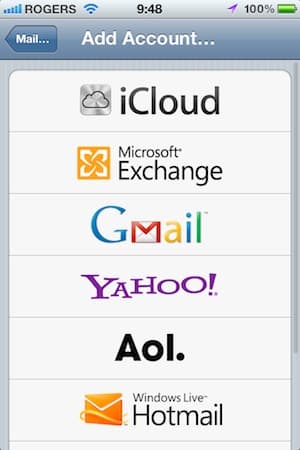
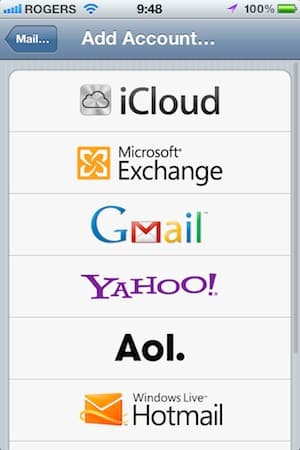
2. Sie können mehr als ein iCloud-Konto auf demselben Gerät einrichten. Der einzelne iCloud-Bereich, der direkt auf der Hauptseite der Einstellungen-App zu finden ist, könnte Sie glauben lassen, dass Sie nur ein einziges iCloud-Konto einrichten können. iOS 5 und OS X Lion ermöglichen es Ihnen jedoch, zusätzliche iCloud-Konten auf die gleiche Weise zu erstellen, wie Sie jedes andere E-Mail-, Kalender- oder Kontaktkonto hinzufügen: Gehen Sie einfach in die Mail, Kontakte, Kalender-Einstellungen auf Ihrem Gerät und fügen Sie ein neues Konto hinzu, wie Sie es normalerweise tun würden, und wählen Sie “iCloud” als Kontotyp aus.
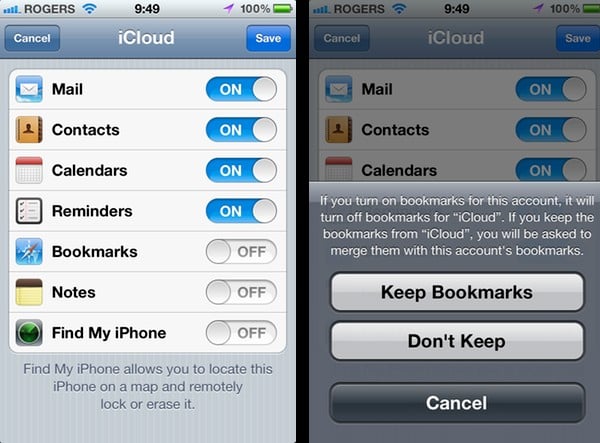
Beachten Sie jedoch, dass einige iCloud-Dienste nur auf dem primären iCloud-Konto verfügbar sind, insbesondere Fotostream, Dokumente & Daten sowie Speicher & Backup. Darüber hinaus können Lesezeichen und Mein iPhone suchen nur auf einem einzigen iCloud-Konto gleichzeitig aktiviert werden, obwohl es nicht das primäre sein muss – das Aktivieren einer dieser Funktionen auf einem zweiten iCloud-Konto deaktiviert die entsprechende Funktion auf dem primären Konto.
3. Sie können Apple-IDs nicht zusammenführen… noch nicht. Apple hat immer noch keinen Weg bereitgestellt, um Apple-IDs zusammenzuführen. Wenn Sie ein separates iTunes Store-Konto unter einer anderen Apple-ID als Ihrem MobileMe-Konto haben, sind Sie vorerst mit beiden festgelegt. Die gute Nachricht ist jedoch, dass, wie oben erklärt, es keinen Grund gibt, warum Sie nicht weiterhin beide für ihre jeweiligen Dienste verwenden können.
4. iCloud ist nicht MobileMe. Obwohl die beiden Dienste sehr ähnlich sind, sind die einzigen gemeinsamen Dienste, die sie tatsächlich anbieten, Mail, Kontakte, Kalender, Lesezeichen und Mein iPhone suchen, und die meisten davon wurden in unterschiedlichem Maße für iCloud neu gestaltet. iWeb Publishing, Galerie und iDisk sowie die Synchronisierung von Einstellungen, Schlüsselbunden und Dock-Elementen auf OS X sind verschwunden. iCloud fügt stattdessen Dokumente und Speicher hinzu.
5. Migration von MobileMe. Nutzer können von MobileMe zu iCloud migrieren, um die neuen iCloud-Funktionen zu nutzen, ohne den Zugriff auf ihre vorherigen MobileMe-Dienste wie iDisk oder Galerie zu verlieren. Diese Dienste werden sowohl für nicht migrierte als auch für migrierte MobileMe-Konten weiterhin funktionieren, bis MobileMe am 30. Juni 2012 eingestellt wird.
iTunes in der Cloud
6. Sie können Ihr iTunes in der Cloud-Konto nur alle 90 Tage wechseln. Sobald Sie iTunes in der Cloud mit einem bestimmten Konto verwenden – indem Sie einen früheren Kauf erneut herunterladen oder automatische Downloads neuer Inhalte aktivieren – wird Ihr Gerät für einen Zeitraum von 90 Tagen “gesperrt” an dieses iTunes Store-Konto. Während dieser Zeit können Sie keine Inhalte erneut herunterladen oder automatische Downloads mit einem anderen iTunes Store-Konto aktivieren. Nach 90 Tagen können Sie zu einem neuen Konto wechseln, wobei der 90-Tage-Timer von neuem beginnt.
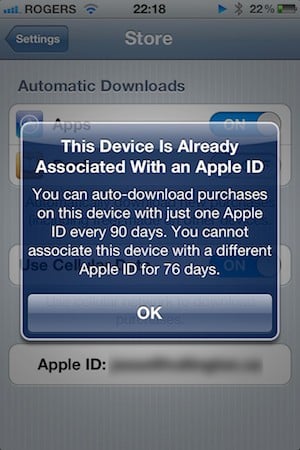
Die gute Nachricht ist, dass dies Ihre Fähigkeit, tatsächlich Konten zu wechseln, um neue Inhalte aus dem iTunes Store zu kaufen, nicht beeinträchtigt, noch hindert es Sie daran, Inhalte aus Ihrer iTunes-Bibliothek zu synchronisieren, die mit einem anderen Konto gekauft wurden. Es gilt auch nicht für Apps, vermutlich weil Apple die Lizenzbedingungen für seinen eigenen App Store kontrolliert und keine Bedingungen mit anderen Rechteinhabern aushandeln muss.
Interessanterweise ist diese 90-Tage-Beschränkung jedoch ein Rückschritt für iBooks-Nutzer, die zuvor gekaufte Inhalte aus dem iBookstore von verschiedenen Konten ohne eine 90-tägige Wartezeit erneut herunterladen konnten, jetzt jedoch denselben Einschränkungen wie für andere Medieninhalte unterliegen.
7. Nicht alles ist überall aus iTunes in der Cloud verfügbar. iTunes in der Cloud bietet derzeit nur Zugriff auf Musik, Bücher und Fernsehsendungen, und selbst diese nur in bestimmten Ländern.
Während der öffentlichen Beta-Phase waren Musik, Bücher und Fernsehsendungen nur auf US-iTunes Store-Konten beschränkt, obwohl mit der öffentlichen Veröffentlichung von iCloud Musik und Bücher in mehreren anderen Ländern verfügbar geworden sind. Fernsehsendungen sind nur in den USA verfügbar. Hörbücher und Filme sind überhaupt nicht enthalten – noch.
Darüber hinaus können Sie Inhalte aus iTunes in der Cloud nur erneut herunterladen, wenn sie noch im iTunes Store verkauft werden. Wenn Apple etwas aus seinem Katalog entfernt hat, wird das bereits in Ihrer Bibliothek vorhandene Exemplar das einzige verfügbare Exemplar sein.
8. iTunes in der Cloud ist effektiv ein kostenloses Upgrade auf iTunes Plus. Apple hat keine älteren 128kbps DRM-belasteten Versionen seiner Musikbibliothek behalten, was bedeutet, dass Sie beim erneuten Herunterladen eines früheren Kaufs aus iTunes in der Cloud automatisch die ungeschützte 256kbps AAC-Version erhalten. Im Wesentlichen erhalten Sie, wenn Sie einen Titel aus iTunes in der Cloud erneut herunterladen, was auch immer der iTunes Store jetzt verkauft, anstatt den Titel, den Sie ursprünglich gekauft haben. Leider macht es iTunes nicht so einfach wie ein kostenpflichtiges iTunes Plus-Upgrade, da Sie nur Inhalte erneut herunterladen können, die sich nicht bereits in Ihrer Bibliothek befinden – Sie müssen die vorhandenen Titel zuerst löschen, bevor Sie sie erneut herunterladen, oder sie stattdessen in eine sekundäre iTunes-Bibliothek herunterladen.
9. Sie sind auf maximal 10 Geräte beschränkt. Mit der Möglichkeit, Inhalte von überall herunterzuladen, hat Apple die Anzahl der Geräte, die an iTunes in der Cloud für ein bestimmtes Konto teilnehmen können, begrenzt. Die neuen Bedingungen erlauben insgesamt 10 Geräte, von denen fünf Computer sein können, die iTunes ausführen. Das bedeutet, dass Sie fünf iOS-Geräte und fünf Computer autorisieren könnten, oder einen Computer und neun iOS-Geräte, oder jede Kombination aus beiden.
Glücklicherweise gilt diese Einschränkung nur für die Funktionen von iTunes in der Cloud – Sie können weiterhin Inhalte direkt von einer autorisierten iTunes-Bibliothek auf eine unbegrenzte Anzahl von iPods oder iOS-Geräten synchronisieren; die Einschränkung gilt nur für die Autorisierung von Geräten, um Inhalte direkt aus dem iTunes Store erneut herunterzuladen oder automatisch herunterzuladen.
Fotostream
10. Fotostream funktioniert nur über Wi-Fi. Aus welchem Grund auch immer, dies ist eine weitere dieser Apple-Funktionen, die über eine 3G-Datenverbindung nicht verwendet werden kann, möglicherweise um zu verhindern, dass Nutzer mit begrenzten Datenplänen Apple für ihre hohen Datenrechnungen verantwortlich machen. Was auch immer der Grund ist, Ihr Gerät wird keine Fotos an Ihren Fotostream senden oder Fotos von Ihrem Fotostream empfangen, es sei denn, Sie befinden sich in einem Wi-Fi-Netzwerk. Fotos, die außerhalb einer Wi-Fi-Verbindung aufgenommen werden, werden automatisch hochgeladen, wenn Sie sich das nächste Mal mit einem Wi-Fi-Netzwerk verbinden. Merkwürdigerweise erlaubt Apple den Nutzern, auszuwählen, ob sie das Mobilfunknetz für Dokumente und Daten verwenden möchten, was es ein wenig überraschend macht, dass den Nutzern nicht auch die gleiche Wahl für Fotostream angeboten wird.
11. Fotostream ist nur für Fotos – Videos sind nicht enthalten. Videos, die auf Ihrem iOS-Gerät aufgenommen oder aus anderen Anwendungen gespeichert werden, werden von Fotostream vollständig ignoriert – Sie müssen diese auf die altmodische Weise von Ihrem Gerät übertragen.
12. Sie können einzelne Fotos aus Fotostream nicht löschen. Sobald Sie ein Bild aufnehmen und es in den Fotostream hochgeladen wird, ist es im Grunde für immer dort. iCloud bietet keine Möglichkeit, einzelne Fotos aus Ihrem Fotostream zu löschen, obwohl Sie Ihren gesamten Fotostream zurücksetzen und löschen können, indem Sie zu Ihren Kontoeinstellungen auf iCloud.com gehen.
Es scheint, dass Fotostream zur Vereinfachung im Wesentlichen als Push-Dienst und nicht als Synchronisierungsdienst aufgebaut wurde – er schiebt neue Fotos auf alle Ihre Geräte, die dasselbe iCloud-Konto teilen, aber er beachtet nicht die Fotos, die bereits dort sind. Selbst wenn Sie ein Foto von einem einzelnen Gerät löschen könnten, würde Fotostream diese Änderung nicht auf andere Geräte übertragen. Tatsächlich ändert sich nichts auf Ihren Geräten, selbst wenn Sie den gesamten Fotostream von iCloud.com zurücksetzen, bis Sie Fotostream ausschalten und wieder einschalten, um ihn zu löschen.
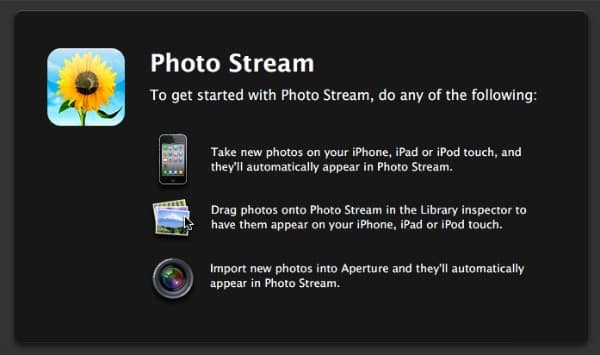
Sie können Fotostream immer im Voraus ausschalten, wenn Sie wissen, dass Sie Fotos machen werden, die Sie nicht hochladen möchten, aber dies entfernt den aktuellen Fotostream von Ihrem Gerät und er muss erneut heruntergeladen werden, wenn Sie die Funktion wieder aktivieren. Wenn Sie feststellen, dass Ihr Fotostream wirklich mit Fotos überfüllt ist, die Sie nicht möchten, können Sie auch iPhoto oder Aperture verwenden, um alles aus Ihrem Fotostream in ein lokales Album herunterzuladen, den gesamten Fotostream von iCloud.com zurückzusetzen und dann selektiv die Fotos, die Sie wieder im Fotostream haben möchten, erneut hochzuladen. Dies ist jedoch ein unnötig umständlicher Workaround für eine Funktion, die enthalten sein sollte.
13. Sie können Ihren Fotostream nicht im Web anzeigen oder Links zu Fotos oder Inhalten teilen. Fotostream ist kein Ersatz für Apples MobileMe-Galerie-Dienst und bietet überhaupt keine sozialen Sharing-Funktionen. Derzeit gibt es keinen webbasierten Zugriff auf Ihren Fotostream noch eine Möglichkeit, Nutzer einzuladen, Ihren Fotostream oder einzelne Fotos anzusehen, außer indem sie sich mit Ihrem iCloud-Konto anmelden.
14. Sie können einen Fotostream zwischen Familienmitgliedern teilen – sozusagen. Die Möglichkeit, mehrere iCloud-Konten auf einem einzigen iOS-Gerät zu konfigurieren, kann eine Methode bieten, um Ihren Fotostream zwischen mehreren Familienmitgliedern zu teilen. Wenn Sie dies tun, teilen Sie auch Ihre iCloud-Dokumente und -Backups zwischen den Geräten, aber wenn Sie damit einverstanden sind, ist es eine großartige Möglichkeit, mehreren Familienmitgliedern zu ermöglichen, einen einzigen Fotostream zu verwenden, indem Sie Ihr primäres iCloud-Konto so einrichten, dass es eine gemeinsame Apple-ID verwendet.
iCloud Backup und Wiederherstellung
15. iCloud-Backups und -Wiederherstellungen sind nur über Wi-Fi möglich. Während die Möglichkeit, Ihr Gerät über iCloud zu sichern und wiederherzustellen, wie ein potenzieller Lebensretter erscheinen mag, denken Sie daran, dass es nur nützlich ist, wenn Sie regelmäßig Zeit in der Nähe von Wi-Fi-Netzwerken verbringen. iCloud-Backups laufen überhaupt nicht, wenn Sie sich nicht in einem Wi-Fi-Netzwerk befinden, noch können Sie Ihr Gerät ohne Zugang zu Wi-Fi aus iCloud wiederherstellen. Wenn Sie kein Wi-Fi-Netzwerk zu Hause haben, müssen Sie weiterhin auf die altmodische Weise mit iTunes über ein USB-Kabel sichern.
16. iCloud-Backups laufen automatisch nur einmal alle 24 Stunden, wenn sie angeschlossen sind. Im Gegensatz zur Synchronisierung mit iTunes laufen iCloud-Backups nicht automatisch jedes Mal, wenn Sie Ihr Gerät anschließen. Ein iCloud-Backup wird nur gestartet, wenn seit dem letzten iCloud-Backup mindestens 24 Stunden vergangen sind und nur, wenn das Gerät angeschlossen, gesperrt und mit einem Wi-Fi-Netzwerk verbunden ist. Sie können jedoch jederzeit manuell ein iCloud-Backup initiieren – solange Sie sich in einem Wi-Fi-Netzwerk befinden – indem Sie zu Speicher & Backup in Ihren iCloud-Einstellungen gehen und auf die Schaltfläche “Jetzt sichern” tippen.
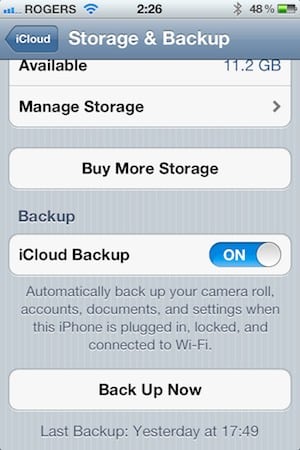
17. iCloud-Backups umfassen nur Ihre Daten, Einstellungen und Inhalte aus der Kamerarolle. Wie bei iTunes-Backups speichern iCloud-Backups nur Informationen, die Sie nicht über iTunes zurücksynchronisieren könnten. Anwendungsdaten und -einstellungen, iOS-Geräteeinstellungen und Ihre Kamerarolle sind enthalten; Ihre tatsächlichen Anwendungen und Medieninhalte sind es nicht. Nach einer Wiederherstellung müssen Sie entweder warten, bis diese aus iTunes in der Cloud heruntergeladen werden, oder sie direkt von iTunes zurücksynchronisieren. Die gute Nachricht ist jedoch, dass die meisten Nutzer keine Probleme haben sollten, ein iCloud-Backup in ihren kostenlosen 5 GB Speicherplatz unterzubringen.
18. Sie können auswählen, was in iCloud gesichert wird. Im Gegensatz zu iTunes-Backups, bei denen Ihr Speicherplatz theoretisch viel größer ist als Ihre iOS-Geräte-Backups, müssen iCloud-Backups idealerweise kleiner gehalten werden, um in den begrenzten 5 GB Speicher zu passen, die Apple kostenlos bereitstellt. Während iCloud standardmäßig alles sichert, ermöglicht iOS 5 Ihnen, die Sicherung von Daten aus Ihrer Kamerarolle bestimmter Anwendungen auszuschalten, um Speicherplatz in iCloud zu sparen. Sie finden diese Optionen, indem Sie Ihr Gerät unter “Speicher verwalten” in den iCloud-Speicher & Backup-Einstellungen auswählen. Das Ausschalten der Sicherung für eine bestimmte Anwendung verhindert, dass alle Daten dieser App gesichert werden, einschließlich ihrer Konfigurationseinstellungen und -präferenzen, sodass Sie nach einer Wiederherstellung im Wesentlichen mit dieser App von vorne beginnen.
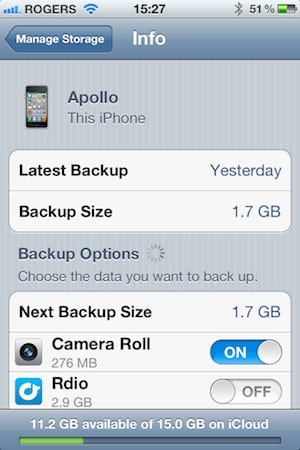
Es ist erwähnenswert, dass Entwickler wählen können, ihre Daten so zu speichern, dass sie nicht in iCloud-Backups enthalten sind. Mit der Veröffentlichung von iOS 5 geht Apple gegen Apps vor, die eine große Menge an erneut herunterladbaren Daten wie zwischengespeicherte Streaming-Medieninhalte in iCloud-Backups einbeziehen, und mehrere Streaming-Medien-Apps wie Rdio wurden bereits für iOS 5 aktualisiert, um dies zu berücksichtigen – nach einem Update auf einem unserer Geräte sank die Menge an Daten, die Rdio in iCloud sichern wollte, von 6 GB auf unter 200 MB.
19. Die Wiederherstellung Ihrer Apps, Bücher und Medieninhalte unterliegt den Einschränkungen und der Verfügbarkeit von iTunes in der Cloud. Wie bereits erwähnt, enthalten iCloud-Backups keine Apps und Medieninhalte, die normalerweise in iTunes gespeichert werden. Nach einer iCloud-Wiederherstellung versucht Ihr Gerät stattdessen, Apps und Inhalte, die zuvor auf Ihrem Gerät waren, direkt aus iTunes in der Cloud erneut herunterzuladen. Natürlich kann iCloud nur das abrufen, was tatsächlich im iTunes Store verfügbar ist, und dies unterliegt denselben Einschränkungen wie das erneute Herunterladen von Inhalten selbst – Filme sind überhaupt nicht enthalten, und Sie erhalten nur Fernsehsendungen, wenn Sie sich in den USA befinden, zumindest vorerst. Letztendlich müssen Sie wahrscheinlich immer noch eine Verbindung zu iTunes herstellen, um alles zurückzubekommen, was ursprünglich auf Ihrem Gerät war, obwohl die iCloud-Wiederherstellung einen großen Schritt in Richtung einer reibungslosen Nutzung darstellt, wenn Sie von Ihrem Computer entfernt sind, insbesondere was Ihre Apps betrifft.
Dokumente & Daten
20. iCloud-Dokumente sind nicht iDisk. Als Apple iCloud im Juni vorstellte, war die Botschaft für die Dokumentenspeicherung klar – dies war ein Versuch, das Dateisystem zu eliminieren und es durch etwas völlig anderes zu ersetzen. Mit iCloud-Speicher gibt es kein “Dateisystem”, wie es die meisten Computerbenutzer verstehen würden. Stattdessen speichern einzelne Anwendungen Daten auf iCloud auf die Weise, die ihre Entwickler wählen. Wenn eine App ein Dateisystem in irgendeiner Form nachbilden möchte, kann sie dies tun, aber dies gilt nur für die Daten, die sie speichern und verwalten möchte. Das bringt uns zum nächsten Punkt:
21. iCloud-Speicher ist an die App gebunden. Jede App erhält ihren eigenen Speicherbereich, der nur an diese bestimmte Anwendung gebunden ist, obwohl Entwickler einen iCloud-Speicherplatz über mehr als eine ihrer eigenen Apps hinweg teilen können. Ein in Pages gespeichertes Dokument ist jedoch nur verfügbar, wenn Pages ausgeführt wird. Es gibt keine Dateisystemansicht von allem, was in iCloud gespeichert ist – am nächsten kommen Sie dem, indem Sie sehen, welche Anwendungen iCloud-Speicher verwenden und wie viel jede davon verwendet; eine Funktion, die hauptsächlich für die Verwaltung des verfügbaren Speichers gedacht ist, nicht für den Inhalt darin.
22. iCloud-Speicher ist persönlich. iCloud bietet keine Möglichkeit, iCloud-Dokumente und -Daten mit anderen iCloud-Nutzern zu teilen. Ihr Speicher speichert Ihre Sachen, und wenn Sie ein Dokument mit jemand anderem teilen möchten, müssen Sie dies wahrscheinlich tun, indem Sie es per E-Mail versenden oder eine andere Dateiübertragungstechnologie verwenden. Apps werden in der Lage sein, temporäre Links zum Teilen von Dateien aus dem iCloud-Speicher zu generieren und zu versenden, aber dies liegt in der Verantwortung des einzelnen App-Entwicklers, und diese Links sind darauf ausgelegt, eine einmalige Freigabe eines Dokuments zu ermöglichen, nicht kollaborative Funktionen.
Erhalte neue Beiträge in deinem Posteingang.
Kein Spam. Jederzeit abmelden.