iOS 10 · 9 min read · Nov 15, 2025
Sofort-Experte: Geheimnisse & Funktionen von iOS 10
Als Apple-CEO Tim Cook und SVP Craig Federighi iOS 10 Anfang dieses Jahres vorstellten, bezeichneten sie es als das “Mutter aller iOS-Updates” und “die größte iOS-Version aller Zeiten”. Während es Raum für Diskussionen gibt, ob iOS 10 einen so großen Eindruck hinterlässt wie viel frühere Versionen, die Funktionen wie iCloud einführten oder die Benutzeroberfläche komplett neu gestalteten, steht fest, dass iOS 10 einige ziemlich bedeutende Neuerungen bietet, insbesondere im Vergleich zu anderen neueren iOS-Updates.
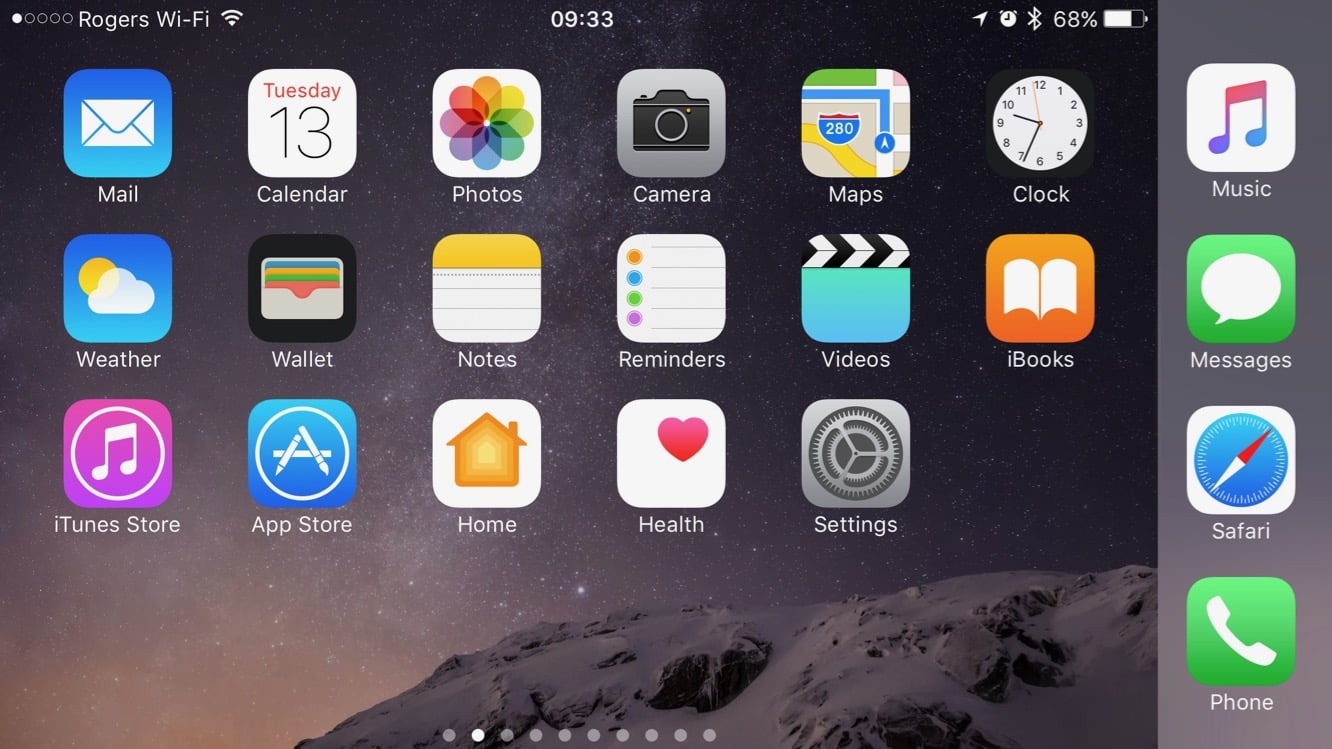
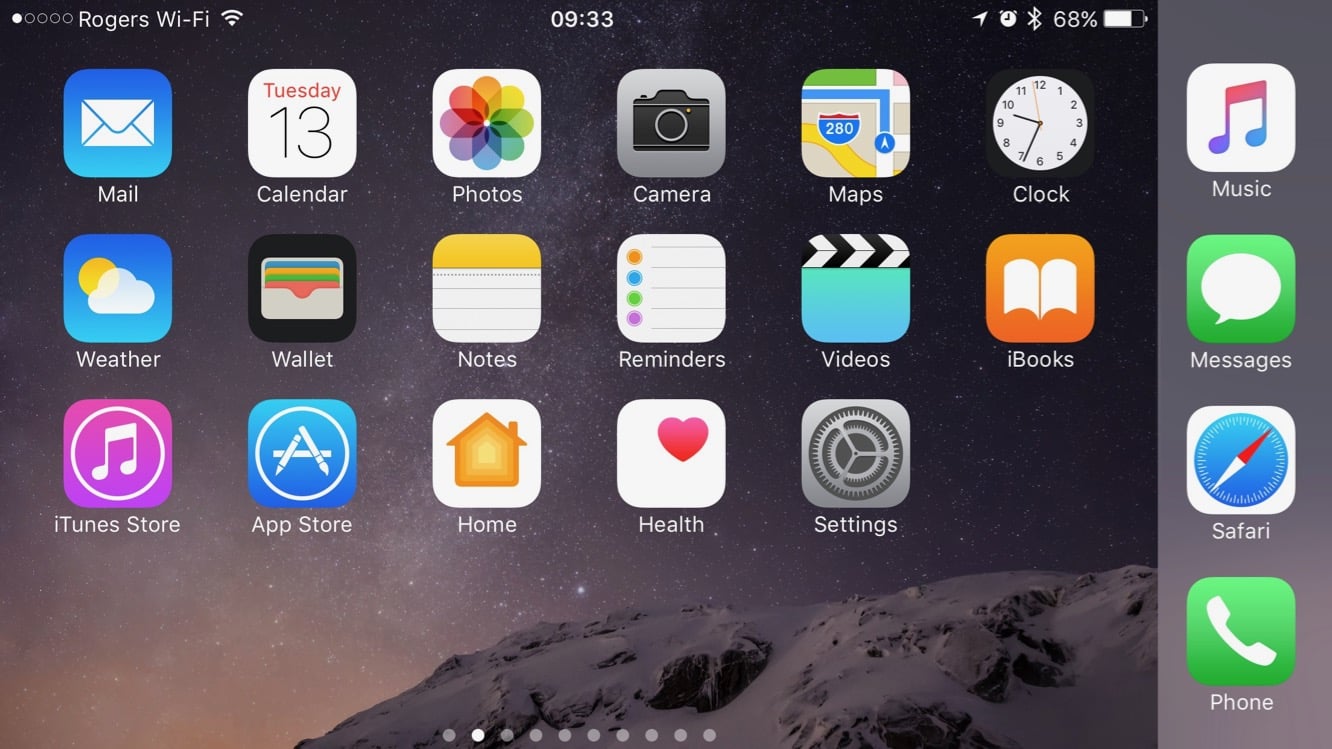
Obwohl es nicht die vollständige Designüberholung ist, die iOS 7 war, lenkt iOS 10 das mobile Betriebssystem in einige interessante neue Richtungen, indem es einige ziemlich bedeutende UI-Änderungen hinzufügt und gleichzeitig die Vertrautheit früherer Versionen beibehält. Touch ID und 3D Touch sind mittlerweile so ausgereifte Hardware-Schnittstellen, dass Apple sie enger in das Benutzererlebnis integrieren konnte. Apple hat einige der Kern-Apps wie Karten, Musik, Fotos und Nachrichten erheblich verbessert und ihnen neue Funktionen und Designüberholungen verpasst.
Herunterladen & Installieren
Wie gewohnt ist iOS 10 ein kostenloses Update für alle unterstützten iOS-Gerätemodelle und ist auch die Standardversion von iOS, die auf dem neuen iPhone 7 und iPhone 7 Plus vorinstalliert sein wird.
Der einfachste Weg, iOS 10 zu installieren, ist als Over-the-Air-Update — irgendwann sollten Sie eine Update-Benachrichtigung auf Ihrem iPhone sehen, die Ihnen mitteilt, dass es verfügbar ist. Wenn Sie es eilig haben, können Sie manuell danach suchen, indem Sie in die iOS Einstellungen-App gehen und Softwareupdate im Abschnitt Allgemein auswählen. Um das iOS 10-Update über das Luftnetz zu installieren, muss Ihr Gerät mit einem Wi-Fi-Netzwerk verbunden sein und sollte an eine Stromquelle angeschlossen oder mindestens 50 Prozent Akkulaufzeit haben.
Alternativ kann iOS 10 weiterhin über iTunes von Ihrem Mac oder PC installiert werden, indem Sie Ihr Gerät an Ihren Computer anschließen und die Option Nach Updates suchen auf der Geräteübersichtsseite in iTunes auswählen. Dies lädt das iOS 10-Paket auf Ihren Mac oder PC herunter und installiert es dann automatisch auf Ihrem Gerät. In einigen Fällen hat iTunes das Update möglicherweise bereits selbst entdeckt, in diesem Fall sehen Sie eine Update-Schaltfläche anstelle einer Nach Updates suchen-Schaltfläche.
Die üblichen Vorbehalte und Warnungen gelten hier wie bei jedem iOS-Update: Die Installation kann möglicherweise nicht alle Ihre vorhandenen Daten erhalten und kann unter bestimmten Bedingungen sogar zum Löschen der Daten Ihres Geräts führen. Es ist immer eine gute Idee, ein vollständiges Backup Ihres Geräts zu erstellen, bevor Sie beginnen. Sie können auf iCloud oder iTunes sichern, und es schadet nicht, beides zu tun. Wenn Sie Medien und Apps über iTunes auf Ihr Gerät synchronisiert haben, stellen Sie sicher, dass all diese Inhalte noch in Ihrer iTunes-Bibliothek vorhanden sind — diese gehören nicht zu den von iTunes erstellten Backups, da Apple vernünftigerweise erwartet, dass Sie diese Informationen nach einer vollständigen Wiederherstellung erneut aus Ihrer iTunes-Bibliothek synchronisieren können. Sie können den Status der Backups auf Ihrem Computer überprüfen, bevor Sie beginnen, indem Sie den Abschnitt Geräte in Ihren iTunes-Einstellungen besuchen oder Ihr iCloud-Backup aufrufen, indem Sie in die iOS Einstellungen-App gehen und iCloud, Backup auswählen.
Unterstützte Geräte
Obwohl iOS 9 überraschenderweise keinen Geräteunterstützung gestrichen hat, sollte es bei all dem, was iOS 10 jetzt bietet, wenig überraschend sein, dass ältere Geräte von der Liste gestrichen wurden. Insbesondere für das iPad 2 von 2011 und das iPhone 4S sowie den iPod touch der fünften Generation von 2012 ist iOS 9.3 das Ende der Fahnenstange.
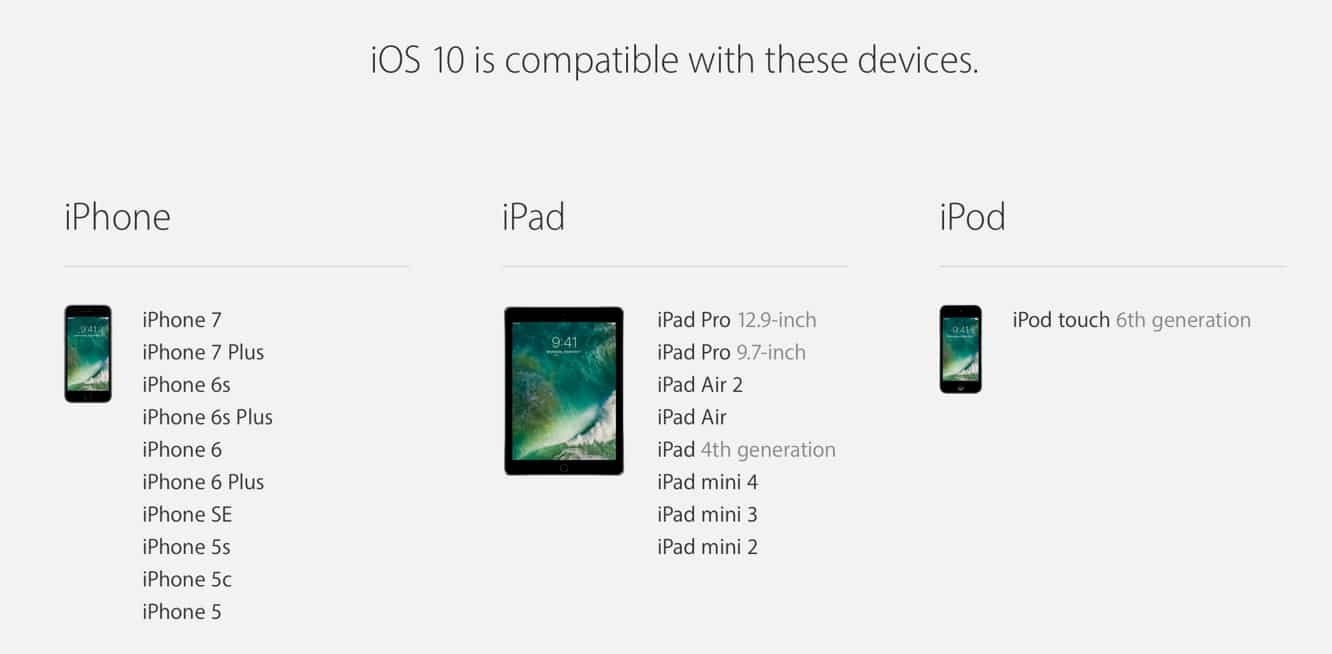
Um iOS 10 zu installieren, benötigen Sie mindestens ein iPhone 5, ein iPad der vierten Generation, ein iPad mini 2 oder den iPod touch der sechsten Generation. Selbst dann sind einige Funktionen (wie z. B. erweiterte Benachrichtigungen) nur auf neueren 64-Bit-Geräten verfügbar, wie dem iPhone 5s, iPad Pro, iPad Air und iPad mini 2 oder späteren Geräten in jeder dieser Reihen.
Regionale Unterschiede
Die meisten der gleichen regionalen Einschränkungen gelten auch in iOS 10 für Funktionen wie Siri, Karten und natürlich den iTunes Store, obwohl Apple weiterhin die weltweite Unterstützung für diese Funktionen hinter den Kulissen ausbaut. Wie gewohnt hat Apple seine Seite zur Verfügbarkeit von Funktionen für iOS 10 aktualisiert, auf der die Länder mit Unterstützung für bestimmte Funktionen hervorgehoben werden.
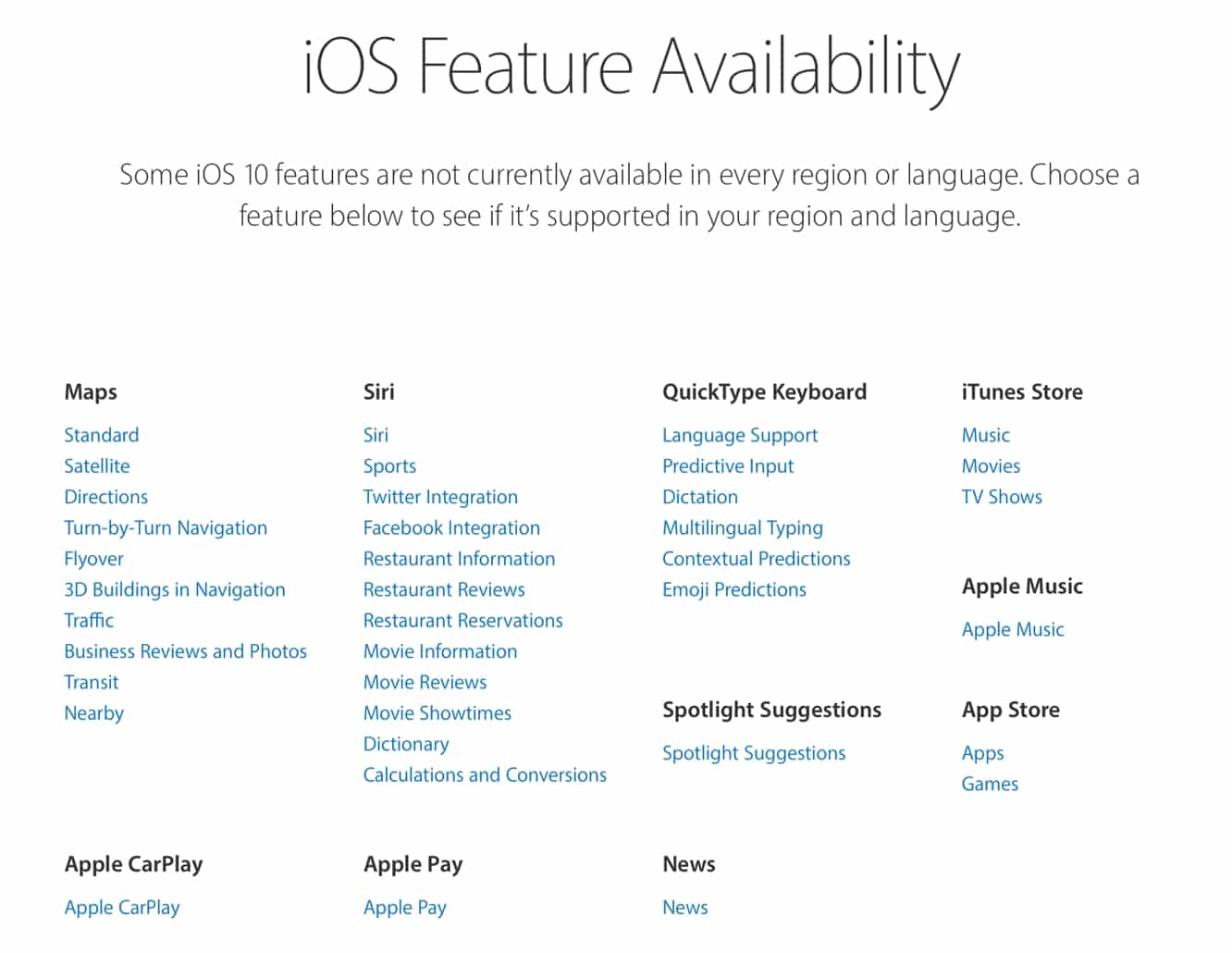
Hier gibt es nicht viele Änderungen, da iOS 10 keine neuen regionsspezifischen Funktionen hinzufügt, obwohl die Verfügbarkeit einiger Dienste im vergangenen Jahr normalerweise erweitert wurde.
Systemweite Änderungen
Von Anfang an ist die auffälligste Änderung im Benutzererlebnis in iOS 10 eine erhebliche Neugestaltung des Sperrbildschirms, der Benachrichtigungen, des Benachrichtigungszentrums, des Heute-Bildschirms und des Kontrollzentrums.
Benachrichtigungen
Benachrichtigungen in iOS 10 erhalten eine erhebliche visuelle Überarbeitung — wie wir sie seit der Neugestaltung der gesamten Benutzeroberfläche in iOS 7 nicht mehr gesehen haben. Wo auch immer Benachrichtigungen in der iOS 10-Benutzeroberfläche erscheinen — auf dem Sperrbildschirm, im Benachrichtigungszentrum oder als Banner und Warnungen oben auf dem Bildschirm — werden sie jetzt mit einem “Blasen”-Look angezeigt, der über den Hintergrundbenutzeroberflächenelementen schwebt und den flacheren Look, der in iOS 7 eingeführt wurde, vermeidet. Das neue Design scheint mehr im Einklang mit dem zu stehen, was wir in macOS gesehen haben, und zeigt, dass Apple zumindest in einigen Fällen nicht zögert, Inspiration von iOS’ großem Bruder zu übernehmen.
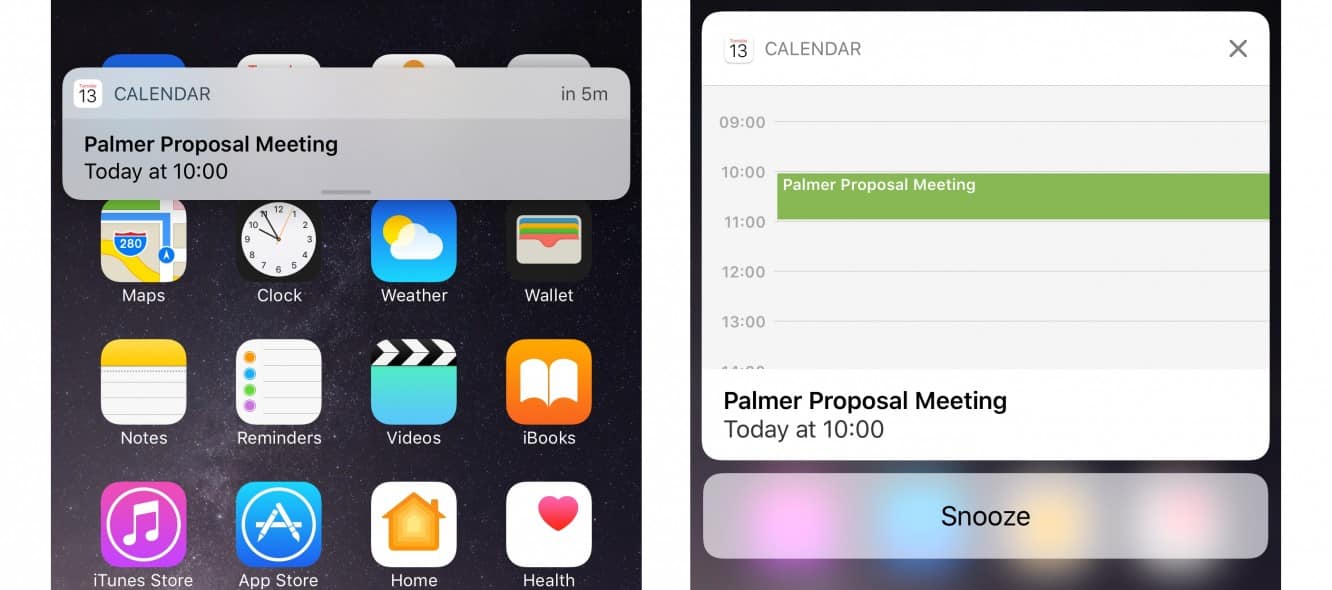
Nirgendwo ist dies deutlicher als dort, wo Benachrichtigungsbanner und Warnungen auf dem Startbildschirm oder beim Arbeiten innerhalb von Apps erscheinen. Während frühere iOS-Versionen eine Bannerbenachrichtigung als ein Panel anzeigten, das von oben auf den Bildschirm gleitet, erscheinen die Benachrichtigungen in iOS 10 jetzt als schwebende Blase — sie gleiten weiterhin von oben herein, zeigen aber jetzt Rahmen auf allen Seiten an. Im Grunde sehen sie mehr wie eine Überlagerung als ein flaches Element der Benutzeroberfläche aus. Dieses neue Design erstreckt sich auch auf “Warnung”-Stil-Benachrichtigungen; anstatt als Pop-up-Dialogfeld in der Mitte des Bildschirms zu erscheinen, erscheinen “Warnung”-Benachrichtigungen jetzt im gleichen Stil wie “Banner”-Benachrichtigungen, bleiben jedoch einfach an Ort und Stelle, bis sie anerkannt werden. Mit anderen Worten, “Banner” und “Warnungen” teilen sich jetzt dasselbe Aussehen, wobei der einzige Unterschied darin besteht, dass Banner nach wenigen Sekunden verschwinden, während Warnungen auf dem Bildschirm bleiben, bis der Benutzer sie schließt oder eine Aktion ausführt. Dies ist ein weiteres UI-Design, das anscheinend von macOS übernommen wurde.
Ein weiterer interessanter Punkt, der erwähnenswert ist, ist, dass die gesamte Benutzeroberfläche für Benachrichtigungen jetzt viel mehr Bewegung hat. Benachrichtigungsbanner und -warnungen gleiten nicht nur auf eine etwas natürlichere Weise von oben auf den Bildschirm, sondern bewegen sich tatsächlich ein wenig auf und ab, wenn Sie Ihren Finger darüber ziehen, und können sich ausdehnen, um bei Bedarf Aktionsschaltflächen bereitzustellen. Darüber hinaus können Benutzer mit Geräten, die 3D Touch unterstützen, auch anreichendere Interaktionen mit Benachrichtigungen durchführen, z. B. eine Nachrichtenbenachrichtigung öffnen, um ein ganzes Gespräch zu führen, ohne die Nachrichten-App tatsächlich öffnen zu müssen. Benutzer von Geräten ohne 3D Touch können ebenfalls mit Benachrichtigungen interagieren, indem sie entweder auf eine Banner- oder Warnbenachrichtigung nach unten ziehen oder von rechts nach links auf einer Benachrichtigung auf dem Sperrbildschirm wischen und die Schaltfläche “Anzeigen” antippen.
iOS 10 erweitert auch die Arten von Interaktionen, die mit Benachrichtigungen durchgeführt werden können. Anstatt einfacher Schaltflächen können Benachrichtigungen jetzt reichhaltige Echtzeit-Inhalte wie Audio, Fotos und Videos enthalten, sodass Sie einen Videoanruf oder sehen können, wer an Ihrer Video-Türklingel klingelt, direkt aus Ihrer Benachrichtigung, ohne die zugehörige App öffnen zu müssen.
Sperrbildschirm
Obwohl der Sperrbildschirm in iOS 10 auf den ersten Blick fast identisch mit früheren Versionen erscheint, hat Apple tatsächlich einige interessante Änderungen vorgenommen. Am bedeutendsten ist, dass die ehrwürdige Wisch-zu-entsperren-Funktion — ein Markenzeichen der iPhone-Benutzeroberfläche, die bis zum ursprünglichen Modell zurückreicht — zugunsten der einfachen Verwendung der Home-Taste zum Entsperren des Geräts abgeschafft wurde. Es ist eine vernünftige Änderung — da die überwiegende Mehrheit der iOS-Geräte jetzt Touch ID unterstützt, könnten die meisten Benutzer ihre Geräte ohnehin einfach mit der Home-Taste entsperren, was bedeutete, dass der zusätzliche Passcode-Bildschirm links vom Sperrbildschirm im Grunde verschwendeter Platz war, der für etwas anderes genutzt werden könnte.
Genau das hat Apple in iOS 10 getan. Anstatt einen Passcode-Bildschirm anzuzeigen, bietet das Wischen von links nach rechts jetzt direkten Zugang zum “Heute”-Bildschirm, der ebenfalls eine ganz neue Reihe von Widgets mit einem völlig neuen Design bietet, das besser zum neuen Benachrichtigungssystem passt.
Das Wischen von oben nach unten bringt weiterhin das Benachrichtigungszentrum hervor, und die Kamera wird jetzt durch Wischen von rechts nach links aufgerufen — eine viel einfachere Interaktion als zuvor, die das häufige Problem vermeidet, den Kameraknopf zu verpassen und versehentlich das Kontrollzentrum anzuzeigen, wenn Sie in Eile sind, ein Foto zu machen.
Benachrichtigungen auf dem Sperrbildschirm erscheinen jetzt ebenfalls als distinct UI-Elemente und schweben über dem Hintergrund, ohne irgendeine Art von Transparenz. Wahrscheinlich als Folge davon wird der Hintergrund nicht mehr verschwommen, wenn Benachrichtigungen vorhanden sind — alle Benachrichtigungen auf dem Bildschirm blockieren diesen Teil des Hintergrundbilds vollständig, während der Rest sichtbar bleibt.
Benachrichtigungszentrum
Neben der Trennung vom Heute-Bildschirm und der Neugestaltung wurde das Benachrichtigungszentrum auch etwas vereinfacht. iOS 9 führte die Option ein, Benachrichtigungen chronologisch anzuordnen, anstatt sie nach App zu gruppieren, und mit iOS 10 ist dies jetzt die einzige Option. Die Optionen Sortierreihenfolge und Nach App gruppieren sind in den Benachrichtigungseinstellungen von iOS 10 verschwunden, sodass den Benutzern nur noch chronologisches Sortieren und Gruppieren bleibt.
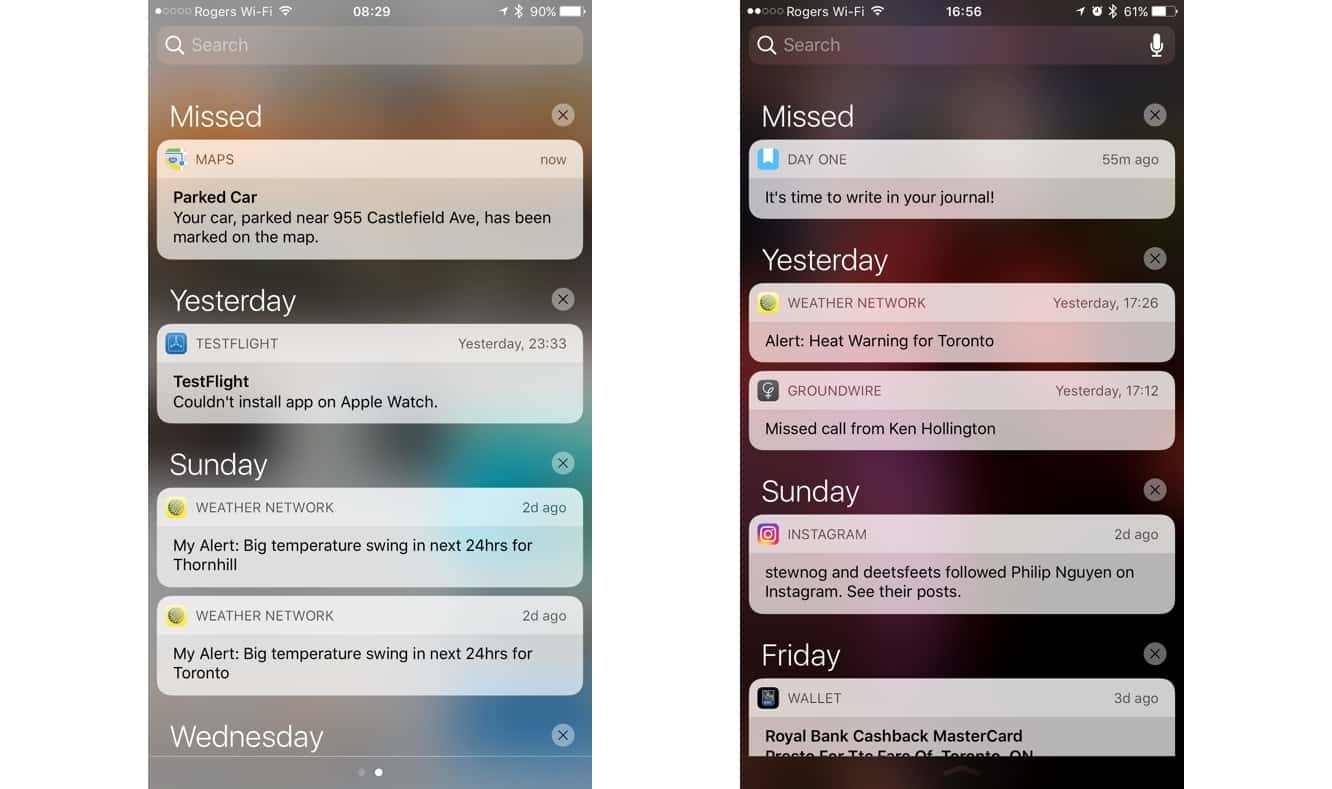
Gruppenschriftzüge sind ebenfalls festgelegt als Aktuell (für die verpassten Benachrichtigungen von heute), gefolgt von Gestern und den vorherigen Wochentagen in umgekehrter chronologischer Reihenfolge. Positiv ist, dass die Überschriften — und ihre entsprechenden “X”-Schaltflächen zum Löschen von Benachrichtigungen — eine schöne Größensteigerung erfahren haben, wodurch die Gruppierungen klarer sichtbar und die Option zum Löschen viel zugänglicher geworden ist.
Heute-Bildschirm
Der Heute-Bildschirm kann jetzt links vom Sperrbildschirm oder dem ersten Panel des Startbildschirms gefunden werden, wodurch der Suchbildschirm von iOS 9 im Wesentlichen mit dem Heute-Bildschirm zusammengeführt wird, der zuvor Teil des Benachrichtigungszentrums war. Das heißt, er ist auch nicht vollständig vom Benachrichtigungszentrum-Bildschirm verschwunden — das Wischen von links nach rechts, während das Benachrichtigungszentrum angezeigt wird, wechselt zum Heute-Bildschirm. Tatsächlich ist dies der einzige Weg, um den Heute-Bildschirm aus einer App heraus aufzurufen.
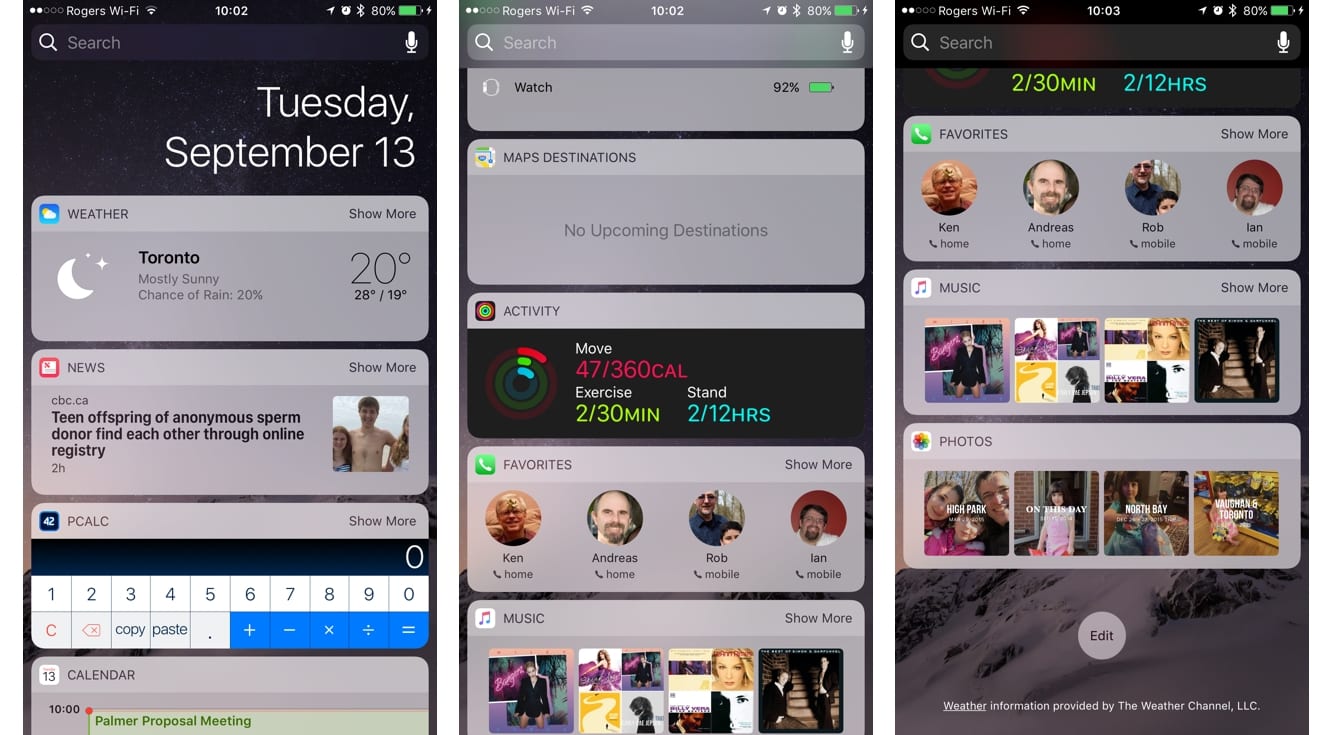
Das Design der Widgets auf dem Heute-Bildschirm entspricht dem neuen Benachrichtigungsstil, obwohl Drittanbieter-Apps aktualisiert werden müssen, um sich hier vollständig einzufügen. Alles wurde jetzt im Grunde in Widgets umgewandelt, wie zuvor integrierte iOS 9-Funktionen wie Nachrichten und Siris empfohlene Apps und Kontakte, und mehrere neue Widgets wurden auch für die integrierten Apps hinzugefügt, wie Aktivität, Telefonfavoriten, Karten in der Nähe, Kartenziele, Kartenverkehr, Musik, Notizen, Mail, Fotos, Tipps und mehr. Die meisten Widgets erscheinen standardmäßig zusammengeklappt, sodass Sie auf einen Blick mehr Informationen sehen können, mit einer Schaltfläche Mehr/Weniger, die in der oberen rechten Ecke angezeigt wird, um das Widget zu erweitern oder zu reduzieren, um mehr oder weniger Informationen anzuzeigen. Der Prozess zum Hinzufügen, Entfernen und Neuordnen von Widgets ist derselbe wie in iOS 9.
Kontrollzentrum
Das Kontrollzentrum erhält ebenfalls ein neues UI-Design, um dem neuen Benachrichtigungsstil zu entsprechen. Das Wischen von unten auf dem Bildschirm zeigt ein mehr überlagerungsartiges Kontrollzentrum an, das über dem Hintergrund schwebt, anstatt sich als bildschirmfüllendes Panel zu präsentieren. Wie Benachrichtigungsbanner hat das Kontrollzentrum-Panel auch ein natürlicheres Bewegungsgefühl — es kann nach oben zum oberen Bildschirmrand gezogen werden, sodass Sie leicht darunter schauen können, und es hüpft ein wenig, während Sie es bewegen. Es ist eine interessante Änderung, die das gesamte iOS 10-Erlebnis lebendiger und natürlicher erscheinen lässt.
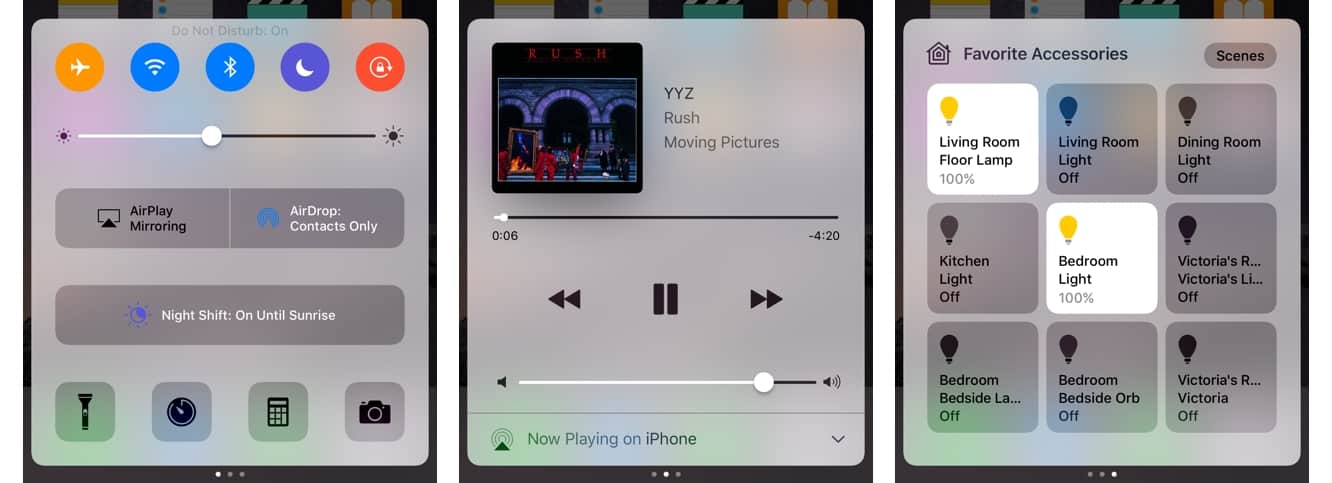
Apple hat das Kontrollzentrum auch in mehrere “Karten” erweitert, wodurch etwas von der Unordnung im Hauptpanel entfernt wurde, während die Höhe des Kontrollzentrums ein wenig erhöht wurde, um es geräumiger zu gestalten. Das erste Panel enthält alle vorherigen Schaltflächen mit einer etwas farbenfroheren Präsentation; aktivierte Schaltflächen zeigen unterschiedliche Farben — blau für Wi-Fi und Bluetooth, orange für den Flugmodus, lila für Nicht stören und rot für die Ausrichtungssperre, zum Beispiel.
Erhalte neue Beiträge in deinem Posteingang.
Kein Spam. Jederzeit abmelden.