iOS 11 · 9 min read · Feb 20, 2026
Sofort-Experte: Geheimnisse & Funktionen von iOS 11
Es sind zehn Jahre vergangen, seit Apple der Welt sein erstes mobiles Betriebssystem mit dem ursprünglichen iPhone vorgestellt hat, und in dieser Zeit haben wir beobachtet, wie sich Apples berührungsbasiertes Betriebssystem von seinen Wurzeln als fortschrittliches Mobiltelefon- und iPod-Betriebssystem zu einem gesamten Ökosystem von Drittanbieter-Apps, Cloud-Diensten und Abspaltungen für tragbare Geräte und Set-Top-Boxen entwickelt hat.
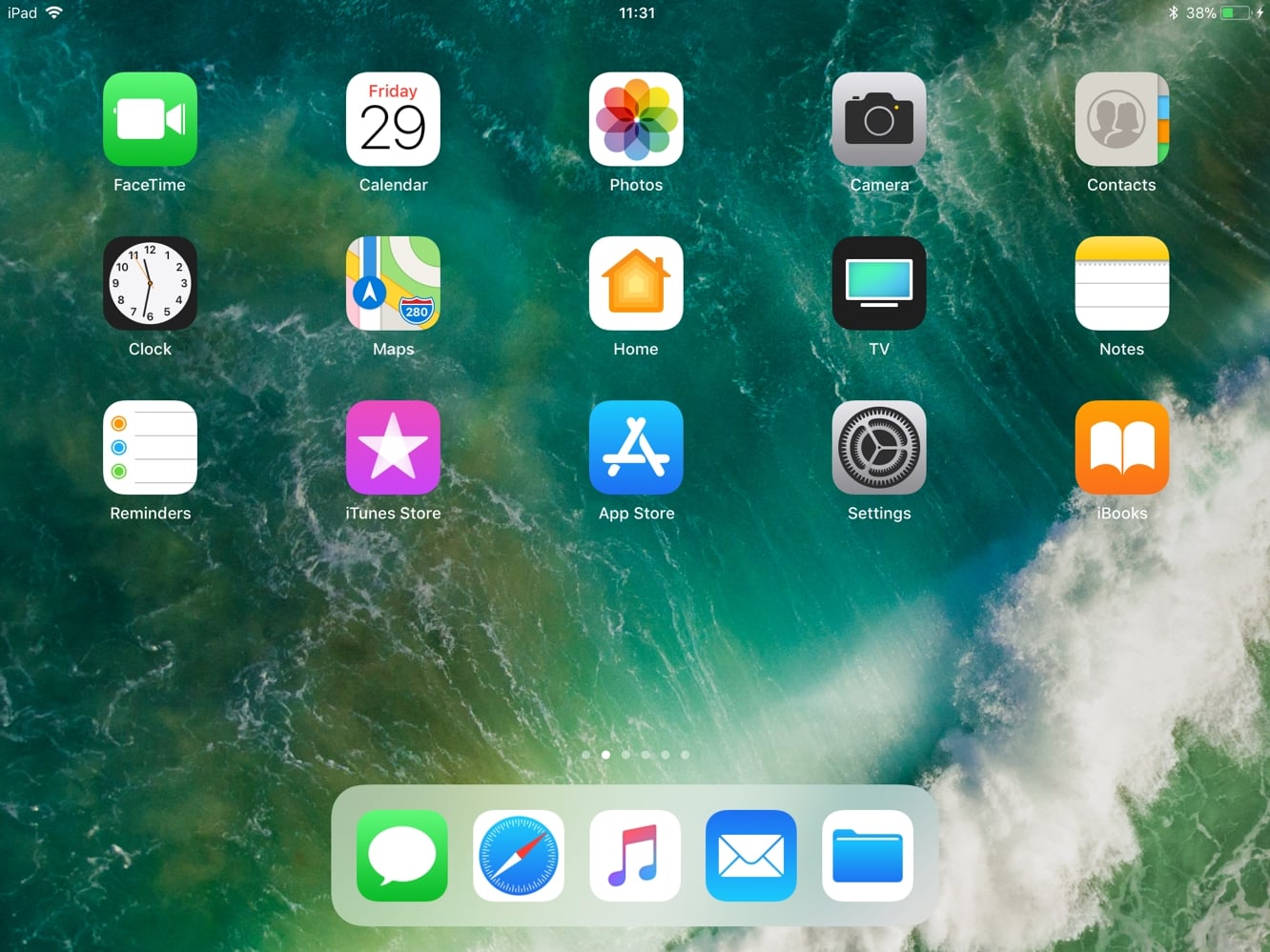
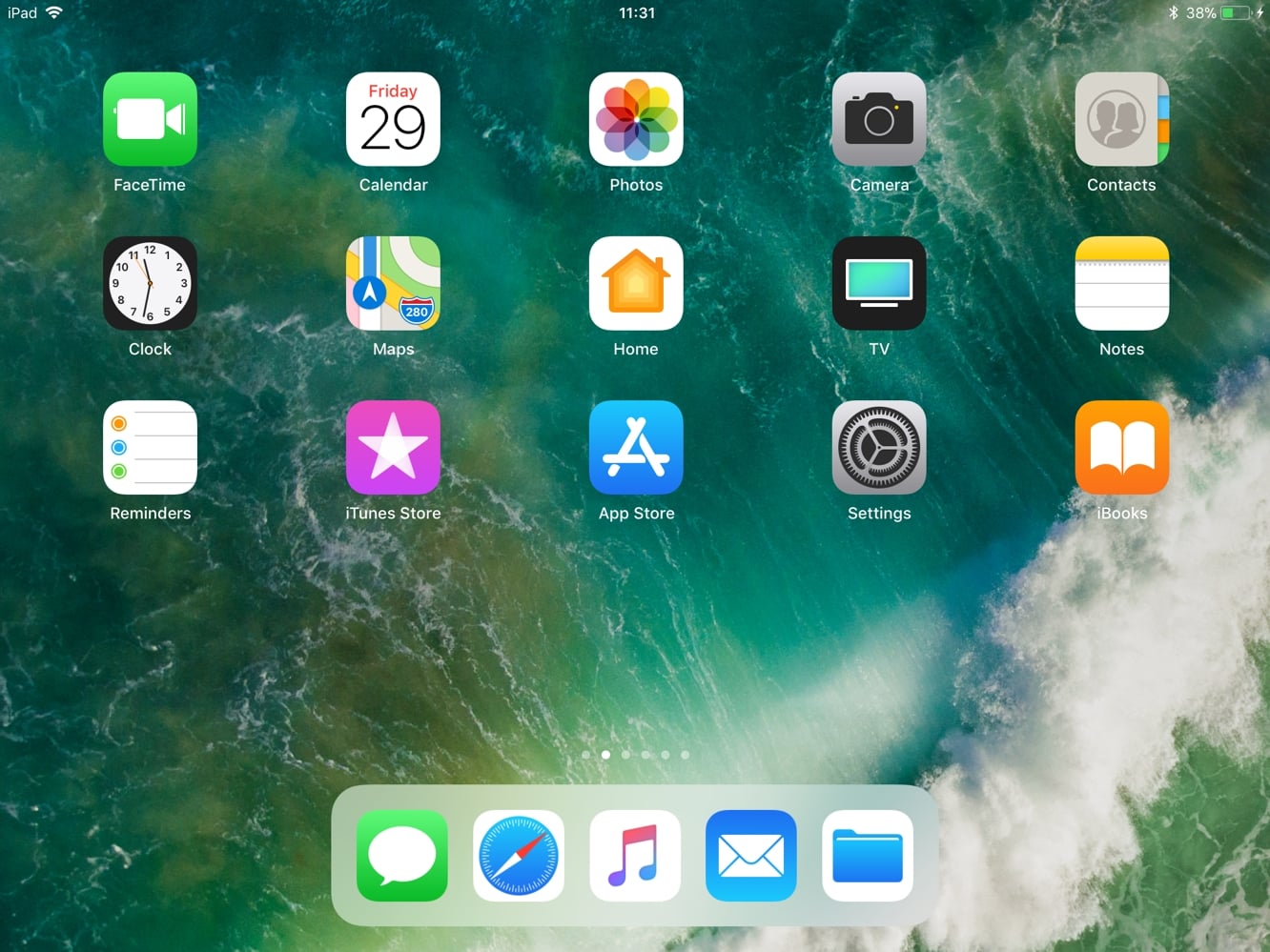
Während die Veröffentlichung von iOS 11 in diesem Herbst nicht einige der auffälligen neuen Verbesserungen bietet, die frühere iOS-Versionen hatten, bringt sie einige schöne Verbesserungen der Lebensqualität für iPhone-Nutzer und – wahrscheinlich am passendsten zum zehnten Jubiläum des Betriebssystems – entwickelt das iPad in ein ganz neues Reich.
Herunterladen & Installieren
Wie gewohnt ist iOS 11 ein kostenloses Update für alle unterstützten iOS-Gerätemodelle und ist auch die Standardversion von iOS, die auf dem neuen iPhone 8 und iPhone 8 Plus vorinstalliert ist.
Der einfachste Weg, iOS 11 zu installieren, ist als Over-the-Air-Update – irgendwann sollten Sie eine Update-Benachrichtigung auf Ihrem iPhone sehen, die Ihnen mitteilt, dass es verfügbar ist. Wenn Sie es eilig haben, können Sie manuell danach suchen, indem Sie in die iOS-Einstellungen gehen und Softwareupdate im Abschnitt Allgemein auswählen. Um das iOS 11-Update über die Luft zu installieren, muss Ihr Gerät mit einem Wi-Fi-Netzwerk verbunden sein und sollte an eine Stromquelle angeschlossen oder mindestens 50 Prozent verbleibende Akkulaufzeit haben.
Alternativ kann iOS 11 weiterhin über iTunes von Ihrem Mac oder PC installiert werden, indem Sie Ihr Gerät an Ihren Computer anschließen und die Option Nach Updates suchen auf der Geräteübersichtsseite in iTunes auswählen. Dies lädt das iOS 11-Paket auf Ihren Mac oder PC herunter und installiert es dann automatisch auf Ihrem Gerät. In einigen Fällen hat iTunes das Update möglicherweise bereits selbst entdeckt, in diesem Fall sehen Sie eine Schaltfläche Update anstelle einer Schaltfläche Nach Updates suchen.
Die üblichen Warnhinweise und Hinweise gelten hier wie bei jedem iOS-Update: Die Installation kann alle Ihre vorhandenen Daten möglicherweise nicht erhalten und kann unter bestimmten Bedingungen sogar dazu führen, dass die Daten Ihres Geräts gelöscht werden. Es ist immer eine gute Idee, ein vollständiges Backup Ihres Geräts zu erstellen, bevor Sie beginnen. Sie können auf iCloud oder iTunes sichern, und es schadet tatsächlich nicht, beides zu tun. Wenn Sie außerdem Musik oder andere Medieninhalte über iTunes auf Ihr Gerät synchronisiert haben, stellen Sie sicher, dass all diese Inhalte noch in Ihrer iTunes-Bibliothek vorhanden sind – diese gehören nicht zu den von iTunes erstellten Backups, da Apple vernünftigerweise erwartet, dass Sie diese Informationen nach einer vollständigen Wiederherstellung erneut aus Ihrer iTunes-Bibliothek synchronisieren können. Sie können den Status der Backups auf Ihrem Computer überprüfen, bevor Sie beginnen, indem Sie den Abschnitt Geräte in Ihren iTunes-Einstellungen besuchen oder Ihr iCloud-Backup überprüfen, indem Sie in die iOS-Einstellungen gehen und iCloud, Backup auswählen.
Unterstützte Geräte
iOS 11 unterstützt weiterhin die meisten der gleichen Geräte wie iOS 10; alle gleichen iPad-Modelle werden unterstützt, beginnend mit dem iPad Air und iPad mini 2 von 2013 sowie dem iPod touch der sechsten Generation. iOS 10.3 ist jedoch das Ende der Fahnenstange für Benutzer des iPhone 5 und iPhone 5c von 2012.
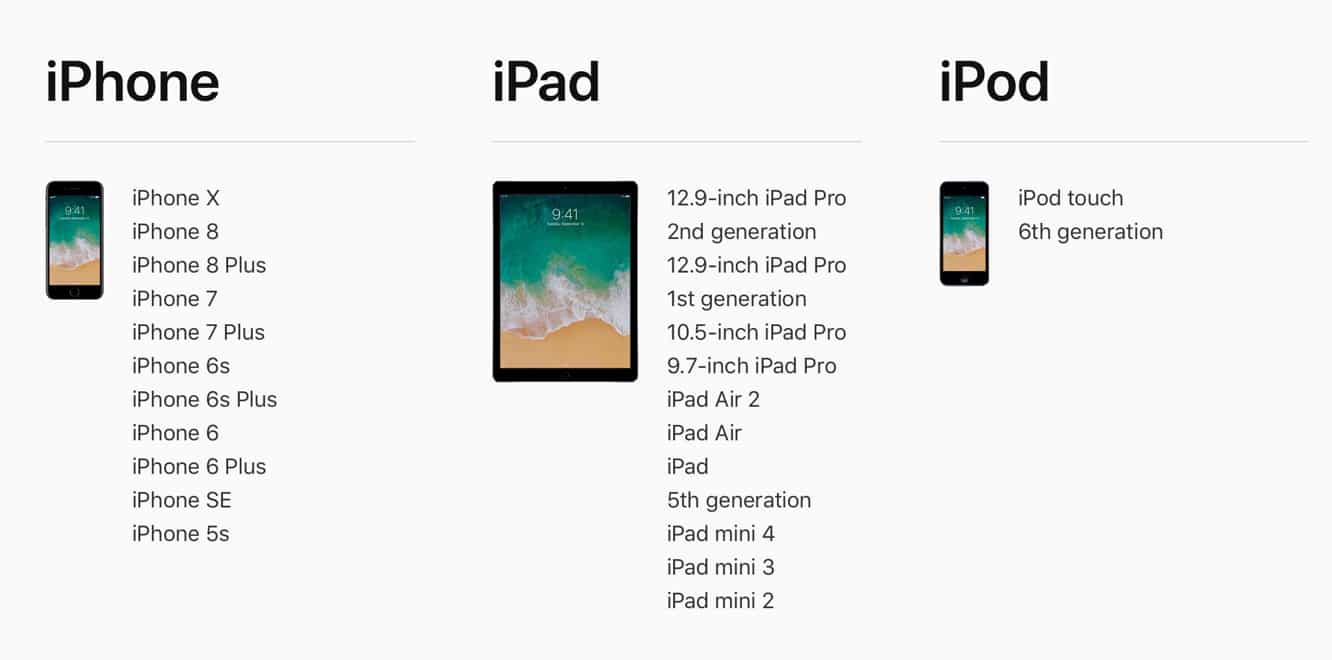
Um iOS 11 zu installieren, benötigen Sie mindestens ein iPhone 5s, iPad Air, iPad mini 2 oder den iPod touch der sechsten Generation. Wie gewohnt werden jedoch nicht alle Funktionen auf älteren Geräten verfügbar sein.
Regionale Unterschiede
Die meisten der gleichen regionalen Einschränkungen gelten weiterhin in iOS 11 für Funktionen wie Siri, Karten und natürlich den iTunes Store, obwohl Apple weiterhin die weltweite Unterstützung für diese Funktionen hinter den Kulissen ausbaut. Wie gewohnt hat Apple seine Seite zur Verfügbarkeit von Funktionen für iOS 11 aktualisiert, die die Länder mit Unterstützung für bestimmte Funktionen hervorhebt.
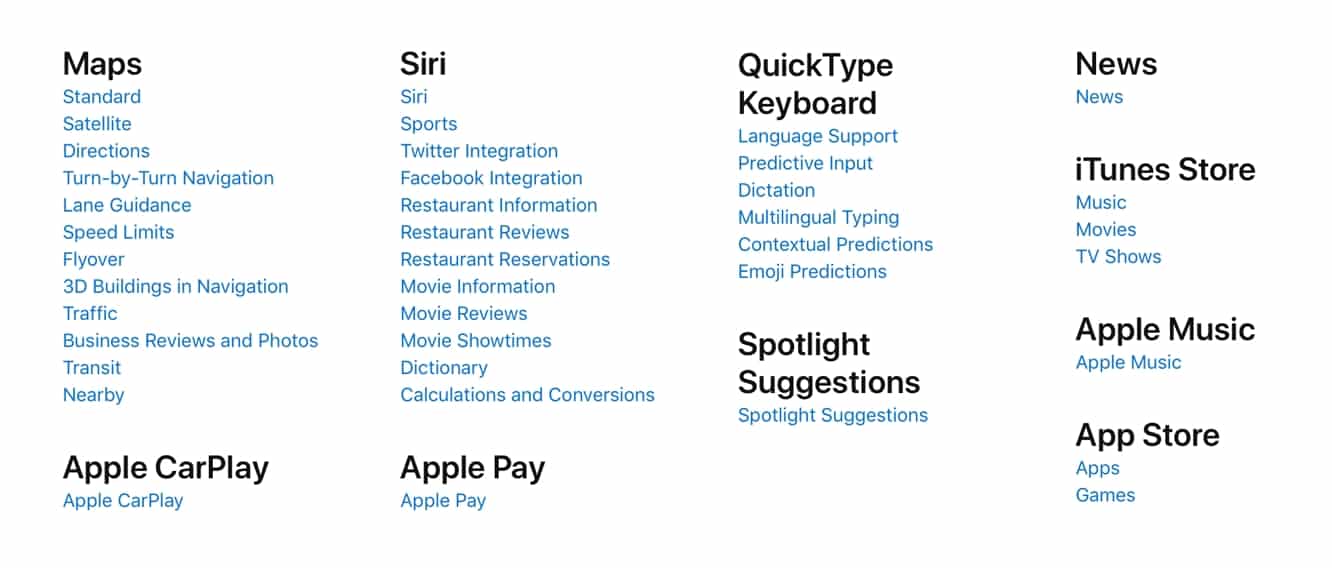
Hier gibt es nicht viele Änderungen, da iOS 11 wirklich keine neuen regionsspezifischen Funktionen hinzufügt, obwohl die Verfügbarkeit einiger Dienste im vergangenen Jahr normalerweise erweitert wurde. Zum Beispiel hat Apple kürzlich die TV-App in mehr Ländern eingeführt – eine Änderung, die mit der Veröffentlichung von iOS 11 (und tvOS 11) zusammenfiel.
Systemweite Änderungen
iOS 11 bietet weniger systemweite Benutzeroberflächenänderungen als sein Vorgänger, jedoch hat Apple einige interessante Verfeinerungen für die Benutzererfahrung vorgenommen. Am bemerkenswertesten ist das neue Kontrollzentrum.
Kontrollzentrum
iOS 11 führt die bedeutendste Änderung des iOS-Kontrollzentrums seit seiner Einführung in iOS 7 ein. Obwohl Apple das Kontrollzentrum mit der Veröffentlichung von iOS 10 in eine Dreifachansicht umgewandelt hat, indem die Musiksteuerungen auf ihr eigenes zweites Panel verschoben und ein drittes für HomeKit-Nutzer hinzugefügt wurden, verwirft iOS 11 dieses Design vollständig zugunsten eines Vollbild-Kontrollzentrums, das alle Steuerungen auf einem einzigen Bildschirm anzeigt, wobei erweiterte Steuerungen über 3D Touch oder Langdruckgesten zugänglich sind.
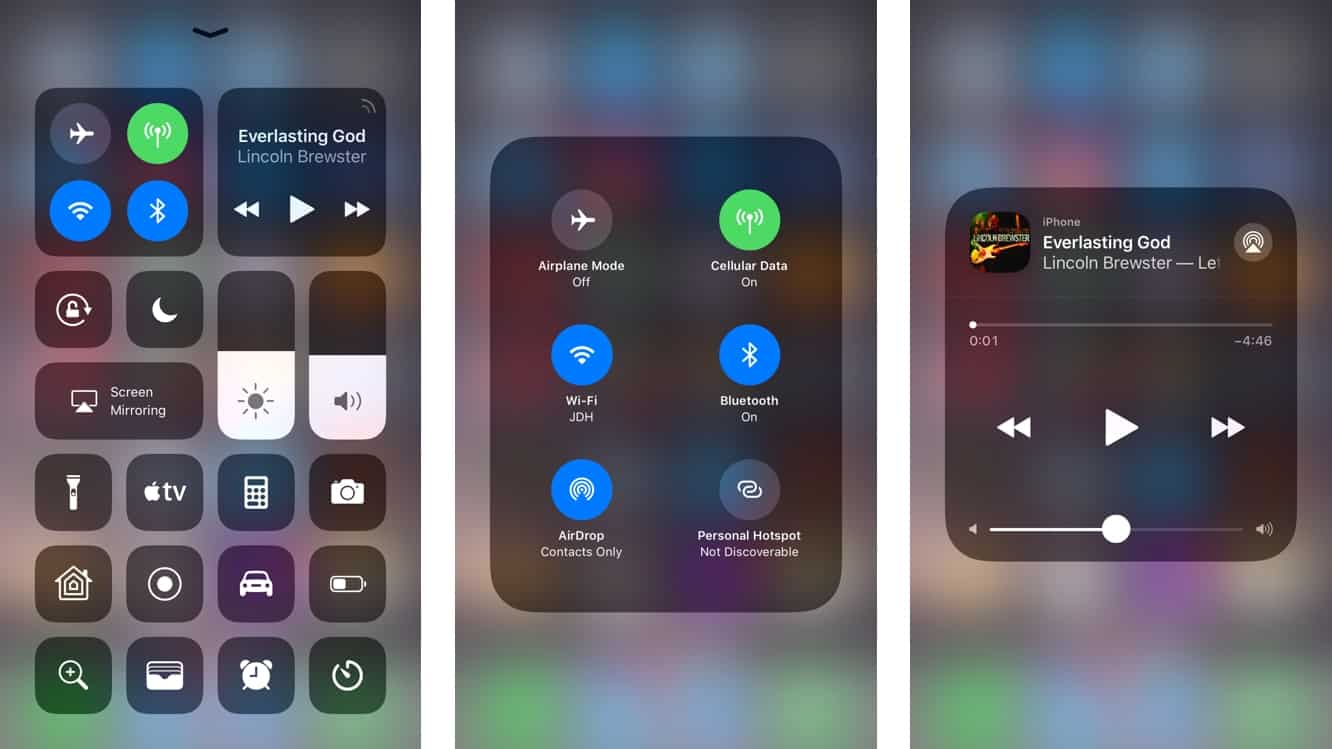
Mit dieser Änderung erhält das Kontrollzentrum auch ein beispielloses Maß an Anpassbarkeit. In iOS 11 können Sie jetzt die traditionellen Dienstprogrammtasten – Taschenlampe, Uhr, Rechner und Kamera – entfernen oder ersetzen sowie aus 13 zusätzlichen Dienstprogrammen für das Kontrollzentrum auswählen.
Das grundlegende Layout des Kontrollzentrums ist jetzt in einzelne schwebende Steuerungen oder Steuerungs-“Platten” organisiert. Ganz oben bieten zwei große quadratische Paneele eine Reihe von Steuerungen für Kommunikationsfunktionen und Musikwiedergabe, darunter Tasten für die Ausrichtungssperre, Nicht stören und AirPlay-Spiegelung sowie zwei Schieberegler für Bildschirmhelligkeit und Lautstärke. Zusätzliche Steuerungen innerhalb jedes dieser Bereiche, wo verfügbar, können durch eine 3D-Touch-Geste aufgerufen werden. Zum Beispiel bietet die Drahtlossteuerungsplatte direkten Zugriff auf Tasten für den Flugmodus, mobile Daten, Wi-Fi und Bluetooth, jedoch wird eine 3D-Touch- oder Langdruckgeste sie erweitern, um auch Steuerungen für AirDrop und persönlichen Hotspot anzuzeigen.
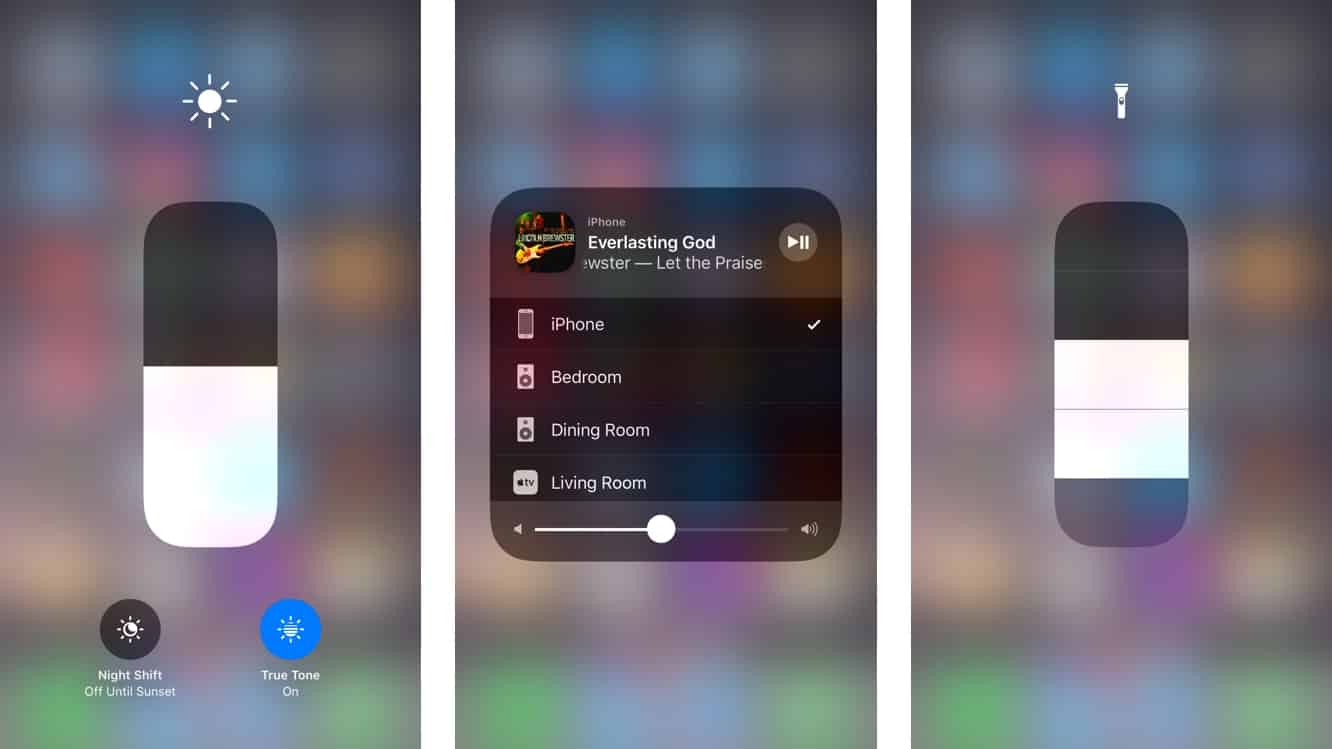
Beachten Sie, dass Apple auch die Funktion der Wi-Fi- und Bluetooth-Tasten im Kontrollzentrum geändert hat – das Tippen auf diese schaltet die Wi-Fi- oder Bluetooth-Radios nicht mehr AUS, sondern trennt lediglich Ihre Wi-Fi- oder Bluetooth-Verbindungen oder stellt sie wieder her. Wenn Sie beispielsweise die Wi-Fi-Taste im Kontrollzentrum antippen, werden Sie von Ihrem aktuellen Wi-Fi-Netzwerk getrennt und die Auto-Join-Einstellung wird dabei deaktiviert, aber Wi-Fi wird nicht tatsächlich ausgeschaltet; Sie müssen jetzt direkt die iOS-Einstellungen aufrufen, wenn Sie die Wi-Fi- oder Bluetooth-Radios vollständig ausschalten möchten. Beachten Sie jedoch, dass das Kontrollzentrum verwendet werden kann, um Wi-Fi und Bluetooth wieder EINZUSCHALTEN, wenn sie zuvor in den Einstellungen ausgeschaltet wurden.
Grundlegende Wiedergabesteuerungen können auf ähnliche Weise direkt von der Musikplatte aus aufgerufen werden, wobei eine 3D-Touch-Geste verwendet wird, um sie zu erweitern und eine Ansicht ähnlich dem Musikpanel des iOS 10-Kontrollzentrums bereitzustellen, mit Schiebereglern für Lautstärke und Scrubbing sowie einer Schaltfläche zur Auswahl anderer Audioziele. Der Nachtmodus-Schalter ist ebenfalls verfügbar, indem Sie auf den jetzt vertikalen Helligkeitsregler drücken, und ein True Tone-Display-Schalter wurde hier für Geräte hinzugefügt, die dies unterstützen. Die Hinzufügung eines Lautstärkereglers auf dem Hauptbildschirm des Kontrollzentrums ist ebenfalls eine schöne Ergänzung, die einen direkteren Zugriff auf die Lautstärkeanpassung ermöglicht, ohne zum Musikbereich wischen zu müssen. Wir stellen uns vor, dass dies besonders praktisch für diejenigen sein wird, die ihre Hardware-Lautstärketasten so eingestellt haben, dass sie Klingeltöne und Benachrichtigungen anstelle der Systemlautstärke steuern.
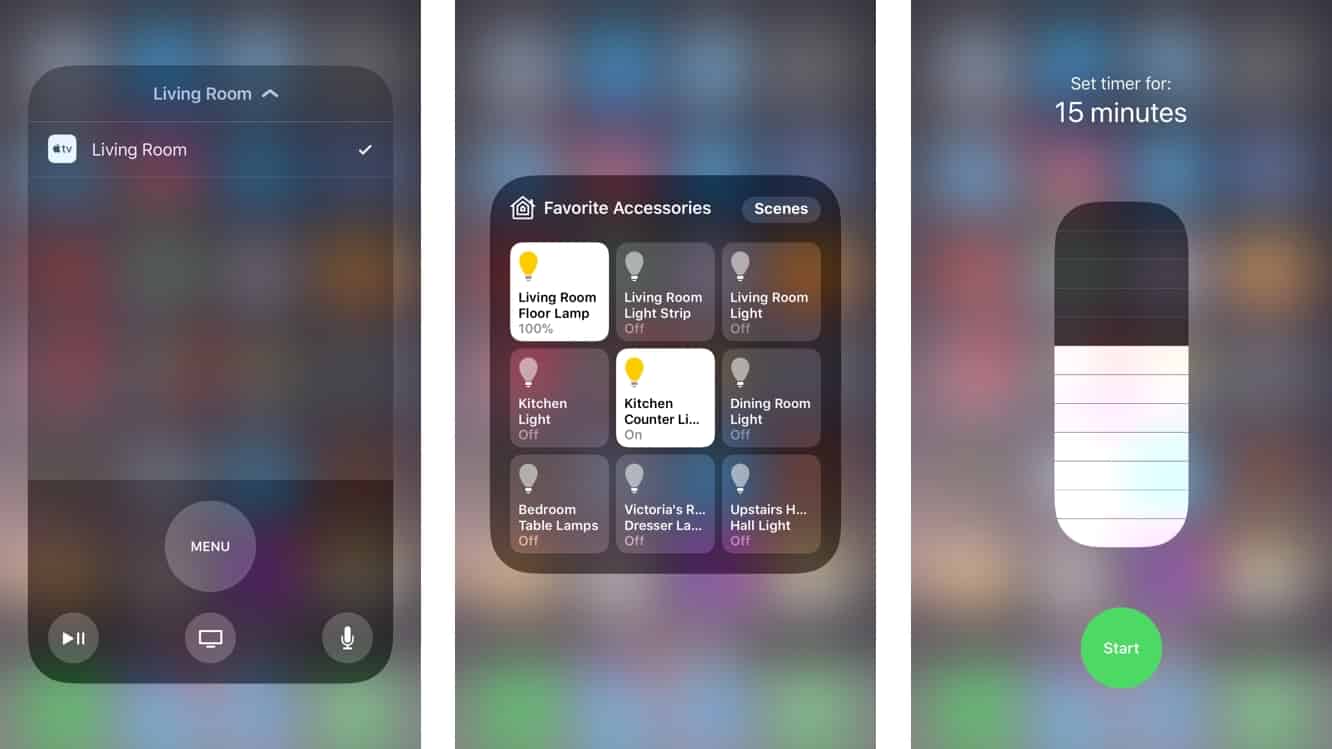
Während das neue grundlegende Layout eine schöne Ergänzung ist, ist der interessanteste Teil des neuen Kontrollzentrums die Möglichkeit, zusätzliche Tasten im unteren Abschnitt hinzuzufügen und neu anzuordnen. Obwohl der obere Teil unveränderlich ist, kann jetzt alles unterhalb der AirPlay-Spiegelungstaste angepasst werden, sodass Sie nicht nur auswählen können, ob die Standardsteuerungen für Taschenlampe, Uhr, Rechner und Kamera angezeigt werden, sondern auch in welcher Reihenfolge sie angezeigt werden, sowie bis zu 14 zusätzliche Tasten hinzufügen, die von grundlegenden integrierten Funktionen wie Alarm, Stoppuhr und Timer bis hin zu tatsächlichen Verknüpfungen zu anderen iOS-Apps wie Notizen, Home und Sprachmemos reichen.
Dreizehn dieser Tasten repräsentieren hauptsächlich neue Funktionen des Kontrollzentrums, während die vierzehnte Taste, Home, im Grunde das dritte iOS 10-Kontrollzentrumspanel für HomeKit-Nutzer ersetzt. Ein einfacher Tipp auf die Home-Taste öffnet einfach die Home-App, während eine 3D-Touch-Geste eine Platte mit bevorzugten Zubehörteilen und/oder Szenen anzeigt, ähnlich dem, was im dritten Panel in iOS 10 zu sehen war. Apple hat auch einige Farbkennzeichnungen für die Symbole dieser Tasten im Bildschirm zur Anpassung des Kontrollzentrums angewendet – blau für Barrierefreiheitsfunktionen, orange für grundlegende Dienstprogramme wie Uhr, Rechner und Home und rot für Aufnahmefunktionen.
Die Symbole im tatsächlichen Kontrollzentrum-Bildschirm bleiben jedoch monochromatisch.
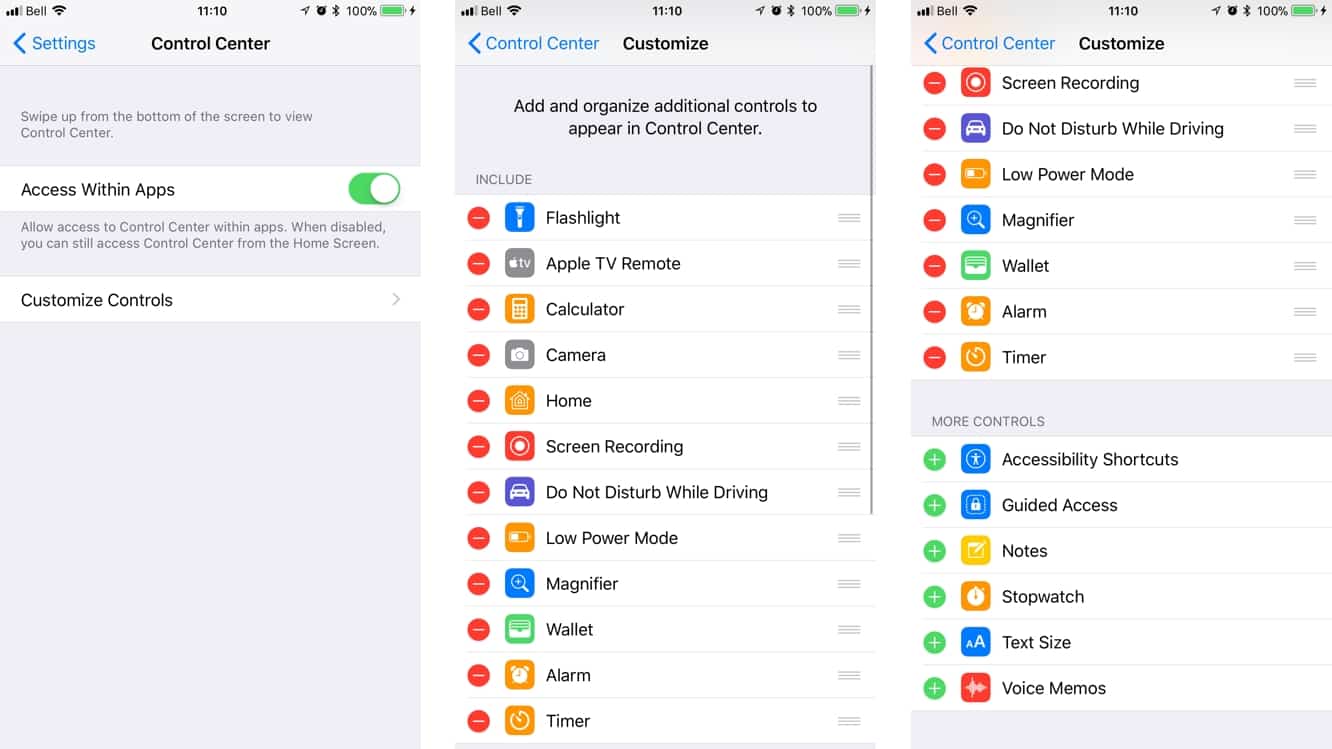
Die meisten der neuen Werkzeuge im Kontrollzentrum sind recht selbsterklärend, obwohl es erwähnenswert ist, dass die Taschenlampe jetzt eine zusätzliche Intensitätseinstellung (vier im Vergleich zu den vorherigen drei) erhält, die über einen Schieberegler aufgerufen werden kann, der erscheint, wenn Sie 3D Touch oder lang auf die Taschenlampentaste drücken. Die Uhrsteuerung wurde durch separate Steuerungen für Alarm, Stoppuhr und Timer ersetzt. Obwohl Alarm und Stoppuhr nur Verknüpfungen zu den entsprechenden Abschnitten der Uhr-App bereitstellen, können Sie 3D Touch oder lang auf die Timer-Taste drücken, um einen Schieberegler zu öffnen, um einen Timer mit einer Länge von 1, 2, 3, 4, 5, 10, 15, 20, 30 oder 45 Minuten oder 1 oder 2 Stunden zu starten.
Die neue Apple TV-Fernbedienung ist ebenfalls interessant, da Apple eine Version der Apple TV-Fernbedienungs-App direkt in iOS 11 integriert hat – sie funktioniert unabhängig davon, ob die separate Apple TV-Fernbedienungs-App auf Ihrem Gerät installiert ist oder nicht.
Die Option, den Zugriff auf das Kontrollzentrum vom Sperrbildschirm zu verhindern, wurde ebenfalls aus den Kontrollzentrum-Einstellungen entfernt, kann jedoch weiterhin zusammen mit den anderen Einschränkungen des Sperrbildschirms im Abschnitt Touch ID & Passcode der Einstellungen-App gefunden werden.
Sperrbildschirm & Benachrichtigungszentrum
Apple hat auch das Benachrichtigungszentrum und den Sperrbildschirm zusammengeführt, sodass das Herunterwischen von der Oberseite Ihres Bildschirms Ihnen Ihren Sperrbildschirm anzeigt – ohne Ihr Gerät tatsächlich zu sperren. Neue Benachrichtigungen werden hier auf die gleiche Weise angezeigt, wie Sie sie auf dem tatsächlichen Sperrbildschirm sehen würden, und Sie können jetzt nach oben wischen, um ältere Benachrichtigungen darunter zu sehen.
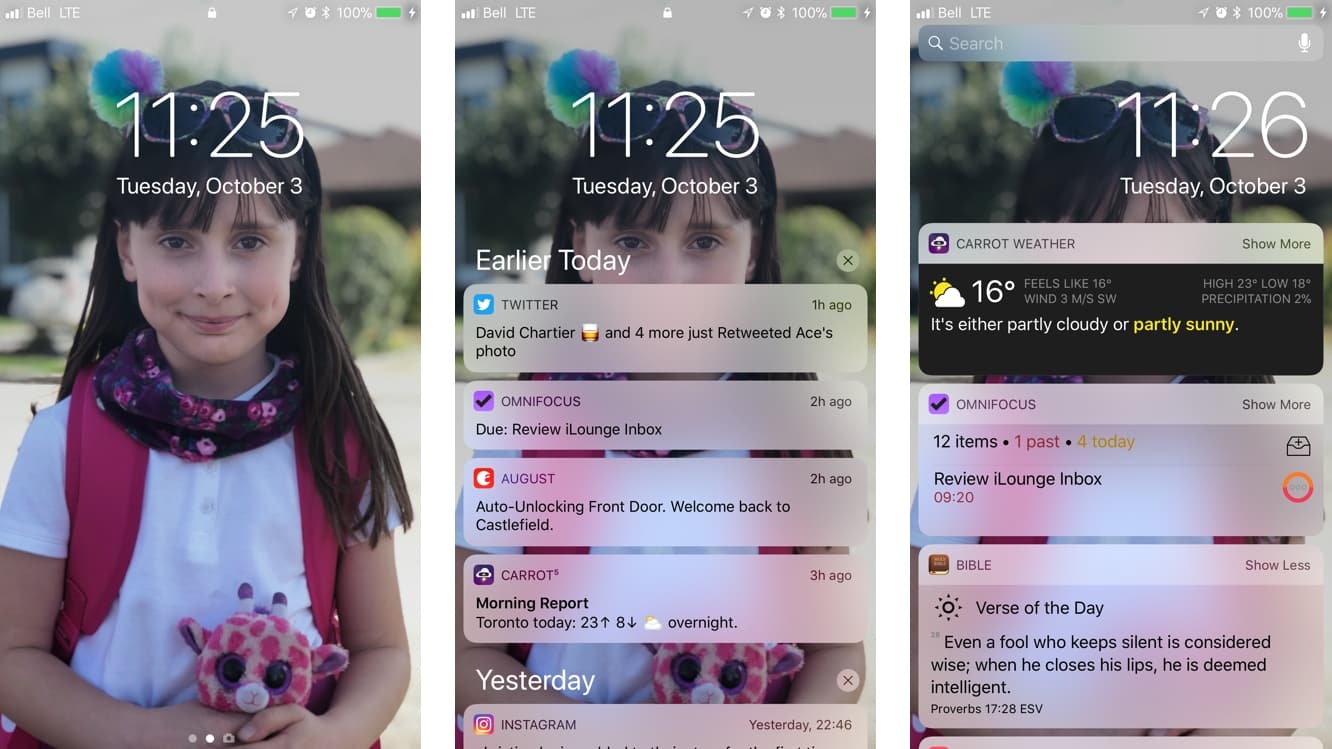
Diese gleiche Wisch-nach-oben-Geste wird auch verwendet, wenn Ihr Gerät gesperrt ist, wodurch die alte separate Ansicht des heruntergezogenen Benachrichtigungszentrums effektiv ersetzt wird. Das Wischen nach rechts vom Sperrbildschirm bringt weiterhin die Heute-Ansicht auf. Wir denken, dass dies tatsächlich ein schöner Schritt in Richtung einer saubereren und integrierten Benutzeroberfläche ist.
Ähnlich wie das Sperren des Benachrichtigungszentrums in früheren iOS-Versionen können Sie weiterhin den Zugriff auf ältere Benachrichtigungen verhindern, wenn Ihr iPhone gesperrt ist, indem Sie die Option Aktuelle Benachrichtigungen im Abschnitt Touch ID & Passcode der Einstellungen-App deaktivieren.
Benachrichtigungseinstellungen
Die Einstellungen für Benachrichtigungen in iOS 11 wurden ebenfalls zur Klarheit neu organisiert. Eine globale Option Vorschauen anzeigen oben in den Benachrichtigungseinstellungen ermöglicht es Ihnen zu bestimmen, ob Vorschauen für Benachrichtigungen von Elementen wie Nachrichten und E-Mails angezeigt werden, mit Optionen, um Vorschauen immer anzuzeigen, immer auszublenden oder Vorschauen nur auszublenden, wenn Ihr Gerät gesperrt ist. Dies kann auch auf App-Basis mit der Option Vorschauen anzeigen, die am Ende der Benachrichtigungseinstellungen jeder App erscheint, überschrieben werden.
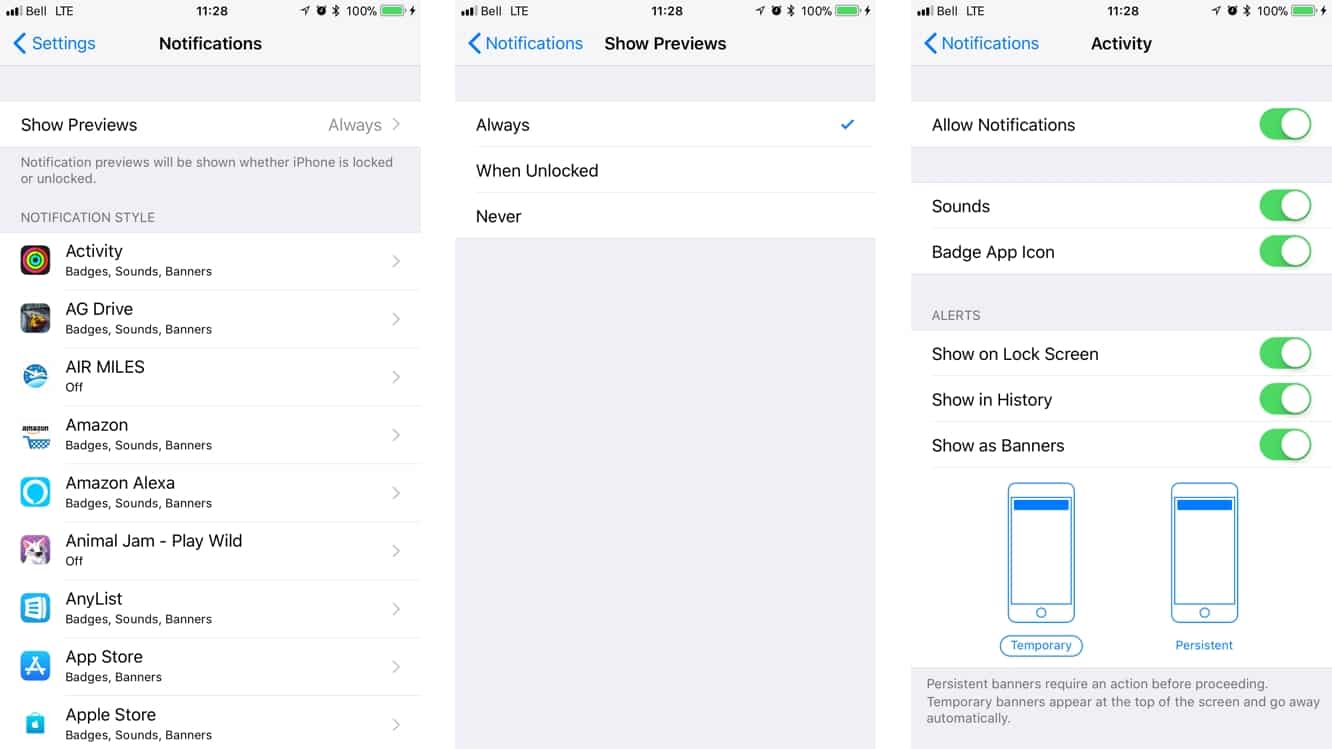
Die Benachrichtigungseinstellungen für jede App enthalten jetzt auch eine globale Einstellung Benachrichtigungen erlauben, die es Ihnen ermöglicht, alle Benachrichtigungen für eine bestimmte App mit einem einzigen Schalter schnell auszuschalten, und reorganisiert und benennt die Alarmoptionen um, um die Dinge etwas klarer zu machen, indem die Benachrichtigungstypen als “Temporär” und “Beständig” bezeichnet werden. Mit der Entfernung des separaten Benachrichtigungszentrums aus iOS 11 ist die frühere Option “Im Benachrichtigungszentrum anzeigen” jetzt In der Historie anzeigen.
Bildschirmaufnahme
Apple hat auch Bildschirmaufnahmefähigkeiten in iOS 11 hinzugefügt. Versteckt hinter einer Schaltfläche im Kontrollzentrum ermöglicht diese neue Funktion, eine Aufnahme von dem zu machen, was auf dem Bildschirm Ihres Geräts passiert.
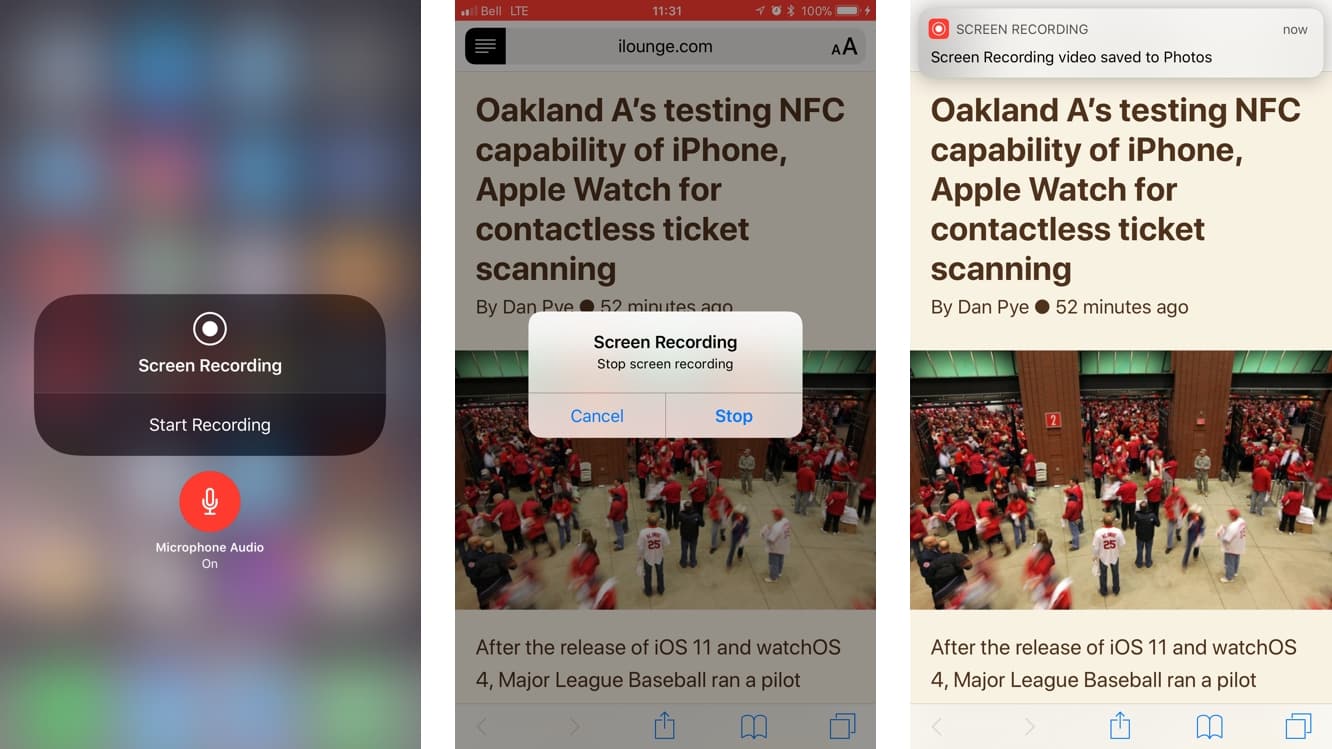
Das Antippen der Schaltfläche zur Bildschirmaufnahme startet einen dreisekündigen Countdown, um Ihnen Zeit zu geben, das Kontrollzentrum zu schließen, nach dem die Aufnahme beginnt. Die iOS-Statusleiste wird rot, um anzuzeigen, dass eine Aufnahme im Gange ist. Sie können die Aufnahme entweder stoppen, indem Sie zum Kontrollzentrum zurückkehren und erneut auf die Schaltfläche zur Bildschirmaufnahme tippen, oder indem Sie auf die blaue Statusleiste tippen und auf einen Bestätigungsdialog antworten, in dem gefragt wird, ob Sie die Aufnahme stoppen möchten.
Erhalte neue Beiträge in deinem Posteingang.
Kein Spam. Jederzeit abmelden.