iOS 4 · 15 min read · Oct 26, 2025
Sofort-Experte: Geheimnisse & Funktionen von iOS 4
Zuerst am 8. April angekündigt und für eine weltweite Veröffentlichung am 21. Juni versprochen, wurde das iOS 4-Upgrade von Apple heute offiziell für die Öffentlichkeit freigegeben. Die vierte große Version des mobilen Betriebssystems von Apple hat auch einen neuen Namen erhalten: iOS, was seinen Platz in der gesamten Suite von Apple-Mobilgeräten und nicht nur im iPhone repräsentiert. Trotz dessen umfasst die heutige Veröffentlichung jedoch nur Apples iPhone- und iPod-touch-Geräte; eine iPad-Veröffentlichung ist für später im Jahr geplant.
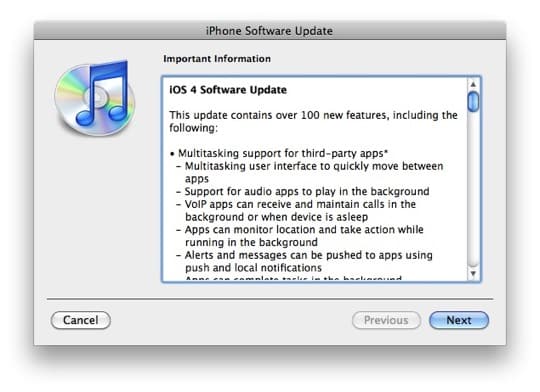
Herunterladen und Installieren
Wie bei allen vorherigen iPhone- und iPod-touch-Updates wird iOS 4 über iTunes heruntergeladen und installiert. Beachten Sie, dass Sie iTunes 9.2 ausführen müssen, um das Update zu erhalten. Im Gegensatz zu früheren Updates ist iOS 4 für alle unterstützten iPhone- und iPod-touch-Nutzer kostenlos, jedoch stellt dieses Update auch das erste Mal dar, dass frühere iOS-Geräte ausgeschlossen wurden – iOS 4 wird nicht auf dem originalen iPhone oder dem ersten iPod touch laufen.
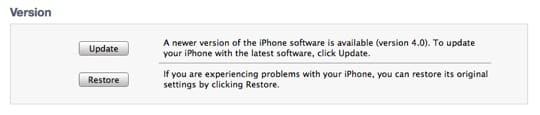
Der Download- und Installationsprozess ist relativ einfach: Benutzer können die Option “Nach Updates suchen” auf ihrer Geräteübersichtsseite in iTunes 9.2 verwenden, und es sollte das iOS 4-Update automatisch finden, herunterladen und installieren. In einigen Fällen hat iTunes möglicherweise das Update bereits selbst entdeckt, in diesem Fall sehen Sie einfach eine “Update”-Schaltfläche anstelle einer “Nach Updates suchen”-Schaltfläche.
Beachten Sie, dass die Installation möglicherweise nicht alle Ihre vorhandenen Daten beibehält – wie bei früheren iOS-Updates kann es unter bestimmten Bedingungen zu einem Löschen der Daten Ihres Geräts kommen. In mindestens einem Fall erhielten wir eine Warnung von iTunes, dass dies im Rahmen des Upgrade-Prozesses geschehen würde, jedoch sollte das Fehlen einer solchen Warnung nicht als Garantie angesehen werden, dass Sie nicht alles neu laden müssen. Als Regel scheint es, dass iPod touch-Modelle der zweiten Generation und iPhone 3G-Geräte eine vollständige Wiederherstellung im Rahmen des Update-Prozesses benötigen, während iPhone 3GS- und iPod touch-Modelle der dritten Generation möglicherweise in-place aktualisiert werden können.
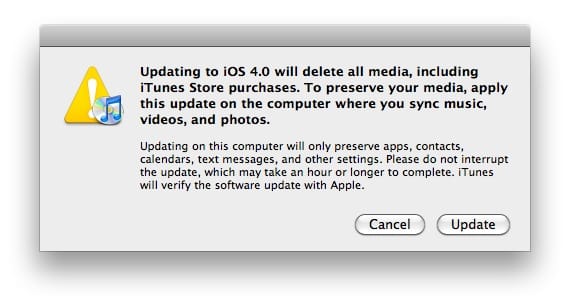
Zusätzlich zu den Backups, die iTunes normalerweise erstellt, wird vor der Anwendung des Updates automatisch ein zusätzliches Backup Ihres Geräts erstellt. Im Gegensatz zu früheren Updates wird iTunes Sie speziell darüber informieren.
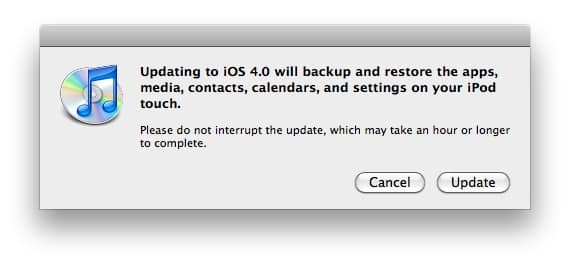
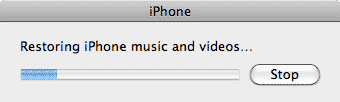
Dieses Backup kann einige Zeit in Anspruch nehmen – im Gegensatz zu früheren iOS-Updates wird iTunes ALLE Daten von Ihrem iPhone oder iPod touch sichern, einschließlich Ihrer Mediendateien. Dies stellt sicher, dass alle Inhalte auf das Gerät wiederhergestellt werden können, selbst wenn sie nicht bereits in iTunes vorhanden sind. Nach dem Update wird iTunes automatisch alle Inhalte wieder auf Ihr Gerät zurückspielen, als separater Prozess, anstatt sie einfach auf die normale Weise von iTunes zu synchronisieren.
Modellunterschiede
iOS 4 stellt auch das erste Update dar, bei dem einige Funktionen nur auf bestimmten iPhone- und iPod-touch-Modellen unterstützt werden. Während einige dieser Variationen bei früheren Updates vorhanden waren, war es im Allgemeinen aufgrund von Hardwarebeschränkungen offensichtlich – zum Beispiel das Fehlen einer Kamera beim iPod touch.
Mit iOS 4 sind die Unterschiede etwas vager, wobei nur die iPhone 3GS- und iPod touch-Modelle der dritten Generation die vollständige Palette an Funktionen unterstützen, die die neue Version bietet. Das iPhone 3G und der iPod touch der zweiten Generation unterstützen iOS 4, aber Benutzer dieser Geräte werden feststellen, dass Funktionen wie Multitasking und Unterstützung für Hintergrundbilder auf dem Startbildschirm auffällig fehlen. Darüber hinaus sind die Geräte von 2007: Das originale iPhone und der iPod touch der ersten Generation bleiben völlig außen vor: iOS 4 ist nicht einmal für diese Geräte verfügbar.
Es ist wahrscheinlich auch erwähnenswert, dass der 8-GB-iPod touch, der weiterhin von Apple verkauft wird, tatsächlich ein Modell der zweiten Generation ist und Benutzer dieser Geräte die gleichen Einschränkungen wie bei jedem anderen iPod touch der zweiten Generation erfahren werden.
Allgemeine und systemweite Änderungen
iOS 4 führt eine Reihe von bedeutenden Änderungen am gesamten Betriebssystem ein und fügt bedeutende Funktionen wie Multitasking für Drittanbieteranwendungen, systemweites Rechtschreibprüfungs- und Startbildschirmverbesserungen hinzu.
Multitasking (iPhone 3GS, iPhone 4, 3G iPod touch)
Wahrscheinlich die am meisten erwartete Funktion von iOS 4, ermöglicht Multitasking jetzt Drittanbieteranwendungen, bestimmte wichtige Aufgaben im Hintergrund auszuführen und auf andere neue Funktionen im Betriebssystem zuzugreifen, um eine bessere Benutzerinteraktion im Hintergrund zu bieten.
Was es tut
In der Computersprache bezieht sich Multitasking auf die Fähigkeit mehrerer Programme, gleichzeitig zu laufen, und um klarzustellen, das iPhone-Betriebssystem hat immer von Natur aus Multitasking unterstützt: E-Mails und Textnachrichten kommen im Hintergrund an, unabhängig davon, ob diese Apps ausgeführt werden oder nicht, der iPod spielt Musik weiter, nachdem Sie die App geschlossen haben, und die Telefon-App muss nicht aktiv sein, um einen tatsächlichen Anruf zu empfangen. Das Problem war, dass bis iOS 4 das Multitasking auf Apples eigene Kernanwendungen beschränkt war, vermutlich auf der Grundlage, dass nur Apple am besten wusste, wie man die Ressourcen des iPhone-Betriebssystems verwaltet und die beste Benutzererfahrung in Bezug auf Akkulaufzeit und Leistung bewahrt.
iOS 4 ändert endlich diesen Ansatz und erlaubt Drittanbieteranwendungen, Multitasking zu betreiben, wenn auch in begrenztem Umfang. Drittanbieter-Apps können bestimmte spezifische Aufgaben im Hintergrund ausführen, aber sie dürfen nicht einfach im Hintergrund weiterlaufen. Stattdessen sind Apps auf die folgenden spezifischen Funktionen beschränkt, wenn sie nicht als Vordergrundanwendung ausgeführt werden:
Hintergrundaudio: Drittanbieteranwendungen können jetzt das nutzen, was Apples eigene iPod-Anwendung seit drei Jahren kann: Musik oder andere Audiodateien im Hintergrund weiter abspielen, nachdem die App geschlossen wurde. Apple hat dies bereits mit Pandora Radio demonstriert, und zahlreiche andere Drittanbieter-Audio-Streaming-Apps werden zweifellos ebenfalls beginnen, diese Funktion zu nutzen. Im Wesentlichen ermöglicht dies Drittanbieter-Audioanwendungen, ähnlich wie die eigene iPod-Anwendung von Apple zu arbeiten – nicht nur wird Audio weiter abgespielt, nachdem die App geschlossen wurde, sondern der Startbildschirm, der Sperrbildschirm und die Inline-Kopfhörersteuerungen werden für die aktuell abgespielte App verwendet.
Hintergrund-VoIP: Anwendungen wie Skype können im Hintergrund online bleiben, sodass Benutzer Anrufe empfangen können, während sie andere Anwendungen verwenden oder einfach, während das iPhone im Standby-Modus am Sperrbildschirm ist. Anrufe, die mit VoIP-Anwendungen geführt werden, sollten mit einem Statusindikator oben auf dem Bildschirm angezeigt werden, ähnlich dem, der für die integrierte Telefon-App verwendet wird.
Hintergrundstandort: Navigations- und andere standortbasierte Anwendungen können im Hintergrund nach Standortinformationen abfragen, sodass sie Sprachführungen bereitstellen oder standortbasierte Online-Dienste aktualisieren können. Dieser Modus verwendet Informationen von Mobilfunkmasten, wann immer dies möglich ist, um den Akkuverbrauch durch regelmäßigen Zugriff auf die GPS-Hardware zu sparen. Apple hat dies bereits mit TomTom und Loopt demonstriert, und Navigon hat angedeutet, dass es dies in einem Update für seine Mobile Navigator-App hinzufügen wird.
Lokale Benachrichtigungen: Mit iPhone OS 3.0 im letzten Jahr führte Apple eine neue “Push-Benachrichtigungs”-Funktion ein, die es netzwerkbasierten Diensten ermöglichte, Benachrichtigungen an iOS-Geräte zu senden. Obwohl diese Funktion großartig für Dienste wie Facebook und AIM war, bei denen die Benachrichtigungen ohnehin aus dem Internet kamen, war sie weniger nützlich für Anwendungen, die nativ auf dem Gerät residierten, wie Aufgabenverwaltungs- und Erinnerungs-Apps. Dies zwang einige Entwickler dazu, ihre eigenen Server und Synchronisationssysteme einzurichten, nur um ihren Benutzern Erinnerungen bereitstellen zu können. Lokale Benachrichtigungen beheben dies, indem sie Drittanbieteranwendungen ermöglichen, Benachrichtigungen direkt auf dem iOS-Gerät zu planen. Diese funktionieren auf die gleiche Weise wie Push-Benachrichtigungen, da die Benachrichtigung ein Badge auf dem Symbol aktualisieren, einen Alarm anzeigen und/oder einen Ton abspielen kann, jedoch benötigen Sie keine aktive Internetverbindung, um eine lokale Benachrichtigung zu erhalten.
Aufgabenabschluss: iOS 4 erlaubt es jetzt Anwendungen, bis zu 10 Minuten im Hintergrund zu benötigen, um Aufgaben abzuschließen, nachdem Sie die App verlassen haben. Dies wird besonders nützlich für Anwendungen sein, die Informationen mit Online-Diensten hochladen oder synchronisieren. Zum Beispiel könnte eine Anwendung das Hochladen von Fotos zu einem Dienst wie Flickr im Hintergrund abschließen, nachdem der Benutzer die App verlässt, und dem Benutzer die Mühe ersparen, die App geöffnet zu lassen und auf den Abschluss des Uploads zu warten.
Schnelles App-Wechseln: Anwendungen können im Hintergrund pausiert werden, wenn der Benutzer die App verlässt, und beim erneuten Laden der App an genau derselben Stelle zurückkehren. Anwendungen werden im Hintergrund nicht tatsächlich ausgeführt, sondern lediglich in ihrem aktuellen Zustand eingefroren, sodass sie schnell neu geladen werden können, damit der Benutzer dort weitermachen kann, wo er aufgehört hat. Jede iOS 4-native App sollte diese Funktion automatisch nutzen.
Was Multitasking nicht tun wird
Wie bereits erwähnt, führt iOS 4 keine “carte-blanche”-Multitasking-Umgebung ein, in der Drittanbieter-Apps einfach weiterlaufen und tun können, was sie wollen. Apps sind auf die spezifischen oben beschriebenen Verhaltensweisen beschränkt und nichts anderes. Apps können keine Hintergrundaufgaben selbst starten oder ausführen, bis der Benutzer die App speziell startet – Aufgabenabschluss lässt die App beenden, was sie tut, nachdem der Benutzer sie schließt, aber es erlaubt der App nicht, unbegrenzt weiterzulaufen. Ebenso können lokale Benachrichtigungen nur Informationen anzeigen, die von der App geplant wurden, als sie zuletzt ausgeführt wurde; sie können tatsächlich keine Hintergrundprozesse starten. Eine wesentliche Einschränkung hierbei ist, dass Anwendungen, die mit Online-Diensten synchronisieren, weiterhin nicht synchronisieren und aktuelle Inhalte herunterladen können, bis der Benutzer die App tatsächlich öffnet.
Wie es funktioniert
iOS 4 unterstützt Multitasking nur auf dem iPhone 3GS, dem iPod touch der dritten Generation und dem kommenden iPhone 4. Die Multitasking-Funktionen sind im Betriebssystem verankert, und obwohl Anwendungen von ihren Entwicklern aktualisiert werden müssen, um die neuen Multitasking-Funktionen zu unterstützen, muss der Endbenutzer nichts tun – die Multitasking-Funktionen für eine bestimmte App sollten “einfach funktionieren”.
Um das schnelle Wechseln zwischen Anwendungen zu erleichtern, hat Apple jedoch ein neues Dock für zuletzt verwendete Apps eingeführt. Auf Geräten, die Multitasking unterstützen, wird das Doppelklicken auf die Home-Taste innerhalb einer App den aktuellen Bildschirm nach oben schieben, um ein Dock anzuzeigen, das die vier zuletzt geöffneten Anwendungen anzeigt. Sie können diese Anwendungen öffnen, indem Sie wie gewohnt darauf tippen, oder nach links wischen, um weitere zuletzt verwendete Apps anzuzeigen, vier auf einmal.
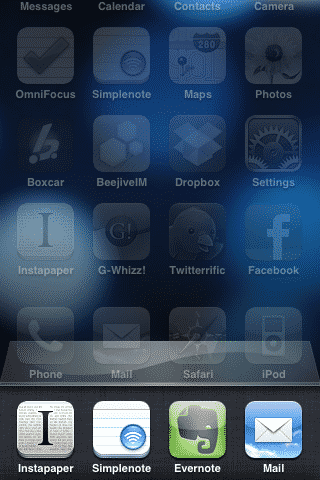
Beachten Sie, dass hier ALLE zuletzt verwendeten Apps angezeigt werden, unabhängig davon, ob sie irgendwelche iOS 4-Multitasking-Funktionen unterstützen oder nicht. Apps vor iOS 4 verhalten sich einfach so und starten von hier aus auf die gleiche Weise, wie sie es vom Startbildschirm in iPhone OS 3.x taten. Denken Sie auch daran, dass Sie Apps nicht von hier aus starten müssen, um von schnellem App-Wechseln oder anderen iOS 4-Multitasking-Funktionen zu profitieren – Sie können Apps weiterhin von ihrer normalen Position auf dem Startbildschirm auf die gleiche Weise starten, wie Sie es immer getan haben. Das App-Wechsel-Dock ist hauptsächlich dazu da, eine bequeme Möglichkeit zu bieten, zwischen Apps zu wechseln.
Das App-Wechseler bietet eine zusätzliche versteckte Funktion: Wenn Sie auf ein App-Symbol im Dock-Bereich tippen und halten, erscheint ein roter Knopf über jedem Symbol. Das Tippen auf den roten Knopf für eine Anwendung beendet diese App und entfernt sie aus der Liste der zuletzt verwendeten Apps.
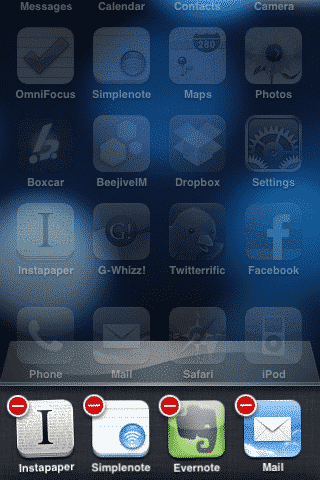
Beachten Sie, dass iOS 4 im Gegensatz zu anderen mobilen Plattformen die Speicher- und Ressourcenverwaltung automatisch handhaben soll, und die meisten Anwendungen nicht tatsächlich im Hintergrund ausgeführt werden – diese “Task-Killer”-Funktion ist für Fälle enthalten, in denen eine bestimmte Anwendung neu gestartet werden muss, und nicht für Situationen, in denen ein Benutzer eine Menge Apps aus Leistungsgründen schließen muss.
Auf Multitasking-fähigen Geräten ist ein Doppeltippen auf die Home-Taste jetzt fest codiert, um den App-Wechsler zu öffnen. Ältere Geräte, die keine Multitasking-Funktionen enthalten, erlauben es weiterhin, die Home-Taste für andere Funktionen wie zuvor anzupassen.
Wiedergabesteuerungen & Drehungssperre
Mit der Doppeltipp-Zuweisung der Home-Taste zum App-Wechsler sind die Popup-iPod-Wiedergabesteuerungen auf multitaskingfähigen Geräten nicht mehr auf die gleiche Weise verfügbar. Stattdessen wird das Wischen nach rechts vom App-Wechsler eine Reihe von Medienwiedergabesteuerungen anzeigen.
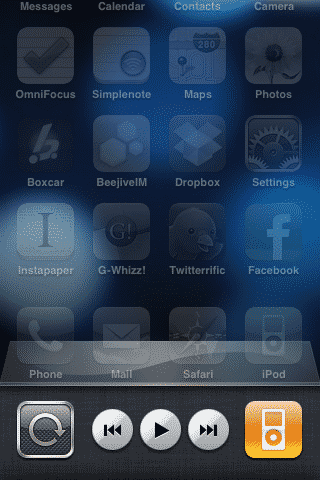
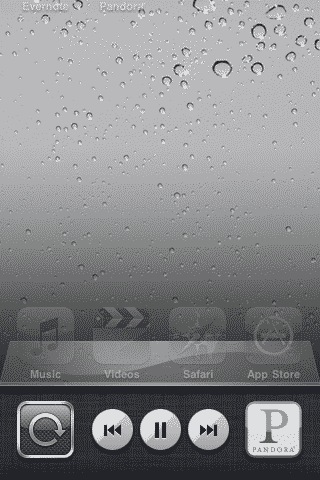
Die Standard-Wiedergabe-/Pause- und Titel-Navigationsschaltflächen sind hier. Auffällig abwesend im Vergleich zu den vorherigen Wiedergabesteuerungen ist ein Lautstärkeregler, vermutlich überflüssig, da alle aktuellen iOS-Geräte jetzt Hardware-Lautstärketasten enthalten. Rechts von den Wiedergabesteuerungen befindet sich das Symbol für die aktuell spielende Anwendung – dies wird standardmäßig durch das iPod-Symbol ersetzt, wenn keine Musik abgespielt wird, aber durch jede Anwendung ersetzt, die derzeit Hintergrundaudio bereitstellt, wie Pandora Radio oder sogar das Safari-Symbol, wenn Audio im Browser gestreamt wird.
Links von den Wiedergabesteuerungen befindet sich eine Drehungssperre-Taste, die verwendet werden kann, um den Bildschirm im Hochformat zu sperren. Wenn im Hochformat gesperrt, wird auch ein Schloss-Symbol in der Statusleiste neben dem Akkustand angezeigt.
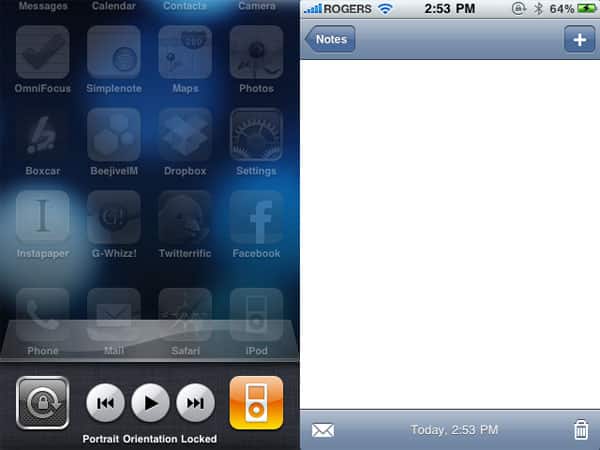
Beachten Sie, dass diese neuen Wiedergabesteuerungen nur auf multitaskingfähigen Modellen verfügbar sind. Die älteren, nicht multitaskingfähigen Geräte zeigen weiterhin die Popup-Wiedergabesteuerungen auf die gleiche Weise wie zuvor an.
Startbildschirm
iOS 4 fügt dem Startbildschirm einige iterative Verbesserungen hinzu. Obwohl dasselbe grundlegende Layout wie in früheren iOS-Versionen verwendet wird, können Benutzer jetzt den schwarzen Hintergrund durch ein benutzerdefiniertes Hintergrundbild ersetzen und Anwendungen in Ordnern organisieren.
Hintergrundbilder (iPhone 3GS, iPhone 4, 3G iPod touch)
Zuerst mit dem iPad im April eingeführt, gibt iOS 4 den Benutzern jetzt die Möglichkeit, ein Hintergrundbild für den Startbildschirm des iPhone oder iPod touch festzulegen. Wie beim Multitasking wird diese Funktion nur auf dem iPhone 3GS und dem iPod touch der dritten Generation sowie dem kommenden iPhone 4 unterstützt. Benutzer dieser Geräte können ein Hintergrundbild für ihren Startbildschirm festlegen, indem sie einfach die Hintergrundbild-Einstellung in der Einstellungen-App besuchen. In den Hintergrundbild-Einstellungen werden Bildschirmvorschauen sowohl des Sperrbildschirms als auch des Startbildschirms angezeigt, mit dem derzeit ausgewählten Hintergrundbild für jeden.
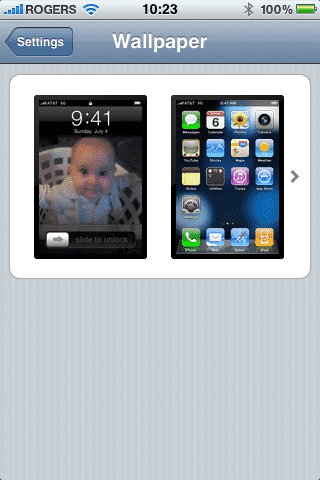
Ein Tippen auf diese Vorschauen führt Sie zum Standard-Hintergrundbild-Auswahlbildschirm, wo Sie aus einem vorinstallierten Hintergrundbild wählen oder eines aus Ihren eigenen Fotos auswählen können. iOS 4 hat auch mehrere neue Hintergrundbilder gebündelt, die geeignete Texturen für den Startbildschirm bieten.

Die Auswahl eines Hintergrundbildes erfolgt auf ähnliche Weise wie in früheren iOS-Versionen, mit dem Unterschied, dass Sie beim tatsächlichen Auswählen eines Hintergrundbildes gefragt werden, wo Sie es verwenden möchten.
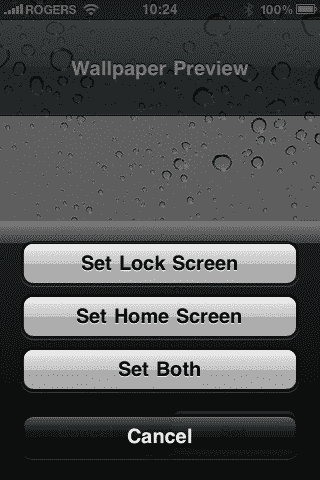
Das Festlegen eines Hintergrundbildes aus anderen Anwendungen, wie direkt aus der Fotos-App, führt zu derselben Aufforderung, ob das Hintergrundbild auf dem Sperrbildschirm, dem Startbildschirm oder auf beiden festgelegt werden soll.
Beachten Sie, dass iOS 4 keine Möglichkeit bietet, das Hintergrundbild des Startbildschirms zu entfernen und zum standardmäßigen schwarzen Hintergrund zurückzukehren. Wenn Sie einfaches Schwarz bevorzugen, müssen Sie ein eigenes 480 x 320 schwarzes Bild erstellen und in der Fotobibliothek Ihres Geräts speichern, um es als Hintergrundbild zu verwenden. Das gesagt, die mit iOS 4 enthaltenen Texturen bieten einige schöne alternative Optionen, ohne zu überladen zu wirken.
Ordner
Obwohl iOS 4 das gleiche Limit von 11 Startbildschirm-Panels enthält, können Sie Ihre Anwendungen jetzt in einzelnen Ordnern organisieren. Ein Ordner kann überall dort erscheinen, wo ein normales Anwendungs-Symbol erscheinen kann, und wird durch eine Sammlung von App-Symbolen dargestellt, die die in dem Ordner gespeicherten Apps repräsentieren. Jeder Ordner kann bis zu zwölf Anwendungen enthalten. Die Verwendung von Ordnern erhöht die Anzahl der Anwendungen, die vom Startbildschirm aus zugänglich sind, von 180 auf 2.160.
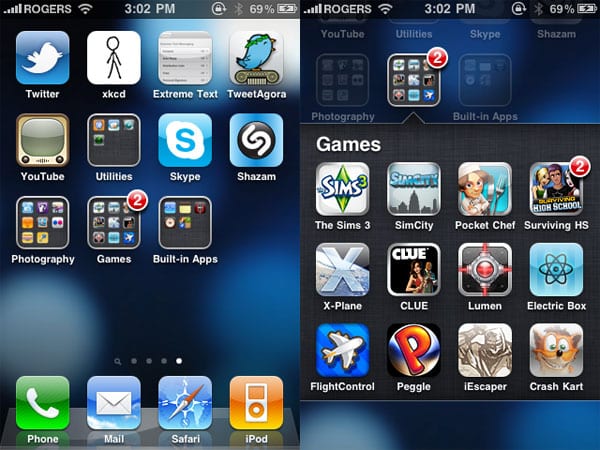
Im Gegensatz zu vielen anderen Systemen gibt es keinen separaten Schritt, um einen Ordner in iOS 4 zu erstellen. Stattdessen tippen und halten Sie einfach, um Ihre App-Symbole auf die übliche Weise neu anzuordnen, und lassen dann ein Anwendungssymbol auf ein anderes fallen. Die beiden Anwendungssymbole werden in einen Ordner gruppiert, der einen Standardnamen basierend auf der Kategorie der Anwendungen erhält.
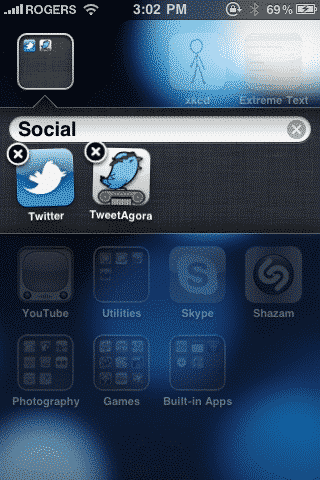
Während Sie sich im Bearbeitungsmodus befinden, können Sie auf das Namensfeld tippen, um Ihren eigenen Namen anstelle des Standardnamens einzugeben. Zusätzliche Anwendungen werden auf die gleiche Weise zu einem bestehenden Ordner hinzugefügt: Ziehen und fallen Sie Anwendungssymbole auf den Ordner, während Sie sich im Bearbeitungsmodus des Startbildschirms befinden. Um Anwendungen aus einem Ordner zu entfernen, öffnen Sie einfach den Ordner, tippen und halten Sie, um in den Bearbeitungsmodus zu gelangen, und ziehen Sie dann die Apps aus dem Ordner. Während Sie sich im Bearbeitungsmodus innerhalb eines Ordners befinden, können Sie auch den Ordner umbenennen, indem Sie einfach auf den Namen tippen. Der gesamte Prozess ist relativ nahtlos und intuitiv. Ordner können auch zwischen Startbildschirmen auf die gleiche Weise wie jede andere Anwendung verschoben werden. Beachten Sie, dass Ordner keine anderen Ordner enthalten können.
iTunes 9.2 ermöglicht es auch, Ordner aus den iTunes “Apps”-Synchronisationseinstellungen auf ähnliche Weise zu erstellen und zu verwalten. Siehe unseren Artikel zu iTunes 9.2 für weitere Informationen.
Spotlight-Suche
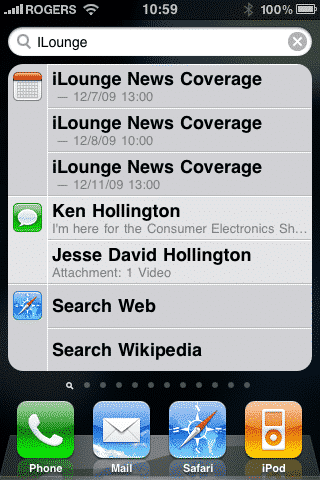
Die systemweite Spotlight-Suche, die in iPhone OS 3.0 eingeführt wurde, ist weiterhin links vom ersten Startbildschirm zu finden. Neben den zuvor verfügbaren Inhalten können jetzt auch SMS/MMS-Nachrichten von hier aus durchsucht werden, und am Ende der Suchergebnisse erscheinen zusätzliche Optionen, um Wikipedia zu durchsuchen oder das Web mit der Standard-Suchmaschine des Geräts zu durchsuchen. Die Auswahl einer dieser Optionen öffnet den Safari-Browser und initiiert eine entsprechende Suche.
Rechtschreibprüfung
Zuerst mit dem iPad in iOS 3.2 eingeführt, bringt iOS 4 jetzt eine systemweite Rechtschreibprüfung auf iPhone- und iPod-touch-Geräte. Falsch geschriebene Wörter werden mit einer roten Unterstreichung hervorgehoben, und das Tippen auf ein unterstrichenes Wort bietet Vorschläge zur Korrektur.
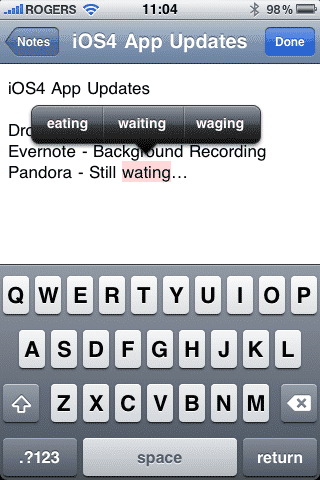
Dies ist eine systemweite Texteingabefunktion, die nicht nur mit den integrierten iOS 4-Apps funktioniert, sondern auch in allen Drittanbieter-Apps, die Standardtexteingabesteuerungen verwenden.
Unterstützung für drahtlose Tastaturen (iPhone 4, iPhone 3GS, 3G iPod touch)
Zuerst mit dem iPad in iOS 3.2 eingeführt, fügt iOS 4 Unterstützung für externe Bluetooth-Tastaturen für das iPhone 4, iPhone 3GS und den iPod touch der dritten Generation hinzu. Tastaturen können über die Bluetooth-Optionen unter Einstellungen, Allgemein gekoppelt werden und können nach dem Koppeln anstelle der Bildschirm-iOS-Tastatur verwendet werden, die standardmäßig nicht angezeigt wird.
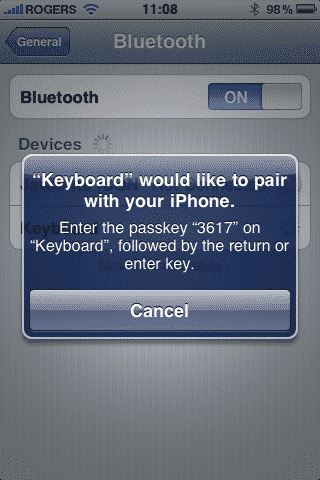
Wie beim iPad sind beim Einsatz einer externen Tastatur grundlegende Tastenkombinationen für die Textauswahl sowie für Ausschneiden, Kopieren und Einfügen verfügbar. Die Helligkeits-, Lautstärke- und Medienwiedergabesteuerungen auf Apple-Tastaturen funktionieren ebenfalls wie erwartet, und die Auswurftaste kann verwendet werden, um die Bildschirmtastatur ein- oder auszublenden.
Einstellungen
Es gab auch einige Verbesserungen an den allgemeinen iOS-Geräteeinstellungen. Anwendungs-spezifische Einstellungen werden später in den Änderungen an den Anwendungen selbst hervorgehoben.
Netzwerkeinstellungen (iPhone)
Eine Option ist jetzt verfügbar, um mobile Daten vollständig zu aktivieren oder zu deaktivieren. Das Deaktivieren der Option “Mobile Daten” deaktiviert den gesamten 3G- und EDGE-Datenzugang über das Mobilfunknetz und verwandelt das iPhone im Wesentlichen in ein Wi-Fi-only-Daten-Gerät. Dies kann in Situationen nützlich sein, in denen Sie keinen Datentarif auf Ihrem Gerät haben oder kurz davor sind, Ihr Datenlimit zu überschreiten. Sie können weiterhin Anrufe tätigen und empfangen, auch wenn mobile Daten deaktiviert sind.
Erhalte neue Beiträge in deinem Posteingang.
Kein Spam. Jederzeit abmelden.