iOS 7 · 11 min read · Sep 12, 2025
Sofort-Experte: Geheimnisse & Funktionen von iOS 7.0
Früher in diesem Jahr stellte Apple iOS 7 auf seiner Worldwide Developer Conference vor und enthüllte ein völlig neues Design für das angesehene mobile Betriebssystem des Unternehmens, wodurch die dramatischste visuelle Veränderung seit der ersten Veröffentlichung des iPhones im Jahr 2007 eingeführt wurde.
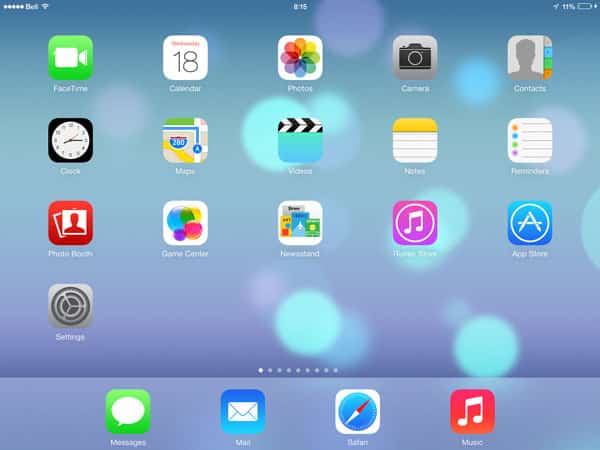
Das neue Design wird an sich ziemlich polarisiert sein – unserer Erfahrung nach lieben oder hassen die Menschen, die es gesehen haben, es – und es wird wahrscheinlich dazu führen, dass langjährige iOS-Nutzer sich zumindest zunächst unwohl fühlen. Andererseits ist die neue Benutzeroberfläche weitgehend wie ein frischer Anstrich für Ihr Haus: Ihre Räume, Armaturen und Lichtschalter befinden sich ziemlich genau an den gleichen Stellen wie zuvor, nur die Möbel wurden ein wenig umgestellt.
Das gesagt, wie bei jedem großen iOS-Update gibt es hier viel mehr als nur eine Überarbeitung der Benutzeroberfläche. iOS 7 fügt mehrere bedeutende neue Funktionen und Verbesserungen hinzu, die den Übergang lohnenswert machen sollten. Wir haben eine vollständige Überprüfung von iOS 7, wenn Sie unsere meinungsstarke Sichtweise zu diesem Thema wünschen, sowie einen Artikel, um Ihren Übergang von iOS 6 zu iOS 7 zu erleichtern; was folgt, ist ein Leitfaden zu den Funktionen, die wir für am wertvollsten erachteten.
Herunterladen und Installieren
iOS 7 ist ein kostenloses Update für alle unterstützten iOS-Gerätemodelle und ist auch die Standardversion von iOS, die auf dem neuen iPhone 5c und iPhone 5s sowie auf den kommenden iPads vorinstalliert sein wird.
Um iOS 7 herunterzuladen und zu installieren, können die Benutzer die Option “Nach Updates suchen” auf der Geräteübersichtsseite in iTunes 11 verwenden, die das Update automatisch suchen, herunterladen und installieren sollte. In einigen Fällen hat iTunes das Update möglicherweise bereits selbst entdeckt, in diesem Fall sehen Sie eine “Update”-Schaltfläche anstelle einer “Nach Updates suchen”-Schaltfläche. Für ein Over-the-Air (OTA) Update können Sie einfach in die Einstellungen-App Ihres Geräts gehen und Allgemein, Softwareupdate auswählen, um nach dem Update zu suchen und es zu installieren. Beachten Sie, dass Ihr Gerät für OTA-Updates mit einem Wi-Fi-Netzwerk verbunden sein muss und an eine Stromquelle angeschlossen sein sollte oder mindestens 50 % verbleibende Akkulaufzeit haben sollte, damit das Update erfolgreich installiert werden kann.
Die üblichen Warnhinweise und Hinweise gelten hier wie bei jedem iOS-Update: Die Installation kann möglicherweise nicht alle Ihre vorhandenen Daten erhalten. Sie kann unter bestimmten Bedingungen zum Löschen der Daten Ihres Geräts führen, und es ist daher eine gute Idee, ein vollständiges Backup Ihres Geräts zu erstellen, bevor Sie beginnen. Stellen Sie sicher, dass alle Ihre Medieninhalte und Apps in Ihrer iTunes-Bibliothek sind, da diese nicht Teil der von iTunes erstellten Backups sind, da Apple vernünftigerweise erwartet, dass Sie diese Informationen nach einer vollständigen Wiederherstellung aus Ihrer iTunes-Bibliothek erneut synchronisieren können. Sie können den Status Ihres Backups vor Beginn überprüfen, indem Sie den Abschnitt “Geräte” in Ihren iTunes-Einstellungen besuchen.
Unterstützte Geräte + Modellunterschiede
Wie bei früheren iOS-Versionen entfällt iOS 7 die Unterstützung für einige ältere Geräte, obwohl dieses Jahr eine etwas inkonsistentere Sammlung mit sich bringt, wobei der iPod touch der vierten Generation – der erst in diesem Frühjahr eingestellt wurde – von der Liste fällt, während das viel ältere iPad 2 und iPhone 4 weiterhin unterstützt werden, wenn auch mit einem etwas eingeschränkten Funktionsumfang. Die Logik hier auf Apples Seite scheint zu sein, nur Unterstützung für Geräte bereitzustellen, die vor der Veranstaltung am 10. September noch von Apple verkauft wurden; das iPad 2 und das iPhone 4 qualifizieren sich, während die frühere Einstellung des iPod touch der vierten Generation es Apple ermöglicht, es von der Liste der unterstützten iOS 7-Geräte zu streichen. Auch die Speicherbeschränkungen älterer Geräte haben wahrscheinlich eine Rolle gespielt.
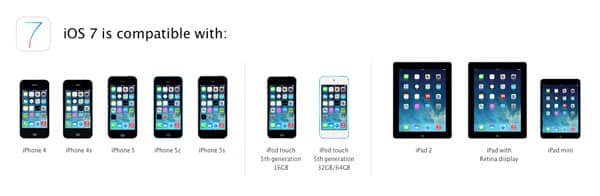
Es gibt wenige Überraschungen mit iOS 7 in Bezug auf die Unterstützung neuer Funktionen auf älteren Geräten. Bestehende Funktionen wie Siri und Panorama bleiben auf denselben Geräten wie zuvor und offensichtlich auf den neuen iPhone-Modellen beschränkt. Das iPad 2 ist von den meisten neuen Kamerafunktionen ausgeschlossen, während Live-Filter in der Kamera-App auf das iPhone 5 und später sowie nur auf den iPod touch der fünften Generation beschränkt sind; andere Geräte – mit Ausnahme des iPad 2 – erhalten nur die Möglichkeit, Filter beim Bearbeiten von Fotos in der Fotos-App zu verwenden.
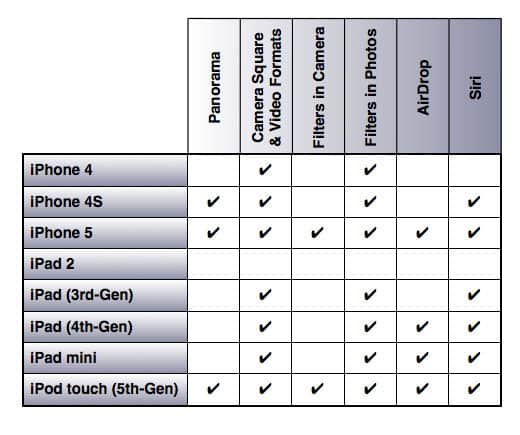
Die neue AirDrop-Funktion ist aufgrund ihrer Anforderungen an die Dual-Band-Wi-Fi-Hardware besonders eingeschränkt, mit Unterstützung nur auf dem iPhone 5/5c/5s, iPad mini und iPad der vierten Generation – eine bedauerliche Auslassung für eine Technologie, die ausdrücklich für den Datenaustausch zwischen iOS-Geräten entwickelt wurde. Das iPad der dritten Generation, das erst im letzten Jahr veröffentlicht wurde, bietet keine AirDrop-Unterstützung.
Ältere Geräte wie das iPhone 4 werden zudem aufgrund mangelnder Rechenleistung nicht in der Lage sein, einige der neuen visuellen Effekte zu unterstützen.
Regionale Unterschiede
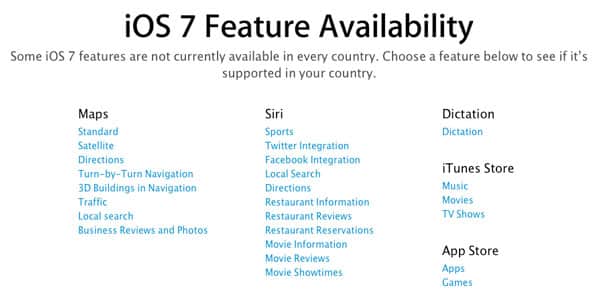
Während iOS 7 keine signifikanten regional spezifischen Funktionen einführt, gelten viele regionale Einschränkungen weiterhin für Funktionen wie Siri, Karten und natürlich den iTunes Store. Apple hat seine Seite zur Verfügbarkeit von Funktionen für iOS 7 aktualisiert, die die Länder mit Unterstützung für spezifische Funktionen hervorhebt.
Neue Benutzeroberfläche
Die auffälligste Veränderung, die Benutzer in iOS 7 bemerken werden, ist die vollständig neu gestaltete Benutzeroberfläche, die alle früheren skeuomorphen Designelemente und Texturen zugunsten eines neuen Designs mit flachen Ebenen und Transparenz meidet. Nach sechs Jahren, in denen das Design von iOS weitgehend statisch blieb, werden viele Benutzer die neue Erfahrung als schockierend empfinden, und es wird definitiv eine Frage des persönlichen Geschmacks sein, ob dieser Wechsel in eine gute oder schlechte Richtung geht. Unsere eigenen Redakteure sind in Bezug auf die Vorzüge dieses neuen Designs etwas gespalten, mit weit unterschiedlichen Meinungen, als wir wahrscheinlich jemals zu einem neuen Apple-Produkt oder einer OS-Veröffentlichung hatten. Einige werden es mögen, einige werden es hassen, aber niemand wird sagen können, dass es keine “interessante” Veränderung ist.
Startbildschirm + Icons
Jede integrierte iOS-App erhält ein neues Icon als Teil des iOS 7-Pakets, wobei die neuen Versionen ein viel flacheres, fast cartoonhaftes Aussehen annehmen. Während einige Icons wie Telefon, Mail und Nachrichten relativ treu zu ihren ursprünglichen Formen bleiben, haben andere wie Kamera und Nachrichtenstand scharfe Wendungen genommen, die wenig Ähnlichkeit mit ihren iOS 7-Vorgängern aufweisen, während andere wie Fotos und Game Center nicht einmal mehr klar ihre Funktionen darstellen.
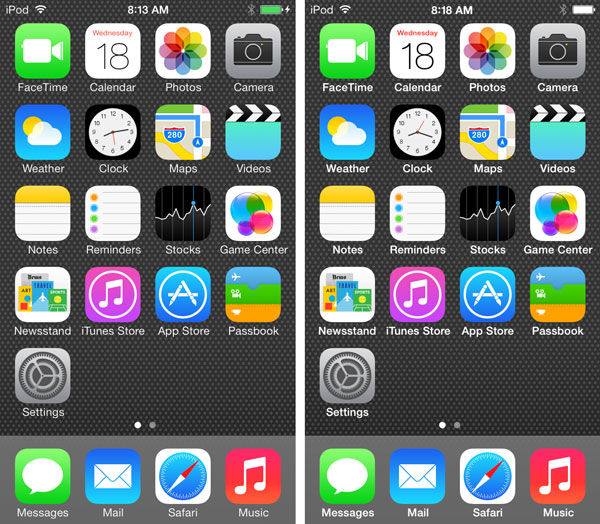
Text auf dem Startbildschirm wird auch in einer viel dünneren Schriftart als zuvor dargestellt – eine Änderung, die nur Benutzer stören könnte, die mehr auf die Titel ihrer Apps als auf die Icons angewiesen sind, aber definitiv etwas, über das wir Bedenken gehört haben. Glücklicherweise kann dies leicht mit einem kurzen Besuch in den Barrierefreiheits-Einstellungen von iOS 7 korrigiert werden, um die Option “Fetter Text” zu aktivieren.
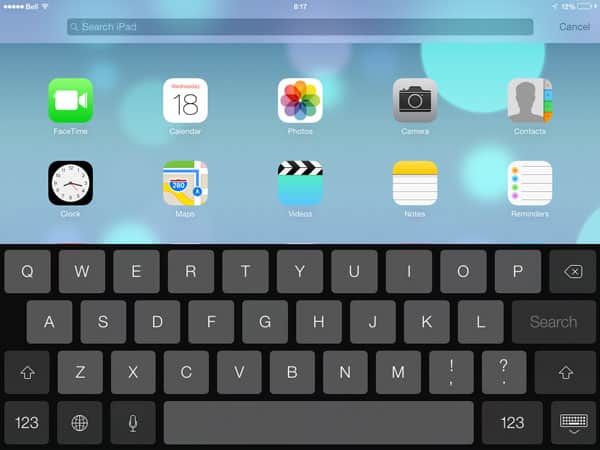
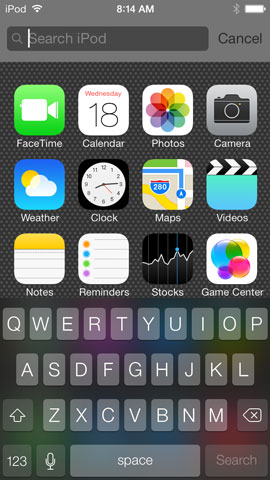
Die Spotlight-Suche wurde von ihrer früheren Position links vom ersten Startbildschirm entfernt; sie wird jetzt durch Herunterwischen aus dem mittleren Bereich eines beliebigen Startbildschirms aufgerufen, wobei ein Suchfeld auf ähnliche Weise wie die Benutzeroberfläche innerhalb von Apps, die die Suche unterstützen, wie Mail und Musik, angezeigt wird.
Dynamische Hintergründe + Effekte
Im Rahmen des neuen geschichteten Ansatzes erzeugt ein Parallax-Hintergrund-Wallpaper-Effekt das Gefühl, dass die Icons von iOS 7 “über” dem Hintergrund “schweben”. Dieser neue Parallax-Effekt kann je nach Ihrer Schwindeltoleranz und Ihrer Wahl des Hintergrund-Wallpapers von cool bis nervig reichen. Glücklicherweise kann er in den Barrierefreiheits-Einstellungen von iOS 7 deaktiviert werden.
Auch zum ersten Mal fügt iOS 7 eine neue Reihe von “dynamischen” Hintergründen hinzu. Diese haben eine sehr oberflächliche Ähnlichkeit mit den “Live-Hintergründen”, die auf Android zu finden sind, und sind integrierte animierte Hintergründe, die hinter der Icon-Ebene schweben.
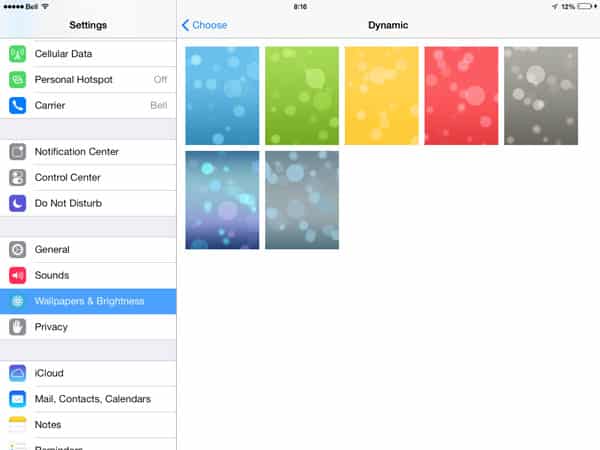
Apple enthält nur ein Set von sieben integrierten dynamischen Hintergründen (sechs auf dem iPod touch), die sich wirklich nur in ihren Farben unterscheiden – Optionen, die offensichtlich koordiniert wurden, um zum iPhone 5c zu passen. Leider scheint es keine Möglichkeit zu geben, benutzerdefinierte dynamische Hintergründe hinzuzufügen oder etwas anderes Interessantes mit ihnen zu tun, außer einer einfachen Animation.
Sperrbildschirm
Der Sperrbildschirm in iOS 7 erhält ebenfalls eine dramatische neue Designbehandlung, die die vorherigen Steuerelemente und schattierten Balken bereinigt, um den Hintergrund-Wallpaper weiter durchscheinen zu lassen. Benachrichtigungen auf diesem Bildschirm erzeugen im Allgemeinen eine transparente Schicht, die den tatsächlichen Hintergrund-Wallpaper verschwommen erscheinen lässt, aber die allgemeine Farbe sichtbar macht. Der Bildschirm zur Eingabe des Passworts bietet einen ähnlichen transparenten Schichteffekt über dem Hintergrund-Wallpaper. Wiederum variiert die Unterstützung für diese Transparenz zwischen den Geräten.
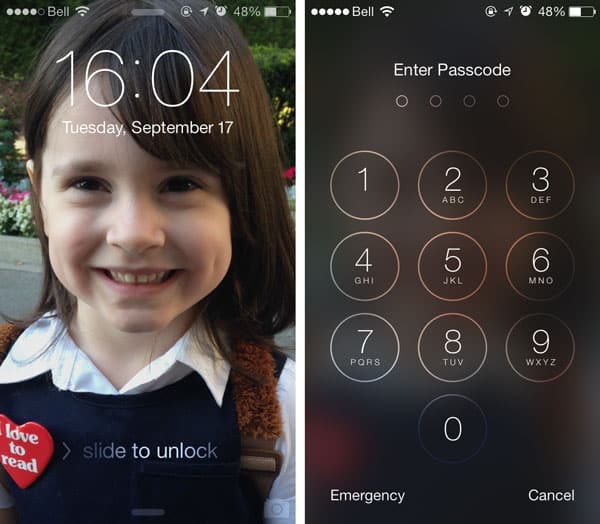
Das Entsperren kann jetzt durch Wischen von jedem Teil des Bildschirms von links nach rechts ausgelöst werden, anstatt sich auf den spezifischen Steuerungsschieber konzentrieren zu müssen, obwohl die Benachrichtigungen auf dem Sperrbildschirm weiterhin wie zuvor funktionieren und eine spezifische Benachrichtigung aktivieren, wenn man in diesem Bereich wischt. Ein kleiner nach rechts zeigender Pfeil bietet den Benutzern einen kleinen visuellen Hinweis, in welche Richtung sie wischen sollen.
Die Statusleisten-Icons oben wurden auch leicht vergrößert, um die Sichtbarkeit von Dingen wie Signalstärke und Akkustatus beim Blick auf ein gesperrtes iPhone zu verbessern.
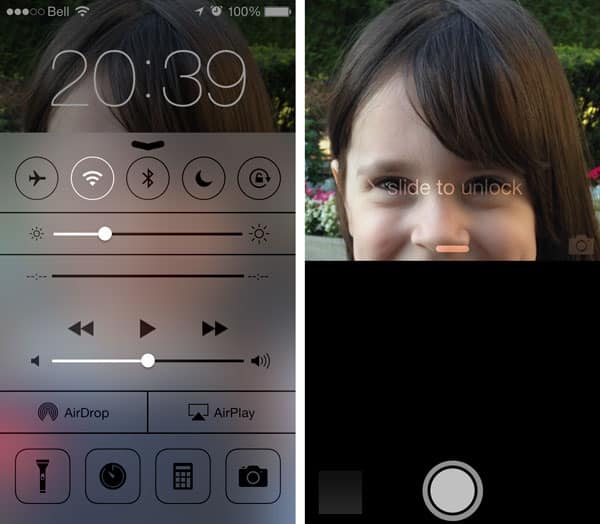
Benutzer können weiterhin auf die Kamera vom Sperrbildschirm zugreifen, indem sie von der unteren rechten Ecke nach oben wischen, wo ein kleines transparentes Kamerasymbol zu sehen ist. Standardmäßig bietet der Sperrbildschirm auch Zugriff auf die neuen Funktionen des Benachrichtigungszentrums und des Kontrollzentrums, ohne dass das Gerät entsperrt werden muss, indem man von oben oder unten auf den Bildschirm wischt – horizontale Linien erscheinen oben und unten als visuelle Hinweise für diese Funktionen. Das Kontrollzentrum bietet auch die Möglichkeit, die Uhr- und Taschenrechner-Apps direkt vom Sperrbildschirm aus zu öffnen, ohne das iPhone oder den iPod touch entsperren zu müssen, sowie eine Taschenlampenfunktion, die die hinteren LED-Blitze einschaltet; die Taschenrechner- und Taschenlampenfunktionen sind nicht auf iPads verfügbar. Der Zugriff auf das Benachrichtigungszentrum und das Kontrollzentrum vom Sperrbildschirm aus kann einzeln in der iOS-Einstellungs-App deaktiviert werden; die horizontalen Indikatorlinien verschwinden entsprechend vom Sperrbildschirm, wenn ihre jeweiligen Funktionen deaktiviert werden.
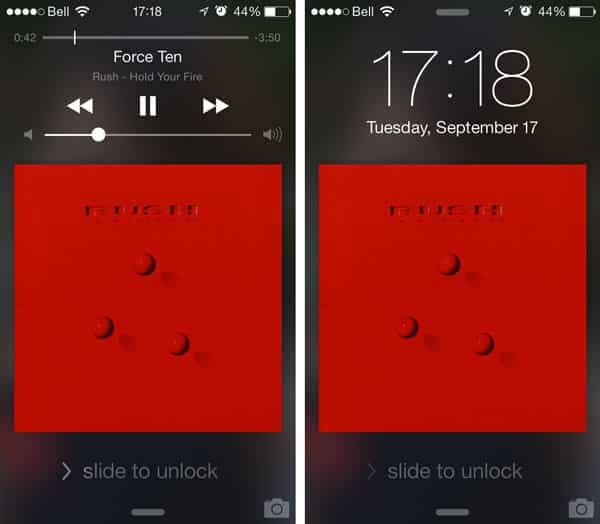
Die Musikwiedergabe auf dem Sperrbildschirm zeigt jetzt automatisch die Wiedergabesteuerungen auf dem Bildschirm an, anstatt einen Doppelklick auf die Home-Taste zu erfordern, um sie erscheinen zu lassen. Ein Dreifachklick auf die Home-Taste bringt die Uhr vorübergehend zurück, jedoch wird dies beim nächsten Aufwecken des Geräts aus dem Schlaf wieder auf die Wiedergabesteuerungen zurückgesetzt.
Ordner
iOS 7 übernimmt ein neues transparentes Design für Startbildschirmordner, entfernt jedoch wichtiger die Begrenzung der Anzahl von Apps, die in einem einzelnen Ordner gespeichert werden können, indem es den Benutzern ermöglicht, durch den Inhalt innerhalb eines Ordners zu wischen. Der Nachteil hierbei ist jedoch, dass jeder Ordner jetzt nur neun Icons anzeigt, anstatt der 12 oder mehr, die zuvor auf verschiedenen Gerätemodellen angezeigt wurden. Kurz gesagt, Sie können eine riesige Anzahl von Icons in einem Ordner unterbringen, aber Sie werden nicht so viele von ihnen in einer einzigen Ansicht sehen, wie Sie es früher getan haben.
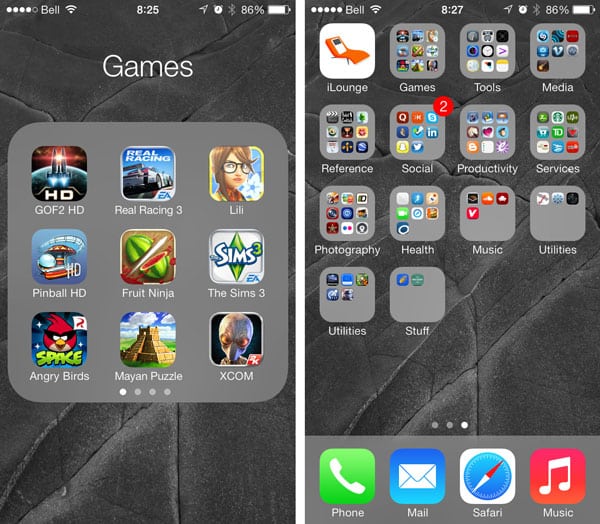
Die Ordnersymbole auf dem Startbildschirm übernehmen eine ähnliche hellgraue Transparenz, wodurch sie ganz anders aussehen als der dunklere Hintergrund, der in iOS 6 verwendet wurde.
Multitasking
Der Anwendungsschalter wurde in iOS 7 vollständig neu gestaltet, indem die ältere Dock-Stil-Schublade zugunsten einer Vollbildansicht mit Vorschauen jeder laufenden App eliminiert wurde. Dies wird durch Doppeltippen auf die Home-Taste auf die gleiche Weise wie zuvor aufgerufen, obwohl es erwähnenswert ist, dass die vorherigen Funktionen für Dinge wie Lautstärkeregelung, AirPlay und Ausrichtungssperre in das neue, separate Kontrollzentrum verschoben wurden.
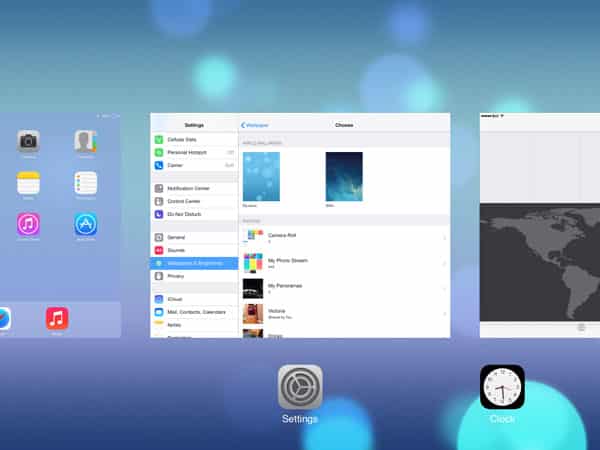
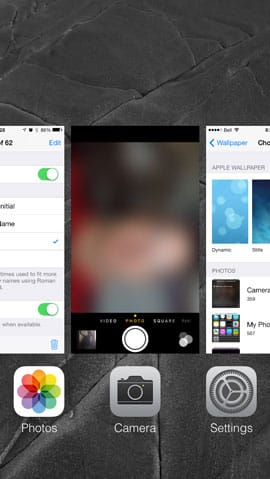
Apps können aus dieser Liste einfach entfernt werden, indem man nach oben auf dem Vorschau-Bildschirm wischt, wodurch die App effektiv “aus dem Blickfeld geworfen” wird. Darüber hinaus wird die Multitasking-Ansicht im Querformat auf dem iPhone und iPod touch angezeigt, wenn sie aus dieser Ausrichtung aufgerufen wird, im Gegensatz zum Startbildschirm.
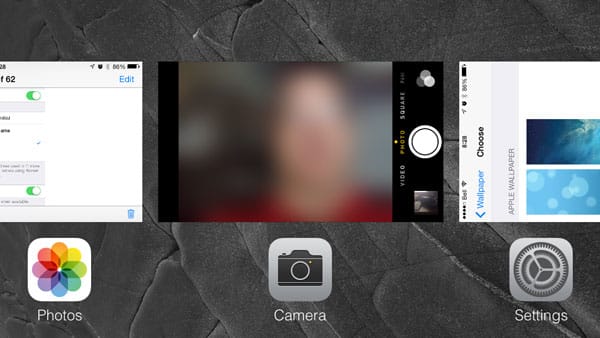
Diese Ansicht zeigt eine Liste aller zuletzt verwendeten Apps, selbst über Neustarts des Geräts hinweg. Es ist wichtig zu beachten, dass, ähnlich wie bei früheren iOS-Versionen, die meisten der hier angezeigten Apps nicht tatsächlich laufen, sondern lediglich in ihrem vorherigen Zustand angehalten sind und daher keine Ressourcen verbrauchen.
Wischgesten
In einigen der integrierten Apps wie Mail und Nachrichten können Benutzer jetzt von ganz links am Bildschirmrand nach rechts wischen, um zum vorherigen Bildschirm zurückzukehren. Dies ist nützlich für Funktionen wie das Zurückkehren zu einer Nachrichtenliste, wenn man eine E-Mail oder eine Nachrichtenkonversation ansieht, und ähnelt der Pull-to-Refresh-Geste, die in iOS 6 zu Mail hinzugefügt wurde, etwas, das Apple eindeutig von Drittanbieter-Apps übernommen hat.
Vermutlich als Folge dieser Änderung wurden die Wischgesten für Aufgaben wie das Löschen von Nachrichten so modifiziert, dass sie nur mit Wischbewegungen von rechts nach links funktionieren, eine Änderung, die leider viele erfahrene Benutzer verwirren wird und für die Apple nach dem Update auf iOS 7 keine wirkliche Hilfe oder Anleitung bietet.
Kontrollzentrum
Vielleicht eine der nützlichsten neuen Funktionen in iOS 7 ist das Kontrollzentrum, eine erheblich verbesserte Implementierung von Steuerelementen, die zuvor im Tray der zuletzt verwendeten Apps zu finden waren. Es wird durch Hochwischen von jedem Bildschirm – einschließlich des Sperrbildschirms – aufgerufen und bietet Zugriff auf nicht nur Lautstärke, AirPlay, Wiedergabe- und Helligkeitssteuerungen, sondern bietet jetzt auch Verknüpfungen zum Umschalten des Flugmodus, Wi-Fi, Bluetooth, Nicht stören und Ausrichtungssperre. Die Medienwiedergabesteuerungen umfassen jetzt auch einen Positionsschieber zusätzlich zu einem Lautstärkeregler.
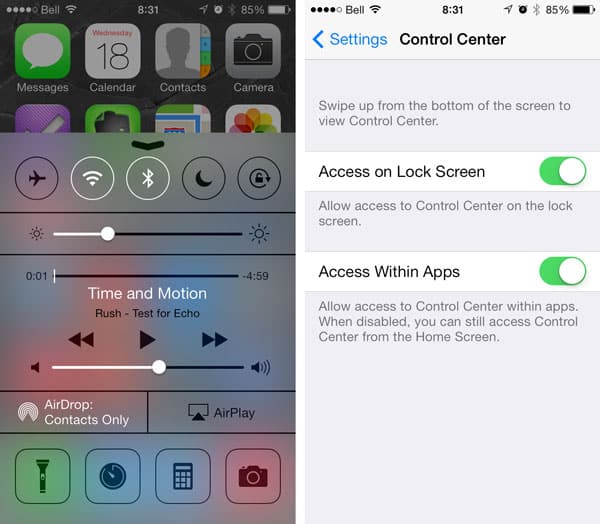
Einmal mehr bieten zusätzliche Schaltflächen am unteren Rand des Kontrollzentrums auf dem iPhone und iPod touch schnellen Zugriff auf die Uhr-, Taschenrechner- und Kamera-Apps sowie Unterstützung für eine neue integrierte Taschenlampenfunktion, die jetzt von überall, einschließlich des Sperrbildschirms, verwendet werden kann, um den LED-Blitz ein- und auszuschalten – was die Notwendigkeit für Drittanbieter-Taschenlampen-Apps überflüssig macht.
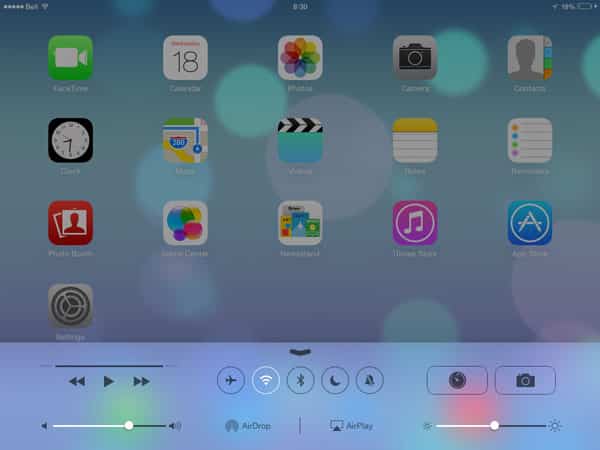
Das Kontrollzentrum wird auf dem iPad etwas anders dargestellt.
Erhalte neue Beiträge in deinem Posteingang.
Kein Spam. Jederzeit abmelden.