iOS 8.4 · 11 min read · Nov 16, 2025
Sofort-Experte: Geheimnisse & Funktionen von iOS 8.4 + Apple Music
Apples iOS 8 Entwicklungszyklus hat eine interessantere Richtung eingeschlagen als frühere Versionen, mit bedeutenderen und schnelleren Minor-Releases und weniger Bugfix-Patch-Releases. Zum ersten Mal hatte Apple drei Versionen in gleichzeitiger Entwicklung, veröffentlichte die erste öffentliche Beta von iOS und brachte sogar neue Versionen heraus, während der Beta-Zyklus für die nächste Version bereits im Gange war. iOS 8.2 brachte die Unterstützung für die Apple Watch mit sich, während iOS 8.3 die iCloud-Fotobibliothek aus der Beta holte, um die neue OS X Fotos-App zu begleiten.
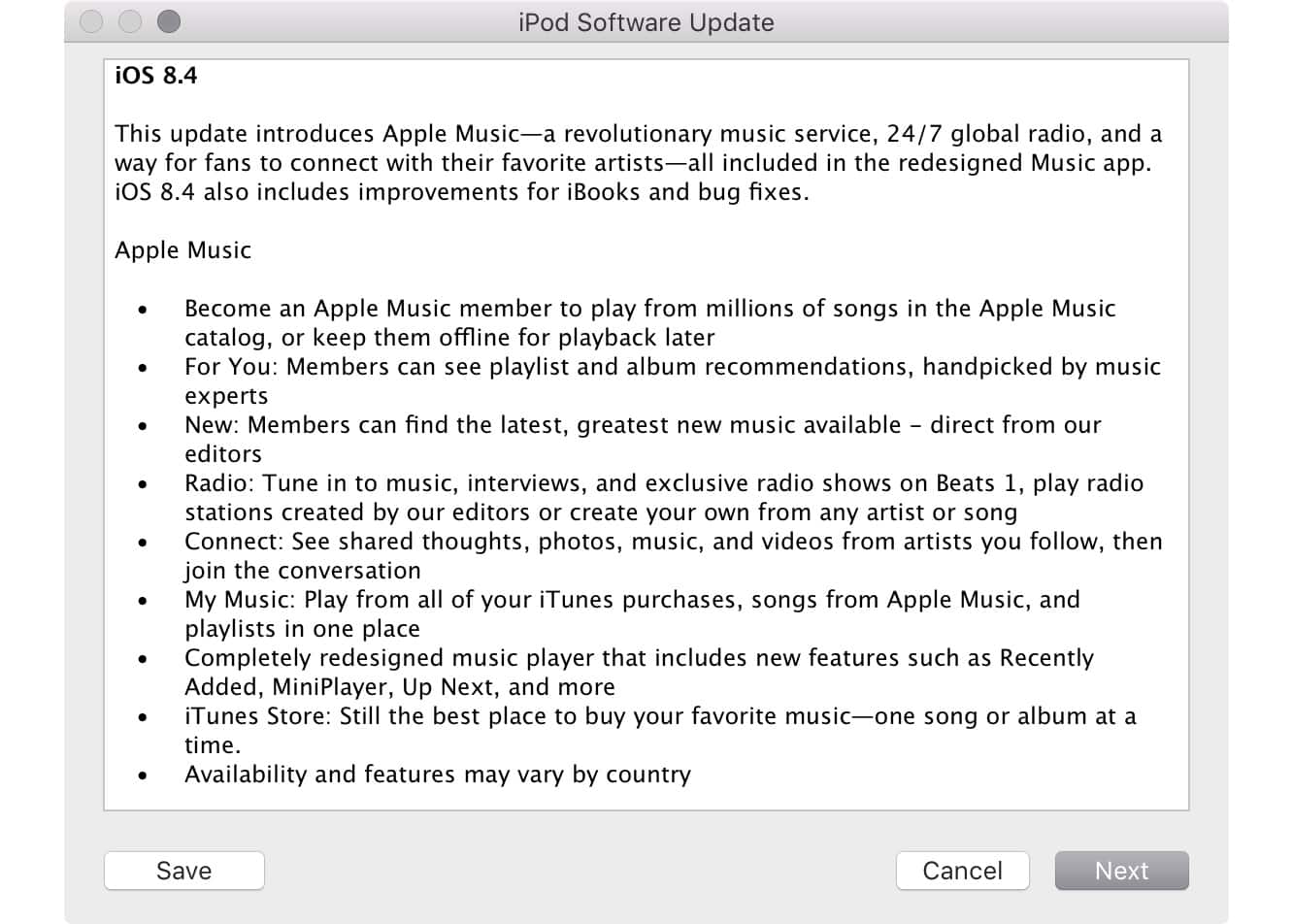
Die Veröffentlichung von iOS 8.4 in dieser Woche markiert einen weiteren Meilenstein in Bezug auf Funktionen, mit einer komplett neu gestalteten Musik-App zur Einführung von Apple Music, einigen bedeutenden Änderungen an der iBooks-App sowie der üblichen Sammlung anderer Fehlerbehebungen und Verbesserungen. Wie bei früheren Releases kommt iOS 8.4 heraus, während der Beta-Zyklus für iOS 9 bereits gut im Gange ist, und es ist auch anekdotisch erwähnenswert, dass dies die erste „.4“ iOS-Version ist, die veröffentlicht wurde — ein Hinweis darauf, wie viel seit der ersten Einführung von iOS 8.0 im letzten Herbst hinzugefügt wurde.
Herunterladen und Installieren
Wie gewohnt ist iOS 8.4 ein kostenloses Update für alle unterstützten iOS-Gerätemodelle. Um iOS 8.4 herunterzuladen und zu installieren, können Benutzer die Option „Nach Updates suchen“ auf der Geräteübersichtsseite in iTunes auswählen, die das Update automatisch finden, herunterladen und installieren sollte. In einigen Fällen hat iTunes das Update möglicherweise bereits selbst entdeckt, in diesem Fall sehen Sie einen „Update“-Button anstelle eines „Nach Updates suchen“-Buttons. Für ein Over-the-Air (OTA) Update können Sie einfach in die Einstellungen-App Ihres Geräts gehen und Allgemein, Softwareupdate auswählen, um nach dem Update zu suchen und es zu installieren. Beachten Sie, dass Ihr Gerät mit einem Wi-Fi-Netzwerk verbunden sein muss und entweder an eine Stromquelle angeschlossen sein oder mindestens 50 % verbleibende Akkulaufzeit haben sollte, damit das Update erfolgreich installiert werden kann.
Beachten Sie, dass Sie, selbst wenn Sie beschlossen haben, frühere iOS-Versionen zu überspringen, dennoch direkt auf iOS 8.4 auf die gleiche Weise aktualisieren können — es ist beispielsweise nicht erforderlich, zuerst iOS 8.3 oder sogar iOS 8.0 zu installieren.
Die üblichen Vorbehalte und Warnungen gelten hier wie bei jedem iOS-Update: Die Installation kann möglicherweise nicht alle Ihre vorhandenen Daten erhalten. Unter bestimmten Bedingungen kann es zu einem Löschen der Daten Ihres Geräts kommen, und es ist daher eine gute Idee, ein vollständiges Backup Ihres Geräts zu erstellen, bevor Sie beginnen. Stellen Sie sicher, dass alle Ihre Medieninhalte und Apps in Ihrer iTunes-Bibliothek vorhanden sind, da diese nicht Teil der von iTunes erstellten Backups sind — Apple erwartet vernünftigerweise, dass Sie diese Informationen nach einer vollständigen Wiederherstellung aus Ihrer iTunes-Bibliothek erneut synchronisieren können. Sie können den Status Ihres Backups vor Beginn überprüfen, indem Sie den Abschnitt „Geräte“ in Ihren iTunes-Einstellungen besuchen.
Apple Music
Das bedeutendste neue Feature in iOS 8.4 ist die Einführung von Apple Music, Apples neuem On-Demand-Streaming-Musik- und Radioservice, der von einer komplett neu gestalteten iOS Musik-Anwendung begleitet wird, die einige interessante UI-Verbesserungen bietet und einige dringend benötigte Funktionen hinzufügt, selbst abgesehen vom Apple Music-Service selbst.
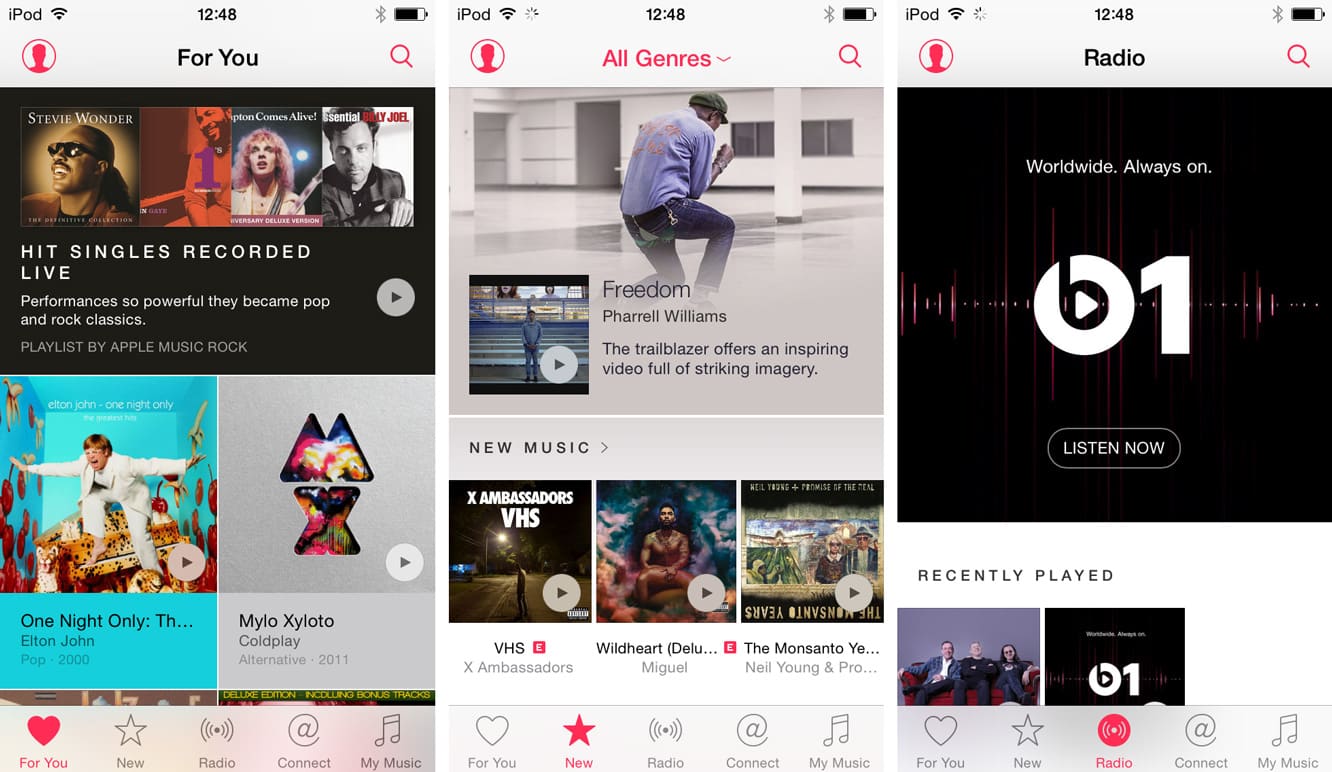
„Apple Music“ ist tatsächlich eher ein Überbegriff für eine Sammlung neuer Dienste, obwohl Apple ihn etwas austauschbar sowohl verwendet, um auf seinen einzelnen Spotify-ähnlichen On-Demand-Streaming-Dienst als auch auf die gesamte Suite neuer Dienste zu verweisen, die die iCloud-Musikbibliothek, Beats 1 Radio und Connect umfassen. Unabhängig davon ist die gesamte Sammlung von Apple Music-Diensten in die neue Musik-App integriert, die ein neues weißes Symbol hat und die meisten der alten eigenständigen Musikfunktionen in einen einzigen „Meine Musik“-Tab in der unteren rechten Ecke verschiebt. Die anderen vier Schaltflächen führen zu Apples neuen Online-Diensten: „Für Sie“ bietet benutzerdefinierte, kuratierte Playlists, die auf Ihren angegebenen Vorlieben basieren, „Radio“ bietet Zugang zum neuen Beats 1 Radio und anderen Streaming-Radiostationen — im Wesentlichen ein neues und verbessertes „iTunes Radio“, das in 100 Ländern verfügbar ist, anstatt nur in den USA — und „Connect“ bringt Sie zu Apples neuem Musik-Sozialnetzwerk, um mit Künstlern zu interagieren.
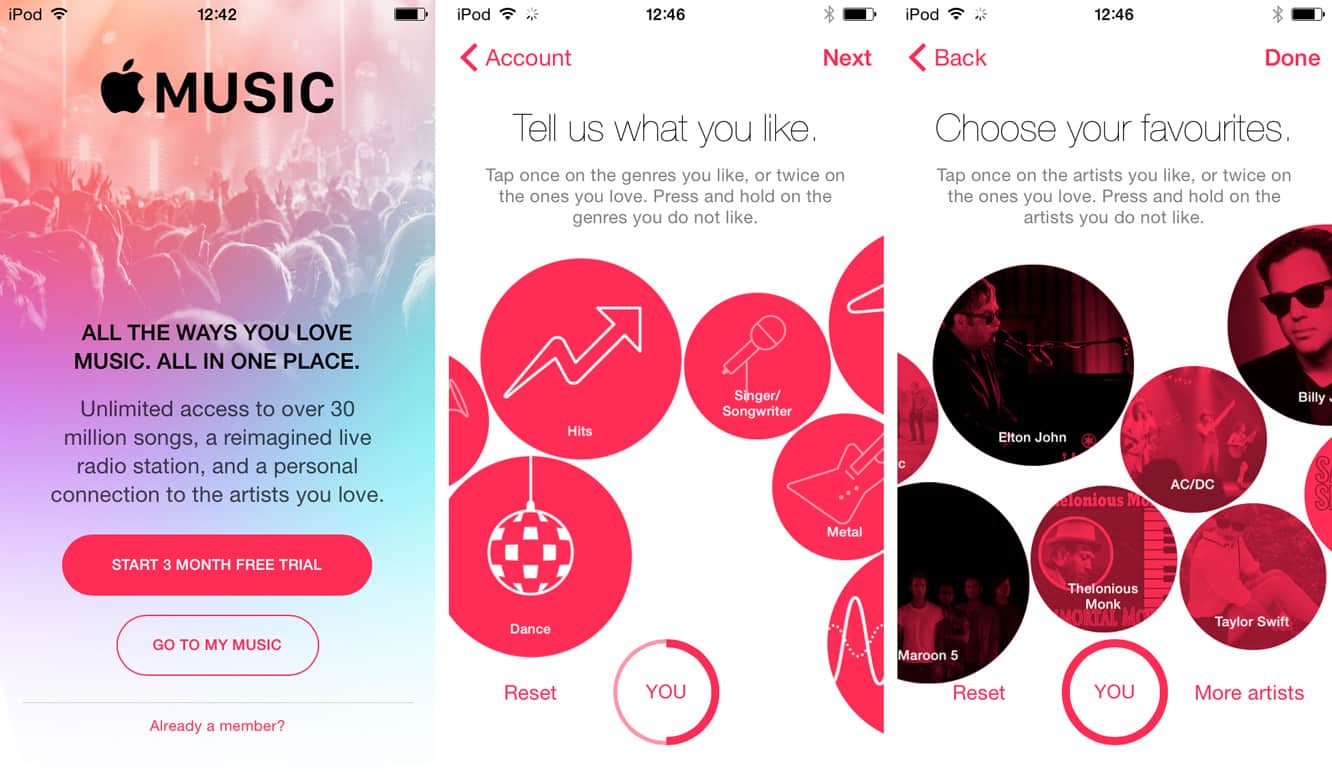
Apple Music bleibt ein optionaler kostenpflichtiger Dienst, obwohl mit einer kostenlosen dreimonatigen Testversion die meisten Benutzer wahrscheinlich zumindest einen Blick darauf werfen möchten. Wenn Sie die neue Musik-App zum ersten Mal nach dem Upgrade auf iOS 8.4 besuchen, werden Sie gefragt, ob Sie ein Abonnement für Apple Music abschließen möchten, was die dreimonatige Testversion startet und Sie ab dem 30. September 2015 automatisch in Rechnung stellt. Wenn Sie sicher sind, dass Sie nur die kostenlose Testversion nutzen und keine Überraschungen Ende September erleben möchten, können Sie die automatische Verlängerungsfunktion für Apple Music auf ähnliche Weise wie bei jedem anderen app-basierten Abonnement deaktivieren, indem Sie Ihr Konto entweder über iTunes oder Ihr iOS-Gerät anzeigen und es im Bildschirm „Abonnements verwalten“ deaktivieren; es gibt mehrere verschiedene Wege, um zu diesem Bildschirm zu gelangen, jedoch ist der einfachste in iOS 8.4, die Musik-App zu öffnen, auf das Personensymbol in der oberen linken Ecke des Bildschirms zu tippen, Apple ID anzeigen auszuwählen und dann nach unten zu scrollen und Verwalten unter der Überschrift „Abonnements“ auszuwählen. Sie sollten Apple Music zusammen mit anderen In-App-Abonnements, die mit Ihrem Konto verbunden sind, aufgeführt finden, wo Sie es auswählen und einfach die Option „Automatische Verlängerung“ deaktivieren können.
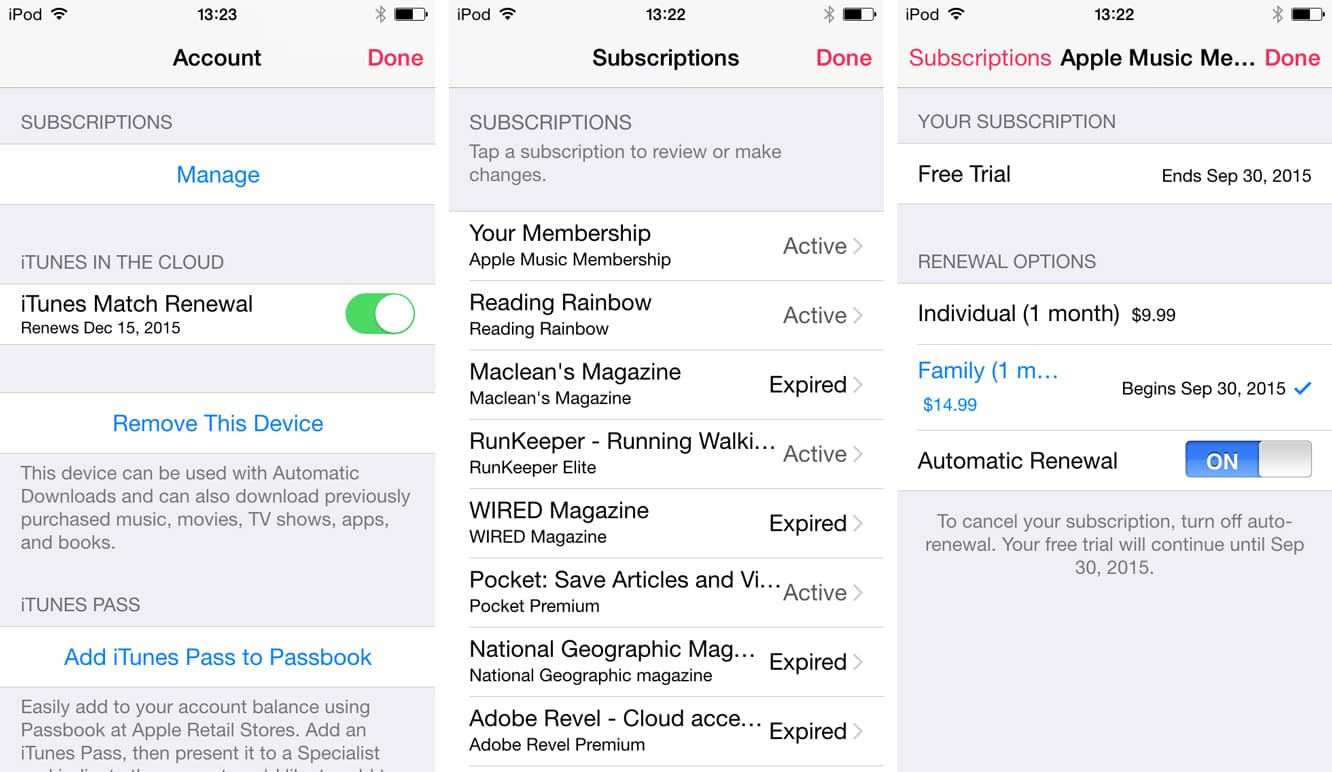
Wenn Sie Apple Music zum ersten Mal einrichten, werden Sie durch einige Bildschirme geführt, die Sie auffordern, Ihre Lieblingsgenres und Künstler zu identifizieren, damit Apple Ihnen kuratierte Playlists entsprechend Ihrem Musikgeschmack bereitstellen kann. Die Benutzeroberfläche hier macht Spaß, indem sie Genres und Künstler als eine Reihe von roten Ballons präsentiert, auf die Sie einmal oder zweimal tippen, um anzuzeigen, wie sehr Sie sie mögen, oder lange drücken, um sie vollständig zu entfernen. Wenn Sie Apple Music bereits von einem anderen iOS-Gerät oder iTunes auf Ihrem Computer eingerichtet haben, werden diese Bildschirme standardmäßig übersprungen, und Sie können sich einfach direkt anmelden und loslegen. Sie können jedoch erneut darauf zugreifen, indem Sie auf das Personensymbol in der oberen linken Ecke der Musik-App tippen, um Ihre Kontoeinstellungen aufzurufen, und die Option „Wählen Sie Künstler für Sie“ auswählen, die Ihnen Ihre vorherigen Präferenzen anzeigt und es Ihnen ermöglicht, diese weiter anzupassen. Vom Bildschirm der Kontoeinstellungen aus können Sie auch auswählen, welchen Künstlern Sie für die Connect-Funktion von Apple Music folgen, und ob Sie neuen Künstlern automatisch folgen möchten, während deren Musik zu Ihrer Bibliothek hinzugefügt wird; Sie werden wahrscheinlich feststellen, dass Sie hier standardmäßig bereits einigen folgen, basierend auf dem Inhalt Ihrer bestehenden Bibliothek, aber Sie können jeden, dem Sie nicht folgen möchten, einfach durch Tippen auf die Schaltfläche „Entfernen“ entfernen. Sie können auch Ihren Connect-Spitznamen anpassen und ein Foto zu Ihrem Profil hinzufügen, wenn Sie möchten.
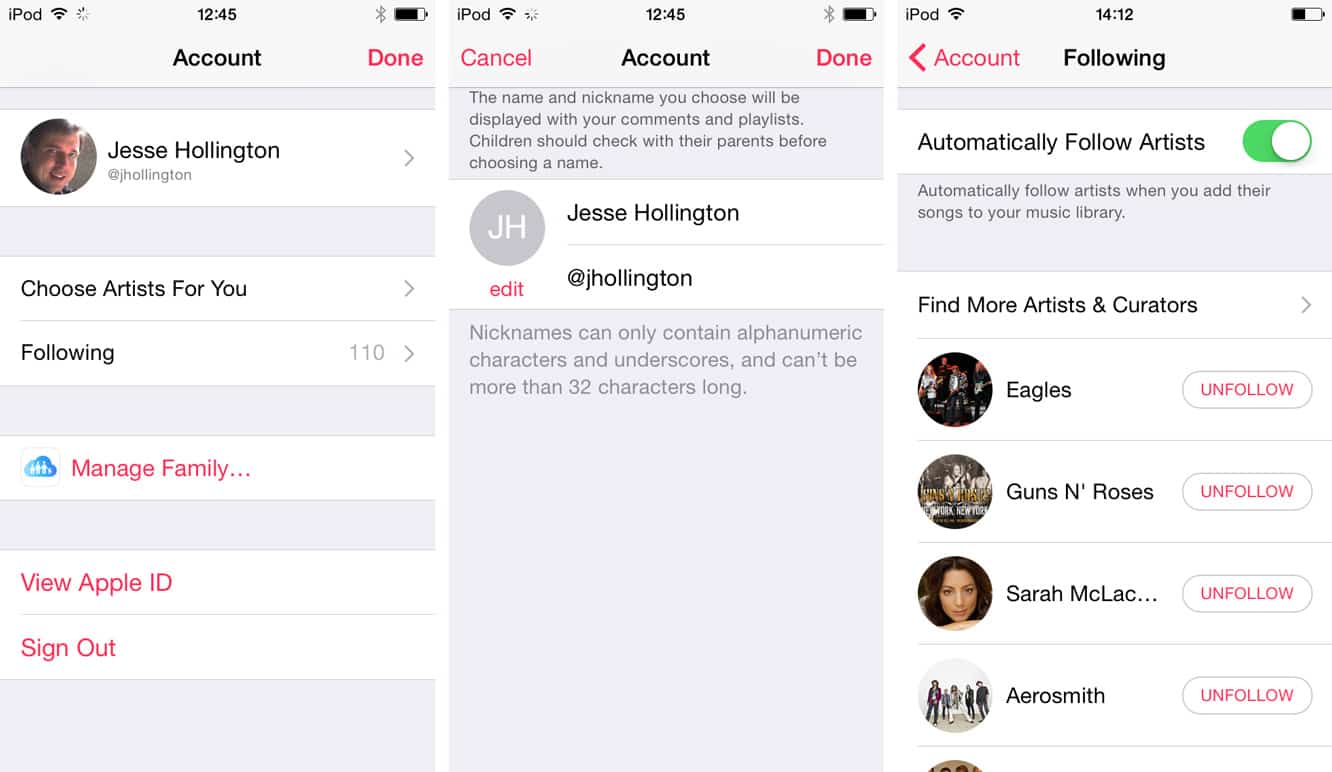
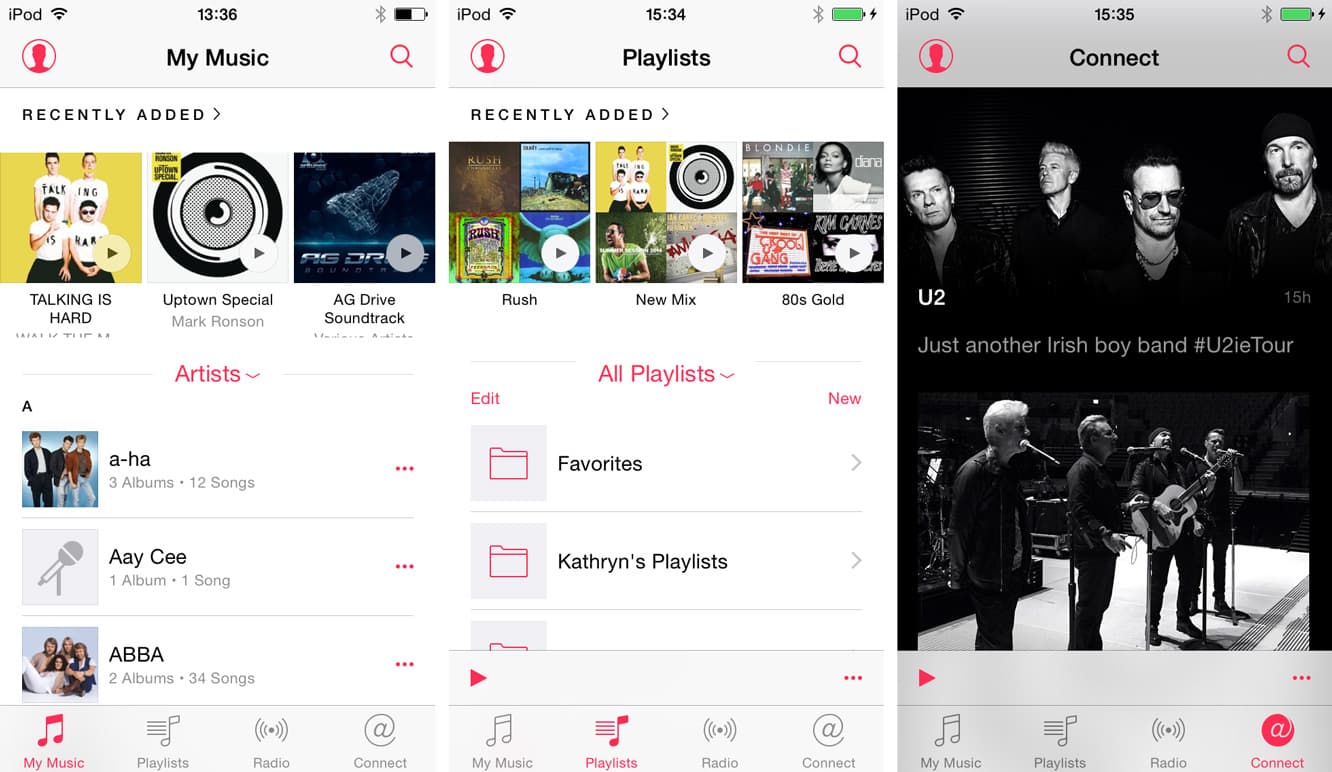
Wenn Sie sich entscheiden, die Einrichtung von Apple Music, selbst für die kostenlose Testversion, zu überspringen, wird sich die Landschaft der Musik-App etwas ändern, wobei „Meine Musik“ auf der linken Seite der Schaltflächenleiste und „Playlists“ in einen separaten Tab aufgeteilt wird. „Radio“ und „Connect“ bleiben jedoch erhalten — als kostenlose Dienste erfordern diese kein Apple Music-Abonnement, sodass sie für jeden verfügbar gemacht wurden, der sie möchte. Abgesehen von diesen beiden neuen Abschnitten und dem allgemeinen Redesign der Musik-App funktioniert jedoch alles im Prinzip weiterhin so wie zuvor — Sie können weiterhin Musik direkt von iTunes auf Ihr iPhone, iPad oder iPod touch synchronisieren, können frühere Käufe in iTunes in der Cloud abrufen und haben Zugriff auf Ihre gesamte persönliche Bibliothek über die Cloud, wenn Sie iTunes Match abonnieren, das weiterhin als separater Dienst besteht.
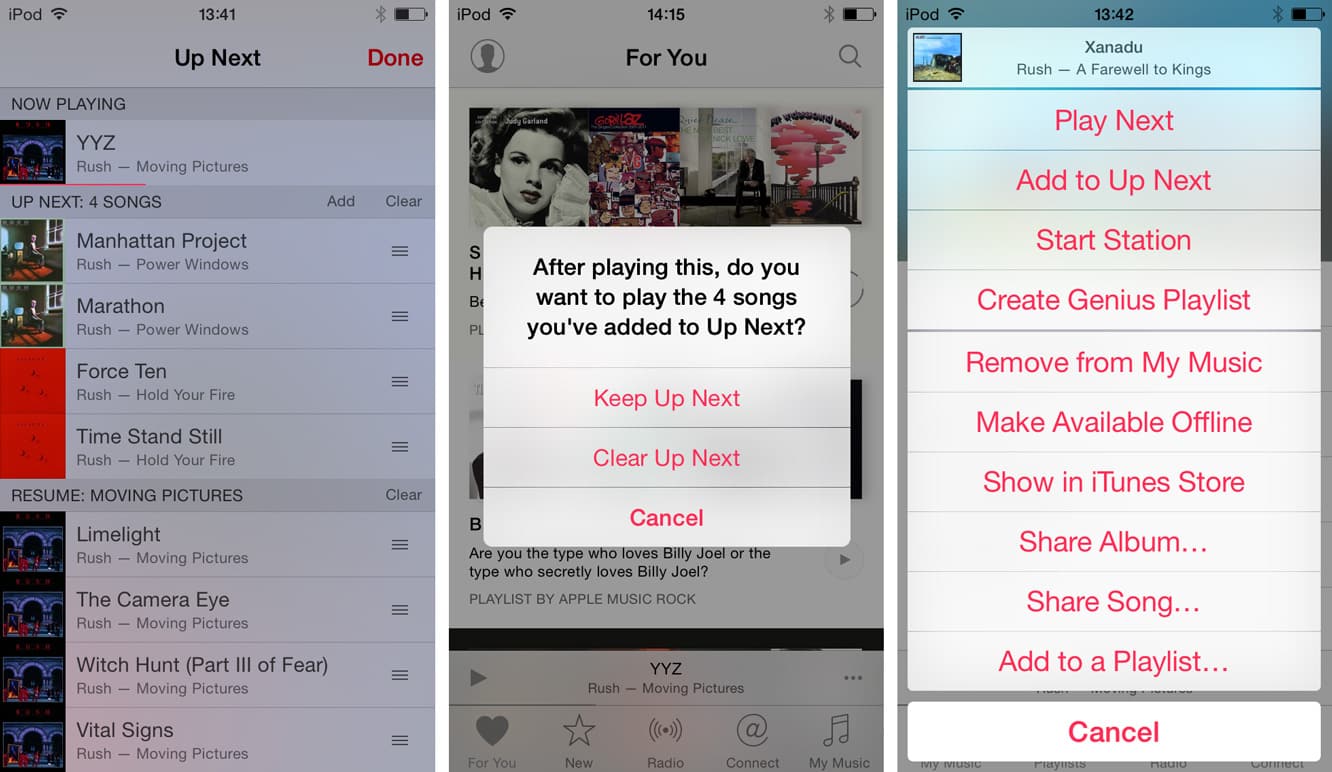
So profitieren selbst Benutzer, die mit Apples neuem Streaming-Service nichts zu tun haben möchten, von einigen möglicherweise längst überfälligen Verbesserungen der Kernmusik-App. Zum Beispiel kommt die Funktion „Nächster Titel“, die vor zweieinhalb Jahren in iTunes 11 eingeführt wurde, endlich auf iOS und sorgt für eine viel besser verwaltbare Wiedergabeliste. Dies funktioniert genau wie in iTunes — wenn Sie ein Album oder eine Playlist abspielen, wird es der Nächster Titel-Warteschlange hinzugefügt, und von dort aus können Sie die Warteschlange vom Jetzt Abspielen-Bildschirm aus aufrufen, um Titel zu entfernen oder neu anzuordnen. Zusätzliche Songs, Alben oder Playlists können hinzugefügt werden, während Sie durch Ihre Bibliothek browsen, indem Sie auf die Menüschaltfläche mit den drei Punkten rechts neben dem Titel tippen und entweder „Nächster Titel abspielen“ oder „Zu Nächster Titel hinzufügen“ auswählen.
Die neue Musik-App fügt auch einen MiniPlayer hinzu, der ein konzeptioneller Begleiter zur entsprechenden Funktion von iTunes ist. Immer wenn ein Titel abgespielt wird, erscheint ein Balken am unteren Bildschirmrand mit den aktuellen Titelinformationen, einer Abspiel-/Pause-Taste und einer Menütaste. Ein Tippen auf den Titel bringt den „Jetzt Abspielen“-Bildschirm hervor, oder Sie können diesen Balken von unten nach oben ziehen und wieder nach unten, wenn Sie nur einen schnellen Blick auf das Albumcover werfen möchten.
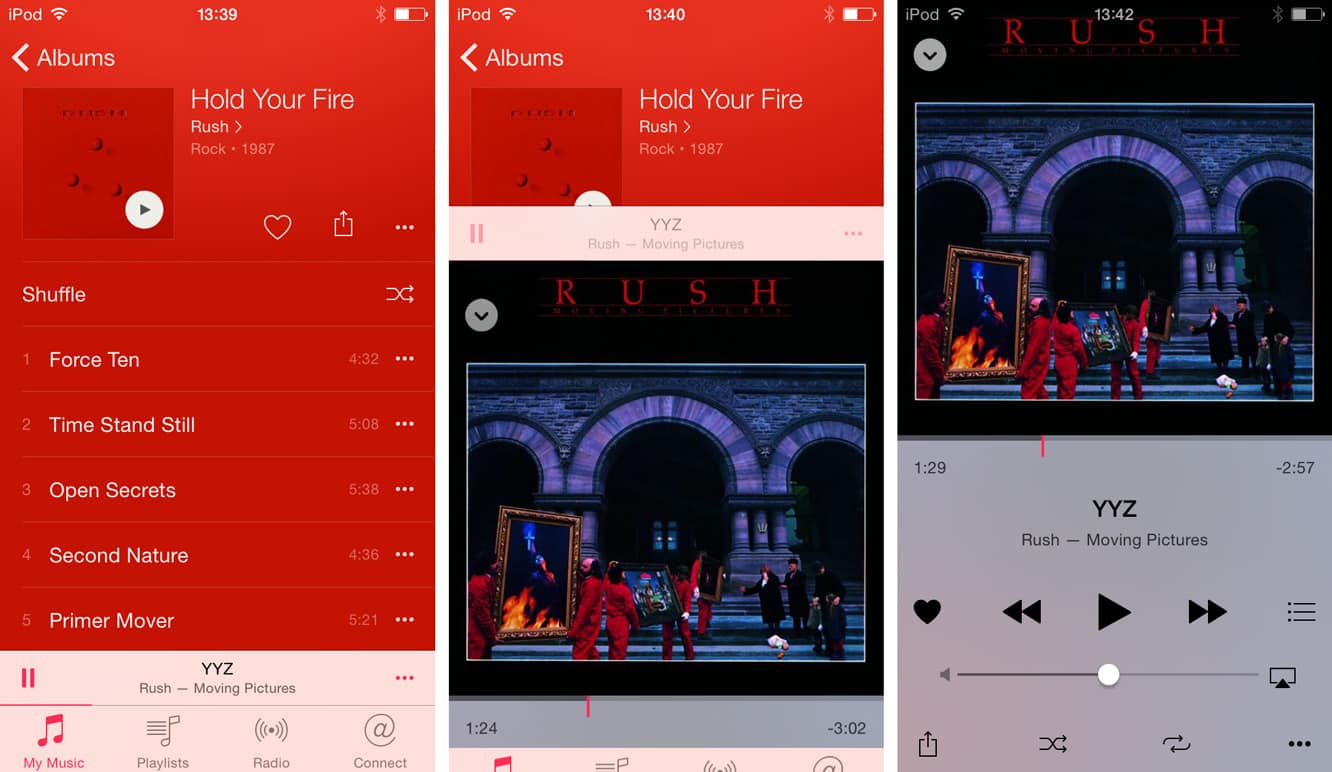
Ein „Gefällt mir“-Button erscheint ebenfalls auf dem „Jetzt Abspielen“-Bildschirm in Form eines Herzens, das angetippt werden kann, um Ihre Lieblingsstücke zu kennzeichnen.
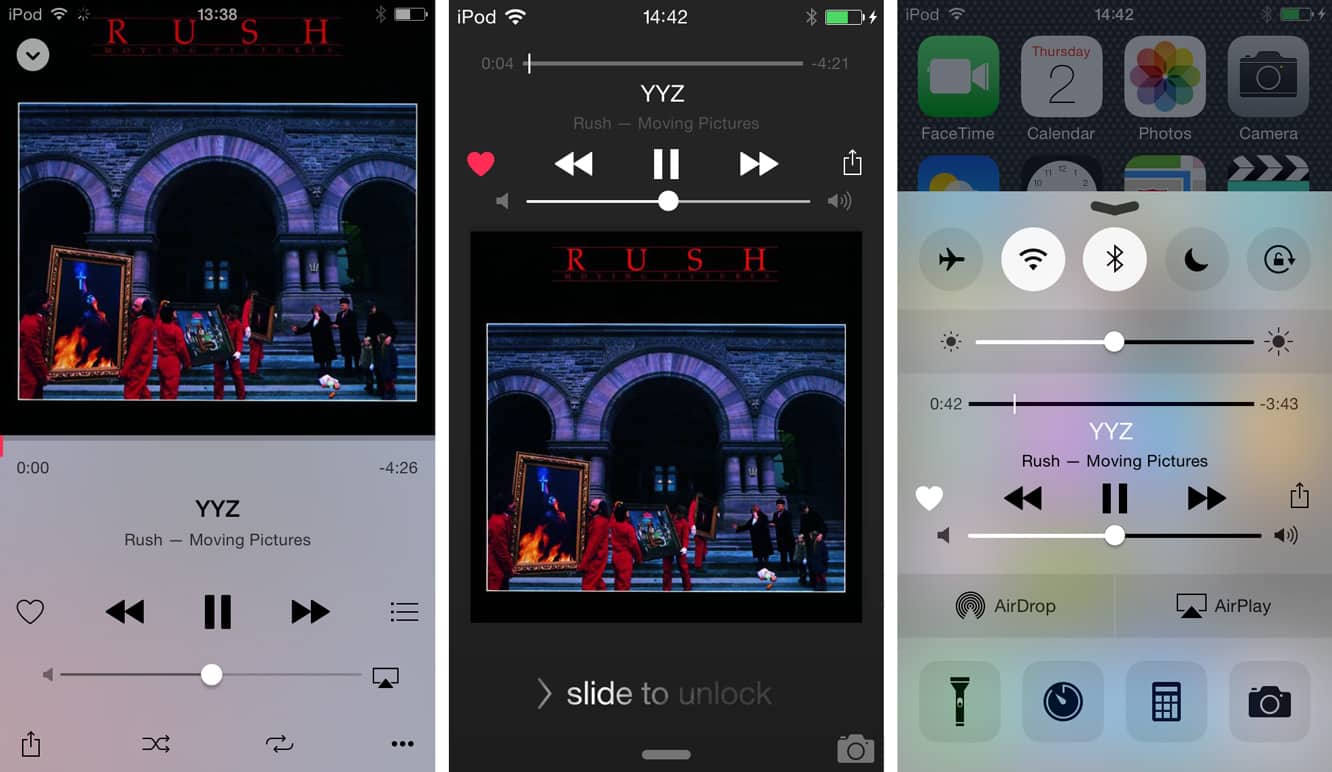
Dies ist ein praktisches vereinfachtes Bewertungssystem für diejenigen, die den Umgang mit Sternbewertungen als zu umständlich empfanden, aber für Apple Music-Abonnenten dient es auch dazu, Ihre musikalischen Vorlieben zu definieren, um personalisierte Playlists zu liefern. Die Steuerelemente für die Wiedergabe auf dem Sperrbildschirm und im Kontrollzentrum wurden ebenfalls aktualisiert, um den neuen „Gefällt mir“-Button links vom Lautstärkeregler sowie einen Teilen-Button auf der rechten Seite für das schnelle Teilen eines Links zum aktuell abgespielten Titel zu enthalten.
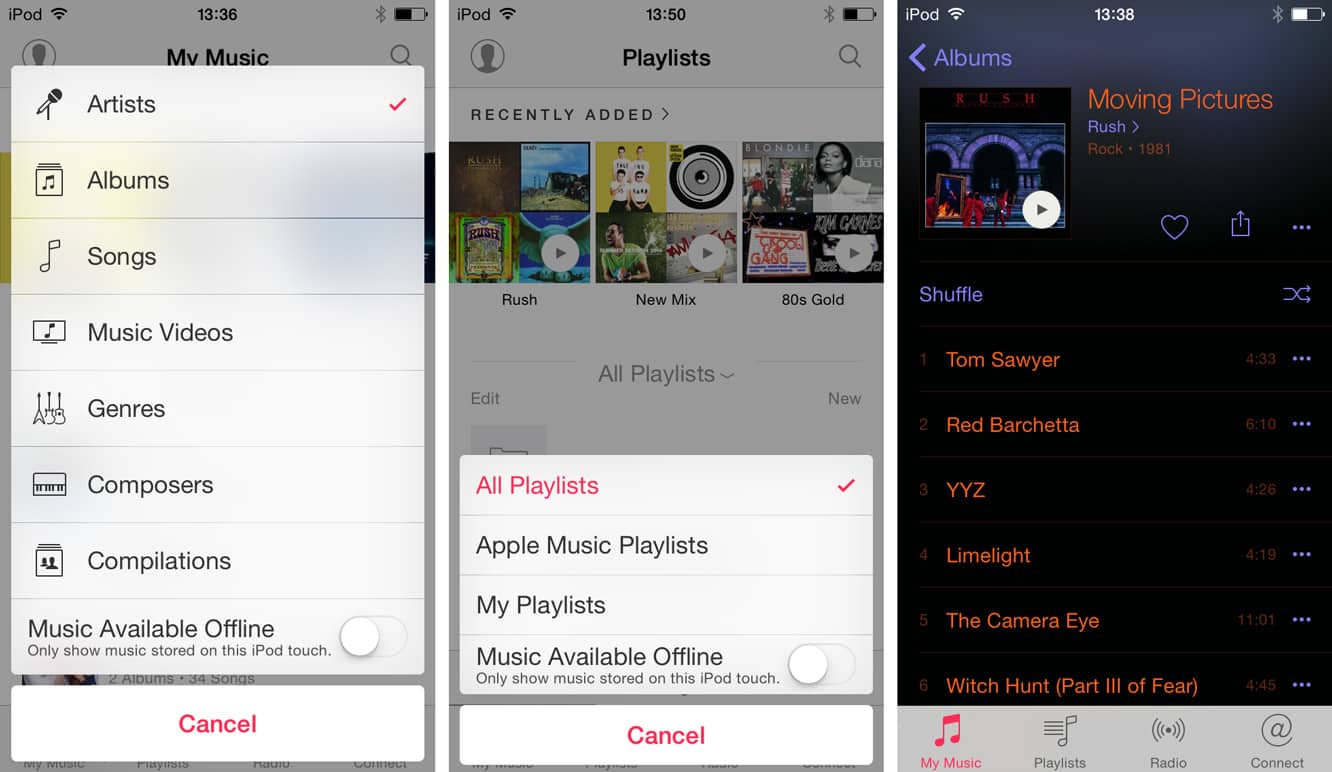
Das Durchsuchen Ihrer Bibliothek hat sich ebenfalls geändert, mit einem neuen Abschnitt „Kürzlich hinzugefügt“, der oben auf den Bildschirmen „Meine Musik“ und „Playlists“ erscheint und schnellen Zugriff auf aktuelle Inhalte bietet. Der untere Teil des Bildschirms „Meine Musik“ zeigt standardmäßig eine alphabetische Liste von Künstlern an, aber ein Tippen auf die Überschrift ermöglicht es Ihnen, nach anderen Kategorien zu browsen. Ein Schalter „Musik offline verfügbar“ ist ebenfalls praktisch hier versteckt, sodass Sie schnell cloudbasierte Titel herausfiltern können, ohne in die Einstellungen-App gehen zu müssen. Beim Durchsuchen von „Playlists“ können Sie auf die gleiche Weise zwischen Ihren eigenen Playlists und Apple Music-Playlists filtern, vorausgesetzt, Sie haben sich natürlich für den Apple Music-Service angemeldet.
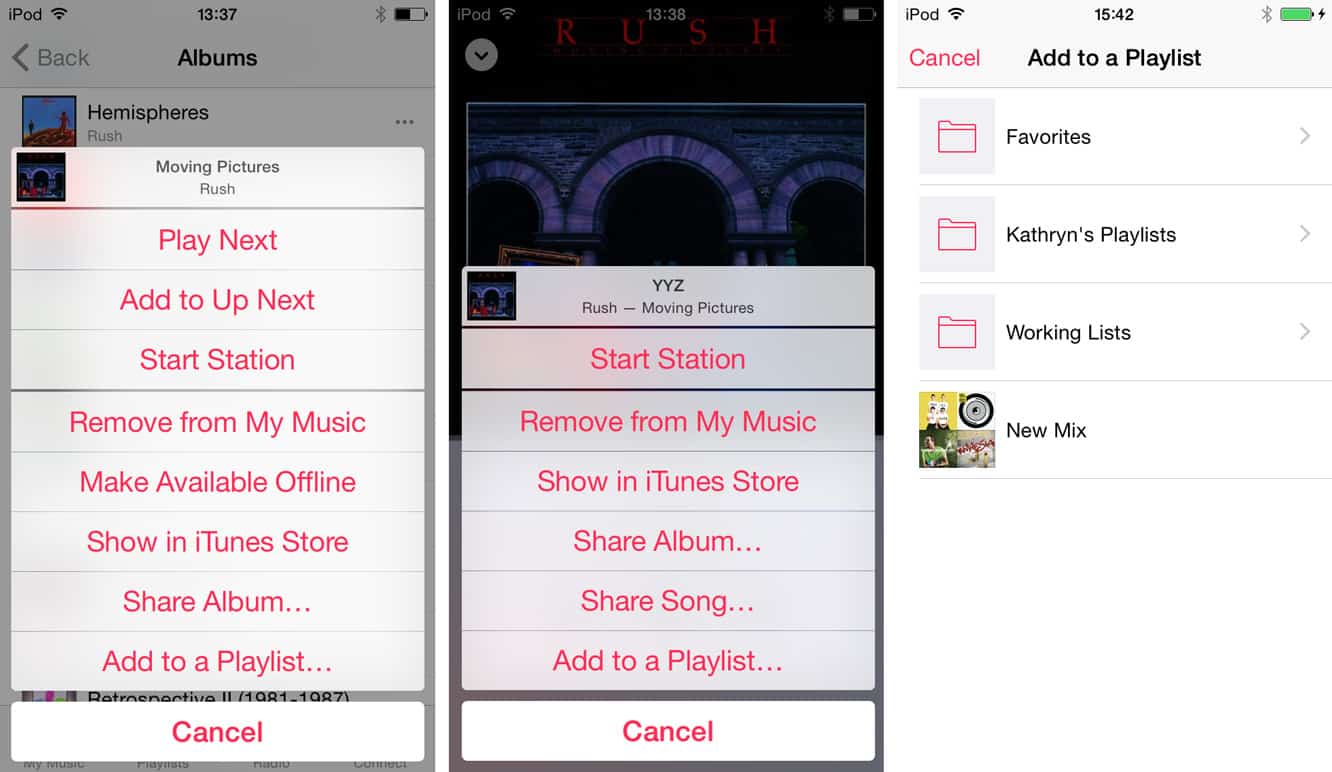
Eine weitere kleine, aber großartige Verbesserung der Lebensqualität in der Musik-App ist die Möglichkeit, endlich einen Titel direkt zu einer Playlist hinzuzufügen — eine Funktion, die der ursprüngliche iPod mit seiner „On the Go“-Playlist hatte und die acht Jahre brauchte, um auf das iPhone zu kommen. Aus Gründen, die nur Apple bekannt sind, hat die iOS Musik-App immer den entgegengesetzten Ansatz zum iPod verfolgt, was etwas kontraintuitiv ist, da sie erfordert, dass Sie zuerst eine Playlist auswählen und bearbeiten und dann Titel finden, die Sie hinzufügen möchten, anstatt den Titel, den Sie möglicherweise bereits in Ihrer Bibliothek ansehen, auszuwählen und eine Playlist auszuwählen, zu der Sie ihn hinzufügen möchten. Es mag wie eine Kleinigkeit erscheinen, aber es war ein großes Ärgernis für uns, seit das ursprüngliche iPhone auf den Markt kam. Jetzt, mit iOS 8.4, ist es einfach eine Frage, das Menü für einen beliebigen Song, ein Album oder einen Künstler aufzurufen, die Option „Zu Playlist hinzufügen“ auszuwählen und dann die Playlist auszuwählen, zu der diese Titel hinzugefügt werden sollen. Natürlich funktioniert die Bearbeitung von Playlists auch in die andere Richtung, und Sie können eine Playlist auswählen und bearbeiten, um Titel wie zuvor hinzuzufügen und zu entfernen.
Im Musik-Bereich der iOS Einstellungen-App können Sie Apple Music ganz ein- oder ausschalten, sodass Sie selbst, wenn Sie bereits abonniert haben, es deaktivieren können, wenn Sie sich lieber auf Ihre eigene Musikbibliothek konzentrieren möchten. Verschiedene Schalter für entweder die iCloud-Musikbibliothek oder iTunes Match erscheinen ebenfalls auf diesem Bildschirm, je nachdem, was Sie abonniert haben, sowie eine Option, um „Genius“ zu aktivieren, wenn Sie keinen der cloudbasierten Bibliotheksdienste von Apple verwenden.
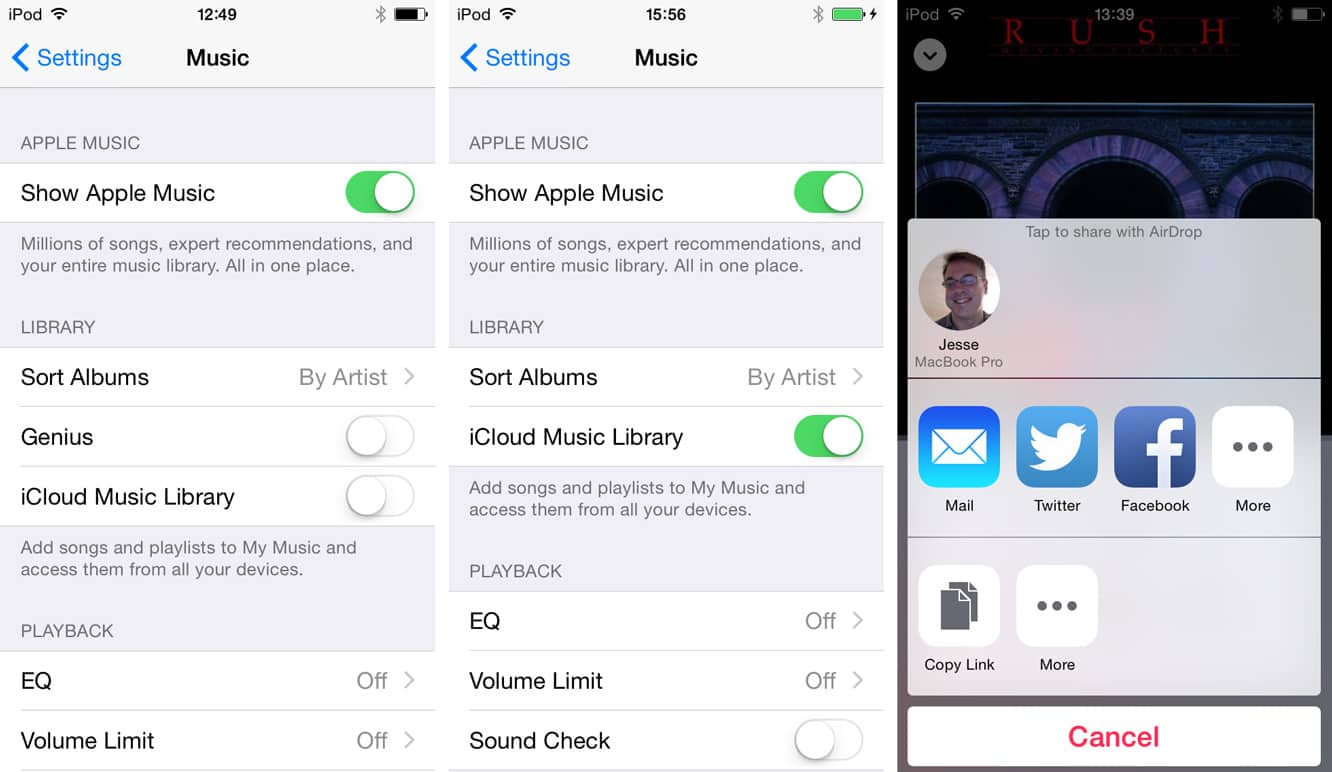
Ein paar andere kleine Funktionen wurden ebenfalls in der Musik-App angepasst. Die Freigabesteuerungen sind jetzt auf dem Jetzt Abspielen-Bildschirm und in jedem Menü zu finden, sodass Sie iTunes-Links zu jedem Song, Album oder Künstler, den Sie mögen, teilen können. Die Suche wird jetzt über einen Spotlight-Button in der oberen rechten Ecke aufgerufen und ermöglicht es Ihnen, entweder in Ihrer Musikbibliothek oder in Radiosendern zu suchen, wenn Sie Apple Music nicht verwenden, oder in Ihrer eigenen Bibliothek oder der Apple Music-Bibliothek, wenn Sie ein Apple Music-Abonnent sind. Außerdem wurde, was wahrscheinlich eine willkommene Änderung für viele Benutzer sein wird, Cover Flow vollständig entfernt, sodass Sie Ihr iPhone oder iPod touch jetzt ohne Bedenken seitlich drehen können.
Home Sharing
Eine der unerwarteten Änderungen, die mit iOS 8.4 kamen, war die Entfernung von Home Sharing aus dem Bereich „Musik“, eine Funktion, die es iOS-Benutzern zuvor ermöglichte, Musik von ihrer iTunes-Bibliothek, die sich auf einem Mac oder PC im selben Wi-Fi-Netzwerk befindet, zu streamen. Viele Benutzer mit Geräten mit geringerer Kapazität fanden die Funktion nützlich, um ihre gesamte Bibliothek für das Hören auf dem Gerät zu Hause verfügbar zu halten, und obwohl Apple Music, iCloud-Musikbibliothek und iTunes Match alle argumentierbar die gleichen Möglichkeiten bieten, sind dies alles kostenpflichtige Dienste mit eigenen Einschränkungen, sodass es verständlich ist, dass einige Benutzer diese zuvor kostenfreie Möglichkeit vermissen werden, das Problem anzugehen. Noch ungewöhnlicher ist, dass Home Sharing weiterhin in der Videos-App verfügbar ist, sodass Benutzer ihre Filme und Fernsehsendungen auf ihren iOS-Bildschirm streamen können.
Die Remote-App von Apple bietet weiterhin die Möglichkeit, eine verbundene iTunes-Bibliothek in Ihrem Heimnetzwerk zu steuern, bietet jedoch keine Möglichkeit, diesen Audio direkt auf Ihr iOS-Gerät zu streamen, was es nur praktisch für diejenigen macht, die Musik direkt von den Lautsprechern ihres Computers oder über ein AirPlay-Gerät hören möchten.
Erhalte neue Beiträge in deinem Posteingang.
Kein Spam. Jederzeit abmelden.