iOS 9.3 · 12 min read · Dec 29, 2025
Sofort-Experte: Geheimnisse & Funktionen von iOS 9.3
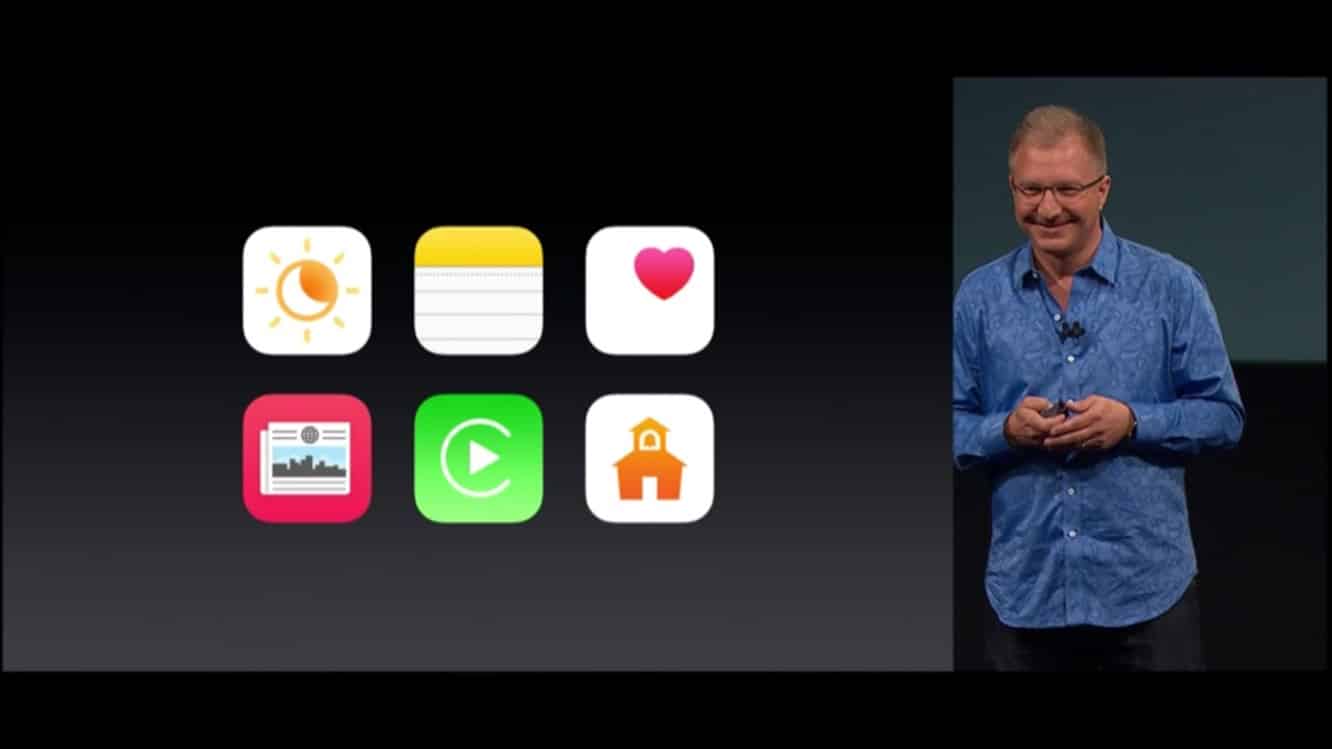
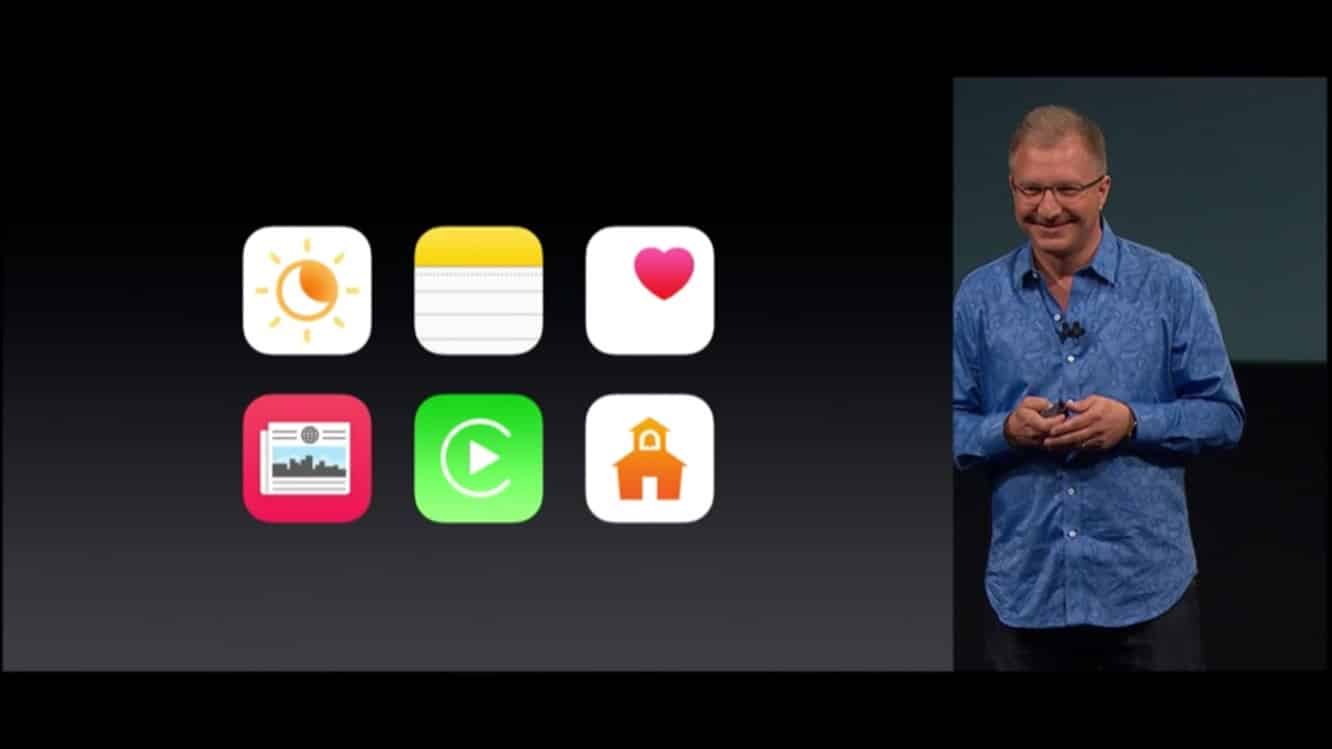
In den frühen Tagen von iOS — bevor es überhaupt als “iOS” bekannt war — war es nicht ungewöhnlich, dass bei “Punkt”-Versionen bedeutende neue Funktionen hinzugefügt wurden. Mit der Reifung der Plattform scheint Apple jedoch diese kleineren Versionen größtenteils auf Bugfixes, kleinere Verbesserungen und Änderungen im Hintergrund für Entwickler zu beschränken. Die Hinzufügung von Apple Music zu iOS 8.4 im letzten Jahr war eine erfrischende Abwechslung von der Eintönigkeit von Apples üblichen Zwischenversionen, und wir sind definitiv erfreut zu sehen, dass Apple diesen Trend mit iOS 9.3 fortsetzt, das eine Reihe nützlicher benutzerorientierter Verbesserungen hinzufügt, einen neuen Anzeigemodus einführt, die Notizen-, Nachrichten- und Gesundheits-Apps aufpoliert und CarPlay mit den Änderungen von iOS 8.4 und iOS 9 des letzten Jahres auf den neuesten Stand bringt.
Wir haben mit der iOS 9.3 Beta gespielt, seit sie im Januar erschienen ist, und mit der endgültigen Veröffentlichung von iOS 9.3 in dieser Woche haben wir einen genaueren Blick darauf geworfen, was Apple während der Beta-Phase verfeinert hat, um einen Überblick darüber zu geben, was die Benutzer jetzt von dieser neuesten Version erwarten können.
Herunterladen und Installieren
iOS 9.3 ist ein kostenloses Update für alle unterstützten iOS-Gerätemodelle und ist auch die Standardversion von iOS, die auf dem neuen iPhone SE und dem 9,7-Zoll iPad Pro vorinstalliert sein wird.
Wie bei den letzten iOS-Versionen können die Benutzer wählen, ob sie iOS 9.3 als Over-the-Air (OTA) Update oder über eine USB-Verbindung mit iTunes auf ihrem Mac oder PC installieren möchten. Für ein Over-the-Air (OTA) Update gehen Sie zur Einstellungen-App Ihres Geräts und wählen Sie Allgemein, Softwareupdate, um nach dem Update zu suchen und es zu installieren. Beachten Sie, dass Ihr Gerät mit einem Wi-Fi-Netzwerk verbunden sein muss und an eine Stromquelle angeschlossen sein sollte oder mindestens 50 Prozent verbleibende Akkulaufzeit haben sollte, damit das Update erfolgreich installiert werden kann. Um das Update von Ihrem Computer aus zu installieren, wählen Sie die Option “Nach Updates suchen” auf der Geräteübersichtsseite in iTunes, die das Update automatisch suchen, herunterladen und installieren sollte. In einigen Fällen hat iTunes das Update möglicherweise bereits selbst entdeckt, in diesem Fall sehen Sie eine “Update”-Schaltfläche anstelle einer “Nach Updates suchen”-Schaltfläche.
Die üblichen Vorbehalte und Warnungen gelten hier wie bei jedem iOS-Update: Die Installation kann möglicherweise nicht alle Ihre vorhandenen Daten erhalten. Sie kann unter bestimmten Bedingungen dazu führen, dass die Daten Ihres Geräts gelöscht werden, und es ist daher eine gute Idee, eine vollständige Sicherung Ihres Geräts zu erstellen, bevor Sie beginnen. Wenn Sie Inhalte von iTunes auf Ihr iOS-Gerät geladen haben, stellen Sie sicher, dass alle Ihre Mediendateien und Apps bereits in Ihrer iTunes-Bibliothek vorhanden sind — diese gehören nicht zu den von iTunes erstellten Backups, da Apple vernünftigerweise erwartet, dass Sie diese Informationen nach einer vollständigen Wiederherstellung aus Ihrer iTunes-Bibliothek erneut synchronisieren können. Sie können den Status Ihrer iTunes- und iCloud-Backups überprüfen, bevor Sie beginnen, indem Sie den Abschnitt “Geräte” in Ihren iTunes-Einstellungen besuchen. Wenn Sie iTunes nicht verwenden, können Sie den Status Ihrer iCloud-Backups überprüfen und bei Bedarf ein weiteres manuelles Backup erstellen, indem Sie zu Einstellungen, iCloud, Backups gehen.
Unterstützte Geräte
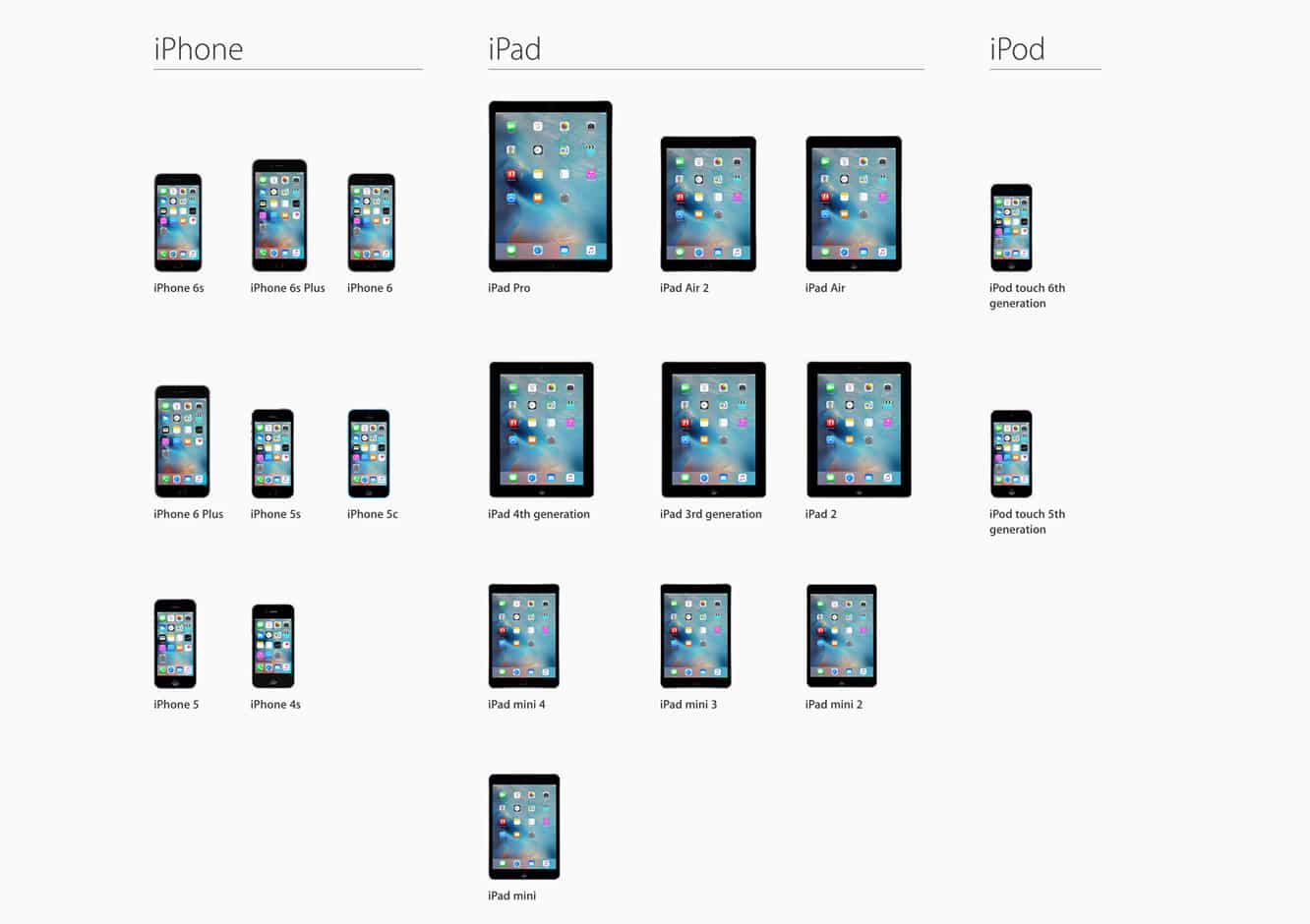
Als kleinere “Punkt”-Version unterstützt iOS 9.3 die gleichen Geräte wie iOS 9, die bis zurück zum iPad 2 von 2011 und iPhone 4S reichen. Wie gewohnt werden einige Funktionen nur auf neueren Geräten unterstützt. Zum Beispiel ist die neue Night Shift-Funktion nur auf dem iPhone 5s oder neuer, iPad Pro, iPad Air, iPad mini 2 oder neuer oder dem iPod touch der sechsten Generation verfügbar.
Regionale Unterschiede
Die meisten der gleichen regionalen Einschränkungen gelten weiterhin in iOS 9.3 für Funktionen wie Siri, Karten und natürlich den iTunes Store, obwohl Apple weiterhin weltweit die Unterstützung für diese Funktionen hinter den Kulissen ausweitet. Apples Seite zur Verfügbarkeit von Funktionen hebt die Länder hervor, die Unterstützung für bestimmte Funktionen bieten. Bemerkenswert ist, dass trotz anderer Verbesserungen in iOS 9.3 die Nachrichten-App von Apple, die erstmals in iOS 9 eingeführt wurde, weiterhin nur für Benutzer in den USA, Großbritannien und Australien verfügbar ist.
Night Shift (iPhone 5s und neuer, iPad Air, iPad mini 2 und neuer, iPod touch der sechsten Generation)
Das Hauptmerkmal von iOS 9.3 — und wahrscheinlich das interessanteste aus Innovationssicht — ist “Night Shift.” Die schiere Anzahl von Menschen, die in den letzten Jahren Smartphones und Tablets nutzen, hat mehrere Studien angestoßen, die nahelegen, dass die Exposition gegenüber hellem blauen Licht in den Abendstunden tatsächlich die Schlafzyklen einer Person beeinflussen kann. In Reaktion darauf verschiebt der neue Night Shift-Modus in iOS 9.3 die Bildschirmfarben Ihres iPhone, iPad oder iPod touch in den wärmeren Bereich des Spektrums.
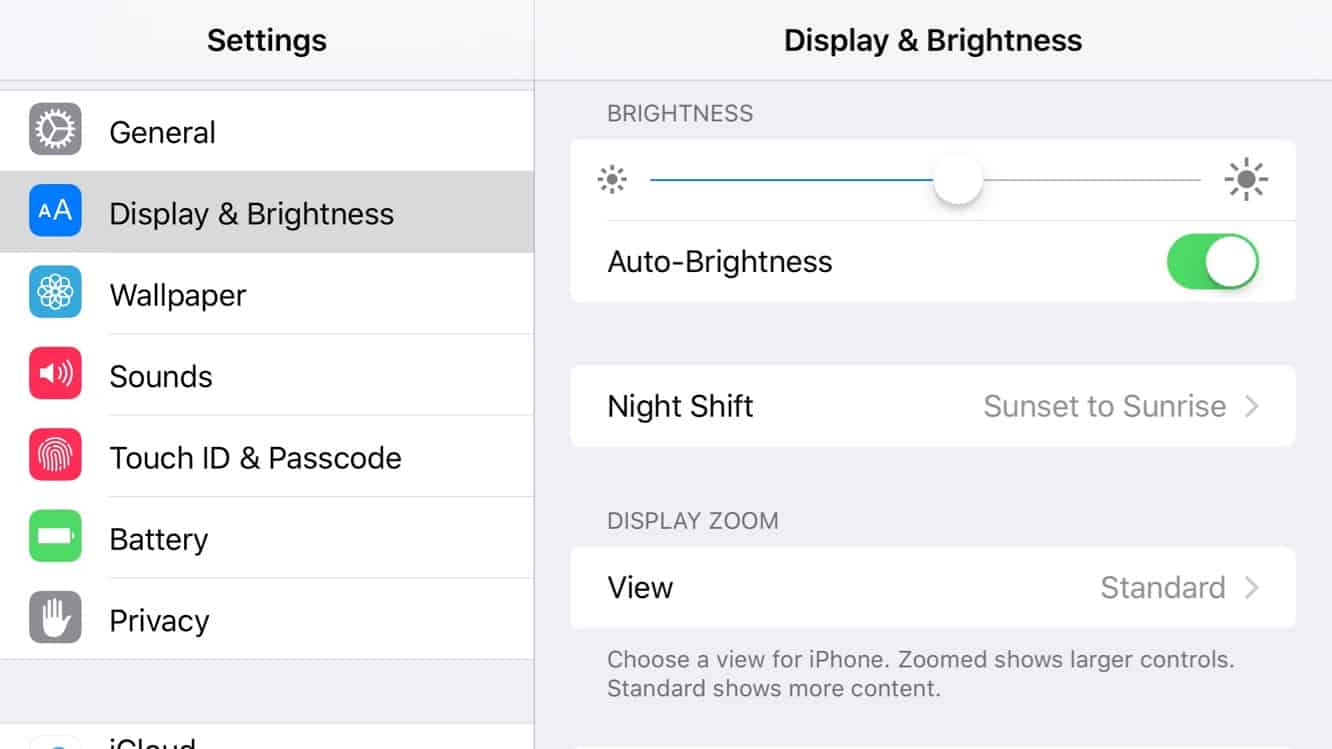
Night Shift kann im Abschnitt Anzeige & Helligkeit der iOS Einstellungen-App aufgerufen werden, wo es ähnlich wie die Funktion Nicht stören umgeschaltet oder nach einem Zeitplan eingerichtet werden kann; Sie können Night Shift so planen, dass es zu einer bestimmten Zeit ein- oder ausgeschaltet wird, oder Sie können es so einstellen, dass es von Sonnenuntergang bis Sonnenaufgang aktiviert wird, basierend auf Ihrem Standort. Sie können auch genau einstellen, wie warm Sie Ihr Display mit einem Farbtemperaturschieberegler am unteren Ende des Night Shift-Einstellungsbildschirms haben möchten.
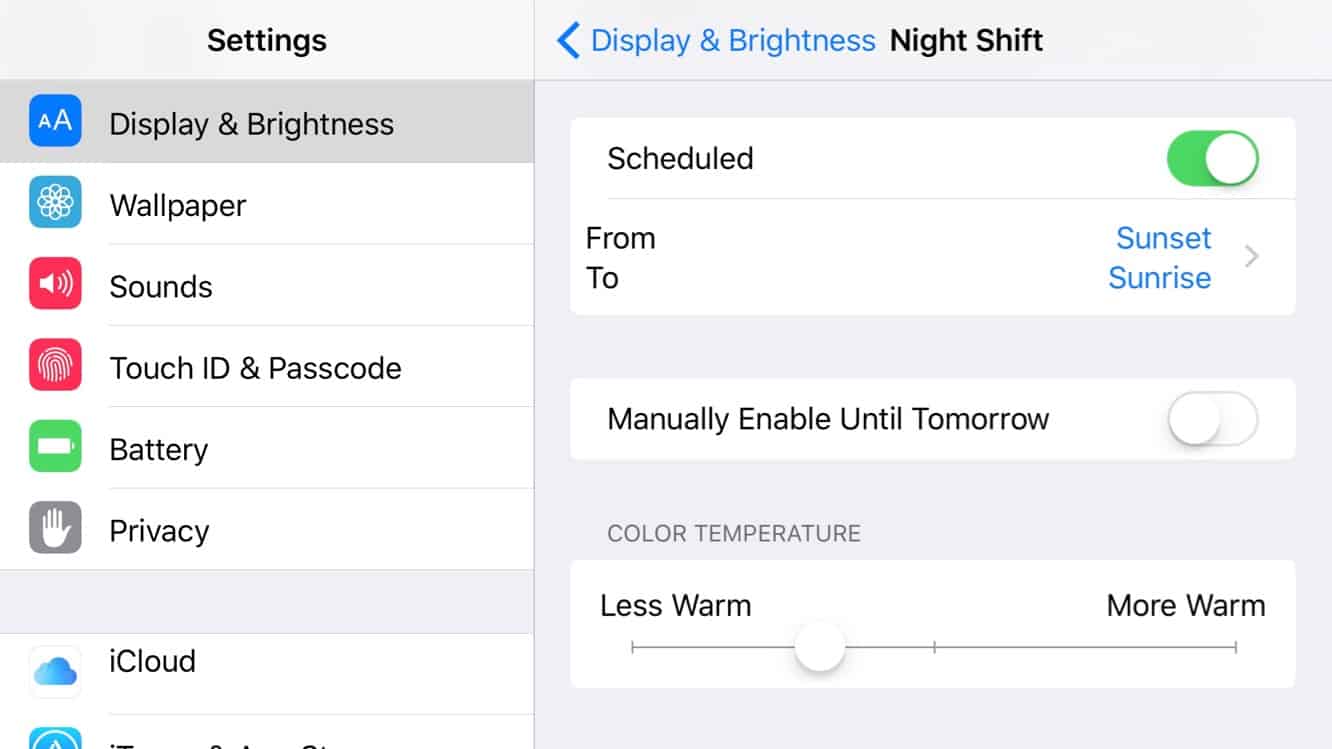
Ein neuer Button im iOS Kontrollzentrum ermöglicht es Ihnen auch, Night Shift manuell ein- und auszuschalten, wodurch alle voreingestellten Zeitpläne vorübergehend außer Kraft gesetzt werden — ähnlich wie bei “Nicht stören” wird jede manuelle Aktivierung oder Deaktivierung von Night Shift nur bis zur nächsten geplanten automatischen Ein- oder Ausschaltung wirksam.
Es ist auch interessant zu beachten, dass aus welchem Grund auch immer, Night Shift und der Energiesparmodus inkompatibel sind. Wenn ein iOS-Gerät in den Energiesparmodus versetzt wird, entweder manuell oder aufgrund einer Benachrichtigung über einen niedrigen Akkustand, wird Night Shift automatisch deaktiviert, und die Night Shift-Einstellungen sind so lange nicht zugänglich, wie der Energiesparmodus aktiv bleibt.
Notizen
In iOS 9 hat Apple einige bedeutende Verbesserungen an der Notizen-App vorgenommen, indem es Unterstützung für Ordner und reichhaltige Inhalte wie Anhänge, Checklisten, Skizzen, Fotos, Karten, Weblinks und mehr hinzugefügt hat. Mit so vielen fortgeschritteneren Funktionen ist es nur vernünftig, dass viele Benutzer viel mehr Informationen in der Notizen-App speichern möchten, anstatt nach Drittanbieter-Alternativen zu suchen. iOS 9.3 baut auf diesen Änderungen auf, indem es die Möglichkeit hinzufügt, einzelne Notizen mit einem Passwort oder Touch ID zu sichern, zusammen mit neuen Sortieroptionen, die es Ihnen ermöglichen, Ihre Notizen nach Erstellungsdatum, Änderungsdatum oder alphabetisch zu organisieren.
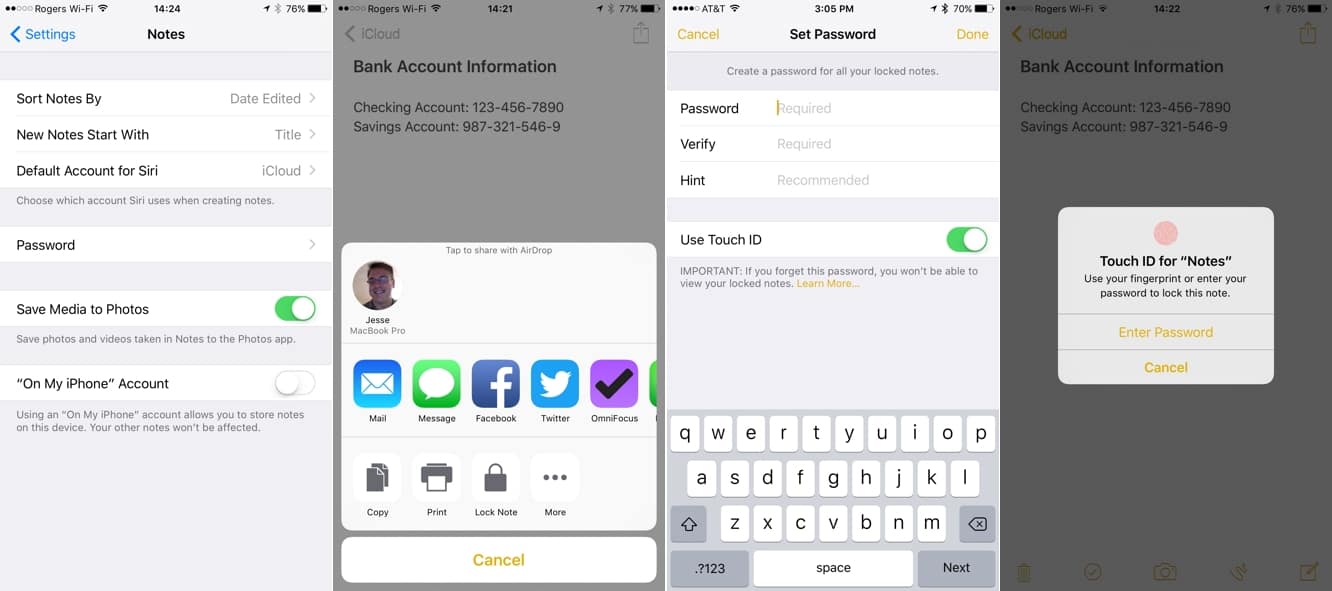
Tippen Sie auf die Schaltfläche “Teilen” in der oberen rechten Ecke einer Notiz, um eine neue “Sperren”-Option in der zweiten Reihe anzuzeigen, die verwendet wird, um einzelne Notizen zu schützen. Notizen sind standardmäßig ungeschützt und müssen von Notiz zu Notiz gesperrt werden — es gibt keine globale Sperroption über den normalen iOS-Sperrbildschirm, der Ihr gesamtes Gerät schützt. Beim ersten Mal, wenn Sie eine Notiz sperren, werden Sie aufgefordert, ein Passwort, einen Passwort-Hinweis festzulegen und zu wählen, ob Sie Touch ID verwenden möchten (wenn Ihr Gerät dies unterstützt). Danach sind alle zukünftigen Notizen, die Sie sperren, automatisch mit demselben Passwort geschützt, ohne weitere Aufforderungen.
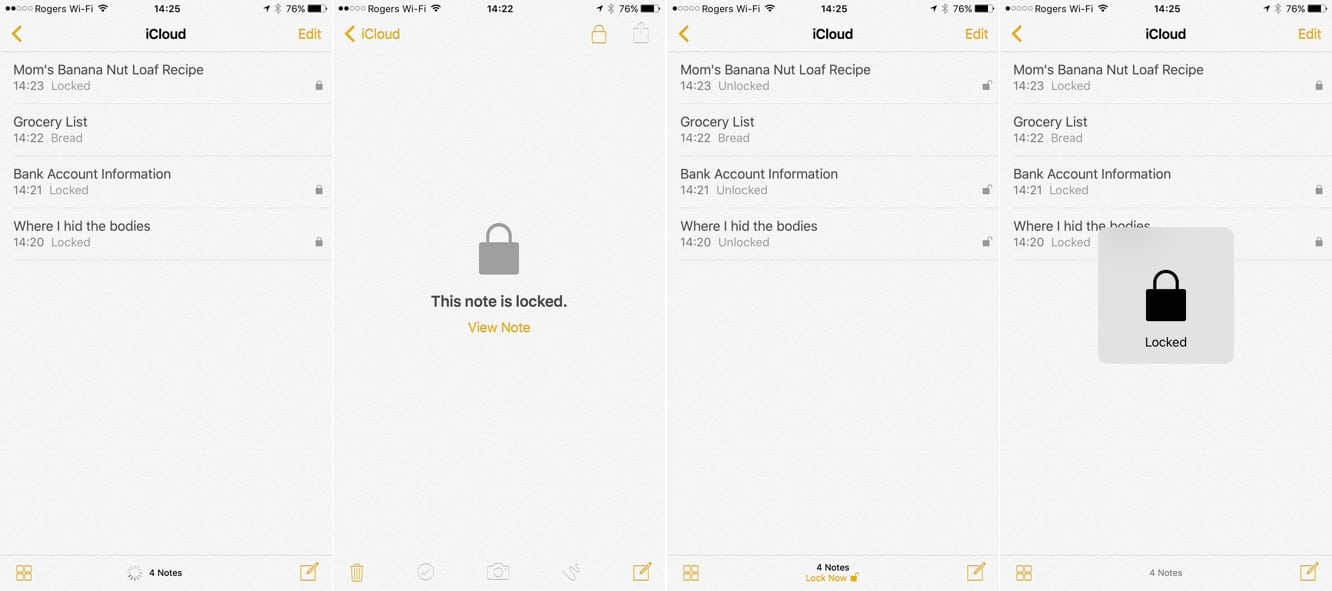
Sobald eine Notiz mit einem Schloss geschützt ist, erscheint ein Vorhängeschloss-Symbol daneben in der Notizenliste. Tippen Sie auf eine gesperrte Notiz, um einen Bildschirm anzuzeigen, der anzeigt, dass die Notiz mit einem “Notiz anzeigen”-Link gesperrt ist, anstatt Sie direkt zu einem Passwort-Eingabe- oder Touch ID-Authentifizierungsbildschirm zu bringen. Tippen Sie auf “Notiz anzeigen”, werden Sie aufgefordert, Touch ID zu verwenden oder Ihr Passwort einzugeben, um die Notiz anzuzeigen — dies entfernt jedoch nicht dauerhaft die Sperre. Gesperrte Notizen, die Sie geöffnet haben, bleiben bis zu drei Minuten zugänglich, solange die Notizen-App im Hintergrund geöffnet bleibt und das iOS-Gerät entsperrt bleibt. Sie können auch eine einzelne Notiz manuell wieder sperren, indem Sie auf das Vorhängeschloss-Symbol in der oberen rechten Ecke des Bildschirms tippen, während Sie die Notiz anzeigen, und Sie können alle Notizen manuell sperren, indem Sie auf den Link “Jetzt sperren” tippen, der am unteren Ende des Hauptnotizenbildschirms erscheint.
Wenn Sie eine Notiz entsperren möchten, können Sie die Sperre entfernen, indem Sie die Schaltfläche “Teilen” verwenden und die Option “Sperre entfernen” auswählen, die sie wieder in eine Standardnotiz zurückversetzt. Gesperrte Notizen und Passwörter synchronisieren sich über iCloud mit anderen iOS 9.3-Geräten und allen Macs, die OS X El Capitan 11.4 ausführen. Touch ID kann verwendet werden, um Notizen auf anderen iOS-Geräten anzuzeigen, die dasselbe iCloud-Konto teilen, obwohl Sie auf Macs auf das Passwort angewiesen sind, um gesperrte Notizen anzuzeigen.
Die Handhabung von Passwörtern in der Notizen-App verdient hier ebenfalls eine zusätzliche Erklärung, da sie etwas verwirrend sein kann. Zwei Optionen finden Sie unter Einstellungen, Notizen, Passwort: Passwort ändern und Passwort zurücksetzen. Die erste Option ermöglicht es Ihnen, Ihr Notizen-Passwort auf die übliche Weise zu ändern — Sie werden aufgefordert, Ihr altes Passwort einzugeben, gefolgt von Ihrem neuen Passwort zweimal, gefolgt von einem neuen Passwort-Hinweis. Die zweite Option ermöglicht es Ihnen, ein neues Notizen-Passwort festzulegen, ohne das bestehende zu kennen, obwohl Sie aufgefordert werden, Ihr iCloud-Passwort einzugeben, um fortzufahren.
Wenn Sie Ihr Passwort mit der normalen Option “Passwort ändern” ändern — indem Sie Ihr bestehendes Passwort und das neue zusammen angeben — wird iOS durchgehen und das Passwort für alle Ihre bestehenden Notizen aktualisieren. Wenn Sie jedoch Ihr bestehendes Passwort vergessen haben und die Option “Zurücksetzen” verwenden müssen, bleiben alle Ihre vorherigen Notizen mit dem Passwort geschützt, das zum Zeitpunkt ihrer ursprünglichen Sperrung festgelegt wurde. Es scheint, dass Sie diese älteren Notizen weiterhin mit Touch ID aufrufen können, wenn Sie es aktiviert haben, obwohl wir in unseren Tests einige Situationen festgestellt haben, in denen wir aufgefordert wurden, das alte Passwort stattdessen einzugeben.
Wenn Sie Ihr älteres Passwort vergessen haben, empfehlen wir, die Option “Sperre entfernen” für Ihre geschützten Notizen mit Touch ID zu verwenden, bevor Sie die Option Passwort zurücksetzen verwenden, nach der Sie dann Ihre Notizen mit dem neuen Passwort erneut schützen können.
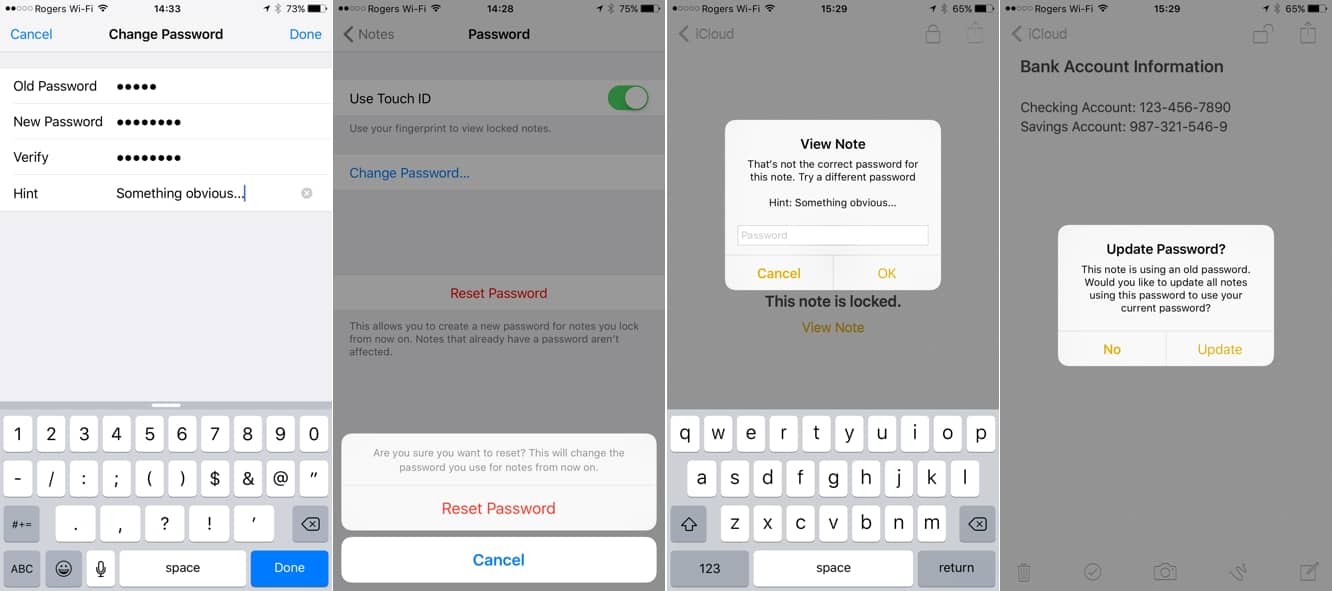
Wenn Sie die Option Passwort zurücksetzen verwendet haben, zeigt die Eingabe des aktuellen Notizen-Passworts bei einer älteren Notiz eine Nachricht an: “Das ist nicht das richtige Passwort für diese Notiz,” zusammen mit dem vorherigen Passwort-Hinweis (falls einer festgelegt wurde), anstelle der Standardantwort “ungültiges Passwort”. Wenn Sie dann das ältere Passwort beim zweiten Prompt korrekt eingeben, werden Sie gefragt, ob Sie alle Ihre Notizen auf das aktuelle Passwort aktualisieren möchten. Dies bietet eine schnelle Möglichkeit, Ihr Passwort zu aktualisieren, wenn Sie es gewaltsam zurückgesetzt haben, sich aber später daran erinnern, was es war.
Während die Möglichkeit, Notizen zu sperren, eine großartige Verbesserung ist, ist sie leider nicht ganz so umfassend, wie wir gehofft hatten — aus welchem Grund auch immer ist es nicht möglich, Notizen zu sperren, wenn sie PDF-, Audio-, Video-, Keynote-, Pages- oder Numbers-Anhänge enthalten, sodass Sie weiterhin auf Drittanbieter-Apps zurückgreifen müssen, wenn Sie diese Arten von Dateien sichern möchten.
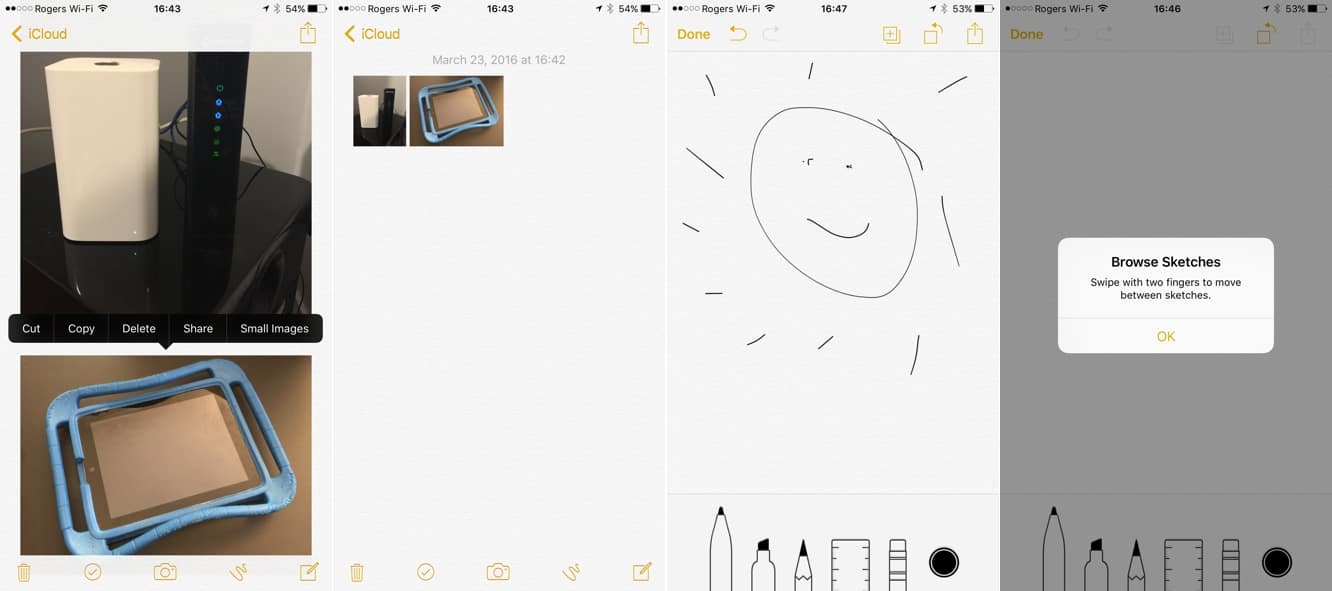
Die Notizen-App erhält auch einige andere kleinere Funktionen, einschließlich der Möglichkeit, zwischen der Anzeige großer Fotos und kleinerer Miniaturansichten in einer Notiz über das Kontextmenü mit Drücken und Halten zu wechseln, neue Skizzen in einer Notiz mit einer Zwei-Finger-Wischgeste oder einer Schaltfläche “Neue Skizze” in der oberen rechten Ecke zu erstellen und eine neue Checklisten-Schaltfläche am unteren Ende jeder Notiz für die schnelle Erstellung von Checklisten.
CarPlay
Apples CarPlay-Funktion gewinnt weiterhin an Bedeutung als großartige Möglichkeit, Ihr iPhone unterwegs zu nutzen — vorausgesetzt, Sie haben ein unterstütztes Auto aus dem Modelljahr 2016 — obwohl Apple etwas langsamer war, als wir uns gewünscht hätten, um die CarPlay-Funktionen auf das Niveau ihrer Kern-iOS-Pendants zu bringen. Glücklicherweise, auch wenn es etwas hinterherhinkt, hat CarPlay den Vorteil, fast vollständig auf der iOS-Seite gesteuert zu werden, sodass es lediglich ein Software-Update für das iPhone benötigt, um neue CarPlay-Funktionen hinzuzufügen, ohne dass eine Beteiligung des Herstellers der Einbaugeräte erforderlich ist.
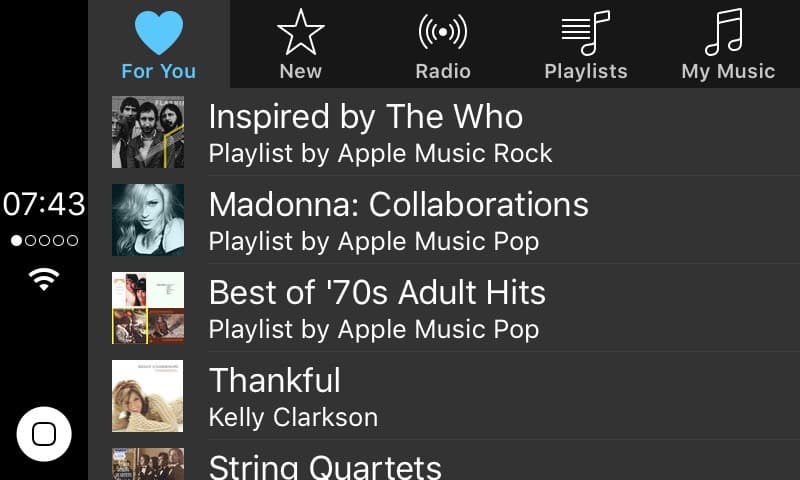
In iOS 9.3 erhalten CarPlay-Benutzer die Möglichkeit, die vollständige Suite der Apple Music-Funktionen zu nutzen, die letzten Sommer eingeführt wurden, wobei die Abschnitte “Für Sie” und “Neu” jetzt auf dem Armaturenbrett erscheinen, zusammen mit der vollständigen Liste der Apple Music-Radiostationen.
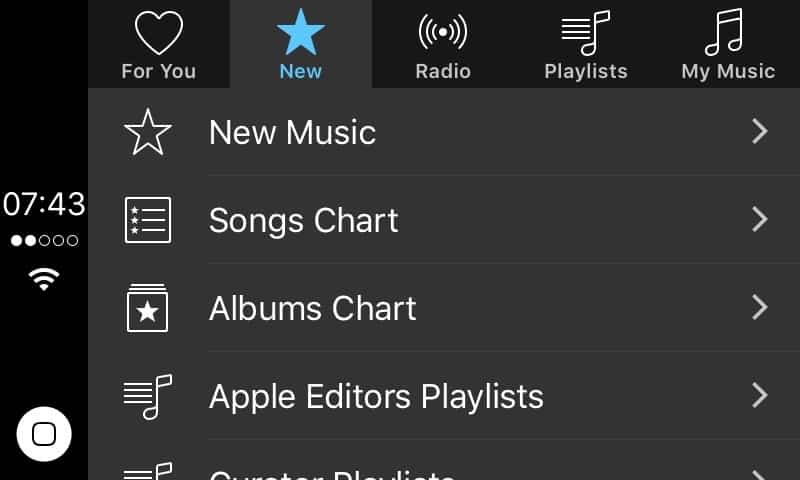
Siri kann jetzt auch zuverlässiger verwendet werden, um die gesamte Apple Music-Bibliothek zu durchsuchen, was eine praktische Möglichkeit ist, während der Fahrt fast jeden zufälligen Song abzurufen. Die Abschnitte “Für Sie” und “Neu” spiegeln mehr oder weniger wider, was Sie auf dem iPhone-Bildschirm sehen würden, obwohl sie für die CarPlay-Anzeige optimiert sind. In einigen Fällen kann diese Bildschirmoptimierung etwas verwirrend sein — zum Beispiel ist es schwieriger, Wiedergabelisten von Alben auf dem CarPlay “Für Sie”-Bildschirm zu unterscheiden als auf dem iPhone-Bildschirm, obwohl wir das klarere Menü-Hierarchie des “Neu”-Bildschirms im Vergleich zur All-in-One-Präsentation auf dem iPhone bevorzugen.
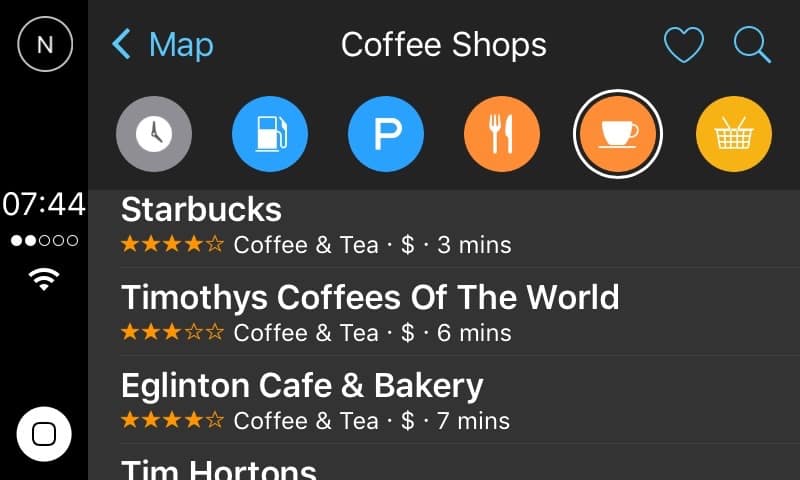
CarPlay-Benutzer erhalten jetzt auch Zugriff auf die “In der Nähe”-Funktion in Apple Maps, die ursprünglich im letzten Herbst in iOS 9 debütierte. Neben den letzten Zielen bietet das Tippen auf “Routen” jetzt eine Reihe von Symbolen oben auf dem Bildschirm, mit denen Sie eine Liste von nahegelegenen Tankstellen, Parkplätzen, Restaurants, Cafés und Lebensmittelgeschäften auswählen können, komplett mit Bewertungen, Preisindikatoren und Reisezeit für jedes. Leider, ähnlich wie beim Haupt-CarPlay-Suchbildschirm, werden keine spezifischen Adressen angezeigt, sodass Sie, wenn Sie die Nachbarschaft nicht kennen und nach einem Artikel in einem bestimmten Bereich suchen, ein wenig raten müssen. Richtungsanzeigen erscheinen, wenn Sie sich auf einer Route bewegen, sodass Sie zumindest die ungefähre Richtung jedes Eintrags kennen, um eine Vorstellung davon zu bekommen, wie wahrscheinlich es ist, dass es von Ihrem gewohnten Weg abweicht.
Siri ist auch etwas weniger gesprächig geworden, wenn sie über CarPlay verwendet wird, und kommt beim Vorlesen und Verfassen von Nachrichten mehr auf den Punkt und bietet andere Arten von Antworten.
Nachrichten (USA, Großbritannien, Australien)
Während Apples aufstrebende Nachrichten-App weiterhin auf nur drei Länder beschränkt ist, unternimmt iOS 9.3 einige Anstrengungen, um ihre Nützlichkeit für Benutzer in den USA, Großbritannien und Australien zu erhöhen, indem es einen fokussierteren Abschnitt “Für Sie” erstellt. Apple verspricht jetzt, es besser auf die besonderen Interessen jedes Benutzers zuzuschneiden, und aktuelle Themen sowie die Auswahl der Redakteure erscheinen jetzt ebenfalls in “Für Sie”.
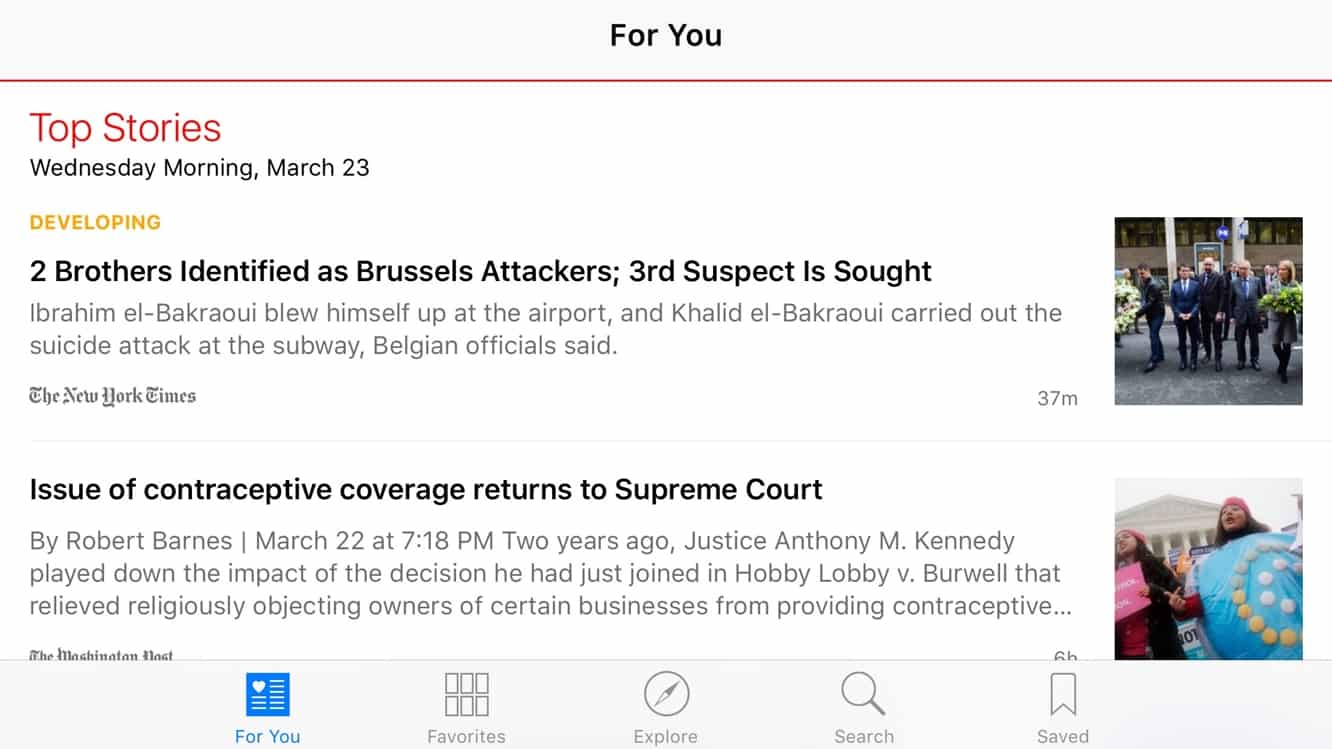
Videos in Geschichten können jetzt auch direkt aus dem Nachrichten-Feed des Benutzers abgespielt werden, ohne dass der Artikel geöffnet werden muss, und der Landschaftsmodus wurde für iPhone-Benutzer hinzugefügt.
Gesundheit
Obwohl Apples Gesundheits-App seit iOS 8 existiert, war es oft schwierig, Apps zu finden, die mit dem HealthKit-Framework integriert sind. Daher zeigt die Gesundheits-App in iOS 9.3 jetzt empfohlene Apps in wichtigen Abschnitten wie Gewicht, Workouts, Schlaf und Laufen an.
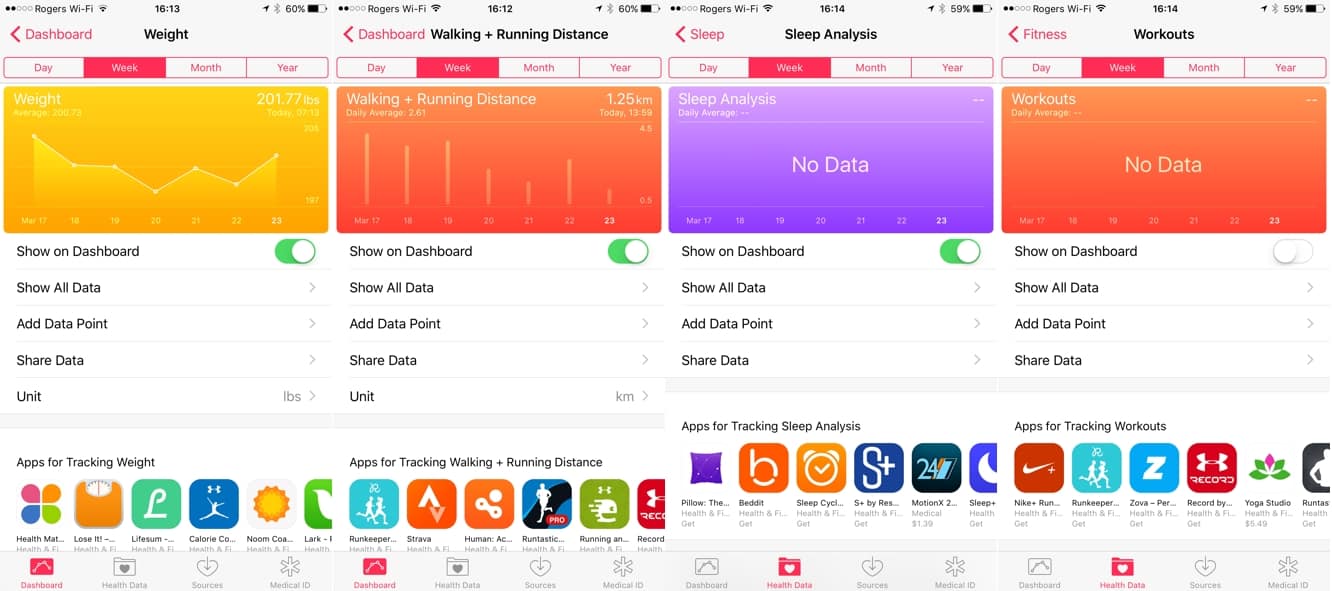
Die Gesundheits-App umfasst jetzt auch Bewegungs-, Trainings-, Steh-Daten und Ziele von der Apple Watch eines Benutzers und macht einige dieser Daten über die HealthKit-APIs für Drittanbieter-Apps verfügbar. 3D Touch-Unterstützung wurde ebenfalls hinzugefügt, um schnellen Zugriff auf das Dashboard und die medizinische ID vom Home-Bildschirm des iPhone 6s oder iPhone 6s Plus zu ermöglichen.
Weitere Änderungen
Während iOS 9.3 mehr neue Funktionen einführt, als wir in einer Punktversion seit einiger Zeit gesehen haben, enthält es auch eine Reihe kleinerer Verbesserungen, die im Vergleich möglicherweise unbemerkt bleiben.
Erhalte neue Beiträge in deinem Posteingang.
Kein Spam. Jederzeit abmelden.