iTunes Update · 18 min read · Nov 14, 2025
Sofort-Experte: Geheimnisse & Funktionen von iTunes 11
Diese Woche veröffentlichte Apple iTunes 11, ein großes Update seiner Medienverwaltungsanwendung. Zuerst auf dem Medien-Event des Unternehmens im September als “das neue iTunes” vorgestellt, war ursprünglich ein Release im Oktober geplant, wurde jedoch später auf November verschoben. Der Teil “11” des Namens blieb etwas mehrdeutig und erschien nur in Hinweisen auf Apples Website, bis die Software gestern verfügbar wurde.
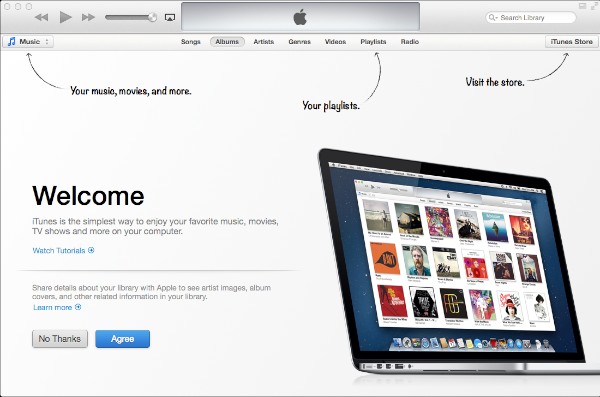

iTunes 11 stellt eines der bedeutendsten Design-Updates in der Geschichte der Software dar und bietet eine völlig neue Benutzeroberfläche, die eine grafische Präsentation von Inhalten über die traditionellen Listenansichten betont, zusammen mit einem neu gestalteten Mini-Player und einer viel engeren Integration von iCloud und iTunes Store. Wie bei jedem iTunes-Update gab es auch mehrere kleinere Änderungen in der gesamten Anwendung, aber die (allgemein) gute Nachricht ist, dass iTunes 11 trotz der vollständig neu gestalteten Benutzeroberfläche im Inneren weitgehend gleich geblieben ist wie frühere Versionen. Funktionen, von denen befürchtet wurde, dass sie verloren gegangen sind, bleiben intakt, und obwohl das Redesign nicht nur oberflächlich ist, hat Apple diesmal die klassische Funktionalität nicht verworfen.
Lesen Sie weiter für unseren tiefen Einblick in die Änderungen in iTunes 11.
Installation
Trotz der großen Versionsänderung ist die Installation von iTunes 11 überraschend unkompliziert und erfordert lediglich einen Download über Apples Software-Update, den Mac App Store oder die Update-Schaltfläche innerhalb von iTunes. Beim ersten Start dauert es einige Minuten, um Ihre Bibliotheksdatenbank zu aktualisieren, und dann sind Sie fast bereit. Der anfängliche Bibliotheksupgrade-Prozess war relativ schnell und dauerte weniger als 10 Minuten, selbst mit unseren größten iTunes-Bibliotheken, obwohl danach möglicherweise zusätzliche Upgrades im Hintergrund stattfanden.
Neue Benutzeroberfläche
Die größte – und offensichtlich auffälligste – Änderung in iTunes 11 ist eine vollständig neu gestaltete Benutzeroberfläche. Die alte linke Seitenleiste zum Zugriff auf Ihre Medieninhalte, Geräte und Wiedergabelisten ist verschwunden; sie wurde durch einen Vollbildschirm ersetzt, der standardmäßig Inhalte als Raster von Coverbildern anzeigt – ähnlich dem Konzept der “Rasteransicht”, die erstmals in iTunes 8 eingeführt wurde.
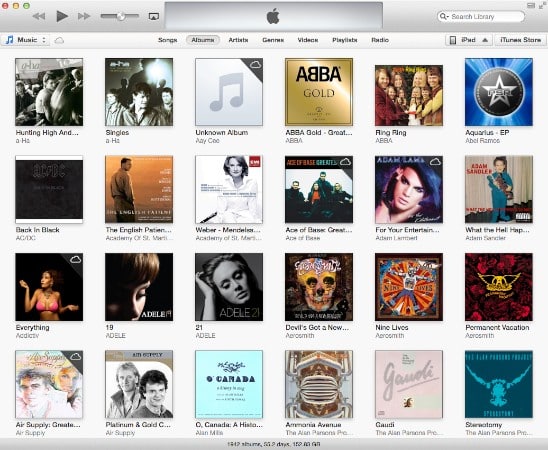
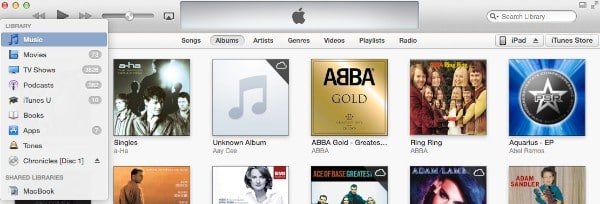
Eine obere Menüleiste bietet Zugriff auf die früheren Medienkategorien wie Musik, Filme und Fernsehsendungen sowie auf freigegebene Bibliotheken und Audio-CDs über ein Dropdown-Menü auf der linken Seite. Eine zentrale Schaltfläche wird verwendet, um verschiedene Ansichten zum Durchsuchen innerhalb der aktuellen Medienkategorie auszuwählen, während Schaltflächen auf der rechten Seite Zugriff auf die Synchronisierungseinstellungen für jedes angeschlossene iPhone, iPad oder iPod sowie auf den iTunes Store bieten.
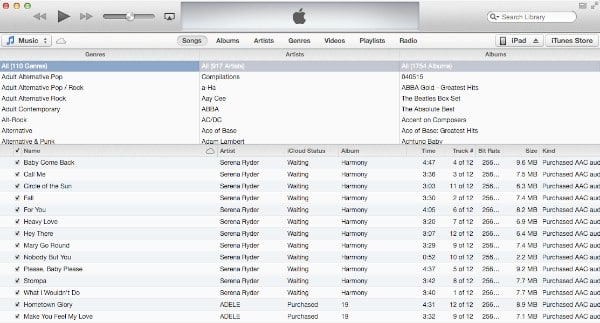
Im Musikbereich bietet die Option Songs Zugriff auf die ältere Tracklistenansicht, die weitgehend identisch mit früheren Versionen von iTunes bleibt, einschließlich solcher Funktionen wie Spaltensortierungsoptionen und dem Spaltenbrowser zum Filtern. Obwohl die linke Spaltenbrowseransicht, die ursprünglich in iTunes 9 eingeführt wurde, entfernt wurde, bleibt die traditionelle obere Ansicht erhalten. Ein neuer Videos-Bereich wurde hier ebenfalls hinzugefügt, um nur Musikvideos anzuzeigen – eine Funktion, die in iTunes 6 eingeführt, aber später in iTunes 7 zugunsten einer standardmäßigen Smart-Wiedergabeliste aufgegeben wurde. Eine „Radio“-Option erscheint hier ebenfalls für das Internet-Radio-Tuning, wenn Sie es in den iTunes-Präferenzen aktiviert haben.
Eine „Liste“-Option kann auch in anderen Bereichen wie Filme und Fernsehsendungen verwendet werden, wird jedoch nur angezeigt, wenn die Option Listenansichten für alle Medien anzeigen in den iTunes-Präferenzen aktiviert wurde. Diese Option sollte standardmäßig aktiviert sein, wenn Sie von einer früheren Version von iTunes aktualisiert haben, ist jedoch standardmäßig für neue iTunes-Bibliotheken deaktiviert.
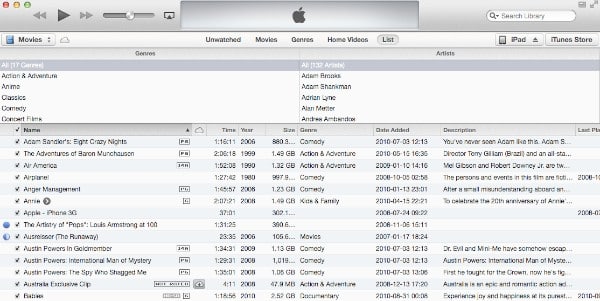
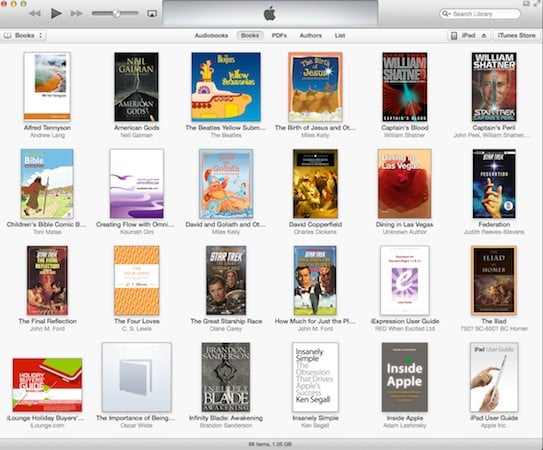
Neben der Listenansicht bietet iTunes 11 zwei weitere Standardansichten. Die bereits erwähnte „Raster“-Ansicht wird für Alben und Videos im Musikbereich sowie für die Hauptlisten von Filmen, Fernsehsendungen, Büchern und Apps verwendet.
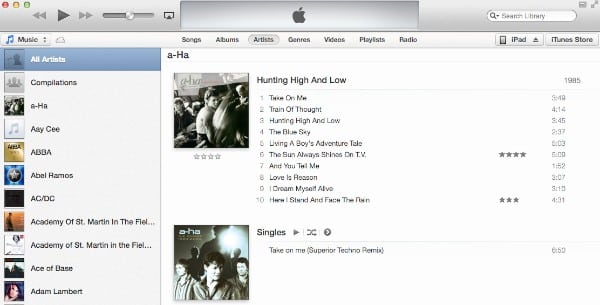
Eine neue Zwei-Bereich-Ansicht wird jetzt für Podcasts und iTunes U-Inhalte angezeigt sowie zum Durchsuchen von Musik nach Künstler oder Genre, Filme oder Fernsehsendungen nach Genre oder Bücher nach Autor. In dieser Ansicht wird die linke Spalte verwendet, um die Podcast/iTunes U-Serie, das Genre oder den Autor auszuwählen, je nach Bedarf, wobei entweder die standardmäßige Rasteransicht oder eine erweiterte Coverbildlistenansicht im Hauptbereich angezeigt wird.
Bemerkenswert ist, dass die Cover Flow-Ansicht, die erstmals in iTunes 7 eingeführt wurde, in iTunes 11 vollständig entfernt wurde. Apple hatte Patentstreitigkeiten über diese Funktion; es ist unklar, ob es Cover Flow aus diesem Grund aufgeben musste oder einfach das Gefühl hatte, dass die Benutzeroberfläche nicht mehr wichtig genug war, um sie beizubehalten.
Rasteransichten
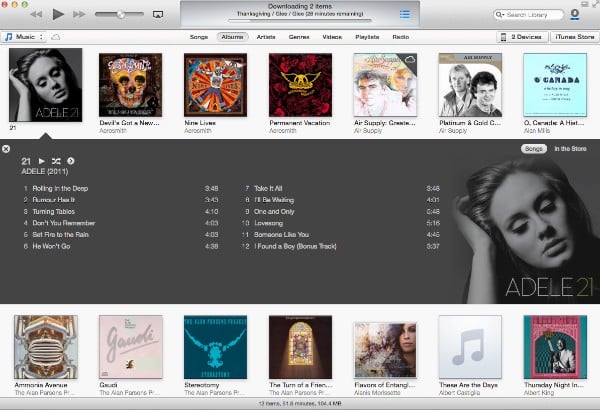
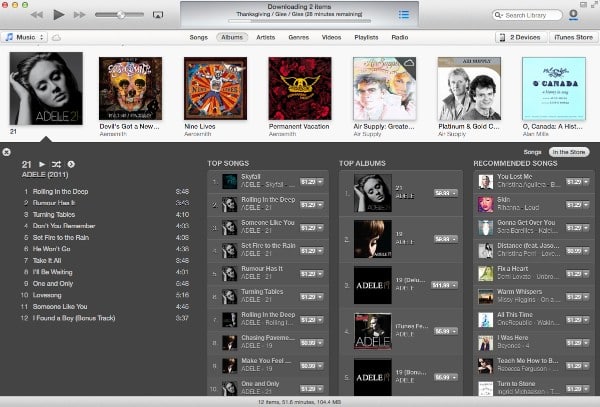
Beim Arbeiten in einer der Rasteransichten wird beim Klicken auf ein Element wie einen Künstler, Film oder eine Fernsehsendung an Ort und Stelle erweitert, um eine detailliertere Ansicht anzuzeigen: Das Fenster wird an einer Naht auseinander geschoben, ähnlich wie das Öffnen eines Ordners auf einem iOS-Gerät. Bei Alben und Fernsehsendungen enthält diese zweite Ebene eine Liste der einzelnen Titel oder Episoden; Filme bieten einfach Zusammenfassungsinformationen wie eine Beschreibung und Besetzung.
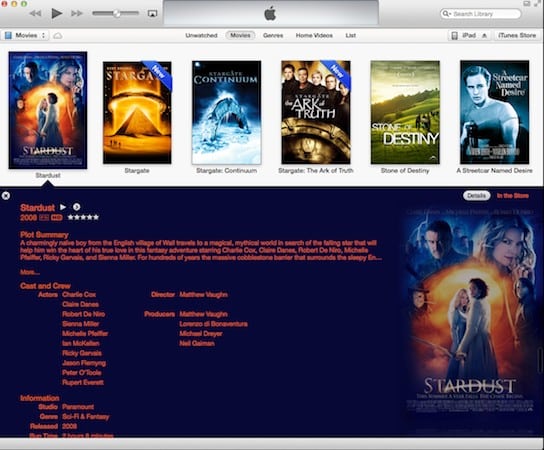
Fernsehsendungen sind in Staffeln gruppiert, wobei eine Reihe von Schaltflächen oben verwendet wird, um die Elemente aus jeder einzelnen Staffel auszuwählen. Ein gemeinsames Coverbild aus einer der Staffeln wird jedoch über alle Staffeln hinweg verwendet und ändert sich nicht, wenn der Benutzer zu anderen Staffeln wechselt.
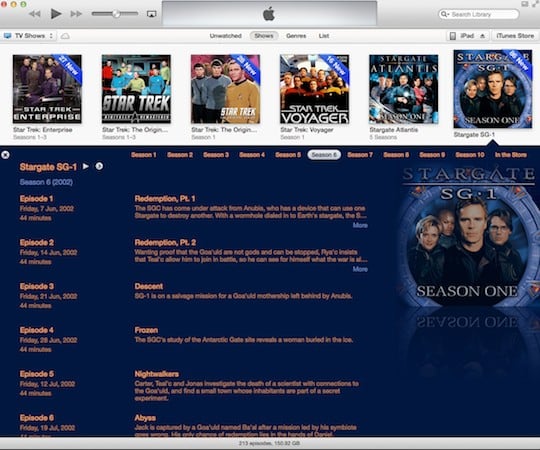
Eine Im Store-Option in der oberen rechten Ecke jeder Detailansicht führt den Benutzer zu den entsprechenden Inhalten im iTunes Store, wo verfügbar.
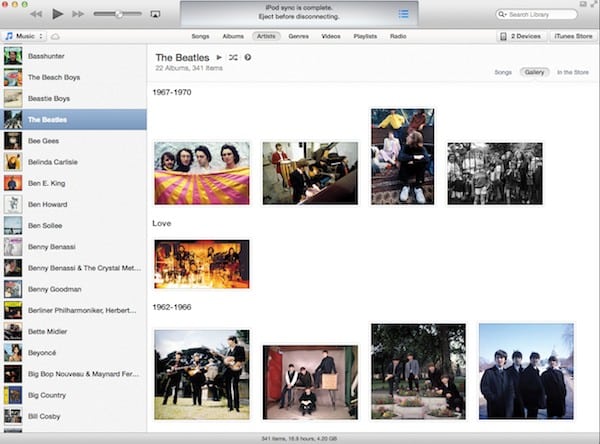
Beim Anzeigen nach Künstler erscheint hier auch eine Galerie-Option, die es Benutzern ermöglicht, durch eine Fotogalerie des ausgewählten Künstlers zu blättern, wo verfügbar.
Erweiterte Ansichten für Alben, Filme und Fernsehsendungen werden standardmäßig mit benutzerdefinierten Farben angezeigt, die von den Coverbildern des Elements entnommen sind. Dies kann in den allgemeinen iTunes-Präferenzen deaktiviert werden, um stattdessen einfach eine generische hellblaue Hintergrundfarbe zu verwenden.
iTunes Store
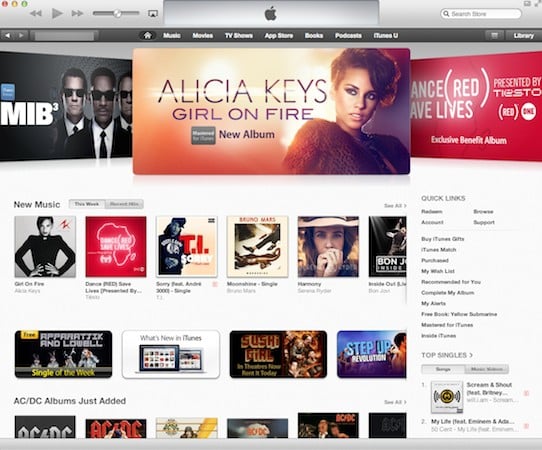
Der iTunes Store hat in iTunes 11 ein ähnliches Facelifting erfahren und bewegt sich zu einem Design, das mehr an das in der iOS-iTunes-App erinnert, mit einer Cover Flow-ähnlichen Überschrift, auffälligeren Kauf-Schaltflächen und einer tabellarischen Ansicht zur Trennung von Hauptdetails, Bewertungen mit Rezensionen und verwandten Inhalten.
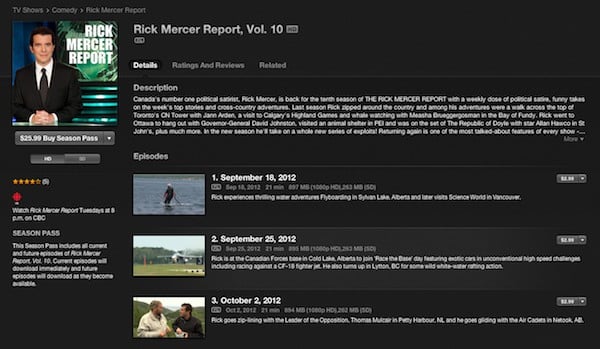
Filme und Fernsehsendungen bieten jetzt einen HD/SD-Umschalter, der es Benutzern ermöglicht, schnell ihr bevorzugtes Format auszuwählen, anstatt eine längere Reihe von Kauf-Schaltflächen für jedes anzuzeigen. Die Inhaltsangaben wurden in einen Abschnitt “Informationen” weiter unten verschoben, aber im Prozess allgemein leserlicher gemacht.
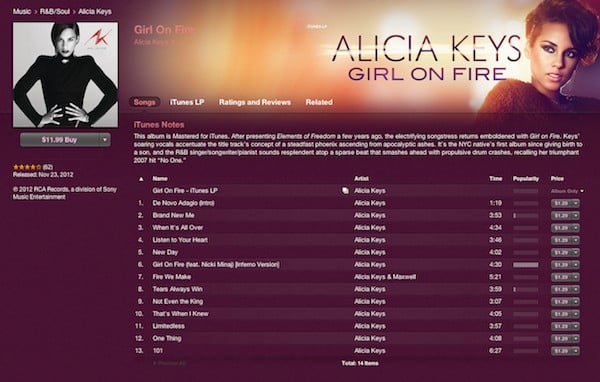
Für Filme, die sie enthalten, ist jetzt auch ein neuer iTunes Extras-Bereich verfügbar, der Benutzern eine Beschreibung des zusätzlichen Inhalts, einschließlich Vorschau-Bildern, bietet. Leider bleiben iTunes Extras jedoch nur auf einem Mac oder PC verfügbar; sie können immer noch nicht auf iOS-Geräten oder den aktuellen Apple TVs verwendet werden.
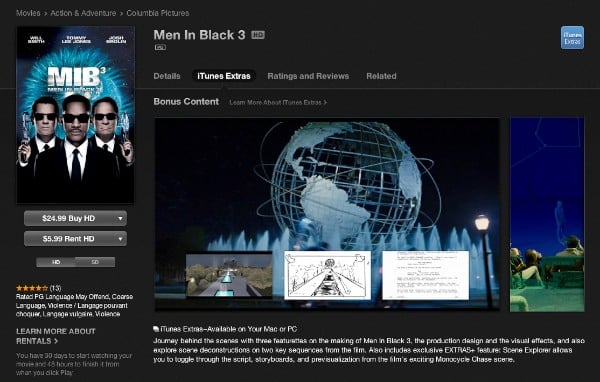
Fernsehsendungen enthalten jetzt erweiterte Episodeninformationen mit erweiterten Beschreibungen und einem Thumbnail-Bild für jede.
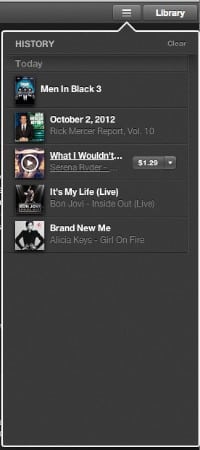
Eine neue Vorschauverlauf-Funktion wurde ebenfalls hinzugefügt, um Benutzern zu ermöglichen, schnell eine Liste von Titeln zu sehen, die sie bereits angehört haben, damit sie diese leichter wiederfinden oder kaufen können; Benutzer können auf jedes Element klicken, um direkt zu dessen Store-Seite zu gelangen. Das Überfahren eines Elements zeigt eine Kauf-Schaltfläche an, um das Element zu kaufen, und für Musik eine Wiedergabeschaltfläche, um die Vorschau erneut abzuspielen.
Ansicht Optionen
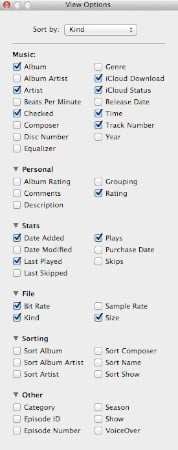
Die Ansicht Optionen in iTunes 11 wurden verfeinert, um ein nicht-modales Inspektor-Stil-Fenster zu verwenden, das es ermöglicht, das Fenster offen zu lassen, während zwischen verschiedenen Abschnitten und Kategorien navigiert wird, und sich aktualisiert, um kontextspezifische Informationen widerzuspiegeln, während Sie dies tun.
| |  | |
| |  | |
| |
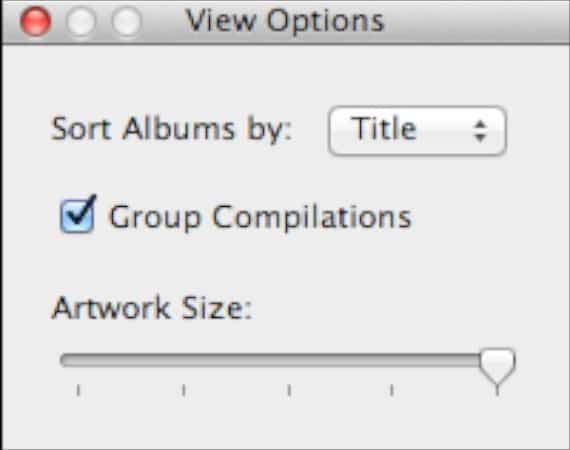
Das Layout wurde ebenfalls verbessert, wobei die Spaltennamen jetzt kategorisiert sind, wenn in der Listenansicht gearbeitet wird, und eine Sortieren nach-Option hinzugefügt wurde. Die Ansicht Optionen sind jetzt auch in Raster- und den zwei-Bereich-Detailansichten verfügbar und bieten zusätzliche Optionen wie die Größe der Coverbilder.
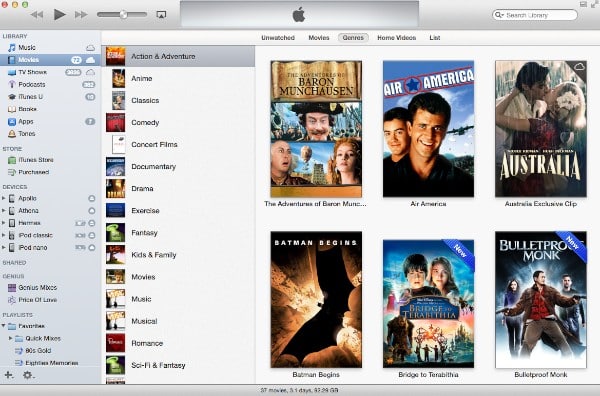
Sidebar wieder aktivieren
Beachten Sie, dass iTunes 11 es Ihnen immer noch ermöglicht, zu einer traditionelleren Ansicht zurückzukehren, indem Sie einfach die Option Sidebar anzeigen im Ansicht-Menü auswählen.
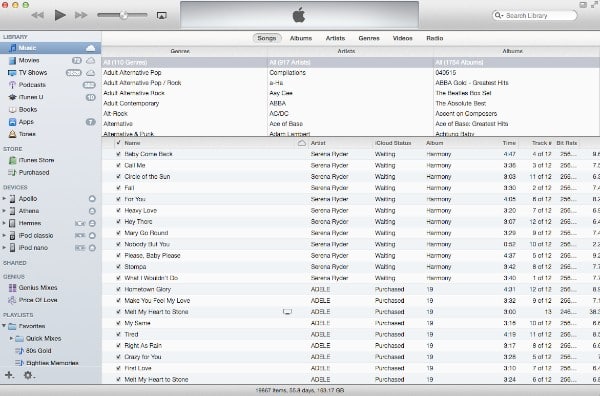
Dies bringt Sie zurück zu einer traditionelleren iTunes-Oberfläche, mit dem zusätzlichen Vorteil, dass die bunten Symbole aus der Zeit vor iTunes 10 zurückgekehrt sind. Die tatsächliche Benutzeroberfläche in diesem Modus ist eine Hybridversion der Standard-iTunes-Seitenleiste mit den neueren iTunes 11-Layouts im Hauptbereich.
Elementmenüs
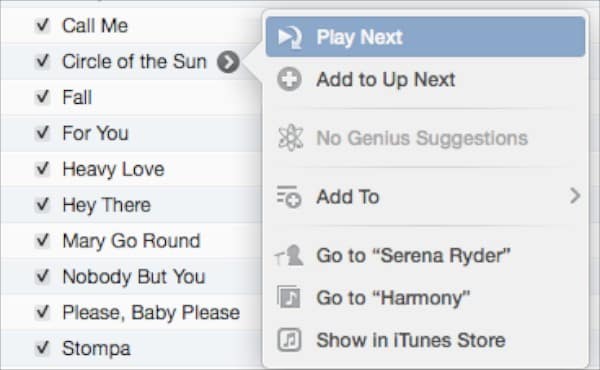
iTunes 11 bietet jetzt eine Menüschaltfläche neben den meisten Elementen, die sich zu einem schnellen Kontextmenü mit häufig verwendeten Optionen wie Genius und Hinzufügen zu Wiedergabelisten erweitert. Dies fungiert als eine verkürzte und zugänglichere Version des vollständigen Kontextmenüs, das weiterhin verfügbar ist, wenn Sie mit der rechten Maustaste auf ein Element klicken.
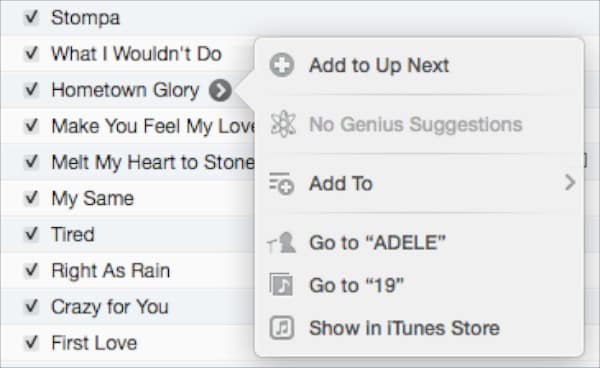
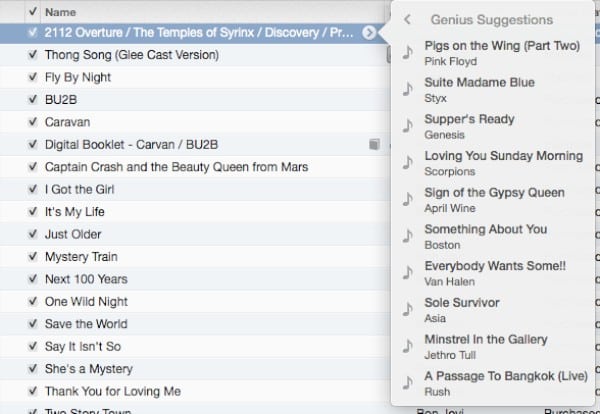
Ein neuer Menüpunkt “Genius-Vorschläge” ist hier ebenfalls enthalten, der eine Liste von bis zu 10 verwandten Titeln aus der Bibliothek des Benutzers anzeigt.
Home Videos
iTunes 11 führt eine neue Kategorie im Filme-Bereich für Home Videos ein, die es Benutzern ermöglicht, ihre eigenen persönlichen Videoinhalte leichter von den Hauptfilmlisten zu filtern.
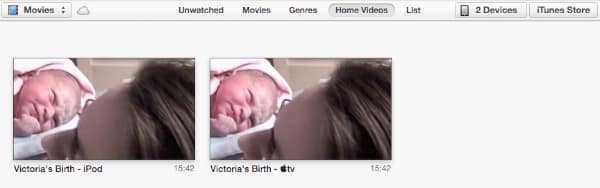
Elemente können als Home Videos festgelegt werden, indem das Element ausgewählt, Datei, Informationen abrufen aus dem iTunes-Menü gewählt und der Optionen-Tab im Dateiinformationsdialog besucht wird. Von hier aus ändern Sie einfach die Medienart in “Home Video”.
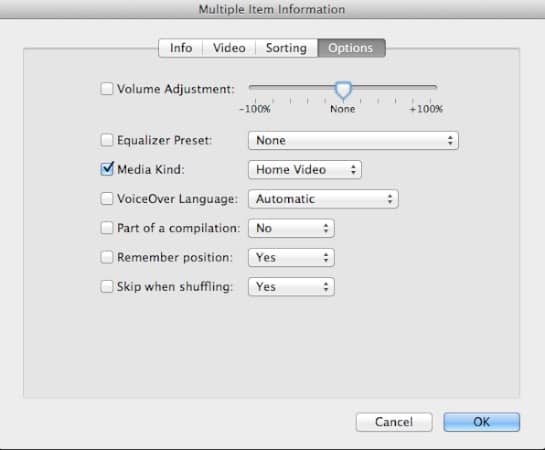
Leider scheint diese Kategorie noch nirgendwo außerhalb von iTunes verwendet zu werden. Selbst das Update dieser Woche für das Apple TV bietet keine Unterstützung für die Kategorie Home Videos, noch tun dies irgendwelche iPods oder iOS-Geräte; Home Videos auf diesen Geräten werden weiterhin verfügbar sein, aber weiterhin in der Hauptkategorie “Filme” organisiert, wie zuvor. Dennoch ist dies eine willkommene Ergänzung zu iTunes, und wir freuen uns darauf, sie auf anderen Apple-Geräten zu sehen.
Wiedergabelisten
Eine Wiedergabelisten-Ansicht kann aus dem Musikbereich aufgerufen werden, die eine Listenansicht bietet, die der aus früheren Versionen von iTunes sehr ähnlich ist, mit einer linken Seitenleiste, die Wiedergabelisten anzeigt, und einer traditionellen Listenansicht für den Inhalt jeder.
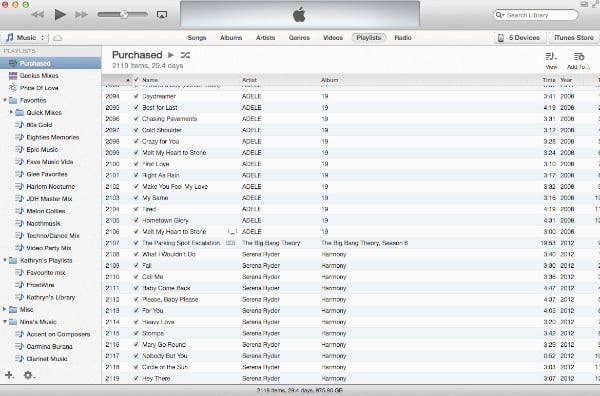
Jede Wiedergabeliste enthält jedoch jetzt eine Überschrift oben mit dem Namen der Wiedergabeliste sowie einer Zählung der Anzahl der Elemente und deren Gesamtlänge und Wiedergabedauer. Beachten Sie, dass das Klicken auf den Namen der Wiedergabeliste oben in einer bestimmten Wiedergabeliste es dem Benutzer ermöglicht, die Wiedergabeliste umzubenennen; ähnlich wie das doppelte Klicken auf den Namen der Wiedergabeliste in der linken Seitenleiste in früheren Versionen funktionierte – und immer noch funktioniert.

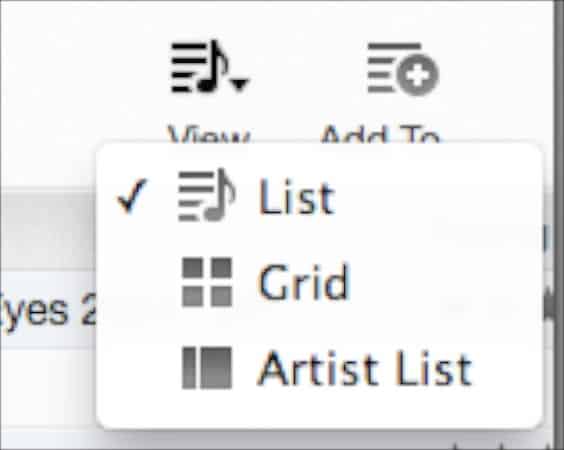
Auf der rechten Seite der Überschrift der Wiedergabeliste befinden sich Schaltflächen zum Ändern der Wiedergabelistenansicht; sowohl Raster- als auch Künstleransichten sind von hier aus zugänglich und funktionieren in ähnlicher Weise wie sie es in der Hauptmusikliste tun.
Eine „Hinzufügen zu“-Schaltfläche in der oberen rechten Ecke ermöglicht es dem Benutzer, Inhalte zur Wiedergabeliste hinzuzufügen, indem er zu einer Ansicht der Hauptbibliothek zurückkehrt, wobei die Wiedergabeliste in einer rechten Seitenleiste angezeigt wird. Von hier aus kann der Benutzer die iTunes-Bibliothek normal durchsuchen, sogar in verschiedene Abschnitte wie Filme und Fernsehsendungen wechseln und einfach Inhalte zur aktuellen Wiedergabeliste hinzufügen, indem er sie in die rechte Seitenleiste zieht und ablegt. Die aktuelle Wiedergabeliste kann auch manuell neu sortiert werden, indem Elemente direkt in der Seitenleiste nach oben und unten gezogen werden, oder der Benutzer kann aus vordefinierten Sortieroptionen wie Name, Album, Künstler, Jahr, Bewertung und mehr über eine Dropdown-Liste oben in der Wiedergabeliste wählen. Eine „Fertig“-Schaltfläche bringt den Benutzer zurück zur Standardansicht der Wiedergabeliste.
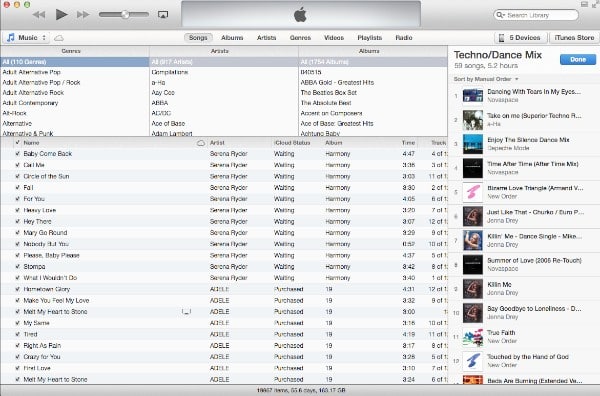
Das allgemeine Design hier fühlt sich ähnlich an wie das, das auf iOS-Geräten zu finden ist, bei dem Ansatz, zuerst eine Wiedergabeliste auszuwählen und dann nach Inhalten zu suchen, die hinzugefügt werden sollen, anstatt umgekehrt. Dennoch können Elemente weiterhin über Drag-and-Drop aus jeder Ansicht zu einer Wiedergabeliste hinzugefügt werden: Wenn Sie eine Drag-and-Drop-Operation für einen bestimmten Titel initiieren, wird eine Liste aller Wiedergabelisten in der rechten Seitenleiste angezeigt, und der Benutzer muss das Element nur auf die entsprechende Wiedergabeliste ablegen, um es hinzuzufügen. Dies funktioniert auch für das Hinzufügen ganzer Gruppen von Inhalten, wie Alben oder Künstler. Darüber hinaus können Elemente auch weiterhin hinzugefügt werden, indem mit der rechten Maustaste auf den Titel geklickt und die Option Zu Wiedergabeliste hinzufügen in ähnlicher Weise wie in früheren Versionen von iTunes verwendet wird.
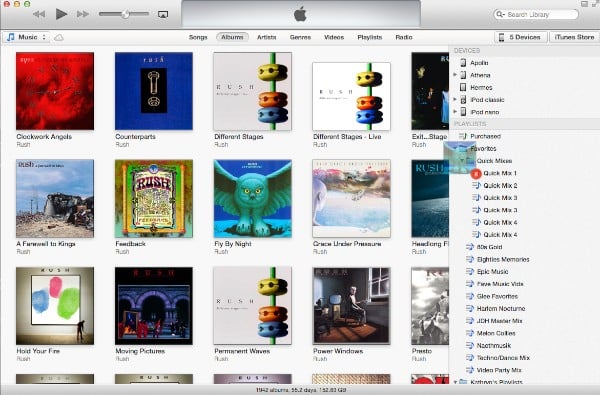
Es ist auch erwähnenswert, dass trotz der Tatsache, dass die Wiedergabelistenoption nur im Musikbereich erscheint, Wiedergabelisten weiterhin fast jeden Medientyp enthalten können, der in Ihrer iTunes-Bibliothek zu finden ist, wie Filme, Fernsehsendungen, Podcasts und Hörbücher.
Sowohl Smart-Wiedergabelisten als auch Genius-Wiedergabelisten werden in iTunes 11 weiterhin unterstützt und funktionieren in ähnlicher Weise wie in früheren Versionen. Eine neue Smart-Wiedergabeliste kann über das Datei-Menü oder durch Klicken auf das kleine Pluszeichen in der unteren linken Ecke im Wiedergabelistenansicht erstellt werden. Sowohl die Benutzeroberfläche zum Erstellen und Bearbeiten von Smart-Wiedergabelisten als auch die verfügbaren Optionen bleiben nahezu unverändert gegenüber iTunes 10. Genius-Wiedergabelisten werden erstellt, indem mit der rechten Maustaste auf ein Element geklickt oder das Schnellmenü des Elements aufgerufen und die Option „Genius starten“ ausgewählt wird, ähnlich wie in früheren Versionen von iTunes.
AirPlay-Optionen
Die AirPlay-Schaltfläche wurde nach oben links neben der Lautstärkeregelung verschoben und zeigt jetzt ein Popup-Fenster mit Schaltflächen zur Auswahl einzelner oder mehrerer Lautsprecher für AirPlay-Streaming an.
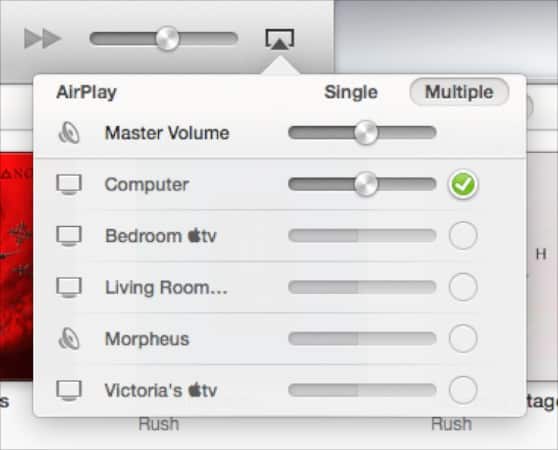
Es ist jetzt einfach zu sehen, welche Lautsprecher gleichzeitig verwendet werden, und die Lautstärke für jeden Lautsprecher unabhängig einzustellen, falls gewünscht.
Downloads
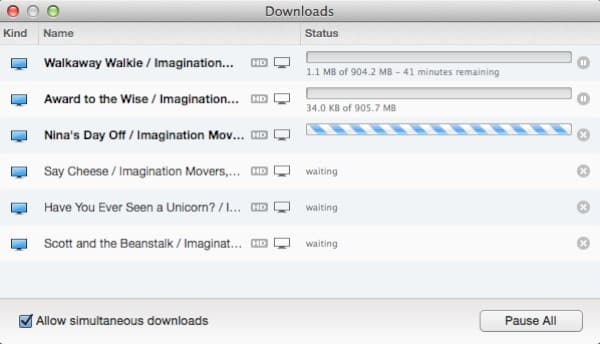
Downloads, die in Bearbeitung sind, werden jetzt durch ein Statussymbol in der oberen rechten Ecke des iTunes-Fensters angezeigt, das erscheint, wenn Inhalte heruntergeladen werden, ähnlich dem Konzept, das in Safari verwendet wird. Ein Klick auf das Symbol öffnet ein separates Fenster, um den Download-Fortschritt anzuzeigen.

iTunes in der Cloud
Eine der anderen großen Änderungen in iTunes 11 ist die engere Integration mit den iTunes in der Cloud-Funktionen, die die meisten Ihrer gekauften Inhalte direkt in iTunes integriert, unabhängig davon, ob sie auf Ihrem Computer gespeichert sind oder nicht. Elemente, die in Ihrem iTunes Store-Konto verfügbar sind, aber nicht auf Ihrem Computer, werden jetzt zusammen mit dem Rest Ihrer Bibliothek angezeigt, unterschieden durch ein iCloud-Symbol neben ihnen.
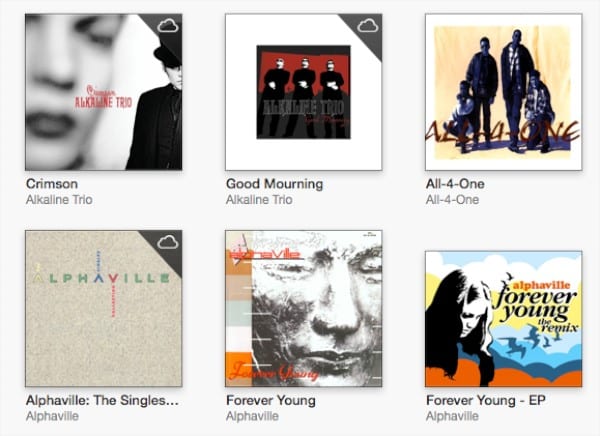
Musik, Filme und Fernsehsendungen können direkt von iCloud in iTunes 11 gestreamt werden, was Ihnen im Wesentlichen eine integrierte iTunes-Bibliothek bietet, unabhängig davon, ob Ihre Inhalte lokal auf Ihrem Computer gespeichert sind oder nicht. Sie können auch einfach eine lokale Kopie herunterladen, indem Sie auf das iCloud-Symbol klicken.
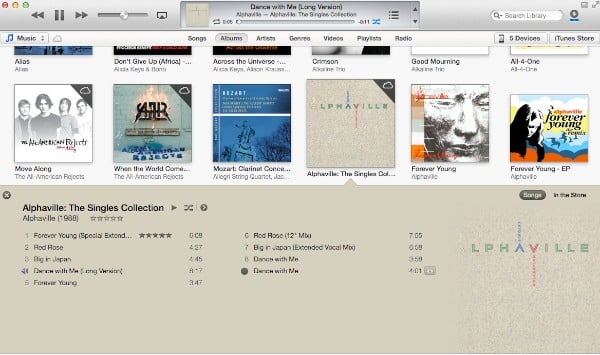
Dies integriert im Wesentlichen die Informationen, die zuvor im Abschnitt Einkäufe im iTunes Store zu finden waren, während es Ihnen ermöglicht, Inhalte zu streamen und herunterzuladen. Wenn Sie Ihre iCloud-basierte Bibliothek nicht sehen möchten, können Sie alle Elemente, die nicht lokal gespeichert sind, mit der Option … in der Cloud ausblenden, die im Ansicht-Menü zu finden ist, ausblenden.
Die neue iCloud-Integration in iTunes 11 verspricht auch eine nahtlose Synchronisierung der Wiedergabeposition über die Luft zwischen Filmen und Fernsehsendungen.
In unseren Tests schien die tatsächliche Wiedergabeposition zwischen iTunes 11, iOS-Geräten und dem Apple TV recht gut zu synchronisieren. Die zuletzt abgespielten Zeiten und der Status scheinen jedoch immer noch etwas inkonsistent zu sein, wobei die neuen/gespielten Statusanzeigen nicht immer angemessen wechseln, wenn eine Fernsehsendung oder ein Film auf einem anderen Gerät angesehen wird. Seltsamerweise scheint die Wiedergabeposition korrekt zu synchronisieren, sodass Shows mitten im Geschehen beginnen können, selbst wenn der blaue Punktanzeiger andernfalls anzeigen würde, dass das Element noch nicht geöffnet wurde. Es ist zu diesem Zeitpunkt unklar, ob dies ein Fehler in iTunes 11 oder einfach ein Synchronisierungsproblem auf Apples Backend-iCloud-Servern ist.
Nächster
iTunes 11 eliminiert die iTunes DJ-Funktion zugunsten einer neuen universellen Wiederschlange namens Nächster. Ursprünglich bekannt als „Party Shuffle“, benannte iTunes 8.1 es in iTunes DJ um und fügte Unterstützung hinzu, um es von der iOS Remote-App zu steuern.
Party Shuffle und iTunes DJ wurden entwickelt, um eine dynamische Wiederschlange bereitzustellen, litten jedoch unter einer erheblichen Einschränkung: Sie mussten die Funktion speziell verwenden, indem Sie Titel in die iTunes DJ-Warteschlange hinzufügten und sie von dort aus abspielten. Tatsächlich erforderte es sogar, dass Sie, selbst wenn Sie bereits eine Wiedergabeliste durchgingen, die Wiedergabeliste in die DJ-Liste verschieben, Ihre aktuelle Wiedergabeliste stoppen und dann versuchen mussten, dort fortzufahren, wo Sie im iTunes DJ-Bereich aufgehört hatten.
Im Vergleich dazu ist die neue Nächster-Funktion immer verfügbar und funktioniert im Hintergrund, unabhängig davon, wie Sie Ihre Musik abspielen. Nächster zeigt Ihnen im Grunde nur die Titel, die iTunes sowieso als nächstes abspielen würde. Nächster wird einfach durch Klicken auf die Schaltfläche rechts im oberen Statusbereich aufgerufen, die ein Popup-Fenster anzeigt, das die Quelle der aktuell ausgewählten Titel und die Reihenfolge, in der sie als nächstes abgespielt werden, anzeigt.
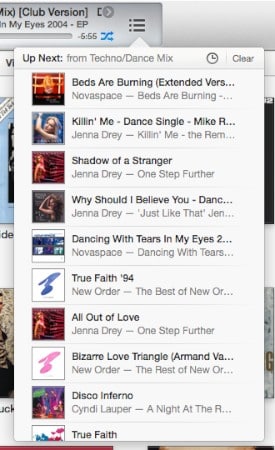
Titel können von hier aus einfach durch Ziehen in der Liste nach oben und unten neu angeordnet oder durch Klicken auf das „X“ entfernt werden, das erscheint, wenn Sie über einen Titel fahren. Die Schnellmenüs sind auch neben jedem Element von hier aus verfügbar und bieten schnellen Zugriff auf die Bewertung, den Zugriff auf Genius-Optionen, das Hinzufügen des Titels zu einer Wiedergabeliste oder den direkten Zugriff auf den zugehörigen Künstler, das Album oder den iTunes Store-Eintrag.
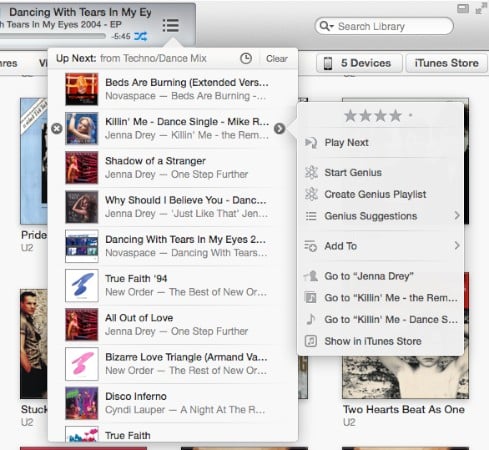
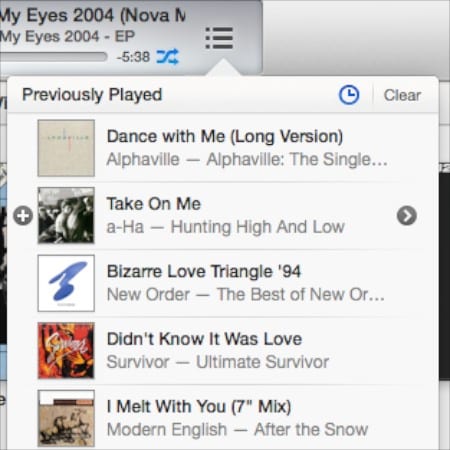
Eine „Löschen“-Schaltfläche oben ermöglicht es dem Benutzer, die Nächster-Warteschlange vollständig zu löschen. Das Uhrensymbol wechselt zu einem Verlauf der zuvor abgespielten Titel. Wenn Sie über einen Titel in der Verlaufansicht fahren, wird ein Pluszeichen links neben dem Coverbild angezeigt, das verwendet werden kann, um das Lied zur Nächster-Warteschlange hinzuzufügen.
Nächster wurde auch in die Schnellmenüs der Elemente in ähnlicher Weise integriert, wie es zuvor bei iTunes DJ der Fall war; Nächster abspielen und Zu Nächster hinzufügen-Optionen sind in den Menüs für jedes Element verfügbar, um es entweder am Anfang oder am Ende der Nächster-Warteschlange hinzuzufügen.
Der einzige Nachteil der Eliminierung von iTunes DJ ist die Entfernung der iOS Remote-App-Funktionen, die es Benutzern in einer Partysituation ermöglichten, Gästen zu erlauben, Titel aus der iTunes-Bibliothek anzufordern und darüber abzustimmen. Diese Fähigkeit ist in iTunes 11 verschwunden; jedoch bietet Version 3.0 der iOS Remote-App jetzt direkte Unterstützung für die Anzeige und Bearbeitung der Nächster-Warteschlange.
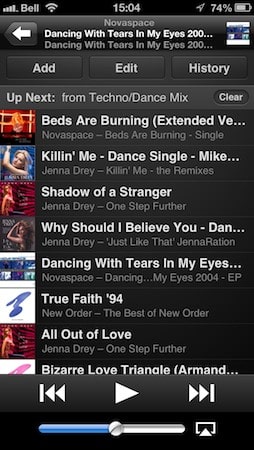
Beachten Sie, dass dies nicht den „Gast“-Modus umfasst, der zuvor mit iTunes DJ verfügbar war, was bedeutet, dass Geräte mit Home Sharing angemeldet oder direkt mit der iTunes-Bibliothek verbunden sein müssen, um auf die Nächster-Warteschlange zugreifen zu können.
Live-Suche
Die Suche in Ihrer Bibliothek in iTunes 11 wurde mit einer erweiterten „Live“-Suche verbessert, die dynamisch detaillierte Ergebnisse anzeigt, während Sie tippen. Die Ergebnisse umfassen geeignete Coverbilder und sind nach Medienkategorie organisiert.
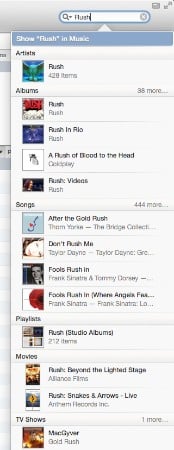
Aus den Suchergebnissen können Benutzer Musikartikel direkt zur Nächster-Warteschlange hinzufügen, indem sie über sie fahren und auf die Plus-Schaltfläche klicken, oder auf das Schnelloptionsmenü zugreifen, um direkt zum Titel, Album oder Künstler zu gelangen oder Genius-Funktionen zu nutzen. Eine Option ganz oben in den Suchergebnissen ermöglicht es dem Benutzer, die aktuelle Ansicht zu filtern, ähnlich wie die Suche in früheren iTunes-Versionen standardmäßig funktionierte.
Mini-Player
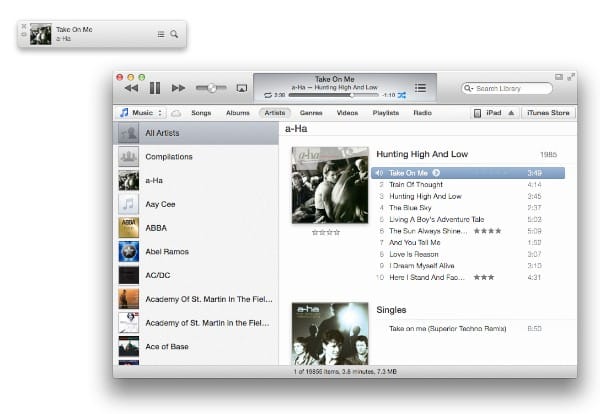
iTunes 11 führt einen neu gestalteten Mini-Player ein, der es Benutzern ermöglicht, Musik effektiver zu hören und die Wiedergabe zu steuern, ohne das Haupt-iTunes-Fenster offen halten zu müssen. Der Mini-Player wird über eine Schaltfläche in der oberen rechten Ecke des Haupt-iTunes-Fensters aufgerufen und bietet eine vereinfachte und unauffällige Benutzeroberfläche, die sich auf die Wiedergabe Ihrer Musik konzentriert. Er kann so eingestellt werden, dass er über allen anderen Fenstern bleibt, um einen einfachen Zugriff zu ermöglichen.

Der Mini-Player zeigt ein Coverbild und Informationen zum aktuell abgespielten Titel an, zusammen mit einer Schaltfläche zum Zugriff auf Nächster und einer Suchschaltfläche. Wenn Sie über den Titelnamen fahren, werden die Standard-Wiedergabesteuerungen sowie der Zugriff auf das Schnellmenü für das aktuell abgespielte Element und die AirPlay-Optionen angezeigt. Die Optionen hier funktionieren in ähnlicher Weise wie im Haupt-iTunes-Fenster, einschließlich der Suchfunktion, die die gleiche Live-Suchfunktion bietet, die sich nur auf den Musik-Bereich konzentriert und es Benutzern ermöglicht, schnell zusätzliche Titel in ihrer Bibliothek zu suchen, die sie abspielen möchten, ohne zum Haupt-iTunes-Fenster zurückkehren zu müssen.
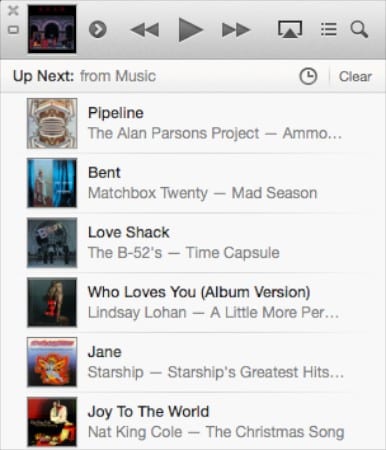
Beachten Sie, dass Sie von hier aus auch nach Wiedergabelisten nach Namen suchen können, um eine ganz neue Wiedergabeliste in Nächster einzuordnen.
Eine weitere nützliche Funktion des neuen Mini-Players ist, dass er jetzt neben dem Haupt-iTunes-Fenster verwendet werden kann, anstatt anstelle dieses Fensters. Die Mini-Player-Schaltfläche in der oberen rechten Ecke wechselt zwischen den beiden Modi, jedoch kann eine Option im Fenster-Menü gefunden werden, um den Mini-Player separat zu öffnen.
Gerätesynchronisierungseinstellungen
Wie viel von dem Rest von iTunes 11 sind die Änderungen an den Gerätesynchronisierungseinstellungen weitgehend kosmetischer Natur. Geräte, die entweder über USB oder Wi-Fi verbunden sind, werden jetzt in und über eine Schaltfläche rechts in der oberen Navigationsleiste angezeigt.
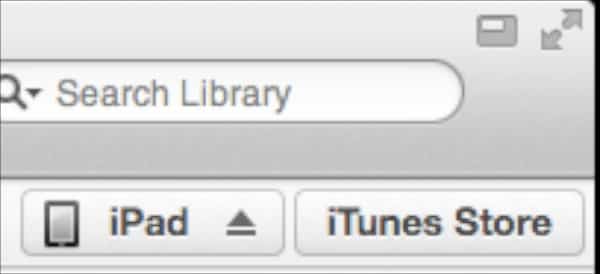
Wenn nur ein einzelnes Gerät verbunden ist, zeigt diese Schaltfläche den Typ des Geräts an, anstatt dessen Namen, und ein Klick darauf führt Sie direkt zum Zusammenfassungsbildschirm. Wenn mehr als ein Gerät verbunden ist, zeigt diese Schaltfläche stattdessen die Anzahl der Geräte an, und beim Klicken wird ein Popup-Fenster angezeigt, das eine Liste der Geräte zeigt; ein Klick auf ein Gerät aus dieser Liste führt Sie direkt zu den Einstellungen für dieses bestimmte Gerät.
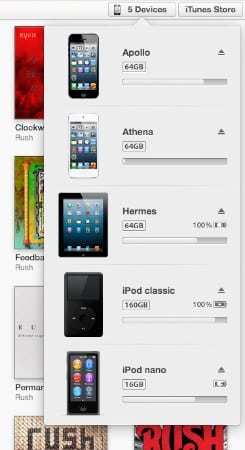
iTunes 11 zeigt jetzt die Kapazität jedes Geräts in der Liste und im Zusammenfassungsbildschirm an. Wie in früheren Versionen von iTunes wird neben jedem Gerätenamen, wenn ein Gerät über USB verbunden ist, immer noch ein Akkuindikator angezeigt, dieser Indikator wurde jedoch auch im Zusammenfassungsbildschirm hinzugefügt.
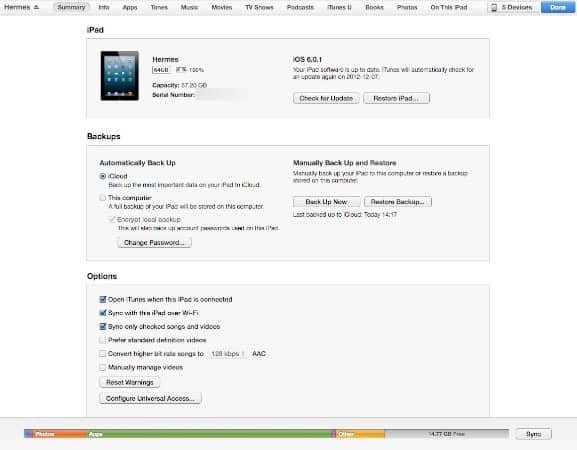
Das allgemeine Layout des Zusammenfassungsbildschirms hat sich ebenfalls etwas geändert, und für iOS-Geräte sind jetzt Schaltflächen zum Sichern und Wiederherstellen des Geräts enthalten. Eine Warnungen zurücksetzen-Schaltfläche erscheint jetzt ebenfalls unter dem Abschnitt Optionen. Die Optionen Jetzt sichern, Backup wiederherstellen und Warnungen zurücksetzen waren zuvor über das Kontextmenü in der jetzt veralteten linken Seitenleiste verfügbar.
Erhalte neue Beiträge in deinem Posteingang.
Kein Spam. Jederzeit abmelden.