iTunes · 12 min read · Feb 25, 2026
Sofort-Experte: Geheimnisse & Funktionen von iTunes 12.2
Früher in dieser Woche veröffentlichte Apple iTunes 12.2, um den neuen Apple Music-Dienst zu begleiten, und erweiterte den Musikbereich von iTunes, um den Abonnenten Zugriff auf die neue On-Demand-Bibliothek sowie die neuen Radio- und Connect-Funktionen von Apple Music zu bieten.
Während für die meisten Benutzer die Apple Music-Funktionen bereits genug Grund sein werden, auf die neue Version umzusteigen, gibt es auch einige andere interessante Änderungen in iTunes 12.2 zu entdecken.
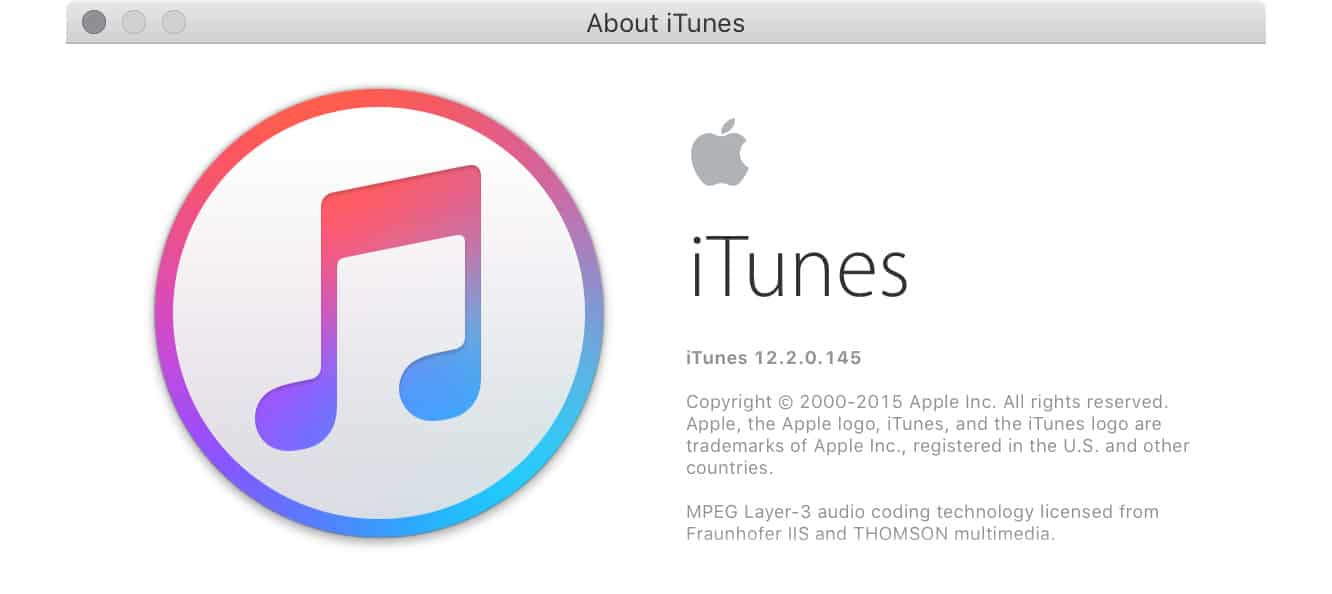
Mit iTunes 12.2 hat Apple das iTunes-Icon erneut geändert und die kurzlebige rote Version, die mit iTunes 12 im letzten Herbst eingeführt wurde, durch ein viel flacheres weißes Icon ersetzt, das einen blau-rot-lila Farbverlauf für den Umriss und den Notenteil verwendet. Dies spiegelt auch das neue Musik-Icon wider, das in iOS 8.4 eingeführt wurde, eine Änderung, die vermutlich dazu gedacht ist, sowohl das sehr signifikante Redesign der iOS Musik-App als auch den neuen Apple Music-Dienst hervorzuheben. Der rote Shift vom letzten Herbst war ein etwas greller und interessanter Abgang vom blauen Motiv, das seit der Veröffentlichung von Version 7 vor neun Jahren für iTunes verwendet wurde, jedoch behält auch das neue weiße Icon das gleiche grundlegende Notendesign bei, das mit iTunes 10 eingeführt wurde.
Wie man wahrscheinlich erwarten würde, hat Apple in iTunes 12.2 keine wesentlichen Änderungen am Design der Benutzeroberfläche vorgenommen – wahrscheinlich der Grund, warum es als kleines Punkt-Update und nicht als ganz neue Hauptversion herauskommt, trotz der Bedeutung des Apple Music-Starts. Jeder, der bereits iTunes 12 verwendet, wird feststellen, dass die App völlig vertraut bleibt, und wäre es nicht für das neue Icon, würde man wahrscheinlich nicht einmal bemerken, dass man auf die neue Version aktualisiert hat.
Apple Music
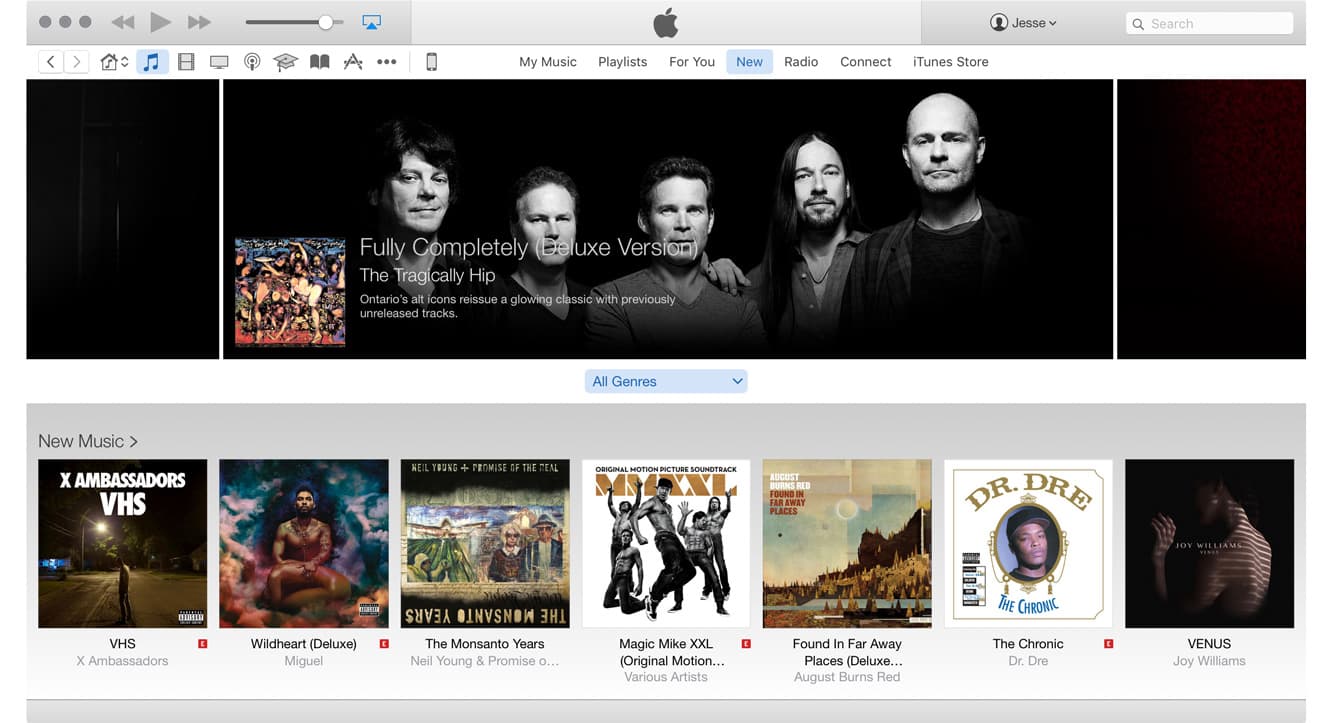
Das Hauptmerkmal in iTunes 12.2 ist die Unterstützung für Apple Music, das eigentlich eine Sammlung von vier verschiedenen verwandten Musikdiensten ist: dem On-Demand-Streamingdienst (den Apple auch einzeln als “Apple Music” bezeichnet), der iCloud Musikbibliothek, Beats 1 Radio und Connect. Diese spiegeln sich in iTunes 12.2 mit vier neuen Tabs im Abschnitt “Musik” wider: Für Dich, Neu, Radio und Connect.
Im Gegensatz zur Musik-App in iOS 8.4 werden die Abschnitte Für Dich und Neu zunächst auch dann angezeigt, wenn du nicht für Apple Music abonniert hast, vermutlich um dich zu ermutigen, ein Abonnement abzuschließen. Wenn du bereits auf deinem iPhone, iPad oder iPod touch abonniert hast, kannst du jedoch auf den Link “Bereits Mitglied” klicken, um direkt hineingeleitet zu werden – aus irgendeinem Grund scheint iTunes nicht automatisch zu erkennen, dass du bereits für Apple Music abonniert bist, selbst wenn du bereits mit der richtigen Apple-ID angemeldet bist.
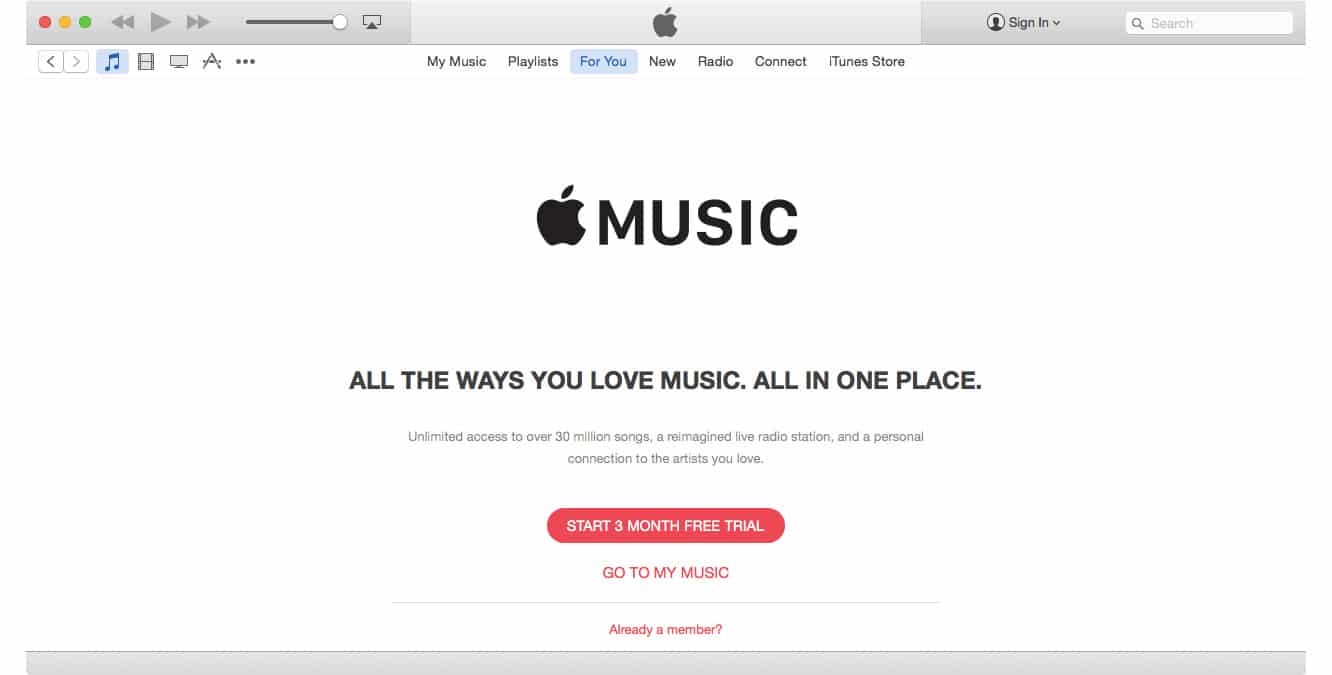
Während viele Benutzer wahrscheinlich zumindest die kostenlose Testversion ausprobieren möchten, kannst du, wenn du mit Apples On-Demand-Streamingdienst nichts zu tun haben möchtest, einfach auf “Gehe zu meiner Musik” am unteren Rand des Anmeldebildschirms klicken, und die spezifischen Apple Music-Abschnitte für On-Demand verschwinden, obwohl sowohl Radio als auch Connect als kostenlose Dienste bestehen bleiben, die du nach Belieben nutzen oder ignorieren kannst.
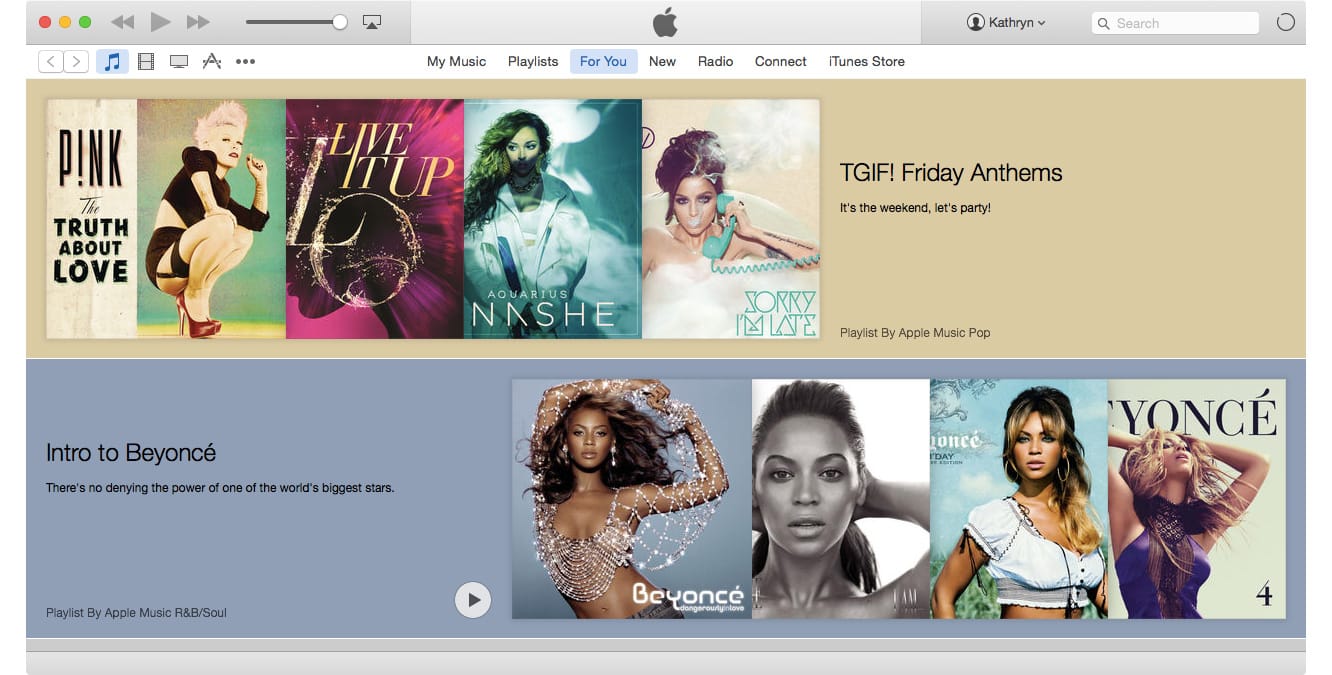
Wenn du für Apple Music abonniert hast – oder zumindest die kostenlose Testversion ausprobieren möchtest – enthält der Abschnitt Für Dich eine Reihe von kuratierten Playlists, die gemäß deinem Musikgeschmack ausgewählt wurden, während der Abschnitt Neu eine iTunes Store-ähnliche Oberfläche für alles bietet, was über das On-Demand-Streaming zugänglich ist. Bemerkenswerterweise hat Apple beschlossen, den Apple Music-Katalog vollständig vom iTunes Store-Katalog zu trennen, was den Vorteil hat, dass es offensichtlich wird, ob du Tracks durchstöberst, die in deinem Abonnement enthalten sind, oder Tracks, die zum Kauf verfügbar sind, und wahrscheinlich hilft es, die Unterschiede zwischen den beiden Katalogen zu verschleiern.
Wenn du dich zum ersten Mal über iTunes für Apple Music anmeldest, wirst du durch den Prozess geführt, deine Lieblingsgenres und -künstler auszuwählen, ähnlich wie in der iOS 8.4 Musik-App, indem du auf die Kreise für Genres/Künstler klickst, die dir gefallen, zweimal für Genres/Künstler, die du liebst, und auf das “X” klickst, das in der oberen linken Ecke eines Kreises erscheint, über den du schwebst, um die zu entfernen, die dir nicht gefallen.
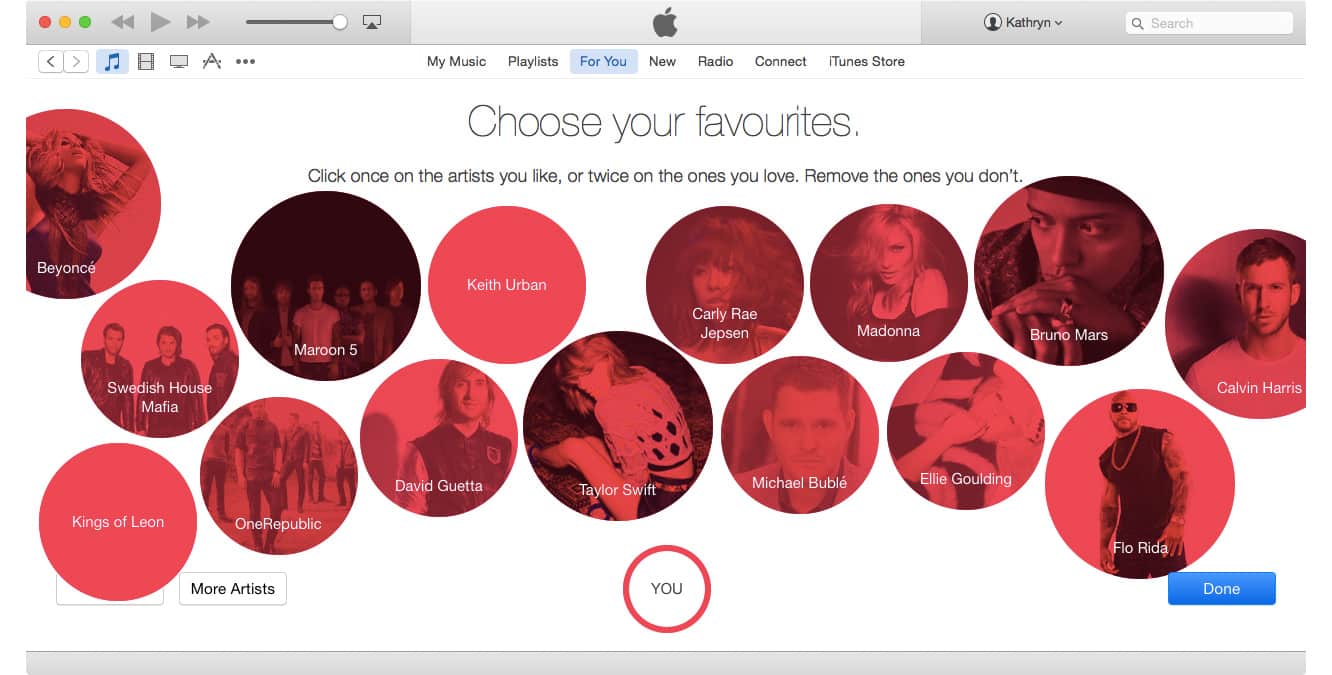
Wie in der iOS Musik-App können diese Bildschirme auch wieder aufgerufen werden, wenn du deine Geschmackseinstellungen anpassen möchtest, indem du auf das Kontomenü in der oberen rechten Ecke des iTunes-Fensters klickst und Künstler für Dich auswählen wählst. Die Bildschirme zeigen deine vorherigen Auswahlmöglichkeiten und du kannst von dort aus anpassen.
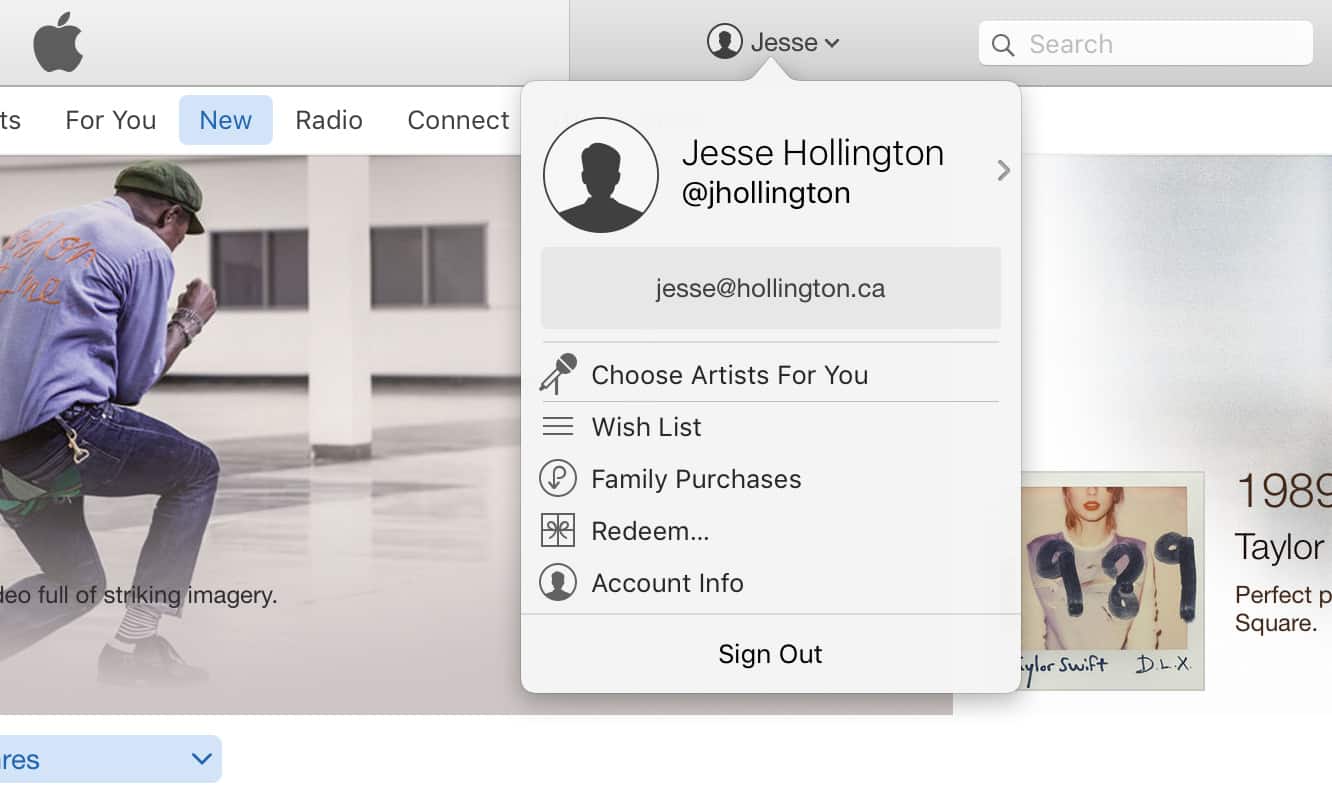
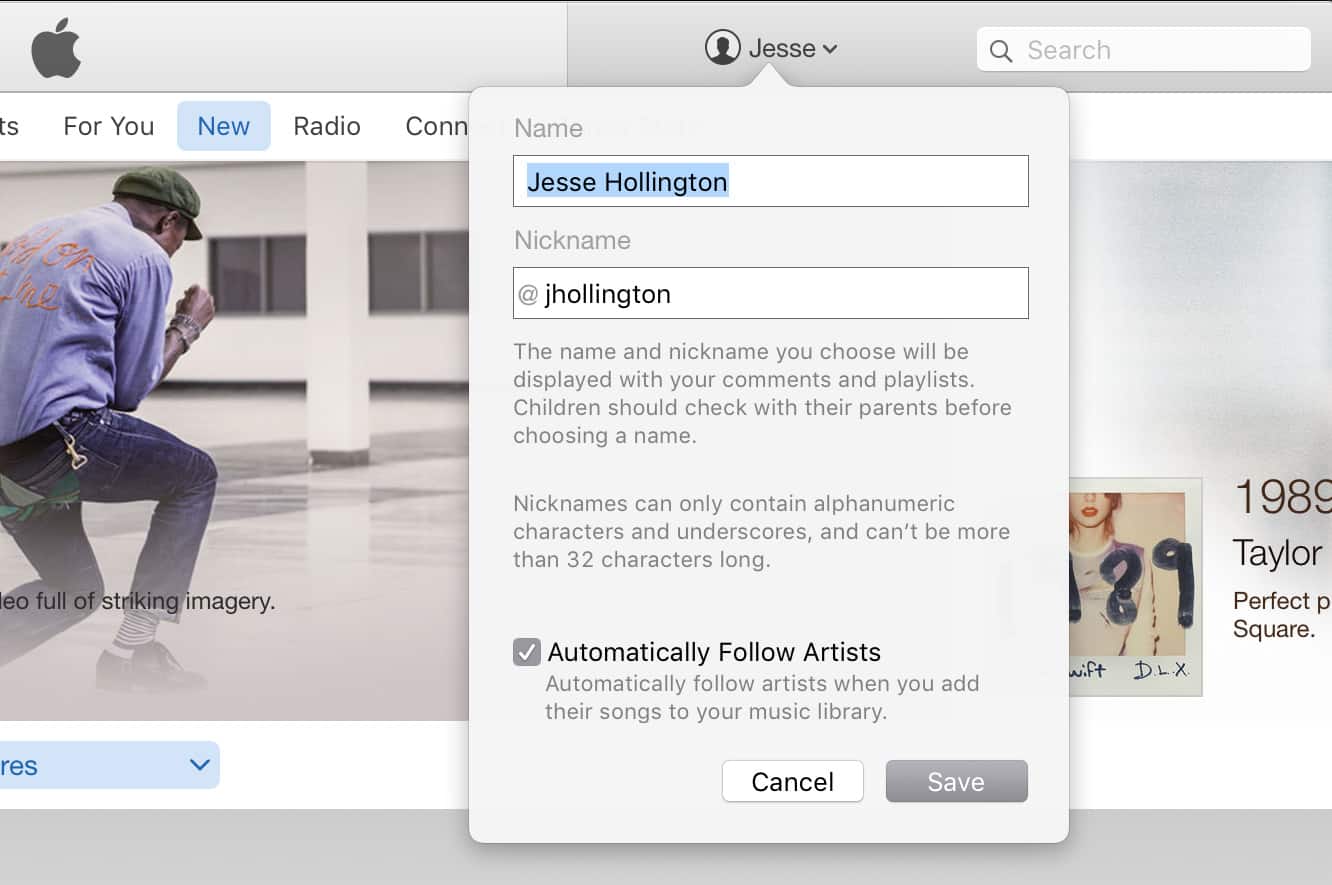
Im Kontomenü kannst du auch auf den Namensbereich oben klicken, um deinen Namen und Spitznamen zu bearbeiten, die erscheinen, wenn du Kommentare zu den Beiträgen von Künstlern in Connect abgibst oder Playlists teilst. Du kannst auch von hier aus wählen, ob du Künstler in Connect automatisch folgen möchtest, wenn du ihre Musik zu deiner Bibliothek hinzufügst. Merkwürdigerweise scheint es, als solltest du das generische Personenbild durch ein benutzerdefiniertes Foto ersetzen können, wie du es in der iOS Musik-App kannst, aber es scheint keine Option dafür zu geben, und tatsächlich erscheint das Foto, das du in der iOS Musik-App hinzugefügt hast, zu diesem Zeitpunkt nicht in iTunes.
Apple Music vs Meine Bibliothek
iTunes 12.2 integriert im Wesentlichen einen On-Demand-Streamingdienst in denselben allgemeinen Raum, der von deiner iTunes-Bibliothek eingenommen wird, daher ist es wichtig, den Unterschied zwischen den Tracks, die in deiner Bibliothek sind, und denen, die einfach vom Apple Music-Dienst verfügbar sind, zu verstehen.
Das erste, was du beachten solltest, ist, dass Apple Music nichts ändert, was bereits in deiner Bibliothek ist. Tracks, die in deiner lokalen Bibliothek gespeichert sind, die du von CDs gerippt oder im iTunes Store gekauft hast, bleiben genau so, wie sie vorher waren.
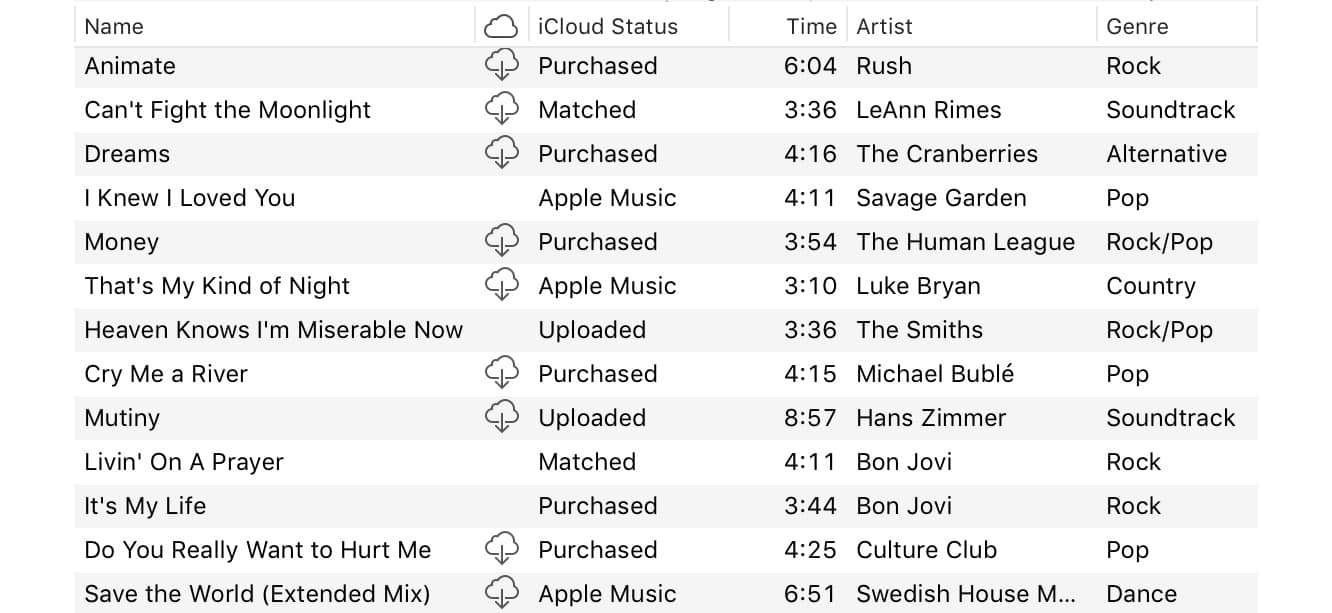
Wenn du iTunes Match und/oder iTunes in der Cloud verwendet hast, sollten deine vorherigen Tracks den gleichen Status wie zuvor anzeigen, wie Gekauft, Abgeglichen oder Hochgeladen.
Du kannst jeden Track, der auf Apple Music verfügbar ist, während du den Dienst erkundest, anhören, und diese werden einfach von Apples iTunes-Servern gestreamt. Du kannst auch Tracks zu deiner Bibliothek hinzufügen, entweder explizit mit Zu meiner Musik hinzufügen für ein Album, eine Playlist oder einen Track oder implizit, indem du diese Elemente zu einer deiner Playlists hinzufügst. In diesem Fall erscheinen diese Tracks direkt neben allem anderen in deiner Bibliothek, mit einem iCloud-Status von Apple Music. Einmal in deiner Bibliothek funktionieren Apple Music-Tracks genauso wie jeder andere Track, der in deiner Bibliothek gespeichert ist; Apple Music-Tracks können gesucht, durchstöbert, abgespielt, sortiert und gefiltert werden, zusammen mit deiner normalen Musik, und tatsächlich kannst du sogar das Track-Info-Dialogfeld aufrufen und deren Metadaten ändern, wenn du möchtest, und alle Änderungen, die du vornimmst, werden sogar mit deinen anderen Geräten über deine iCloud Musikbibliothek synchronisiert.
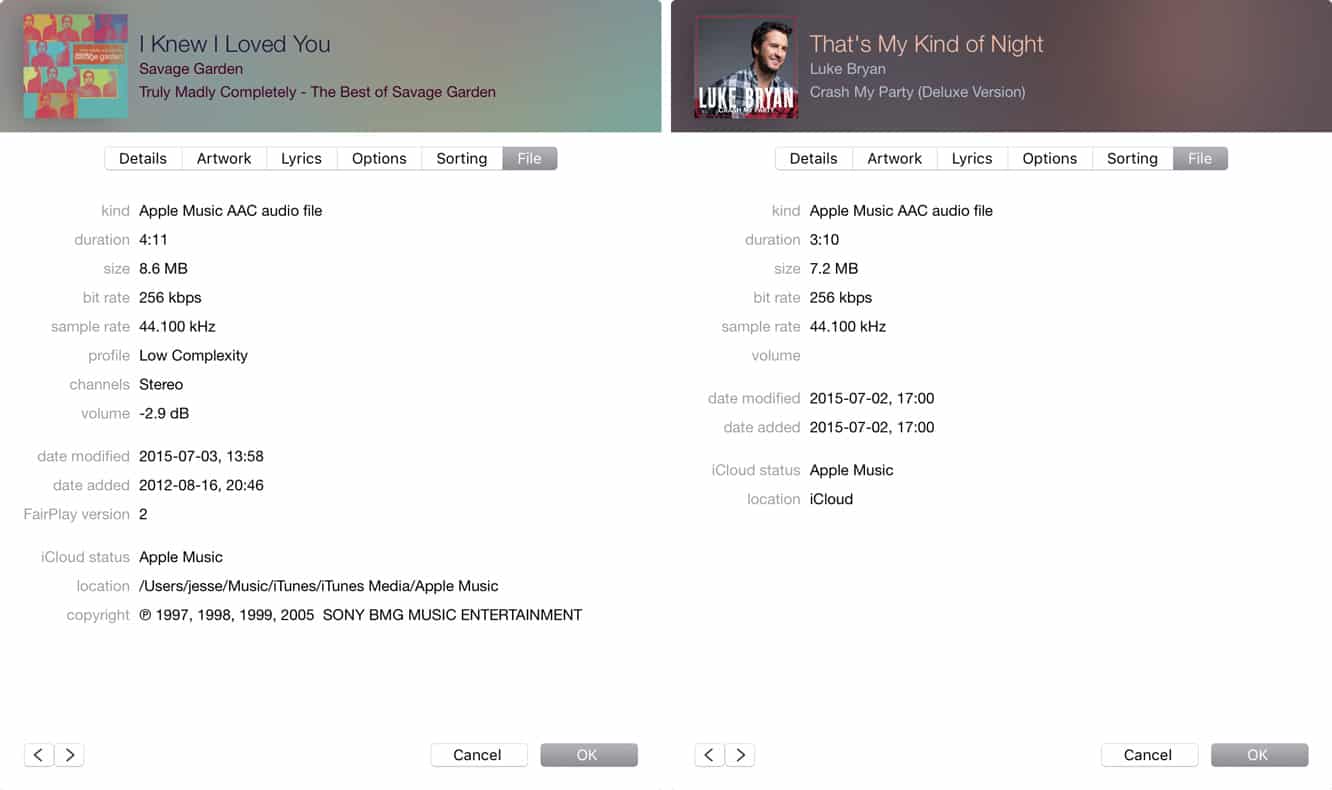
Das einzige, was bei Apple Music-Tracks besonders anders ist, ist, dass sie DRM-geschützt sind. Das ist das, was du erwarten würdest, da Apple dir diese Tracks nicht gibt – es ist, als würde es sie dir vermieten. Du benötigst ein aktives Apple Music-Abonnement, um diese Tracks anzuhören, obwohl unklar ist, wie oft iTunes “nach Hause telefoniert”, um den Status deines Abonnements zu überprüfen; du kannst diese Tracks ohne Internetverbindung anhören, aber sie werden vermutlich ablaufen, wenn du deine Geräte nicht regelmäßig wieder mit dem Internet verbindest, um zu bestätigen, dass dein Apple Music-Abonnement weiterhin aktiv ist. Die heruntergeladenen Tracks selbst werden auf deinem Computer in einem separaten “Apple Music”-Ordner gespeichert, obwohl iTunes dies etwas verschleiert, indem es keine vollständigen Pfade zu den Dateien anzeigt und Optionen wie “Im Finder anzeigen” weglässt, die verwendet werden können, um deine eigenen Tracks zu finden.
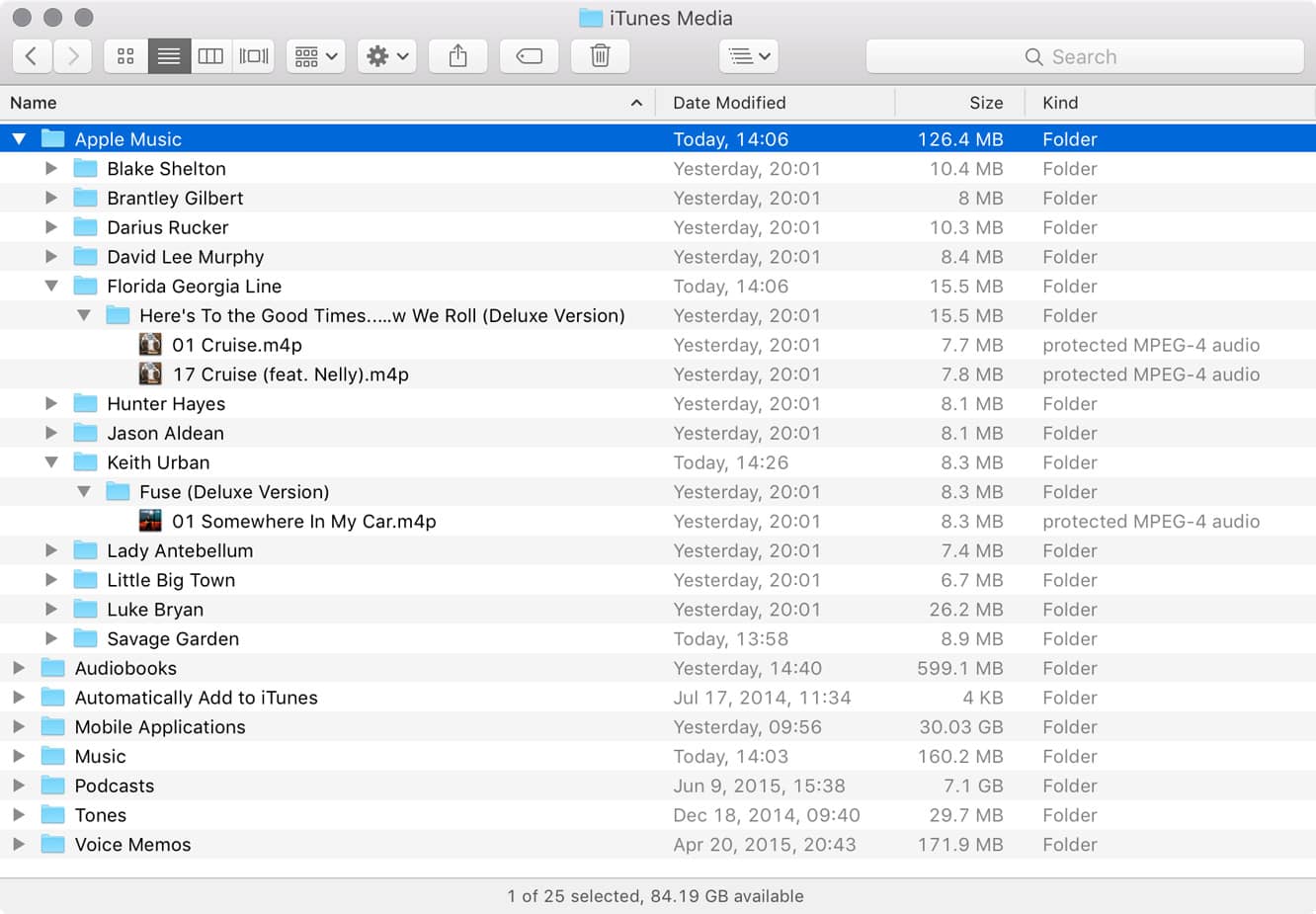
In gewissem Sinne erinnern Apple Music-Tracks an die Zeiten, als alles im iTunes Store durch Apples FairPlay DRM geschützt war, und du wirst auf ähnliche Regeln beschränkt sein, wie sie zuvor in Kraft waren – Regeln, die in der Tat immer noch für Filme und TV-Sendungen gelten, die im iTunes Store gekauft wurden.
Beachte, dass es einige Berichte gab, dass Tracks, die aus iTunes in der Cloud erneut heruntergeladen wurden, als DRM-geschützte “Apple Music”-Versionen heruntergeladen wurden, aber wir konnten dies nicht reproduzieren, was uns zu der Annahme führt, dass es nicht jeden betrifft oder dass Apple Änderungen im Backend vorgenommen hat, um das frühere Problem zu lösen. Wir haben eine repräsentative Stichprobe von gekauften, abgeglichenen und hochgeladenen Tracks in unsere iTunes 12.2-Bibliotheken auf verschiedenen Computern heruntergeladen, und sie kommen alle in den erwarteten Formaten – entweder die abgeglichene AAC-Version von iTunes oder das ursprüngliche AAC- oder MP3-Format aus unserer Hauptbibliothek. Das gesagt, wir haben immer empfohlen, eine Kopie deiner ursprünglichen Tracks und der iTunes-Bibliothek aufzubewahren, selbst wenn es sich um ein Offline- oder Near-Line-Backup handelt, anstatt ausschließlich auf Apple und iCloud zu vertrauen.
Durchsuchen und Suchen von Apple Music
Die Apple Music-Bibliothek ist eine Art Mischung aus der Durchsuchungserfahrung des iTunes Store, gemischt mit den Steuerelementen, die in den neueren iTunes-Bibliothekslayouts zu finden sind. Von den Für Dich oder Neu Bildschirmen kannst du einen Künstler, ein Album oder eine Playlist auswählen und weiterbohren, um die entsprechende Trackliste zu sehen. Ein Klick auf einen Songtitel spielt einfach das gesamte Lied ab, und du kannst auf die “Liebe”-Schaltfläche klicken, um die Tracks zu kennzeichnen, die dir gefallen, was Apple Music verwenden wird, um deine Geschmäcker zu verfeinern, um in Zukunft kuratierte Playlists zu liefern. Wenn du über einem Tracknamen schwebst, wird die Standard-Optionsmenü-Schaltfläche angezeigt, auf die du klicken kannst, um ein Menü mit zusätzlichen Optionen für diesen Track anzuzeigen; eine Ellipsen-Schaltfläche oben auf einem Album oder einer Playlist bietet Optionen zum Hinzufügen oder Abspielen dieser gesamten Gruppe von Tracks, und drei Schaltflächen rechts vom Album- oder Playlist-Header bieten Optionen, um die gesamte Gruppe von Tracks schnell zu deiner Bibliothek hinzuzufügen, sie zu lieben oder einen Link zu ihnen zu teilen.
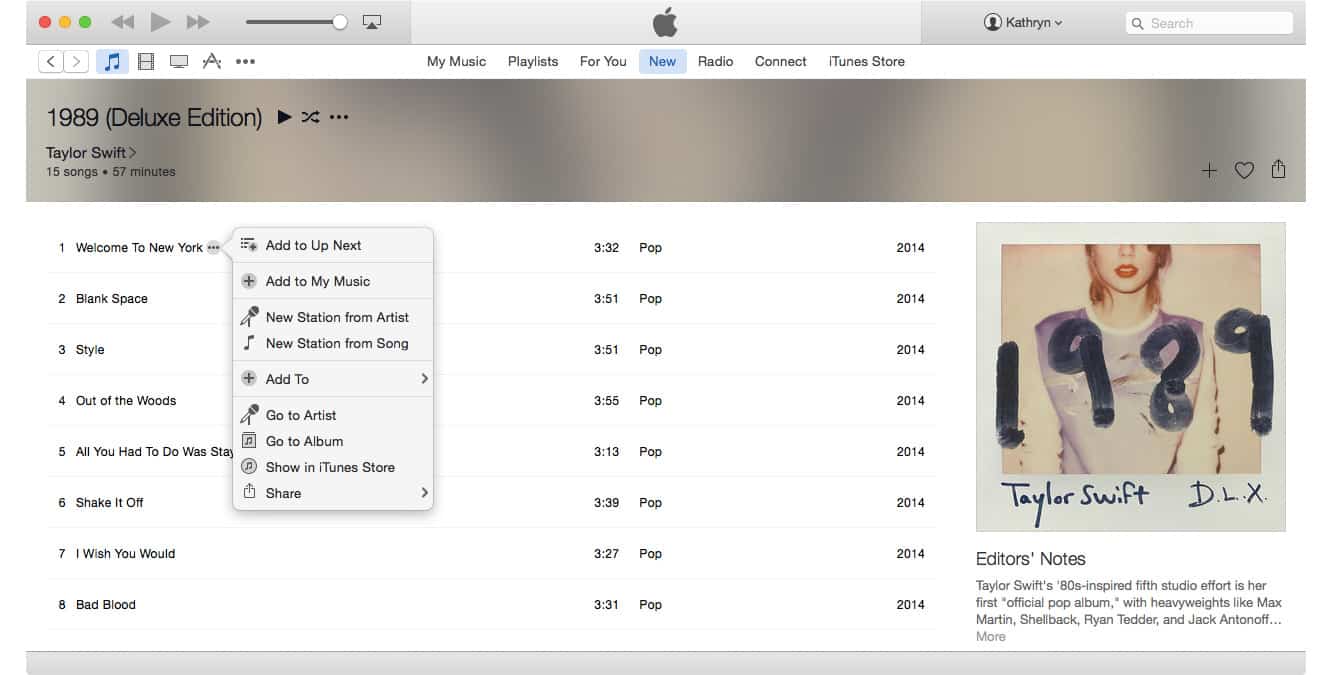
Das Durchsuchen einer Künstlerseite bietet eine hervorgehobene Liste der Top-Songs, Alben und Videos des Künstlers sowie eine kurze Biografie und Links zu ähnlichen Künstlern. Ein Umschalter oben ermöglicht es dir, zwischen der Anzeige aller Musik des Künstlers, die auf Apple Music verfügbar ist, oder der Filterung, um nur das zu zeigen, was in deiner Bibliothek ist, zu wählen. Eine Schaltfläche direkt unter dem Namen des Künstlers zeigt an, ob du diesem Künstler folgst oder nicht; ein Klick auf die Schaltfläche wechselt deinen Folgestatus.
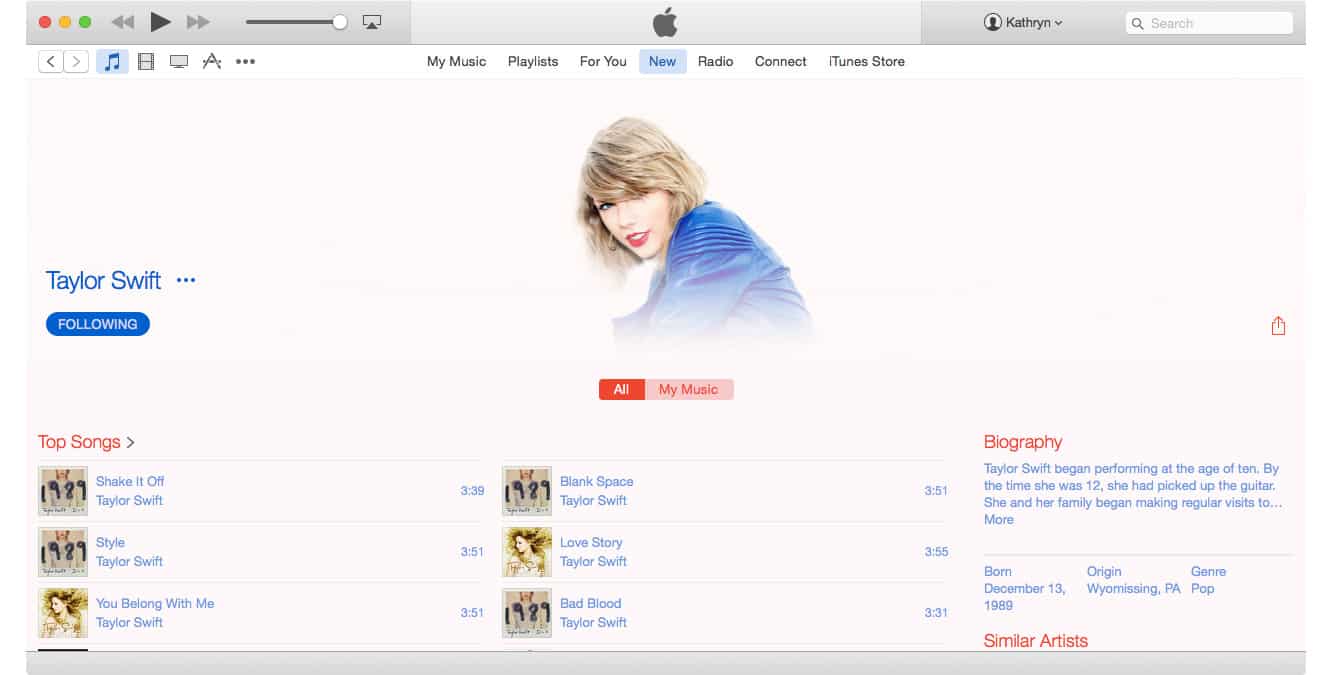
Du kannst auch durch die Apple Music-Bibliothek über das Standard-Suchfeld in der oberen rechten Ecke des iTunes-Fensters suchen. Im Dropdown-Menü, das erscheint, sobald du mit dem Tippen beginnst, ermöglicht ein Selektor dir die Wahl, ob du “Meine Bibliothek” oder “Apple Music” durchsuchen möchtest, und kürzliche und empfohlene Suchen werden hier ebenfalls angezeigt.
Dies ersetzt effektiv die Möglichkeit, den iTunes Store dynamisch von hier aus zu durchsuchen, obwohl es ein vernünftiger Kompromiss ist, da du, wenn du ein Apple Music-Abonnent bist, wahrscheinlich selten nach einem Track zum Kauf suchen wirst. Wenn du jedoch nach Tracks zum Kaufen suchst, kannst du weiterhin den iTunes Store-Tab besuchen, um auf die gleiche Weise wie zuvor zu suchen. Natürlich funktioniert dies auch weiterhin auf die gleiche Weise, wie es in der vorherigen Version von iTunes der Fall war, wenn du kein Apple Music abonnierst.
Radio
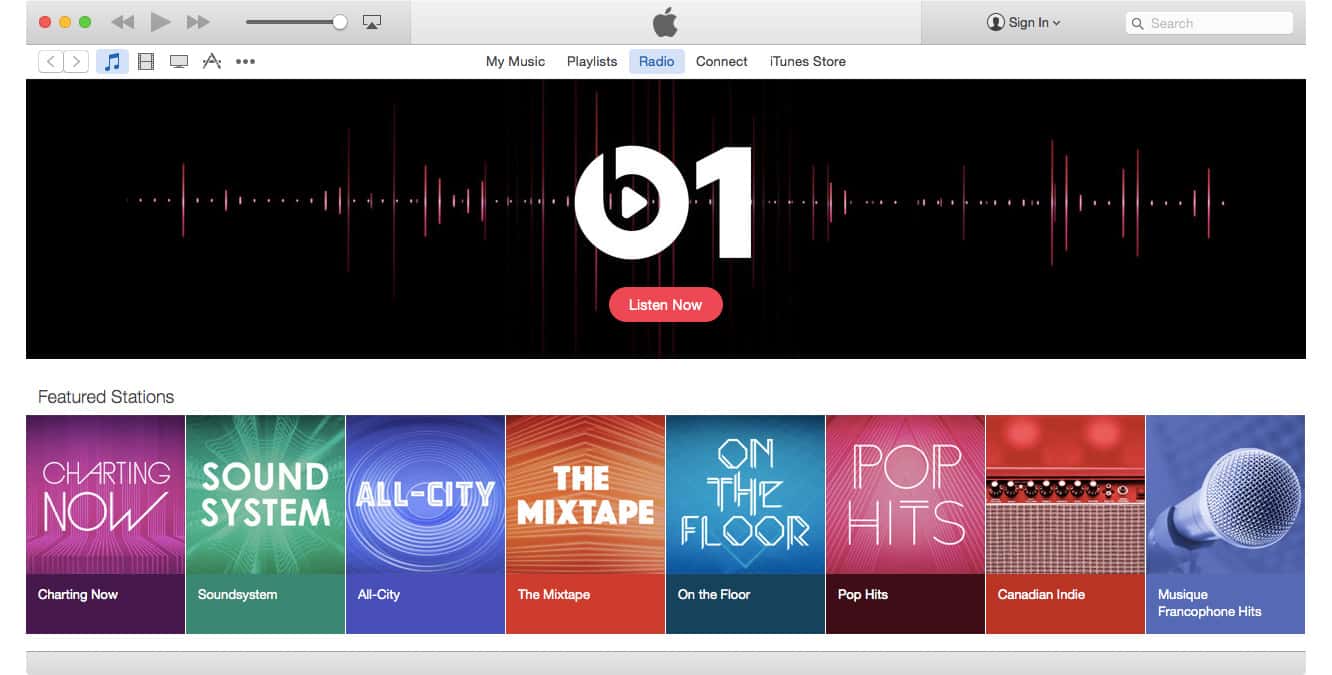
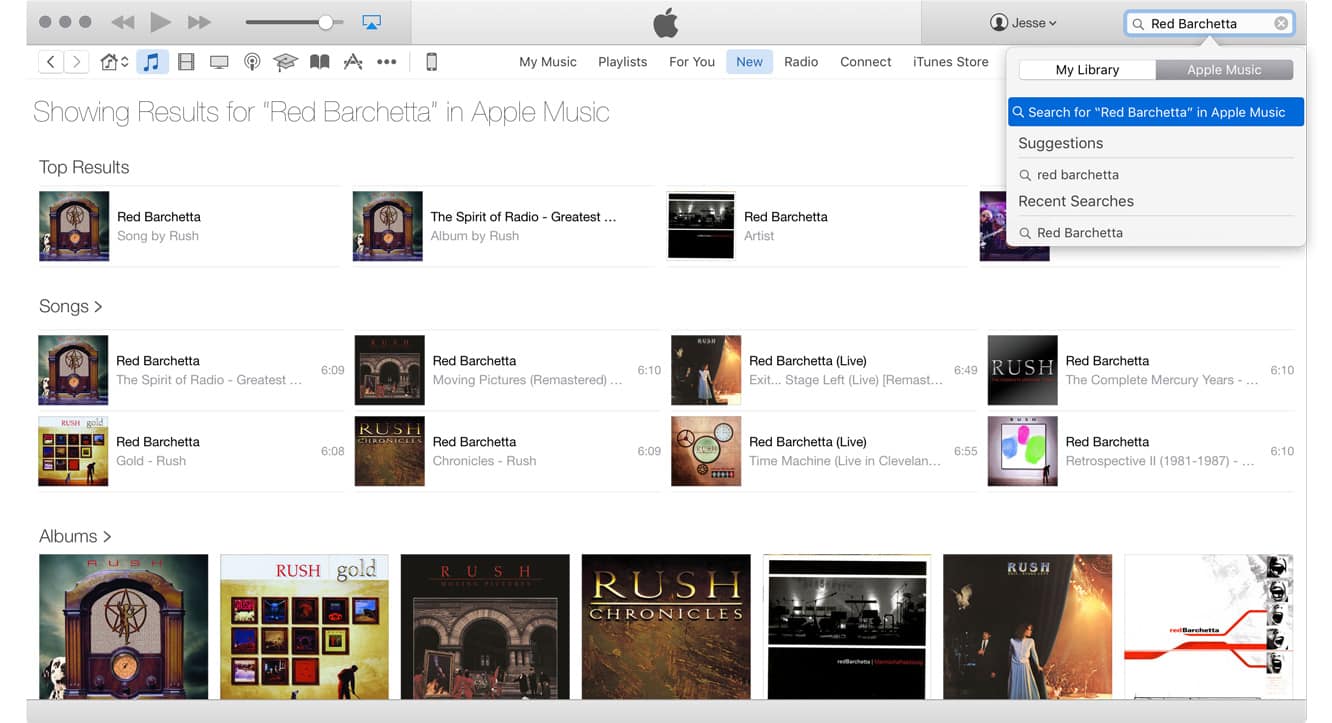
Der Radio-Bereich funktioniert im Wesentlichen genauso wie bei iTunes Radio, obwohl die Menge an Inhalten und Stationen dramatisch erhöht wurde, und natürlich wird jetzt Apples neues Beats 1 Radio ganz oben hervorgehoben. Stationen, die du kürzlich gespielt hast, erscheinen als nächstes, gefolgt von vorgestellten Stationen und dann Kategorien von Stationen.
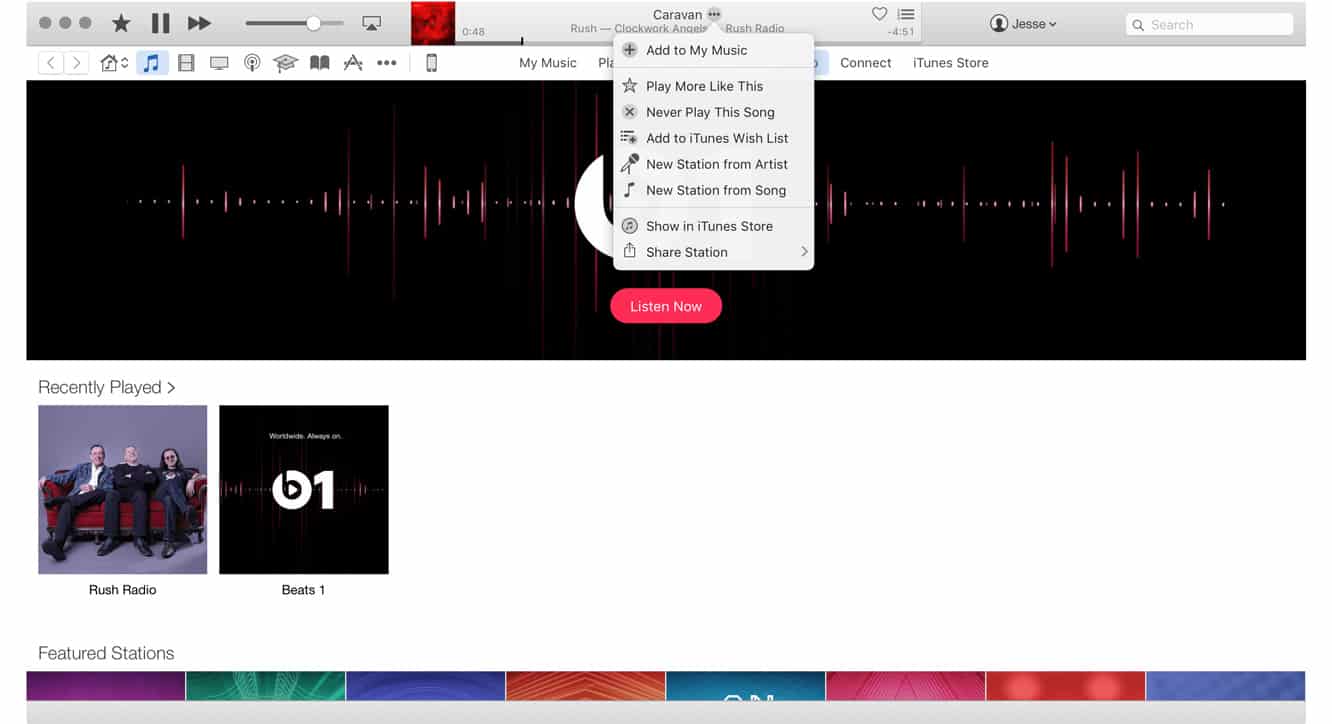
Während du einen Radiosender hörst, zeigt das iTunes-Wiedergabefenster den Titel des aktuell gespielten Songs an. Eine “Liebe”-Schaltfläche ermöglicht es dir, auf einen Track zu klicken, der dir gefällt, und das Hoveren über den Songtitel bietet das Ellipsenmenü, das verwendet werden kann, um Aktionen für den aktuell gespielten Track durchzuführen, wie das Hinzufügen zu deiner Bibliothek oder das Anpassen deines Hörerlebnisses im Falle eines benutzerdefinierten Radiosenders.
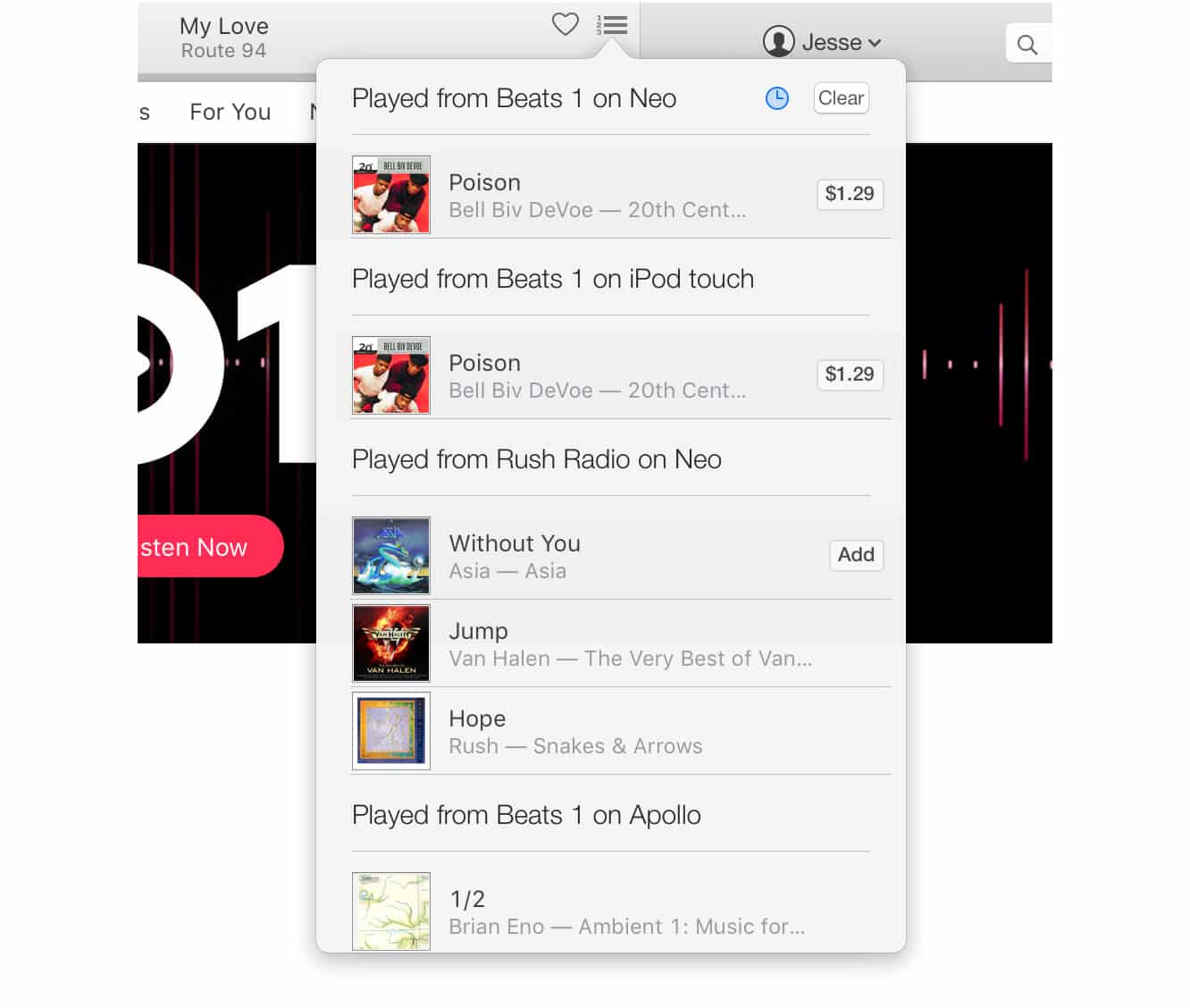
Die “Nächste”-Warteschlange im Radio-Bildschirm bietet auch eine Wiedergabeverlauf der Tracks, die du zuvor gehört hast, nicht nur aus deiner aktuellen iTunes-Bibliothek, sondern auch von anderen Geräten, die du mit Apple Music verwendest. Es scheint jedoch einige Fehler in dieser Schnittstelle zu geben, da einige Tracks eine “Hinzufügen”-Schaltfläche zum Hinzufügen zu deiner Bibliothek enthalten, während andere nur eine “Kaufen”-Schaltfläche im iTunes Store enthalten, selbst wenn sie in Apple Music verfügbar sind. Die Ellipsenmenüs, die von jedem Track aus zugänglich sind, zeigen ähnliche Inkonsistenzen.
Eine weitere seltsame Einschränkung, die wir gefunden haben, ist, dass Beats 1 kein Streaming über AirPlay zulässt. Sobald du mit dem Abspielen von Beats 1 beginnst, verschwindet das AirPlay-Symbol, und wenn du einen zuvor ausgewählten AirPlay-Lautsprecher hast, wird die Audioausgabe auf deine lokalen Lautsprecher zurückgesetzt. Dies ist besonders seltsam, da Beats 1 auf iOS-Geräten keine solche Einschränkung hinsichtlich AirPlay hat, und tatsächlich, es sei denn, du verwendest einen viel älteren Mac, kannst du einfach deinen gesamten lokalen Audio-Stream an ein AirPlay-Ziel über die Audioeinstellungen in den Systemeinstellungen leiten, in welchem Fall Beats 1 problemlos an deine Lautsprecher streamt, genau wie jedes andere Audio auf deinem Mac. Bemerkenswerterweise scheint diese Einschränkung nur für Beats 1 zu gelten – andere Radiosender können über AirPlay auf die gleiche Weise wie jedes andere Audio gestreamt werden.
Playlists
Während der Abschnitt Für Dich eine Liste von kuratierten Playlists enthält, die von Apples Musikteams veröffentlicht wurden, ermöglicht eine der anderen neuen Funktionen, die Apple Music aktiviert, die Möglichkeit, deine eigenen Playlists zu teilen. In gewisser Weise erinnert es an die iMixes, die vor zehn Jahren im iTunes Music Store zu finden waren; jede Playlist, die du erstellst und die Musik enthält, die in Apple Music verfügbar ist, kann direkt aus iTunes per E-Mail, Nachrichten oder auf Facebook oder Twitter geteilt werden. Der Link zur Playlist öffnet iTunes und führt dich zu einer Ansicht der Playlist im Tab “Neu”, wo du einfach Songs daraus auf die gleiche Weise anhören kannst wie bei einer der von Apple veröffentlichten Playlists. Beachte, dass, wenn du eine Playlist teilst, die Tracks enthält, die nicht in Apple Music verfügbar sind, die Playlist dennoch geteilt wird, jedoch nur die verfügbaren Tracks enthalten sind.
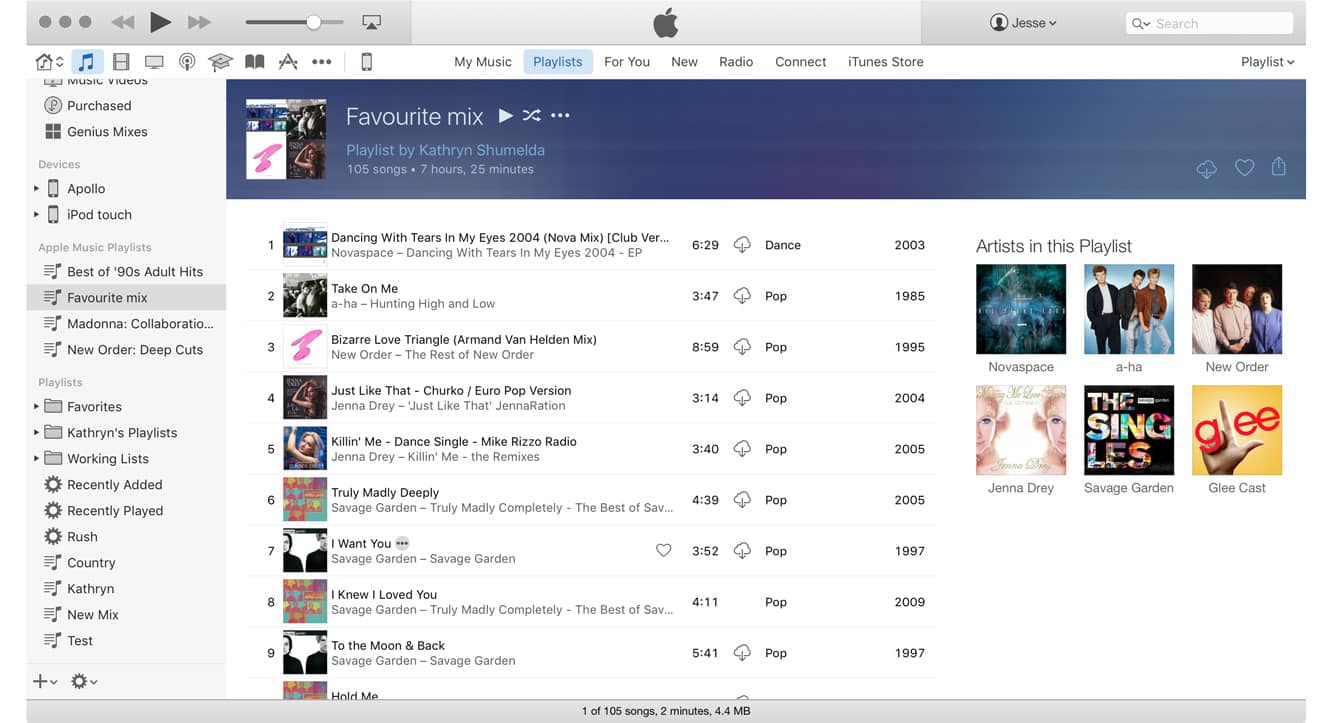
Zusätzlich zum einfachen Anhören einer geteilten Playlist kannst du auch auf die Plus-Schaltfläche in der oberen rechten Ecke klicken, um sie zu deiner eigenen Bibliothek hinzuzufügen. Diese Playlists werden in ihren eigenen “Apple Music Playlists”-Bereich in der Playlists-Seitenleiste eingeordnet, um anzuzeigen, dass sie vom Apple Music-Dienst stammen. Playlists, die mit dir geteilt wurden, sind schreibgeschützt, bleiben jedoch mit der ursprünglichen Playlist verlinkt und werden aktualisiert, wenn der Besitzer Änderungen vornimmt. Leider gibt es keine Möglichkeit, eine tatsächliche kollaborative Playlist zu erstellen, und selbst das aktuelle Teilen ist etwas begrenzt und inkonsistent, wobei iTunes manchmal eine Weile braucht, um Änderungen an Playlists ordnungsgemäß zu aktualisieren, und die Links zum Teilen manchmal nicht die richtige Playlist öffnen.
Erhalte neue Beiträge in deinem Posteingang.
Kein Spam. Jederzeit abmelden.