iTunes Funktionen · 8 min read · Feb 24, 2026
Sofort-Experte: Geheimnisse & Funktionen von iTunes 12
Die Veröffentlichung von iTunes 11 im letzten Jahr machte deutlich, dass Apple seinen ehrwürdigen Mediaplayer und iOS-Gerätemanagement-Tool in eine neue und andere Benutzeroberfläche führen wollte, wobei die alte Seitenleiste zugunsten einer neuen, vollbildmäßigen Ansicht aufgegeben wurde, die sich hauptsächlich auf den Medieninhalt konzentrierte und stark darauf abzielte, Dinge in visuellen Gittern anzuordnen. Während die Designänderungen auf einige negative Bewertungen stießen, insbesondere von langjährigen iTunes-Nutzern, wurden die Änderungen zumindest teilweise eingeführt, um die Anwendung für neue Benutzer etwas zugänglicher zu machen. Vielleicht als Zugeständnis an diejenigen, die an das fast jahrzehntelange “traditionelle” Design gewöhnt waren, konnten die Benutzer einige Einstellungen anpassen und iTunes 11 so aussehen und funktionieren lassen, dass es zumindest etwas vertrauter erschien.
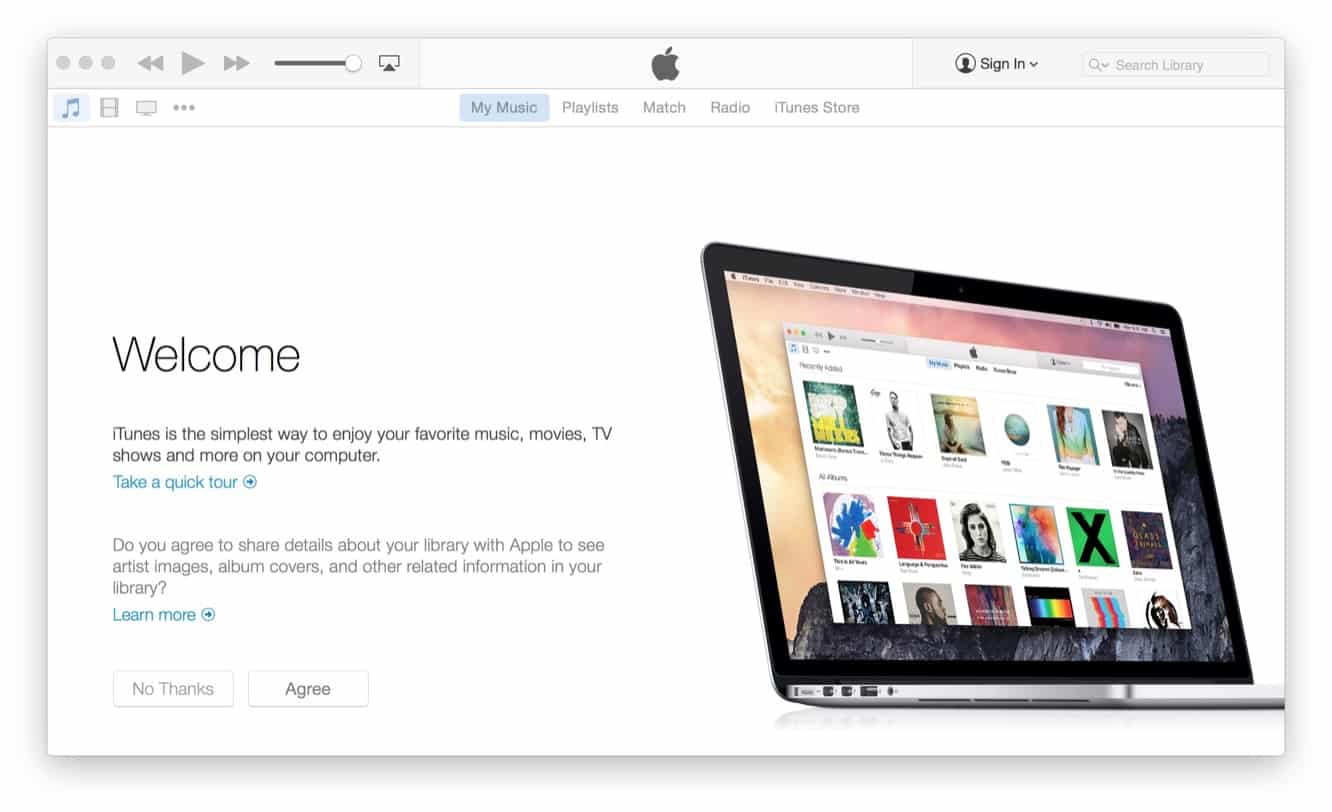
iTunes 12 nimmt im Wesentlichen die Stützräder ab und lässt den Benutzern keine andere Wahl, als das neue Designparadigma vollständig zu akzeptieren, das es auf die nächste Stufe hebt. iTunes 12 präsentiert eine noch neuere, flachere Benutzeroberfläche, die Designhinweise aus der Veröffentlichung von iOS 7 im letzten Jahr entlehnt, während sie weiterhin die gleiche vollbildmäßige Gitteransicht bietet und die Benutzeroberfläche in dieser neueren Richtung weiter anpasst.
Aus Gründen, die nur Apple bekannt sind, ändert iTunes 12 erneut das Symbol und wählt ein rotes Bild, das möglicherweise das iOS Musik-App widerspiegelt – ein Abweichen von dem blauen Motiv, das seit der Veröffentlichung von Version 7 vor acht Jahren für iTunes verwendet wird, obwohl das gleiche grundlegende Notendesign, das mit iTunes 10 eingeführt wurde, beibehalten wird.

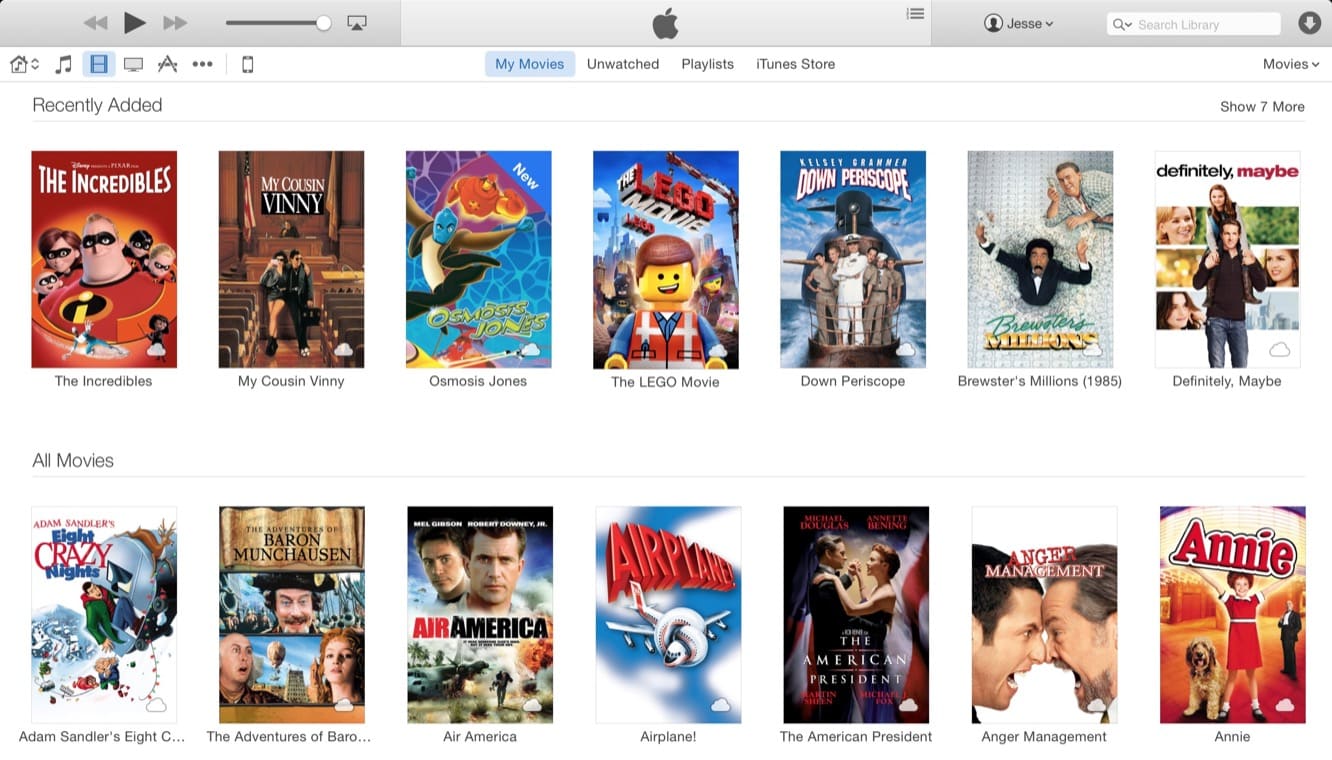
Während das allgemeine Layout des Hauptpanels weitgehend dasselbe bleibt wie in iTunes 11, erhält die obere Steuerleiste einige interessante UI-Änderungen. Mit der Eliminierung der traditionellen Seitenleiste, die in iTunes 11 optional gemacht wurde, wird das Dropdown-Menü zur Auswahl der Medienabschnitte in iTunes 12 durch eine Reihe von Symbolen ersetzt. Symbole für Freigegebene Bibliotheken und Geräte erscheinen ebenfalls auf beiden Seiten, wann immer eine Freigegebene Bibliothek oder ein iOS- oder iPod-Gerät verfügbar ist.

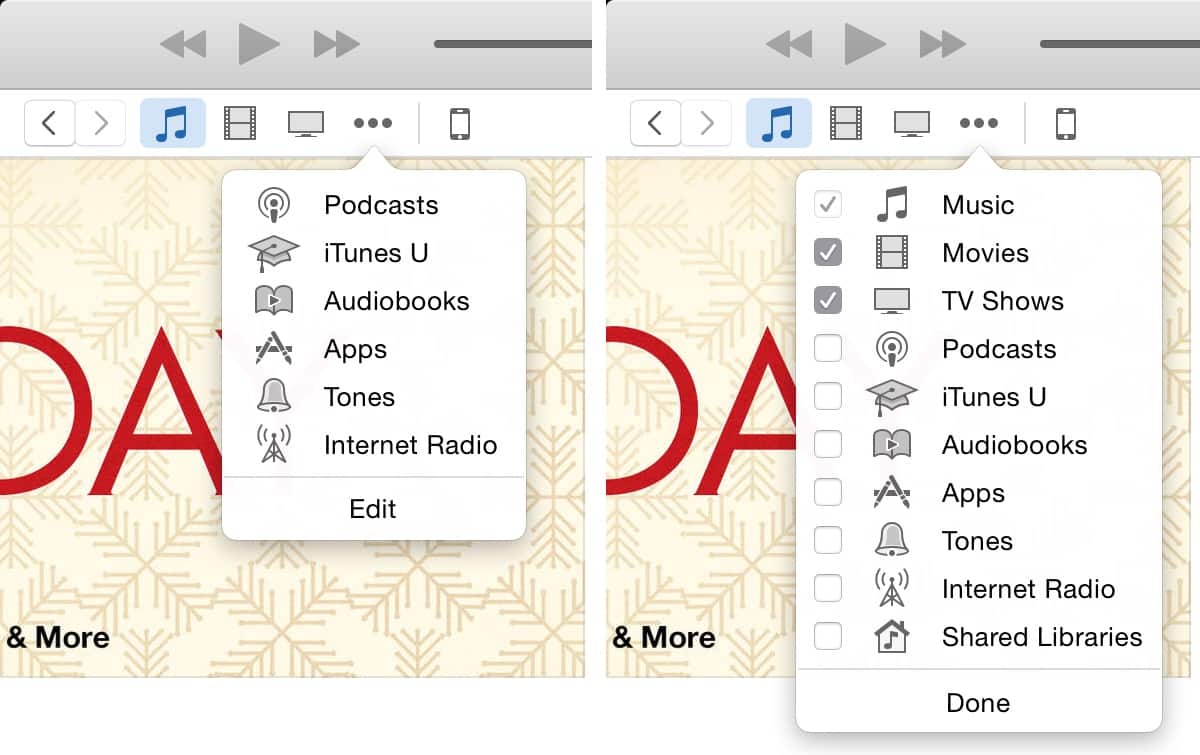
Neue iTunes-Benutzer erhalten standardmäßig die Symbole für Musik, Filme und TV-Sendungen, während diejenigen, die von iTunes 11 upgraden, die Abschnitte erhalten, die zuvor im allgemeinen Tab ihrer iTunes-Präferenzen aktiviert waren. Ein Ellipsen-Symbol rechts bietet ein Dropdown-Menü zum Zugriff auf die zusätzlichen Abschnitte, und das Klicken auf die Schaltfläche “Bearbeiten” am unteren Rand ermöglicht es Ihnen, auszuwählen, welche Symbole in der Hauptsymbolleiste angezeigt werden. Diese Option ersetzt die Einstellung, die in den allgemeinen Tab der iTunes-Präferenzen in früheren Versionen zu finden war.
Diejenigen, die mit iTunes vertraut sind, werden bemerken, dass das Symbol für den iTunes Store hier auffällig fehlt. iTunes 12 schafft es effektiv, den iTunes Store nicht mehr als separaten Abschnitt darzustellen, sondern integriert ihn im Wesentlichen als Unterkategorie innerhalb jedes einzelnen Medienabschnitts. Dies ist arguably eine einigermaßen logische Änderung, die auf die iCloud-Integration von iTunes 11 folgt – die Idee ist, dass alle Medieninhalte – lokal gespeichert, in der Cloud gespeichert und zum Kauf verfügbar – jetzt im Wesentlichen nach Art der Medien gruppiert sind.
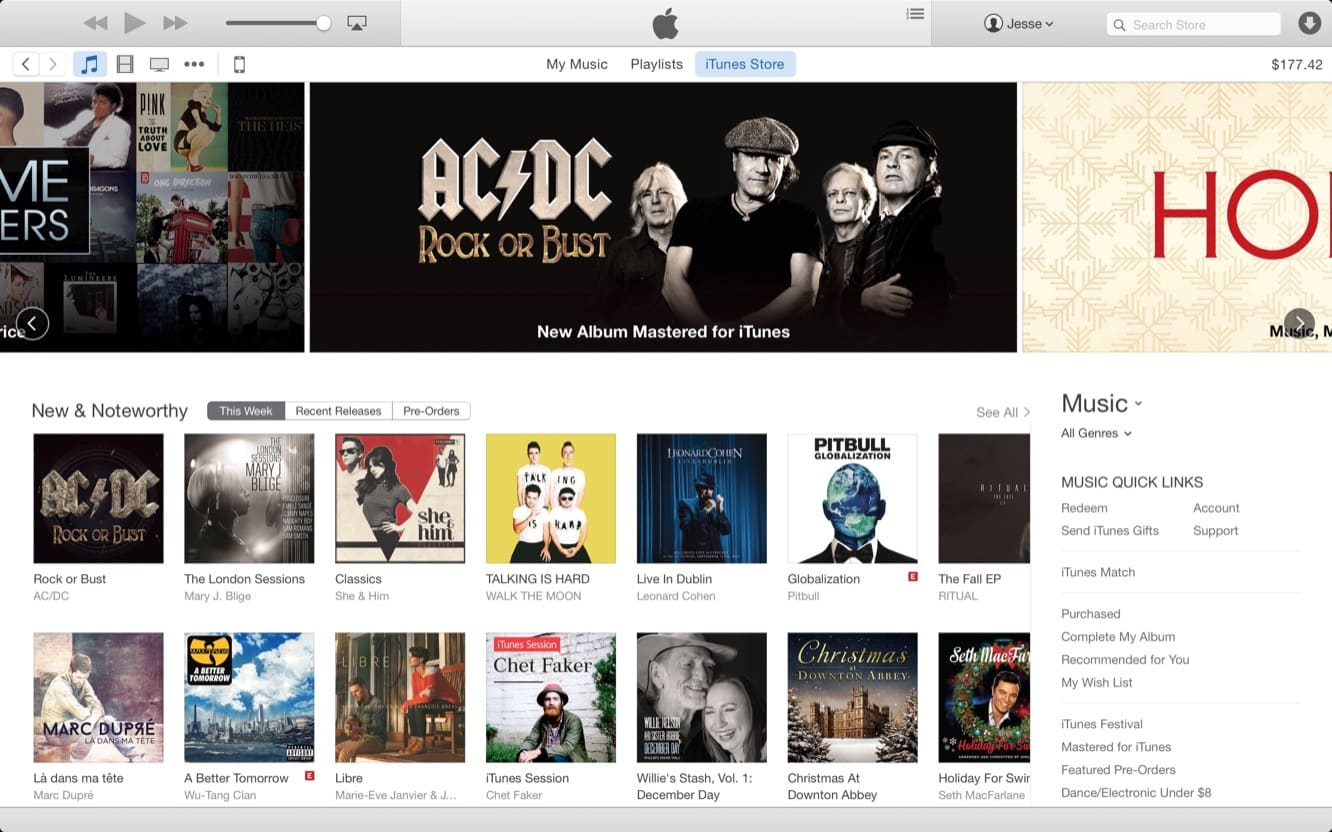
Im Grunde genommen erscheint zusätzlich zu den üblichen Kategorien in jedem Abschnitt, wie “Songs” und “Playlists”, jetzt eine Kategorie “iTunes Store”, die Sie direkt zum entsprechenden Abschnitt des iTunes Store führt. Wenn Sie sich im Musikabschnitt befinden, gelangen Sie zum Musikladen, im Filmabschnitt werden Sie zum Filmladen weitergeleitet und so weiter. Sobald Sie den Tab iTunes Store auswählen, bleibt er ausgewählt, während Sie zwischen anderen Inhaltsabschnitten wechseln, was es Ihnen erleichtert, Inhalte in verschiedenen Abschnitten zu durchsuchen.
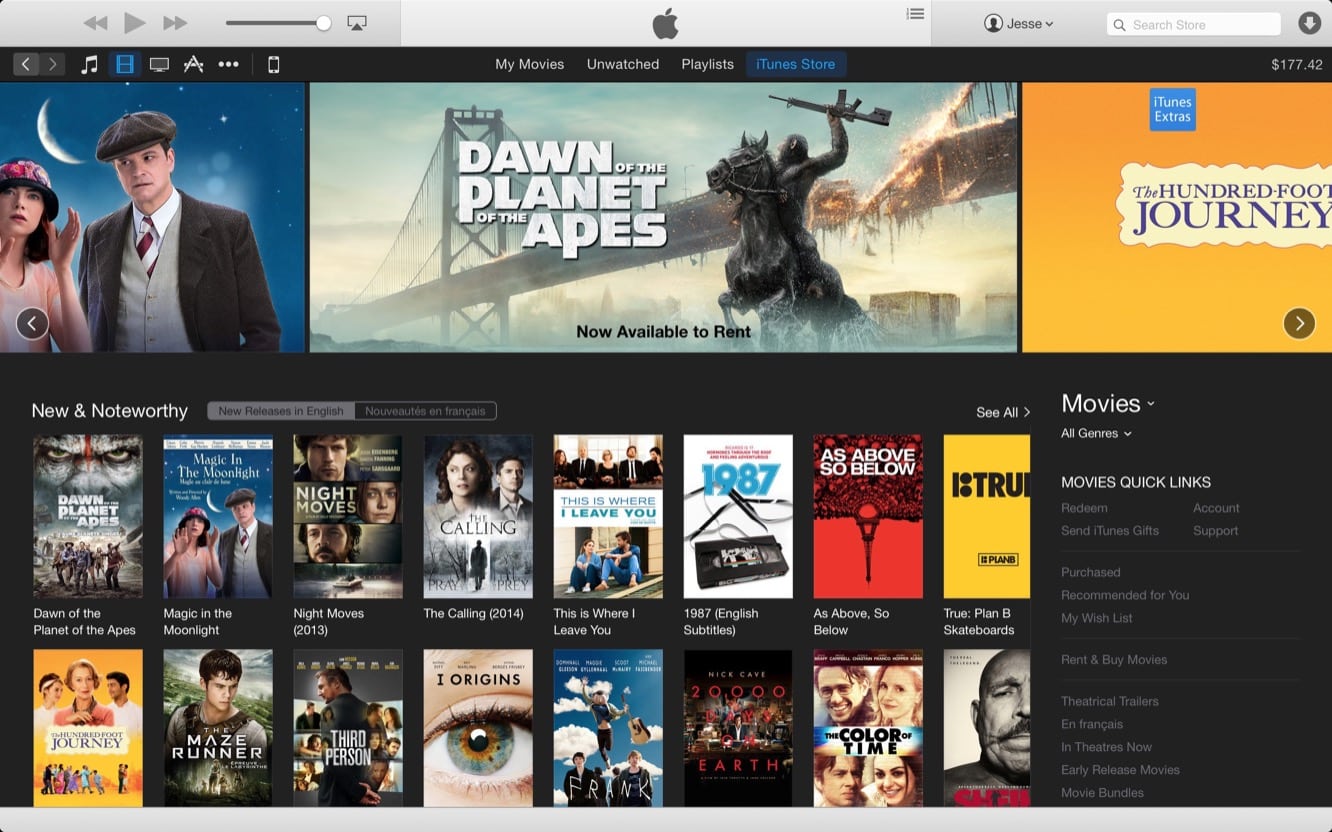
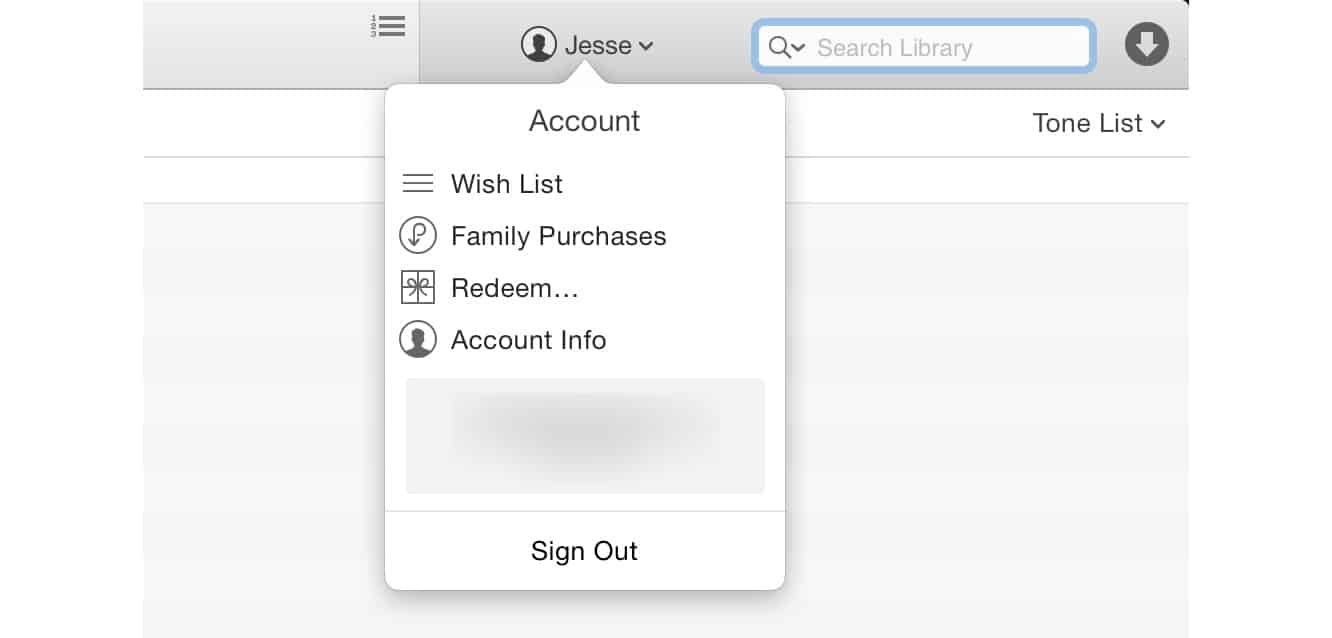
Da der iTunes Store nicht mehr als eigener Abschnitt behandelt wird, werden die Kontoinformationen des Benutzers jetzt dauerhaft in der oberen rechten Ecke des iTunes-Fensters angezeigt, wobei der Name des aktuellen Benutzers aufgeführt ist, und die üblichen Kontooptionen über einen Klick auf den Namen zugänglich sind, um ein Dropdown-Menü zu öffnen. Der Store selbst erhielt kurz vor der offiziellen Veröffentlichung von iTunes 12 auch ein größtenteils kosmetisches Design-Update, das das Design abflachte und die Typografie an die aktuelle iOS- und OS X-Benutzeroberfläche anpasste.
Die anderen Tabs oben in jedem Abschnitt wurden ebenfalls etwas vereinfacht. Abgesehen vom iTunes Store zeigt Musik beispielsweise jetzt hauptsächlich Tabs für “Meine Musik” und Playlists, wobei Radio auch für Benutzer in den USA erscheint, und ein Match-Tab beim Einrichten von iTunes Match. Andere Abschnitte sind ähnlich spärlich, mit “Neu” oder “Ungelesen”-Tabs, die in Bereichen wie Podcasts, Filmen und TV-Sendungen hinzugefügt wurden. Die separaten Tabs zum Durchsuchen nach verschiedenen Kriterien, wie Album oder Künstler, wurden als individuelle Tabs entfernt und erscheinen jetzt als Dropdown-Menü auf der rechten Seite, das die “Haupt”-Ansicht für jeden spezifischen Abschnitt anpasst.
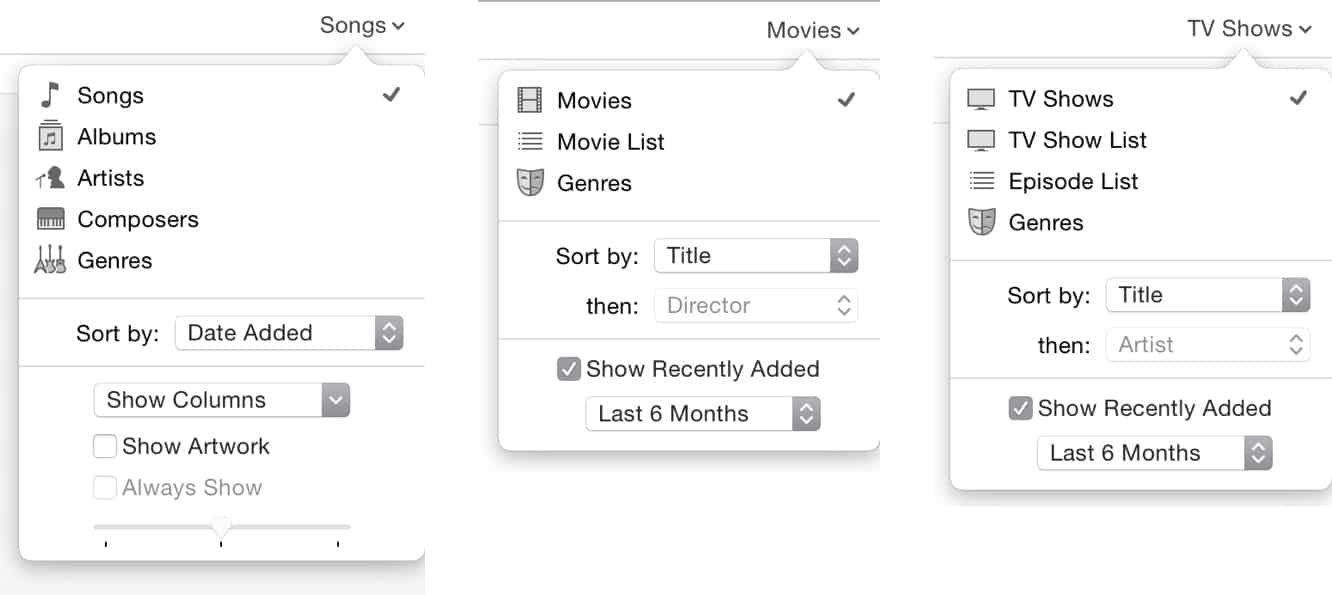
Diese Dropdown-Menüs heben auch eine weitere neue Funktion hervor, die erschienen ist: Kürzlich Hinzugefügt. Vielleicht als Zugeständnis an die weniger prominente Platzierung von Smart Playlists mit der Entfernung der früher immer präsenten Seitenleiste kann jetzt jeder Abschnitt so konfiguriert werden, dass kürzlich hinzugefügte Inhalte oben in den Gitteransichten angezeigt werden. Dies umfasst nicht nur Inhalte, die in Ihre lokale Bibliothek heruntergeladen wurden, sondern auch kürzlich hinzugefügte Inhalte zu Ihren iTunes in der Cloud-Inhalten, vorausgesetzt, diese Option ist in Ihren iTunes-Präferenzen aktiviert, natürlich. Die Einstellung “Kürzlich Hinzugefügt” kann auf Abschnittsbasis angepasst werden, wobei der Datumsbereich so eingestellt werden kann, dass kürzlich hinzugefügte Inhalte aus dem letzten Monat, drei Monaten, sechs Monaten oder einem Jahr angezeigt werden, oder sie kann vollständig deaktiviert werden, wenn Sie dies bevorzugen.
Info-Panel
Interessanterweise hat sich trotz signifikanter UI-Änderungen über die letzten paar großen iTunes-Versionen ein Designaspekt, der über das letzte Jahrzehnt ziemlich konstant geblieben ist, das “Info holen”-Fenster – das Dialogfeld, das erscheint, wenn Sie detaillierte Informationen zu einem bestimmten Titel anzeigen oder anpassen möchten. Während Apple hier Inhalte hinzugefügt und verschoben hat, hat sich das grundlegende Design des Dialogfelds sehr wenig geändert – bis jetzt.
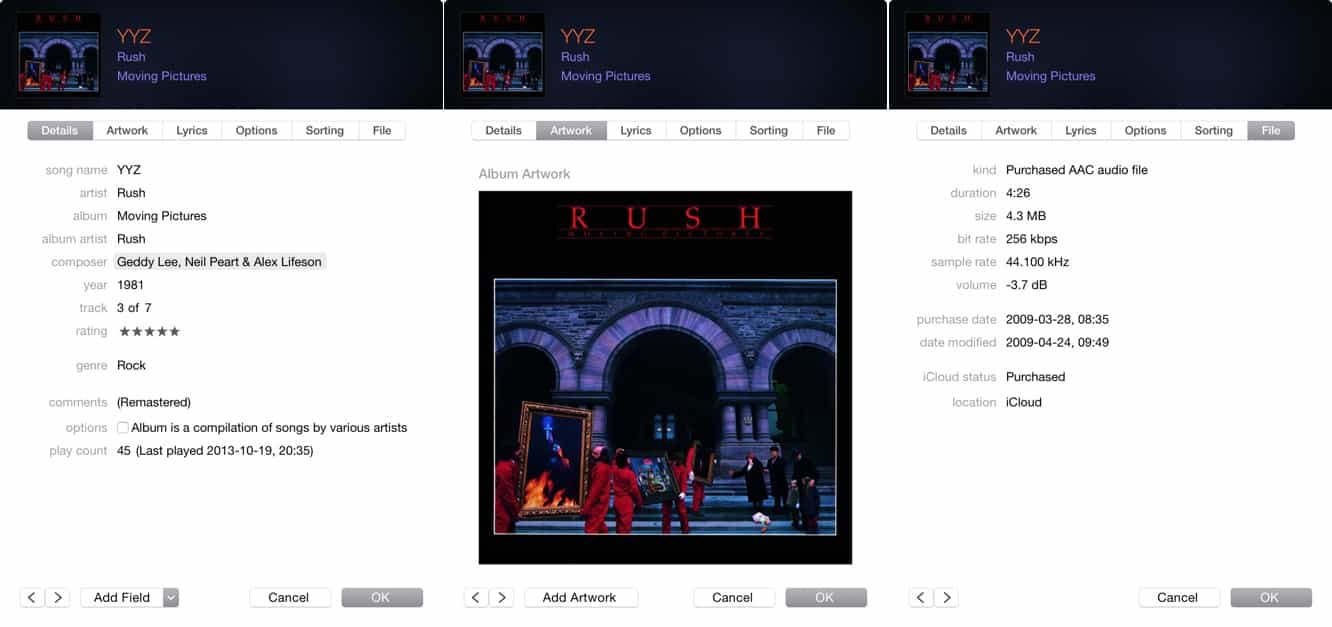
iTunes 12 führt ein völlig neues Design für das Info holen-Fenster ein. Es ist in mehr oder weniger die gleichen Abschnitte wie zuvor unterteilt, nur umbenannt und leicht umarrangiert. “Info” wird zu “Details” und erhält die erste Tab-Position, während der alte “Zusammenfassung”-Tab jetzt “Datei” heißt und ganz rechts erscheint. Artwork, Lyrics, Optionen und Sortierung sind immer noch hier, nur umarrangiert. Für Filme und TV-Sendungen verschwindet der separate “Videos”-Tab ebenfalls, wobei Informationen wie Episodennummer und Staffelnummer jetzt viel logischer im “Details”-Tab konsolidiert sind. Ein “Beschreibung”-Tab erscheint anstelle des “Lyrics”-Tabs für Inhalte wie Videos und Podcasts.
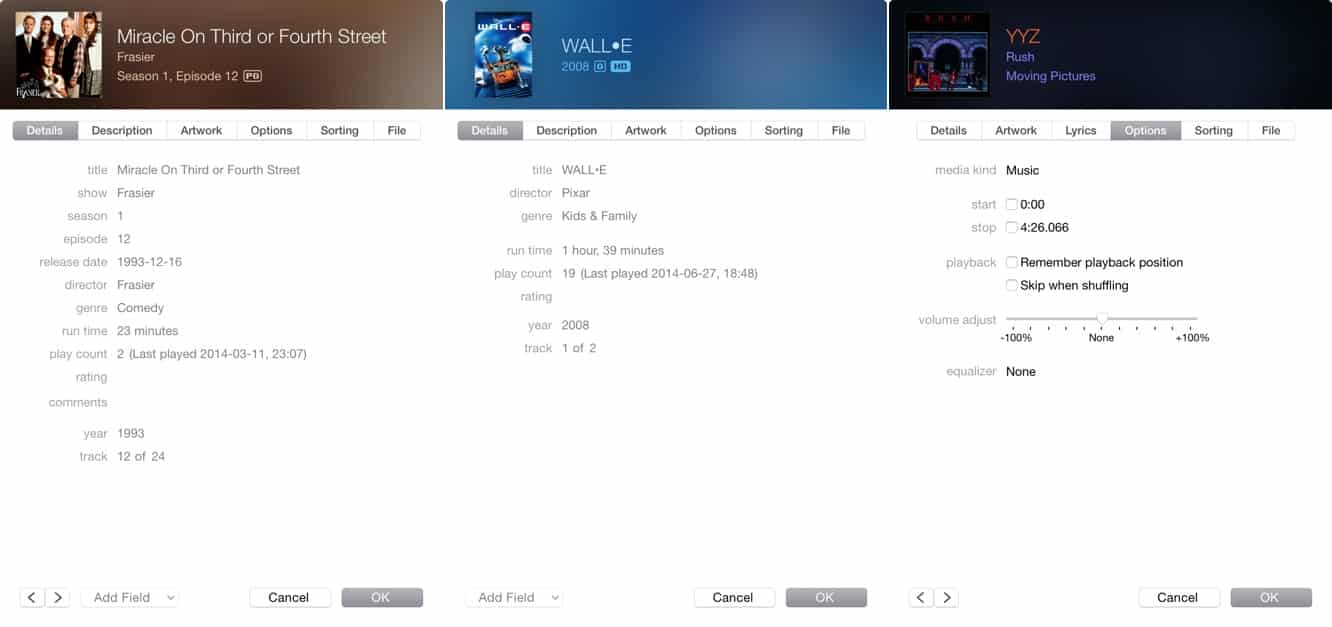
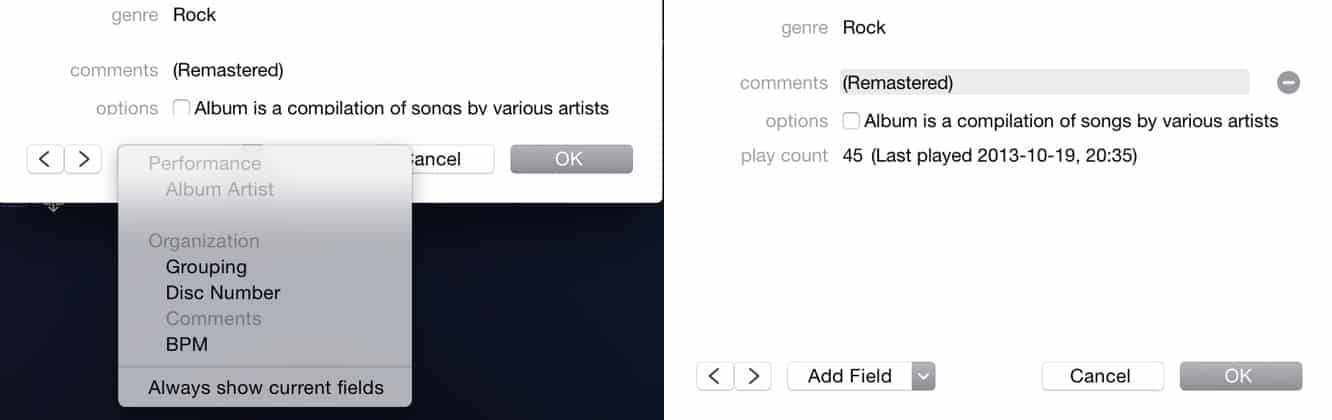
Anstatt das große feste Format bereitzustellen, das frühere Versionen von iTunes verwendet haben, beschränkt dieses neue Design auch die Ansicht auf nur die Felder, die in Ihrer iTunes-Bibliothek häufig verwendet werden. Ein “Feld hinzufügen”-Dropdown am unteren Rand kann verwendet werden, um zusätzliche Felder anzuzeigen, wie BPM oder Gruppierung, und bestimmte optionale Felder wie Kommentare und Albumkünstler können entfernt werden, indem Sie mit der Maus darüber fahren und auf das Symbol klicken, das rechts neben dem Feld erscheint. Ebenso werden Felder in Bereichen wie dem “Optionen”-Tab, die in der Vergangenheit einfach ausgegraut waren und nicht ausgewählt werden konnten, jetzt vollständig aus der Ansicht entfernt. Beispielsweise erscheinen Optionen für “Equalizer” und “Beim Shuffle überspringen” nicht, wenn Sie die Eigenschaften für einen Film oder eine TV-Show bearbeiten.
Über dieses Redesign hinaus funktioniert das Info holen-Fenster weiterhin in der gleichen Weise wie in früheren Versionen. Die “Vorherige”- und “Nächste”-Schaltflächen wurden durch Pfeilsymbole ersetzt, jedoch funktionieren die CMD+P- und CMD+N-Shortcuts weiterhin, sodass Sie schnell zwischen Titeln wechseln können, ohne das Info holen-Fenster schließen und erneut öffnen zu müssen. CMD+1 bis CMD+6 können ebenfalls verwendet werden, um schnell zwischen den Tabs im Info holen-Fenster zu wechseln, und Artwork kann auch hinzugefügt werden, indem Sie ein Bild einfach in das Miniaturbild oben im “Info holen”-Fenster ziehen und ablegen, ein Shortcut, der die Notwendigkeit vermeidet, speziell zum Artwork-Tab zu wechseln – es kann nützlich sein, wenn Sie mehrere Titel durchgehen.
Geräte, Playlists und Seitenleisten
Während iTunes 12 die Möglichkeit entfernt, die permanente Seitenleiste zu haben, mit der langjährige Benutzer vertraut sind, ist das Konzept der Seitenleiste nicht vollständig verschwunden. Zwei Orte, an denen die linke Seitenleiste aus Notwendigkeit weiterhin erscheint, sind bei der Arbeit mit Geräten und Playlists. Obwohl mit der Transparenz von Yosemite aktualisiert – etwa der einzige Ort, an dem Sie diesen Effekt in iTunes 12 sehen werden – sollte das Layout für erfahrene iTunes-Benutzer allgemein vertraut sein.
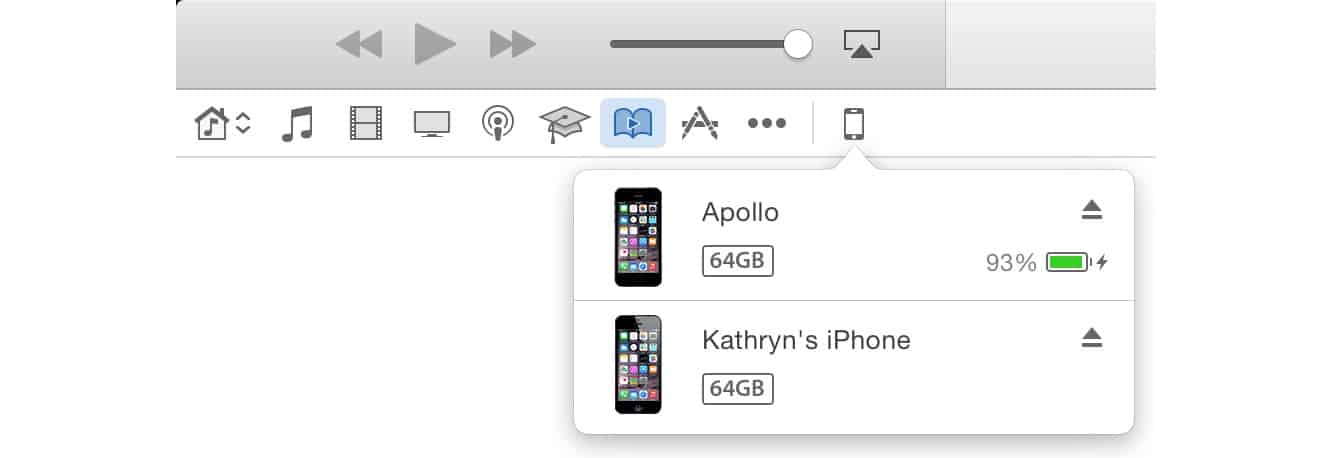
Geräte wurden von ihrer Position in iTunes 11 als Dropdown-Menü auf der rechten Seite der Symbolleiste zu einem Symbol verschoben, das rechts von den Medienabschnitten auf der anderen Seite einer kleinen Trennlinie erscheint. Nur ein Symbol erscheint für alle Geräte, und wenn mehrere Geräte über USB oder Wi-Fi verbunden sind, zeigt ein Klick auf dieses Symbol einfach ein Dropdown-Menü an, mit dem Sie das spezifische Gerät auswählen können, mit dem Sie arbeiten möchten.
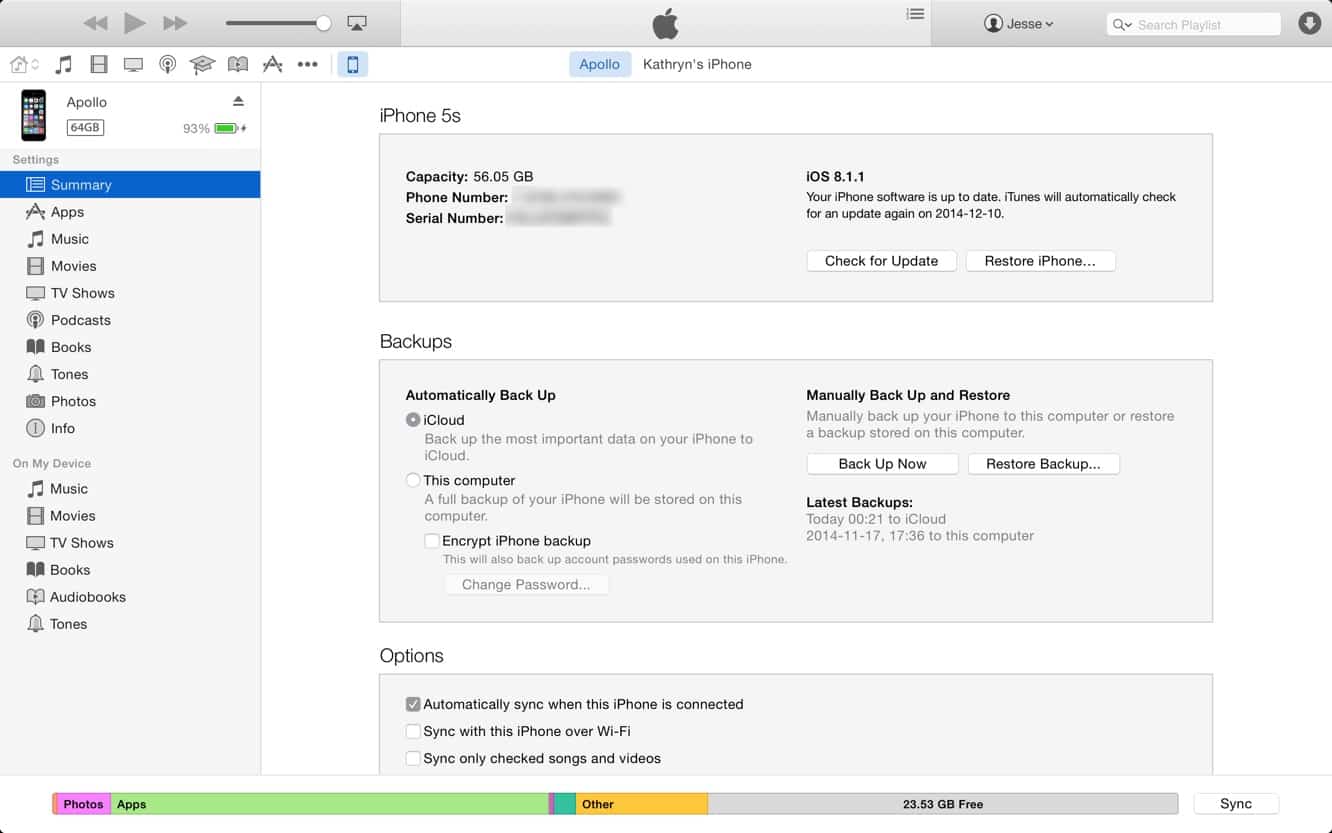
Der Bildschirm für das einzelne Gerät erhält in zwei separaten Bereichen ein signifikantes Redesign. Erstens wurden die Inhaltskategorien, die traditionell über der oberen Symbolleiste angezeigt wurden, jetzt in die Seitenleiste verschoben, mit “Einstellungen” und “Auf meinem Gerät”-Überschriften, um die Einstellungen von der Auflistung des Inhalts auf dem Gerät zu trennen, die hier immer angezeigt wurde. Anstelle der Anzeige von Inhaltskategorien wird die obere Symbolleiste jetzt verwendet, um zwischen mehreren verbundenen Geräten auszuwählen.
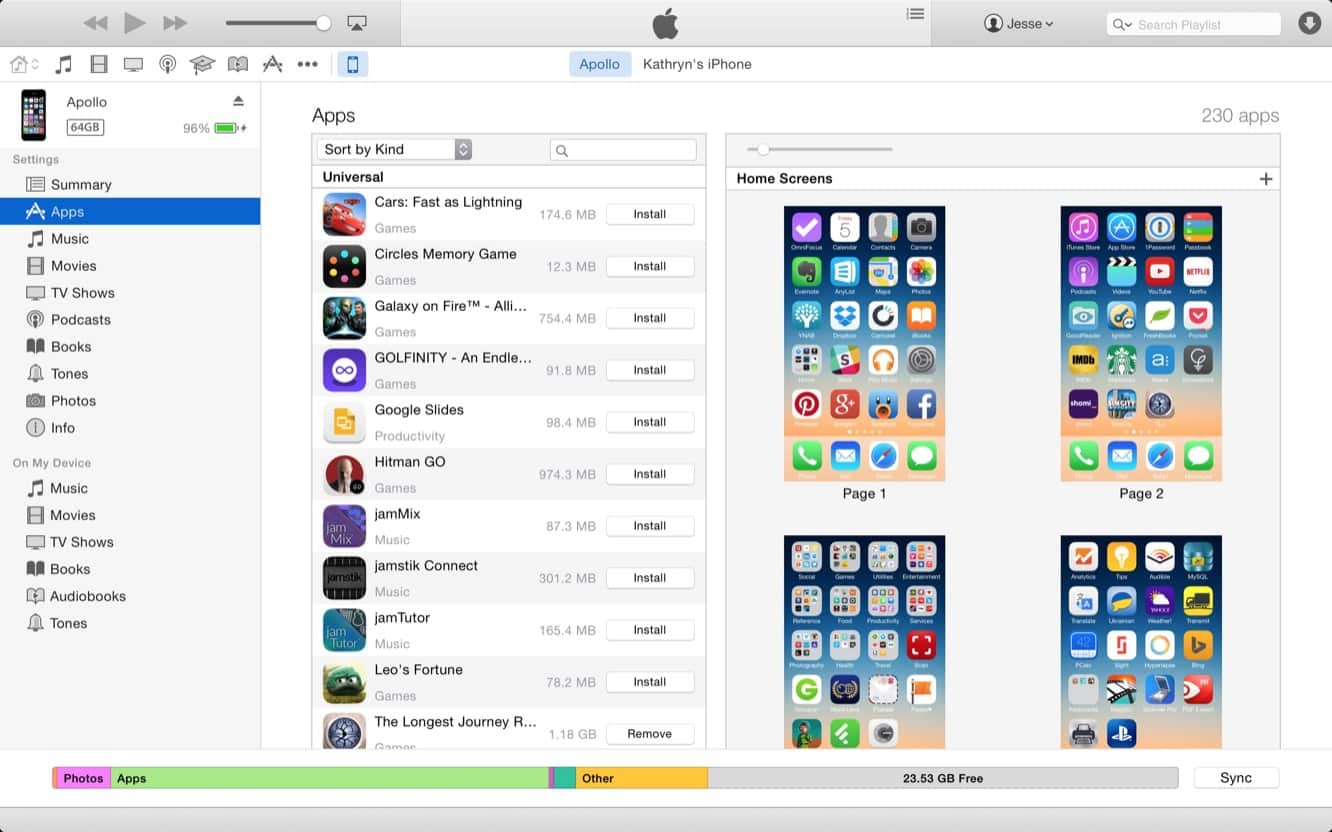
Vielleicht noch bedeutender ist, dass im Abschnitt Geräte-Apps das Management des iOS-Startbildschirms erheblich verbessert wurde, sodass nicht nur die Haupt-Startbildschirme der obersten Ebene verwaltet werden können, sondern auch eine effektivere Verwaltung von Ordnern. Wenn Sie über die Startbildschirm-Panels scrollen, werden Abschnitte für jeden einzelnen Ordner auf Ihrem Gerät angezeigt, und Seiten innerhalb jedes Ordners können jetzt in einer Weise reorganisiert werden, die zuvor einfach nicht möglich war – ziehen und ablegen Sie einfach ganze Seiten an neue Positionen.
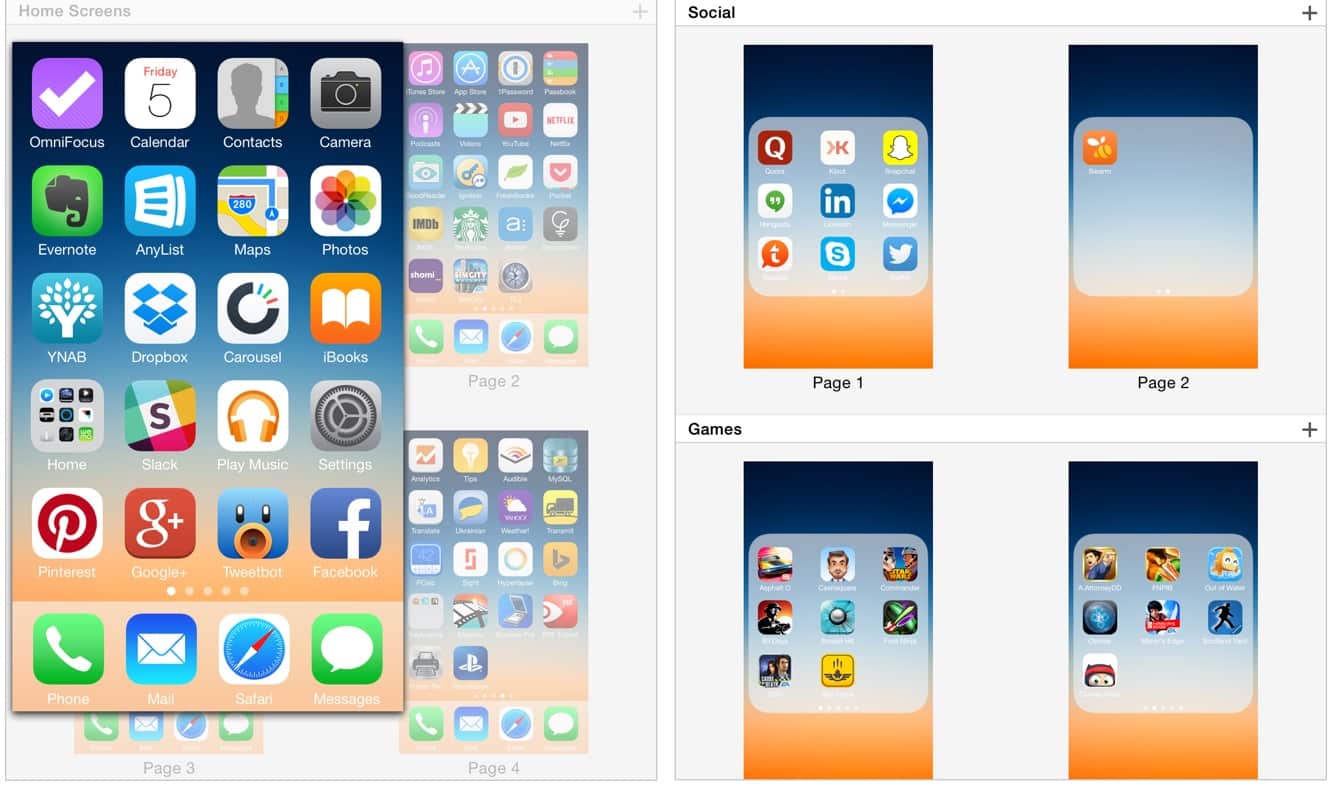
Ein Doppelklick auf einen Bildschirm bietet eine vergrößerte Ansicht dieses spezifischen Bildschirms – sei es ein Startbildschirm oder ein Ordner – und Apps können über ihre Symbole in ähnlicher Weise verwaltet werden, wie Sie es direkt auf dem Touchscreen des Geräts tun würden – ziehen und ablegen, um Symbole neu anzuordnen, sogar über mehrere Bildschirme oder Ordner hinweg, oder klicken Sie auf das “X” in der oberen linken Ecke, um eine App von Ihrem Gerät zu entfernen.
Erhalte neue Beiträge in deinem Posteingang.
Kein Spam. Jederzeit abmelden.