iTunes · 11 min read · Nov 14, 2025
Sofort-Experte: Geheimnisse & Funktionen von iTunes 8.1
Mit der gestrigen Ankündigung des neuen iPod Shuffle der dritten Generation hat Apple auch letzte Nacht iTunes 8.1 veröffentlicht.
Neben der Unterstützung für den neuen iPod Shuffle der dritten Generation umfasst die wichtigsten neuen Funktionen von iTunes 8 ein verbessertes Party Shuffle-Feature, das jetzt als iTunes DJ bekannt ist, angebliche Genius-Unterstützung für Filme und TV-Sendungen, AutoFill für alle iPod-Modelle, ein neues Preset für das Importieren von CDs und einige Änderungen an den Kindersicherungseinstellungen. Apple weist auch darauf hin, dass die neue Version Leistungs- und Barrierefreiheitsverbesserungen enthält.
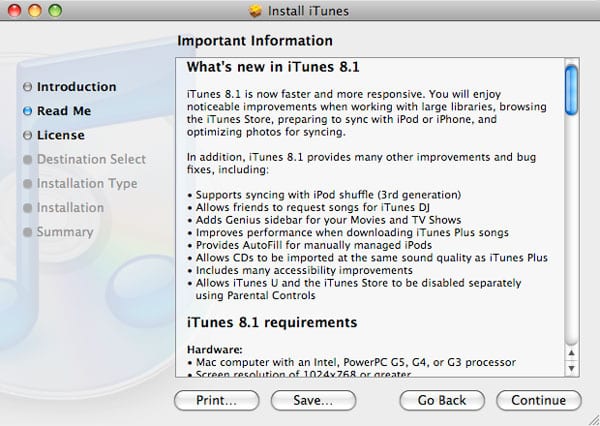
Wie gewohnt gehen wir etwas tiefer und werfen einen detaillierteren Blick darauf, was sich in iTunes 8.1 geändert hat und was nicht.
Herunterladen des Updates
Um iTunes zu aktualisieren, laden Sie entweder die neue Version direkt von Apples Website unter http://www.apple.com/itunes/download herunter oder wählen Sie die Option “Nach Updates suchen” in Ihrer vorhandenen Version von iTunes, die die Apple Software Update-Anwendung auslöst und nach neuer Apple-Software sucht.
Der Download selbst beträgt für Windows-Nutzer etwa 70 MB und für Mac-Nutzer 65 MB. Im Gegensatz zu früheren iTunes-Updates wird dieses nicht von einem Update für QuickTime begleitet, obwohl der Windows-Installer weiterhin QuickTime für Benutzer enthält, die iTunes zum ersten Mal installieren, anstatt ein Upgrade durchzuführen.
Ein 13 MB großes Front Row-Update ist ebenfalls für Mac-Nutzer verfügbar, um die Kompatibilität mit iTunes 8.1 zu verbessern.
Erster Start
Wenn Sie von iTunes 7.6 oder später kommen, führt iTunes 8.1 während des ersten Starts keine bemerkenswerten Bibliotheksdatenbank-Upgrades oder Wartungsarbeiten durch, was darauf hindeutet, dass nur geringfügige strukturelle Änderungen an der iTunes-Datenbank vorgenommen wurden.
Darüber hinaus taggt iTunes die Versionsnummer irgendwo innerhalb der iTunes-Datenbank, sodass Sie nicht zu einer früheren Version von iTunes zurückkehren können, ohne Ihre iTunes-Bibliotheksdatenbank aus einem früheren Backup vor dem Upgrade wiederherzustellen.
iTunes DJ
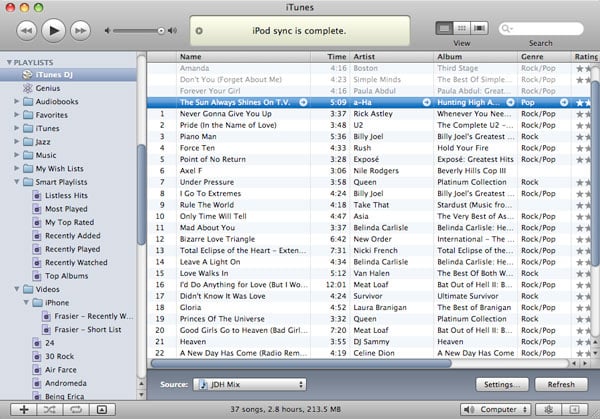
iTunes 8.1 führt eine neue Variante des ehrwürdigen Party Shuffle-Features ein. Jetzt als “iTunes DJ” umbenannt, verhält sich dieses Feature ähnlich wie das ursprüngliche Party Shuffle-Feature, fügt jedoch eine wesentliche Wendung hinzu: Jeder in Ihrem Netzwerk mit einem iPhone oder iPod touch und der Remote-Anwendung von Apple kann jetzt Informationen über die aktuell gespielte Warteschlange sehen, Songs anfordern und sogar über kommende Songs in der Warteschlange abstimmen. Songs mit mehr Stimmen werden in der Warteschlange über Songs mit weniger Stimmen nach oben geschoben.
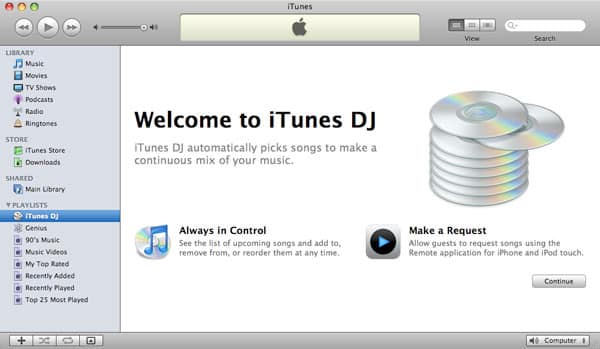
Die Verwendung der iTunes DJ-Funktion ähnelt der Verwendung von Party Shuffle: Ziehen Sie Songs in die iTunes DJ-Liste, um sie zur DJ-Warteschlange hinzuzufügen, oder gehen Sie in die iTunes DJ-Warteschlange und wählen Sie eine Wiedergabeliste aus, um Inhalte über die Einstellungsleiste am unteren Bildschirmrand abzurufen. Die zusätzlichen Party Shuffle-Einstellungen, die zuvor hier zu finden waren, wurden auf einen separaten Einstellungsbildschirm verschoben, der jetzt über die Schaltfläche “Einstellungen” auf der rechten Seite aufgerufen wird.
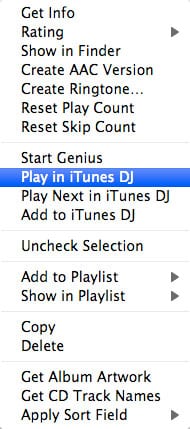
Sie können auch mit der rechten Maustaste auf einen beliebigen Titel in Ihrer iTunes-Bibliothek klicken, um Optionen zum Hinzufügen zur iTunes DJ-Warteschlange zu sehen. Sie können entweder sofort mit dem Abspielen beginnen, ihn nach dem aktuell gespielten Titel in die Warteschlange stellen oder einfach am Ende der Warteschlange hinzufügen. Beachten Sie, dass die Option, den ausgewählten Titel sofort abzuspielen, neu in iTunes 8.1 ist.
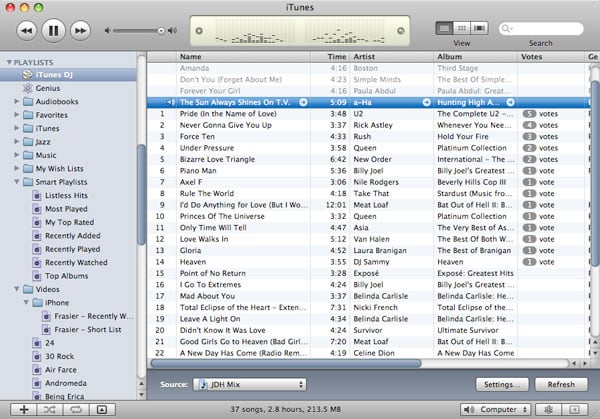
iTunes DJ erweitert das ältere Party Shuffle-System, indem es eine optionale Abstimmungsfunktion hinzufügt, um die Reihenfolge zu priorisieren, in der Elemente in einer Party-Umgebung abgespielt werden, wenn iTunes DJ verwendet wird. Diese Option ist standardmäßig deaktiviert, kann jedoch im Einstellungsbildschirm von iTunes DJ aktiviert werden.
Mit aktivierter Abstimmung erhalten Elemente, die zur DJ-Warteschlange hinzugefügt werden, automatisch eine Abstimmungsbewertung und werden nach der Anzahl der Stimmen priorisiert, anstatt einfach am Ende abgelegt zu werden. Elemente mit mehr Stimmen werden früher abgespielt als Elemente mit weniger Stimmen. Der Versuch, dasselbe Element erneut zur Warteschlange hinzuzufügen, erhöht einfach die Anzahl seiner Stimmen, was möglicherweise dazu führt, dass es weiter oben in der Warteschlange verschoben wird. Die Gesamtzahl der Stimmen für jedes Element wird in einer “Stimmen”-Spalte in der iTunes DJ-Warteschlangenliste angezeigt.
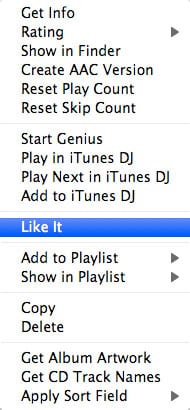
Sie können auch die Stimme für ein bestimmtes Element erhöhen, indem Sie mit der rechten Maustaste darauf in der Warteschlange klicken und “Gefällt mir” aus dem Kontextmenü auswählen.
Obwohl dies offensichtlich für eine Gruppen- oder Party-Umgebung gedacht ist, fehlt der iTunes-Oberfläche die Einfachheit, die erforderlich wäre, um sie Ihren Gästen zugänglich zu machen. Zum Beispiel wird selbst während iTunes DJ seine Warteschlange abspielt, das Doppelklicken auf einen Titel von irgendwo anders die DJ-Wiedergabe unterbrechen und mit dem Abspielen von dieser Wiedergabeliste beginnen; es wäre viel nützlicher, wenn es einen “DJ-Modus” gäbe, der mit einem vereinfachten Browser aktiviert werden könnte, in dem alle Spielanfragen an die iTunes DJ-Warteschlange gesendet werden.
Andererseits hat Apple jedoch eine sehr schöne Benutzeroberfläche für die iTunes DJ-Funktion in Form ihrer Remote-Anwendung für iPhone und iPod touch bereitgestellt.
Mit der Veröffentlichung von iTunes 8.1 wurde auch die Apple Remote-App auf v1.2 aktualisiert und weiterhin kostenlos im iTunes App Store zum Download angeboten. Apple Remote v1.2 in Kombination mit iTunes 8.1 fügt einen “Gast”-Modus hinzu, in dem jeder in Ihrem lokalen Netzwerk die Remote-App auf seinem Gerät starten kann, um zu sehen, was derzeit aus Ihrer iTunes DJ-Warteschlange abgespielt wird, über andere Songs in der Warteschlange abzustimmen oder zusätzliche Songs aus Ihrer Bibliothek anzufordern, die dann zur Warteschlange hinzugefügt werden.
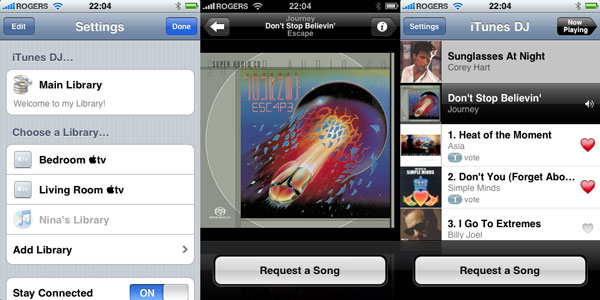
Die Remote-App bietet sogar eine automatische Genius-Suchfunktion, um Ihnen oder Ihren Gästen zu ermöglichen, schnell verwandte Songs aus Ihrer iTunes-Bibliothek zu sehen. Die Auswahl eines beliebigen Songs zeigt eine Liste von Genius-Empfehlungen für diesen aktuellen Titel an. Benutzer können aus dieser Liste von Empfehlungen wählen und Ihre iTunes-Bibliothek auf diese Weise weiter erkunden.
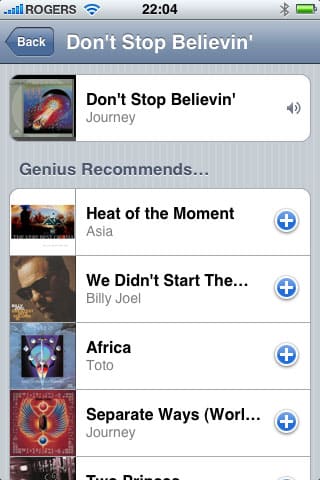
Wenn Sie die Abstimmungsfunktion nicht aktiviert haben, kann die Remote-App weiterhin von Ihren Gästen verwendet werden, aber angeforderte Songs werden einfach in die Warteschlange für die nächste Wiedergabe eingereiht, anstatt nach Stimmen priorisiert zu werden. In den iTunes DJ-Optionen können Sie auch eine Willkommensnachricht eingeben, die Ihren Gästen angezeigt wird, wenn sie auf Ihre Bibliothek zugreifen oder ein Passwort für Ihre iTunes-Bibliothek eingeben müssen – nützlich, wenn Sie an einem offeneren Wi-Fi-Zugangspunkt sind und den Zugriff einschränken möchten.
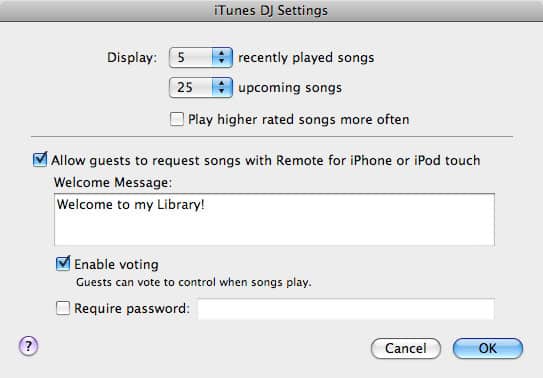
Der Gastmodus in der Remote-App erscheint nur, wenn die Remote-App noch nicht mit Ihrer iTunes-Bibliothek verknüpft wurde. Von Ihrem eigenen Gerät aus greifen Sie einfach normal auf Ihre iTunes-Bibliothek zu und steuern sie. Die neue Remote-App bietet jedoch die iTunes DJ-Option innerhalb Ihrer Wiedergabelisten, um Ihnen eine direktere Kontrolle über die iTunes DJ-Warteschlange zu geben. Von hier aus können Sie nicht nur die Warteschlange und die Anzahl der Stimmen anzeigen, sondern auch einen bestimmten Song sofort abspielen oder ihn für die nächste Wiedergabe in die Warteschlange stellen.
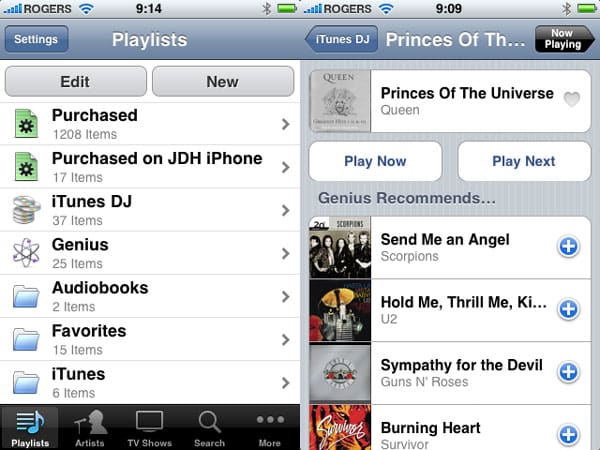
Der Versuch, einen Song aus einer anderen Wiedergabeliste abzuspielen, während iTunes DJ verwendet wird, fordert Sie auf, die Option zu wählen, den Song zur iTunes DJ-Warteschlange hinzuzufügen (Song anfordern) oder iTunes DJ zu stoppen und diese Wiedergabeliste normal abzuspielen.
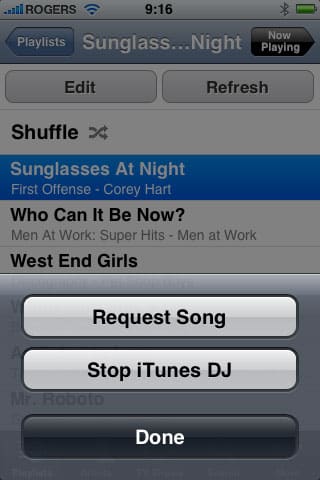
Ironischerweise, während iTunes DJ anscheinend die bedeutendste neue Funktion in iTunes 8.1 ist, scheint sie auch die am wenigsten beworbene zu sein. Die iTunes-Seiten “Was ist neu” und “Funktionen” auf Apples Website erwähnen sie praktisch nicht als neue Funktion, und die Versionshinweise geben an, dass iTunes 8.1 jetzt “Freunden erlaubt, Songs für iTunes DJ anzufordern.” Darüber hinaus listet die Remote-App auf der iTunes App Store-Seite das Update einfach als “Fehlerbehebungen und Kompatibilität mit iTunes 8.1”.
Genius-Unterstützung für Filme und TV-Sendungen
Die Versionshinweise für iTunes 8.1 geben an, dass es “Genius-Seitenleiste für Ihre Filme und TV-Sendungen hinzufügt” – eine Funktion, die anscheinend tatsächlich nicht vorhanden ist. Die Genius-Seitenleistenoptionen sind nur verfügbar, wenn tatsächlich Musik-Inhalte angezeigt werden, und wenn Sie einen Nicht-Musik-Titel aus einer Wiedergabeliste auswählen, können Sie die Genius-Seitenleiste anzeigen, erhalten jedoch die Standardnachricht, dass die Genius-Seitenleiste nur mit Musik funktioniert.
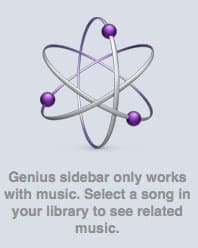
Es scheinen keine anderen sichtbaren Präferenzoptionen zu geben, die dies ermöglichen würden, und wir haben sogar versucht, unsere Genius-Daten manuell zu aktualisieren und Genius vollständig auszuschalten und dann wieder zu aktivieren, ohne Erfolg. Da Apple im Allgemeinen keine neuen Funktionen versteckt, können wir nur annehmen, dass diese Funktion möglicherweise in letzter Minute aus iTunes 8.1 entfernt wurde und die Versionshinweise nicht entsprechend aktualisiert wurden. Es sollte auch angemerkt werden, dass die iTunes 8-Funktionsseite heute keine Erwähnung mehr von der Genius-Funktion macht, die für etwas anderes als Musik-Inhalte verfügbar ist.
AutoFill – Nicht mehr nur für den Shuffle
Mit der Veröffentlichung des iPod Shuffle im Jahr 2005 fügte Apple eine Funktion zu iTunes hinzu, die es Ihnen ermöglicht, Ihren iPod Shuffle automatisch mit einer Auswahl von Inhalten, entweder aus Ihrer iTunes-Bibliothek oder einer bestimmten Wiedergabeliste, aufzufüllen. Diese Funktion war nur für den iPod Shuffle mit geringer Kapazität sowie für iTunes-Handys wie das Motorola ROKR verfügbar.
Mit iTunes 8.1 hat Apple die AutoFill-Funktion nun für alle iPod-Modelle und sogar das iPhone verfügbar gemacht. Um AutoFill zu verwenden, müssen Sie die Inhalte auf Ihrem iPod manuell verwalten, anstatt die automatische Synchronisierung zu verwenden. Die AutoFill-Option selbst für die größeren iPod-Modelle befindet sich nicht an einem so offensichtlichen Ort wie beim iPod Shuffle; um darauf zuzugreifen, müssen Sie auf das Dreieckssymbol links von Ihrem iPod in Ihrer iTunes-Geräteliste klicken, um dessen Inhalt zu erweitern, und dann speziell das Element “Musik” auswählen. Die AutoFill-Optionen werden am unteren Rand des Hauptfensters angezeigt, ähnlich wie beim iPod Shuffle.
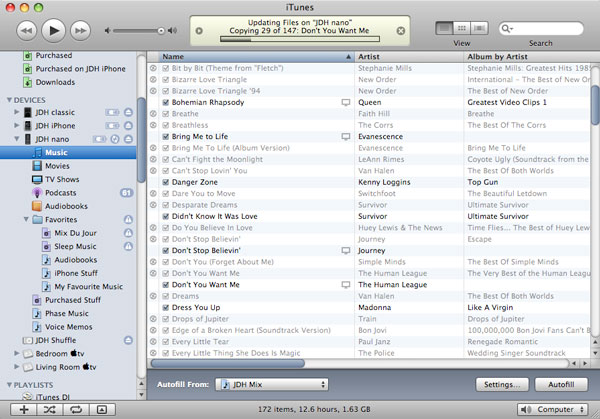
Das Layout des AutoFill-Bereichs wurde auch leicht von früheren Versionen geändert. Die einzige Konfigurationsoption, die jetzt auf der AutoFill-Leiste selbst angezeigt wird, ist Ihre Wiedergabelistenauswahl, die wie in früheren Versionen entweder eine bestimmte iTunes-Wiedergabeliste oder die Kategorie “Musik” sein kann, um einfach Inhalte aus Ihrer gesamten iTunes-Bibliothek auszuwählen. Die anderen Konfigurationsoptionen für AutoFill werden jetzt über eine Schaltfläche “Einstellungen” aufgerufen, die auf der rechten Seite der AutoFill-Leiste erscheint.
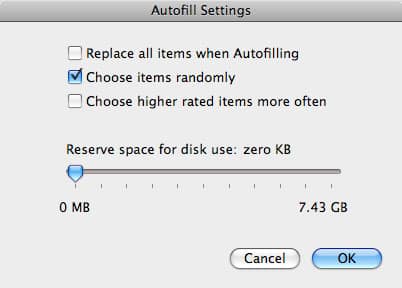
Die AutoFill-Einstellungen selbst sind die gleichen wie zuvor: Sie können wählen, ob Sie alle Elemente ersetzen möchten, wann immer Sie Ihren iPod AutoFill, ob Sie Elemente zufällig auswählen möchten, anstatt in Wiedergabelistenreihenfolge, ob Sie höher bewerteten Elementen den Vorzug geben möchten und ob Sie einen bestimmten Speicherplatz auf Ihrem iPod für den Festplattenmodus reservieren möchten.
Beachten Sie, dass AutoFill nur für Musikstücke funktioniert. Video-Inhalte wie Filme, TV-Sendungen und sogar Musikvideos müssen weiterhin manuell übertragen werden wie zuvor. Wie in früheren Versionen können Podcasts weiterhin automatisch synchronisiert werden, wenn der manuelle Modus verwendet wird. AutoFill entfernt keine anderen Arten von Inhalten von Ihrem iPod, sondern verwendet nur den verbleibenden Speicherplatz. Auf der anderen Seite, wenn Sie später entscheiden, einen Film oder eine TV-Sendung hinzuzufügen, müssen Sie manuell einige Inhalte entfernen, um Platz dafür zu schaffen, es sei denn, Sie haben die AutoFill-Einstellungen bereits angepasst, um etwas Platz zu reservieren.
Als wir sahen, dass AutoFill für die anderen iPod-Modelle hinzugefügt wurde, hatten wir auch gehofft, dass iTunes 8.1 eine weitere Shuffle-exklusive Funktion mitbringen würde: die Möglichkeit, Songs mit höherer Bitrate automatisch zu transkodieren, wenn sie auf den iPod übertragen werden. Leider ist dies nicht der Fall, und die automatische Transkodierung während der Übertragung bleibt das exklusive Gebiet des iPod Shuffle.
Letztendlich, während dies eine nette Funktion für neue iPod-Nutzer sein mag, die gerade erst anfangen, ist ihr Wert etwas begrenzt, da die Auswahl relativ zufällig ist und Sie den Prozess manuell initiieren müssen, indem Sie die AutoFill-Schaltfläche finden und darauf klicken; es passiert nicht einfach, wenn Sie Ihren iPod anschließen. Die Verwendung der automatischen Synchronisierung mit intelligenten Wiedergabelisten ist definitiv eine bessere Option für die meisten Benutzer.
iTunes Plus CD-Importqualität
Die Versionshinweise in iTunes 8.1 geben an, dass CDs jetzt “mit der gleichen Klangqualität wie iTunes Plus” importiert werden können. Was dies im Wesentlichen bedeutet, ist, dass iTunes 8.1 jetzt ein neues Preset namens “iTunes Plus” hinzugefügt hat, das 256 kbps Variable Bit Rate (VBR) AAC-Dateien erzeugt.
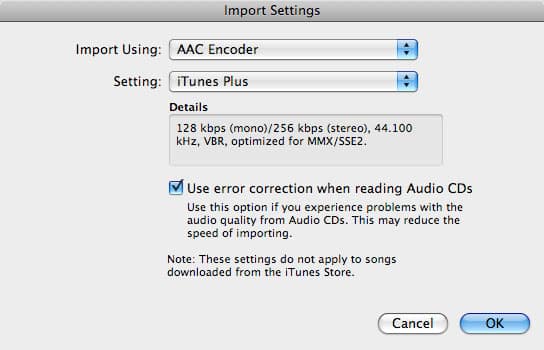
Dies steht im Gegensatz zu dem vorherigen “Höhere Qualität” AAC-Preset, das 256 kbps Constant Bit Rate (CBR) AAC-Dateien erzeugte.
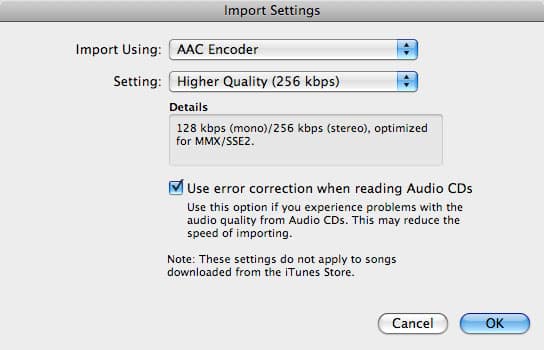
Die Möglichkeit, “iTunes Plus-Qualität”-Dateien zu erzeugen, ist jedoch nicht speziell neu für iTunes 8.1. In früheren Versionen von iTunes konnte dasselbe durch die Verwendung einer “Benutzerdefinierten” Import-Einstellung und das manuelle Festlegen von 256 kbps und Aktivieren von VBR erreicht werden.
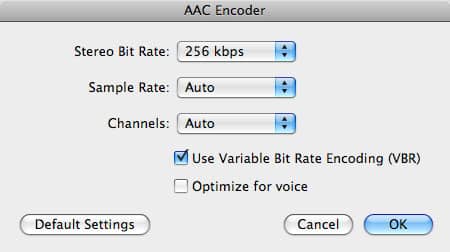
Darüber hinaus ist das neue “iTunes Plus”-Preset jetzt die Standardoption für neue iTunes 8.1-Installationen. Benutzer, die von früheren Versionen upgraden, sollten das Preset beibehalten, das sie zuvor verwendet haben.
Weitere Änderungen
Kindersicherung
iTunes 8.1 nimmt eine relativ geringfügige Änderung an den Kindersicherungseinstellungen im iTunes Store vor. Mit dem Aufkommen von Bildungsinhalten “iTunes U” im iTunes Store hat Apple erkannt, dass einige Eltern möglicherweise den Zugriff ihrer Kinder auf den iTunes Store im Allgemeinen einschränken möchten, während sie gleichzeitig den Zugriff auf den Bildungsbereich von iTunes U im Store erlauben.
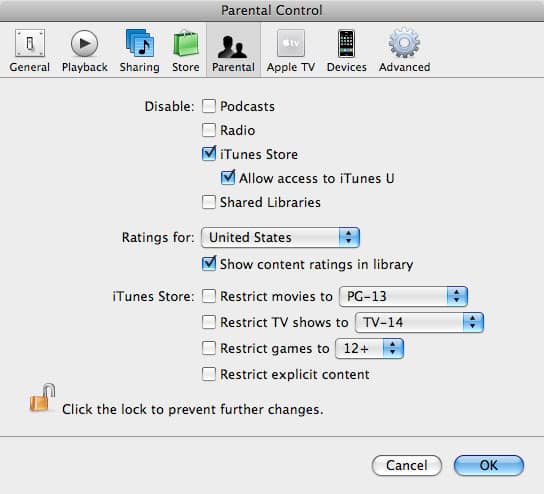
Was sich nicht geändert hat – iPhone-Manuellmodus und Sortierung
Einige iTunes-Nutzer erinnern sich vielleicht, dass Apple in iTunes 7.3 beschloss, ein “Zahlen-zuletzt”-Sortierverhalten für die meisten Informationen zu übernehmen, wobei numerische Albumtitel wie “2112” nach dem Buchstaben Z in der standardmäßigen Sortierreihenfolge platziert wurden. Diese Funktion verwirrte viele iTunes-Nutzer, und viele gingen damals davon aus, dass es sich lediglich um einen Fehler handelte, insbesondere da iTunes der einzige Mediaplayer oder sogar die allgemeine Computeranwendung war, die sich standardmäßig so verhält. Fast jede andere Anwendung sortiert Listen, indem sie Zahlen zuerst platziert. Tatsächlich sortieren sogar Apples eigene iWork-Anwendungen Daten nach Zahlen zuerst.
Als iTunes 7.5 veröffentlicht wurde, war es ziemlich klar, dass aus welchem unerklärlichen Grund auch immer diese Entscheidung tatsächlich absichtlich von Apple getroffen wurde. In unseren späteren iTunes 7.x-Artikeln haben wir es praktisch aufgegeben, darauf hinzuweisen, dass dies immer noch auf die gleiche Weise funktioniert. Wir erhalten jedoch weiterhin überwältigende Leseranfragen zu diesem Thema, sodass wir der Meinung sind, dass es darauf hingewiesen werden sollte, dass iTunes 8.1 dies immer noch nicht ändert. Dies bleibt eine der seltsamsten jüngsten Änderungen in iTunes.
(Hinweis: Diese neuen Sortierreihenfolgen können weiterhin manuell mit den verschiedenen “Sortierungs”-Feldern innerhalb von iTunes selbst überschrieben werden, aber das scheint viel unnötige Mühe zu sein, um zu dem zurückzukehren, was als erwartetes Standardverhalten angesehen wird).
Erhalte neue Beiträge in deinem Posteingang.
Kein Spam. Jederzeit abmelden.