iTunes · 20 min read · Mar 03, 2026
Sofort-Experte: Geheimnisse & Funktionen von iTunes 9
Eine der wichtigsten Ankündigungen während Apples “Let’s Rock”-Veranstaltung gestern war die Veröffentlichung von iTunes 9, einem weiteren bedeutenden Update nur ein Jahr nach dem Debüt von iTunes 8.
iTunes 9 verändert erneut das Aussehen und das Gefühl von iTunes auf subtile, aber bedeutende Weise, aber noch wichtiger ist, dass es endlich dramatisch verbesserte iPod- und iPhone-Verwaltungs- und Synchronisierungsfunktionen sowie die Möglichkeit bietet, eine iTunes-Bibliothek effektiver über ein Heimnetzwerk zu teilen.
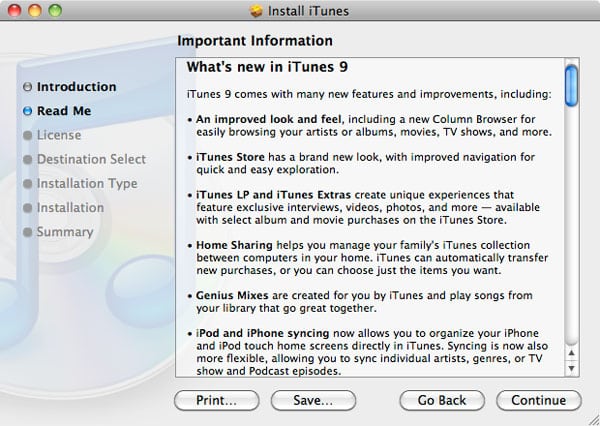
Wie immer gibt es eine Reihe anderer Änderungen, die im Hintergrund verborgen sind, und wir werfen einen gewohnt detaillierten Blick darauf, welche Änderungen iTunes 9 mit sich bringt und ob es tatsächlich eine Verbesserung in Bezug auf die Leistung darstellt.
Herunterladen und Installieren des Updates
Wie gewohnt können Sie iTunes entweder aktualisieren, indem Sie die neue Version direkt von Apples Website unter http://www.apple.com/itunes/download herunterladen oder einfach die Option “Nach Updates suchen” in Ihrer bestehenden Version von iTunes wählen.
Der Download von iTunes 9 selbst beträgt etwa 90 MB für Windows- und Mac-Benutzer. Quicktime 7.6.4 wird ebenfalls für Windows-Benutzer benötigt, ist jedoch im Windows iTunes 9-Installer enthalten.
Erster Start
Beim ersten Start benötigt iTunes 9 einige Minuten, um Ihre bestehende iTunes-Bibliotheksdatenbank in das neue Format zu konvertieren, das von iTunes 9 benötigt wird. Ein typischer iTunes-Benutzer kann erwarten, dass dies nicht länger als 5-10 Minuten dauert, aber wenn Sie eine große iTunes-Bibliothek haben, sollten Sie etwas Zeit dafür einplanen. Unsere größte iTunes-Bibliothek benötigte über eine Stunde, um den Konvertierungsprozess abzuschließen.
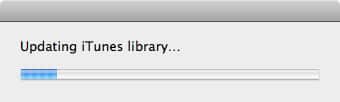
Darüber hinaus scheint es, dass selbst nachdem dieser Prozess abgeschlossen ist, im Hintergrund noch eine Menge Verarbeitung in iTunes 9 stattfindet. In den ersten paar Stunden war die Leistung von iTunes bei unseren größeren iTunes-Bibliotheken erschreckend langsam, und selbst unsere kleineren Testbibliotheken benötigten einige Minuten, bevor die Anwendung reaktionsschnell wurde. Unsere erste Reaktion, und auch Ihre, könnte sein, dass iTunes 9 eine katastrophale Leistung zeigt, aber seien Sie versichert, dass es deutlich besser wird, sobald Sie ihm erlauben, alles zu tun, was es im Hintergrund tun muss. Wiederum werden typische Benutzer mit kleineren Bibliotheken dieses spezielle Problem möglicherweise nicht einmal bemerken.
Mit diesen Datenbankänderungen können Sie nach der Installation von iTunes 9 nicht zu iTunes 8 zurückkehren. iTunes erstellt eine Kopie Ihrer vorherigen iTunes-Bibliothek vor der Konvertierung, aber wir empfehlen dringend, dass Sie dasselbe selbst tun, wenn Sie sich über die Möglichkeit eines Downgrades Sorgen machen.
Neues Aussehen und Gefühl
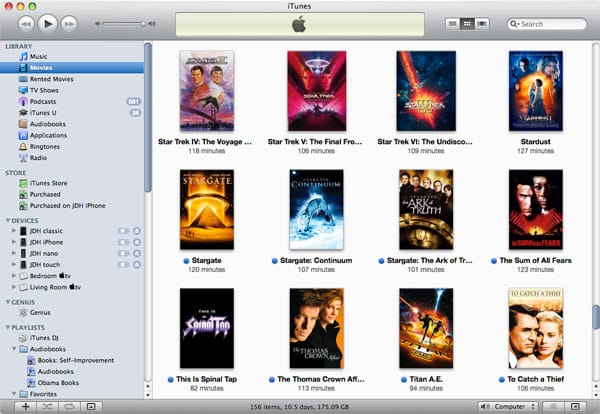
iTunes 9 bietet ein “verbessertes Aussehen und Gefühl” mit einigen bedeutenden Änderungen am traditionellen Layout der Medienansicht. Am auffälligsten ist, dass der Browser jetzt eine Spalte auf der linken Seite der Mediathek ist, anstelle der traditionellen Dreispaltenansicht über Ihrer Titelliste.
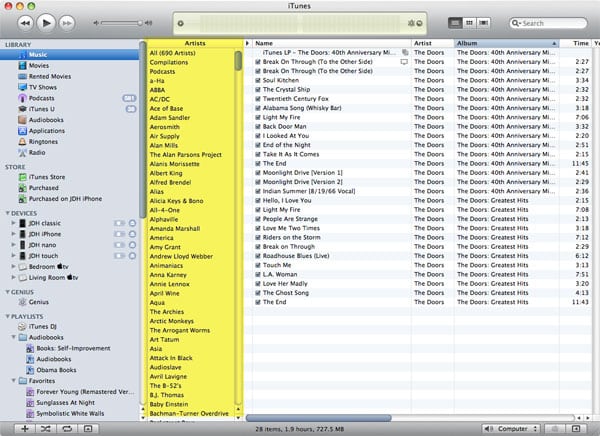
Obwohl Apple dies als verbessertes Layout für das Durchsuchen Ihrer Musikbibliothek betrachtet, sind wir selbst nicht davon überzeugt, und wir vermuten, dass einige langjährige iTunes-Benutzer ähnlich denken könnten. Glücklicherweise, obwohl iTunes 9 versucht, Ihnen diese neue linke Ansicht standardmäßig aufzuzwingen, können Sie ganz einfach zur traditionellen oben positionierten Spaltenansicht zurückkehren, indem Sie Darstellung, Spaltenbrowser, Oben auswählen.
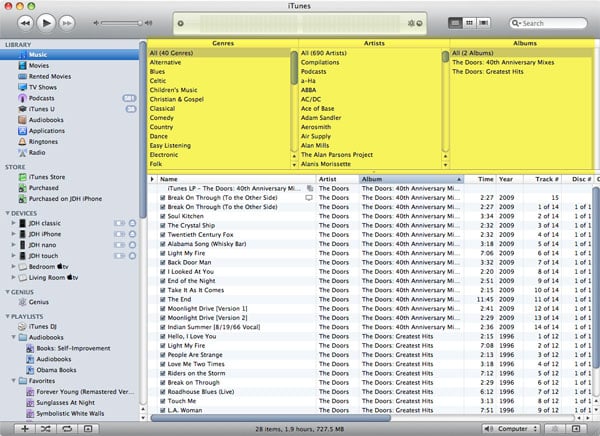
iTunes 9 ermöglicht es Ihnen jetzt, auszuwählen, welche Spalten im Spaltenbrowser angezeigt werden. In früheren Versionen von iTunes wurden Künstler und Album immer angezeigt, und Genre wurde unter den iTunes-Einstellungen umgeschaltet und tatsächlich in iTunes 8 auf eine versteckte Einstellung relegiert.
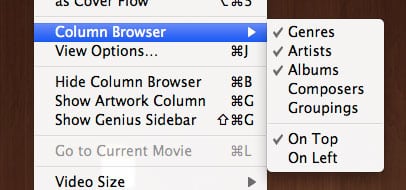
Mit iTunes 9 ermöglicht die Option Darstellung, Spaltenbrowser jetzt, nicht nur die traditionellen Genre-, Künstler- und Albumspalten anzuzeigen, sondern fügt auch Komponist und Gruppierungen hinzu, was eine besonders willkommene Ergänzung für Liebhaber klassischer Musik sein wird. Diese Spalten sind sowohl in der linken als auch in der oberen Ansicht verfügbar.
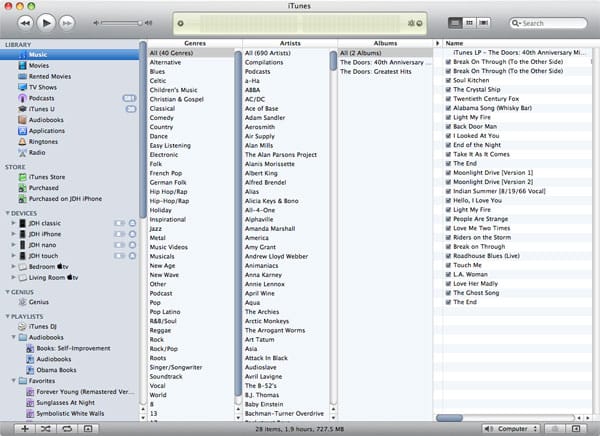
Während die mit iTunes 8 eingeführten Rasteransichten beibehalten werden, ersetzt iTunes 9 den zuvor verwendeten dunklen Hintergrund durch einen neuen weißen Hintergrund.
Download-Status
Eine weitere interessante Änderung der Benutzeroberfläche ist, dass Downloads im Gange jetzt im Statusfeld angezeigt werden, wie es vor iTunes 7 der Fall war, zusätzlich zu der Anzeige in einer “Downloads”-Liste im “Store”-Bereich.

Genius
Innerhalb der iTunes-Seitenleiste erhält “Genius” jetzt seine eigene Kategorie zwischen Geräten und Wiedergabelisten. Standardmäßig zeigt dies nur den “Genius”-Bereich selbst, der auf die gleiche Weise funktioniert wie in iTunes 8. Die wesentliche Änderung hier scheint zu sein, dass neu erstellte Genius-Wiedergabelisten standardmäßig im “Genius”-Bereich erscheinen, anstatt als normale Wiedergabelisten.
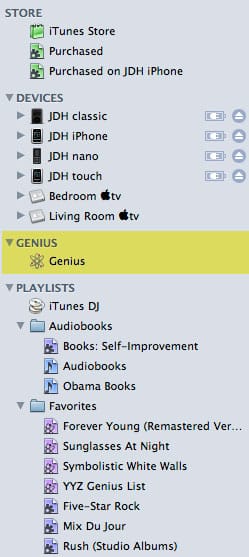
Genius-Wiedergabelisten können aus dem Genius-Bereich in den Wiedergabelistenbereich gezogen werden, aber sie können nicht in die andere Richtung gezogen werden. Alle Genius-Wiedergabelisten in Ihrer iTunes-Bibliothek erscheinen im Genius-Bereich, wenn der Wiedergabelistenbereich minimiert wird.
Beachten Sie auch, dass Genius-Wiedergabelisten jetzt ein neues Symbol haben, das besser mit normalen Wiedergabelisten und intelligenten Wiedergabelisten harmoniert.
Änderungen im iTunes Store
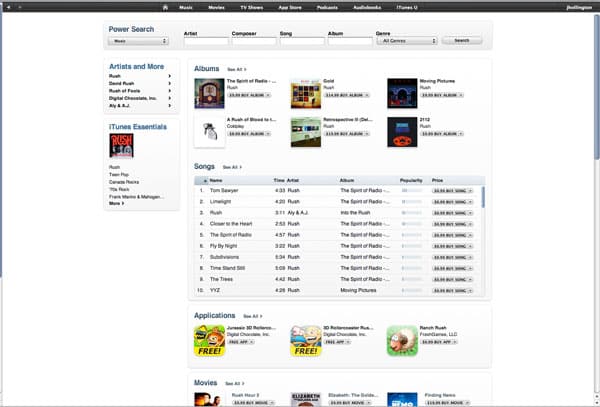
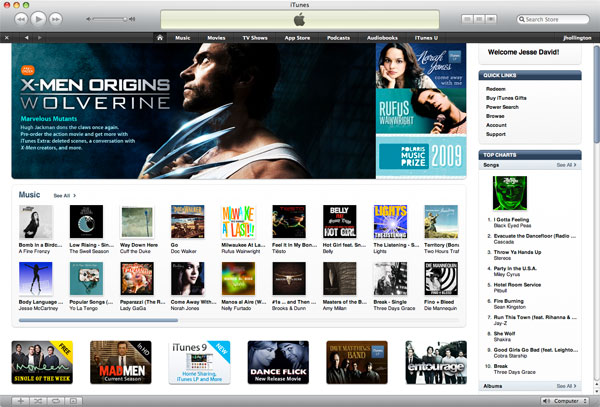
Vielleicht die bedeutendste visuelle Änderung in iTunes 9 ist im iTunes Store, der komplett neu gestaltet wurde und jetzt fast nicht mehr von seiner früheren Inkarnation zu erkennen ist.
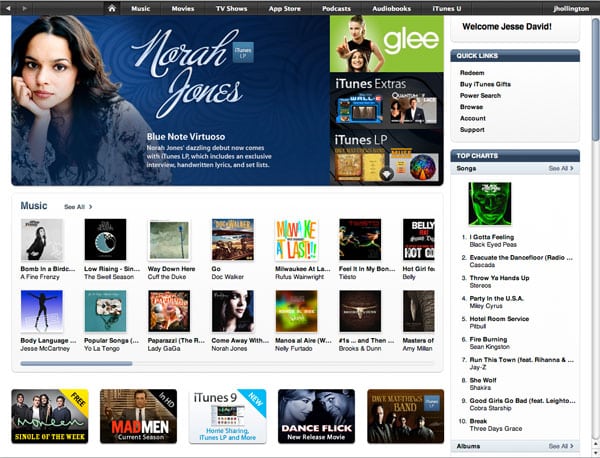
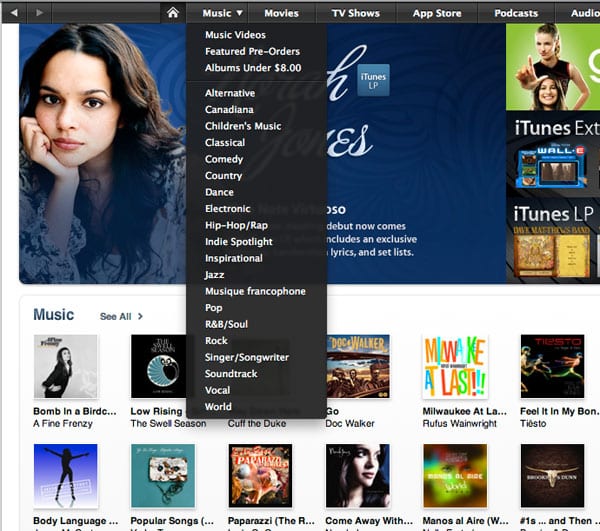
Abgesehen von einem ganz neuen Layout sind die bedeutendsten UI-Änderungen hier die Verwendung einer schwarzen Menüleiste ganz oben auf dem Bildschirm, um durch die verschiedenen Abschnitte des Stores zu navigieren. Die Menüleiste umfasst alle Standardabschnitte des iTunes Stores, wobei jeder Artikel ein Dropdown-Menü enthält, um direkt zu einem Abschnitt zu navigieren.
Die iTunes Store-Suche wurde ebenfalls erheblich überarbeitet. Titel in den Suchergebnissen werden jetzt inline mit den Suchergebnissen angezeigt, anstatt als separate Titelliste unter den Hauptsuchergebnissen, und eine Reihe von Filteroptionen erscheint in der oberen rechten Ecke, um Ihnen zu ermöglichen, Ihre Suche nach Medientyp zu verfeinern.
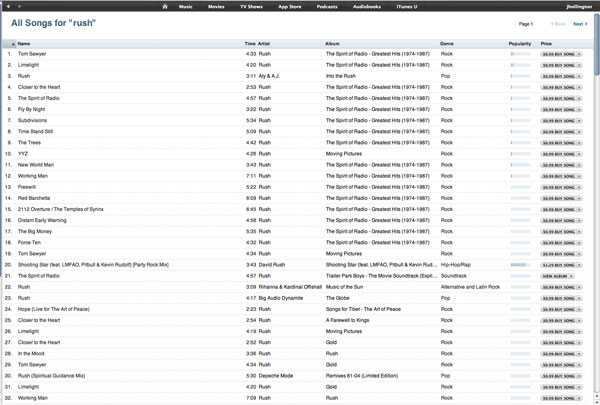
Detaillierte Songlisten aus den Suchergebnissen werden ebenfalls in einem neuen Listenformat präsentiert, wieder in der Hauptansicht mit einem einzigen Fenster.
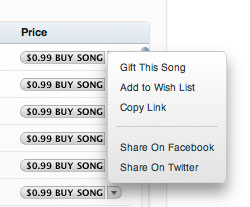
Der “Kaufen”-Button, der traditionell neben jedem Artikel erscheint, enthält jetzt ebenfalls ein Dropdown-Menü, das verwendet werden kann, um alternative Optionen wie das Verschenken des Artikels, das Hinzufügen zur Wunschliste, das Kopieren des Links oder das Teilen auf Facebook oder Twitter auszuwählen.
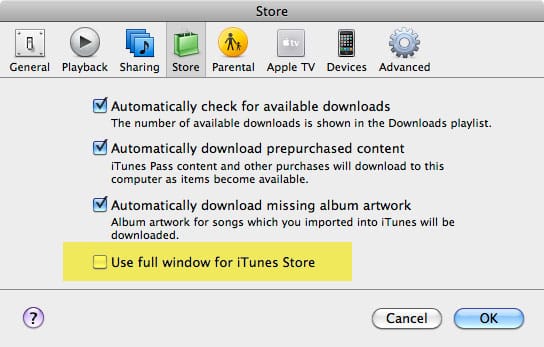
Sie können jetzt auch den iTunes Store im Vollbildmodus anzeigen. Dies wird im Store-Tab in Ihren iTunes-Einstellungen aktiviert.
Die Wunschliste ersetzt den Einkaufswagen
Die Wunschlistenfunktion ist neu in iTunes 9 und ersetzt im Wesentlichen den Einkaufswagen, der in früheren Versionen zu finden war, obwohl Benutzer, die Fans der Einkaufswagenfunktion waren, die Wunschlistenfunktion im Vergleich wahrscheinlich enttäuschend finden werden. Erstens erscheint die Wunschliste innerhalb des iTunes Stores, anstatt als separater Artikel in Ihrer iTunes-Quellliste, was es schwieriger macht, sie zu finden. Während der Einkaufswagen immer angezeigt wurde, wird Ihre Wunschliste durch Klicken auf den Dropdown-Pfeil neben Ihrem iTunes Store-Kontonamen aufgerufen.
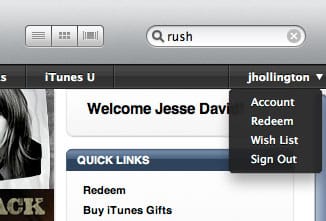
Bedeutender ist jedoch, dass iTunes beim Verwenden des “Einkaufswagens” neue Artikel, die Sie gekauft haben, zum Einkaufswagen hinzufügt, anstatt sie sofort zu kaufen. Im Wesentlichen wurden alle “Kaufen”-Buttons im iTunes Store zu “Hinzufügen”-Buttons, und nichts wurde jemals gekauft, bis Sie tatsächlich Ihren Einkaufswagen besucht und “ausgecheckt” haben. Mit iTunes 9 ist der Kauf mit einem Klick überall standardmäßig aktiviert, und das Hinzufügen von Artikeln zur Wunschliste erfordert einen zusätzlichen Klick, um das Dropdown-Menü aufzurufen und die Option “Zur Wunschliste hinzufügen” auszuwählen.
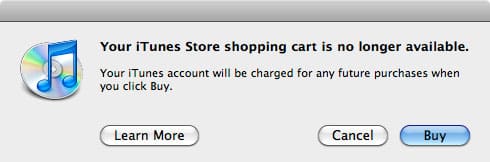
Beachten Sie, dass Benutzer des Einkaufswagens nach dem Upgrade von iTunes 8 eine Warnung von iTunes 9 über diese Änderung erhalten werden.
Die Wunschliste hat den Vorteil, dass sie in Ihrem iTunes Store-Konto gespeichert wird und daher von überall verfügbar ist, aber darüber hinaus ist es schwer zu erkennen, wie der Verlust des Einkaufswagens wirklich eine Verbesserung in iTunes darstellt, insbesondere für Benutzer, die ihre Ausgaben in iTunes kontrollieren möchten.
Zukünftige Verbesserungen in der Wunschliste, wie die Möglichkeit, sie für Geschenke zu veröffentlichen, wie Sie es bei Amazon können, könnten die Funktion erheblich nützlicher machen, aber die Wunschliste ist unserer Meinung nach immer noch kein tragfähiger Ersatz für den Einkaufswagen.
Integration von Facebook und Twitter
Die Optionen für Facebook und Twitter öffnen lediglich eine Webseite zum ausgewählten Dienst in Ihrem Standard-Webbrowser mit den entsprechenden Informationen bereits ausgefüllt.
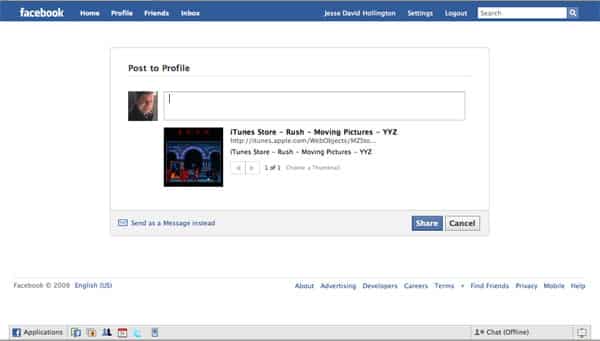
Links zu den meisten Artikeln im iTunes Store können über Facebook oder Twitter geteilt werden, aber in Wirklichkeit ist dies kaum mehr als virales Marketing seitens des iTunes Stores.
iTunes LP
der iTunes Store enthält jetzt zusätzliche Inhalte mit ausgewählten iTunes-Alben wie Liner Notes, Songtexte, Performance-Videos, Fotos und mehr.
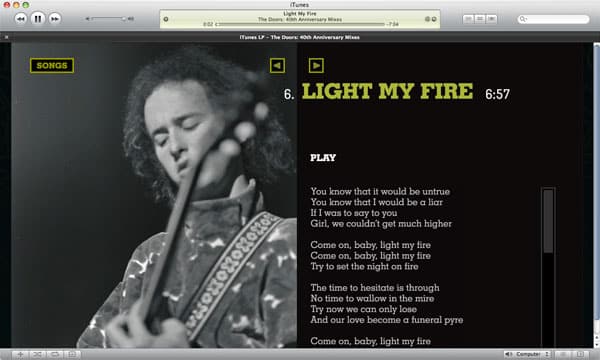
der “iTunes LP”-Format ist ein proprietäres Format, das von iTunes verwendet wird und derzeit nur über die iTunes-Anwendung selbst angezeigt werden kann – es ist nicht auf dem iPod, iPhone oder Apple TV verfügbar, obwohl die Musikstücke selbst auf die gleiche Weise wie andere Musikstücke synchronisiert werden können.
Beachten Sie, dass die “iTunes LP”-Funktion nur auf den “Deluxe”-Wiederveröffentlichungen von Alben verfügbar ist. Derzeit bietet Apple keinen Upgrade-Pfad für Kunden an, die möglicherweise bereits die nicht-iTunes-LP-Version des Albums gekauft haben. Grundsätzlich, wenn Sie die zusätzlichen Inhalte möchten, müssen Sie das gesamte Album erneut kaufen.
iTunes Extras
Ähnlich wie die iTunes LP-Funktion bieten iTunes Extras zusätzliche Inhalte für bestimmte Filme, die aus dem iTunes Store gekauft wurden. Im Wesentlichen umfasst die “iTunes Extras”-Funktion die Extras, die bei einem typischen DVD-Kauf des gleichen Films zu finden wären.
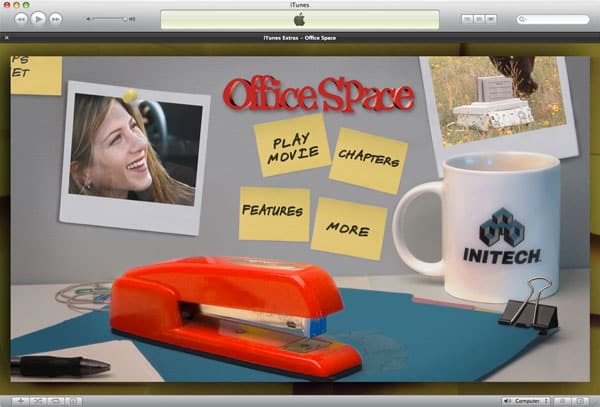
Die iTunes Extras werden als separate Datei heruntergeladen und gespeichert, die im Allgemeinen mit dem Namen “iTunes Extras” vor dem Filmtitel versehen ist. Dies ist derzeit ein etwas kontraintuitiver Ansatz, da die meisten Benutzer annehmen würden, dass die iTunes Extras zusammen mit dem Film gespeichert werden, und vielleicht sogar, dass iTunes die Option anbieten würde, die Extras beim Start des Films anzuzeigen, so wie es bei traditionellen DVDs der Fall ist.
Es ist auch erwähnenswert, dass iTunes Extras derzeit nur in iTunes selbst angezeigt werden können; sie sind nicht mit dem iPhone, iPod oder Apple TV kompatibel. Dies schränkt ihre Nützlichkeit als DVD-Ersatz erheblich ein, obwohl wir hoffen, in naher Zukunft ein Update für Apple TV zu sehen, um die Unterstützung für iTunes Extras hinzuzufügen.
Beachten Sie, dass iTunes Extras nur auf gekauften Versionen von Filmen verfügbar sind. Mietversionen enthalten keine iTunes Extra-Inhalte.
Darüber hinaus müssen Benutzer, die möglicherweise zuvor einen Film gekauft haben, der jetzt “iTunes Extras” verfügbar hat, den Film erneut kaufen, um die zusätzlichen Funktionen zu erhalten. Apple bietet derzeit keinen Upgrade-Pfad für bestehende Kunden an, und basierend auf der bisherigen Geschichte ist es unwahrscheinlich, dass sie dies tun werden.
iTunes Plus-Upgrades
Die Option für iTunes Plus-Upgrades scheint vollständig aus dem iTunes Store verschwunden zu sein. Während iTunes 8 diese Option im älteren Layout des iTunes Stores noch bietet, erscheint sie in iTunes 9 nirgendwo. Es ist unklar, ob dies einfach ein Versehen seitens Apple ist oder ein Hinweis darauf, dass sie planen, das iTunes Plus-Upgrade-Programm einzustellen.
iTunes U-Bereich
iTunes 9 trennt jetzt iTunes U-Downloads in ihren eigenen Bereich. In früheren Versionen von iTunes erschienen diese entweder als abonnierte Podcasts oder als einzelne Artikel innerhalb der normalen iTunes-Bibliothek.
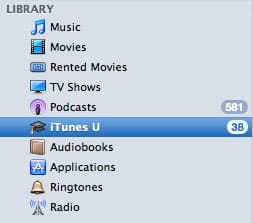
Beachten Sie, dass zuvor heruntergeladene iTunes U-Inhalte nicht in diesem Bereich erscheinen, sondern in den Podcasts oder im allgemeinen Bibliotheksbereich wie zuvor bleiben. Um sie im iTunes U anzuzeigen, müssen sie erneut heruntergeladen werden.
Heimfreigabe
iTunes 9 bietet jetzt endlich eine etwas optimierte Möglichkeit, Inhalte zwischen mehreren Computern in Ihrem Zuhause zu teilen. Obwohl iTunes seit geraumer Zeit Funktionen zur Bibliotheksfreigabe bietet, war Ihre freigegebene iTunes-Bibliothek auf das Hören auf anderen Computern beschränkt, ohne die Möglichkeit, Titel zwischen Computern zu übertragen oder sie mit tragbaren Geräten zu synchronisieren, die Sie möglicherweise an diese Computer angeschlossen haben.
Mit iTunes 9 können Sie jetzt die Heimfreigabe aktivieren, um Ihnen zu ermöglichen, Ihre Inhalte einfach zwischen mehreren Computern in Ihrem Haushalt zu teilen. Wenn Sie iTunes 9 zum ersten Mal ausführen, erscheint die Funktion “Heimfreigabe” in Ihrer iTunes-Quellliste im Abschnitt “Freigabe”. Die Auswahl führt Sie durch den Prozess der Einrichtung der Heimfreigabe.
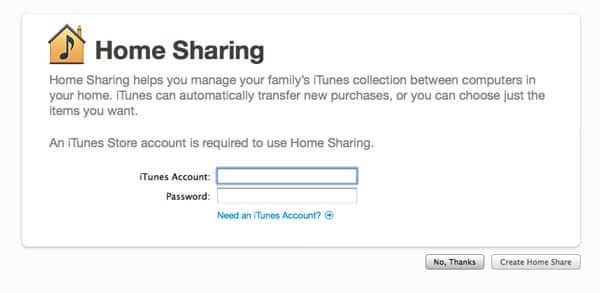
Sie müssen Ihren iTunes Store-Benutzernamen und Ihr Passwort eingeben, um die Heimfreigabe zu aktivieren, da dies verwendet wird, um Ihre freigegebenen Computer miteinander zu verknüpfen. Die Heimfreigabe funktioniert nur zwischen Computern, die so konfiguriert sind, dass sie mit demselben iTunes Store-Konto teilen. Beachten Sie, dass das Konto, das für die Heimfreigabe verwendet wird, nicht unbedingt mit dem Konto übereinstimmen muss, das zum Kauf Ihrer iTunes Store-Inhalte verwendet wurde, obwohl Ihre Computer autorisiert sein müssen, um Inhalte abzuspielen, die mit anderen iTunes Store-Konten gekauft wurden.
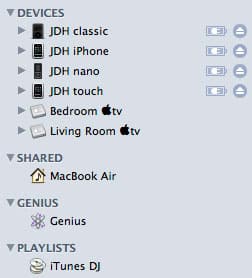
Sobald die Heimfreigabe zwischen zwei oder mehr Computern aktiviert ist, erscheinen die freigegebenen Bibliotheken im Abschnitt “Freigegeben” Ihrer iTunes-Quellliste mit einem kleinen Haussymbol daneben, um sie von traditionellen freigegebenen Bibliotheken zu unterscheiden:
Die Auswahl der freigegebenen Bibliothek ermöglicht Ihnen den Zugriff auf alle Inhalte in dieser bestimmten Bibliothek. Von hier aus können Sie entweder die Inhalte direkt hören, wie Sie es mit jeder anderen freigegebenen Bibliothek tun würden, oder sie in Ihre eigene iTunes-Bibliothek kopieren, indem Sie sie aus der freigegebenen Bibliothek ziehen und in Ihre Hauptbibliothek oben in der iTunes-Quellliste ablegen oder sie auswählen und auf die Schaltfläche “Importieren” in der unteren rechten Ecke des iTunes-Fensters klicken.
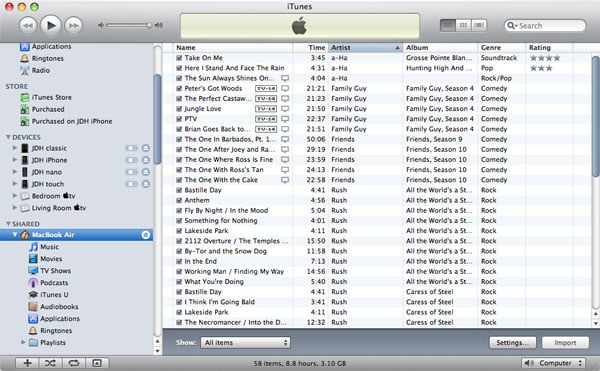
Darüber hinaus können Sie die Ansicht der freigegebenen Bibliothek filtern, um nur Elemente aufzulisten, die sich nicht bereits in Ihrer aktuellen Bibliothek befinden, indem Sie “Elemente, die sich nicht in meiner Bibliothek befinden” aus dem Dropdown-Menü “Anzeigen” am unteren Rand des Bildschirms für freigegebene Elemente auswählen.
Die Heimfreigabe bietet auch die Möglichkeit, bestimmte Arten von Elementen automatisch zwischen iTunes-Bibliotheken zu kopieren. Diese Funktion wird aufgerufen, indem Sie auf die Schaltfläche “Einstellungen” in der unteren rechten Ecke des iTunes-Fensters klicken:
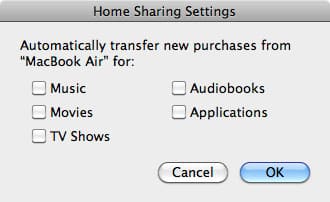
Beachten Sie, dass dies das Nächste ist, was die Heimfreigabe einer echten “Synchronisation”-Operation kommt. Die Kopieroperationen sind einseitig und werden einfach verwendet, um die Bibliotheksinhalte abzugleichen – andere Metadaten wie Bewertungen, Wiedergabelisten, Wiedergabewerte und Titelinformationen werden nicht zwischen den Bibliotheken repliziert, und Dateien werden nicht automatisch erneut kopiert, wenn sie geändert werden.
Beachten Sie auch, dass die Heimfreigabe anscheinend keinen spezifischen Vorteil für die iPod-Synchronisierung bietet. Inhalte von einem freigegebenen Computer können nicht mit einem iPod synchronisiert oder sogar manuell hinzugefügt werden – sie müssen zuerst in die lokale iTunes-Bibliothek importiert und dann wie gewohnt mit dem iPod synchronisiert werden.
Genius-Mixe
iTunes 9 bietet eine neue “Genius”-Funktion, die jetzt automatisch bis zu zwölf Mixe von Songs erstellt, die gut zusammenpassen und für kontinuierliche DJ-ähnliche Wiedergabe gedacht sind.
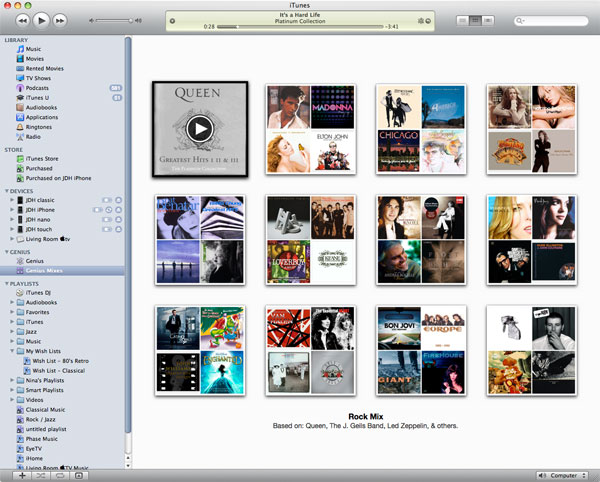
Die Genius-Mixe-Option erscheint nicht in der Quellliste, bis iTunes tatsächlich die Genius-Mixe generiert hat, was erfordert, dass Sie Ihre iTunes Genius-Datenbank aktualisieren, indem Sie Store, Genius aktualisieren aus dem iTunes-Menü auswählen. Beachten Sie, dass die Anzahl der generierten Genius-Mixe von der Größe Ihrer Bibliothek und der Verfügbarkeit kompatibler Musik abhängt. In sehr kleinen Bibliotheken oder mittelgroßen Bibliotheken mit sehr unterschiedlichen Inhalten erscheinen die Genius-Mixe möglicherweise überhaupt nicht oder bieten nur einen oder zwei Mixe anstelle der vollen zwölf.
Sobald die Genius-Daten aktualisiert wurden, sollte die Option “Genius-Mixe” im “Genius”-Bereich der iTunes-Quellliste erscheinen. Die Auswahl dieser Option zeigt ein Raster von Genius-Mixen an, mit einem Mosaik aus vier Albumcovern in jedem. Jeder Mix erhält einen beschreibenden Namen basierend auf dem Genre, aus dem die Musik stammt, sowie eine Liste von Künstlern, auf denen der Mix hauptsächlich basiert. Sie können jeden der Mixe einfach durch Klicken auf das Symbol abspielen – das Artwork ändert sich, um den aktuell gespielten Song widerzuspiegeln, und der Mix beginnt zu spielen.
Beachten Sie auch, dass wir einige Schwierigkeiten hatten, diese Option selbst in unseren größten iTunes-Bibliotheken zum Erscheinen zu bringen, obwohl wir die Genius-Daten mehrmals aktualisiert haben. Wir vermuten, dass dies ein Fehler in der Funktion sein könnte oder einfach das Ergebnis des hohen Verkehrs auf den iTunes Store-Servern ist. Die Option erschien schließlich in unserer größten Bibliothek mit vollen zwölf Mixen und in einer kleineren Bibliothek mit nur sechs Genius-Mixen.
Sobald ein Genius-Mix mit Ihrem iPhone oder iPod touch synchronisiert wurde, erscheint automatisch eine “Genius”-Option auf der linken Seite der Menüleiste, um Ihnen zu ermöglichen, Ihre Genius-Mixe auf Ihrem Gerät anzuzeigen und abzuspielen. Jeder Mix wird auf seiner eigenen “Seite” angezeigt, und Sie können nach links und rechts wischen, um zwischen den verschiedenen Mixen zu navigieren.
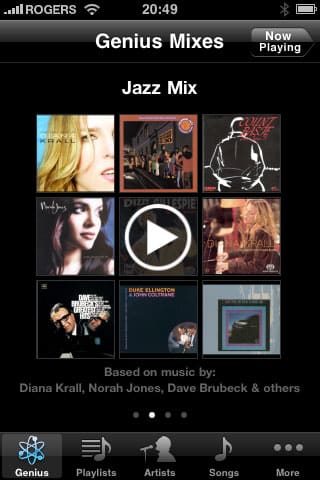
Beachten Sie, dass es anscheinend keine Möglichkeit gibt, tatsächlich eine Liste von Songs in einem Genius-Mix zu erhalten, noch gibt es eine Möglichkeit, Songs zu bewerten oder sie zu einer anderen Wiedergabeliste hinzuzufügen, während Sie einen Mix hören – eine bedauerliche Einschränkung in Bezug auf das Entdecken neuer Musik, da dies es schwierig macht, Songs für späteres Hören zu markieren. Der einzige Weg, dies zu tun, besteht darin, auf das “Genius”-Symbol zu klicken, während ein Song spielt, was eine standardmäßige Genius-Wiedergabeliste basierend auf dem aktuell gespielten Titel generiert, jedoch bricht dies auch den Genius-Mix zugunsten der neuen Genius-Wiedergabeliste ab.
Genius-Unterstützung in iTunes DJ
die “iTunes DJ”-Funktion kann jetzt Titel aus dem normalen “Genius”-Bereich ziehen.
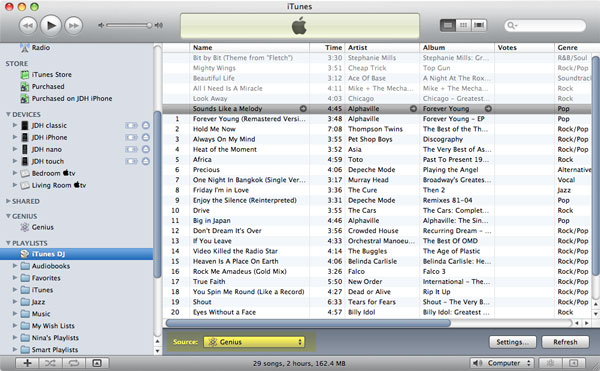
Wenn “Genius” als Quelle ausgewählt ist, zieht die iTunes DJ-Funktion Titel dynamisch aus der iTunes Genius-Funktion, anstatt aus einer statischen Wiedergabeliste.
Verbesserte Regeln für intelligente Wiedergabelisten
iTunes 9 führt endlich die Unterstützung für erheblich komplexere intelligente Wiedergabelisten ein. In früheren Versionen von iTunes konnte eine intelligente Wiedergabeliste nur erstellt werden, um entweder alle aufgelisteten Kriterien zu erfüllen oder eines von mehreren aufgelisteten Kriterien. Das bedeutete, dass Sie eine intelligente Wiedergabeliste erstellen konnten, die alle Musik aus Ihrem “Rock”-Genre auswählte, die nie gespielt wurde, aber wenn Sie eine intelligente Wiedergabeliste erstellen wollten, die alle Rock- und Jazzmusik auswählte, die nie gespielt wurde, hatten Sie Pech. Power-User haben dies in der Vergangenheit überwunden, indem sie verschachtelte Wiedergabelisten für mehrere Kriterienebenen erstellt haben. In iTunes 8 und früher hätten Sie eine intelligente Wiedergabeliste erstellen müssen, die alle Titel in entweder dem “Rock”- oder “Jazz”-Genre enthielt, und dann eine zweite intelligente Wiedergabeliste erstellen müssen, die Titel aus der ersten intelligenten Wiedergabeliste mit einer Wiedergabeanzahl von null enthielt:
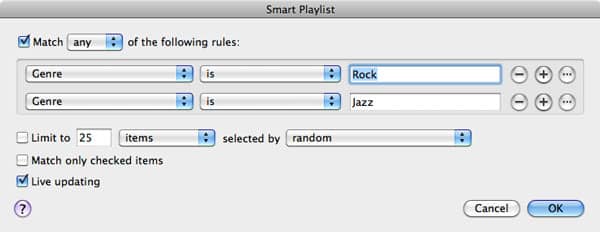
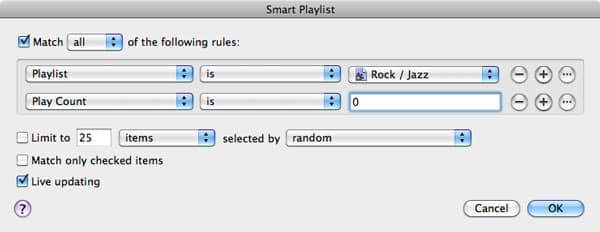
Mit iTunes 9 ist es jetzt möglich, mehrere Ebenen von Kriterien für intelligente Wiedergabelisten zu haben, um diese komplizierteren Szenarien zu erstellen, ohne auf Zwischenwiedergabelisten angewiesen zu sein. Zum Beispiel würde eine intelligente Wiedergabeliste für das vorherige Szenario in iTunes 9 wie folgt aussehen:
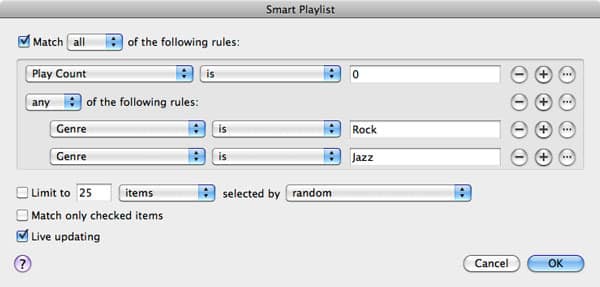
Kriterien können jetzt bis zu fünf Ebenen tief verschachtelt werden, was die Erstellung sehr komplexer intelligenter Wiedergabelisten mit iTunes 9 ermöglicht.
Darüber hinaus fügt iTunes 9 ein paar zusätzliche Kriterien für intelligente Wiedergabelisten hinzu. “Gekauft” kann verwendet werden, um zu bestimmen, ob ein Artikel im iTunes Store gekauft wurde oder nicht, was es viel einfacher macht, diesen Inhalt in eine intelligente Wiedergabeliste aufzunehmen. “Medienart” ist jetzt ebenfalls verfügbar, um das Feld zu testen, das erstmals in iTunes 8 eingeführt wurde, und ermöglicht es, intelligente Wiedergabelisten basierend auf den verschiedenen Medientypen zu erstellen, die in iTunes verfügbar sind. Mit der Hinzufügung des “Medienart”-Kriteriums sind die Kriterien “Podcast” und “Videoart” irrelevant und wurden entfernt.
Verwaltung des Home-Bildschirms von iPhone und iPod touch
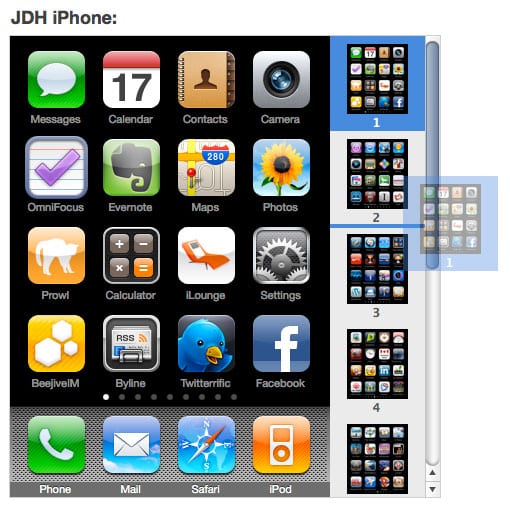
iTunes 9 und iPhone OS 3.1 bieten jetzt die Möglichkeit, das Layout Ihres iPhone oder iPod touch-Home-Bildschirms direkt aus iTunes heraus zu verwalten. Dies geschieht direkt über den Tab “Anwendungen” für das Gerät, der jetzt weiter nach links verschoben wurde und ein überarbeitetes Layout für die Anwendungsverwaltung auf Ihren Geräten bietet:
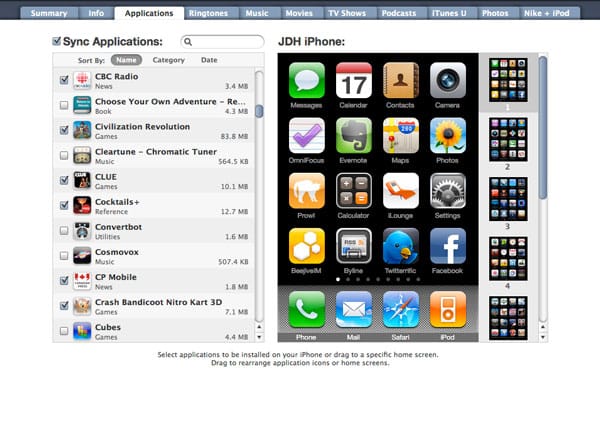
Eine Liste von Anwendungen, die in Ihrer iTunes-Bibliothek gespeichert sind, wird links angezeigt, mit zusätzlichen Informationen neben jeder, wie Kategorie und Größe jeder. Die Liste der Anwendungen kann jetzt nach Name, Kategorie oder Datum sortiert werden, und ein Suchfeld wird bereitgestellt, um Ihnen zu helfen, eine bestimmte Anwendung zu finden.
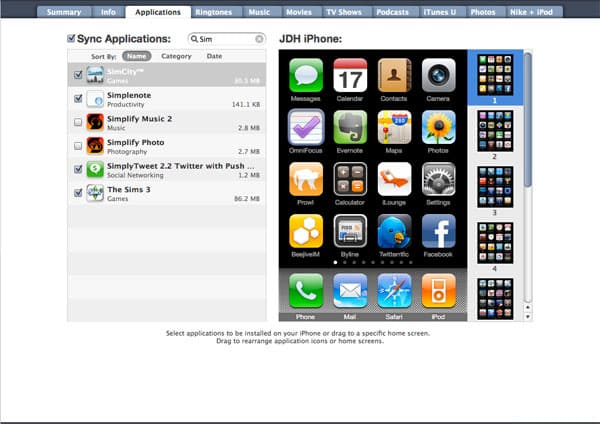
Apps können entweder installiert werden, indem Sie sie wie gewohnt abhaken, oder indem Sie sie auf eine Home-Bildschirmseite rechts ziehen und ablegen. Dies installiert die Anwendung und bestimmt, wo sie auf dem iPhone-Home-Bildschirm erscheint.
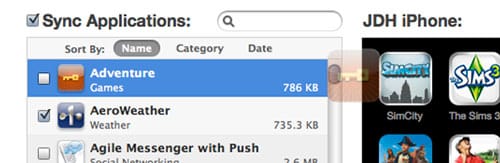
Anwendungen können auf dem Home-Bildschirm einfach durch Ziehen und Ablegen an neue Positionen reorganisiert werden. Miniaturansichten jeder Home-Bildschirmseite werden rechts angezeigt, und Anwendungen können auf andere Seiten verschoben werden, indem Sie sie auf diese Seiten ziehen und ablegen oder sie auf die graue leere Seite unten ziehen, um eine neue Seite zu erstellen. Das Ziehen eines Anwendungssymbols über eine vorhandene Seite und das Halten dort wechselt ebenfalls zu dieser Seite, und Sie können das Symbol dann an einem bestimmten Ort auf dieser Seite positionieren.
Die Anwendungsseiten selbst können ebenfalls reorganisiert werden, indem Sie sie in der Liste nach oben oder unten ziehen, um ihre Reihenfolge zu ändern.
Um Anwendungen zu entfernen, können Sie sie entweder im Anwendungsbereich links abwählen oder über sie auf dem Home-Bildschirm fahren und auf das X klicken, das erscheint, ähnlich wie beim direkten Löschen auf dem Gerät selbst. Beachten Sie, dass integrierte Anwendungen weiterhin nicht entfernt oder verborgen werden können. Darüber hinaus können selbst Web-Clip-Symbole, die auf dem Gerät selbst gelöscht werden können, nicht innerhalb von iTunes gelöscht werden.
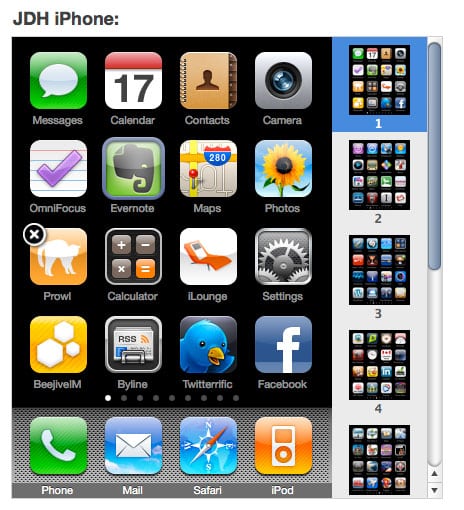
Beachten Sie, dass Sie auch iPhone OS 3.1 auf Ihrem Gerät ausführen müssen, um die Home-Bildschirme aus iTunes heraus manipulieren zu können. Ältere iPhone OS-Versionen zeigen die Anwendungslisten ohne das Verwaltungsfeld für den Home-Bildschirm an.
iPod- und iPhone-Synchronisierung
Eine der anderen größten Verbesserungen in iTunes 9 ist eine erheblich verbesserte Reihe von Synchronisierungsoptionen für Ihren iPod und iPhone. Die meisten der Synchronisierungsoptionen für iPod und iPhone wurden vollständig neu gestaltet, um erheblich mehr Flexibilität zu bieten. Beachten Sie, dass die Synchronisierungsbildschirme für Apple TV zwar diese kosmetischen Designänderungen in iTunes 9 übernehmen, die erweiterten Synchronisierungsoptionen jedoch noch nicht für Apple TV-Geräte verfügbar sind, und die Synchronisierung des Apple TV verhält sich wie in iTunes 8.
Musik
In früheren Versionen von iTunes konnten Sie wählen, ob Sie entweder Ihre gesamte Musikbibliothek oder nur ausgewählte Wiedergabelisten synchronisieren möchten. iTunes 9 erweitert dies, indem es Ihnen auch ermöglicht, ganze Künstler oder Genres auszuwählen, die zusätzlich zu Ihren Wiedergabelisteneinstellungen synchronisiert werden sollen. Dies wird durch drei separate Listen auf dem Tab “Musik” angezeigt.
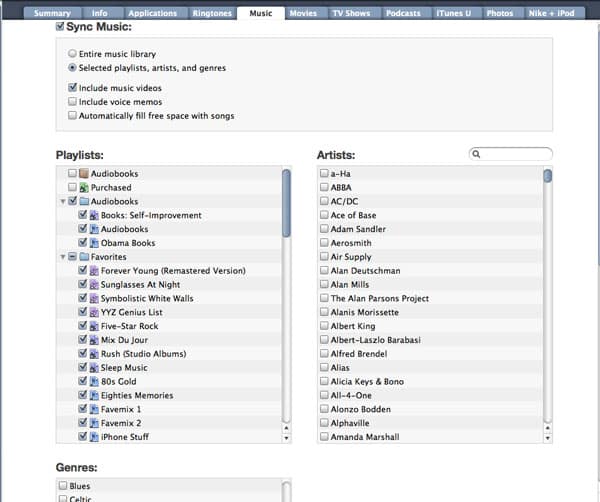
Optionen können aus allen drei dieser Listen ausgewählt werden, und alle ausgewählten Inhalte werden mit Ihrem Gerät synchronisiert. Die Künstlerliste enthält auch ein Suchfeld, um Ihnen zu helfen, einen bestimmten Künstler schnell zu finden.
Der Musik-Tab enthält jetzt auch eine Option, um “Freien Speicherplatz automatisch mit Songs zu füllen”, die jeden verfügbaren Speicherplatz auf Ihrem iPod oder iPhone mit zusätzlichem Musikinhalt füllt. Dies ist im Konzept ähnlich der Autofill-Option, die in iTunes 8.2 eingeführt wurde, funktioniert jedoch automatisch während jeder Synchronisierung und ermöglicht es weiterhin, andere automatische Synchronisierungsoptionen zu verwenden.
Filme
Die Synchronisierungseinstellungen für Filme zeigen jetzt eine detailliertere Rasteransicht der verfügbaren Filme in Ihrer iTunes-Bibliothek mit zusätzlichen Informationen wie Filmcover, Dauer, Größe und Bewertung. Wie bei den Musik- und Anwendungen-Tabs ist ein Suchfeld verfügbar, um nach bestimmten Filmen zu suchen.
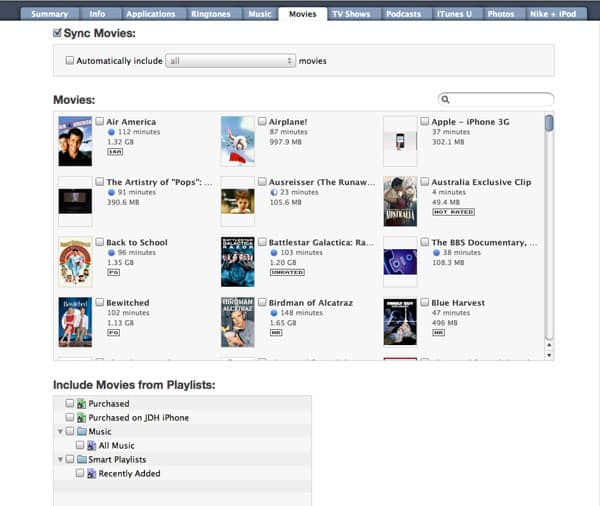
Sie können jetzt wählen, ob Sie Filme nach individuellem Filmtitel und Wiedergabeliste synchronisieren oder alle Filme oder aktuelle Filme automatisch einbeziehen möchten. Beachten Sie, dass das Wiedergabelistenfeld nur angezeigt wird, wenn Sie tatsächlich Wiedergabelisten mit Filmen in Ihrer iTunes-Bibliothek haben.
TV-Sendungen
Der Tab für TV-Sendungen wurde ähnlich umgestaltet, um viel mehr Flexibilität für die Synchronisierung von TV-Show-Inhalten auf Ihre Geräte zu bieten. Dieser Bildschirm zeigt jetzt Cover für jede TV-Show in der Liste der TV-Sendungen an, bietet jedoch auch eine zusätzliche Spalte, um einzelne Episoden einer ausgewählten TV-Show auszuwählen, sodass Sie spezifische Episoden synchronisieren können, ohne auf die Erstellung von Wiedergabelisten zurückgreifen zu müssen.
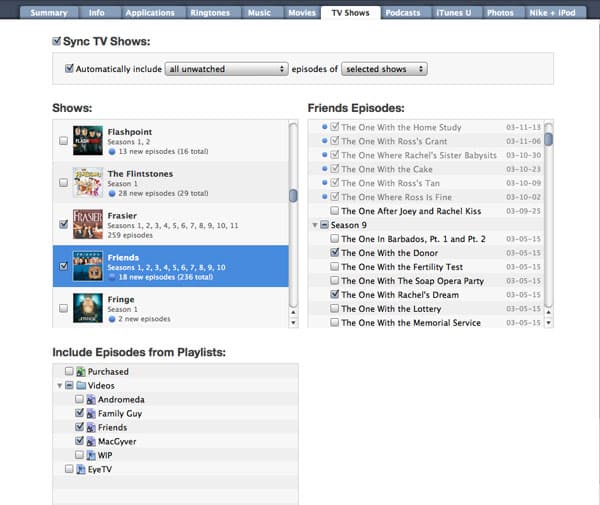
Episoden werden in dieser Liste weiter nach Staffel organisiert, was es einfach macht, ganze Staffeln auszuwählen. Die automatischen Auswahloptionen sind ebenfalls weiterhin verfügbar und wählen automatisch basierend auf Kriterien wie “Ungesehene” Episoden aus, während sie weiterhin die Synchronisierung zusätzlicher Episoden einzeln ermöglichen.
Die Synchronisierung nach Wiedergabeliste wird ebenfalls neben den anderen Optionen unterstützt, und wie beim Musikbildschirm können Sie eine hybride Synchronisierung sowohl von Shows/Episoden als auch von Wiedergabelisten wählen. Beachten Sie, dass die Wiedergabelistenoption nur angezeigt wird, wenn Sie tatsächlich Wiedergabelisten mit TV-Sendungen in Ihrer iTunes-Bibliothek haben.
Podcasts
Der Podcasts-Tab wurde geändert, um in sehr ähnlicher Weise wie die Einstellungen für TV-Sendungen zu funktionieren. Sie können nach Podcast, nach Episode und nach Wiedergabeliste synchronisieren, mit automatischer Auswahl aller, ungesehener oder aktueller Episoden.
Erhalte neue Beiträge in deinem Posteingang.
Kein Spam. Jederzeit abmelden.