iTunes Match · 16 min read · Oct 10, 2025
Sofort-Experte: Geheimnisse & Funktionen von iTunes Match
Apple hat diese Woche den mit Spannung erwarteten iTunes Match-Dienst vorgestellt, der zwei Wochen hinter dem ursprünglichen Veröffentlichungstermin liegt. Dies ist die neueste internetbasierte Erweiterung der beliebten iTunes-Medienverwaltungssoftware. Wie das zuvor eingeführte iCloud und iTunes in der Cloud erstellt iTunes Match einen internetabhängigen Spiegel bestimmter Computerinhalte; für eine jährliche Gebühr von 25 $ (US) können Benutzer eine iTunes-Musikbibliothek mit 25.000 Songs in die Cloud stellen und von jedem iOS 5-Gerät, dem zweiten Apple TV oder einem Mac/PC mit iTunes 10.5.1 oder höher darauf zugreifen.
Die Prämisse hinter iTunes Match ist relativ einfach: Nach Zahlung der Gebühr und dem Hochladen Ihrer Musik zu Apple erhalten Sie unbegrenzten Online-Zugriff auf alle Musik in Ihrer iTunes-Bibliothek über iCloud, unabhängig davon, woher diese Musik stammt – gekauft oder kostenlos. iTunes Match umfasst nicht nur den Zugriff auf Inhalte, die im iTunes Store gekauft wurden, sondern auch jede Musik, die Sie aus anderen Quellen erworben haben. iTunes Match unterscheidet sich zudem von dem kostenlosen Dienst “iTunes in der Cloud”, indem es effektiv Ihre Musikbibliothek wird, anstatt Ihnen lediglich zu erlauben, zum iTunes Store zurückzukehren und Ihre vorherigen Käufe erneut herunterzuladen.
Wenn Sie sich für iTunes Match anmelden und es aktivieren, wird automatisch alle Musik, die Sie zuvor von Apple gekauft haben, auf Ihren iOS 5/iTunes 10.5.1-Geräten verfügbar, und dann analysiert es den Rest der Musik in Ihrer Bibliothek, um zu versuchen, sie mit Titeln im iTunes Store abzugleichen. Alles, was übereinstimmt, wird Ihrer “Sammlung” hinzugefügt, und alles, was nicht abgeglichen werden kann, wird direkt von Ihrer iTunes-Bibliothek in die iCloud hochgeladen.
iTunes Match geht auch einen Schritt weiter, indem es nicht nur den Zugriff auf Ihre Musik bereitstellt, sondern effektiv Ihre gesamte iTunes-Musikbibliothek repliziert – komplett mit Metadaten, die Sie im Laufe der Jahre gespeichert haben. Ihre Wiedergabelisten und Titelinformationen werden ebenfalls über iTunes Match mit iCloud synchronisiert und erscheinen auf jedem anderen iOS 5-Gerät oder iTunes-Bibliothek, auf der Sie iTunes Match aktiviert haben. Dazu gehören auch Titelinformationen, die Sie angepasst haben – selbst die Änderungen, die Sie an Titeln vornehmen, nachdem iTunes Match aktiviert wurde, werden mit allen anderen Geräten, die iTunes Match verwenden, synchronisiert. Ebenso werden Bewertungs- und Wiedergabedaten zwischen allen Geräten synchronisiert, sodass intelligente Wiedergabelisten funktionieren.
Obwohl der Prozess auf den ersten Blick ziemlich einfach erscheint, gibt es einige wichtige Punkte, die Sie beachten sollten, bevor Sie beginnen. Wir werden alle unten durchgehen.
Es geht nur um die Musik. iTunes Match unterstützt derzeit nur Musik, nicht andere Arten von Inhalten. Selbst Audioinhalte wie Podcasts und Hörbücher sind von iTunes Match ausgeschlossen und müssen weiterhin auf die traditionelle Weise von iTunes auf Ihr Gerät synchronisiert werden. Wenn Sie einen Podcast oder ein Hörbuch in Ihrem Musikbereich von iTunes haben, besteht eine gute Chance, dass iTunes Match versuchen wird, es von der Synchronisierung mit der Cloud auszuschließen – siehe “Nicht alle (Musik-)Titel sind berechtigt”, unten. Beachten Sie, dass Musikvideos unterstützt werden, vorausgesetzt, sie wurden ursprünglich im iTunes Store gekauft; iTunes Match wird nicht versuchen, Musikvideos in Ihrer Bibliothek abzugleichen oder hochzuladen, die aus anderen Quellen stammen.
Es gibt eine Begrenzung von 25.000 Titeln. Titel, die mit dem Konto, das Sie zur Einrichtung von iTunes Match verwenden, im iTunes Store gekauft wurden, zählen nicht gegen dieses Limit, aber wenn Sie mehr als 25.000 nicht gekaufte Titel in Ihrer Bibliothek haben, können Sie sich nicht einmal für iTunes Match anmelden. Sie können nicht auswählen, was hochgeladen wird, also zwingt Sie Apple einfach dazu, Ihre Bibliothek zu reduzieren.
Nicht alle (Musik-)Titel sind berechtigt. MP3- oder AAC-Titel über 200 MB oder mit Bitraten unter 96 kbps sind nicht berechtigt, mit iTunes Match hochgeladen zu werden, obwohl diese Titel, wenn möglich, mit vorhandenen Songs im iTunes Store abgeglichen werden. Diese Einschränkung verhindert, dass Podcasts und Hörbücher mit niedriger Bitrate übertragen werden, sowie vollständige, ungeteilte Alben. ALAC-, WAV- oder AIFF-Titel werden von iTunes auf Ihrem Computer in 256 kbps AAC konvertiert, bevor sie hochgeladen werden, aber sie werden nur hochgeladen, wenn die resultierende AAC-Datei weniger als 200 MB groß ist. DRM-geschützte Titel, die außerhalb des US-iTunes Stores gekauft wurden, sind ebenfalls nicht berechtigt, hochgeladen zu werden, obwohl es entgegen den Support-Dokumenten von Apple scheint, dass sie abgeglichen werden, wenn sie im US-iTunes Store verfügbar sind.
Sie können nicht auswählen, was hochgeladen werden soll. iTunes Match lädt jeden berechtigten Titel hoch, den es in der aktuellen iTunes-Bibliothek findet. Wenn Sie nicht möchten, dass etwas in die iCloud hochgeladen wird, müssen Sie es vollständig aus Ihrer Bibliothek löschen oder es als etwas kennzeichnen, das iTunes Match nicht verarbeiten wird, wie ein Hörbuch.
Der Abgleich-Algorithmus ist nicht perfekt. Tatsächlich ist es eine Art schwarze Kunst; Apple gibt keine echten Details darüber an, wie iTunes Match funktioniert, wenn es darum geht, Titel in Ihrer Bibliothek zu identifizieren und zu versuchen, sie mit dem Katalog des iTunes Store abzugleichen, aber aus unserer eigenen Erfahrung und Tests ist der Prozess nicht völlig fehlerfrei, noch scheint er von der Kennzeichnung abhängig zu sein. iTunes gleicht auch basierend auf einzelnen Songs und nicht auf Alben ab, was seltsame Situationen schafft, in denen es so aussieht, als ob nur die Hälfte eines Albums mit dem iTunes Store abgeglichen wurde. Der häufigste Grund dafür ist, dass iTunes möglicherweise nicht dasselbe Album hat wie Sie, aber es kann dennoch Ihren Titel mit den entsprechenden Songs aus anderen Alben desselben Künstlers abgleichen. Die gute Nachricht ist, dass nicht abgeglichene Inhalte weiterhin hochgeladen werden, aber dies wird sowohl Zeit als auch Bandbreite in Anspruch nehmen.
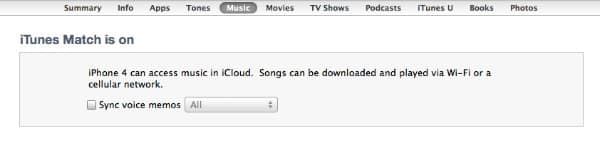
iTunes Match auf iOS ersetzt Ihre Musikbibliothek. Sobald Sie iTunes Match auf einem iPhone, iPod touch oder iPad aktivieren, sagt Apple, dass jede Musik, die Sie zuvor von iTunes auf Ihr Gerät synchronisiert haben, zugunsten der cloudbasierten iTunes-Bibliothek gelöscht wird – selbst wenn die Musik, die bereits auf Ihrem Gerät ist, mit dem übereinstimmt, was in iCloud ist. Unsere Redakteure haben in der Praxis gemischte Erfahrungen damit gemacht: Einer von uns sah, dass bestehende Inhalte von unseren iOS-Geräten entfernt wurden, sobald iTunes Match aktiviert wurde, während ein anderer sah, dass der Inhalt erhalten blieb und iTunes Match-Links zu allem anderen hinzugefügt wurden.
Vorausgesetzt, dass Apple in der Regel damit beginnt, Ihre auf dem iPod touch-, iPhone- oder iPad-synchronisierten Inhalte zu löschen, wird Ihre gesamte Musikbibliothek dennoch verfügbar auf Ihrem iOS-Gerät sein, jedoch wird nichts sofort heruntergeladen – alles bleibt in der Cloud, bis Sie es anfordern. Folglich müssen Sie weiterhin einzelne Titel, Wiedergabelisten und Alben selbst herunterladen, wenn Sie Musik für das Offline-Hören aufbewahren möchten, z. B. bevor Sie mit dem Flugzeug reisen oder sich außerhalb eines Standorts mit WLAN oder Mobilfunkzugang befinden. Jeder Titel, den Sie abspielen, wird im Hintergrund heruntergeladen, während Sie ihn abspielen, und dann auf dem Gerät gespeichert.
Wenn Sie jedoch nicht regelmäßig Musik über WLAN oder eine schnelle, unbegrenzte 3G-Verbindung hören, raten wir Ihnen, sich etwas Zeit zu nehmen, um Ihre Lieblingswiedergabelisten und andere Inhalte manuell herunterzuladen, nachdem Sie iTunes Match auf einem bestimmten Gerät aktiviert haben. Wenn Sie sich Sorgen machen, die Bibliothek Ihres iPhones, iPads oder iPod touch zu verlieren, ist es am besten, eine Wiedergabeliste mit dem Inhalt Ihres Geräts zu erstellen, bevor Sie iTunes Match aktivieren, und diese dann mit iTunes zu synchronisieren. Es ist auch erwähnenswert, dass, sobald Sie iTunes Match auf einem iOS-Gerät aktiviert haben, die Option, Musik von iTunes auf dieses Gerät zu synchronisieren, effektiv verschwindet, ersetzt durch eine Notiz, dass Sie über iCloud synchronisieren.
iTunes Match kann auf bis zu 10 Geräten aktiviert werden, von denen bis zu fünf Computer sind, die iTunes ausführen. Die Fünf-Computer-Autorisierungsgrenze für ein iTunes Store-Konto ist nichts Neues, jedoch erweitert iTunes in der Cloud und iTunes Match dies, um den Zugriff von fünf zusätzlichen iOS-Geräten zu ermöglichen.
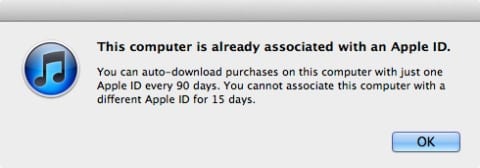
Sie müssen 90 Tage warten, bevor Sie die iTunes Store-Konten wechseln. Diese Einschränkung begann mit der Einführung von iTunes in der Cloud im vergangenen Juni, sollte aber hier wiederholt werden. Sobald Sie iTunes Match auf einem bestimmten iOS-Gerät oder Computer aktiviert haben, können Sie für 90 Tage nicht zu einem anderen iTunes Store-Konto für automatische Downloads oder das erneute Herunterladen früherer Käufe wechseln. Darüber hinaus, wenn Sie nach 90 Tagen Inhalte von einem anderen iTunes Store-Konto erneut herunterladen, können Sie iTunes Match auf diesem Computer oder Gerät für weitere 90 Tage nicht verwenden. Die gute Nachricht ist jedoch, dass iTunes Match effektiv Inhalte aus mehr als einem iTunes Store-Konto konsolidieren kann, vorausgesetzt, der Computer, von dem Sie es ausführen, ist für die zusätzlichen Konten autorisiert; iTunes Match-Abonnenten sollten daher wenig Grund haben, die Funktionen von iTunes in der Cloud auf anderen iTunes Store-Konten zu aktivieren. Beachten Sie, dass dies Sie nicht daran hindert, einfach Inhalte mit anderen iTunes Store-Konten zu kaufen; die Einschränkung bezieht sich ausschließlich auf die Verwendung anderer Konten zum erneuten Herunterladen zuvor gekaufter Inhalte oder zur Aktivierung automatischer Downloads neuer Inhalte, die auf anderen Geräten gekauft wurden.
iTunes Match ersetzt effektiv “iTunes Plus.” Titel, die mit dem iTunes Store abgeglichen werden, werden anderen Geräten in einem DRM-freien 256 kbps-Format zur Verfügung gestellt. Die ursprünglichen Titel werden nicht aus Ihrer Bibliothek entfernt, aber wenn Sie sie manuell aus Ihrer Bibliothek löschen und sie von den iCloud-Servern erneut herunterladen, erhalten Sie DRM-freie 256 kbps-Versionen. Beachten Sie, dass, wenn ein DRM-geschützter gekaufter Titel im iTunes Store nicht verfügbar ist, er weiterhin in seiner ursprünglichen Form hochgeladen wird, einschließlich DRM. Titel, die außerhalb des US-iTunes Stores gekauft wurden, gelten als nicht berechtigt.
Wiedergabelisten synchronisieren in beide Richtungen. iTunes Match synchronisiert nicht nur Ihre Musik, sondern auch alle Ihre Standard-Wiedergabelisten und Wiedergabelisten-Ordner sowie die meisten Ihrer intelligenten Wiedergabelisten. Änderungen an Wiedergabelisten aus einer anderen iTunes-Bibliothek oder auf einem iOS-Gerät werden ebenfalls automatisch zurück in die iTunes-Bibliothek Ihres Computers synchronisiert.
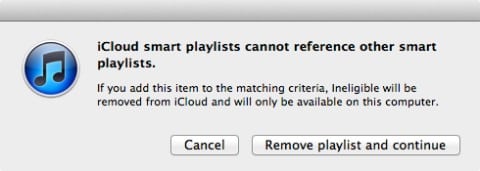
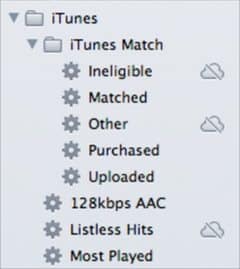
Verschachtelte intelligente Wiedergabelisten sind ausgeschlossen. Intelligente Wiedergabelisten, die das Kriterium “Wiedergabeliste” verwenden, um zu bestimmen, ob ein Titel in einer anderen Wiedergabeliste enthalten ist, werden nicht in die iCloud hochgeladen und nicht mit anderen Computern geteilt. Diese werden mit dem Standard-Symbol “Nicht berechtigt” neben der Wiedergabeliste in Ihrer iTunes-Bibliothek angezeigt, und der Versuch, eine neue intelligente Wiedergabeliste zu erstellen, die das Kriterium “Wiedergabeliste” enthält, zeigt ein Warnfeld an, das Sie darüber informiert. Dieses Warnfeld ist auch etwas verwirrend: “Wiedergabeliste entfernen und fortfahren” bezieht sich auf das Entfernen der intelligenten Wiedergabeliste aus iCloud, nicht aus Ihrer lokalen iTunes-Bibliothek, wodurch die Warnung effektiv ignoriert wird und Sie Änderungen an einer nur lokal gespeicherten intelligenten Wiedergabeliste speichern können.
Aktivierung von iTunes Match auf Ihrem Computer
Sie müssen iTunes Match von Ihrem Computer aus aktivieren, bevor Sie es auf einem iOS-Gerät verwenden können. iTunes Match wird nur Titel in der iTunes-Bibliothek Ihres Computers abgleichen, nicht auf Ihrem iOS-Gerät, also müssen Sie damit beginnen, es von Ihrem Computer aus zu aktivieren. Um iTunes Match zu aktivieren, müssen Sie ein US-iTunes Store-Konto mit einer zugehörigen Kreditkarte haben. Sie können Ihr erstes iTunes Match-Abonnement mit einem Guthaben auf einer Geschenkkarte bezahlen, benötigen jedoch dennoch eine Kreditkarte, die hinterlegt ist, um sich anzumelden.
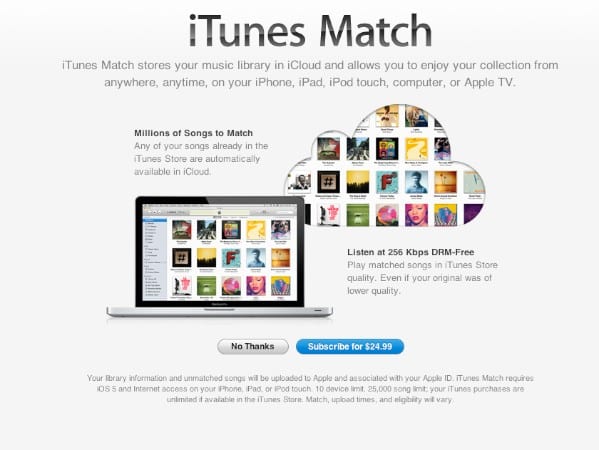
Es gibt mehrere Möglichkeiten, den Prozess zu beginnen, wobei die konsistenteste darin besteht, einfach zum Store-Menü in iTunes zu gehen und “iTunes Match aktivieren” auszuwählen. Sie werden mit dem iTunes Match-Informationsbildschirm konfrontiert und können Ihr erstes Jahresabonnement für 24,99 $ erwerben, indem Sie auf die entsprechende Schaltfläche klicken.
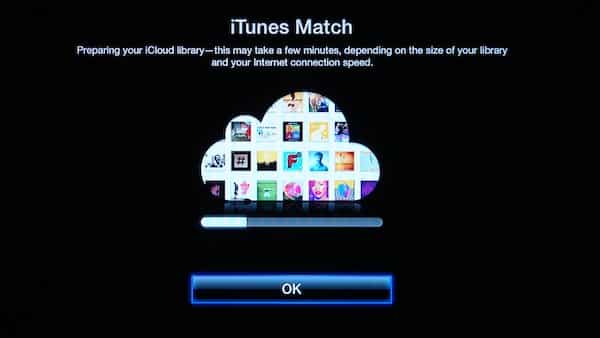
iTunes beginnt dann einen dreistufigen Prozess, um Informationen über Ihre iTunes-Bibliothek zu sammeln, das, was es kann, mit dem iTunes Store abzugleichen und dann alle nicht abgeglichenen Titel zusammen mit Artwork, Titelmetadaten und Wiedergabelisten hochzuladen. Dieser Prozess kann je nach Größe Ihrer iTunes-Bibliothek, wie viel hochgeladen werden muss und wie Ihre Upload-Geschwindigkeiten sind, von einer Stunde bis über Nacht oder länger dauern. Beachten Sie, dass Sie iTunes weiterhin verwenden können, während iTunes Match im Gange ist, und sogar iTunes schließen oder Ihren Computer neu starten können, wenn nötig – iTunes Match wird dort fortfahren, wo es aufgehört hat, wenn Sie iTunes neu starten. Unsere Redakteure haben Upload-Zeiten von 1 bis 3 Tagen mit ihren Bibliotheken erlebt, abhängig davon, wie viele Titel iTunes ordnungsgemäß abgeglichen hat und wie viele nicht.
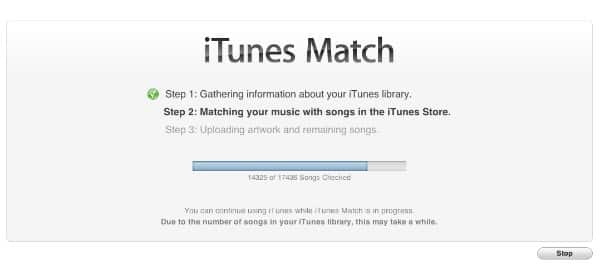
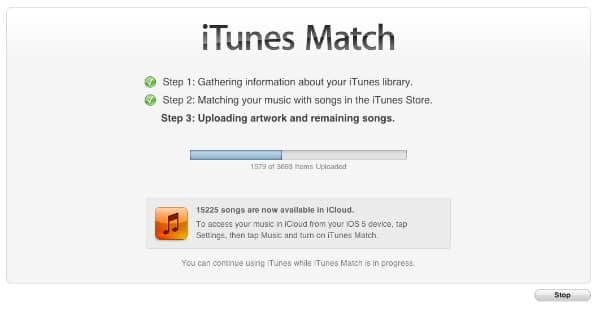
Sobald iTunes Match den Upload-Prozess abgeschlossen hat, sollten Sie ein kleines iCloud-Symbol neben Ihrem Musikbereich oben in Ihrer Bibliothek sehen, das anzeigt, dass Ihre Musik jetzt in der Cloud ist. Dieses Symbol erscheint mit bewegten diagonalen Linien, während der iTunes Match-Prozess noch im Gange ist.
Sie können zusätzliche iTunes-Bibliotheken hinzufügen, indem Sie die gleichen Schritte befolgen. Sobald Sie für das iTunes Match-Abonnement bezahlt haben, ändert sich die Schaltfläche auf dem Hauptstartbildschirm in “Computer hinzufügen”, um Ihnen zu ermöglichen, eine zusätzliche iTunes-Bibliothek zu registrieren. Der zusätzliche Computer erhält Zugriff auf alle Inhalte der ersten iTunes-Bibliothek und kann auch zusätzliche Inhalte, die in der neuen Bibliothek gefunden werden, abgleichen und hinzufügen. iTunes Match wird Ihnen eine aktuelle Zählung darüber geben, wie viele Songs derzeit in Ihrer Bibliothek sind: “XXXXX Songs sind jetzt in iCloud verfügbar.”
Aktivierung von iTunes Match auf Ihrem iOS-Gerät
Sobald Sie sich für iTunes Match angemeldet und den anfänglichen Abgleichprozess durchlaufen haben, können Sie iTunes Match auf Ihrem iPhone, iPod touch oder iPad aktivieren.
Beachten Sie, dass Sie dies tun können, sobald der Abgleichprozess selbst abgeschlossen ist – Sie müssen nicht warten, bis alles von Ihrer iTunes-Bibliothek hochgeladen ist. Die Option zur Aktivierung von iTunes Match finden Sie unter Einstellungen, Musik; beachten Sie, dass diese Option derzeit nur angezeigt wird, wenn Sie auf Ihrem iOS-Gerät in ein US-iTunes Store-Konto eingeloggt sind. Sie wird voraussichtlich in naher Zukunft auf andere Länder ausgeweitet.
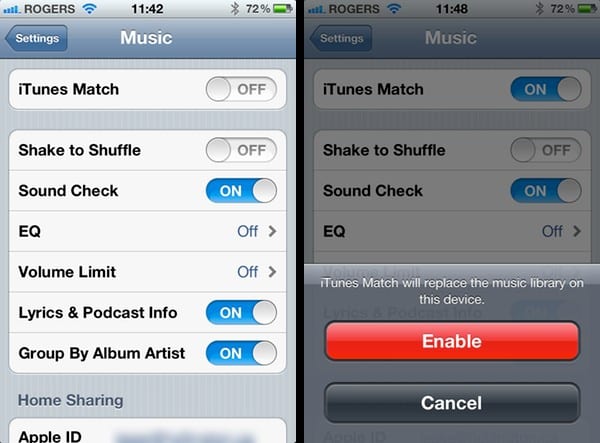
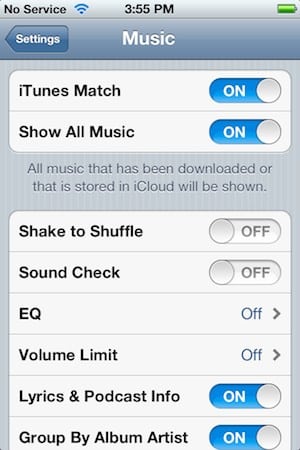
Die Aktivierung der Option erinnert Sie im Allgemeinen daran, dass dies alle Musik von Ihrem Gerät zugunsten der iCloud-Bibliothek entfernen wird. Eine zusätzliche Option erscheint ebenfalls, sobald Sie iTunes Match aktiviert haben, die es Ihnen ermöglicht, Inhalte auszublenden, die nicht lokal auf Ihr Gerät heruntergeladen wurden. Es hat jedoch wenig Sinn, dies sofort zu aktivieren, da Sie keine lokal gespeicherten Inhalte haben werden, bis Sie entweder einige einzelne Titel abspielen oder manuell einen oder mehrere Titel, Wiedergabelisten oder Alben zum Herunterladen auswählen. Sobald Sie dies jedoch getan haben, ermöglicht die Aktivierung der Funktion, Ihre massive Sammlung von Musik, die Sie in iTunes angesammelt haben, auf die kürzere Liste zu reduzieren, mit der Sie zuvor bequem auf Ihrem Gerät gespeichert und durchgescrollt haben.
Aktivierung von iTunes Match auf Ihrem Apple TV
iTunes Match ist auch auf dem zweiten Apple TV mit Software-Update 4.4 oder höher verfügbar. Eine neue Musiküberschrift sollte automatisch auf dem Apple TV für Benutzer in den USA erscheinen; wie bei Inhalten wie TV-Sendungen wird die Option verborgen, es sei denn, Ihr Land ist in den iTunes Store-Einstellungen auf die USA eingestellt.
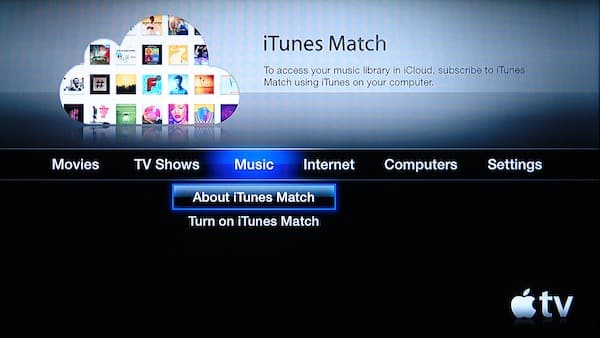
Von hier aus können Sie mehr über iTunes Match lesen oder wählen, es zu aktivieren. Wenn Sie bereits in Ihr iTunes Store-Konto eingeloggt sind, wenn Sie iTunes Match aktivieren, und Ihr Passwort gespeichert haben, sind keine weiteren Schritte erforderlich – das Apple TV beginnt einfach, Ihren Katalog von iTunes Match-Inhalten auf Ihr Apple TV herunterzuladen.
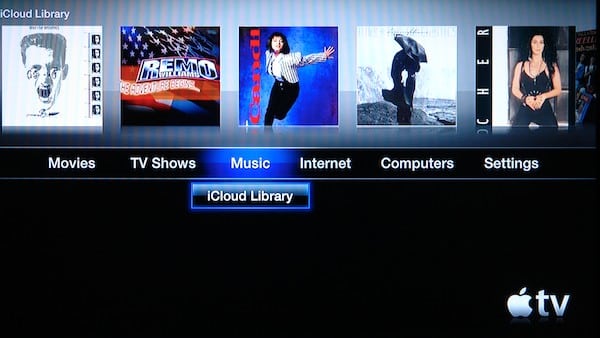
Sobald der Vorgang abgeschlossen ist, ändert sich die Option im Musikmenü in “iCloud-Bibliothek”. Die Auswahl dieser Option zeigt ein Menü mit Optionen, das nahezu identisch mit den Musik-Einstellungen für eine Home Sharing-iTunes-Bibliothek ist, und Sie können Inhalte auf ähnliche Weise durchsuchen und abspielen, mit dem Unterschied, dass Songs aus iCloud gestreamt werden, anstatt aus Ihrer lokalen iTunes-Bibliothek, wodurch die Notwendigkeit entfällt, einen Mac oder PC in Ihrem Netzwerk laufen zu lassen.
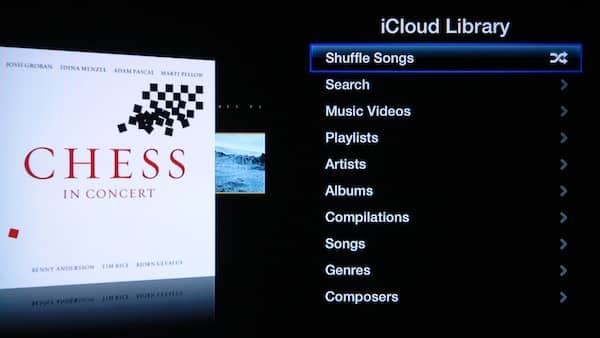
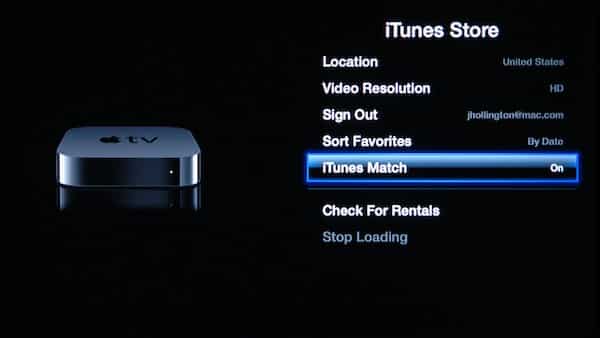
Das iTunes Store-Einstellungsmenü bietet eine Option, um iTunes Match auszuschalten, was dazu führt, dass die Option im Hauptmenü wieder zu den ursprünglichen iTunes Match-Einrichtungsbildschirmen zurückkehrt.
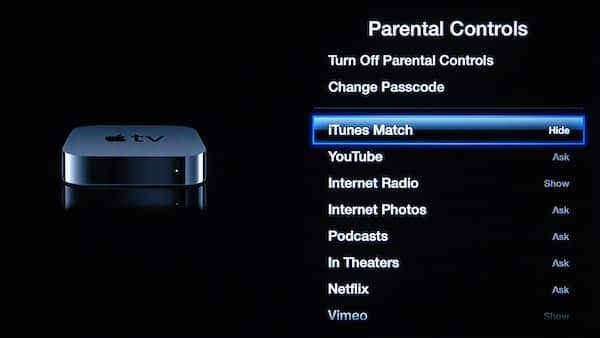
Eine neue Kindersicherung ermöglicht es Ihnen, iTunes Match auszublenden, wodurch das Musikmenü vollständig vom Hauptbildschirm des Apple TV entfernt wird – eine Funktion, die auch nützlich sein kann, wenn Sie iTunes Match überhaupt nicht verwenden und nicht möchten, dass es Ihre Apple TV-Menüs überlädt.
Verwendung von iTunes Match
Im Großen und Ganzen ist die Verwendung von iTunes Match so einfach wie das Auswählen eines Titels und das Abspielen. Sowohl in iTunes als auch auf einem iOS-Gerät erscheint Ihre iCloud-Bibliothek auf ähnliche Weise wie jeder andere Musikinhalt, mit dem einzigen Unterschied, dass neben Titeln, die nicht lokal gespeichert sind, ein iCloud-Statussymbol erscheint.
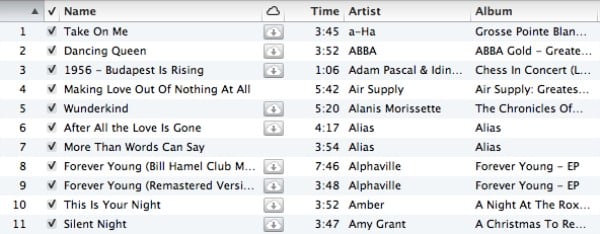
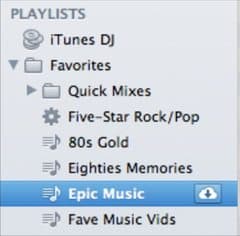
Beim Abspielen eines iCloud-basierten Titels von iTunes auf einem Computer wird der Titel aus iCloud gestreamt und keine lokale Kopie wird behalten. Wenn Sie eine lokale Kopie des Titels herunterladen möchten, können Sie dies tun, indem Sie auf das iCloud-Symbol klicken, das rechts neben dem Titelname erscheint. Sie können auch alle Titel in einer bestimmten Wiedergabeliste herunterladen, indem Sie die Wiedergabeliste auswählen und auf das iCloud-Symbol rechts neben dem Wiedergabelistennamen klicken.
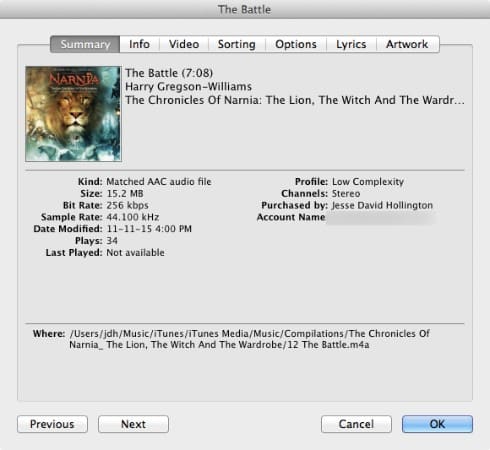
Titel, die Sie herunterladen, werden in der iTunes-Bibliothek auf die gleiche Weise gespeichert wie jeder andere Titel, obwohl abgeglichene Titel eine Art “Abgeglichenes AAC-Audiodateiformat” zugewiesen bekommen, um anzuzeigen, dass sie nicht unbedingt identisch mit dem Original sind. Gekaufte und hochgeladene Titel behalten ihre ursprünglichen Eigenschaften.
Auf einem iOS-Gerät beginnt das Tippen auf einen iCloud-basierten Titel mit dem Herunterladen des Titels auf das Gerät und beginnt, ihn kurz nach Beginn des Downloads abzuspielen. Die Zeit, die dafür benötigt wird, kann von zwei bis mehreren Sekunden variieren, abhängig von der Geschwindigkeit Ihrer Internetverbindung und anderen Faktoren, wie Verzögerungen auf den Servern von Apple – wir haben eine anfängliche Verzögerung von neun Sekunden gesehen, gefolgt von viel kürzeren Verzögerungen beim Start zusätzlicher Songs. Sobald der Titel jedoch heruntergeladen wurde, bleibt er auf dem Gerät; das nächste Mal, wenn Sie versuchen, ihn abzuspielen, sollte er sofort starten. Wie bei iTunes können Sie auch Titel manuell herunterladen, indem Sie auf das iCloud-Symbol rechts neben dem Titelname tippen oder gesamte Wiedergabelisten oder Alben herunterladen, indem Sie zum Ende der Titelliste scrollen und auf die Schaltfläche “Alle herunterladen” tippen.
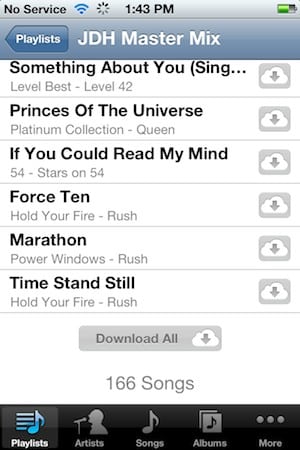
Titel, die automatisch oder manuell auf das Gerät heruntergeladen werden, werden normalerweise auf dem Gerät gespeichert, sodass Sie sie hören können, ohne sie jedes Mal aus iCloud streamen zu müssen. Sie können Titel manuell von Ihrem Gerät mit den normalen iOS-Wisch-zu-löschen-Gesten löschen.
Identifizierung des iCloud-Status
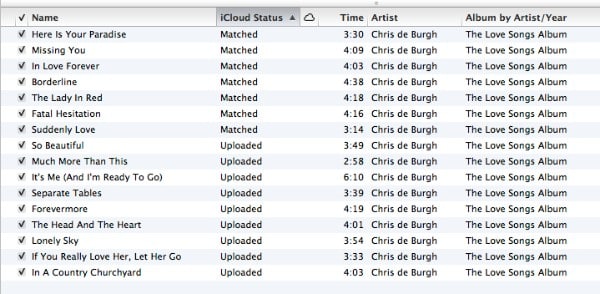
Sobald iTunes Match aktiviert ist, erscheint eine neue iCloud-Spalte in Ihrer iTunes-Bibliothek, die Informationen über den Status jedes Titels im Verhältnis zu iCloud bereitstellt. Dies ermöglicht es Ihnen, funktionierende und problematische Titel zu sehen.
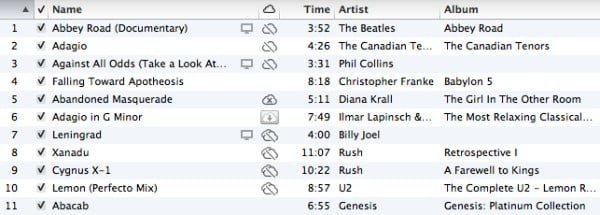
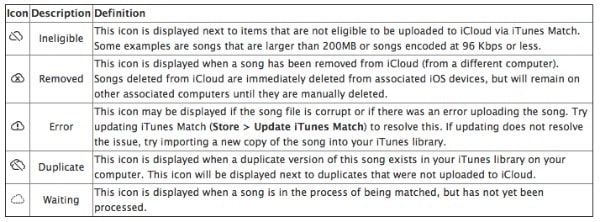
Ein Klick auf ein Symbol bietet eine kurze Zusammenfassung des Problems mit dem aktuellen Titel. Leider sind diese Fehlermeldungen in den meisten Fällen nicht besonders hilfreich. Zum Beispiel wird ein nicht berechtigter Titel Ihnen einfach sagen, dass der Titel “nicht für iCloud berechtigt” ist, ohne Ihnen zu sagen, warum, und ein Titel, der einen Fehlerstatus anzeigt, erweitert sich zu einem völlig unhilfreichen Dialogfeld, das Ihnen sagt, dass “ein Fehler aufgetreten ist.”
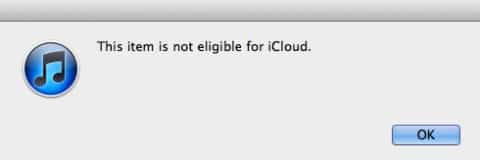
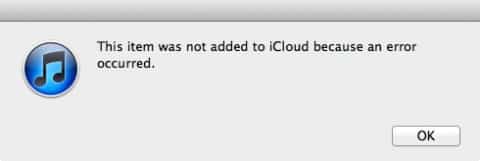
Ein Klick auf doppelte Titel bietet Ihnen jedoch Optionen, um die Duplikate zu entfernen oder zu behalten. Es ist wichtig zu beachten, dass iTunes Match einen Titel als Duplikat betrachtet, ohne Rücksicht auf Albuminformationen, sodass legitime Titel, die in mehr als einem Album erscheinen, als Duplikate markiert werden. Puristische Sammler, die vollständige Alben behalten möchten, sollten möglicherweise vermeiden, diese Duplikate zu löschen, obwohl es scheint, dass iTunes Match die iCloud-Version mit beiden Alben verknüpft, wobei das entsprechende Artwork und andere Metadaten intakt bleiben.
Erhalte neue Beiträge in deinem Posteingang.
Kein Spam. Jederzeit abmelden.