tvOS Update · 11 min read · Dec 30, 2025
Sofort-Experte: Geheimnisse & Funktionen von tvOS 9.2
Neben der funktionsreichen Veröffentlichung von iOS 9.3 Anfang dieser Woche hat Apple auch ein bedeutendes Update für sein neues Apple TV der vierten Generation in Form von tvOS 9.2 veröffentlicht, das Home-Bildschirm-Ordner, neue Siri-Funktionen, Unterstützung für die iCloud-Fotobibliothek und Bluetooth-Tastaturunterstützung für seine neueste Set-Top-Box hinzufügt.
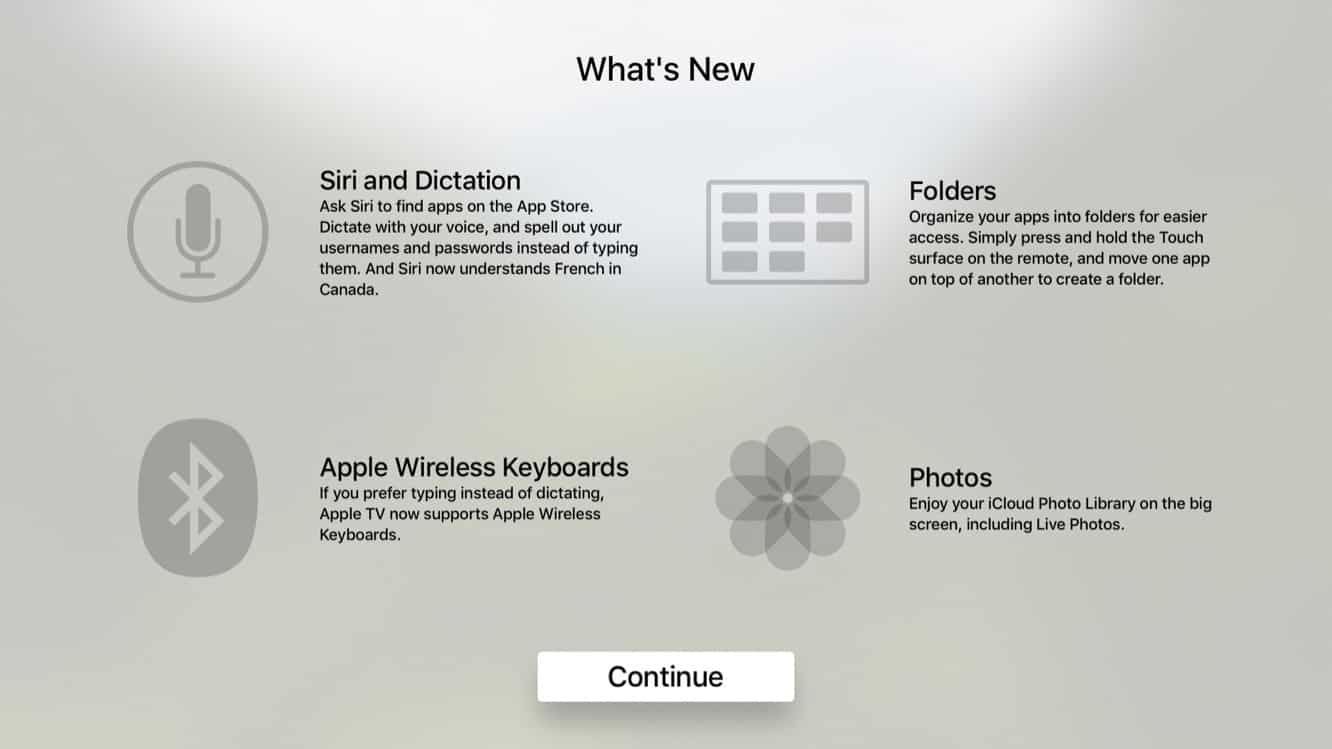
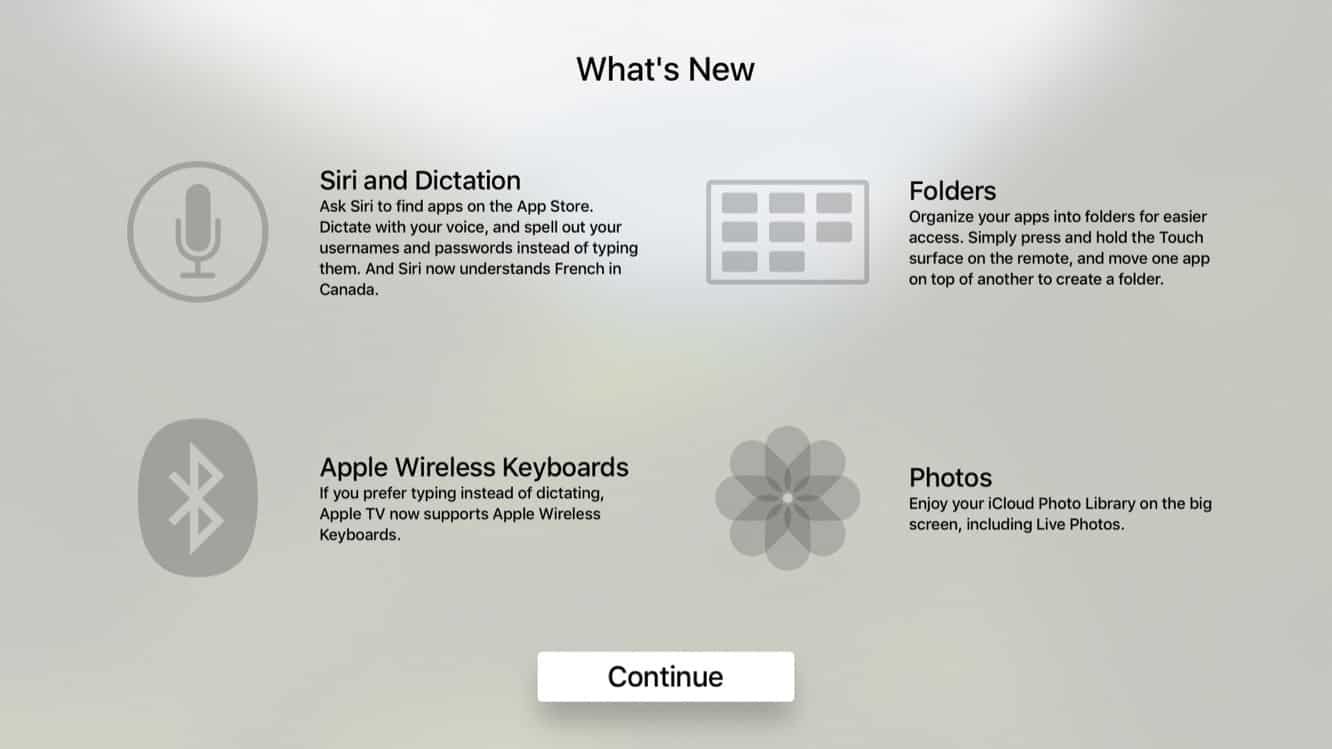
Seltsamerweise scheint Apple den Trend fortzusetzen, seine Apple TV-Softwarepakete zumindest leicht hinter ihren iOS-Pendants zu halten, obwohl tvOS 9.2 zumindest die Nummerierung zum ersten Mal seit einigen Jahren wieder in die gleiche Hauptversionsgruppe zurückbringt. Das gesagt, trotz seiner Ähnlichkeiten ist tvOS im Wesentlichen ein separates Projekt von iOS, und Apple hat das mit dem Apple TV der vierten Generation noch deutlicher gemacht, das anscheinend die internen Build-Nummer-Ähnlichkeiten früherer Apple TV-Software-Updates abgelegt hat.
Update installieren
Ähnlich wie bei früheren Apple TV-Geräten werden tvOS-Updates vollständig über die Luft installiert; während tvOS auf einem Apple TV der vierten Generation über iTunes installiert werden kann, gibt es kein “Update”-Verfahren dafür — ein vollständiger Lösch- und Wiederherstellungsprozess ist erforderlich. Sie können nach tvOS-Updates suchen, indem Sie die Einstellungen-App öffnen, System, Software-Updates auswählen und die Option “Software aktualisieren” wählen.
Das Apple TV wird Sie über das neue Update benachrichtigen und fragen, ob Sie es herunterladen möchten. Leider bleibt dies ein zweistufiger Prozess, mit einer zweiten Aufforderung, nachdem das Update heruntergeladen wurde, um zu bestätigen, dass Sie es tatsächlich installieren möchten, also sollten Sie ein paar Minuten auf diese zweite Aufforderung warten, wenn Sie planen, sich von Ihrem Apple TV zu entfernen und es im Hintergrund installieren zu lassen.
Podcasts (tvOS 9.1.1)
Das Apple TV der vierten Generation hat bemerkenswerterweise jegliche Art von nativer Podcast-Unterstützung weggelassen, eine ungewöhnliche Auslassung, da die Funktion seit dem ersten Apple TV-Modell, das 2007 herauskam, verfügbar war. Obwohl Sie weiterhin Podcasts aus einer verbundenen iTunes-Bibliothek wie zuvor streamen konnten oder von Ihrem iOS-Gerät über AirPlay, verschwand die Möglichkeit, Podcasts aus der Cloud anzusehen oder anzuhören, mit der Einführung von tvOS vollständig. Erst als die erste tvOS 9.2-Beta im Januar veröffentlicht wurde, sahen wir Hinweise darauf, dass die Podcasts-App auf den großen Bildschirm zurückkehrt, und tatsächlich entschied sich Apple, nicht bis zu dieser Veröffentlichung von tvOS 9.2 zu warten, sondern schlich sie in ein Zwischenupdate von tvOS 9.1.1. Anstatt Podcasts als separaten App Store-Download zu veröffentlichen, hat Apple sie als integrierte App hinzugefügt, ähnlich wie sie es für die iPhone-, iPad- und iPod touch-Version der App in iOS 8 getan haben.
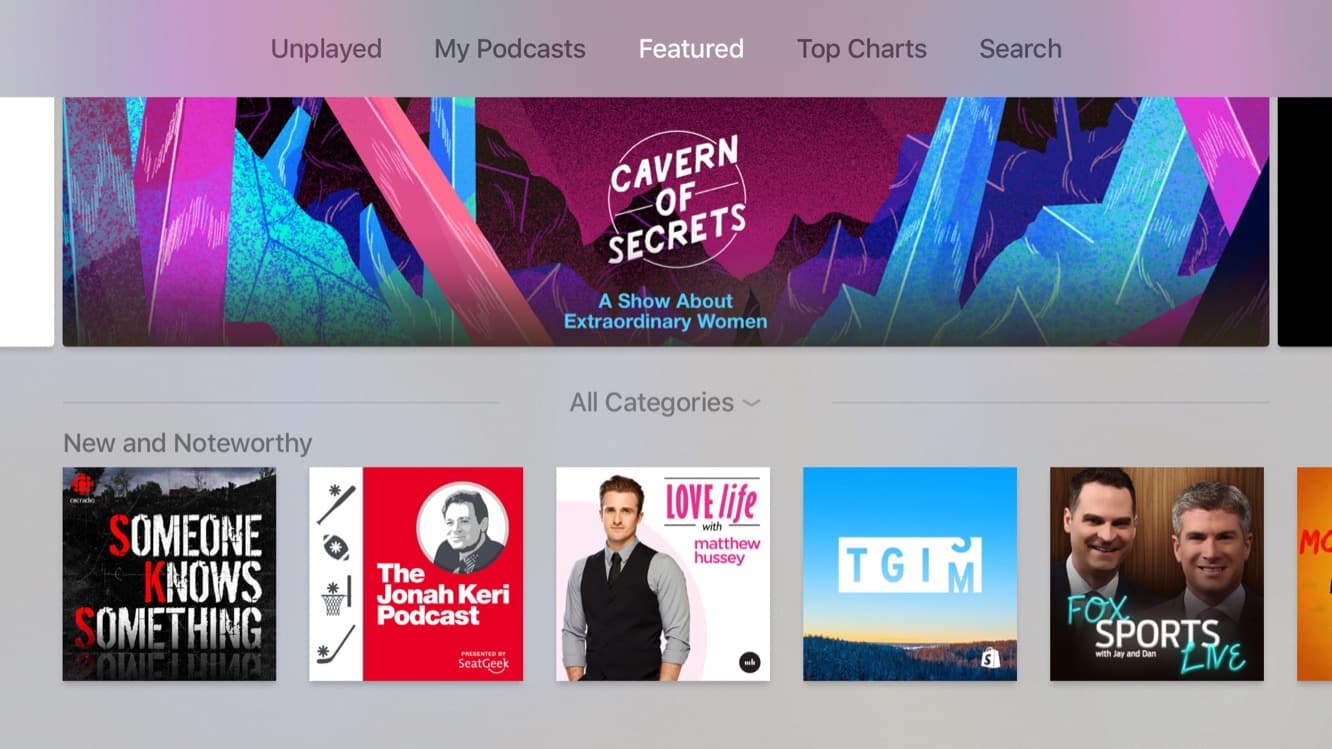
Nicht überraschend spiegelt die neue tvOS Podcasts-App die Funktionen und den Stil der iOS Podcasts-App wider, anstatt ihres Vorgängers für das Apple TV der dritten Generation. Fast alles von ihrem iOS-Pendant ist hier, einfach für den Apple TV-Bildschirm optimiert. Sie können nach bestimmten Podcasts suchen, durch die Bibliothek der vorgestellten und am besten bewerteten Podcasts stöbern, Listen der Podcasts sehen, die Sie abonniert haben, sowie nicht abgespielte Episoden dieser Podcasts. Die Wiedergabe funktioniert ähnlich wie bei der Musik-App, obwohl es ein wenig eigenartig ist — Tippen auf die linke oder rechte Seite eines Podcasts, während er abgespielt wird, überspringt den nächsten oder vorherigen Podcast, anstatt nur 15 Sekunden vorwärts oder rückwärts zu springen (wie die entsprechenden Tasten in der iOS Podcasts-App). Wenn Sie jedoch auf das Podcast-Cover im Jetzt Abspielen-Bildschirm tippen, um den Scrubber aufzurufen, und dann nach unten scrollen, werden die Standard-Apple TV-Zehn-Sekunden-Sprungoptionen verfügbar.

Die neue Podcasts-App ermöglicht es Ihnen auch, auf Stationen zuzugreifen, die Sie in iTunes oder auf Ihrem iOS-Gerät erstellt haben, zusätzlich zur Erstellung neuer Stationen innerhalb der App. Einstellungen für jede Station können direkt vom Apple TV aus aufgerufen werden, sodass Sie auswählen können, welche Podcasts enthalten sind, die Sortierreihenfolge, die Art der Medien und wie viele Episoden von jedem. Ebenso können Sie sich für einzelne Podcasts anmelden und abmelden, und wenn Sie die Fernbedienungstaste bei einem einzelnen Podcast gedrückt halten, können Sie auf Einstellungen zugreifen, um die Sortier- und Wiedergabereihenfolge, das Aktualisierungsintervall und die Episodenlimits festzulegen.
Home-Bildschirm-Ordner
Die Möglichkeit, Apps auf Ihrem Home-Bildschirm in Ordnern zu organisieren, ist jetzt so selbstverständlich auf dem iPhone, iPad und iPod touch, dass sich wahrscheinlich nur wenige Menschen an eine Zeit erinnern können, als dies nicht möglich war. Tatsächlich kam es jedoch erst mit iOS 4 im Jahr 2010 zu Apples tragbaren Geräten. Als das Apple TV der vierten Generation letzten Herbst auf den Markt kam, zwang es uns jedoch, darüber nachzudenken, wie wir jemals ohne Home-Bildschirm-Ordner leben konnten, da unsere Apple TV-Home-Bildschirme schnell mit Symbolen von Apps, die aus dem neuen Apple TV App Store heruntergeladen wurden, überfüllt wurden. Während das Apple TV der dritten Generation mit seinem begrenzten Satz an integrierten Apps wirklich keine Home-Bildschirm-Ordner benötigte, wurde schnell klar, dass dies etwas war, das in Apples ursprünglicher Version von tvOS fehlte.
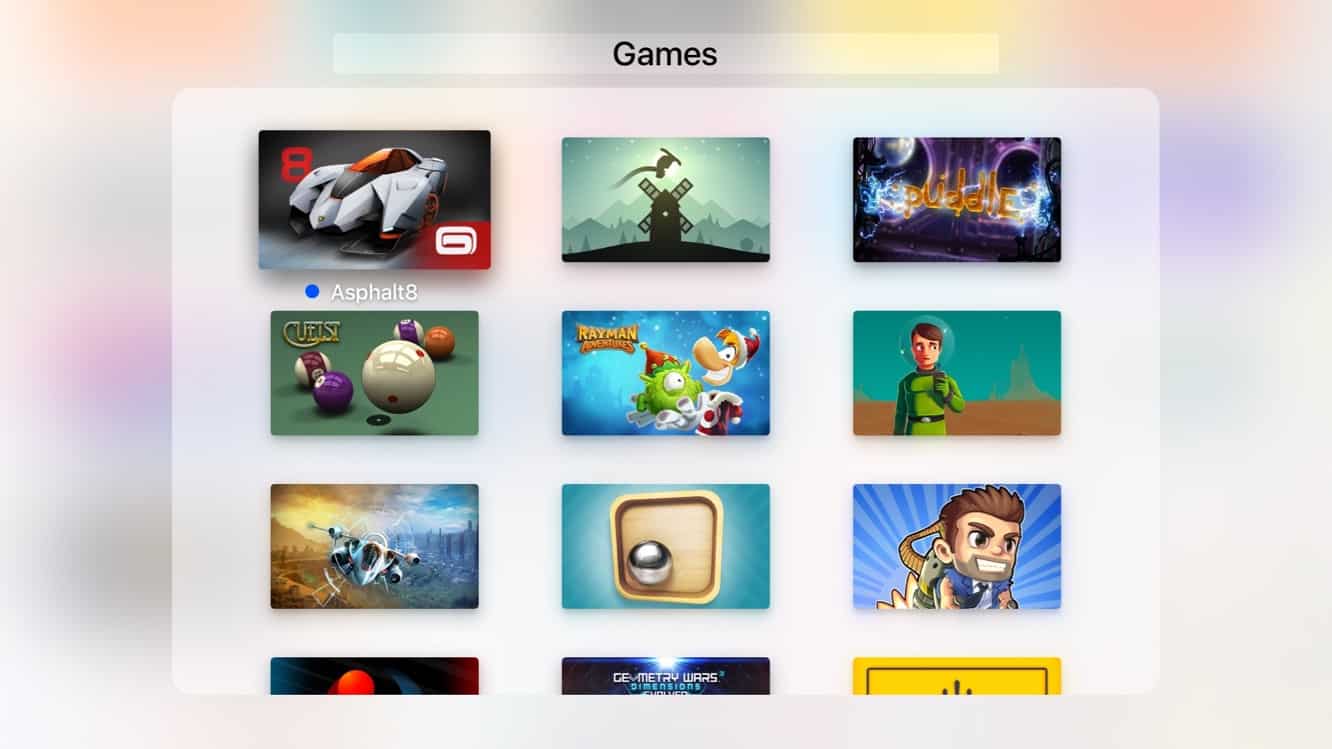
Glücklicherweise liefert tvOS 9.2 dies, sodass Sie Ihren großen Bildschirm aufräumen können, indem Sie Ihre Apps in Ordnern organisieren, ähnlich wie Sie es auf iOS tun können, mit einigen notwendigen UI-Änderungen, um die Verwendung der Siri-Fernbedienung anstelle eines direkten Touchscreens zu berücksichtigen. Das Gedrückthalten der Touchpad-Taste der Siri-Fernbedienung ermöglicht es Ihnen, Apps wie gewohnt neu anzuordnen, aber Sie werden wahrscheinlich jetzt bemerken, dass Apps freier herumgeschoben werden können als zuvor — bewegen Sie ein App-Symbol über ein anderes, und ein Ordner sollte aus den beiden Apps erstellt werden.

Es ist ein wenig fummelig, aber es funktioniert, und unsere einzige Beschwerde bisher ist, dass es anscheinend keine Möglichkeit gibt, eine App in einen Ordner zu ziehen, ohne den Ordner tatsächlich zu öffnen. Dies ist etwas, das Sie auf iOS tun können, wenn Sie Ihren Finger schnell genug loslassen, und es kann sehr praktisch sein, wenn Sie mehrere Apps ablegen möchten. Das Apple TV verlangt, dass Sie die App hineinziehen, den Ordner öffnen, und dann die “Menü”-Taste drücken, um den Ordner zu schließen, bevor Sie die nächste App finden, die Sie ablegen möchten.
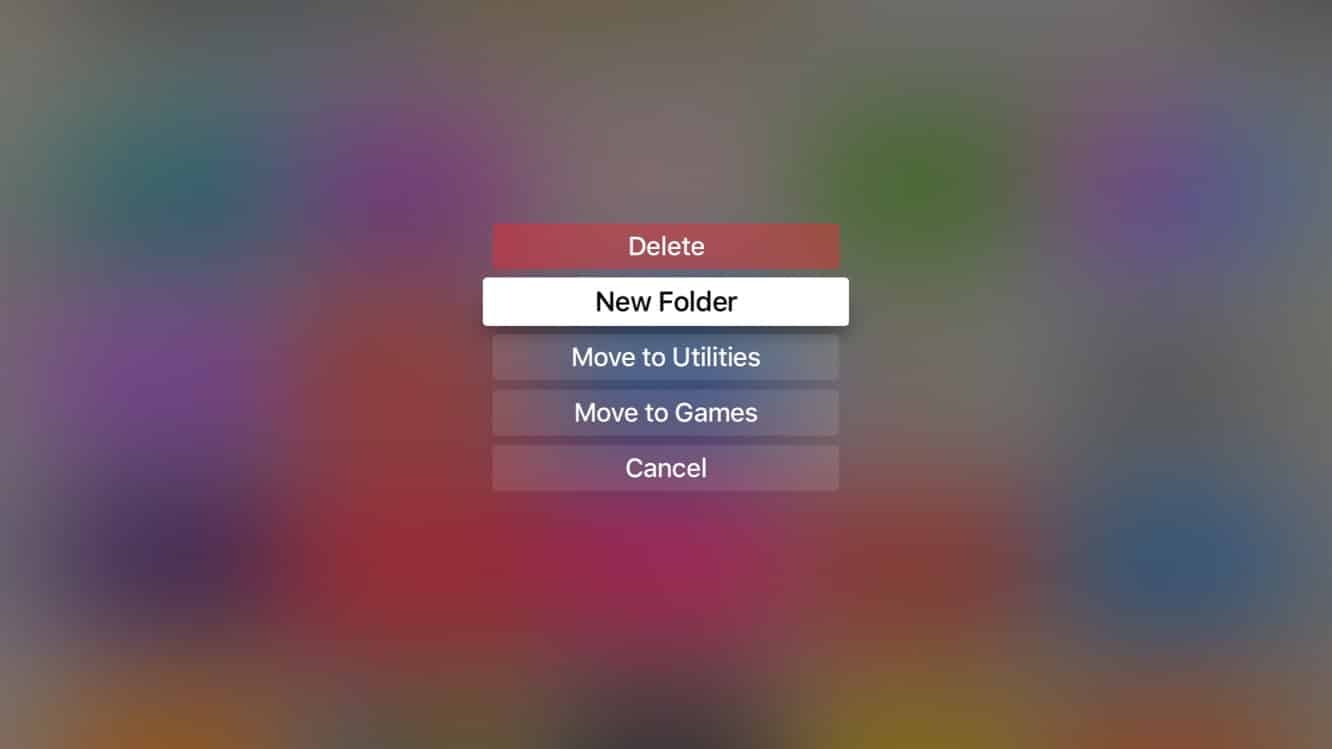
Das gesagt, hat tvOS 9.2 einen weiteren Trick im Ärmel, um Apps in Ordnern zu organisieren: Menüoptionen. Wenn Sie die “Play/Pause”-Taste auf der Siri-Fernbedienung drücken, nachdem Sie sich im App-Organisationsmodus befinden — im Grunde die Option, um Apps zu entfernen — sehen Sie jetzt zusätzliche Menüoptionen, um eine App direkt in einen Ordner zu verschieben oder einen neuen Ordner aus der aktuellen App zu erstellen. Sie können die App von hier aus auch löschen, egal ob sie sich in einem Ordner befindet oder nicht.
Das Verschieben von Apps aus Ordnern funktioniert so, wie Sie es erwarten würden; öffnen Sie einen Ordner, halten Sie die Taste auf der App gedrückt, die Sie entfernen möchten, und ziehen Sie sie einfach außerhalb der Grenzen des Ordnerfensters. Wenn Sie die letzte App entfernen, die sich in einem Ordner befindet, wird auch der Ordner entfernt. Wenn Sie das Menü aufrufen, indem Sie Play/Pause von einer App drücken, die sich bereits in einem Ordner befindet, können Sie sie auch in einen anderen Ordner verschieben oder von dort zurück zum Home-Bildschirm bewegen.
iCloud-Fotobibliothek
Als Apple 2014 die iCloud-Fotobibliothek ankündigte und sie Anfang letzten Jahres aus der Beta nahm, war ein Ort, an dem sie auffällig abwesend war, das Apple TV, das nur Unterstützung für die ältere iCloud-“Mein Fotostream”-Funktion und geteilte Fot Alben von iCloud beinhaltete. Diese Funktionen wurden in das Apple TV der vierten Generation übernommen, aber erst jetzt mit tvOS 9.2 kann die gesamte iCloud-Fotobibliothek eines Benutzers vom großen Bildschirm aus aufgerufen werden.
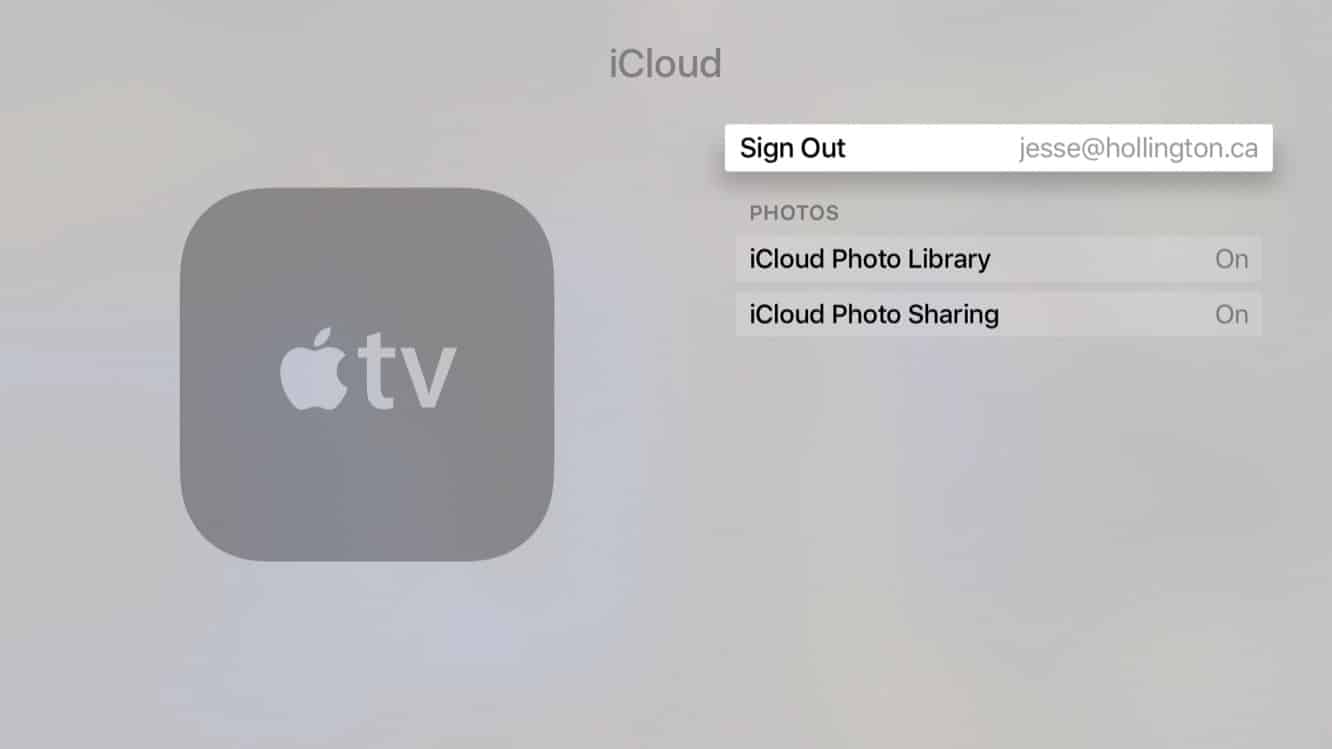
iCloud-Fotobibliothek kann unter Einstellungen, Konten, iCloud aktiviert werden, und sobald sie aktiviert ist, wird die alte Option “Mein Fotostream” deaktiviert und ausgeblendet — im Gegensatz zu iOS-Geräten, wo es in bestimmten Situationen sinnvoll ist, beide zu verwenden, können die beiden auf dem Apple TV nicht gleichzeitig verwendet werden. Natürlich, da Sie tatsächlich keine Fotos auf einem Apple TV aufnehmen können, gibt es wirklich keinen Grund, jemals beide Optionen zu benötigen.
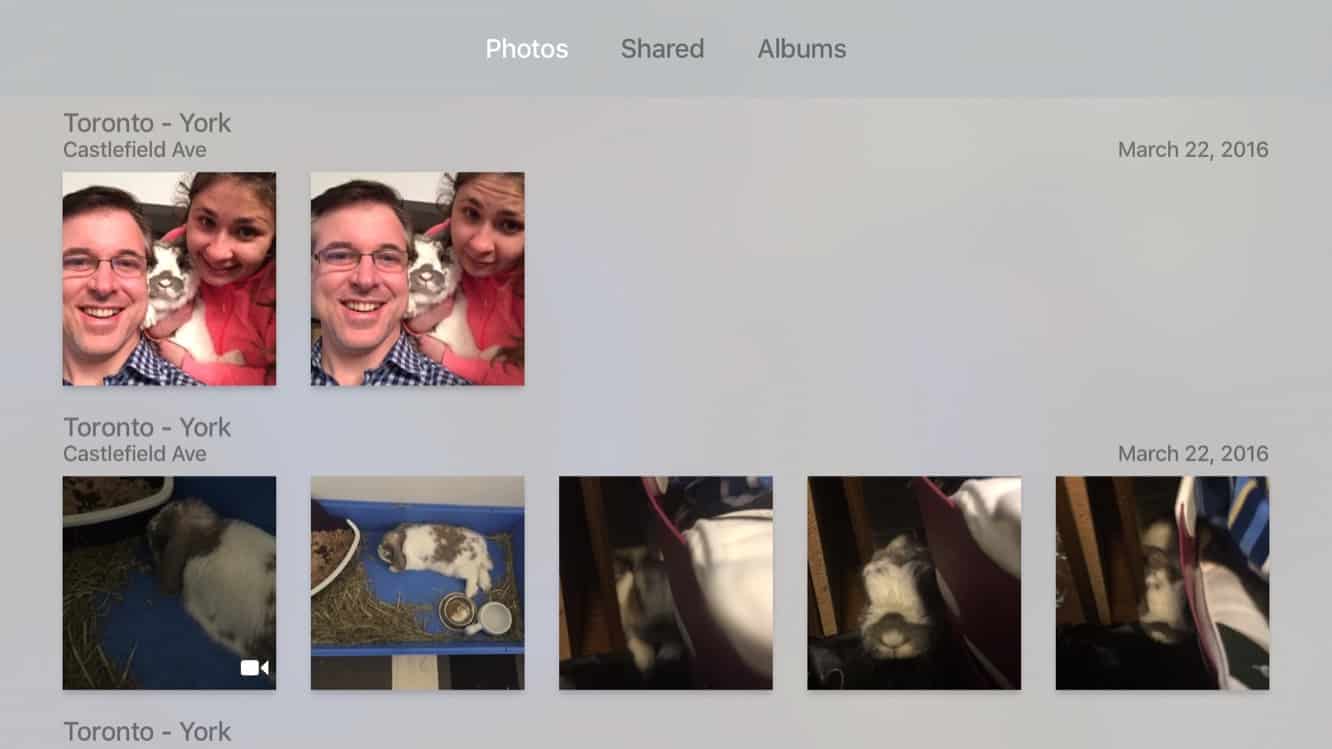
Sobald die iCloud-Fotobibliothek aktiviert ist, erweitert sich die integrierte Apple TV Fotos-App von ihrer vorherigen Ansicht der geteilten Alben, um separate Registerkarten für Fotos, Geteilt und Alben bereitzustellen, in einem Design, das an die iOS Fotos-App erinnert. Die Registerkarte Geteilt bietet die ursprüngliche Einzelbildansicht, die in tvOS 9.1 zu sehen war, und bietet Zugriff auf geteilte Fot Alben, mit einer Zusammenfassung der letzten Aktivitäten oben und den Alben, die aus dem iCloud-Konto des Benutzers geteilt wurden, darunter.
Die Fotos-Registerkarte zeigt eine Zeitleiste der Fotos eines Benutzers, die nicht mit der iOS- oder OS X-Fotos-App ausgeblendet wurden. Während frühere tvOS 9.2-Betas Fotos in Datumsbereiche gruppierten, ähnlich dem Layout von iPhoto “Ereignisse”, scheint dieser Ansatz zugunsten einer einfachen detaillierten Zeitleistenansicht aufgegeben worden zu sein, gruppiert nach Datum und Ort, ähnlich der Präsentation von Fotos in der iOS Fotos-App — obwohl in umgekehrter Reihenfolge sortiert, mit den neuesten Fotos oben auf dem Bildschirm angezeigt. Leider, während dies nützlich ist, um Ihre aktuellen Fotos zu sehen, bedeutet das Fehlen der höheren Monat- und Jahrgruppen, die in der iOS- und OS X-Fotos-App zu finden sind — kombiniert mit dem Fehlen einer Art von Suchfunktionalität — dass Sie viel scrollen müssen, wenn Sie zu älteren Fotos zurückkehren möchten. Obwohl wir froh sind, dass die Fotos überhaupt erscheinen, ist es derzeit wirklich kein effizientes Design, um eine iCloud-Fotobibliothek direkt zu navigieren, und wir hoffen definitiv, dass Apple weiterhin daran arbeitet, sie hinter den Kulissen für zukünftige tvOS-Versionen zu verbessern.
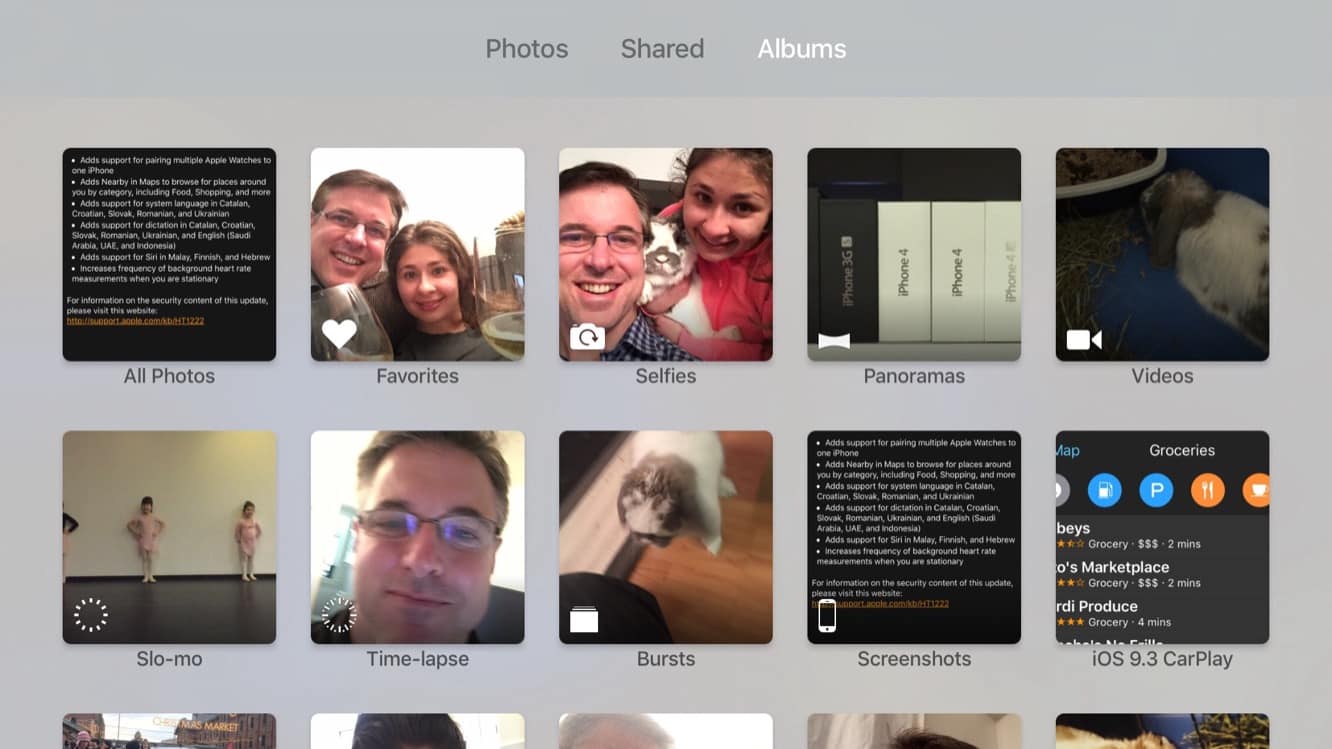
Glücklicherweise ist die Alben-Registerkarte etwas nützlicher und bietet eine Ansicht aller Ihrer iCloud-Fotobibliotheksalben, einschließlich der standardmäßigen vordefinierten Alben für Favoriten, Selfies, Panoramen, Videos, Zeitlupe, Zeitraffer, Serienaufnahmen und Screenshots. Auffällig abwesend sind die integrierten Alben Alle Fotos, Ausgeblendet und Kürzlich gelöscht.
Ausgeblendete Fotos werden auf dem Apple TV auch anders behandelt als in den anderen Fotos-Apps — wie durch das Fehlen eines “Ausgeblendet”-Alben angezeigt, erscheinen diese Fotos überhaupt nicht auf dem Apple TV, selbst wenn sie in bestimmten Alben enthalten sind. Tatsächlich waren wir zunächst überrascht, einige Alben zu sehen, die in der Apple TV Fotos-App völlig leer erschienen, da sie nur aus ausgeblendeten Fotos bestanden. Es ist eine bedauerliche Inkonsistenz in der Funktionsweise der iCloud-Fotobibliothek, obwohl wir den Wert verstehen können, ausgeblendete Fotos auf einem Gerät, das von mehreren Familienmitgliedern geteilt und angesehen wird, verborgen zu halten. Es ist auch erwähnenswert, dass aus welchem Grund auch immer, Album Ordner in der Apple TV Fotos-App nicht erscheinen — nur oberste Alben — sodass dies eine weitere nützliche Möglichkeit sein kann, diese Alben zu verstecken, die Sie nicht auf dem größeren Bildschirm sehen möchten.
Es ist auch erwähnenswert, dass die iCloud-Fotobibliothek zu diesem Zeitpunkt auf dem Apple TV vollständig nur zur Ansicht verfügbar ist. Sie können Fotos nicht in Alben organisieren, sie nicht als Favoriten markieren oder sie löschen, obwohl das Hochwischen auf der Siri-Fernbedienung während der Anzeige von Fotos im Vollbildmodus Datum und Uhrzeit unter dem Foto anzeigt.
Siri — Diktat und App Store-Suche
Während Siris Fähigkeiten in der ursprünglichen tvOS-Version ziemlich begrenzt waren — Sie konnten Filme und Fernsehsendungen suchen und nach Wetter-, Sport- und Börseninformationen fragen — hat Apple Siris Funktionen auf der Set-Top-Box mit jeder tvOS-Version schrittweise verbessert. tvOS 9.1 fügte die Unterstützung für das Suchen und Abspielen von Apple Music-Inhalten hinzu, und tvOS 9.2 fügt jetzt die Unterstützung für die Suche im App Store hinzu sowie die Verwendung von Siri zum Diktieren von Text in Felder, einschließlich des Buchstabierens von Passwörtern.
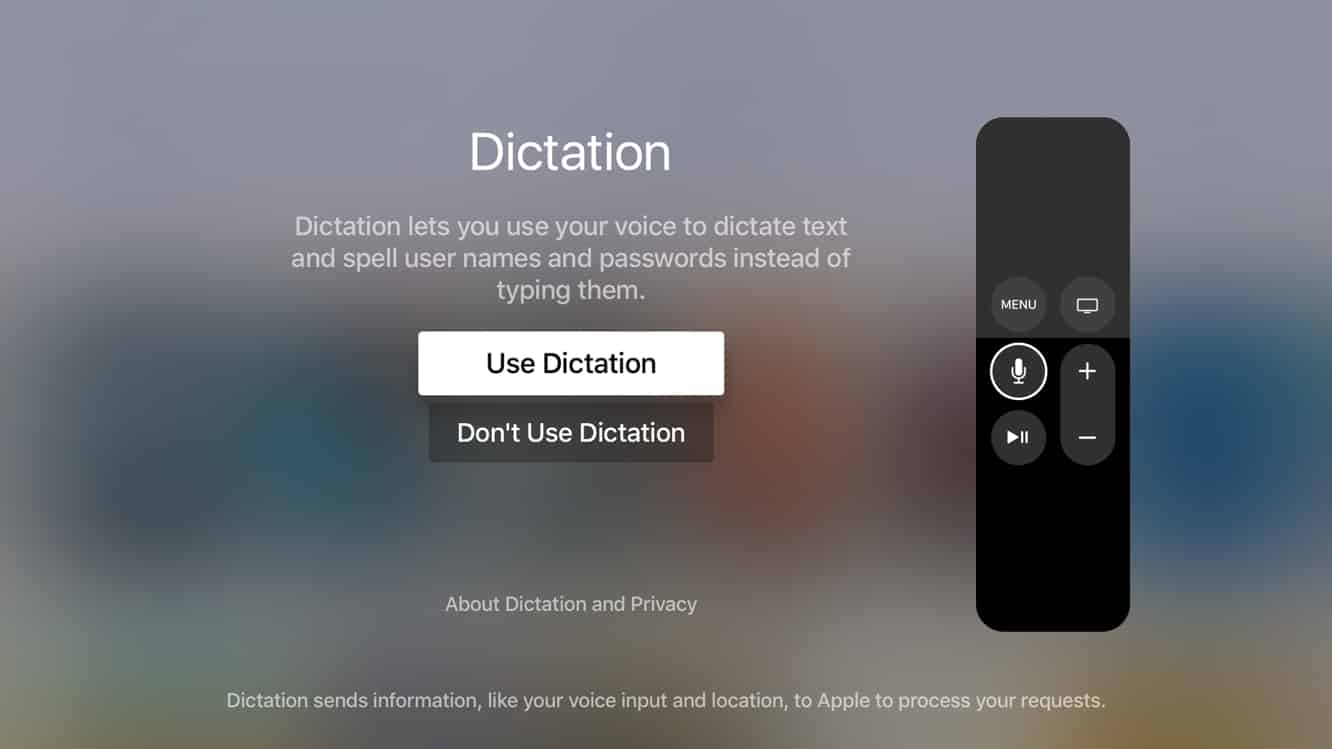
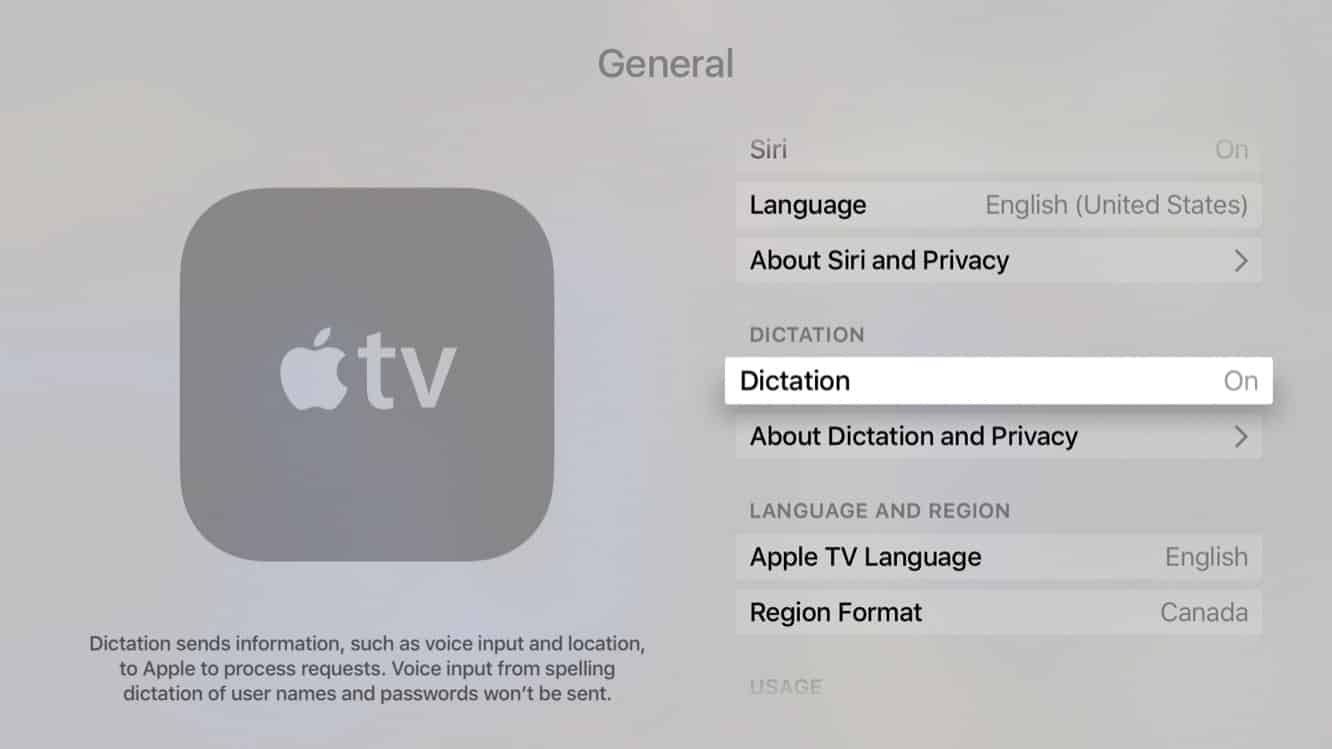
Wenn Sie ein Textfeld aufrufen, erscheint jetzt eine Nachricht, die Ihnen mitteilt, dass Sie durch Drücken der Siri-Taste auf der Fernbedienung auf das Diktat zugreifen können. Das erste Mal, wenn Sie dies tun, werden Sie aufgefordert, der Diktatunterstützung zuzustimmen — nach diesem Schritt kann es nahtloser aktiviert werden, indem Sie die Siri-Taste gedrückt halten, wann immer ein Textfeld angezeigt wird. Während Siris normale Suchfunktionalität wahrscheinlich immer noch praktischer für die universelle Suchfunktion des Apple TV ist, wird das Diktat definitiv nützlich sein bei Drittanbieter-Apps, die ihre eigenen Suchdialoge implementieren. Als zusätzlichen Bonus können Sie sogar Passwörter mit Siri buchstabieren, einschließlich spezieller Zeichen nach Namen (z. B. Raute, Ampersand, Fragezeichen usw.), was hilfreich sein kann, wenn Sie keine Tastatur oder kein iOS-Gerät zur Hand haben, obwohl Sie natürlich Ihr Passwort allen im Raum verraten. Eine neue Option in der Apple TV Einstellungen-App ermöglicht es Ihnen auch, das Diktat unabhängig von Siri ein- oder auszuschalten.
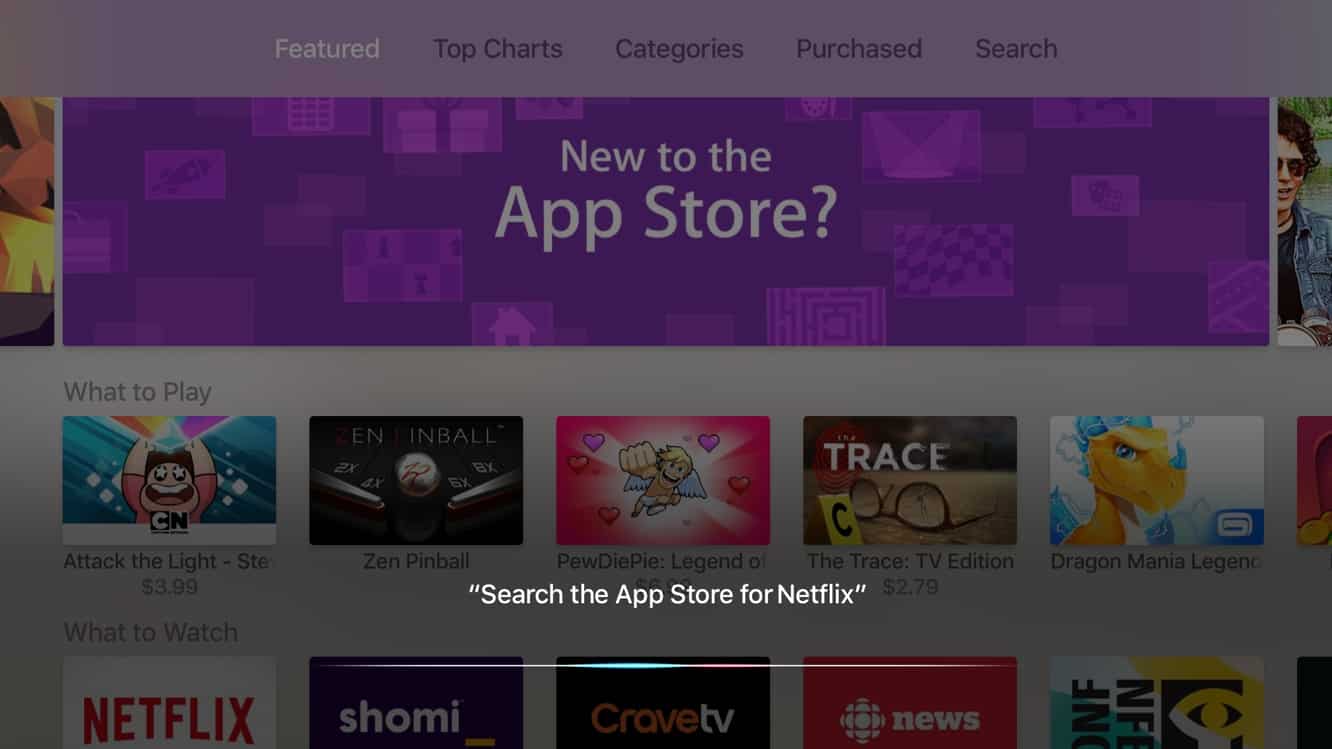
Die Suche im App Store mit Siri funktioniert ebenfalls so, wie Sie es erwarten würden: Halten Sie einfach die Siri-Taste auf der Fernbedienung gedrückt und bitten Sie sie, “Suche im App Store nach…” oder “Finde Apps von…” zu suchen, um nach Entwicklern oder anderen Variationen zu suchen. Einige Suchen wie “Finde die Netflix-App” scheinen Sie direkt zur App Store-Seite zu bringen, während andere, insbesondere solche, die mehrere Treffer ergeben, die standardmäßige Ergebnisüberlagerung am unteren Bildschirmrand anzeigen, ähnlich wie Siri es für Film- und Fernsehsendergebnisse tut.
Leider, selbst mit der Hinzufügung der iCloud-Fotobibliothek, erhält Siri (noch) keine Unterstützung für die iOS 9-Funktion, um Fotoinhalte zu durchsuchen — eine enttäuschende Auslassung, wenn man die sonst erforderlichen Anstrengungen zur Navigation in einer großen iCloud-Fotobibliothek auf dem Apple TV bedenkt. Ebenso fehlt die Unterstützung für HomeKit-Sprachbefehle, die wir ebenfalls als eine sehr offensichtlich nützliche Erweiterung von Siri im Wohnzimmer ansehen würden. Das gesagt, bleiben wir optimistisch, dass diese Funktionen in einem zukünftigen tvOS-Update kommen werden, aber es ist bedauerlich, dass es so lange dauert, bis tvOS Siri selbst die grundlegendsten Fähigkeiten von iOS Siri einholt.
Bluetooth-Tastaturunterstützung
Als es veröffentlicht wurde, ließ das Apple TV der vierten Generation auch auffällig die Unterstützung für externe Bluetooth-Tastaturen aus, was in Kombination mit dem Fehlen der Unterstützung für Apples iOS-Fernbedienungs-App die Texteingabe auf der Set-Top-Box für Benutzernamen, Passwörter und Suchen viel umständlicher machte als nötig. Während die Bluetooth-Tastaturunterstützung relativ spät für das Apple TV der dritten Generation kam, schien ihre Entfernung im Modell der vierten Generation besonders seltsam, da es mit Unterstützung für Bluetooth-Spielcontroller und Headsets debütierte, ganz zu schweigen von der Siri-Fernbedienung selbst. Während Apple die iOS-Fernbedienungs-App in tvOS 9.1 ansprach, ist es erst mit diesem neuesten Update, dass die vollständige Bluetooth-Tastaturunterstützung auf das Gerät zurückgekehrt ist.
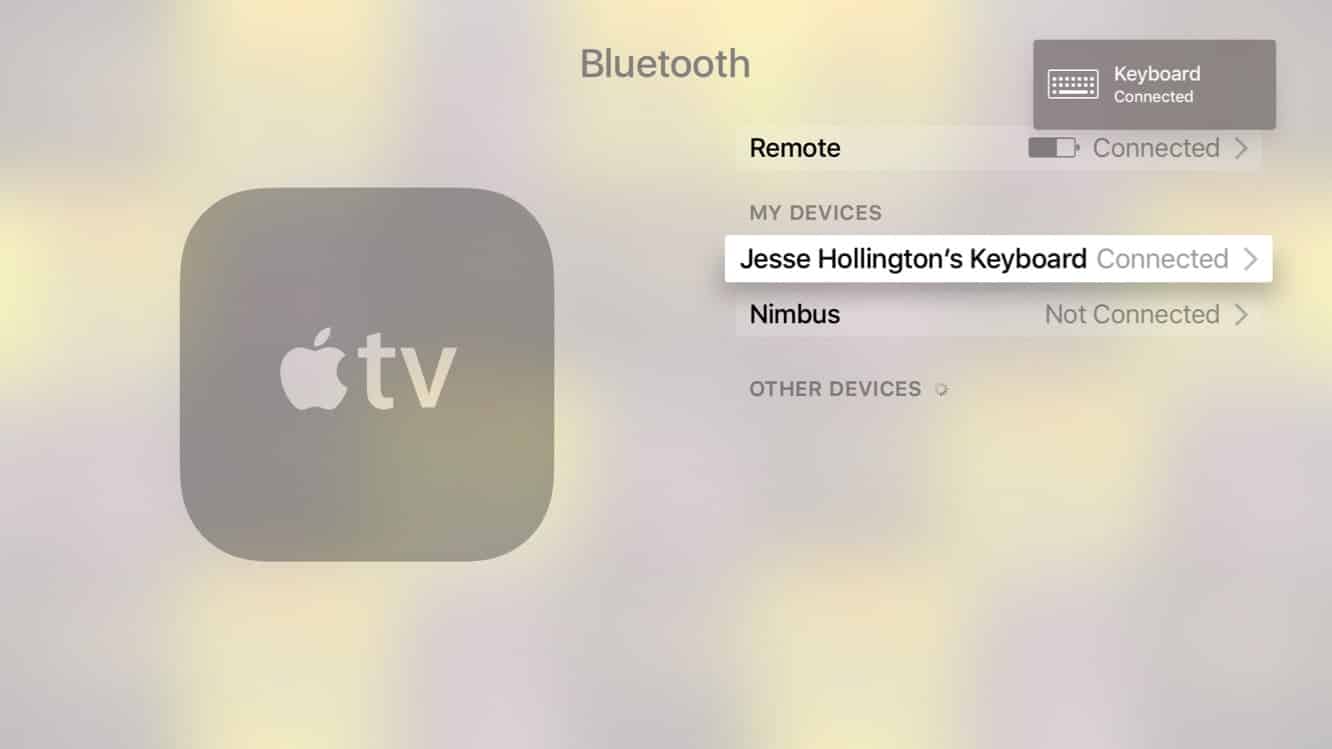
Bluetooth-Tastaturen werden jetzt wieder in den Bluetooth-Einstellungen erkannt und werden auf ähnliche Weise wie beim vorherigen Apple TV-Modell gekoppelt.
Erhalte neue Beiträge in deinem Posteingang.
Kein Spam. Jederzeit abmelden.