Akku Probleme · 5 min read · Jan 20, 2026
iOS 15 Akku entlädt sich schnell: So beheben Sie es
Nach dem Update auf iOS 15 haben Sie Probleme mit dem Akku? Nun, Sie sind nicht der einzige, der mit diesem Problem konfrontiert ist. In diesem Leitfaden werde ich Ihnen einige einfache Möglichkeiten zeigen, um die Akkuentladung unter iOS 15 zu beheben. Außerdem werde ich die häufigsten Gründe erklären, warum das Problem mit der Akkuentladung auf Ihrem iPhone auftreten kann.
Das iPhone unterstützt eine ausreichende Akkuladung, die einen geschäftigen Tag überstehen kann. Allerdings können unvorhergesehene Faktoren wie Softwarefehler in der Beta-iOS, Hintergrunddienste, automatische App-Updates und Standortdienste aktiv sein und den Akku des iPhones entladen.
Warum entlädt sich der Akku unter iOS 15?
Ich habe einige der bekannten Gründe aufgelistet, die ich ebenfalls erlebt habe und die den Akku des iPhones entleeren.
- Die Hintergrundaktualisierung von Apps ist aktiviert, wodurch iOS auch dann arbeitet, wenn Sie das iPhone nicht verwenden.
- Die Standortdienste sind aktiviert, auch wenn keine betreffende App verwendet wird.
- Viele Menschen haben Probleme mit der Akkuentladung, wenn sie eine Entwickler-Beta installieren, die für Bugs und Glitches bekannt ist. Vielleicht läuft Ihr iPhone noch auf der iOS 15 Entwickler-Beta anstelle der öffentlichen Beta oder des stabilen iOS 15.
- Wenn die automatischen Video-Vorschauen unter iOS aktiviert sind, wird auch eine Vorschau von Videoclips abgerufen, selbst wenn Sie nicht vorhaben, diese anzusehen, was wiederum die Akkuleistung verbraucht.
- Wenn eine bestimmte App für die Akkuentladung verantwortlich sein könnte, muss diese App möglicherweise auf die neueste Version aktualisiert werden.
- Die App-Symbole unter iOS können einige Animationseffekte haben, was ein weiterer Faktor für den Akkuverlust auf dem iPhone ist.
- Der Akku könnte durch jahrelange Nutzung tatsächlich erschöpft sein, wenn Ihr iPhone schon recht alt ist. Normalerweise können alle iPhones älterer Generationen problemlos das neue iOS 15 unterstützen. Daher kann ein paar Jahre altes iPhone, das unter iOS 15 Akkuverlust erfährt, auf einen überbeanspruchten Akku zurückgeführt werden.
Beste Methoden zur Behebung der Akkuentladung unter iOS 15
Lassen Sie uns nun zur Fehlersuche übergehen und das Problem der schnellen Akkuentladung unter iOS 15 beheben.
Aktivieren Sie den Energiesparmodus für iOS
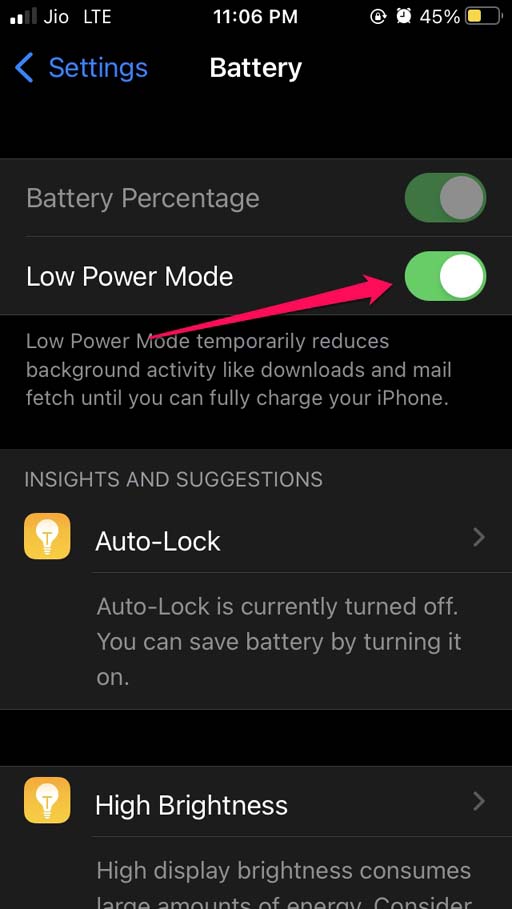
Wenn Sie den Energiesparmodus aktivieren, beschränkt iOS die Hintergrundaktivitäten des iPhones. Diese Funktion hilft, die Akkulaufzeit zu verlängern und die Lebensdauer zu erhöhen. Sie müssen ihn jedes Mal manuell aktivieren, und wenn der Akku des iPhones nach dem Aufladen über 80 % liegt, wird der Energiesparmodus von selbst deaktiviert.
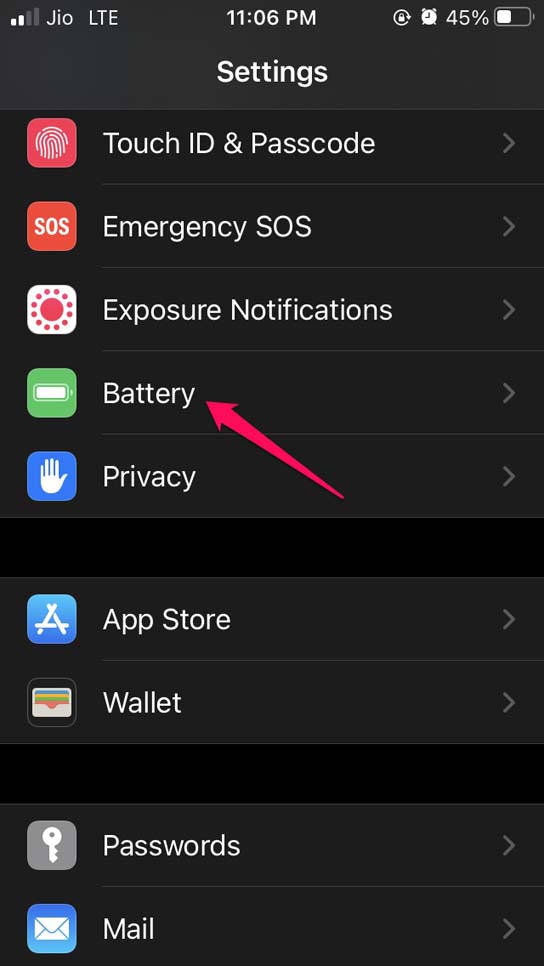
- Öffnen Sie die Einstellungen-App
- Navigieren Sie dann zu Batterie und tippen Sie darauf.
- Tippen Sie als Nächstes auf den Schalter neben der Option Energiesparmodus.
Standortdienste deaktivieren
Standortdienste werden hauptsächlich von Essens-Apps oder Taxi-Buchungs-Apps verwendet. Sie sind nur nützlich, wenn Sie sie aktiv nutzen. Zu anderen Zeiten, wenn der Standortdienst aktiviert ist, verbrauchen sie weiterhin den Akku.
Um dies auszuschalten,
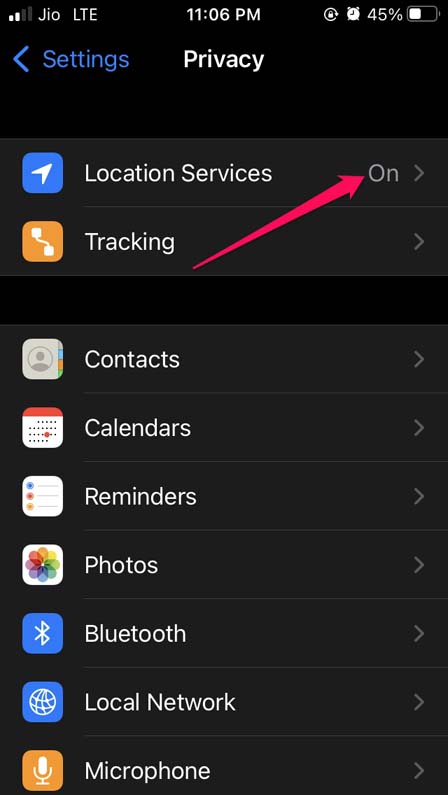
- Öffnen Sie die Einstellungen
- Tippen Sie auf Datenschutz.
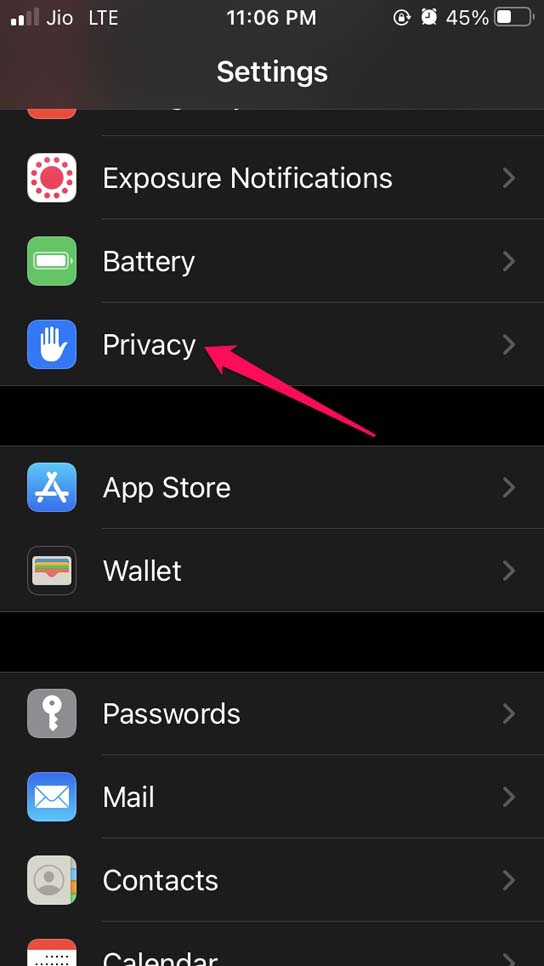
- Tippen Sie dann darunter auf Standortdienste.
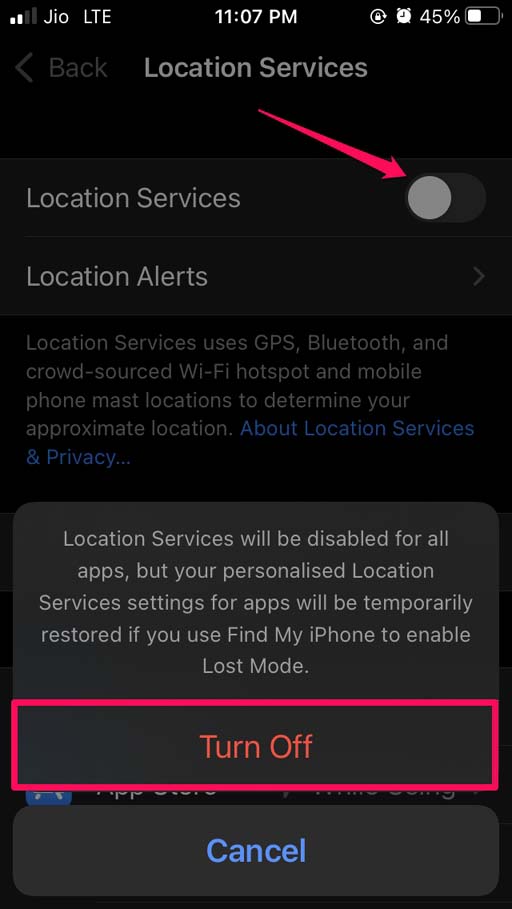
- Tippen Sie auf den Schalter, um die Funktion zu deaktivieren.
Selektiv die Hintergrundaktualisierung für iPhone-Apps deaktivieren
Das bedeutet, dass es bestimmte Apps gibt, die Sie möglicherweise nicht die ganze Zeit oder nicht einmal jeden Tag verwenden. Deaktivieren Sie daher die Hintergrundaktualisierung für solche Apps. Sie werden eine beträchtliche Menge an Energie auf Ihrem iPhone sparen.
Ich muss erwähnen, dass die Hintergrundaktualisierung automatisch deaktiviert wird, wenn Sie den Energiesparmodus unter iOS aktivieren.
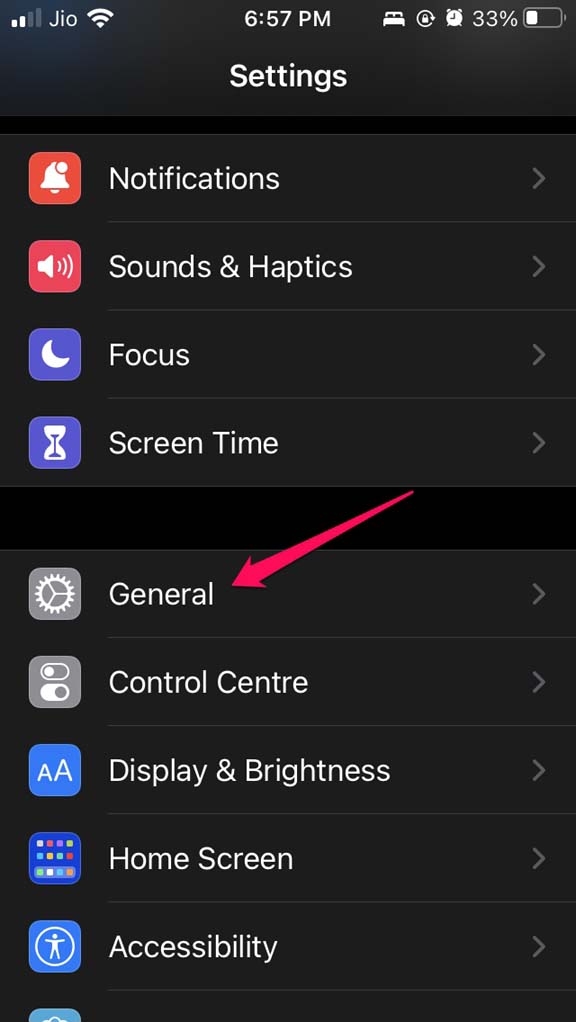
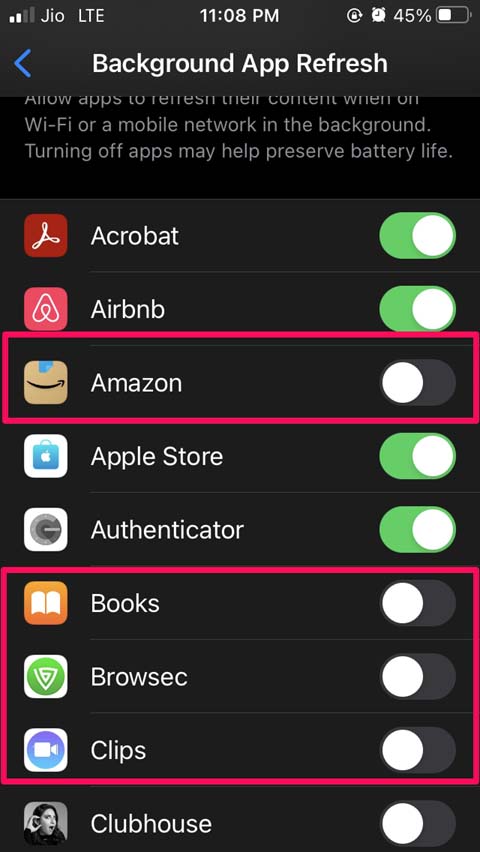
- Öffnen Sie die Einstellungen-App > gehen Sie zu Allgemein
2. Tippen Sie auf Hintergrundaktualisierung**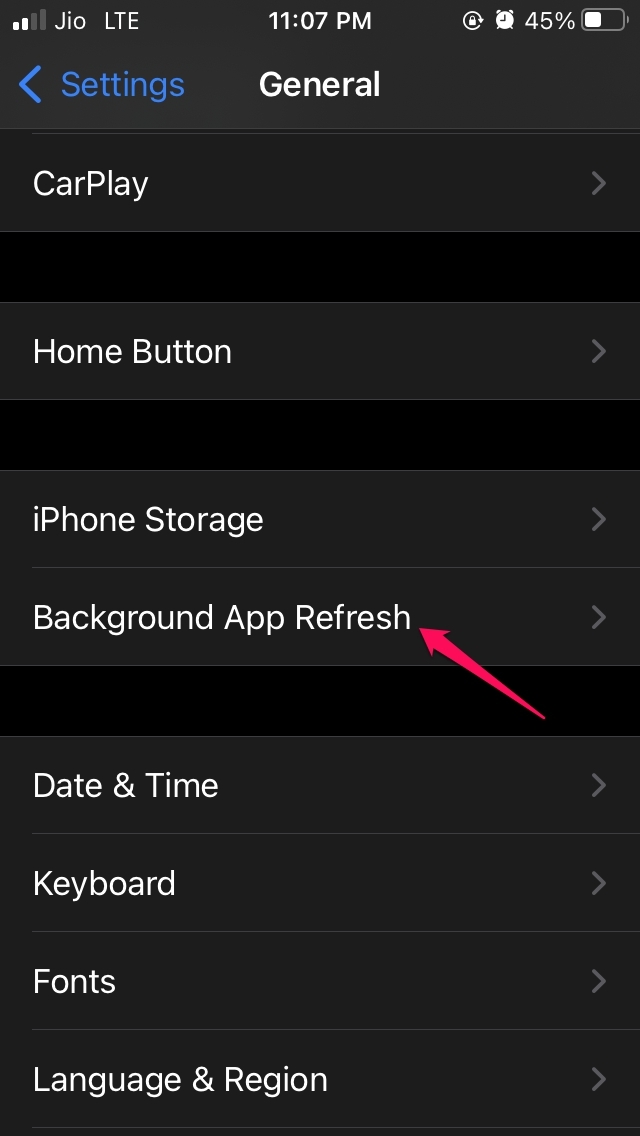
- Darunter sehen Sie eine Liste der installierten Apps auf Ihrem iPhone.
- Tippen Sie dann auf den Schalter neben der Option Hintergrundaktualisierung, um sie für diese spezielle Anwendung zu aktivieren oder zu deaktivieren. Wiederholen Sie dies für jede App, die Sie auf Ihrem iPhone in dieser Liste haben.
Automatische Video-Vorschauen im Safari-Browser deaktivieren
Wenn Sie im Internet über den Safari-Browser surfen, können Sie auf Videos stoßen, die ihre Vorschauen abspielen oder automatisch im PiP-Modus laufen. Natürlich werden Sie nicht alle Videos ansehen. Diese Störung ist störend und verbraucht auch einen erheblichen Teil des Akkus und entlädt Ihr iPhone.
- Starten Sie die Einstellungen-App
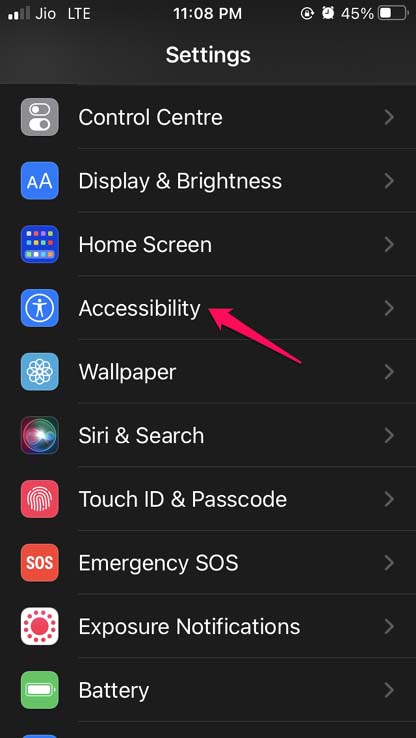
- Gehen Sie zu Bedienungshilfen und tippen Sie darauf.
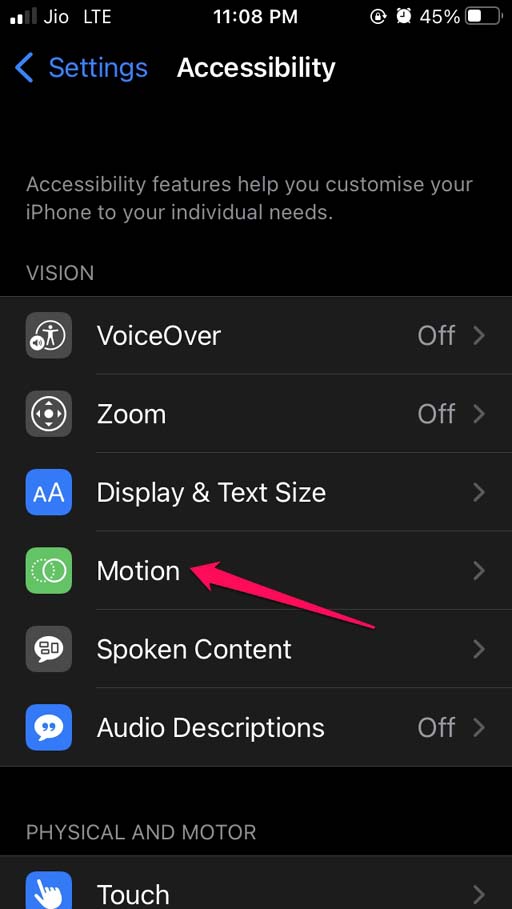
- Tippen Sie dann auf Bewegung.
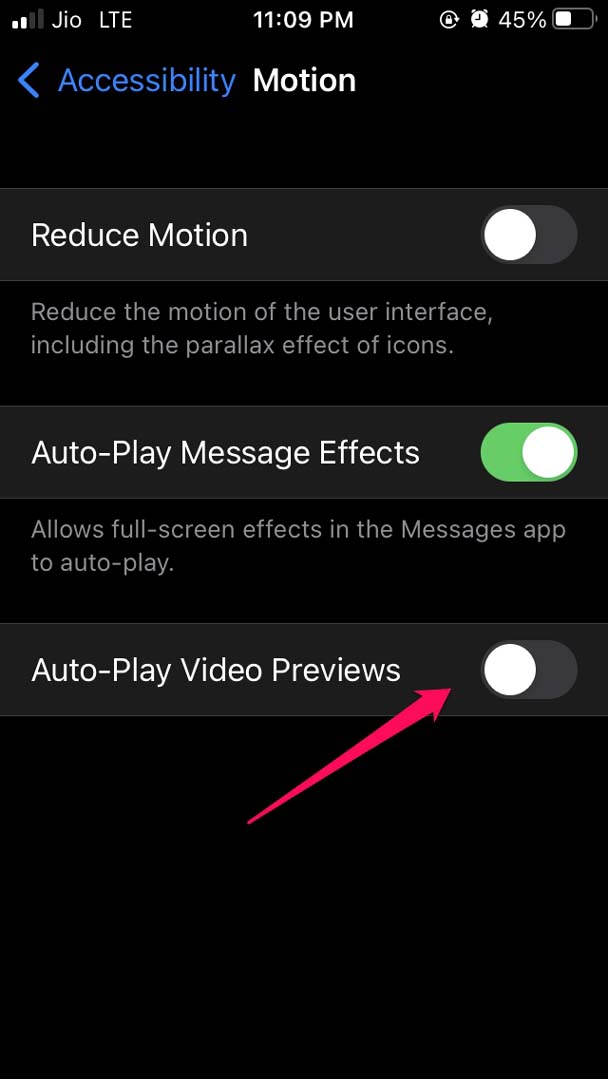
- Deaktivieren Sie darunter die Option für Automatische Video-Vorschauen.
iOS aktualisieren
Wie bereits erwähnt, könnte es ein Bug in iOS sein, der das Problem mit der Akkuentladung auf dem iPhone verursacht. Benutzer haben dieses Problem häufig, wenn sie iOS-Beta-Versionen ausführen.
Das Aktualisieren von iOS sollte das Problem mit dem Akkuverlust beheben.
- Gehen Sie zu Einstellungen > tippen Sie auf Allgemein
- Tippen Sie dann auf Software-Update.
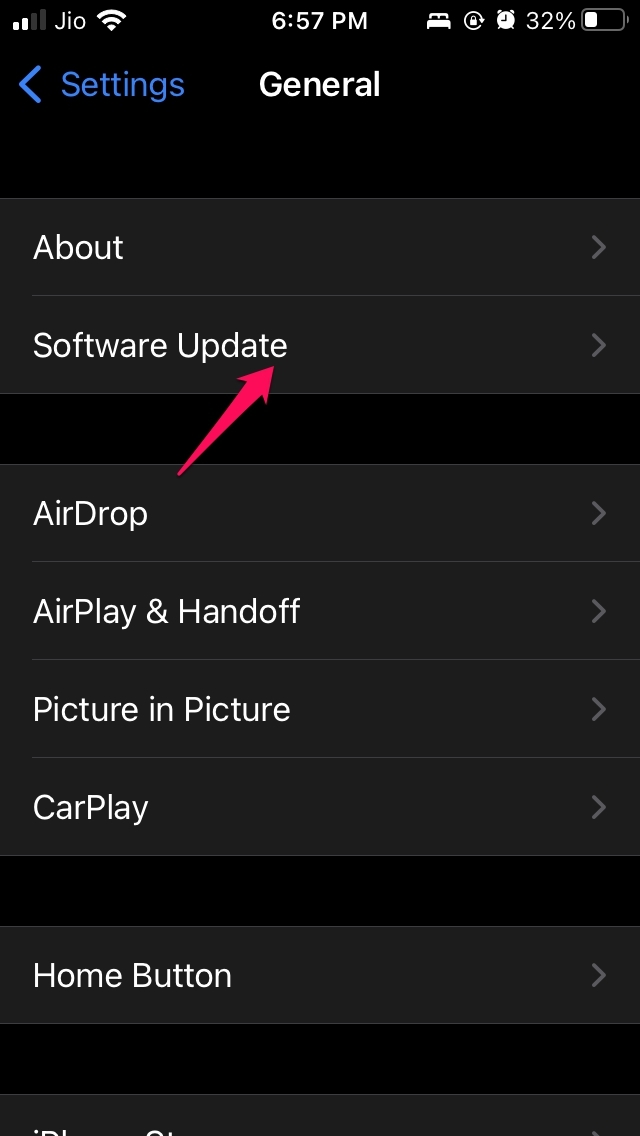
- Sie werden benachrichtigt, wenn ein Update verfügbar ist.
- Folgen Sie einfach den Anweisungen auf dem Bildschirm, um das Update zu installieren.
Nach dem Aktualisieren der iOS-Version beobachten Sie, ob das Problem mit der Akkuentladung weiterhin besteht oder ob es jetzt behoben ist.
Automatische App-Updates unter iOS deaktivieren
iOS-Apps erhalten häufig Updates, und es ist nicht möglich, die Apps manuell zu aktualisieren, sobald die Updates verfügbar sind.
Daher aktivieren die Benutzer automatische Updates, die die App von selbst aktualisieren. Dies reduziert erheblich die Akkuleistung. Oft hat Ihr iPhone möglicherweise bereits einen niedrigen Akkustand, und wenn Apps im Hintergrund aktualisiert werden, wird die Akkuleistung weiter verringert.
Es ist also klug, automatische App-Updates auf dem iPhone zu deaktivieren.
- Öffnen Sie Einstellungen.
- Gehen Sie zu App Store und tippen Sie darauf.
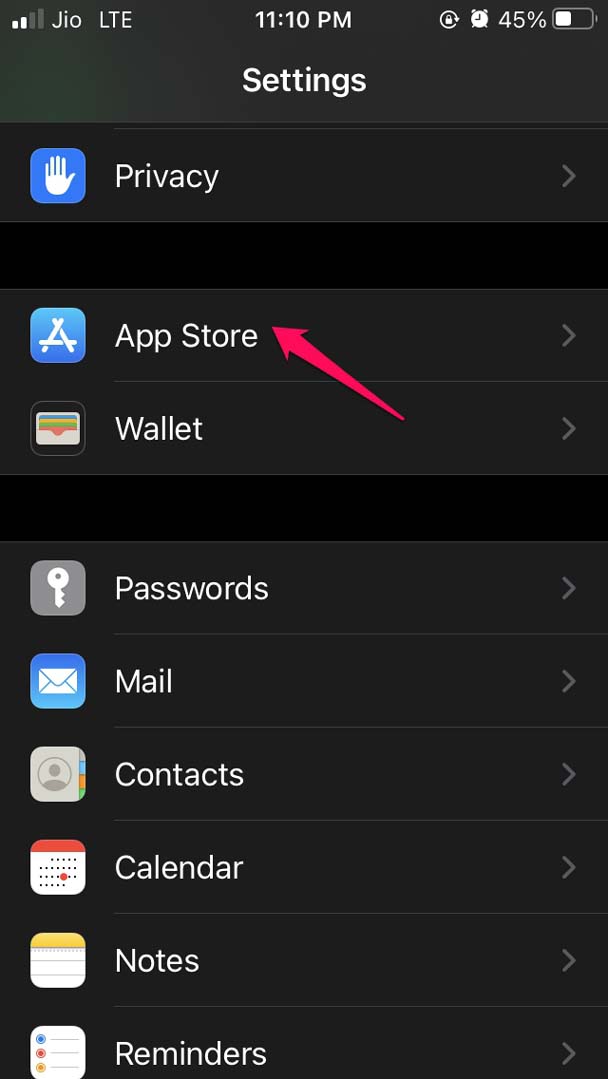
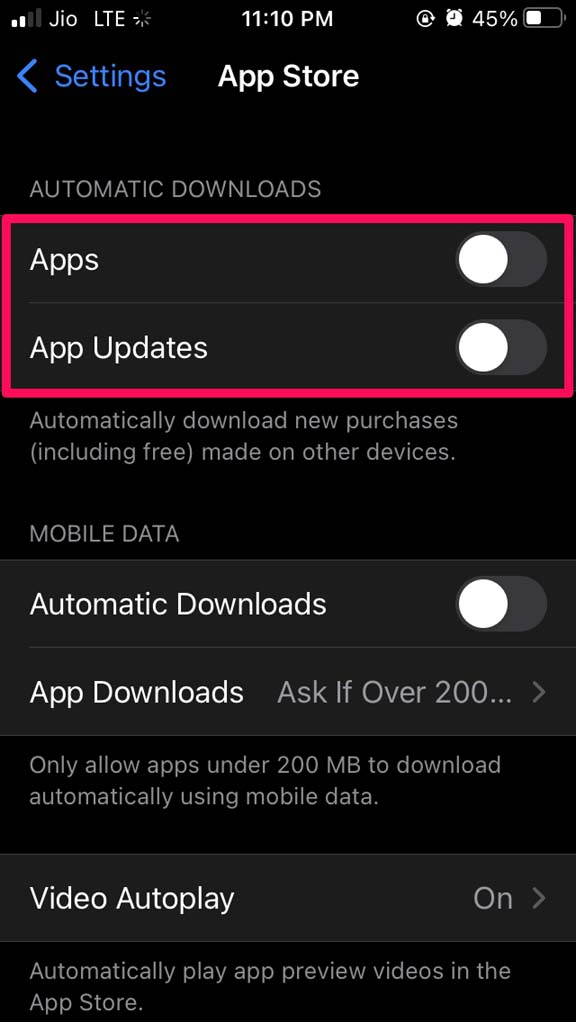
- Unter Automatische Downloads sehen Sie zwei Optionen Apps und App-Updates.
- Tippen Sie auf den Schalter neben den beiden Optionen, um sie zu deaktivieren.
Ersetzen Sie den Akku Ihres iPhones
Wenn Ihr iPhone schon recht alt ist und seit einigen Jahren in Gebrauch ist, könnte der Akku tatsächlich erschöpft sein. Sie können dies überprüfen, indem Sie die Option zur Akkugesundheit in iOS aufrufen.
- Gehen Sie zu Einstellungen
- Navigieren Sie zu Batterie
- Tippen Sie auf Batteriezustand.
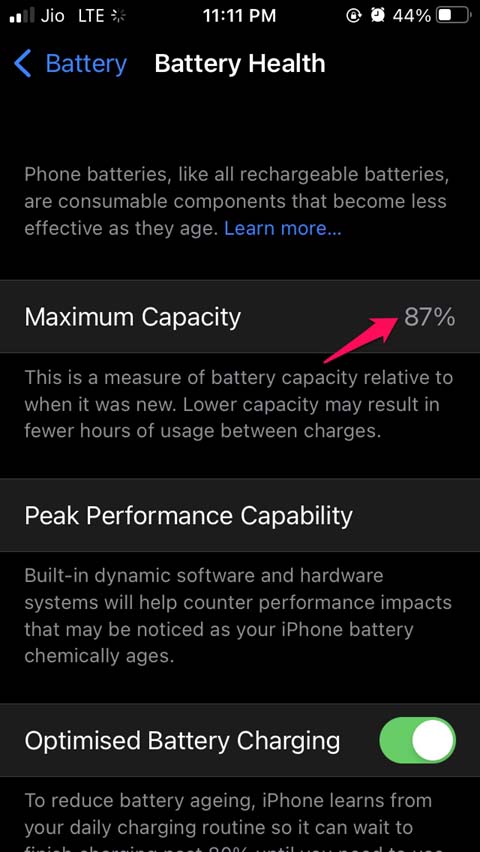
- Wie Sie sehen können, zeigt meiner 87 % an, was bedeutet, dass die Akkugesundheit ziemlich gut ist.
Wenn die Akkugesundheit einen niedrigen Prozentsatz anzeigt, gehen Sie zum Apple-Servicecenter und lassen Sie den Akku ersetzen. Wenn der Akku kurz vor der Erschöpfung steht, werden keine der oben genannten Fehlersuche-Maßnahmen Ergebnisse bringen. Das iPhone wird ständig Akkuleistung verlieren.
Das sind also einige der Methoden zur Fehlersuche, die Sie befolgen müssen, um das Problem mit der Akkuentladung unter iOS 15 zu beheben.
Wenn Sie Gedanken zu iOS 15 Akku entlädt sich schnell: So beheben Sie es haben, können Sie gerne unten im Kommentarfeld schreiben. Bitte abonnieren Sie auch unseren DigitBin YouTube-Kanal für Video-Tutorials. Prost!
Erhalte neue Beiträge in deinem Posteingang.
Kein Spam. Jederzeit abmelden.