iOS Update · 7 min read · Dec 18, 2025
iOS 18 Update Wird Nicht Für iPhone Angezeigt [Behoben]
![iOS 18 Update fehlt vom iPhone [Behoben]](https://cdn.digitbin.com/wp-content/uploads/iOS-18-Update-Missing-from-iPhone-Fixed-740x417.png)
Das iOS 17/18 Beta-Update sorgt in den Nachrichten derzeit für Aufsehen. Während Apple-Nutzer gespannt auf die neuen Funktionen sind, die es zu bieten hat, sind die meisten Nutzer enttäuscht, dass sie das iOS 18 Beta-Update auf ihren Geräten nicht finden können. Generell ermöglichen iOS-Geräte den Nutzern, ihr Betriebssystem einfach über die Geräteeinstellungen zu aktualisieren. Mit dem neuesten Update können die Nutzer jedoch keine Option finden, um auf iOS 18 zu aktualisieren. Gehört auch du zu ihnen?
Nun, wenn du das gleiche Problem hast, wird dir dieser Artikel eine umfassende Lösung bieten. Heute werden wir untersuchen, warum die iOS 18 Update-Option auf dem iPhone fehlt. Darüber hinaus werden wir auch einige potenzielle Methoden erkunden, um dieses Problem zu beheben. Lass uns also ohne weitere Umschweife beginnen.
Warum fehlt das iOS 18 Update auf dem iPhone?
Bevor wir mit den Lösungen fortfahren, ist es wichtig zu verstehen, warum das iOS 18 Update auf unseren iPhones nicht angezeigt wird. Es gibt mehrere Gründe, warum wir solche Probleme auf unseren Geräten erleben müssen.
- Erstens könnte eine unzuverlässige oder langsame Internetverbindung die Ursache des Problems sein.
- Du erlebst einen vorübergehenden Fehler oder ein Geräteproblem.
- Im Gegensatz zu den vorherigen iOS-Versionen stellt Apple keine Beta-Versionen mehr für reguläre Nutzer zur Verfügung. Um auf die iOS 18 Beta zu aktualisieren, benötigst du ein kostenpflichtiges Entwicklerkonto für den Zugriff.
- Falls du die Option Automatische Updates in deinen iPhone-Einstellungen deaktiviert hast, siehst du möglicherweise keine zukünftigen iOS-Updates.
- Du verwendest eine ältere Version des iPhones, die nicht mit iOS 18 kompatibel ist.
Was tun, wenn das iOS 18 Update nicht angezeigt wird
Glücklicherweise haben wir potenzielle Lösungen, um all die oben genannten Ursachen zu bekämpfen. Egal, was die Ursache sein mag, die Schritt-für-Schritt-Anleitung unten wird dir helfen, eine Lösung für das fehlende iOS 18 Update auf deinem iPhone zu finden.
1. Überprüfe deine Internetverbindung
Zuallererst stelle sicher, dass du mit einem stabilen Netzwerk mit guter Internetgeschwindigkeit verbunden bist. Du kannst versuchen, dich mit einem anderen WLAN zu verbinden oder deine mobilen Daten für eine bessere Verbindung zu nutzen. Überprüfe, ob das Wechseln des Netzwerks das Problem löst. Wenn nicht, dann ist langsames Internet sicherlich nicht die Ursache und du kannst zur nächsten Methode übergehen.
2. Überprüfe den Akkustand deines Geräts
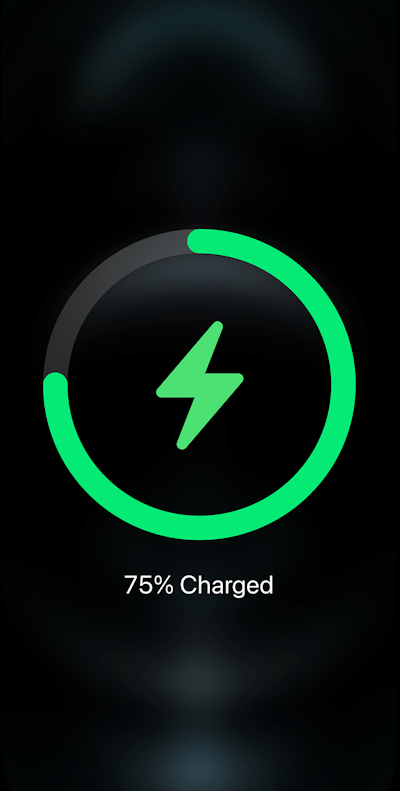
Das Aktualisieren des Betriebssystems verbraucht viel Energie. Daher hat Apple seit iOS 16.5 es zur Pflicht gemacht, dass Geräte mindestens 20% Akku haben, um dein iOS zu aktualisieren. Je nach Gerät und iOS-Version können die Parameter variieren. Stelle also sicher, dass du dein Telefon auf etwa 60% – 70% auflädst, um solche Umstände zu vermeiden.
3. Starte dein iPhone neu
Wenn du das iOS 18 Update auf deinem iPhone nicht finden kannst, könnte dies auch auf einen vorübergehenden Gerätefehler zurückzuführen sein. Glücklicherweise wird ein erzwungener Neustart des Geräts solche Fehler beseitigen und das Problem schnell lösen. Der erzwungene Neustart des iPhones ist ein dreistufiger Prozess, und so funktioniert es.
- Zuerst drücke die Lauter-Taste und lasse sie sofort wieder los.
- Drücke erneut die Leiser-Taste und lasse sie ebenfalls los.
- Halte schließlich die Einschalttaste gedrückt, bis das Apple-Logo auf dem Bildschirm angezeigt wird.
Warte, bis das Gerät neu gestartet ist, und überprüfe dann, ob das Problem weiterhin besteht oder nicht.
4. Aktiviere die automatischen Updates
Wenn du diese Option aktivierst, wird dein iOS automatisch aktualisiert, jedes Mal, wenn eine neuere Version verfügbar ist. Wenn du sie jedoch deaktiviert lässt, kann es vorkommen, dass du die neuen Updates auf dem iPhone nicht findest. Daher versuche, die automatischen Updates in den Einstellungen zu aktivieren und zu sehen, ob das hilft, auf die iOS 18 Beta zu aktualisieren. Hier sind die Schritte, um die automatischen Updates in den Einstellungen zu aktivieren.
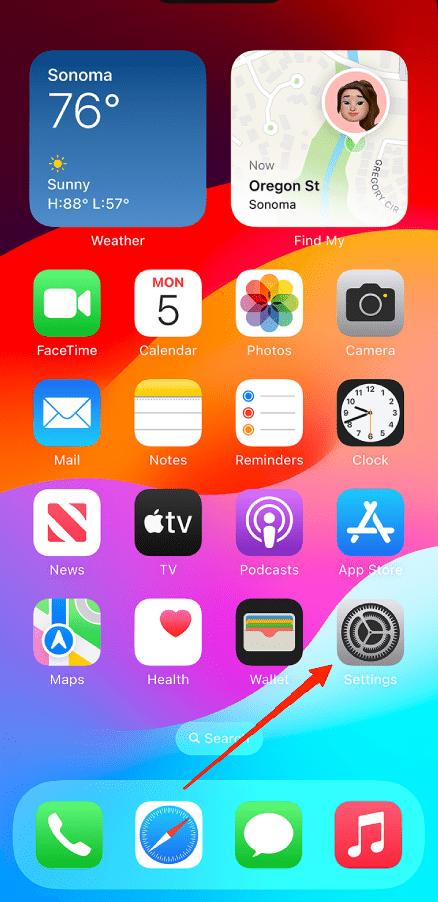
- Starte die Einstellungen-App und gehe zu Allgemein.
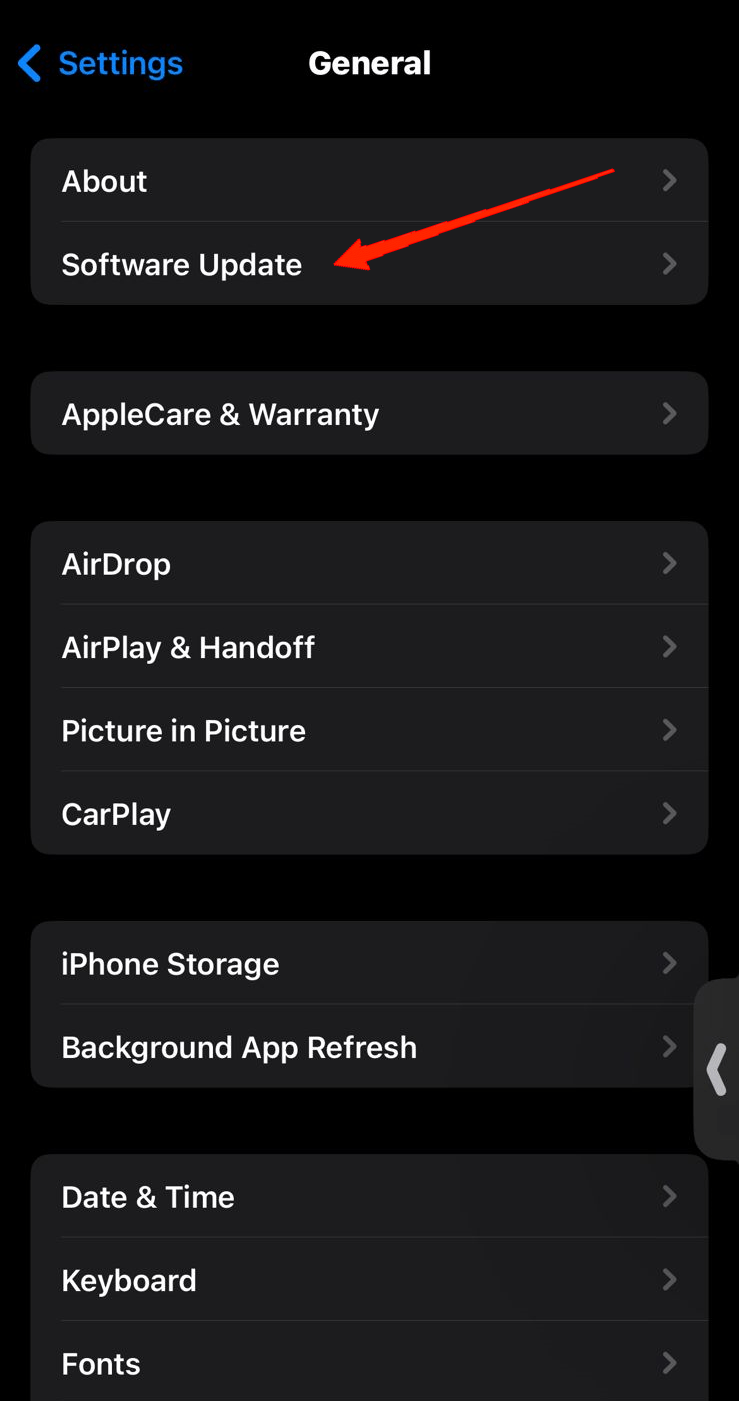
- Tippe auf Softwareupdate.
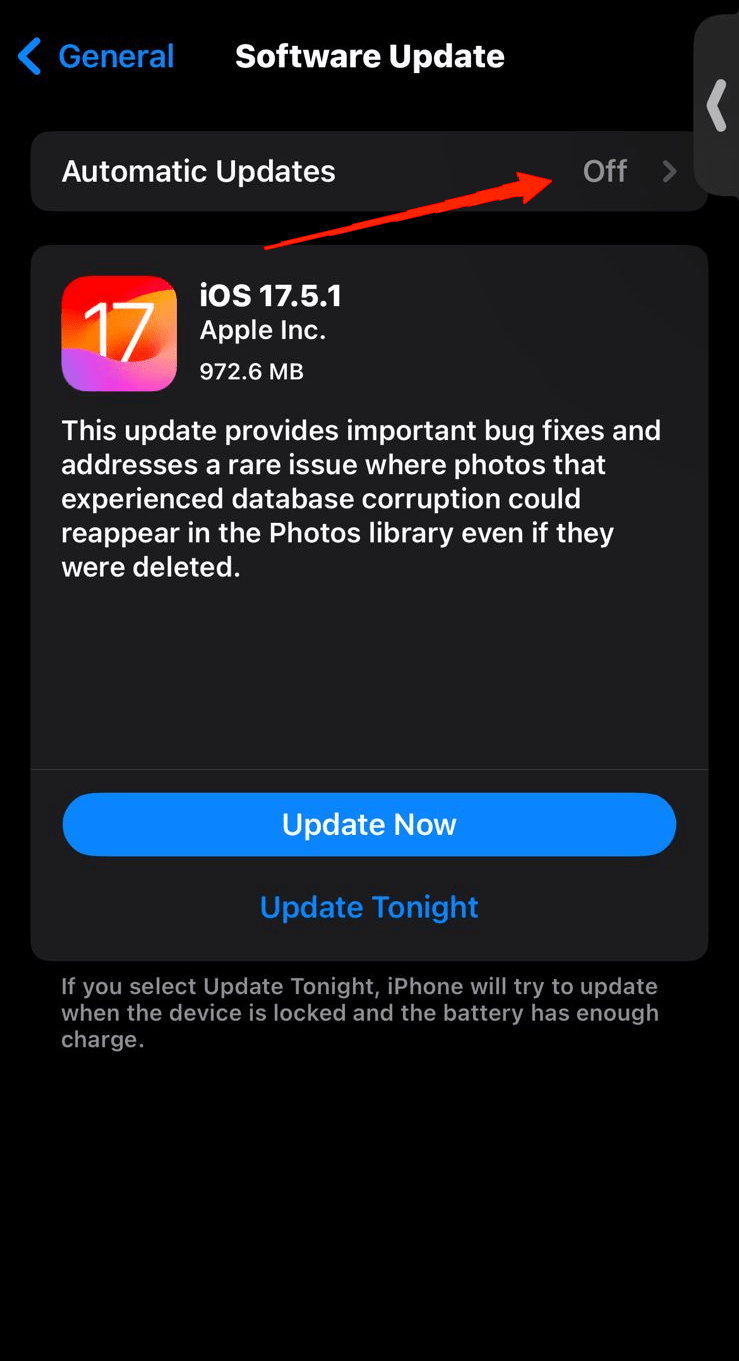
- Aktiviere nun den Schalter neben ‘ Automatische Updates ‘ und überprüfe, ob dies beim Aktualisieren deines Systems hilft.
5. Überprüfe die Gerätekompatibilität
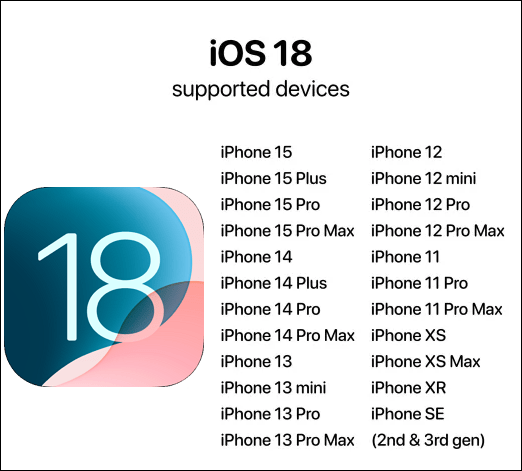
Wenn du alle Methoden hier ausprobiert hast und das Problem immer noch nicht behoben ist, solltest du die Kompatibilität deines Geräts überprüfen. Die iOS 18 Beta ist ab dem iPhone SE 2. Generation und späteren Versionen verfügbar. Wenn du also ein älteres Gerät verwendest, erhältst du das iOS 18 Beta-Update nicht.
6. Überprüfe den Apple-Serverstatus
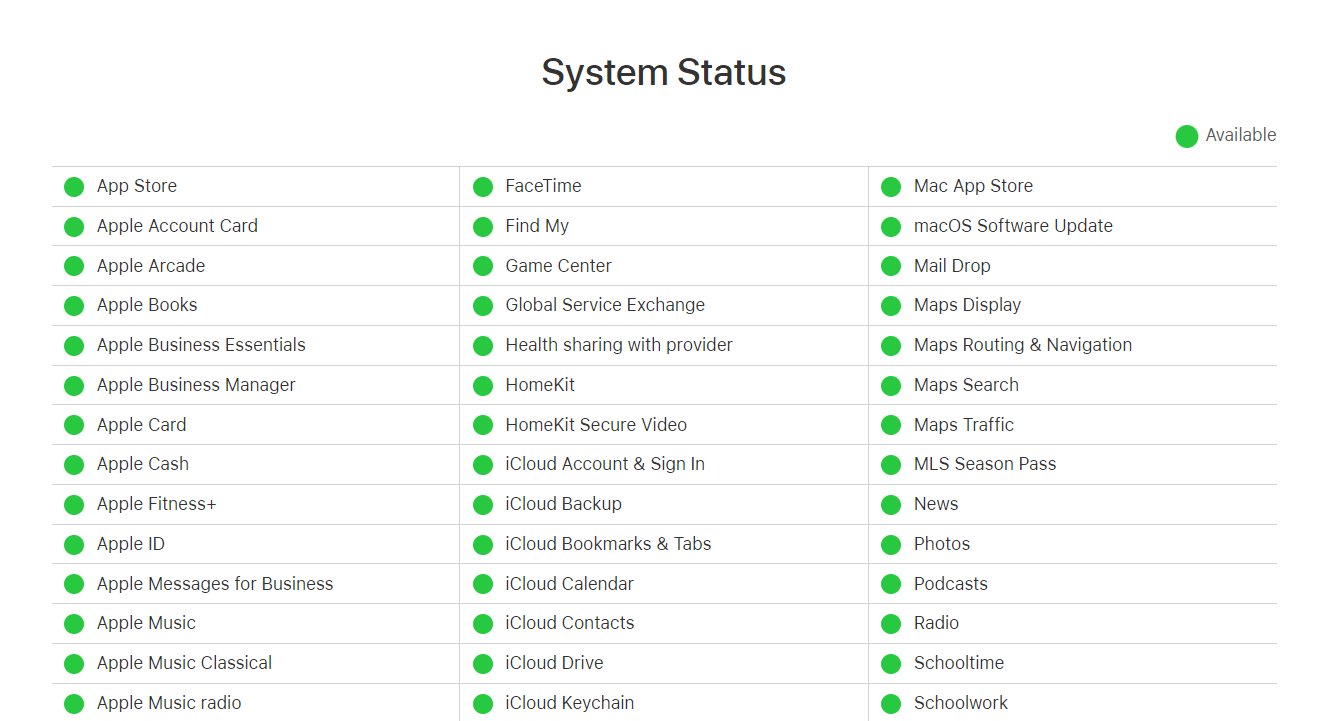
Serverausfälle sind im Fall von Technologieriesen wie Apple äußerst selten. Dennoch können diese technischen Probleme jederzeit auftreten, was zu Fehlfunktionen ihrer Dienste führen kann. Daher ist es sinnvoll, den Apple-Serverstatus zu überprüfen, wenn das Problem nach all den Bemühungen weiterhin besteht. Du kannst den Link unten besuchen, um zu überprüfen, ob der Apple-Server ausgefallen ist.
Überprüfe den Apple-Serverstatus
7. Lösche ältere iOS-Versionen-Profile
Die Verwendung älterer iOS-Profile kann Probleme verursachen, wie das Fehlen von iOS-Updates auf deinem iPhone. Befolge also die folgenden Schritte und lösche alle älteren iOS-Profile für eine bessere Sicherheit.
Öffne die Einstellungen-App auf deinem iPhone. Gehe zu Allgemein.
Scrolle nach unten und tippe auf ‘ VPN & Geräteverwaltung ‘.
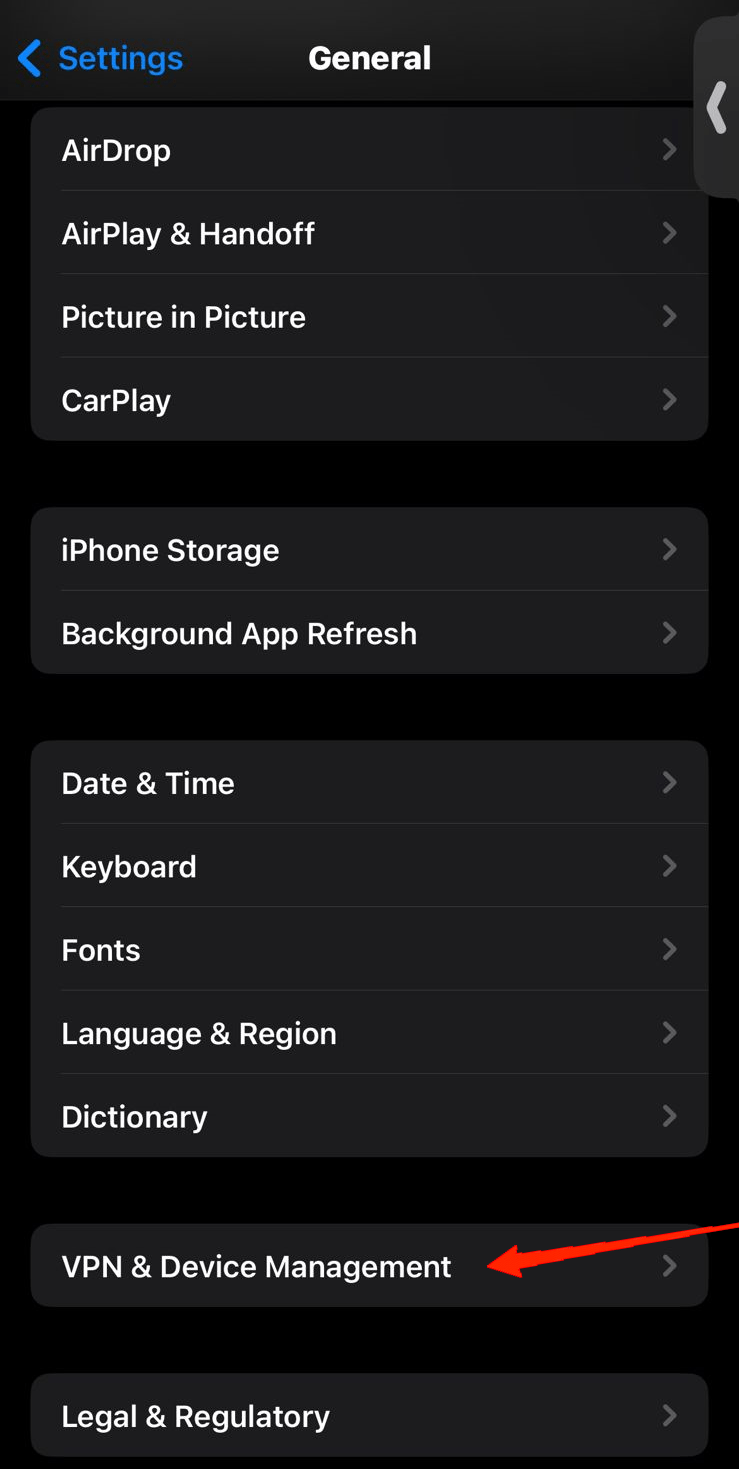
- Entferne im Abschnitt ‘ Konfigurationsprofil ‘ das ältere iOS-Profil.
- Starte dein Gerät neu, um die Änderungen zu übernehmen.
8. Aktualisiere auf iOS 18 Beta über die iTunes-Software
Wenn du immer noch nicht in der Lage bist, dein iOS zu aktualisieren, kannst du dies über die iTunes-App auf deinem Mac tun. Ja, du hast richtig gehört. Wenn du ein Macbook besitzt, kannst du es verwenden, um dein iPhone ohne viel Aufwand auf iOS 18 Beta zu aktualisieren. Hier ist, was du tun musst.
- Zuerst lade die iOS 18 Beta-Version auf deinem Mac herunter.
- Verbinde nun dein iPhone mit dem Mac.
- Starte die iTunes Finder-App.
- Wähle deinen iPhone-Namen im linken Bereich aus.
- Klicke nun auf die Schaltfläche iPhone wiederherstellen.
- Wähle die bereits heruntergeladene iOS 18 Beta-Datei aus und folge dem Prozess auf dem Bildschirm, um fortzufahren.
Nachdem du alle Schritte abgeschlossen hast, warte geduldig, bis dein iPhone vollständig wiederhergestellt ist. Und da hast du das iOS 18 Update auf deinem iPhone.
9. Aktualisiere das iOS 18 Beta manuell
Was ist, wenn du keinen Mac besitzt? Keine Sorge, du kannst iOS 18 auch manuell auf deinem iPhone herunterladen. Obwohl es ein paar mehr Schritte umfasst, befolge sie sorgfältig und du wirst dein neuestes Update bereit haben.
- Starte jeden beliebigen Browser deiner Wahl und gehe zu ‘ developer.apple.com ‘.
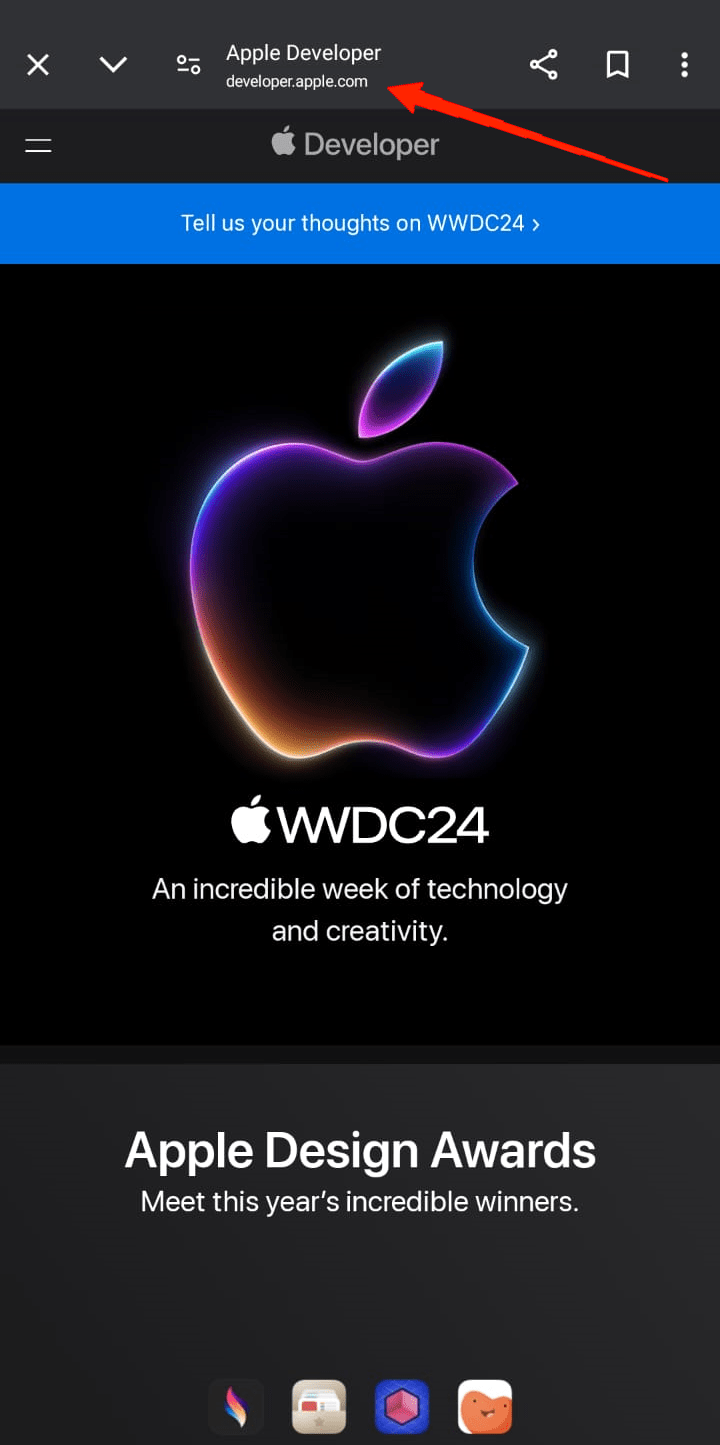
- Scrolle auf der Startseite nach unten, um den iOS 18-Bereich mit einem Bild zu finden, und wähle ihn aus.
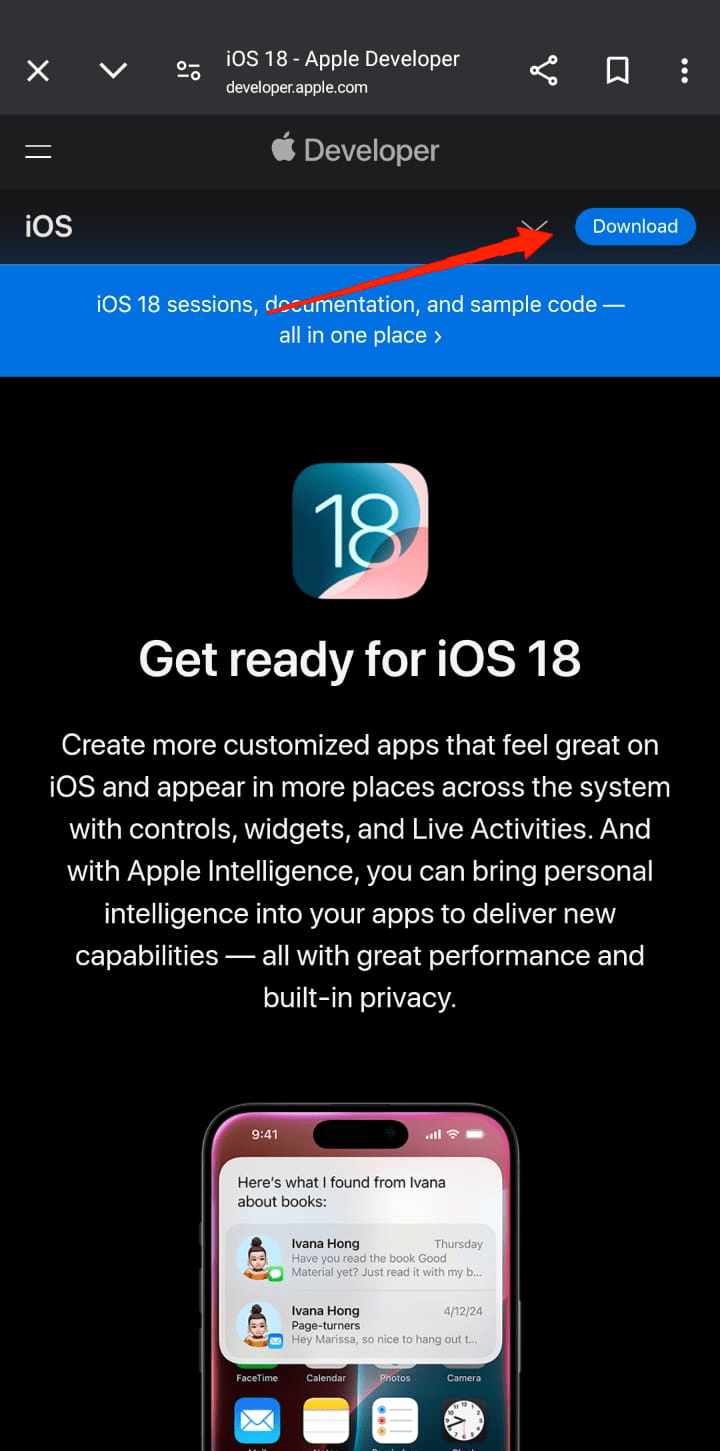
- Es öffnet sich nun eine neue Seite mit allen Informationen und Änderungen im iOS 18 Update. Lies sie und klicke auf die Schaltfläche zum Herunterladen in der oberen rechten Ecke.
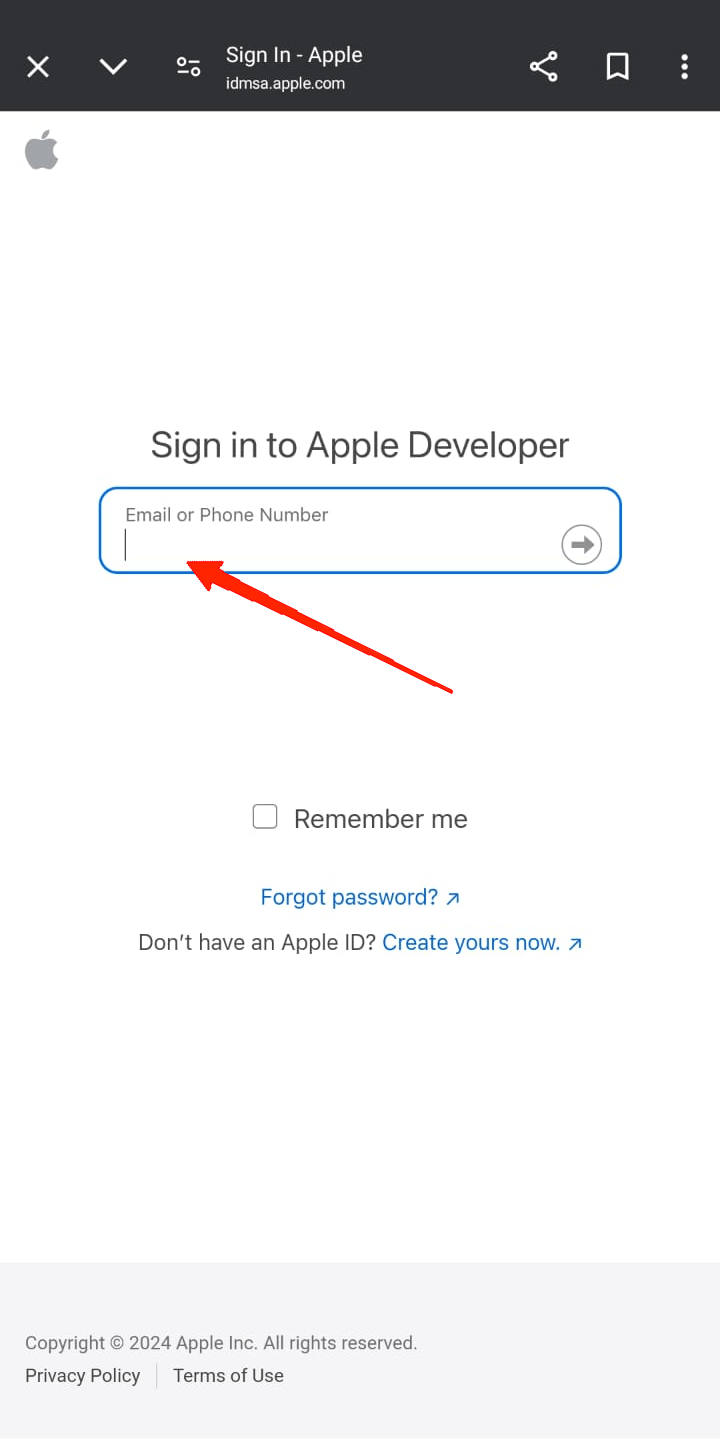
- Melde dich nun mit deiner Apple-ID an.
Du wirst nun die Apple Developer-Vereinbarung sehen. Scrolle nach unten, hake das Kästchen an und tippe auf Absenden.
Sobald der Download abgeschlossen ist, starte die Einstellungen-App.
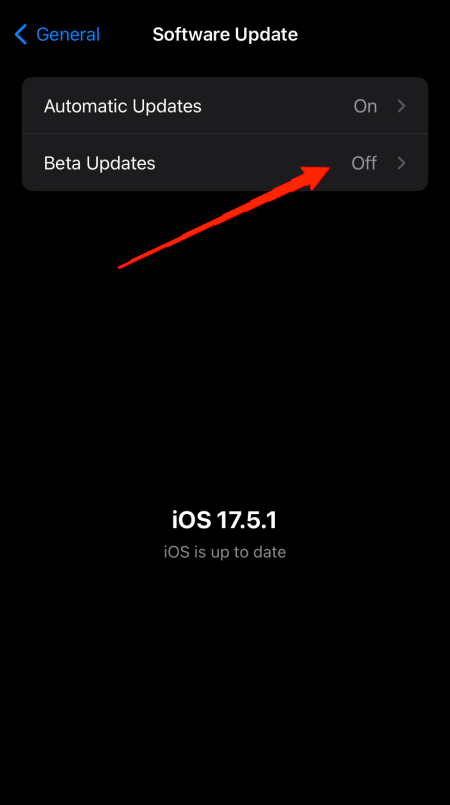
Gehe zu Allgemein, dann zu Softwareupdates und tippe auf Beta-Updates.
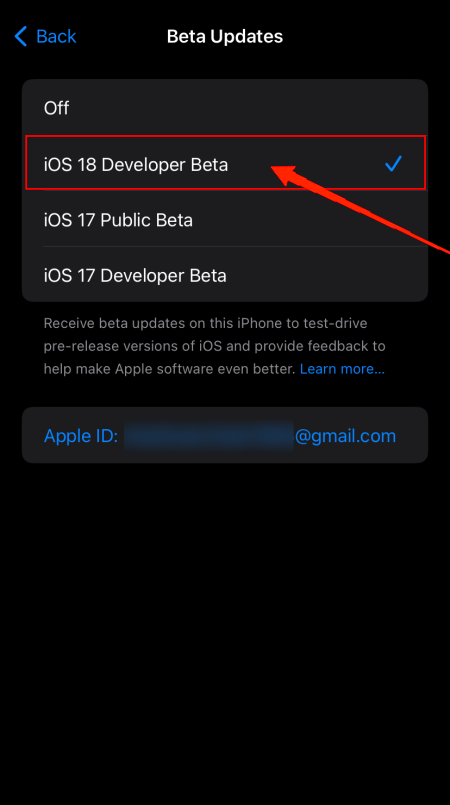
- Überprüfe die iOS 18 Beta-Option.
- Gehe zurück und tippe auf die Schaltfläche ‘Jetzt aktualisieren’.
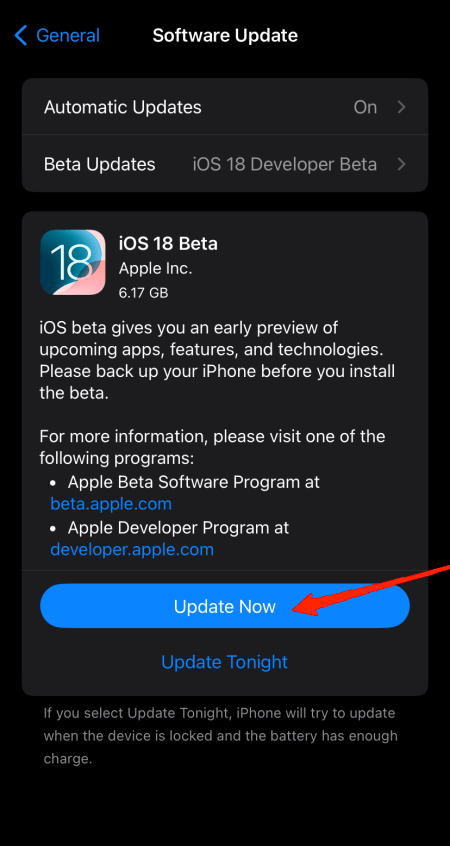
Lass den Prozess abschließen und du bist bereit, die iOS 18 Beta-Version zu erleben und neue Funktionen auf deinem iPhone zu erkunden.
Fazit
Wie du sehen kannst, ist das Beheben des fehlenden iOS 18 auf dem iPhone keine Raketenwissenschaft. Die Herausforderung besteht jedoch darin, die richtige Lösung für deinen Fall zu finden. Da solche Probleme aus verschiedenen Gründen auftreten können, haben wir eine Vielzahl von Lösungen, die je nach Ursache variieren.
Hoffentlich wirst du, wenn du alle Methoden befolgst und die Schritte sorgfältig ausführst, auch eine Lösung finden. Falls nichts hilft, versuche, manuell auf iOS 18 zu aktualisieren oder über die iTunes Finder-App.
Wenn du Gedanken zu iOS 18 Update Wird Nicht Für iPhone Angezeigt [Behoben] hast, dann hinterlasse gerne einen Kommentar im untenstehenden Kommentarfeld. Abonniere auch unseren DigitBin YouTube-Kanal für Video-Tutorials. Prost!
Erhalte neue Beiträge in deinem Posteingang.
Kein Spam. Jederzeit abmelden.