iOS 7 · 4 min read · Sep 30, 2025
iOS 7: Kontrollzentrum, Mitteilungszentrale, Spotlight, Multitasking
Kurz nachdem Apple am 10. Juni 2013 das komplett überarbeitete iOS 7 vorgestellt hatte, wurde offensichtlich, dass sich die Benutzererfahrung von iOS genug verändert hat, um eine öffentliche Wiederintroduktion zu rechtfertigen – eine zukunftsorientierte Diskussion über die aktualisierte Benutzeroberfläche und integrierte Apps. Unsere Serie über iOS 7 betrachtet nun jeden wichtigen Abschnitt von Apples neuem Betriebssystem, beginnend mit der Einrichtung von iOS-Geräten, dem neuen Sperrbildschirm und dem Home-Bildschirm, und geht dann weiter zu anderen wichtigen UI-Elementen und integrierten Apps. Für einen umfassenden Überblick über alle Änderungen in iOS 7 im Vergleich zu iOS 6, werfen Sie einen Blick auf unseren umfassenden Artikel über iOS 7, veröffentlicht am 10. Juni, sowie auf unsere Artikel zur iOS 7-Einrichtung, dem Home-Bildschirm und dem Sperrbildschirm; dieser Artikel wurde am 12. Juni veröffentlicht und anschließend aktualisiert. Beachten Sie, dass einige Funktionen und Grafiken sich vor der endgültigen Veröffentlichung von iOS 7 ändern können.
Kontrollzentrum
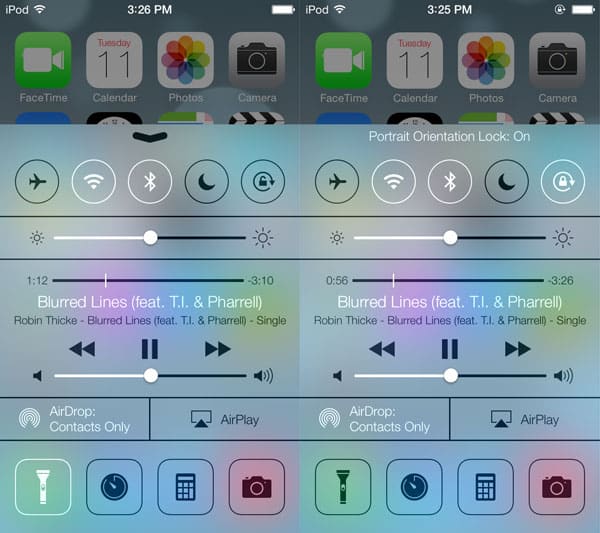
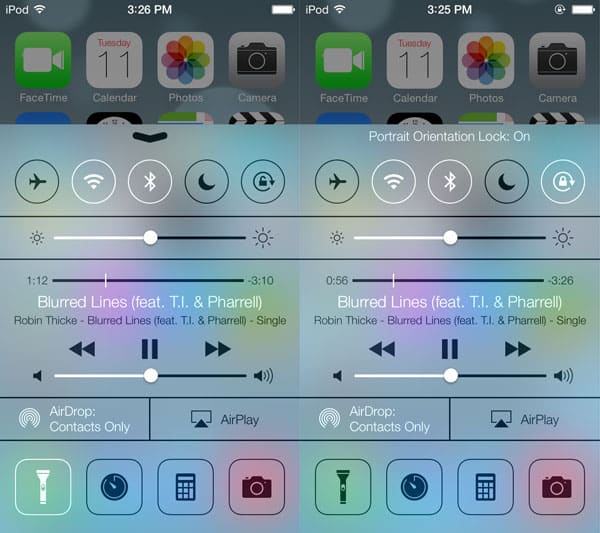
Das Kontrollzentrum ist eines der größten neuen Features von iOS 7 und etwas, das sich die Benutzer seit Jahren gewünscht haben. Von überall im System können Sie jetzt nach oben wischen, um dieses neue Bedienfeld anzuzeigen, das als durchscheinende Fläche von unten auf dem Bildschirm in Hoch- oder Querformat erscheint. Das Kontrollzentrum ist so konzipiert, dass es schnellen Zugriff auf eine Reihe nützlicher Einstellungen bietet, von denen viele zuvor nur über die Einstellungen-App zugänglich waren. Oben befinden sich Schaltflächen, die den Flugmodus, Wi-Fi, Bluetooth, Nicht stören und die Portraitausrichtung ein- und ausschalten. Direkt darunter befindet sich ein Helligkeitsregler und ein Mini-Player für Audioinhalte. Ein Menü für die AirDrop-Drahtlosfreigabeeinstellungen befindet sich neben einem AirPlay-Empfänger-Schalter, und schließlich wird am unteren Rand schneller Zugriff auf vier verschiedene Apps bereitgestellt. Die erste ist eine Taschenlampenfunktion, um die hinteren LED-Leuchten bestimmter iPod touch- und iPhone-Modelle zu aktivieren – das erste Mal, dass Apple eine solche Funktionalität in iOS integriert hat. Uhren-, Taschenrechner- und Kamera-Icons führen direkt zu den jeweiligen Apps.
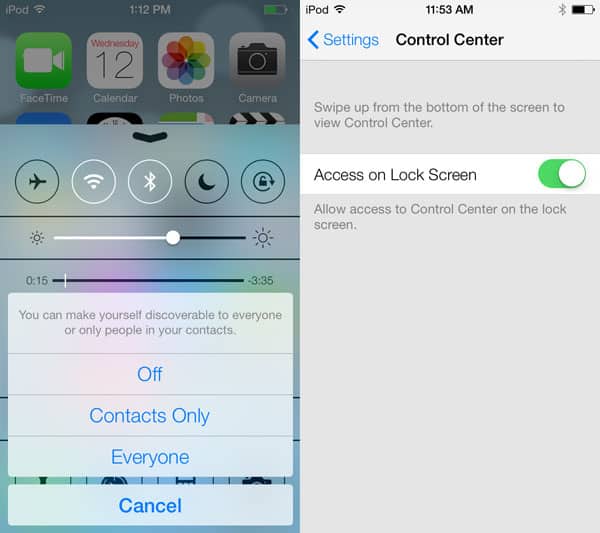
Ein Tippen auf die AirDrop-Schaltfläche öffnet eine Aufforderung, die es Benutzern ermöglicht, die neue Drahtlosfreigabefunktion auszuschalten, das Gerät für alle in der Nähe sichtbar zu machen oder nur für aktuelle Kontakte sichtbar zu machen.
Aktuell ist die einzige Einstellung für das Kontrollzentrum ein Schalter, der den Zugriff vom Sperrbildschirm deaktiviert, falls Sie die Anzahl der Wischoptionen reduzieren möchten, die vor dem Entsperren des iPod oder iPhone verfügbar sind.
Mitteilungszentrale
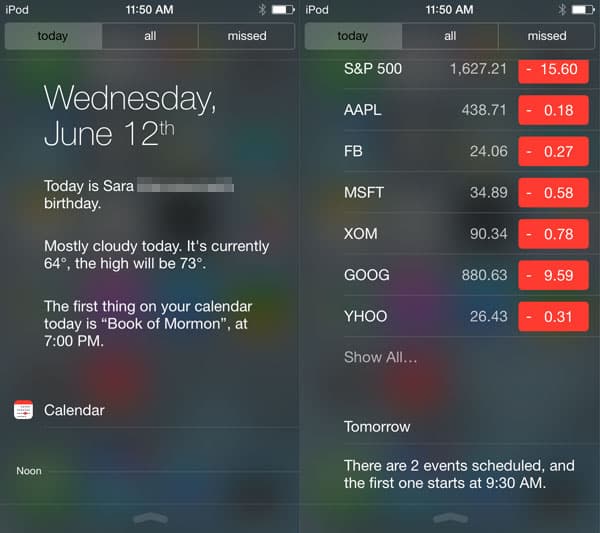
Erstmals in iOS 5 eingeführt, hat die Mitteilungszentrale eine recht bedeutende Überarbeitung erfahren. Sie wird weiterhin durch Herunterziehen von der Oberseite eines Bildschirms aktiviert; dies umfasst jetzt auch den Sperrbildschirm, es sei denn, die Funktion ist in den Einstellungen deaktiviert. Die Mitteilungszentrale ist jetzt in drei Registerkarten unterteilt: heute, alle und verpasst. Die erste zeigt Informationen darüber an, was an diesem Tag passiert. Sie zeigt den Wochentag und das Datum an und dann Informationen über den Tag wie das Wetter und Geburtstage. Direkt über dem Kalender des Tages wird das nächste Ereignis in Klartext aufgelistet. Standardmäßig folgen die Aktien, und dann gibt es eine kurze Zusammenfassung von Informationen über den nächsten Tag.
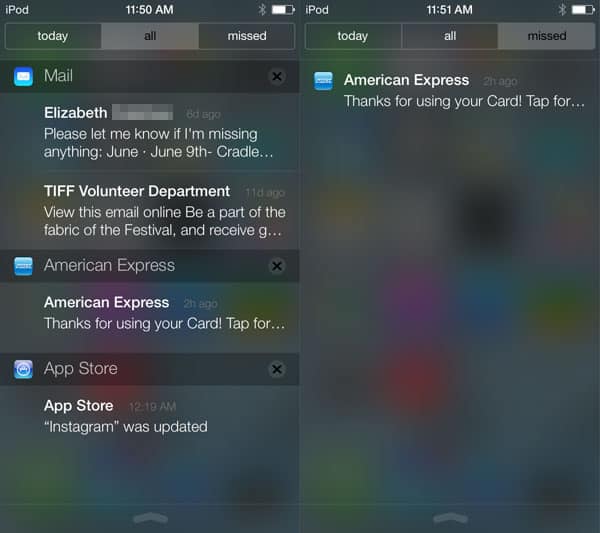
Die „Alle“-Ansicht ist eine Liste der erhaltenen Benachrichtigungen, ähnlich wie die Funktion zuvor in iOS funktionierte. Organisiert nach App kann jede Auflistung angetippt werden, um die entsprechende App zu öffnen, oder Sie können eine Benachrichtigung durch Tippen auf die x-Schaltfläche rechts abweisen. „Verpasst“ zeigt alle Benachrichtigungen an, die in den letzten 24 Stunden nicht angesehen wurden.
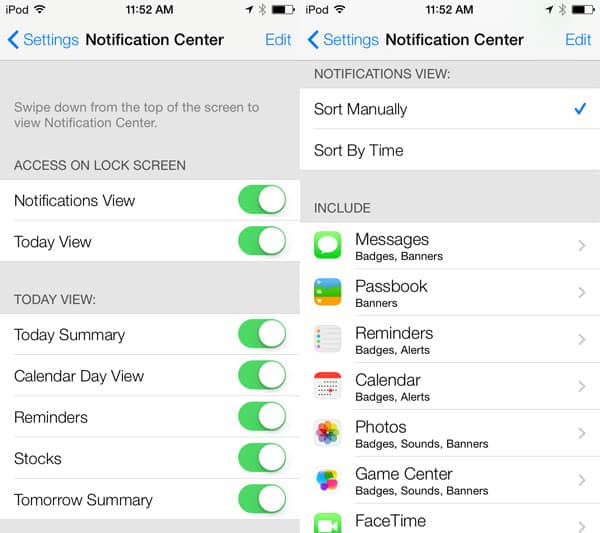
Die Einstellungen-App von iOS 7 bietet detaillierte Steuerungen für die Mitteilungszentrale. Ganz oben haben die Benutzer die Wahl, welche Informationen angezeigt werden, wenn die Mitteilungszentrale vom Sperrbildschirm aus aufgerufen wird: Benachrichtigungsansicht, Heute-Ansicht, beides oder keines von beidem.
Das Deaktivieren beider entfernt den durchscheinenden Pfeil vom Sperrbildschirm und deaktiviert die Funktion vollständig. Die Heute-Ansicht kann nach Belieben mit Schaltern für Informationen wie Heute-Zusammenfassung, Erinnerungen und Aktien eingerichtet werden, und darunter hat jede App ihr eigenes Steuerfeld.
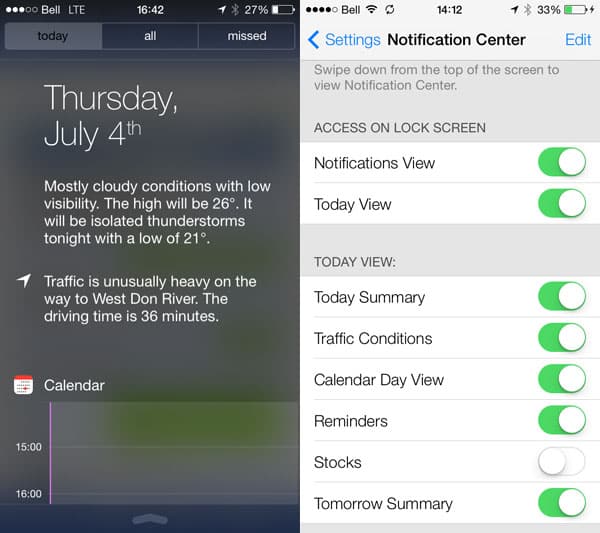
Aktualisierung:
Apple hat „Verkehrsbedingungen“ als Funktion der Mitteilungszentrale hinzugefügt, wodurch die Funktionalität des Dienstes näher an die von Google Now heranrückt. Wenn in den Einstellungen aktiviert, können Sie sehen, wann ungewöhnliche Verkehrsbedingungen die Anfahrt zu Veranstaltungen in Ihrem Kalender beeinflussen, alles präsentiert als konversationeller Text.
Spotlight
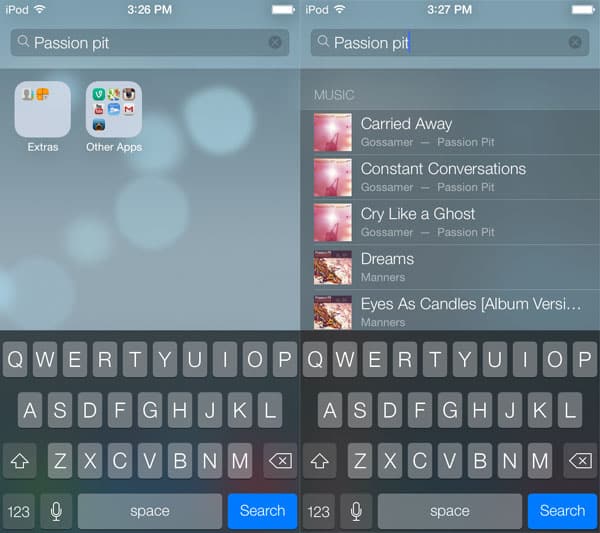
Während es zunächst den Anschein hatte, dass Apple die Spotlight-Suchfunktion abgeschafft hatte, wurde sie tatsächlich nur von ihrem vorherigen Standort links vom ersten Home-Bildschirm entfernt. Jetzt kann Spotlight von jedem Home-Bildschirm aus aufgerufen werden, indem man einfach irgendwo zwischen der Statusleiste und dem Dock nach unten wischt. Dadurch wird die „iPod suchen“ oder „iPhone suchen“-Leiste oben auf dem Bildschirm angezeigt, während eine Tastatur am unteren Bildschirmrand aktiviert wird. In der Mitte des Bildschirms wird eine durchscheinende Fläche mit kategorisierten Ergebnissen angezeigt.
Multitasking
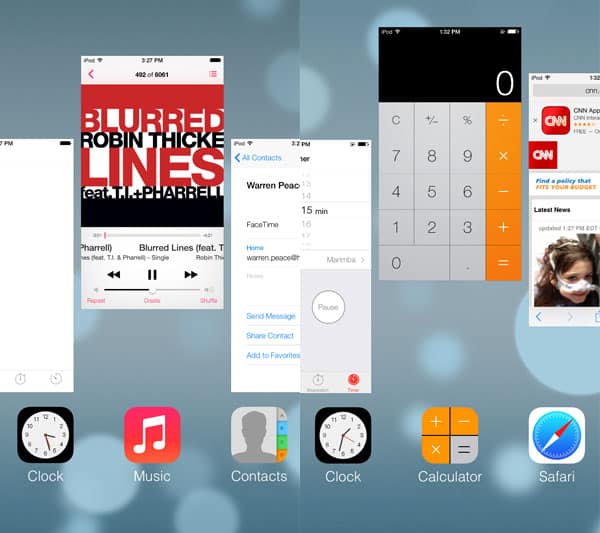
Wie immer wird der Multitasking-App-Wechsler durch zweimaliges Tippen auf die Home-Taste des iPhones ausgelöst. Anstatt einfach die Symbole der vier zuletzt verwendeten Apps anzuzeigen, enthält iOS 7 jetzt ein vollbildbasiertes System mit Schnappschüssen. Die drei zuletzt verwendeten Apps werden in ihrem Live-Zustand angezeigt, wobei die zuletzt verwendete App in der Mitte ist. Sie können weiterhin durch einen Karussell von Apps in der Reihenfolge scrollen, in der sie zuletzt verwendet wurden, jetzt komplett mit Schnappschüssen von dem Punkt, an dem Sie aufgehört haben. Um eine App zu schließen, wischen Sie einfach nach oben und weg von der Schnappschuss; bis zu drei Apps können gleichzeitig auf iPhones und iPods aus dem Wechsler entfernt werden.
Erhalte neue Beiträge in deinem Posteingang.
Kein Spam. Jederzeit abmelden.