iOS Setup · 4 min read · Sep 30, 2025
iOS 7: Ersteinrichtung oder Upgrade von iOS 6
Kurz nachdem Apple am 10. Juni 2013 das komplett überarbeitete iOS 7 vorgestellt hat, wurde offensichtlich, dass sich die Benutzererfahrung von iOS ausreichend verändert hat, um eine öffentliche Wiederintroduktion zu rechtfertigen – eine zukunftsorientierte Diskussion über die aktualisierte Benutzeroberfläche und integrierte Apps. In der nächsten Woche wird unsere Serie über iOS 7 jeden wichtigen Abschnitt von Apples neuem Betriebssystem betrachten, beginnend mit der Einrichtung von iOS-Geräten, dem neuen Sperrbildschirm und dem Home-Bildschirm, und dann weiter zu anderen wichtigen UI-Elementen und integrierten Apps. Für einen umfassenden Überblick über alle Änderungen von iOS 7 im Vergleich zu iOS 6, werfen Sie einen Blick auf unsere große Übersicht über iOS 7, die am 10. Juni veröffentlicht wurde. Beachten Sie, dass sich einige Funktionen und Grafiken vor der endgültigen Veröffentlichung von iOS 7 ändern können.
Einrichtung des Geräts
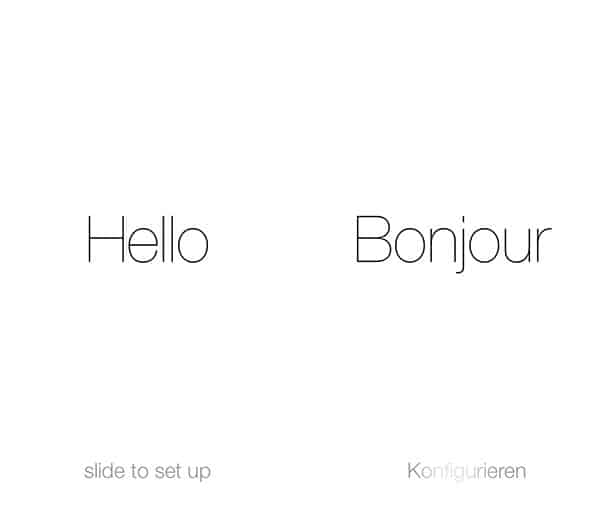
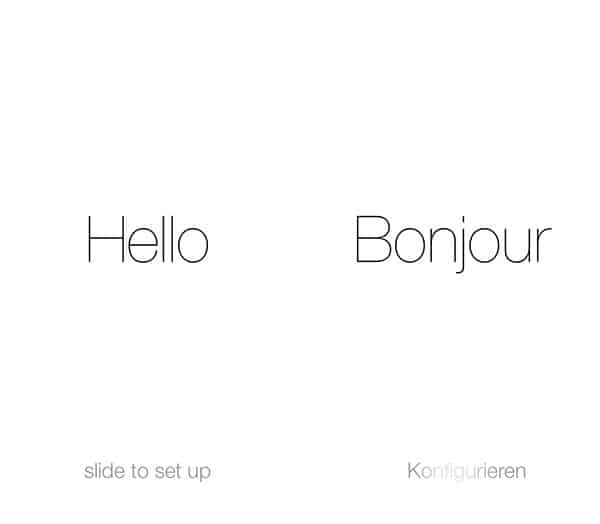
Zumindest in der ersten Beta-Version ist der tatsächliche Einrichtungs- und Konfigurationsprozess in iOS 7 fast vollständig kosmetisch – er hat sich funktional nicht von iOS 6 geändert und behält tatsächlich den gleichen grundlegenden Ablauf bei, der erstmals mit der Einführung der “PC-freien” Einrichtung auf dem Gerät in iOS 5 vorgestellt wurde. Wenn Sie mit einem neuen Gerät beginnen, das nicht mit vorhandenen iOS 6-Einstellungen aktualisiert wird, sehen Sie einen strahlend weißen Bildschirm, der das Wort “Hallo” in mehreren Sprachen anzeigt, mit Anweisungen, um “zu wischen, um einzurichten”, die ebenfalls in diesen Sprachen wechseln. Dies ersetzt die grauen Einrichtungsbildschirme, die in früheren Versionen von iOS zu sehen waren.
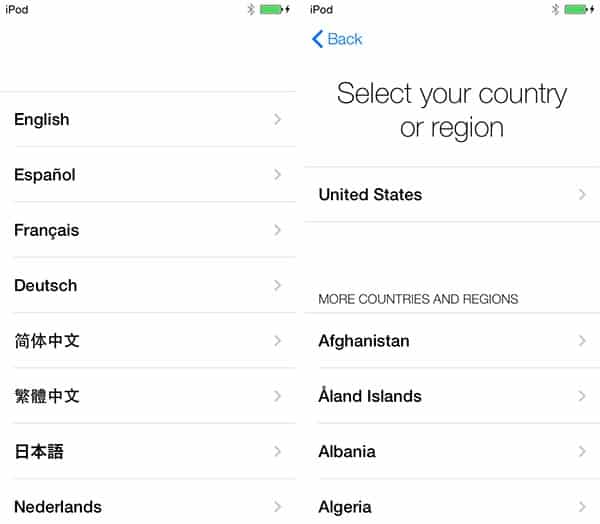
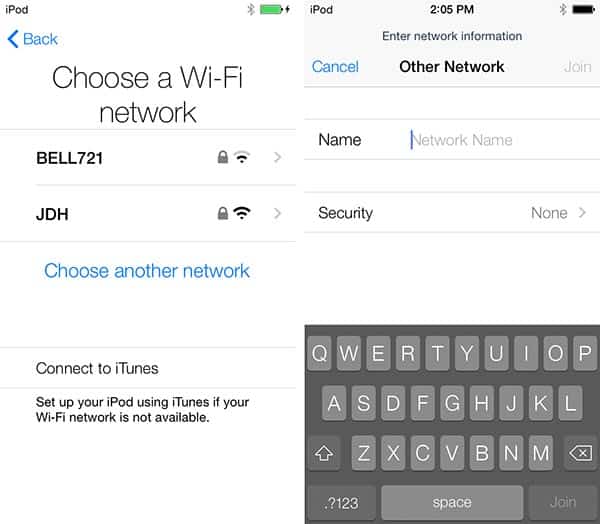
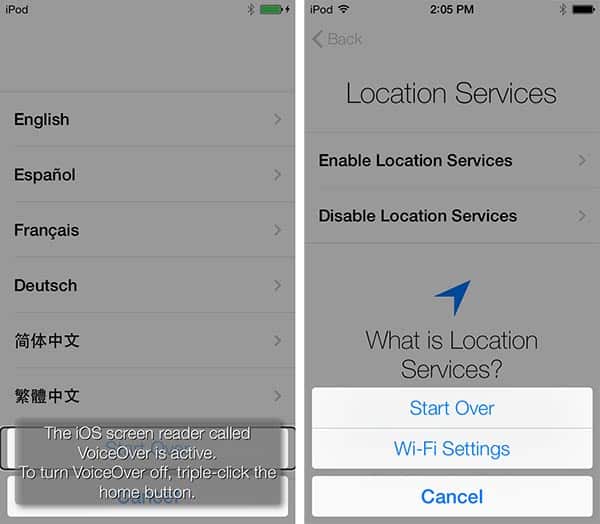
Ein schneller Wisch von links nach rechts bringt den Benutzer in den grundsätzlich gleichen Einrichtungsprozess, der in iOS 6 zu finden ist, wobei der Benutzer zuerst aufgefordert wird, eine Sprache und ein Land auszuwählen. Dies wird gefolgt von der üblichen Aufforderung, ein Wi-Fi-Netzwerk auszuwählen oder sich mit iTunes zu verbinden, um das Gerät zu “aktivieren”.
Der Benutzer wird dann aufgefordert, die Standortdienste zu aktivieren, sich mit einer Apple-ID anzumelden und einer Reihe von Bedingungen zuzustimmen.
Benutzer können auch wählen, die Anmeldung mit einer Apple-ID zu überspringen, in diesem Fall werden einige der späteren Bildschirme zu iCloud, Mein Gerät suchen und iMessage ebenfalls übersprungen.
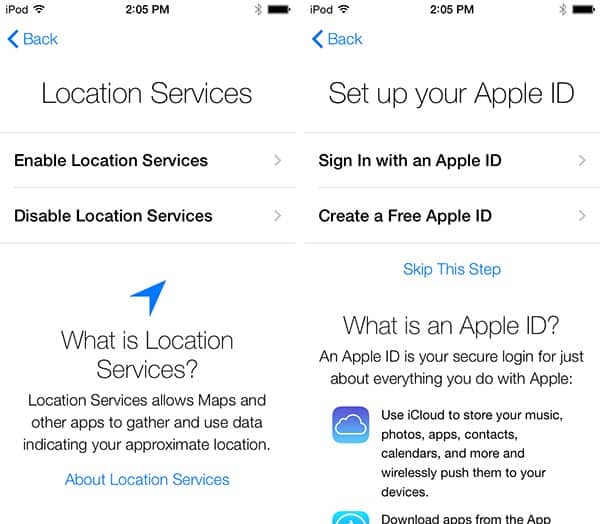
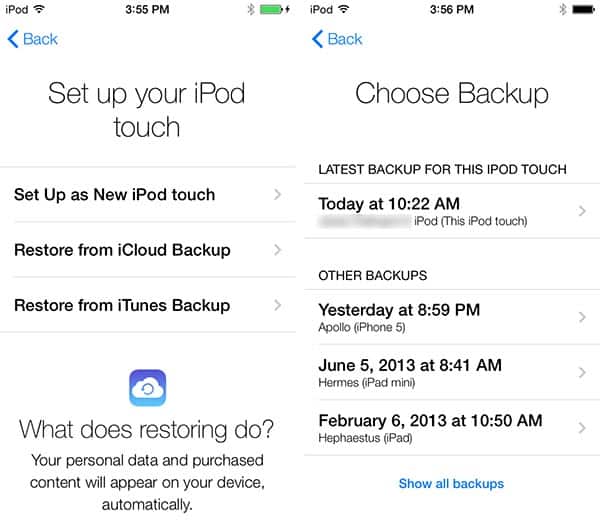
An diesem Punkt wird der Benutzer auch aufgefordert zu wählen, ob das Gerät als neues Gerät eingerichtet oder aus einem iCloud- oder iTunes-Backup wiederhergestellt werden soll. Dies funktioniert ähnlich wie zuvor, wobei der Benutzer entweder aufgefordert wird, sich in ein iCloud-Konto einzuloggen und ein Backup auszuwählen oder sich mit iTunes zu verbinden, um ein Backup von iTunes wiederherzustellen.
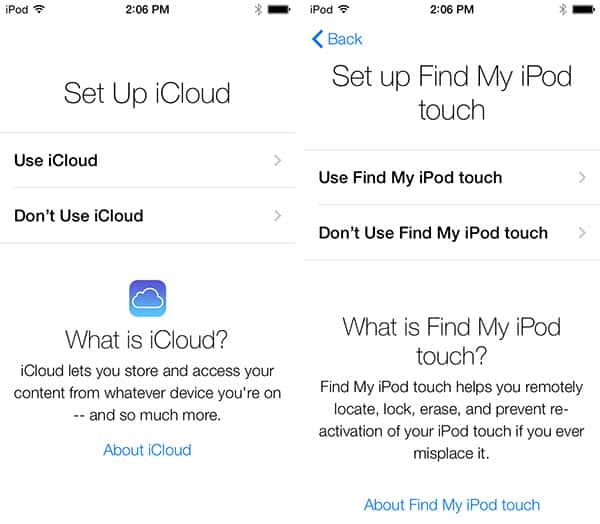
Wenn der Benutzer wählt, das Gerät als neu einzurichten, kann er oder sie dann wählen, ob iCloud, Mein Gerät suchen und Siri verwendet werden sollen, sowie ob automatisch Diagnosedaten an Apple gesendet werden sollen. Wie in iOS 6 können all diese Optionen später an den üblichen Stellen in der Einstellungen-App separat aktiviert oder deaktiviert werden.
Benutzer können auswählen, welche ihrer Telefonnummern und E-Mail-Adressen sie für iMessage und FaceTime auf dem aktuellen Gerät verwenden möchten. Diese Liste basiert auf der Telefonnummer des Geräts im Falle eines iPhones, zusammen mit den Adressen, die mit ihrer Apple-ID gespeichert sind.
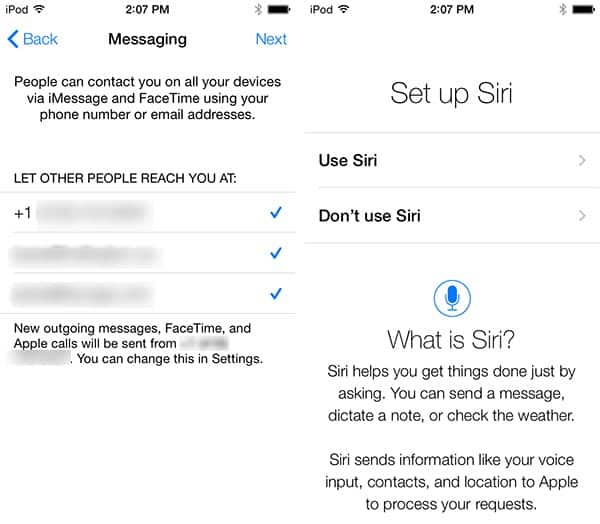
Wie zuvor wird ein dreifacher Druck auf die Home-Taste die VoiceOver-Unterstützung aktivieren, um sehbehinderten Benutzern zu helfen, und Benutzer können auch auf zusätzliche Wi-Fi-Einstellungen zugreifen oder den iOS-Einrichtungsassistenten neu starten, indem sie die Home-Taste gedrückt halten.
Aktivierung über iTunes
Alternativ können Benutzer das Gerät einfach direkt mit iTunes verbinden, um es zu aktivieren, was die meisten Schritte auf dem Gerät umgeht, wie das Wiederherstellen von einem Backup und das eigentliche Aktivierungsverfahren. Beachten Sie, dass Sie den Einrichtungsassistenten nicht tatsächlich starten und die Option “Mit iTunes verbinden” auf dem Wi-Fi-Auswahlbildschirm auswählen müssen; Sie können Ihr Gerät tatsächlich einfach direkt aus der Box anschließen.
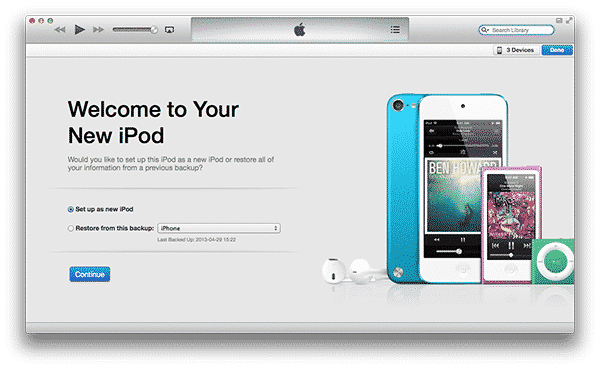
Der iOS-Einrichtungsassistent wird dennoch die meisten Schritte durchlaufen, um ein Wi-Fi-Netzwerk zu konfigurieren, Standortdienste zu aktivieren, eine Apple-ID einzurichten, iCloud zu verwenden, Mein Gerät suchen zu verwenden, iMessage- und FaceTime-Adressen auszuwählen, Siri zu verwenden und automatisch Diagnosedaten an Apple zu senden.
Upgrade von iOS 6
Beim Aktualisieren eines Geräts vor Ort von iOS 6, anstatt es als neu wiederherzustellen, ist der Einrichtungsprozess im Allgemeinen viel einfacher, ähnlich wie in früheren iOS-Versionen. Tatsächlich müssen Sie möglicherweise nichts weiter als eine Notiz, dass das Update abgeschlossen ist, gefolgt von einem Willkommensbildschirm, festlegen.

Im Grunde wird der iOS-Einrichtungsassistent Sie nur durch die Schritte führen, die auf Ihrem Gerät noch nicht konfiguriert sind. Zum Beispiel werden Sie nur aufgefordert, eine Apple-ID einzugeben, wenn Sie zuvor noch keine auf Ihrem Gerät eingerichtet hatten.
Sicherheit von Mein iPhone suchen
iOS 7 führt ein neues Sicherheitsmerkmal in den Einrichtungsprozess ein, das normalerweise für die meisten Benutzer unsichtbar ist, aber hoffentlich dazu beitragen kann, den Diebstahl von iOS-Geräten abzuschrecken. Wenn die Funktion “Mein Gerät suchen” aktiviert ist, kann das Gerät nicht mehr auf normale Weise gelöscht oder wiederhergestellt werden, ohne diese Funktion zuerst auszuschalten. Darüber hinaus erfordert dies jetzt auch die Apple-ID und das Passwort des Benutzers, unabhängig davon, ob Sie einfach die einzelne Funktion ausschalten oder das iCloud-Konto vollständig vom Gerät entfernen.
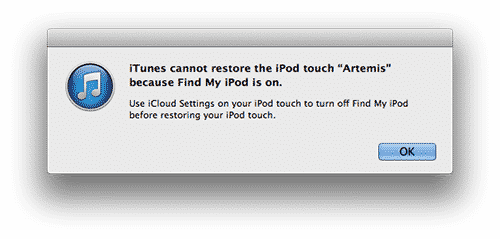
Selbst wenn der Benutzer versucht, dies zu umgehen, indem er ein Gerät in den “DFU”- oder “Wiederherstellungs”-Modus versetzt, um es gewaltsam wiederherzustellen, wird Apple verhindern, dass das Gerät ohne die Apple-ID und das Passwort des ursprünglichen Eigentümers aktiviert wird, wodurch es im Grunde unbrauchbar wird. Dies gilt unabhängig davon, ob der Benutzer versucht, das Gerät über iTunes oder den iOS-Einrichtungsassistenten zu aktivieren.
Erhalte neue Beiträge in deinem Posteingang.
Kein Spam. Jederzeit abmelden.