iOS 7 · 5 min read · Sep 29, 2025
iOS 7: Der neue Sperrbildschirm + Home-Bildschirm
Kurz nachdem Apple am 10. Juni 2013 iOS 7 mit einem komplett überarbeiteten Design vorgestellt hat, wurde offensichtlich, dass sich die Benutzererfahrung von iOS so stark verändert hat, dass eine öffentliche Wiederintroduktion gerechtfertigt war – eine zukunftsorientierte Diskussion über die aktualisierte Benutzeroberfläche und die integrierten Apps. Unsere Serie über iOS 7 betrachtet nun jeden wichtigen Abschnitt von Apples neuem Betriebssystem, beginnend mit der Einrichtung von iOS-Geräten, dem neuen Sperrbildschirm und dem Home-Bildschirm, und geht dann weiter zu anderen wichtigen UI-Elementen und integrierten Apps. Für einen umfassenden Überblick über alle Änderungen von iOS 7 im Vergleich zu iOS 6, werfen Sie einen Blick auf unseren umfassenden Artikel über iOS 7, der am 10. Juni veröffentlicht wurde; dieser Artikel wurde am 11. Juni veröffentlicht und anschließend aktualisiert. Beachten Sie, dass sich einige Funktionen und Grafiken vor der endgültigen Veröffentlichung von iOS 7 ändern können.
Der neue Sperrbildschirm
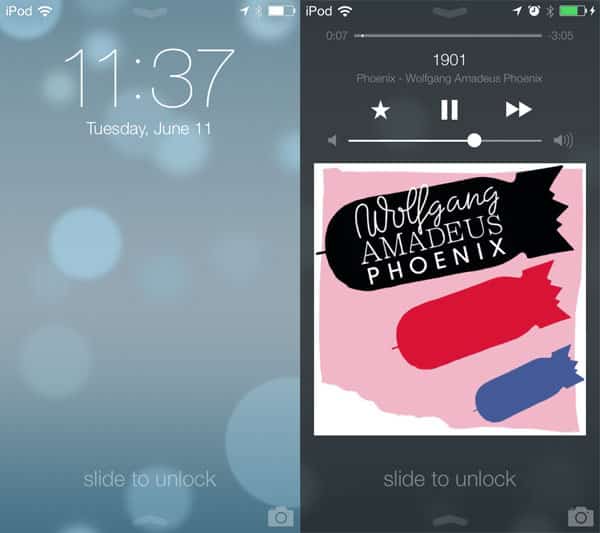
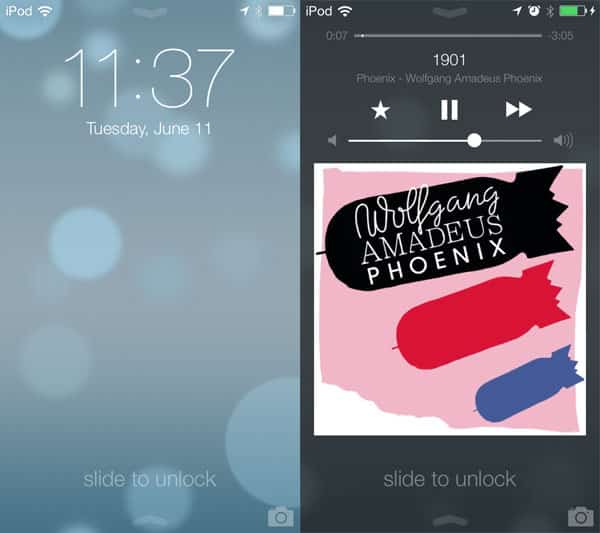
Das erste, was iOS-Nutzer sehen, wenn sie ihre Displays aus einem inaktiven Schlafzustand aktivieren, ist der Sperrbildschirm. In seiner Standardansicht zeigt dieser Bildschirm die Uhrzeit und das Datum sowie eine Statusleiste für WLAN und Batterie oben an. Neue durchsichtige Pfeile oben und unten auf dem Bildschirm zeigen an, dass Gesten verwendet werden können, um das Benachrichtigungszentrum und das Kontrollzentrum zu öffnen, obwohl letzteres etwas verwirrend ist, da es direkt unter der Nachricht “Wischen zum Entsperren” liegt. Ab iOS 7 können Sie von links nach rechts überall auf dem Bildschirm wischen, um ihn zu entsperren. Wenn Musik abgespielt wird, öffnet ein Doppeltippen auf die Home-Taste die Musiksteuerung, obwohl die enthaltenen Tracking- und Lautstärkeregler interessanterweise nicht berührungsgesteuert werden können.
Update:
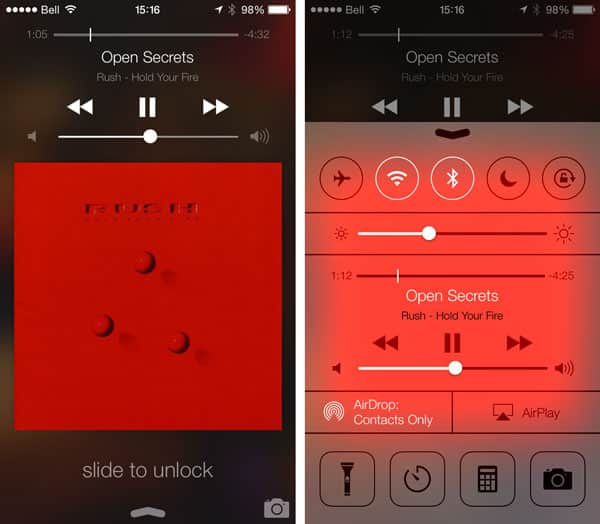
Die iOS 7 Beta 2 platziert die Wiedergabesteuerung dauerhaft auf dem Home-Bildschirm über dem Artwork, wann immer Musik abgespielt wird, wobei die Steuerung aktiv ist, solange der Bildschirm eingeschaltet ist; ein Doppeltippen auf die Home-Taste hat keine Wirkung mehr. Die Tracking- und Lautstärkeregler können jetzt auch manipuliert werden, indem man einen Finger darauf hält, bevor man nach links oder rechts wischt. Die Wiedergabesteuerung kann auch weiterhin im Kontrollzentrum aufgerufen werden, das durch Hochwischen von unten zugänglich ist, und erscheint hier, unabhängig davon, ob gerade Musik abgespielt wird oder nicht.
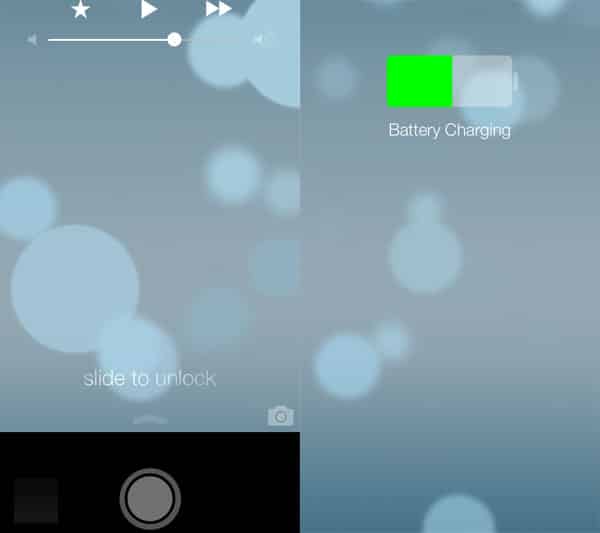
Ein kleines, durchscheinendes Kamerasymbol in der unteren linken Ecke kann nach oben gezogen werden, um die Kamera-App zu starten, selbst wenn das iPhone durch einen Code gesperrt ist. Wenn es mit Strom verbunden ist, zeigt der Bildschirm die Umrisse eines Akkus an, der gefüllt ist, um den Ladezustand anzuzeigen, und den Satz “Akku wird geladen.”
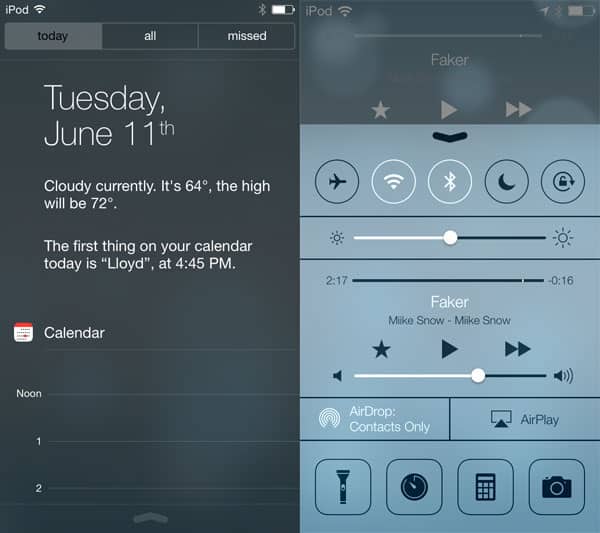
Sowohl das Benachrichtigungszentrum als auch das Kontrollzentrum können vom Sperrbildschirm aus aufgerufen werden, indem man von oben nach unten oder von unten nach oben zieht.
Beide zeigen die gleichen Optionen an wie bei der Aktivierung von überall im Betriebssystem, was bedeutet, dass die Steuerung der Audio-Wiedergabe und die Funktionalität des Kamerazugriffs dupliziert sind.
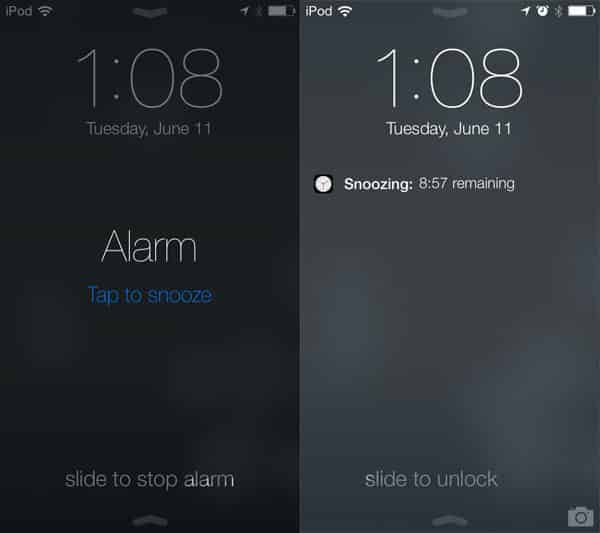
Alarme und Erinnerungen erscheinen jetzt als große, einfache Textbenachrichtigungen auf dem Sperrbildschirm, wobei der Text darunter als Schlummertaste dient. Anstelle von abgegrenzten Kästchen erscheinen Benachrichtigungen jetzt als schwebende Elemente, können aber weiterhin unabhängig gewischt werden, um schnellen Zugriff auf die jeweilige App zu erhalten. Ein Schlummer-Countdown-Timer wurde neben verzögerten Timern hinzugefügt.
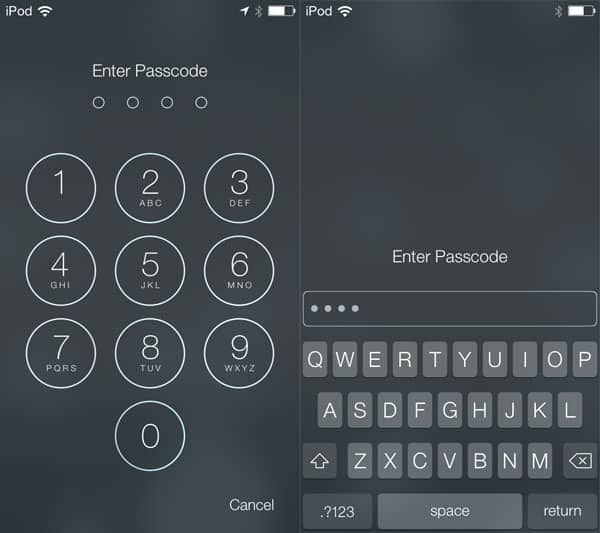
Anstelle des Passcode-Sperrbildschirms, der von unten nach oben gleitet, tritt dieser jetzt von der linken Kante ein und folgt Ihrem Wisch. Die einfache Passcode-Anzeige nimmt den größten Teil des Bildschirms ein, mit großen Kreisen für die Ziffern 0 bis 9. Alphanumerische Passcodes fordern die Standard-iOS 7-Tastatur an, nehmen aber ansonsten nur die Hälfte des Bildschirms ein.
Der Home-Bildschirm, einschließlich Ordner + Hintergründe
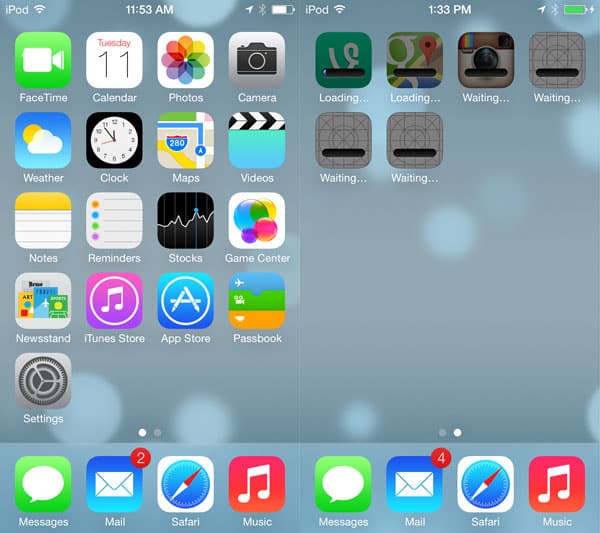
Der Home-Bildschirm und seine überarbeiteten Symbole gehören zu den offensichtlichsten kosmetischen Änderungen in iOS 7. Apple hat das grundlegende Layout wie gewohnt beibehalten: eine Statusleiste oben, die die Signalstärke, Ihren Mobilfunkanbieter (wenn auf iPhone), die Uhrzeit, einen aktiven Hintergrunddienst und die verbleibende Akkulaufzeit anzeigt. Darunter, und abhängig davon, ob Sie ein 3,5”- oder 4”-Gerät verwenden, sehen Sie entweder fünf oder sechs insgesamt Reihen von Anwendungs-Symbolen, wobei jede Reihe bis zu vier Apps hält. Der untere Teil des Bildschirms dient als Dock für bis zu vier Apps, die auf dem Bildschirm bleiben, während Sie durch mehrere Home-Bildschirmseiten wischen. Anstelle eines schrägen, spiegelnden Tabletts ist das Dock jetzt eine einfache durchsichtige Box.
Wenn neue Apps installiert werden, erscheinen ihre Symbole mit einer Fortschrittsanzeige, die den Download verfolgt; Apps, die in der Warteschlange stehen, zeigen ein Raster vor ihrem richtigen Symbol an.
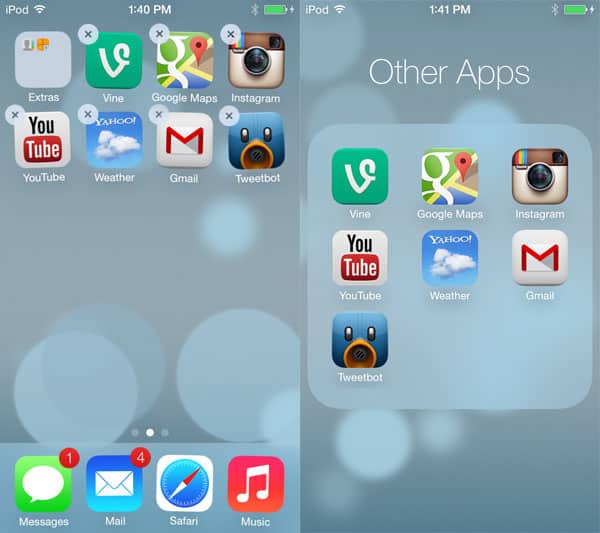
Wie zuvor führt das Halten eines einzelnen Apps dazu, dass es wackelt, was zeigt, dass es neu angeordnet werden kann. Die Kern-Apps von Apple können immer noch nicht gelöscht werden, aber Drittanbieter-Apps zeigen jetzt ein X in einem durchsichtigen weißen Kreis in der oberen linken Ecke an, das angetippt werden kann, um sie vom Gerät zu entfernen. Anstelle des Bildschirms, der auseinander gleitet, bewirkt das Antippen eines Ordners jetzt, dass er in den Fokus zoomt und bis zu neun Apps anzeigt, plus einen großen Ordnernamen oben auf dem Bildschirm. Ein Ordner kann jetzt mehrere Seiten von Apps enthalten, und die zeitschriftenbezogene App Kiosk kann jetzt in einem Ordner versteckt werden.
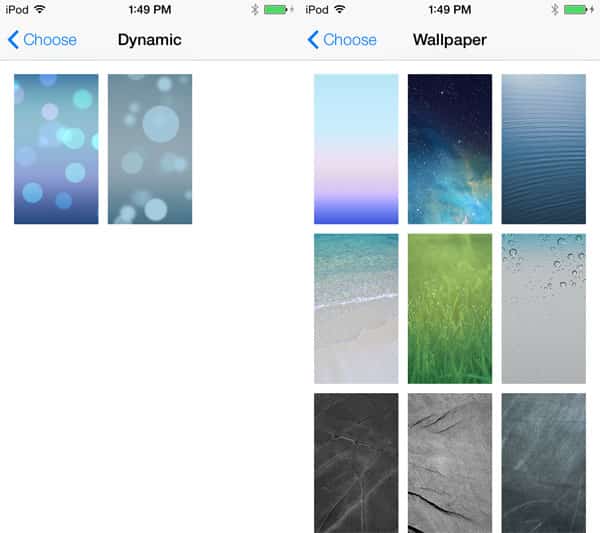
iOS 7 unterstützt Standard-Wallpaper-Bilder sowie neue, dynamische Hintergründe. Die Beta-Version kommt mit 25 flachen Bildern vorinstalliert, und Sie können jedes Bild verwenden, das Sie bereitstellen; zwei ähnliche Beispiel-dynamische Hintergründe sind enthalten. Beide Stile von Hintergrundbildern nutzen die Bewegungssensoren im iOS-Gerät, um einen Parallaxeneffekt auf dem Home-Bildschirm anzuzeigen, wobei der Hintergrund leicht relativ zu den App-Symbolen verschoben wird. Das bedeutet, dass sich der Hintergrund mit dem Gerät bewegt, wenn Sie es im Raum bewegen. Die beiden dynamischen Hintergründe gehen noch weiter und fügen bewegliche Elemente hinzu, die sich eigenständig bewegen und mit der Bewegung des Geräts physikalisch reagieren. Wir können es kaum erwarten zu sehen, was Entwickler mit dieser Funktion machen.
iOS 7 auf dem iPad: Vorgestellt in iOS 7 Beta 2 (24. Juni 2013)
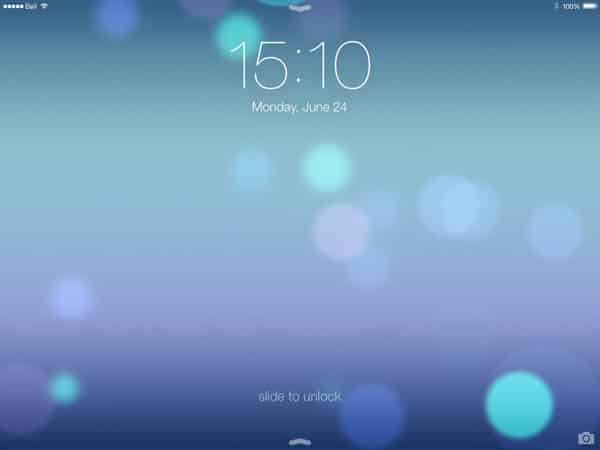
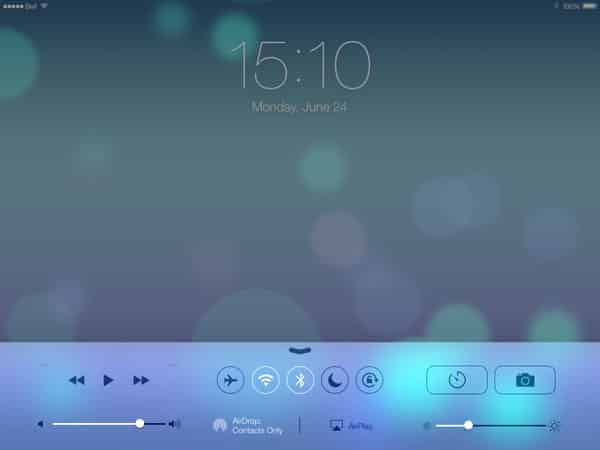
Jetzt, da Apple die zweite Beta seiner iOS 7-Software veröffentlicht hat, gibt es jetzt Versionen für das iPad und das iPad mini.
Erhalte neue Beiträge in deinem Posteingang.
Kein Spam. Jederzeit abmelden.