Technologie · 4 min read · Dec 10, 2025
iPhone mit WiFi verbunden, aber Internet funktioniert nicht: So beheben Sie es!
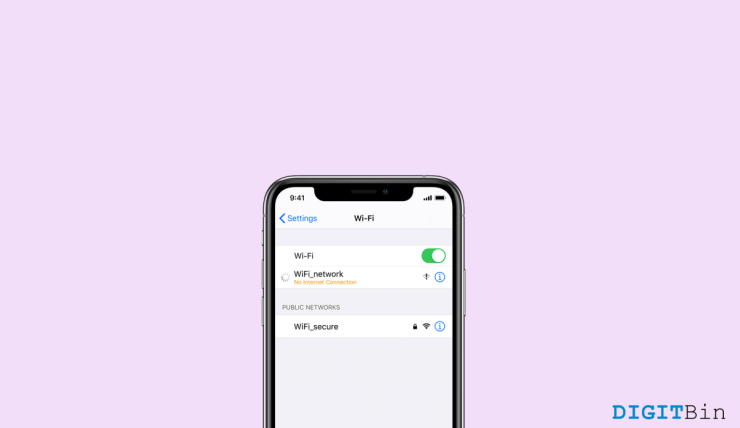
Das Apple iPhone ist heutzutage das am häufigsten verwendete Smartphone. Das Premium-Gefühl und das Flaggschiff-Erlebnis heben es von anderen Smartphones in der Branche ab. Doch mit dem neuen iOS 15 haben viele Nutzer über ein häufiges Verbindungsproblem mit dem Wi-Fi des Geräts geklagt. Nutzer berichten von fehlender Internetverbindung, selbst wenn sie mit dem Wi-Fi-Netzwerk verbunden sind. Dieses Problem hat eine Lösung, durch die wir Sie führen werden.
In diesem Artikel zeigen wir Ihnen, wie Sie das Problem der Wi-Fi-Verbindung, aber ohne Internetverbindung auf Ihrem iPhone beheben können. Wir werden Ihnen mögliche Ursachen für dieses Problem nennen und auch die Schritte und Maßnahmen, die Sie selbst ergreifen können, um es zu beheben.
Die besten Möglichkeiten, um iPhone mit Wi-Fi verbunden, aber kein Internet zu beheben
Wenn Sie auf Ihrem iPhone nicht auf das Internet zugreifen können, während Sie Wi-Fi verwenden, könnte es einige mögliche Ursachen dafür geben. Hier sind einige häufige Gründe für dieses Problem.
- Ihr Wi-Fi hat keinen Internetzugang.
- Ihre Internetverbindung ist sehr langsam.
- Es gibt einen Fehler mit den neuesten Updates Ihres iPhones.
- Ihre Antennenleitung ist vollständig abgedeckt oder beschädigt (im schlimmsten Fall).
Methode 1: Starten Sie Ihr iPhone neu
Der erste kleine Schritt, den Sie unternehmen können, ist, Ihr iPhone neu zu starten. Dies wird kleinere Störungen und beschädigte Apps, die im Hintergrund laufen und verhindern, dass Ihr Telefon über Wi-Fi auf das Internet zugreift, beseitigen. Die meisten von Ihnen wissen wahrscheinlich, wie man das iPhone neu startet, aber wir werden Ihnen die Schritte trotzdem mitteilen.
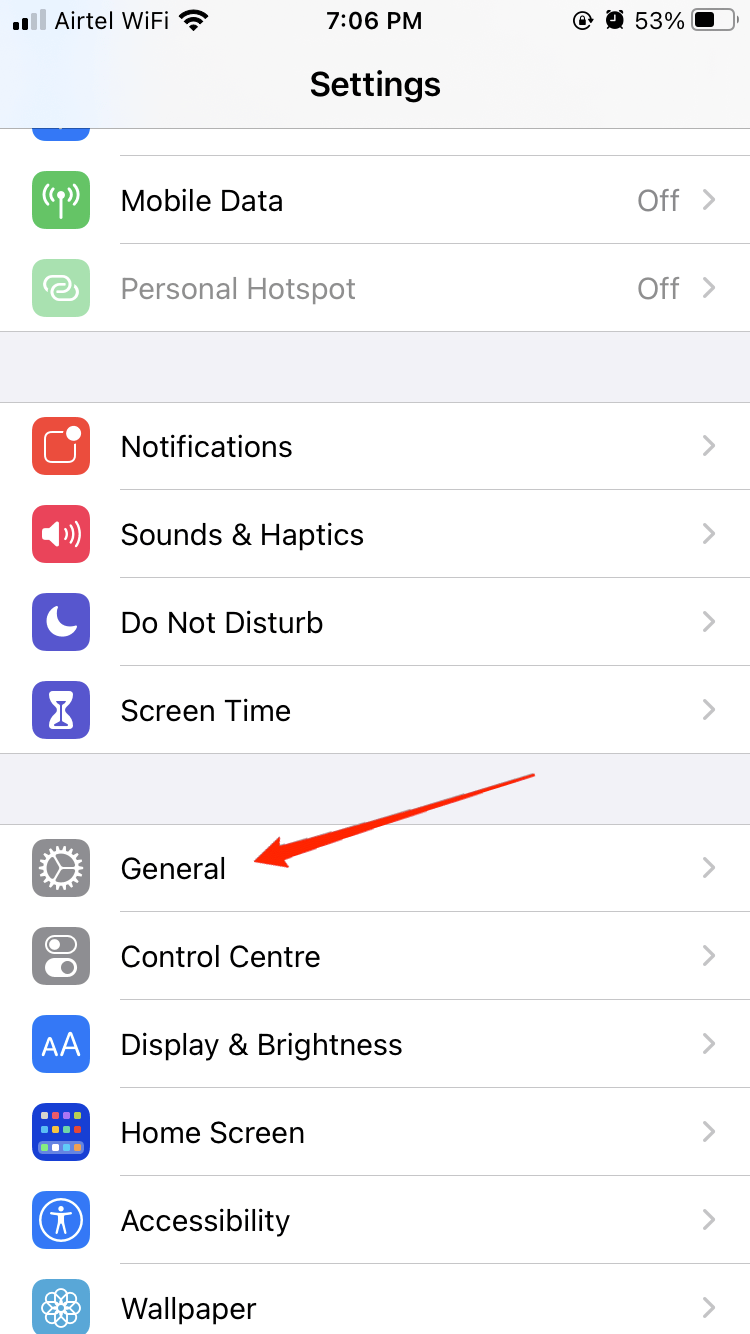
- Gehen Sie zu Einstellungen und tippen Sie auf Allgemein.
- Tippen Sie nun auf die Option „ Ausschalten “, und ein Schieberegler erscheint oben auf dem Bildschirm.
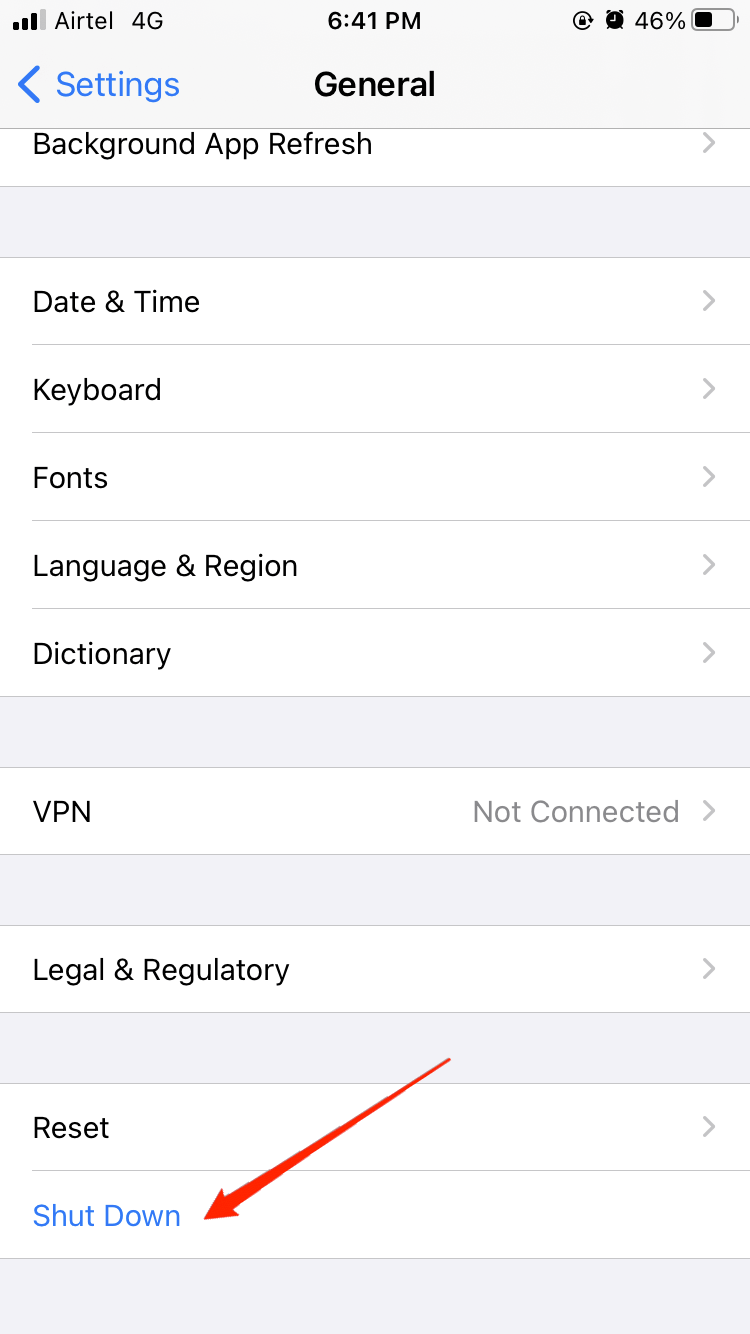
- Schieben Sie ihn nach rechts, und Ihr iPhone wird ausgeschaltet.

- Starten Sie Ihr Telefon jetzt neu, indem Sie die Einschalttaste einige Sekunden lang gedrückt halten.
Methode 2: Flugmodus ein-/ausschalten
Der häufigste Schritt in diesem Artikel. Sie sollten den Flugmodus aktivieren und ihn nach ein paar Sekunden wieder ausschalten.
- Öffnen Sie die Einstellungen und Aktivieren Sie das Flugzeug-Symbol.
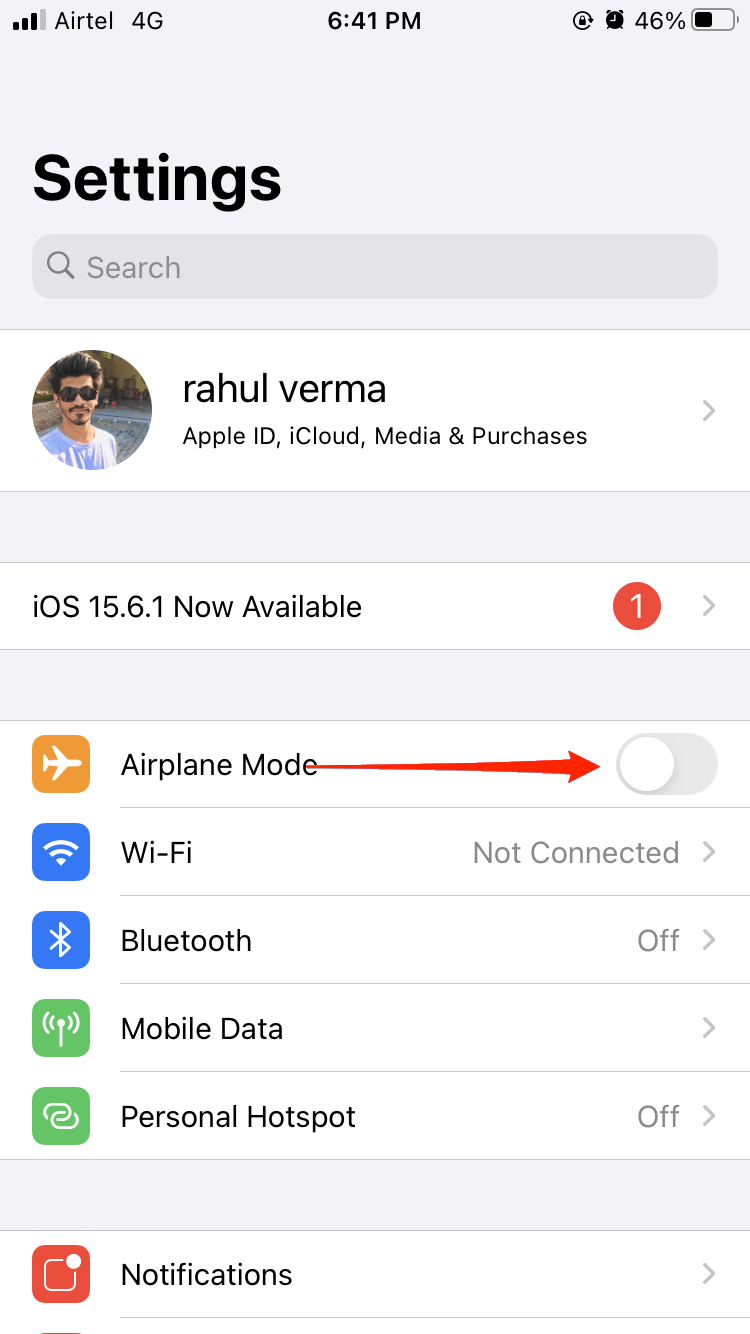
- Schalten Sie das Flugzeugsymbol nach 15-30 Sekunden wieder aus.
Methode 3: Neue Firmware-Updates installieren
Wenn Ihre Updates heruntergeladen wurden und auf die Installation warten, kann dies einige Probleme mit Ihrem Netzwerk verursachen und zu diesem Problem führen. Sie sollten diese Updates manuell installieren.
Öffnen Sie die Einstellungen und tippen Sie dann auf Allgemein.
Tippen Sie auf Software-Update und folgen Sie den Anweisungen auf dem Bildschirm.
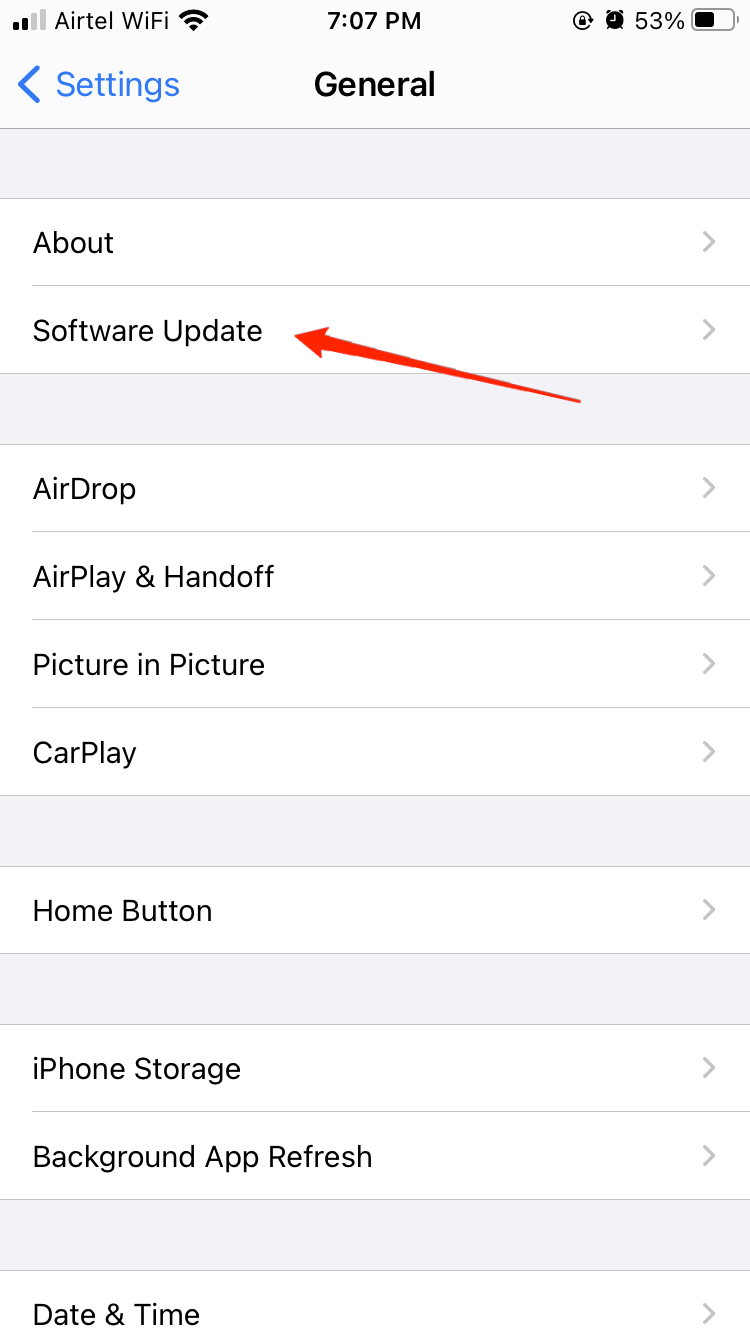
Tippen Sie auf Updates installieren.
Methode 4: Wi-Fi vergessen und erneut verbinden
Dieser Schritt ist auch hilfreich für Personen, die mit diesen Arten von Problemen konfrontiert sind. Öffnen Sie auf Ihrem iPhone Ihr Wi-Fi und vergessen Sie das Wi-Fi vom Telefon und verbinden Sie sich erneut.
- Öffnen Sie die Einstellungen und tippen Sie auf Wi-Fi.
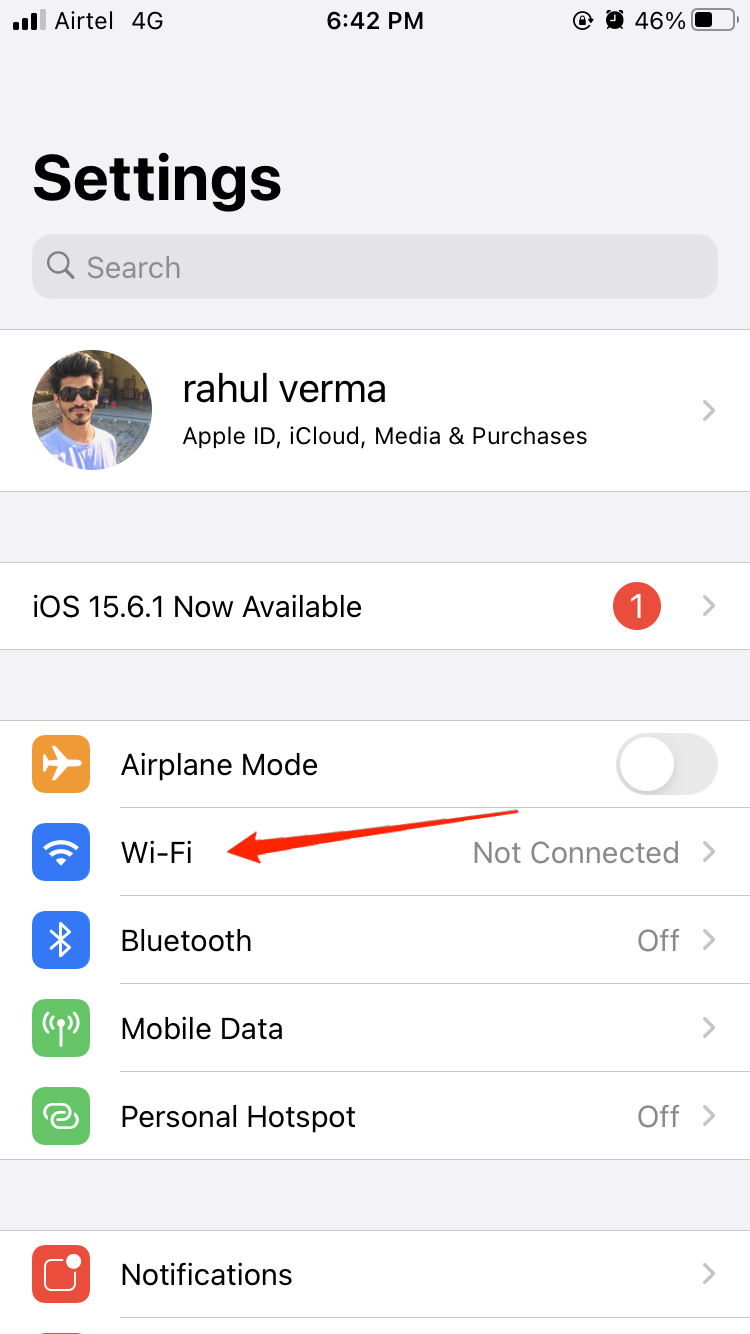
- Wählen Sie nun das Wi-Fi aus, mit dem Sie verbunden sind.
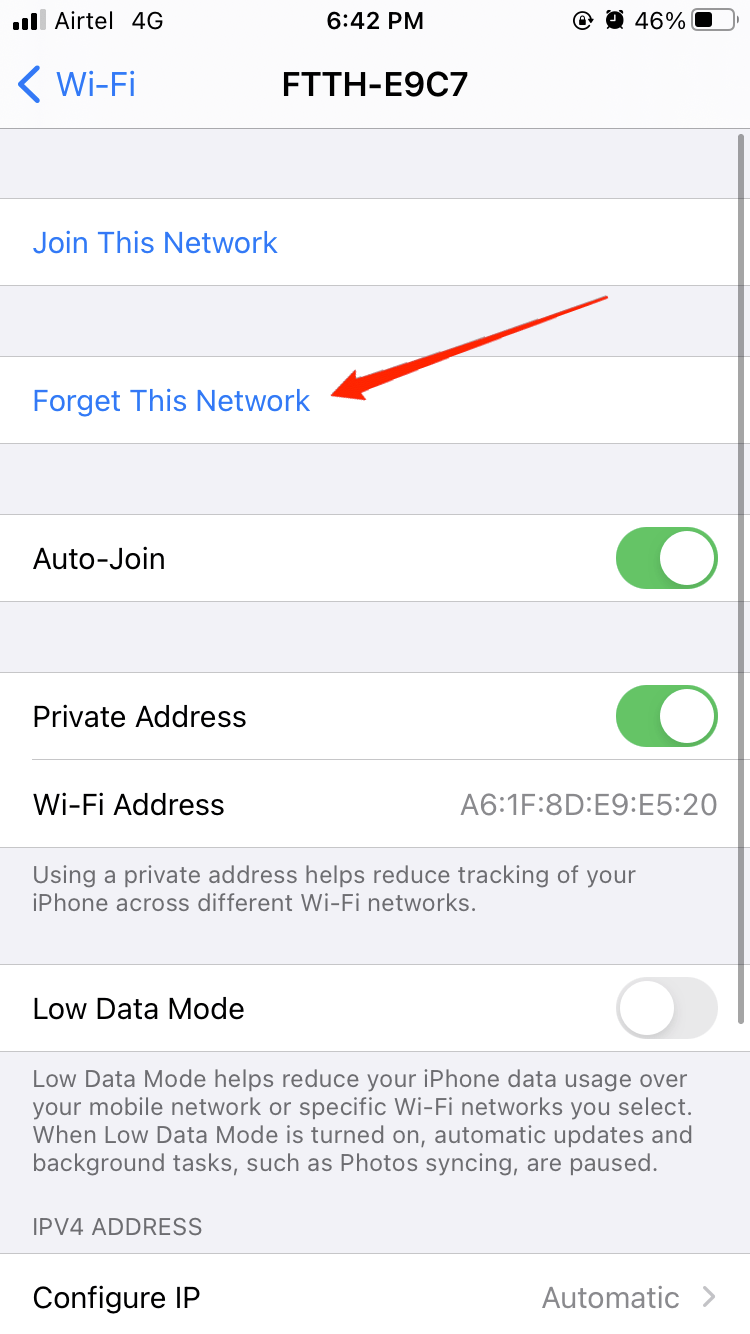
- Tippen Sie nun auf die Option „ Dieses Netzwerk vergessen “.
Methode 5: DHCP-Einstellungen erneuern
Das Erneuern Ihrer DHCP-Lease ist eine praktische Möglichkeit, Ihre Wi-Fi-Probleme zu beheben.
Öffnen Sie die Einstellungen und tippen Sie auf Wi-Fi auf Ihrem iPhone.
Wählen Sie Ihr Wi-Fi-Netzwerk aus und scrollen Sie dann nach unten.
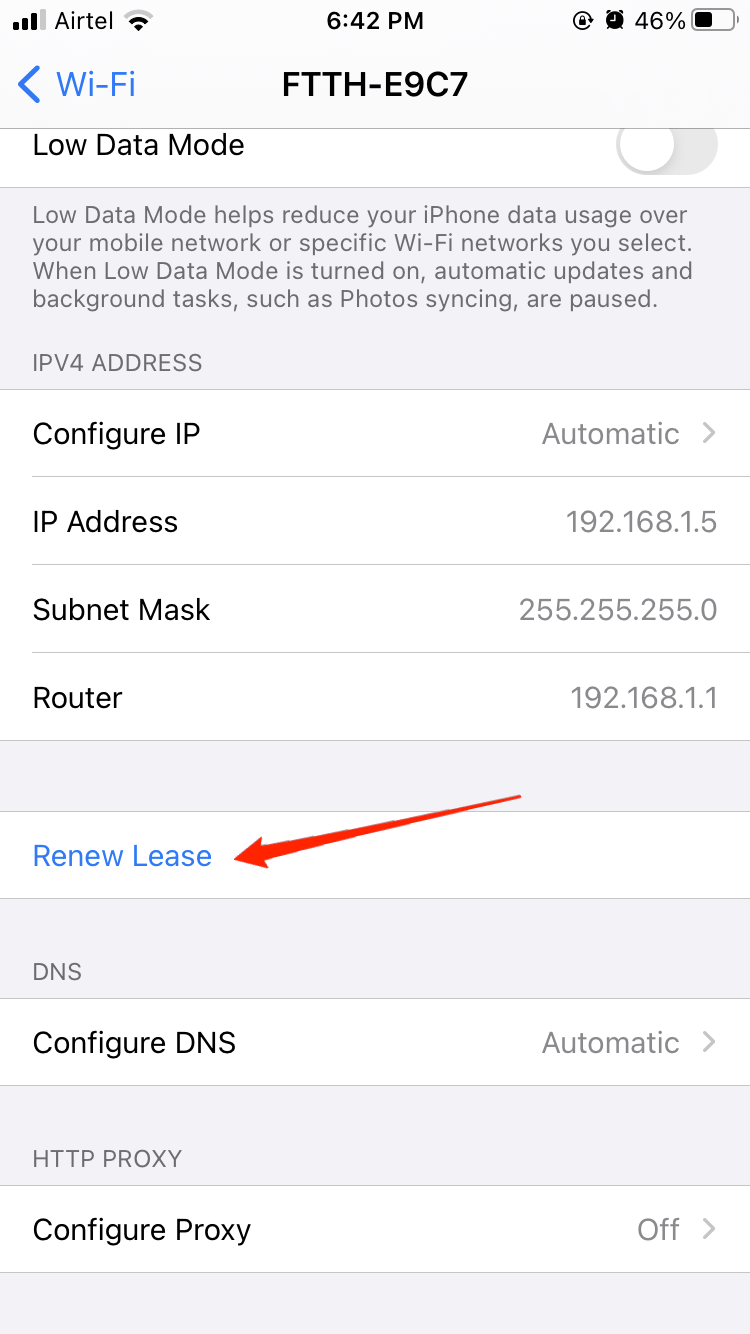
Gehen Sie nun nach unten, und Sie finden die Option „ DHCP-Lease erneuern “, tippen Sie darauf.
Methode 6: Wi-Fi-Hilfe deaktivieren
Überprüfen Sie, ob Ihre Wi-Fi-Hilfe aktiviert ist oder nicht; wenn sie aktiviert ist, sollten Sie sie in den Einstellungen deaktivieren. Wi-Fi-Hilfe ist eine Funktion, die Sie auf das Mobilfunknetz umschaltet, wenn Sie keine Verbindung zu Ihrem Internet über Wi-Fi herstellen können.
- Öffnen Sie Ihre Einstellungen und gehen Sie zu den Einstellungen des Mobilfunknetzes.
- Sie sehen oben einen Schalter für die Wi-Fi-Hilfe.
- Schalten Sie ihn aus, wenn er aktiviert ist.
Methode 7: VPN-Einstellungen deaktivieren
Wenn Sie VPN-Dienste verwenden, deaktivieren Sie diese, um Ihr Wi-Fi zum Laufen zu bringen und sich mit dem Internet zu verbinden, wenn Sie mit diesem Problem konfrontiert sind.
Gehen Sie zu den Einstellungen Ihres iPhones.
Tippen Sie auf Allgemein und dann auf VPN.
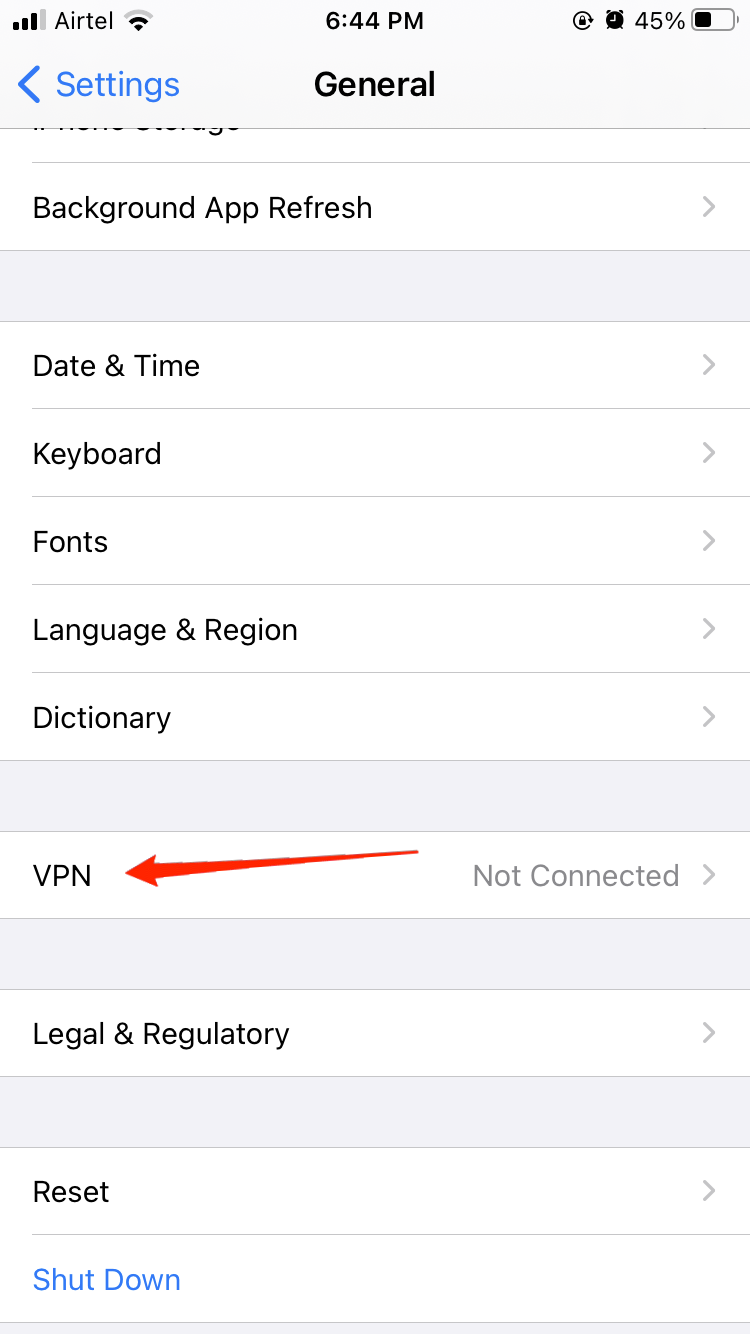
Deaktivieren Sie nun den Status Ihres VPN, wenn er aktiviert ist.
Methode 8: Netzwerk zurücksetzen
Dieser Schritt ist wie der letzte Nagel im Sarg. Sie können Ihr Netzwerk auf die Werkseinstellungen zurücksetzen. Stellen Sie sicher, dass Sie Ihr Wi-Fi-Passwort notiert haben, falls Sie sich nicht daran erinnern.
Gehen Sie zu den Einstellungen auf Ihrem iPhone.
Wählen Sie Allgemein und gehen Sie zu Zurücksetzen.
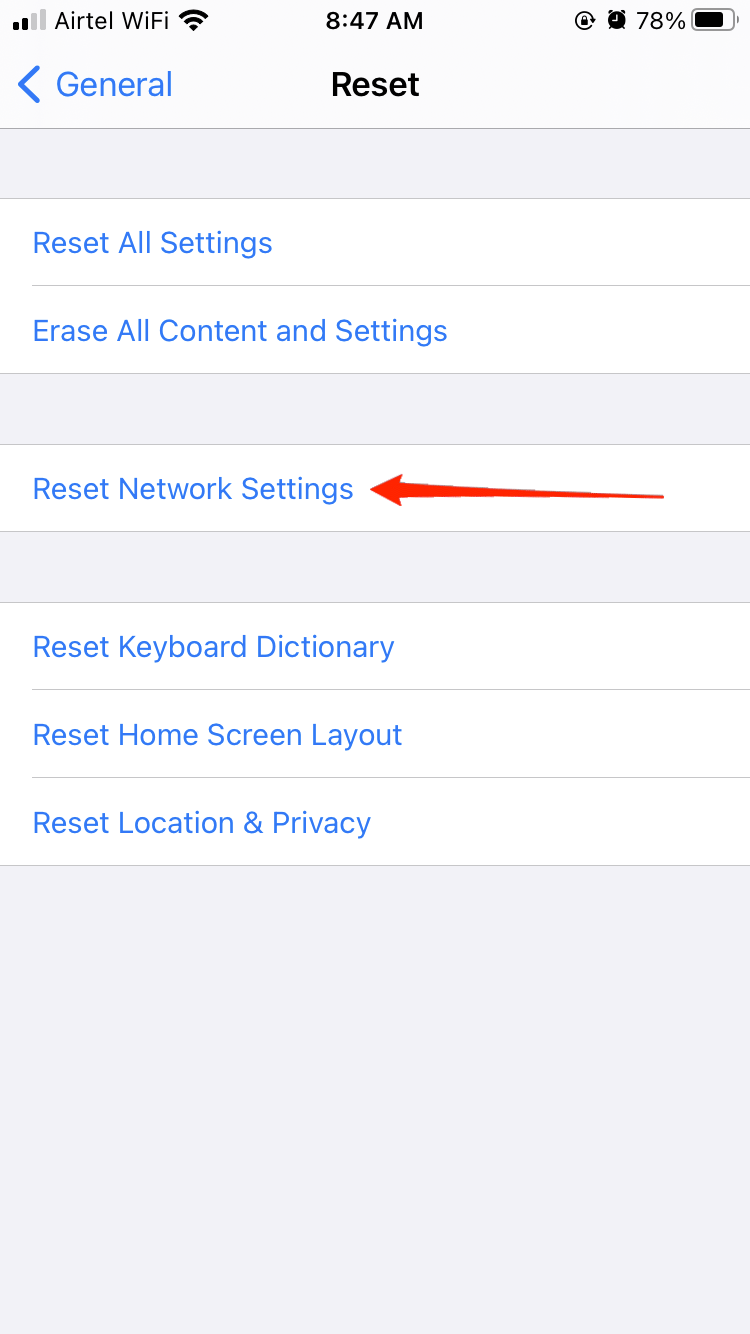
Tippen Sie nun auf Netzwerk zurücksetzen, indem Sie auf die Option „ Netzwerkeinstellungen zurücksetzen “ tippen.
Fazit
Dies sind die Schritte, die Sie unternehmen können, um Ihr Wi-Fi-Problem mit Ihrem iPhone zu beheben. Wenn all dies nicht für Sie funktioniert hat, sollten Sie den Kundensupport Ihres iPhones kontaktieren. Stellen Sie Ihr Problem vor ihnen dar; sie werden Ihnen sagen, ob Ihr Netzwerkempfänger beschädigt ist oder ob es einen Fehler im Softwarebereich gibt.
Wenn Sie Gedanken zu iPhone mit WiFi verbunden, aber Internet funktioniert nicht: So beheben Sie es! haben, können Sie gerne unten im Kommentarfeld schreiben. Abonnieren Sie auch unseren DigitBin YouTube-Kanal für Video-Tutorials. Prost!
Erhalte neue Beiträge in deinem Posteingang.
Kein Spam. Jederzeit abmelden.