Technologie · 21 min read · Feb 26, 2026
iPhone Gems: Jeder Sprachrekorder, getestet
Die Technologie für Sprachrekorder erschien erstmals 2003 auf iPods, als Belkin den ursprünglichen Sprachrekorder für iPod veröffentlichte. Seitdem haben zusätzliche vollwertige iPod- und Nano-Modelle grundlegende Sprachaufnahmefunktionen angeboten, die Software verwenden, die Apple in die Firmware der Geräte integriert hat. Alles, was Sie brauchten, war eines von mehreren mikrofonbeladenen Zubehörteilen von Belkin, Griffin, XtremeMac oder anderen.
Dann änderte sich etwas: Das iPhone kam mit einem eingebauten Mikrofon. Doch es hatte keine Sprachaufnahme-Software, um diese Funktion zu nutzen. Heute, weniger als einen Monat nach der Eröffnung des App Stores, gibt es 13 verschiedene Sprachrekorder-Software – eine Menge zur Auswahl – also haben wir sie alle getestet und dieses iPhone Gems-Feature erstellt, um Ihnen zu helfen herauszufinden, welche am besten für Ihre Bedürfnisse geeignet ist. Sie können direkt zu den Bewertungen von SpeakEasy und Note2Self springen, wenn Sie unsere Top-Auswahlen sehen möchten.
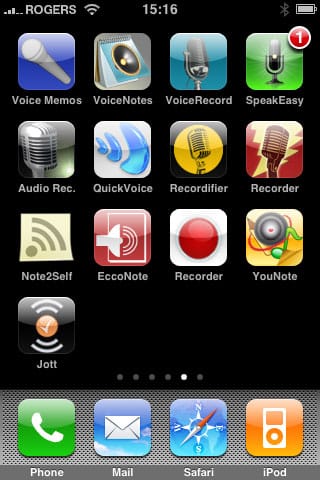
Im Gegensatz zu vielen der App Store-Programme sind diese speziellen Anwendungen speziell für das iPhone konzipiert, nicht für den iPod touch. Der iPod touch hat kein eingebautes Mikrofon und es sind keine iPod touch-kompatiblen Sprachaufnahme-Zubehörteile verfügbar. Darüber hinaus schließen die aktuellen SDK-Beschränkungen Drittanbieteranwendungen aus, auf die meisten Dock Connector-Zubehörteile zuzugreifen, sodass es selbst wenn ein einfallsreicher Entwickler oder Zubehörhersteller Sprachaufnahmen auf den iPod touch bringen wollte, nicht möglich zu sein scheint, es sei denn, Apple ändert die Software.
Es sollte auch angemerkt werden, dass die Basisaufnahmequalität aller von uns getesteten Apps ungefähr gleich war. Einige der getesteten Apps boten höhere Aufnahmequalitätseinstellungen, was zu einer leicht verbesserten Wiedergabetreue beim Aufnehmen von Musikquellen oder von entfernten Quellen, wie in einem Hörsaal, führte. Für Sprachaufnahmequalitätszwecke boten jedoch alle von uns getesteten Anwendungen eine akzeptable Qualität mit praktisch keinen unterscheidbaren Unterschieden.
In Bezug auf den Platz, den Sprachaufnahmen einnehmen, können Sie basierend auf den Apps, die Speicherinformationen oder den Transfer von Sprachnotizen bereitstellten, erwarten, dass Ihre Aufnahmen im Durchschnitt etwa 1 MB pro Minute aufgezeichneter Audio benötigen, im Vergleich zu 2,5 MB pro Minute im niedrigen Qualitätsmodus des iPod 5G, Classic und Nano. Bemerkenswerterweise sind die Zahlen nicht direkt vergleichbar, da iPhone-Aufnahmen derzeit im Core Audio Format (CAF) von Apple und nicht im WAV-Format, das von iPods verwendet wird, erstellt werden. Der Platzverbrauch variiert auch etwas mit Anwendungen, die unterschiedliche Qualitätseinstellungen bieten, jedoch gibt es mit dem monauralen Mikrofon des iPhones derzeit keinen Bedarf, in Stereo-Qualität aufzunehmen. Ein kurzfristiges iPhone-Software-Update wird erwartet, das MP3-Codierung als Alternative zu CAF für eine bessere Kompatibilität der aufgezeichneten Dateien hinzufügen wird.
Sprachnotizen (5 $) von Verge23 (iTunes Store Link)
Sprachnotizen ist eine grundlegende, schnörkellose Sprachaufnahmeanwendung, die mehr oder weniger für ihren vorgesehenen Zweck funktioniert: Sprachnotizen auf Ihrem iPhone aufzunehmen und zu speichern. Das Starten der Anwendung zeigt eine Liste vorhandener Aufnahmen mit einer Aufnahmetaste für eine neue Aufnahme und einer Löschtaste zum Entfernen einer vorhandenen Aufnahme in einer Benutzeroberfläche, die der Visual Voicemail-Anwendung des iPhones sehr ähnlich ist.
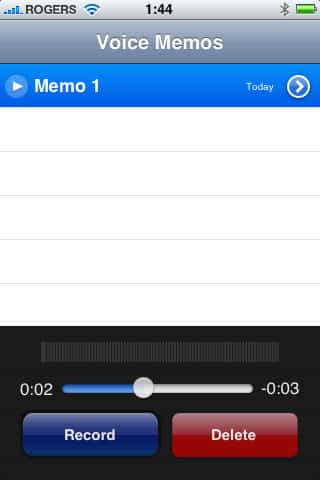
Die Benutzeroberfläche ist einfach genug, dass Sie schnell und einfach mit der Aufnahme neuer Sprachnotizen beginnen können, ohne viel Aufwand. Vorhandene Notizen werden abgespielt, indem Sie auf die gespeicherte Notiz tippen und die kleine Wiedergabetaste drücken, die sofort links davon erscheint. Ein Tippen auf den Pfeil öffnet einen Informationsbildschirm, der es Ihnen ermöglicht, grundlegende Informationen über die Notiz anzuzeigen und die Notiz umzubenennen, indem Sie auf die Schaltfläche Bearbeiten tippen.
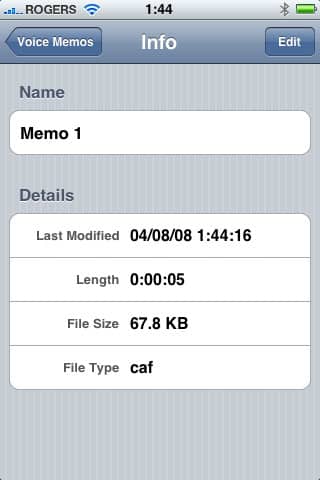
Leider beginnt hier die Benutzeroberfläche auseinanderzufallen. Beim Bearbeiten einer vorhandenen Sprachnotiz können Sie auf irgendeines der angezeigten Felder tippen, aber unabhängig davon, auf welches Sie tippen, werden Sie aufgefordert, einen neuen Titel für die Notiz einzugeben. Um die Sache noch schlimmer zu machen, scheint es, dass jedes neue Feld tatsächlich auf ein anderes Titel-Feld zugreift. Mit anderen Worten, wenn Sie auf das tatsächliche Titel-Feld tippen, können Sie die Notiz umbenennen und die Schaltfläche Speichern tippen, um zum Hauptbearbeitungsbildschirm zurückzukehren. Ein Tippen auf ein anderes Feld, wie die letzte Änderungszeit, bringt Sie zurück zum Bildschirm Bearbeiten Name, jedoch mit dem alten Namen ausgefüllt. Obwohl dies eine kleine Unannehmlichkeit ist, sind wir der Meinung, dass etwas mehr Aufmerksamkeit auf das UI-Design auf der Bearbeitungsseite hätte gelegt werden können, insbesondere für eine der teuersten Sprachaufnahme-Apps, die derzeit verfügbar sind. Darüber hinaus haben wir während unserer Testbewertung festgestellt, dass das Tippen auf die Aufnahmetaste manchmal nicht tatsächlich eine Aufnahme startete. Dies schien am häufigsten unmittelbar nach dem Löschen einer vorherigen Aufnahme aufzutreten, aber obwohl das Problem mehrmals auftrat, konnten wir es nicht auf Abruf reproduzieren. Es ist unklar, ob dies ein Mangel innerhalb der App selbst oder einfach das Ergebnis der vielen Probleme ist, die derzeit die erste Version des iPhones v2.0 plagen.
Beachten Sie, dass diese Anwendung auch keine Methode bietet, um Aufnahmen vom Gerät zu bekommen. Sie können Ihre Aufnahmen auf dem iPhone anhören oder sie löschen, und das war’s auch schon. Darüber hinaus können Sie während der Aufnahme nicht pausieren, noch können Sie an einer vorhandenen Aufnahme anhängen. Auf der positiven Seite hat Sprachnotizen eine sehr schöne Benutzeroberfläche, mit der sich Visual Voicemail-Nutzer wohlfühlen werden, und es tut, was es tun soll, mit nur ein paar kleinen Benutzeroberflächenfehlern. Leider ist die Realität, dass dieser Preis von 5 $ eine der zwei teuersten Sprachaufnahme-Apps im iTunes Store ist, und wir hätten wirklich viel mehr erwartet, insbesondere im Vergleich zu den verfügbaren Alternativen. iLounge Bewertung: D.
Sprachnotizen (Kostenlos) von GarSoft (iTunes Store Link)
Sprachnotizen ist eine weitere schnörkellose Sprachaufnahme-App, die den Vorteil hat, kostenlos zu sein. Statt dem Benutzer beim Öffnen dieser App einen bereit zum Aufnehmen-Bildschirm zu präsentieren, wird dem Benutzer stattdessen eine Liste vorhandener Aufnahmen angezeigt. Bei der ersten Verwendung dieser App bedeutet dies, dass der Benutzer mit einer leeren Leinwand konfrontiert wird:

Um eine neue Aufnahme zu starten, müssen Sie auf das Pluszeichen in der oberen rechten Ecke des Bildschirms klicken. Die App wechselt dann zu einem vereinfachten Aufnahmebildschirm, auf dem Sie Ihrer neuen Aufnahme einen Namen geben und/oder mit der Aufnahme beginnen können, indem Sie auf die Aufnahmetaste tippen. Während individuelle Benutzer unterschiedliche Vorlieben haben können, sind wir der Meinung, dass das Ziel einer Sprachaufnahme-App darin bestehen sollte, die Zeit und die Anzahl der Taps zu minimieren, die erforderlich sind, um tatsächlich mit der Aufnahme zu beginnen, was bedeutet, dass der Aufnahmeoberfläche Vorrang eingeräumt werden sollte, anstatt der Liste der Aufnahmen. In diesem Fall fühlt sich diese App viel umständlicher an als viele der Alternativen.
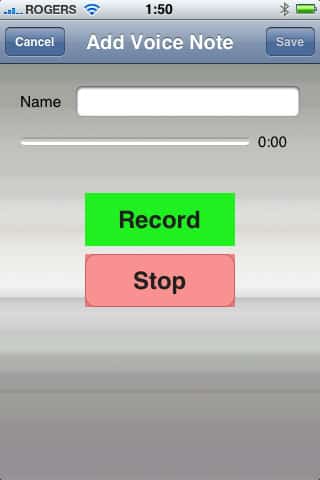
Wenn Sie mit der Aufnahme fertig sind, können Sie das Namensfeld bearbeiten, erneut auf die Aufnahmetaste tippen, um Ihren Clip neu aufzunehmen (beachten Sie, dass dies Ihre aktuelle Aufnahme ohne Vorwarnung löscht), oder auf die Schaltfläche Speichern in der oberen rechten Ecke tippen, um Ihre Aufnahme zu speichern.
Obwohl diese App das tut, was beworben wird, und den Vorteil hat, kostenlos zu sein, gibt es einige ernsthafte Einschränkungen im aktuellen Design: Es gibt keine Möglichkeit, Ihre aktuelle Aufnahme vom Aufnahmebildschirm selbst anzuhören – Sie müssen sie speichern und dann vom Hauptbildschirm aus anhören. Es gibt keine Möglichkeit, während der Aufnahme zu pausieren, und das zweite Tippen auf die Aufnahmetaste wird Ihre aktuelle Aufnahme löschen, anstatt daran anzuhängen; es gibt keine Aufforderung, um den Benutzer darüber zu informieren, und es ist viel zu einfach, dies versehentlich zu tun, beispielsweise während Sie versuchen, einen Namen für die Notiz einzugeben. Darüber hinaus gibt es keine Möglichkeit, diese Aufnahmen vom iPhone zu bekommen.
Selbst mit einem kostenlosen Preis ist diese App derzeit viel zu grundlegend und eingeschränkt für irgendeine Art von ernsthaftem Gebrauch. iLounge Bewertung: C-.
VoiceRecord (1 $) von Patrick O’Keefe (iTunes Store Link)
Eine weitere grundlegende Sprachaufnahmeanwendung, VoiceRecord ist in vielerlei Hinsicht ähnlich zu den anderen Optionen, die wir bisher getestet haben, wenn auch etwas polierter. Wie Sprachnotizen hat diese App die nervige Funktion, dem Benutzer eine Liste von Aufnahmen anzuzeigen, anstatt direkt mit der tatsächlichen Aufnahmeoberfläche zu beginnen. Um eine Aufnahme zu beginnen, muss der Benutzer auf das Pluszeichen tippen, in diesem Fall in der oberen linken Ecke der Anwendung.

Ein Tippen auf das Pluszeichen bringt Sie zu einem sehr schönen Aufnahmebildschirm, auf dem Sie dann auf die Aufnahmetaste tippen müssen, um tatsächlich mit der Aufnahme zu beginnen. Als nette zusätzliche Funktion wird während der Aufnahme ein Pegelmesser angezeigt:
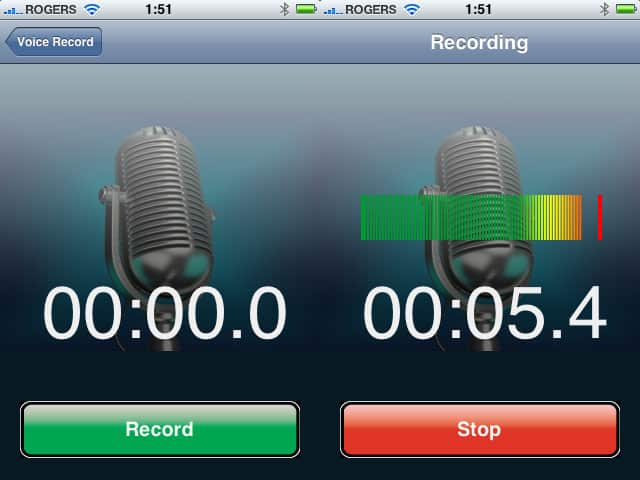
Wenn Sie mit der Aufnahme fertig sind, tippen Sie auf die Stopptaste, um die aktuelle Aufnahme zu speichern und zu der Liste der Aufnahmen zurückzukehren. Standardmäßig werden alle Aufnahmen mit dem aktuellen Datum und der Uhrzeit benannt. Ein Tippen auf eine Aufnahme zeigt eine Liste von Optionen zum Abspielen, Umbenennen oder Löschen der Aufnahme an.

Leider fehlt VoiceRecorder einige der fortgeschritteneren Funktionen einiger anderer Sprachrekorder, wie die Möglichkeit, während der Aufnahme zu pausieren oder an einer vorhandenen Aufnahme anzuhängen, und es wird keine Möglichkeit geboten, die Aufnahmen vom iPhone auf Ihren Computer zu übertragen. Wenn Sie jedoch mit diesen Einschränkungen leben können, funktioniert diese App gut als grundlegender Sprachrekorder und ist zu einem angemessenen Preis erhältlich. iLounge Bewertung: B-.
SpeakEasy Sprachrekorder (2 $) von Zarboo Software (iTunes Store Link)
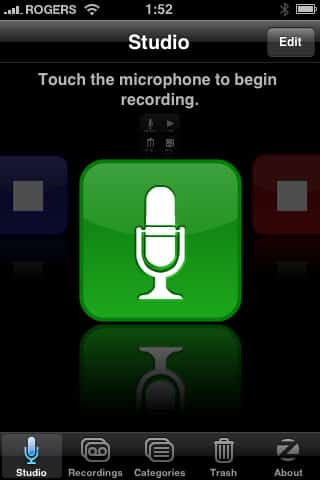
SpeakEasy Sprachrekorder ist definitiv die am besten gestaltete und professionell aussehende Option unter all den Sprachrekordern, die wir getestet haben, und bietet fortschrittlichere Sprachaufnahmefähigkeiten innerhalb einer sehr ansprechenden Benutzeroberfläche. Das Starten von SpeakEasy bringt den Benutzer zu einem “Studio”-Bildschirm mit einer schönen großen Mikrofontaste, um sofort mit der Aufnahme zu beginnen:
Ein Tippen auf das Mikrofon bringt den Benutzer direkt in den Aufnahme-Modus:
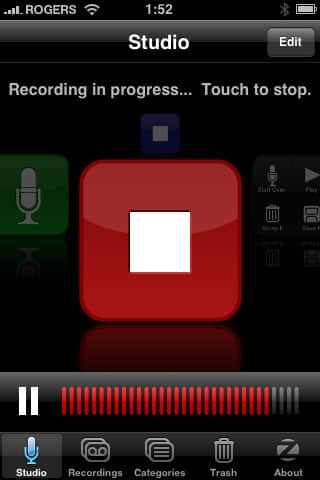
Ein Pegelmesser wird angezeigt, um Ihre Audiopegel zu verfolgen, und Sie können die Aufnahme auch pausieren und fortsetzen, indem Sie auf die Pausetaste tippen, die sofort links vom Pegelmesser erscheint. Wenn Sie mit der Aufnahme fertig sind, tippen Sie auf die viel zu große STOP-Taste und Sie werden gefragt, was Sie mit dieser Aufnahme tun möchten:
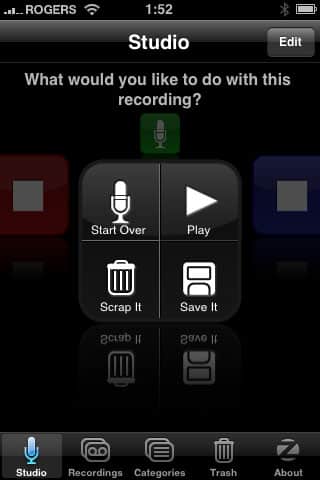
Ein Tippen auf die Option “Speichern” bietet Ihnen einen Bildschirm, auf dem Sie Ihre Aufnahme benennen, Kommentare hinzufügen und sie einer Kategorie zuweisen können. Sie können auch ein Foto-Tag zu Ihrer Aufnahme hinzufügen, indem Sie auf das blaue Bildsymbol oben links tippen:
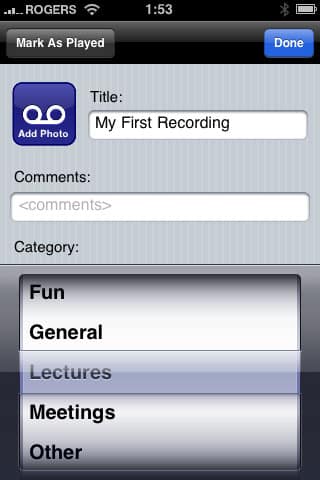
Beachten Sie die Schaltfläche “Als gespielt markieren”, die ebenfalls in der oberen linken Ecke erscheint. SpeakEasy markiert alle Aufnahmen als “Neu”, bis Sie entweder zugehört haben oder sie manuell als gespielt markiert haben.
SpeakEasy bietet auch einige zusätzliche Optionen, die im Hauptanwendungsbereich “Einstellungen” des iPhones verborgen sind.
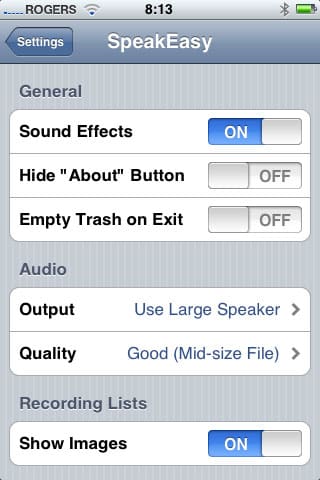
Von hier aus können Sie angeben, ob Sie möchten, dass SpeakEasy den Ausgang über den Hauptlautsprecher des iPhones oder den Hörer abspielt, sowie aus einer von fünf Aufnahmequalitätsstufen wählen:
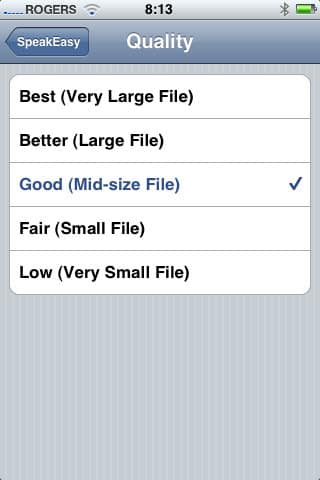
Im Vergleich zu anderen Sprachaufnahmeanwendungen ermöglicht SpeakEasy die Anpassung der Audioaufnahmequalität, was Optionen für die Aufnahme von Musikinhalt oder die Aufnahme in einem großen Raum wie einem Hörsaal bietet. Unter diesen Umständen ergab die bessere Qualitätsoption deutlich verbesserte Ergebnisse, obwohl in unseren Testumgebungen bei der besten Qualitätsstufe kaum Unterschiede hörbar waren. Leider ist es schwierig, die verschiedenen Aufnahmequalitätsstufen richtig zu analysieren und zu vergleichen, da es keine Möglichkeit gibt, die aufgenommenen Audiodateien vom iPhone auf eine andere Anwendung zu übertragen.
Letztendlich ist SpeakEasy eine sehr ausgefeilte Sprachaufnahmeanwendung, deren einzige ernsthafte Einschränkung die Möglichkeit ist, Ihre Aufnahmen tatsächlich vom iPhone auf Ihren Computer zu übertragen. Wenn dies keine Funktion ist, die Sie benötigen, wird SpeakEasy definitiv die meisten Ihrer anderen Sprachaufnahmebedürfnisse in einem sehr preiswerten Paket erfüllen. iLounge Bewertung: B+.
Audio Recorder (3 $) von Peerium (iTunes Store Link)
Audio Recorder ist eine weitere Sprachaufnahmeanwendung mit einem leicht einzigartigen Benutzeroberflächendesign und einer wichtigen zusätzlichen Funktion: Sie können Ihre Aufnahmen entweder an Ihr eigenes E-Mail-Konto oder an jeden Kontakt in Ihrem iPhone-Adressbuch mit einem Fingertipp senden.
Beim Start zeigt Audio Recorder einen schön gestalteten bereit zum Aufnehmen-Bildschirm mit standardmäßigen Stop-, Wiedergabe-, Pause- und Aufnahme-Tasten, die alle konsistent angeordnet sind:
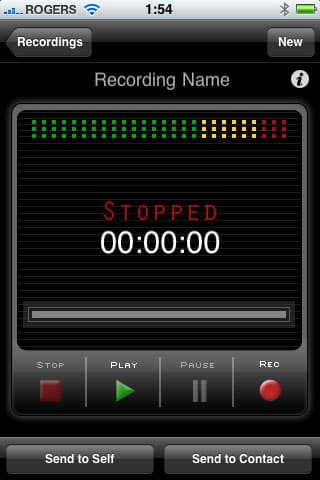
Ein Tippen auf die Aufnahmetaste beginnt sofort mit der Aufnahme. Ein Aufnahmepegelmesser wird bereitgestellt, und Sie können die Aufnahme nach Bedarf pausieren und fortsetzen.
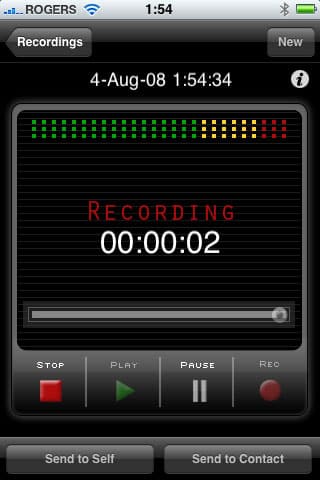
Wenn Sie mit der Aufnahme fertig sind, tippen Sie einfach auf die Stopptaste, und die Aufnahme wird in einer Aufnahmeliste gespeichert, die durch das Datum und die Uhrzeit der Aufnahme identifiziert wird, jedoch bleiben Sie auf dem Aufnahmebildschirm. Sie können die Aufnahme einfach fortsetzen, indem Sie erneut auf die Aufnahmetaste tippen, und die Aufnahme wird dort fortgesetzt, wo Sie aufgehört haben.
Sie können auf eine Liste Ihrer Aufnahmen zugreifen, indem Sie auf die Schaltfläche “Aufnahmen” in der oberen linken Ecke tippen.
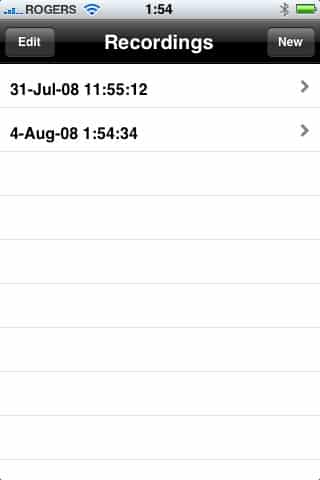
Tatsächlich können Sie sogar frühere Aufnahmen aus Ihrer Liste aufrufen und jederzeit daran anhängen, indem Sie einfach auf die Aufnahme in Ihrer Liste tippen, die sie in die Hauptaufnahmeanwendung lädt, wo Sie die Aufnahme abspielen oder auf die Aufnahmetaste tippen können, um mehr am Ende hinzuzufügen. Die Aufnahme in eine vorhandene Datei hängt immer am Ende der Datei an, unabhängig von Ihrer aktuellen Wiedergabeposition.
Da die Aufnahme immer am Ende der aktuellen Datei fortgesetzt wird, müssen Sie eine neue Aufnahme starten, indem Sie auf die Schaltfläche Neu in der oberen rechten Ecke der Anwendung tippen.
Audio Recorder verwendet unkomprimierte Core Audio-Dateien (CAF), und die Aufnahmen, die per E-Mail gesendet werden, scheinen etwa zwei- bis dreimal größer zu sein als die von anderen iPhone-Sprachaufnahmeanwendungen erstellten Dateien. Erwarten Sie etwa 3 MB pro Minute Audioaufnahme, wenn Sie diese Anwendung verwenden.
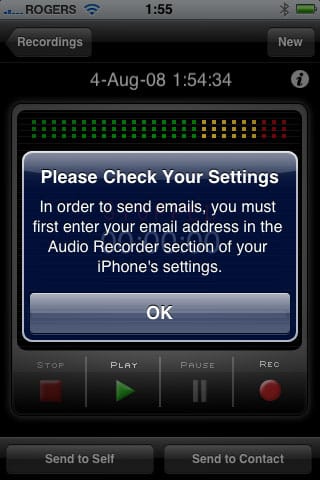
Die Schaltflächen “An mich selbst senden” und “An Kontakt senden” senden die aktuelle Aufnahme als E-Mail-Nachricht entweder an Ihre eigene E-Mail-Adresse oder an jeden Kontakt in Ihrem iPhone-Adressbuch. Damit dies funktioniert, müssen Sie jedoch zuerst Ihre E-Mail-Kontoeinstellungen unter den Audio Recorder-Einstellungen konfigurieren, die im Haupt-Einstellungsanwendungsbereich des iPhones verborgen sind:
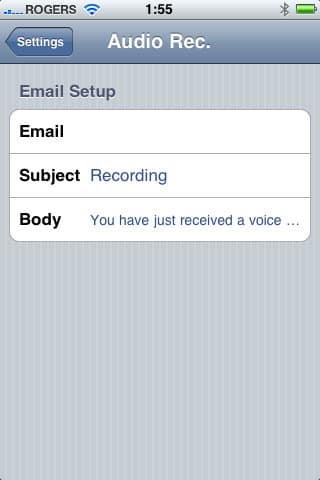
Wenn Sie diese Einstellungen nicht konfiguriert haben, werden Sie daran erinnert, dies zu tun. Es wäre jedoch schön, wenn die Audio Recorder-Anwendung Sie einfach nach diesen Einstellungen fragen könnte, anstatt Ihnen eine Fehlermeldung anzuzeigen und dann zu verlangen, dass Sie den Einstellungsbildschirm finden, um sie selbst festzulegen.
Ein weiteres Problem, das wir festgestellt haben, ist, dass die Anwendung anscheinend versucht, ihre E-Mails direkt an den Ziel-Mail-Server zu senden, und daher von bestimmten Firewalls blockiert werden kann. In unseren Tests konnten wir eine Sprachaufnahme nicht erfolgreich senden, während wir uns in einem Heim-WLAN-Netzwerk befanden – das blockiert ausgehenden SMTP-Verkehr – obwohl dies über ein 3G-Netzwerk gut funktionierte, nachdem wir das WLAN deaktiviert hatten. Die Verwendung eines Zwischen-Mail-Servers oder das Senden von Sprachnotizen über die tatsächliche Mail-Anwendung würde wahrscheinlich zuverlässigere Ergebnisse liefern.
Die einzige andere kleine Einschränkung im Vergleich zu anderen Sprachaufnahmeanwendungen besteht darin, dass Audio Recorder keine Möglichkeit bietet, Ihre aufgenommenen Notizen umzuorganisieren, umzubenennen oder anderweitig zu annotieren. Notizen werden mit dem Datum und der Uhrzeit der Aufnahme benannt, und dies kann nicht geändert werden. Es ist jedoch eine Frage der individuellen Vorliebe, ob dies eine Funktion ist, die in einer Anwendung wirklich erforderlich ist, deren Hauptfunktion anscheinend darin besteht, Sprachnotizen zu sammeln und sie an eine E-Mail-Box zur weiteren Organisation und Verarbeitung zu senden. Angesichts der Wahl ist die Möglichkeit, Ihre Notizen vom iPhone zu bekommen, definitiv vorzuziehen, als sie auf dem Gerät selbst zu benennen und zu kategorisieren.
Das Fazit ist, dass Audio Recorder hervorragende Arbeit zu einem angemessenen Preis in Bezug auf seine Aufnahmefähigkeiten und Benutzeroberfläche leistet und die Möglichkeit bietet, Ihre Aufnahmen entweder an Ihre eigene E-Mail-Box oder direkt an einen anderen Benutzer zu senden. Es wird hauptsächlich durch einige kleinere, mit dem E-Mail-Versand verbundene Einschränkungen behindert, die möglicherweise nicht alle Benutzer betreffen, und die hoffentlich in einer zukünftigen Version behoben werden können. iLounge Bewertung: B.
QuickVoice Recorder (2 $) von nFinity (iTunes Store Link)
QuickVoice Recorder ist eine weitere relativ grundlegende Sprachaufnahmeanwendung mit einer nützlichen Funktion, die sie von den anderen unterscheidet: nFinity bietet eine separate Anwendung sowohl für Mac als auch für Windows an, die verwendet werden kann, um Ihre Aufnahmen direkt auf Ihren Desktop-Computer zu übertragen.
Als Sprachrekorder ist QuickVoice im Vergleich zu den anderen verfügbaren Optionen nichts Besonderes. Das Starten der Anwendung zeigt eine Liste Ihrer aktuellen Sprachaufnahmen und auffällige Aufnahme- und Wiedergabetasten, mit zusätzlichen Schaltflächen zum Bearbeiten und Löschen, die in den unteren Ecken angezeigt werden:
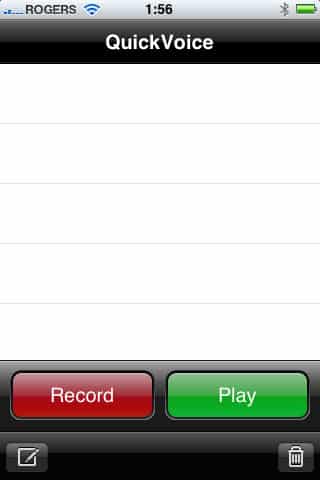
Um eine neue Aufnahme zu starten, tippen Sie einfach auf die Aufnahmetaste, und die Aufnahme beginnt sofort.
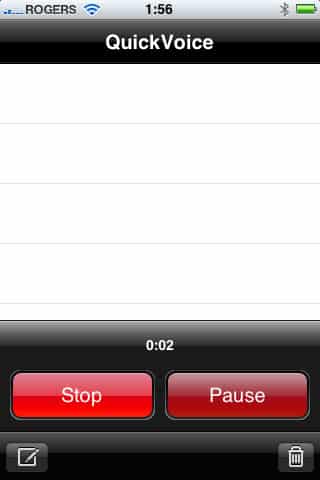
Im Gegensatz zu den meisten anderen grundlegenden Rekordern bietet QuickVoice jedoch die Möglichkeit, Ihre Aufnahme zu pausieren und zu einem beliebigen Zeitpunkt fortzusetzen – eine Funktion, die nFinity in seiner App Store-Beschreibung recht prominent bewirbt, und es ist definitiv ein nützlicher Vorteil gegenüber einigen der anderen grundlegenden Sprachrekorder.
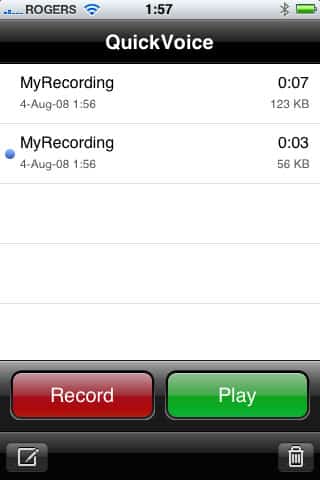
Darüber hinaus fühlt sich QuickVoice leider wie eine dieser Anwendungen an, die einfach nicht ganz “richtig” auf dem iPhone sind. Das UI-Design folgt definitiv nicht dem Design anderer iPhone-Anwendungen und kann daher etwas unintuitiv sein. Zum Beispiel müssen Sie, um eine Aufnahme zu bearbeiten, abzuspielen oder zu löschen, zuerst darauf tippen, um sie auszuwählen, und dann die entsprechende Schaltfläche am unteren Bildschirmrand auswählen. Wichtiger ist jedoch, dass ein blauer Punkt verwendet wird, um das aktuell ausgewählte Element anzuzeigen – eine verwirrende Wahl, da in fast jeder anderen iPhone-Anwendung ein blauer Punkt verwendet wird, um ein neues/ungelesenes/ungehörtes Element anzuzeigen, und normalerweise wird eine Hervorhebungsleiste verwendet, um das aktuelle Element bei Bedarf zu identifizieren.
Das einzige wirklich unterscheidende Merkmal von QuickVoice ist der Desktop-Sync-Client, der im Grunde die Backup-Dateien liest, die iTunes erstellt, wenn Sie Ihr iPhone synchronisieren, um Ihre Sprachaufnahmen von dort abzurufen. Die Anwendung kann direkt von der Website des Entwicklers heruntergeladen werden, obwohl es etwas Geduld erforderte, um sie tatsächlich zu finden – ein direkter Link auf der App Store-Seite wäre viel praktischer gewesen. Nach der Installation zeigt das Ausführen der Desktop-App einfach ein Dialogfeld an, in dem Sie bestätigen müssen, dass Sie Ihr iPhone mit iTunes synchronisiert haben, und dann wird eine Importtaste angezeigt, um die Audiodateien aus Ihrem iPhone-Backup zu importieren:
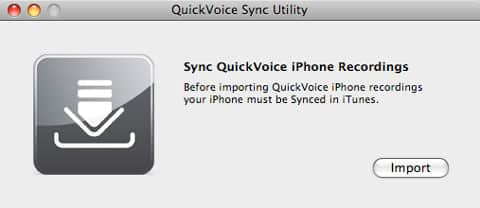
Ein Klick auf die Importtaste kopiert einfach alle Ihre neuen Sprachaufnahmen aus Ihrem iPhone-Backup-Ordner in einen separaten Ordner auf Ihrem Computer:
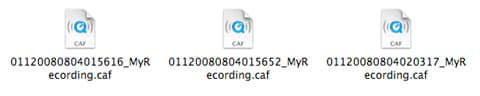
QuickVoice Recorder funktioniert wie beworben, und einige Benutzer werden definitiv den Desktop-Sync-Client gegenüber den E-Mail-Übertragungsmethoden bevorzugen, die von anderen Anwendungen verwendet werden. Wenn dies jedoch keine Priorität hat, gibt es etwas weniger teure Anwendungen, die eine bessere Arbeit bei der iPhone-Oberfläche leisten und zusätzliche Funktionen bieten. iLounge Bewertung: B-.
Recordifier (5 $) von Red Rock Software (iTunes Store Link)
Recordifier ist eine weitere unscheinbare Sprachaufnahme-App mit einem relativ hohen Preis. Die grundlegenden Funktionen funktionieren mehr oder weniger wie erwartet. Starten Sie die Anwendung, und Sie gelangen zu einem Bildschirm, der Ihre Aufnahmen auflistet und eine “Aufnehmen”-Taste prominent am unteren Bildschirmrand anzeigt:
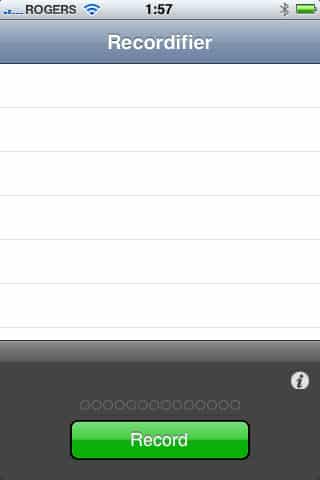
Ein Tippen auf die “Aufnehmen”-Taste beginnt Ihre Aufnahme. Ein Pegelmesser wird bereitgestellt, aber es gibt keine Möglichkeit, Ihre Aufnahme zu pausieren und fortzusetzen, noch können Sie daran anhängen, sobald Sie die Aufnahme gestoppt haben. Wenn Sie mit der Aufnahme fertig sind, gelangen Sie zu einem Bildschirm, auf dem Sie der Aufnahme einen Namen zuweisen, sie abspielen oder löschen können.
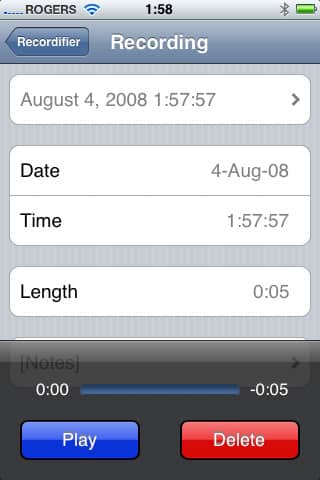
Dies ist auch derselbe Bildschirm, der beim Bearbeiten einer vorhandenen Aufnahme verwendet wird. Das einzige unterscheidende Merkmal von Recordifier ist die Möglichkeit, zwischen zwei verschiedenen Größen-/Qualitätseinstellungen zu wählen, die durch Tippen auf das kleine “i”-Symbol, das in der unteren rechten Ecke des Hauptaufnahmebildschirms erscheint, aufgerufen werden können:
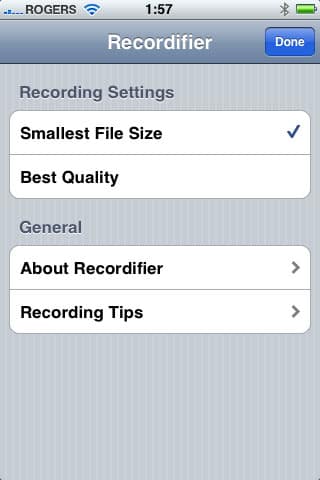
Von diesem Bildschirm aus haben die Entwickler auch einige nützliche Aufnahmetipps bereitgestellt, obwohl dies einfach eine README-Datei zu sein scheint, die in einer Schriftart gerendert ist, die auf dem iPhone-Bildschirm fast unleserlich ist, obwohl diese Ansicht die Ausrichtung des Beschleunigungssensors respektiert, sodass Sie sie auch im Querformat lesen können.
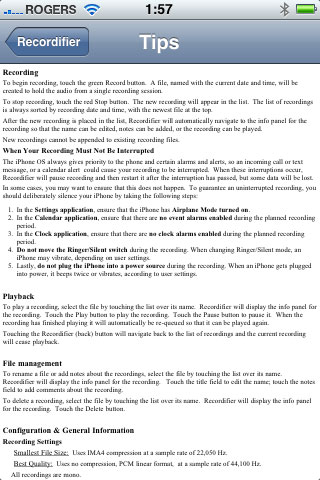
Recordifier fehlt die meisten der fortgeschrittenen Funktionen seiner besten Wettbewerber zu einem niedrigeren Preis, wie die Möglichkeit, Aufnahmen während des Fortschritts zu pausieren/fortzusetzen oder die Möglichkeit, Ihre Aufnahmen vom iPhone auf Ihren Computer zu übertragen. Das Fazit ist, dass Recordifier ein vollkommen annehmbarer grundlegender Sprachrekorder zu einem wettbewerbsfähigeren Preis hätte sein können, aber wir erwarten viel mehr von einer Sprachaufnahmeanwendung für 5 $, insbesondere im Vergleich zu all den anderen Produkten da draußen – ein Premium-Preis sollte Premium-Funktionen beinhalten. iLounge Bewertung: C.
Recorder (1 $) von Retronyms (iTunes Store Link)
Recorder ist ein preisgünstiger, grundlegender Sprachrekorder, der die Möglichkeit bietet, Ihre Aufnahmen per E-Mail zu senden, und wenig anderes von Bedeutung. Wie bei fast allen anderen Sprachrekordern zeigt das Starten der Anwendung Ihnen eine Liste Ihrer aktuellen Aufnahmen und eine sehr auffällige “Aufnehmen”-Taste:
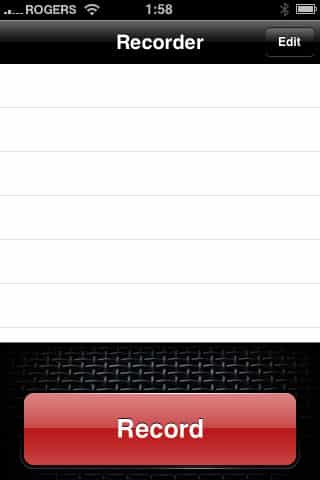
Die Aufnahme funktioniert wie erwartet, jedoch gibt es keine Möglichkeit, die Aufnahme zu pausieren, und es wird auch kein Pegelmesser bereitgestellt. Natürlich wird die Aufnahme durch Tippen auf die Stopptaste gestoppt; die neue Aufnahme erscheint in der Liste der Aufnahmen mit einem generischen Namen “Memo” und einem Datum- und Zeitstempel:
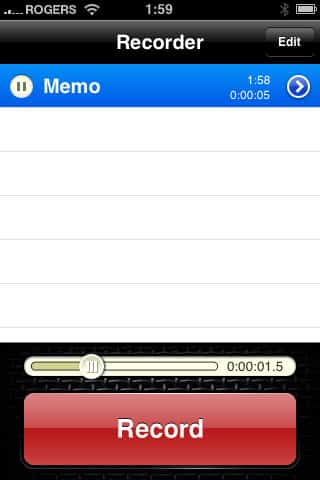
Ein Tippen auf eine Aufnahme aus dieser Liste spielt die Aufnahme einfach an Ort und Stelle ab. Drücken des blauen Pfeils bringt Sie zu einem Bildschirm, auf dem Sie den Aufnahmetitel bearbeiten und zusätzliche Informationen über die Dateigröße, Länge sowie Datum und Uhrzeit der Aufnahme sehen können:
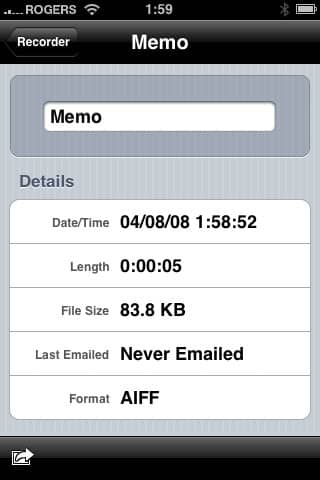
Das Drücken der Schaltfläche in der unteren linken Ecke gibt Ihnen die Möglichkeit, die aktuelle Aufnahme per E-Mail zu senden. Im Gegensatz zu anderen Anwendungen lädt Recorder jedoch Ihre Sprachnachricht auf einen gehosteten Webdienst hoch und öffnet dann Ihre iPhone-Mail-App mit einer Standardnachricht, die den Link zur tatsächlichen Aufnahme enthält. Sie können diese E-Mail-Nachricht adressieren und bearbeiten und dann normal senden:
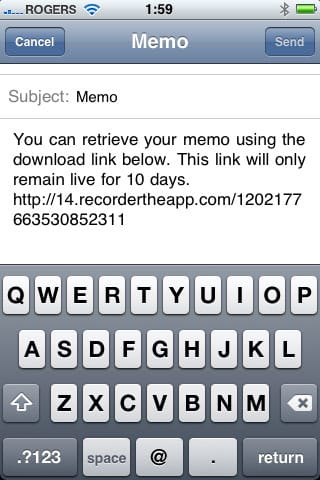
Recorder ist derzeit der günstigste Sprachrekorder, der auch E-Mail-Sende-Funktionen bietet, obwohl die Benutzer überlegen sollten, ob der webgehostete Dienst wünschenswerter ist als das einfache Senden der Sprachaufnahmen als direkte E-Mail-Anhänge. Der Vorteil des webgehosteten Dienstansatzes ist, dass die E-Mail selbst für den Empfänger viel kleiner ist, obwohl die Sprachnachricht dennoch vom iPhone auf den gehosteten Server hochgeladen werden muss, sodass es beim Senden der Aufnahme keine Datenübertragung oder Zeitersparnis gibt. Da jedoch die eigene E-Mail-Anwendung des iPhones verwendet wird, um die E-Mail-Nachricht tatsächlich zu senden, haben Sie möglicherweise mehr Erfolg beim Senden von Sprachnotizen mit Recorder als mit anderen Anwendungen.
Der niedrigere Preis von Recorder bietet einen Kompromiss zwischen den fortgeschrittenen Aufnahmefähigkeiten seiner Konkurrenz und ist eine faire Lösung für den preisbewussten Benutzer, der einfach einfache Sprachaufnahmen machen und sie per E-Mail senden möchte. Der Preisunterschied zwischen dieser und einer funktionsreicheren Anwendung ist jedoch sehr gering. iLounge Bewertung: B-.
Note2Self (3 $) von Web Information Solutions (iTunes Store Link)
Note2Self ist ein einzigartiger Beitrag im Pool der iPhone-Sprachaufnahme-Apps. Im Gegensatz zu den meisten anderen Anwendungen, die darauf abzielen, Sprachnotizen auf dem iPhone selbst zu speichern und möglicherweise zu ermöglichen, dass Sie sie per E-Mail senden, verfolgt Note2Self den entgegengesetzten Ansatz: Sein Hauptzweck besteht darin, Ihnen zu ermöglichen, schnell Sprachaufnahmen zu machen und sie an Ihren E-Mail-Posteingang oder jede andere Adresse zu senden, wobei Sie optional die Möglichkeit haben, sie lokal zu speichern.
Die Aufnahme mit Note2Self ist so unkompliziert wie bei den meisten anderen Apps; starten Sie die App und tippen Sie auf die Aufnahmetaste:
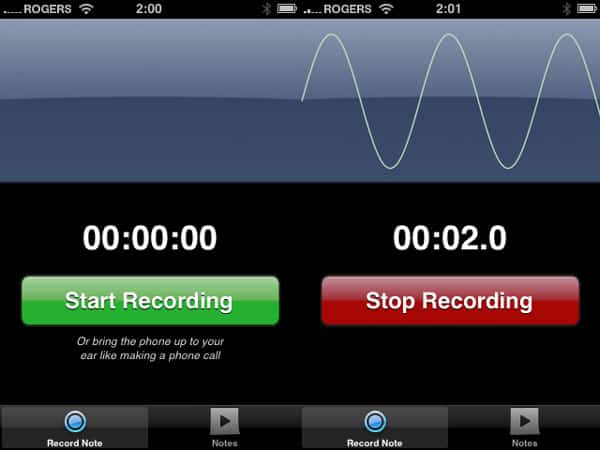
Allerdings kommt Note2Self mit einer sehr interessanten Wendung: Zusätzlich zur traditionellen Art und Weise, eine Aufnahme zu starten, kann Note2Self den Beschleunigungssensor im iPhone verwenden, um tatsächlich mit der Aufnahme zu beginnen, wenn Sie das iPhone an Ihr Ohr bewegen, und die Aufnahme zu stoppen, wenn Sie es wieder ablegen. Darüber hinaus schaltet der Näherungssensor, wenn Sie das iPhone an Ihr Ohr halten, den Bildschirm aus, so wie das iPhone es bei Telefonanrufen tut. Dies macht Note2Self zu einer äußerst intuitiven Wahl für die Aufnahme persönlicher Sprachnotizen.
In unseren Tests haben wir versucht, diese Funktion ein wenig “auszutricksen”, um zu sehen, wie genau sie funktioniert, was unvorhersehbare Ergebnisse lieferte. Wenn sie jedoch intuitiv verwendet wird, funktioniert sie fast fehlerfrei: Bewegen Sie einfach das iPhone von einer relativ horizontalen Ansicht in die Nähe Ihres Kopfes, um mit der Aufnahme zu beginnen, und bewegen Sie das iPhone zurück in die ursprüngliche Position, um die Aufnahme zu stoppen. Das iPhone reagiert mit einer Vibrationsrückmeldung, um anzuzeigen, dass es mit der Aufnahme begonnen oder sie gestoppt hat, je nach Bedarf.
Wenn Sie mit der Aufnahme fertig sind, fordert Sie Note2Self auf, was Sie mit der Aufnahme tun möchten, mit Optionen, entweder die Notiz einfach auf dem iPhone zu speichern, sie sich selbst per E-Mail zu senden, ohne eine Kopie zu speichern, oder sie zu e-mailen und eine Kopie zu speichern:
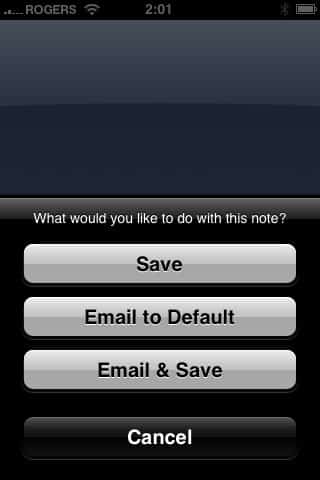
Sie können Note2Self auch so konfigurieren, dass es eine dieser Aktionen automatisch ausführt, was in Kombination mit der automatischen Aufnahme basierend auf dem Beschleunigungssensor eine sehr nahtlose Aufnahmeerfahrung schafft. Gespeicherte Aufnahmen erscheinen in der Notizenliste, die über die Schaltfläche am unteren Bildschirmrand aufgerufen wird, identifiziert durch das Datum und die Uhrzeit der Aufnahme:
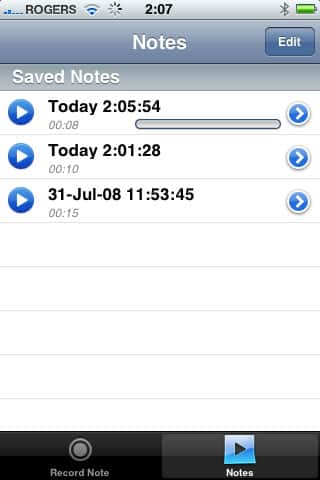
Von dieser Liste aus können Sie Ihre gespeicherten Aufnahmen anhören oder auf den blauen Pfeil rechts von jeder Aufnahme tippen, um sie per E-Mail an entweder Ihre Standard-E-Mail-Adresse oder an einen anderen Kontakt in Ihrem Adressbuch zu senden. Aufnahmen werden als E-Mail-Anhänge an Nachrichten gesendet, die über den Mail-Server des Entwicklers gesendet werden.
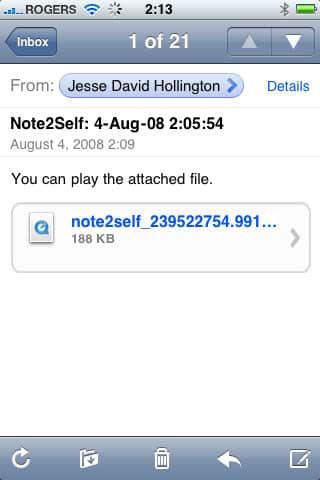
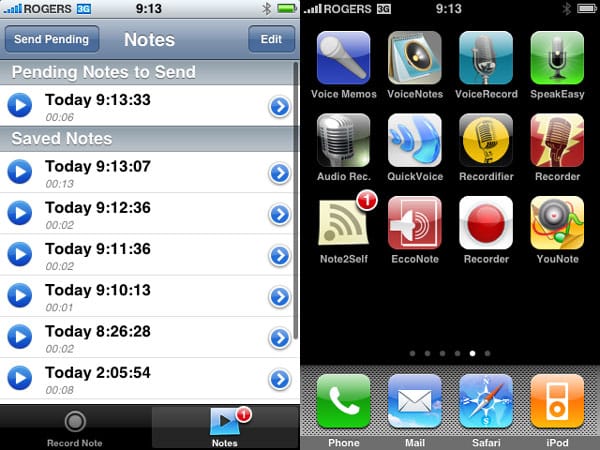
Diese Verwendung eines spezifischen Mail-Servers beseitigt die Notwendigkeit, zusätzliche E-Mail-Einstellungen über Ihre FROM- und TO-Adressen hinaus zu konfigurieren, und umgeht einige der Firewall-Beschränkungen, die die E-Mail-Sende-Methoden von Audio Recorder betreffen, hat jedoch den Nachteil, dass sie einen einzigen Fehlerpunkt beim Senden von E-Mail-Nachrichten schafft. Wenn Sie jedoch außerhalb der Reichweite sind, wird Note2Self Ihre Aufnahmen in einer Warteschlange speichern, bis sie tatsächlich gesendet werden können. Diese erscheinen in einer “Ausstehend”-Warteschlange oben in Ihrer Liste der gespeicherten Aufnahmen und werden auch auf dem Note2Self-Symbol auf dem Startbildschirm angezeigt:
Wie bei einigen der anderen Sprachaufnahmeanwendungen sind die Einstellungen von Note2Self im Hauptbereich “Einstellungen” des iPhones verborgen.
Erhalte neue Beiträge in deinem Posteingang.
Kein Spam. Jederzeit abmelden.