Apps · 15 min read · Mar 25, 2026
iPhone-Juwelen: OmniFocus, eReader, Urbanspoon, Instapaper, Fring + Cocktails
Während wir uns darauf vorbereiten, unseren Einkaufsführer für iPod + iPhone 2009 zu veröffentlichen, wollten wir eine Sammlung von sechs wichtigen oder interessanten Anwendungen betrachten, die nicht unbedingt sauber in breitere Vergleichskategorien passten, aber definitiv einen Blick wert waren, basierend auf herausragender Funktionalität oder Design. Im Folgenden überprüfen wir OmniFocus, eReader, Urbanspoon, Instapaper, Fring und Cocktails, Apps, die nichts gemeinsam haben, außer der Tatsache, dass wir alle sehr viel Freude daran hatten, sie zu nutzen.
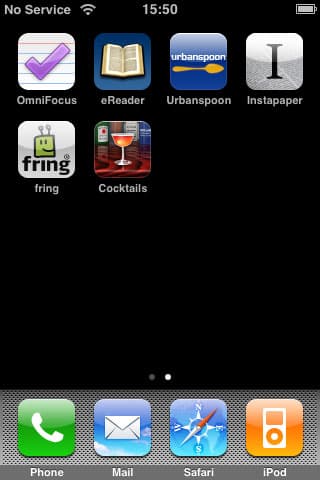
OmniFocus v1.03
Auf den ersten Blick scheint OmniFocus (20 $) von The Omni Group wenig mehr als eine teure To-Do-Anwendung zu sein, von denen es viele im App Store gibt. OmniFocus geht jedoch weit über die traditionelle flache To-Do-Liste hinaus und implementiert die beliebte Getting Things Done (GTD)-Methodik, um robustes, mehrschichtiges Aufgabenmanagement für vielbeschäftigte Fachleute und Anhänger der GTD-Methode bereitzustellen. Es kann mit einer OmniFocus-Desktopanwendung für den Mac (80 $) verknüpft werden, sodass Sie Aufgaben sowohl von einem Computer als auch unterwegs verwalten können oder unabhängig arbeiten können.
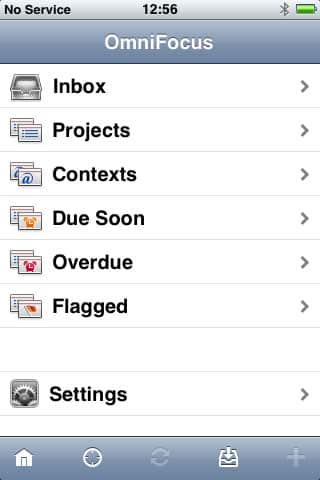
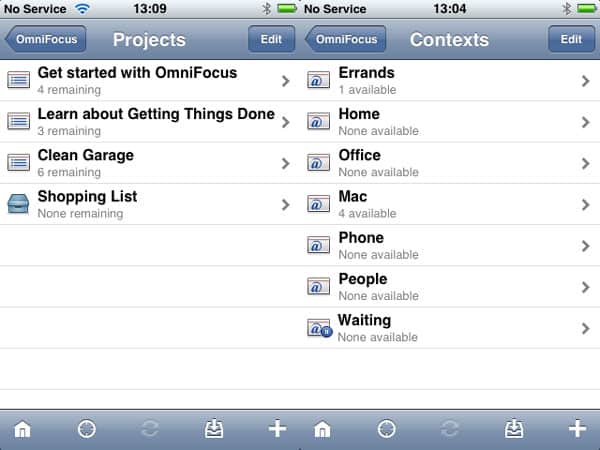
Kurz gesagt, die GTD-Methode besteht darin, Ihre Aufgabenliste in “Projekte” und “Kontexte” zu unterteilen. Projekte definieren Mehrfachziele, die einzelne Aufgaben voranbringen, während Kontexte Situationen und Orte definieren, an denen Sie diese Aufgaben ausführen können. Infolgedessen gibt es nur wenige Stellen innerhalb von OmniFocus, an denen Sie eine Art “flache” Aufgabenliste sehen werden. Stattdessen werden Ihre Aufgaben entweder als Teil Ihrer größeren Projekte betrachtet oder sie werden innerhalb von Kontexten angezeigt, in denen Sie sie tatsächlich ausführen können. Zum Beispiel könnten Sie eine Aufgabe wie “Müll rausbringen” innerhalb eines Projekts mit dem Namen “Haus sauber machen” und einem Kontext mit dem Namen “Zu Hause” platzieren.
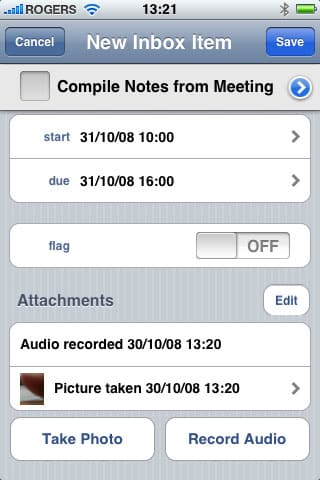
OmniFocus ermöglicht eine schnelle und effiziente Eingabe von Aufgaben direkt vom Gerät aus, sodass ein schnelles Eingabefenster mit einem einzigen Tipp geöffnet werden kann und die Aufgabeninformationen direkt ausgefüllt werden können. Projekt-, Kontext- und Start- sowie Fälligkeitsdatum-Informationen können ebenfalls auf diesem Bildschirm eingegeben werden, sind jedoch nicht erforderlich – Aufgaben ohne Projekt oder Kontext gehen in den “Posteingang” zur späteren Überprüfung entweder auf dem Gerät oder in der OmniFocus-Desktopanwendung.
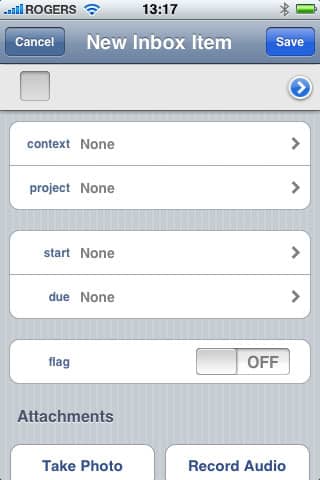
Sie können auch Audioaufnahmen oder Bilder von der integrierten Kamera des iPhones in jede neue oder bestehende Aufgabe einfügen. Diese Anhänge sind nicht nur auf Ihrem Gerät verfügbar, sondern synchronisieren sich auch als Anhänge zu OmniFocus auf Ihrem Computer.
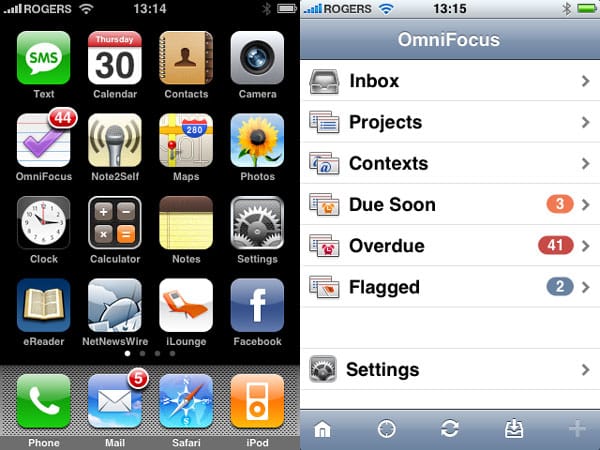
Überfällige Aufgaben werden rot hervorgehoben, während Aufgaben, die bald fällig sind, orange hervorgehoben werden. Numerische Werte werden auch neben Gruppen angezeigt, die Aufgaben für eine der beiden Kategorien enthalten, wobei überfällige Aufgaben Vorrang haben. Neben den Projekt- und Kontextansichten bietet OmniFocus auch vordefinierte Ansichten vom Startbildschirm für alle Aufgaben, die bald fällig sind, überfällig oder markiert sind. Die Anzahl der bald fälligen und überfälligen Aufgaben wird zusammen als eine einzelne Zahl auf dem Anwendungssymbol auf dem iPhone-Startbildschirm angezeigt. Leider kann diese Zahl aufgrund der aktuellen Einschränkungen im iPhone-Betriebssystem nur aktualisiert werden, wenn OmniFocus tatsächlich läuft, und bleibt ansonsten statisch. Darüber hinaus kann nur ein einzelnes Badge angezeigt werden, und Badges können nur in Rot angezeigt werden, sodass es unmöglich ist, zwischen den bald fälligen und den überfälligen Aufgaben vom Startbildschirm aus zu unterscheiden.
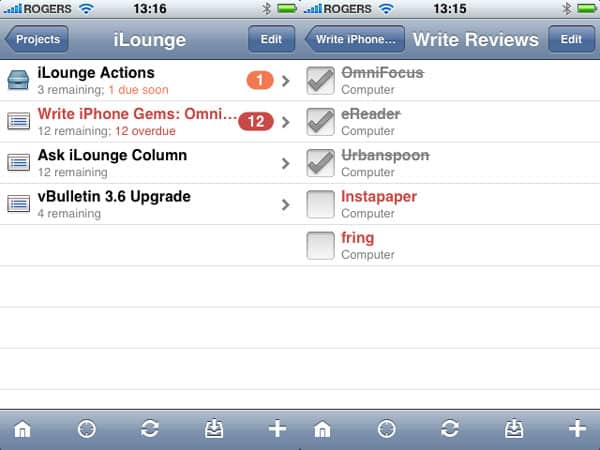
Benutzer, die ihre Projekt- und Aufgabenlisten weit in die Zukunft planen möchten, werden auch die Möglichkeit zu schätzen wissen, dass OmniFocus Aufgaben, die noch nicht verfügbar sind, entweder durch Festlegen von Startdaten oder durch Festlegen von Projekten, die nacheinander ausgeführt werden, ausblenden kann – wobei Aufgabe A abgeschlossen sein muss, bevor Aufgabe B verfügbar wird. Aufgaben mit zukünftigen Startdaten sind normalerweise in der Kontextansicht ausgeblendet, werden jedoch angezeigt, wenn Projekte angezeigt werden, obwohl dies in den Einstellungen der Anwendung geändert werden kann. Beachten Sie, dass überfällige Aufgaben, die jedoch noch nicht verfügbar sind, weil eine Voraussetzung noch nicht abgeschlossen ist, weiterhin in den bald fälligen oder überfälligen Zählungen angezeigt werden, die in OmniFocus erscheinen. Ob dies der Fall sein sollte oder nicht, ist eine etwas philosophische Debatte – eine überfällige Aufgabe ist überfällig, unabhängig davon, ob sie verfügbar ist oder nicht – und dieses Verhalten ist konsistent mit der OmniFocus-Desktopanwendung, jedoch kann es Ihre überfälligen Aufgaben zählen, ein wenig entmutigend erscheinen lassen, wann immer ein mehrstufiges Projekt fällig wird.
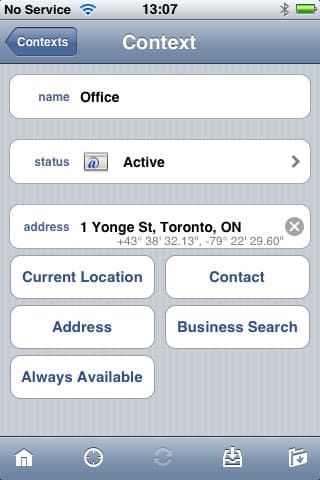
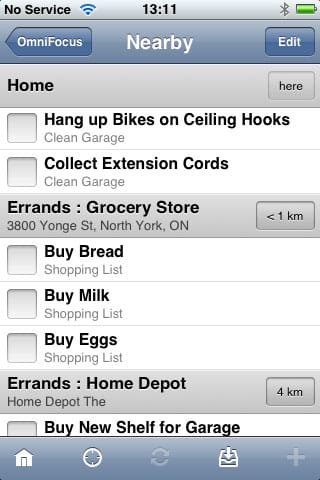
OmniFocus für iPhone wurde als Erweiterung der Mac-Desktopanwendung mit demselben Namen geschrieben, geht jedoch weit über ein einfaches tragbares Repository Ihrer OmniFocus-Datenbank hinaus und fügt einige einzigartige Funktionen hinzu. Die bemerkenswerteste davon sind standortbasierte Kontexte: Auf dem iPhone können Sie jedem Ihrer Kontexte einen Standort zuweisen und dann das GPS des iPhones verwenden, um Ihnen Aufgaben anzuzeigen, die in der Nähe Ihres aktuellen Standorts abgeschlossen werden können. Standorte können entweder basierend auf Ihrem aktuellen Standort eingegeben werden, oder Sie können Straßenadressen, Unternehmensnamenssuche eingeben oder aus Ihrem iPhone-Adressbuch auswählen. Die Einstellung zur Namenssuche ist besonders nützlich, da dies OmniFocus ermöglicht, relevante Aufgaben anzuzeigen, wenn Sie sich in der Nähe irgendeines übereinstimmenden Standorts befinden, sodass Sie anstelle der Adresse eines bestimmten Geschäfts einfach den Namen des Geschäfts eingeben könnten. Sie können auch wählen, dass bestimmte Kontexte immer verfügbar angezeigt werden, in diesem Fall werden sie unabhängig von Ihrem aktuellen Standort angezeigt.
Sobald Sie einige Kontexte mit Standorten eingerichtet haben, können Sie einfach auf die Standorttaste von jedem OmniFocus-Bildschirm tippen, um sofort eine Liste von Aufgaben zu erhalten, die Sie in der Nähe Ihres aktuellen Standorts ausführen können. Darüber hinaus wird durch Tippen auf die Entfernungs-Taste rechts von einer Standortüberschrift die Kartenanwendung mit Anweisungen von Ihrem aktuellen Standort zum ausgewählten Standort geöffnet.
Für die Integration mit der Desktop-Version verfolgt OmniFocus für iPhone einen etwas anderen Ansatz als viele andere iPhone-Anwendungen, indem es einen externen WebDAV-basierten Dienst wie MobileMe’s iDisk verwendet. Die Desktop- und iPhone-Versionen synchronisieren ihre Daten über den WebDAV-Server, über Wi-Fi oder 3G/EDGE, anstatt eine direkte Wi-Fi-Verbindung zwischen Ihrem Desktop-Computer und Ihrem iPhone zu erfordern. Für eine Anwendung wie OmniFocus hat dies den Vorteil, dass Sie aktuelle Daten auf Ihrem iPhone verfügbar haben, selbst wenn Sie vergessen haben, das Gerät vor dem Verlassen des Hauses am Morgen zu synchronisieren. Eine kommende Version wartet derzeit auf die Genehmigung durch Apple und fügt anscheinend auch Wi-Fi-basiertes Bonjour-Syncing für diejenigen Benutzer hinzu, die diesen Ansatz bevorzugen würden – dies könnte für Benutzer ohne verfügbaren WebDAV-Dienst von Interesse sein.
Allerdings glauben wir aus den bereits genannten Gründen, dass der WebDAV-Ansatz für eine Anwendung wie OmniFocus weitaus vorzuziehen ist, bei der es entscheidend ist, jederzeit aktuelle Daten zu haben.
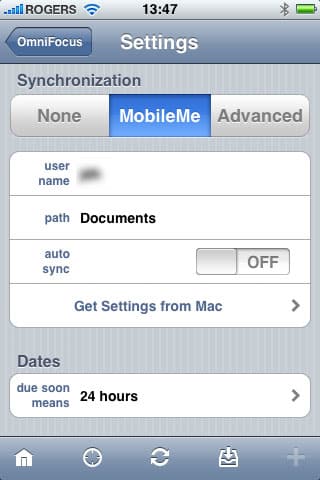
Trotz seiner Verbindungen zur OmniFocus-Desktopanwendung kann die iPhone-Version von OmniFocus auch recht gut als eigenständige App funktionieren; die Synchronisierung mit dem Desktop ist nicht erforderlich, und die einzige wesentliche Funktion, die Ihnen in der aktuellen Version fehlt, ist die Möglichkeit, wiederkehrende Aufgaben anzupassen – zu diesem Zeitpunkt können wiederkehrende Aufgabeneinstellungen nur in der Desktop-Version angepasst werden. Für Benutzer der Desktop-Anwendung, die GTD-Anhänger sind, ist dies keine ernsthafte Einschränkung, da Aufgaben normalerweise nur auf dem iPhone “erfasst” und dann später in der Desktop-Anwendung überprüft werden. Trotz dessen funktioniert OmniFocus am besten mit seiner Begleit-Mac-Desktopanwendung, was leider Windows-Benutzer in dieser Hinsicht im Stich lässt.
Wenn OmniFocus zusammen mit der OmniFocus-Desktopsoftware verwendet wird, ist OmniFocus für iPhone leicht eine sehr empfohlene Anwendung und den hohen Preis wert für jeden, der bereits OmniFocus verwendet oder in Betracht zieht. Auch ohne den Desktop bleibt es für ernsthafte GTD-Anhänger einigermaßen nutzbar, aber wir stellen uns nicht vor, dass viele Benutzer komplexe Aufgaben- und Projektlisten direkt auf dem iPhone selbst eingeben und verwalten möchten, und die Unfähigkeit, die Wiederholung von Aufgaben festzulegen, ist in diesem Fall eine ernsthafte Einschränkung. Dennoch ist OmniFocus eine herausragende Anwendung für Benutzer, die nach einer voll ausgestatteten GTD-App für das iPhone suchen, mit nichts anderem, das derzeit im App Store auch nur annähernd an ihren Ansatz oder ihre Funktionalität herankommt. Insgesamt erhält OmniFocus eine B+ – ein A- für OmniFocus-Desktopbenutzer und ein B- für diejenigen, die es als eigenständige Anwendung verwenden möchten. iLounge-Bewertung: B+.
eReader v1.3
eReader (Kostenlos) von FictionWise, Inc. ist die iPhone-Inkarnation einer beliebten E-Book-Reader-Anwendung für Palm-, Windows Mobile- und Symbian-Geräte. eReader bietet jedoch eine Reihe von iPhone-spezifischen Funktionen wie die Unterstützung des Beschleunigungssensors für die Leseorientierung und Touchscreen-Gesten zum Blättern.

eReader wird von den sehr beliebten E-Book-Diensten eReader.com und Fictionwise.com bereitgestellt, wo Sie E-Books online kaufen können, um sie auf Ihrem Gerät zu lesen. Obwohl der Kauf direkt in der eReader für iPhone-Anwendung nicht unterstützt wird, ist die mobile Website von eReader für das iPhone optimiert, und alle E-Books, die Sie auf der Website gekauft haben, unabhängig davon, ob diese von Ihrem Computer oder Ihrem iPhone gekauft wurden, sind in Ihrem “Bücherregal” verfügbar und werden direkt von dort auf das Gerät heruntergeladen. Das Bücherregal scheint persistent zu sein: Ein ganzes Katalog von E-Books, die wir vor mehreren Jahren für die Verwendung auf einem Palm-Gerät gekauft haben, war immer noch in unserem Bücherregal und sofort verfügbar zum Herunterladen in eReader auf unserem iPhone, sobald wir uns angemeldet haben.
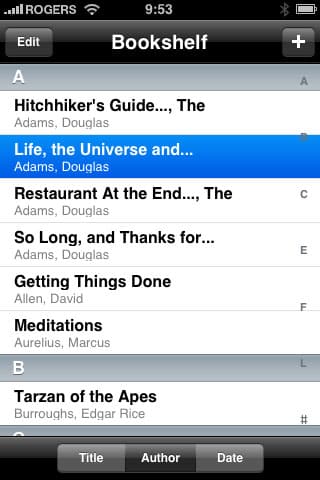
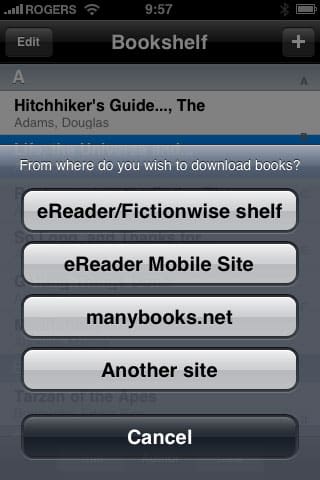
Beachten Sie, dass Sie nicht auf das Herunterladen von E-Books nur von Ihrem eReader.com-Bücherregal beschränkt sind. Wenn Sie E-Books aus anderen Quellen im Standard-Palm-DOC-E-Book-Format haben, können diese von jeder anderen Website heruntergeladen werden, auf der Sie sie gespeichert haben, und eReader.com bietet auch einen persönlichen Speicher-Service, bei dem Sie Ihre eigenen E-Books in Ihr Bücherregal hochladen können, um sie auf Ihr iPhone herunterzuladen.
Für das Lesen und Navigieren durch Ihre Inhalte funktioniert eReader sehr intuitiv und nutzt die iPhone-Oberfläche gut. Bücher werden in einem seitenorientierten Format angezeigt, anstatt als Freitext, und Sie können Seiten entweder durch Wischen Ihres Fingers über den Bildschirm in einer Blätterbewegung oder einfach durch Tippen auf die linke oder rechte Seite des Bildschirms wechseln, je nach Ihrer Benutzerpräferenz. Menüs sind standardmäßig ausgeblendet, um Ihnen ein ununterbrochenes Leseerlebnis im Vollbildmodus zu bieten, können jedoch einfach durch Tippen auf den Bildschirm oder durch Wischen angezeigt werden, wenn Sie eReader so konfiguriert haben, dass das Blättern durch Tippen erfolgt. Sie können auch so konfiguriert werden, dass sie die ganze Zeit sichtbar bleiben.
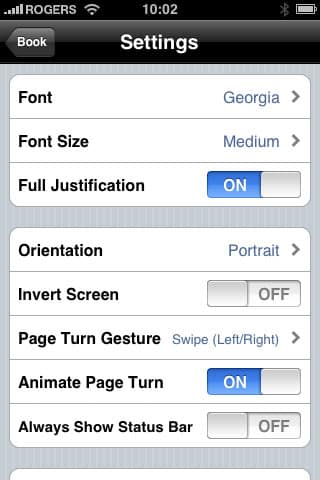
eReader bietet eine Reihe von Konfigurationsoptionen, die durch Tippen auf das Zahnradsymbol auf der rechten Seite der unteren Menüüberlagerung aufgerufen werden können. Von hier aus können Sie aus drei verschiedenen Schriftarten und sechs Schriftgrößen wählen, die Volljustierung ein- oder ausschalten, eine feste Bildschirmorientierung festlegen, die Bildschirmfarben umkehren, Ihre Blättergesten festlegen und mehr. Einige dieser Einstellungen können auch von Symbolen in der Menüleiste selbst angepasst werden. Die Funktion zur festen Bildschirmorientierung ist bemerkenswert, da Sie häufig Bücher in Positionen lesen möchten, in denen der Orientierungssensor des iPhones im Weg sein kann, wie zum Beispiel beim Lesen im Bett.
Zusätzlich dazu, dass Sie Ihre E-Books lesen können, bietet eReader eine Reihe von zusätzlichen nützlichen Funktionen für Studien- und Referenzzwecke. Die meisten Bücher enthalten Kapitelmarkierungen, die es Ihnen ermöglichen, zu bestimmten Abschnitten im Buch zu navigieren, aber Sie können auch Ihre eigenen Lesezeichen hinzufügen, indem Sie einfach auf die obere rechte Ecke der Seite tippen. Die obere Ecke wird zu einer gefalteten Seite, um anzuzeigen, dass ein Lesezeichen für diese Seite gesetzt wurde. Lesezeichen können über das Kapitel-/Lesezeichenmenü in der Menüleiste aufgerufen werden.

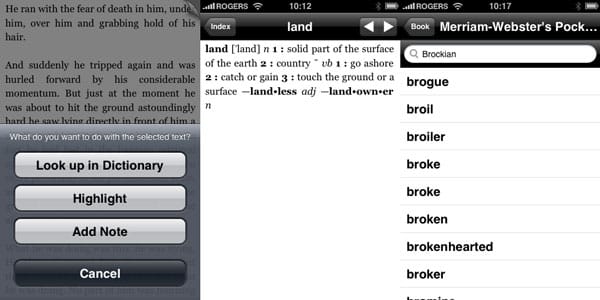
Darüber hinaus kann eReader, wenn Sie ein Wörterbuch auf Ihrem Gerät installiert haben, schnell ausgewählte Wörter im Wörterbuch nachschlagen. Halten Sie einfach Ihren Finger auf ein Wort, bis es hervorgehoben wird, und wenn Sie Ihren Finger loslassen, wird eReader Ihnen eine Liste von Optionen anzeigen. Tippen Sie auf “Im Wörterbuch nachschlagen” und eReader öffnet das Wörterbuch mit einer Definition des ausgewählten Wortes, falls verfügbar, oder einer Liste ähnlich geschriebener Wörter, falls nicht.
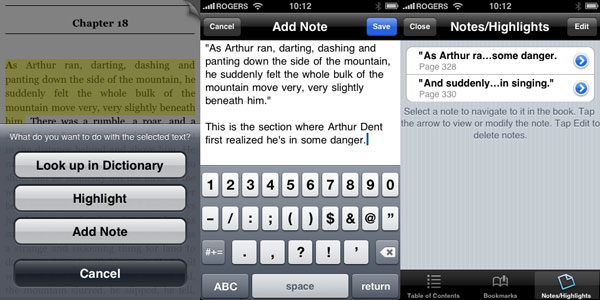
eReader ermöglicht es Ihnen auch, Text hervorzuheben und Ihre eigenen Notizen hinzuzufügen. Dies geschieht, indem Sie Ihren Finger an einer Startposition halten und über einen Textblock ziehen, um ihn auszuwählen. Aus dem Popup-Menü können Sie wählen, ob Sie den ausgewählten Text einfach hervorheben oder den Text hervorheben und eine eigene Notiz zu der Hervorhebung hinzufügen möchten.
Hervorgehobener Text wird in Ihrem Buch in Gelb angezeigt und kann auch über die dritte Registerkarte im Lesezeichenbereich aufgerufen werden. Alle Notizen, die Sie zu einer Hervorhebung hinzugefügt haben, können ebenfalls von hier aus angezeigt und bearbeitet werden, und Sie können sogar Notizen zu Abschnitten hinzufügen, die Sie zuvor nur hervorgehoben haben.
eReader ist die beste Anwendung, die wir gesehen haben, um kommerzielle E-Books direkt auf Ihrem iPhone zu lesen, und bietet Funktionen auf dem iPhone, die mit speziellen E-Book-Readern wie dem Kindle konkurrieren. Während eReader offensichtlich auf gekaufte Inhalte ausgerichtet ist, ist die Realität, dass die meisten leidenschaftlichen E-Book-Leser ihre Inhalte irgendwo kaufen müssen, und eReader und FictionWise bilden zwei der größten allgemeinen E-Book-Inhaltsanbieter, die verfügbar sind. Trotz dessen verhindert die eReader-Anwendung jedoch nicht, dass Sie Ihre eigenen E-Books auf das Gerät laden, vorausgesetzt, sie sind im kompatiblen E-Book-Format. Da dieses Format seit etwa sieben Jahren auf der Palm-Plattform verfügbar ist, sind eine Reihe von Tools verfügbar, die die Konvertierung von Text- und Rich-Text-Dokumenten in das von eReader unterstützte Palm DOC-E-Book-Format übernehmen können. Das einzige kleine Problem bei der Verwendung Ihrer eigenen Inhalte ist die Anforderung, Ihre Inhalte auf eine Website hochzuladen, bevor Sie sie auf Ihr Gerät herunterladen können; ein direkterer Ansatz wäre hier nützlich für Benutzer, die keinen einfachen Zugang zu einem webbasierten Dienst haben, um ihre Inhalte zu speichern, jedoch können Benutzer auch problemlos ein kostenloses eReader.com-Konto erstellen und die Funktion des persönlichen Bücherregals nutzen, sodass dies keine ernsthafte Einschränkung darstellt. Insgesamt, wenn Sie ein Bücherfan sind, ist eReader eine großartige Möglichkeit, sie auf Ihr iPhone oder iPod touch zum einfachen Lesen zu bringen. iLounge-Bewertung: A-.
Urbanspoon v1.06
Urbanspoon (Kostenlos) von Urbanspoon ist eine Anwendung, die als Frontend für die Website Urbanspoon.com fungiert und unterwegs Zugriff auf die Restaurantdatenbank von Urbanspoon, Bewertungen und Bewertungen bietet. Die Anwendung ist kostenlos, enthält jedoch einige Werbeunterstützung in Form eines relativ unaufdringlichen Banners, das oben auf Informationsseiten erscheint.
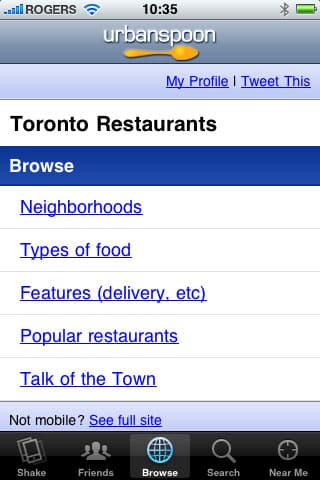
Urbanspoon fungiert jedoch nicht nur als einfaches Frontend zur Website, sondern bietet einige zusätzliche iPhone-spezifische Funktionen, wie die Möglichkeit, nahegelegene Restaurants mithilfe der Standortdienste des iPhones oder iPod touch zu finden, und die Möglichkeit, die integrierte Kamera des iPhones zu verwenden, um ein Bild von Ihrem Esserlebnis zu machen und es dann als Teil Ihrer Restaurantbewertung auf Urbanspoon.com hochzuladen.

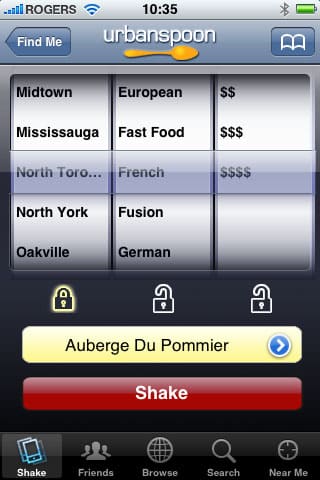
Urbanspoon bietet auch einen etwas zufälligen Restaurantauswahlmodus, in dem Sie das Viertel, die Art der Küche und die Preisklasse angeben können, die Sie möchten, und dann Ihr iPhone schütteln, um das Rad zu drehen und ein Restaurant für Sie zu empfehlen.
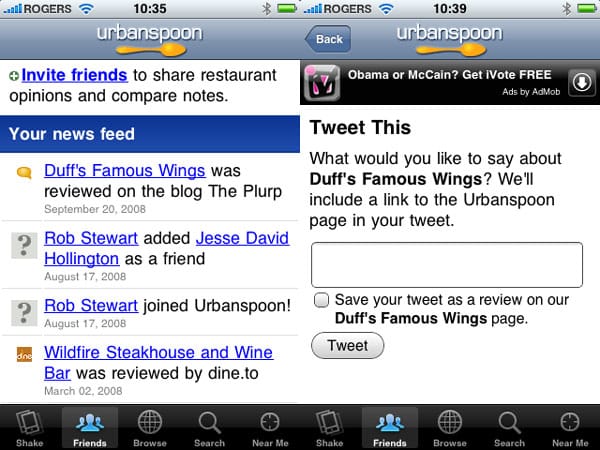
Weitere Funktionen der Urbanspoon.com-Website sind ebenfalls in der Anwendung enthalten, wie die Möglichkeit, eigene Bewertungen zu schreiben und hochzuladen, nach Restaurantlisten in verschiedenen Kategorien zu suchen oder zu stöbern, Restaurants zu Ihren Favoriten hinzuzufügen, zu verfolgen, was Ihre Freunde tun und empfehlen, und sogar Nachrichten über Twitter mit Ihren Kommentaren zu verschiedenen Restaurants und einem Link zur Urbanspoon.com-Seite zu senden.
Die einzige ernsthafte Einschränkung der Urbanspoon-Anwendung besteht darin, dass sie durch die Daten, die auf Urbanspoon.com verfügbar sind, eingeschränkt ist, die anscheinend auf große Ballungsräume beschränkt sind. Zum Beispiel hatte Urbanspoon kein Problem, eine Vielzahl von Essensoptionen im gesamten Großraum Toronto zu finden, mit genauen Standortinformationen und umfassenden Bewertungen für viele der beliebteren Orte. In Buffalo hingegen war die verfügbare Datenlage von Urbanspoon viel begrenzter. Dies macht Urbanspoon zu einem hervorragenden Werkzeug für diejenigen, die es in großen Städten verwenden möchten, und es kann tatsächlich besonders nützlich für Reisende sein, die eine neue Stadt besuchen, jedoch ist die Datenbank der Restaurants für kleinere Städte nicht groß. Wenn Sie gerne neue Restaurants besuchen und entweder in einer größeren Stadt leben oder regelmäßig dorthin reisen, ist dies definitiv eine Anwendung, die es wert ist, auf Ihrem iPhone zu haben, insbesondere zum kostenlosen Preis. iLounge-Bewertung: B+.
Instapaper
Verfügbar in einer kostenlosen Version von Instapaper und einer Pro-Version (10 $), ist Instapaper von Marco Arment eine Anwendung, die für einen sehr einfachen Zweck entwickelt wurde: Sie ermöglicht es Ihnen, Seiten aus dem Webbrowser Ihres Computers für späteres Offline-Lesen auf Ihrem iPhone zu speichern. Dies geschieht, indem Sie ein Lesezeichen in Ihrem Browser hinzufügen, um Seiten für das Offline-Lesen zu markieren/speichern – tippen Sie einfach auf die Schaltfläche “Später lesen” in Ihren Browser-Verknüpfungen, und die Seite wird für den späteren Download auf Instapaper auf Ihrem Gerät markiert. Dies funktioniert, indem die Seiteninformationen in eine Warteschlange auf den Servern von Instapaper eingegeben werden. Wenn Sie Instapaper auf Ihrem iPhone starten und die Schaltfläche “Aktualisieren” tippen, geht Ihr iPhone hinaus und lädt alle wartenden Artikel direkt auf Ihr Gerät herunter. Dieser Prozess erfordert, dass Ihr iPhone sich innerhalb von Wi-Fi- oder 3G/EDGE-Abdeckung befindet, um tatsächlich neue Artikel zu erhalten, aber sie können von diesem Punkt an offline gelesen werden.
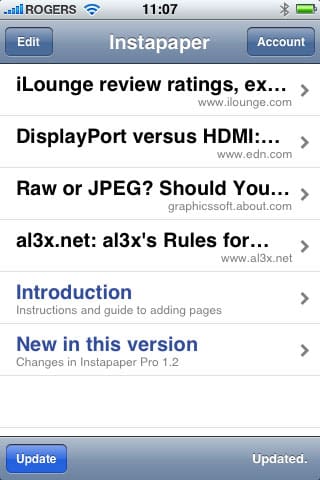
Instapaper lädt sowohl webbasierte als auch textbasierte Versionen jeder Seite herunter, sodass Sie im Textmodus für schnelleres und einfacheres Lesen oder in normaler Webseitenform, einschließlich aller eingebetteten Bilder, anzeigen können. Wenn Sie sich innerhalb der Netzwerkabdeckung befinden, gibt es auch die Möglichkeit, einen Link zur ursprünglichen Seite in MobileSafari zu öffnen. Die Seitenansicht wird sowohl im Hoch- als auch im Querformat unterstützt.

Während die kostenlose Version alle grundlegenden Funktionen für das Offline-Lesen bietet, fügt die Pro-Version einige zusätzliche Funktionen hinzu, die für fortgeschrittene Benutzer von Interesse sein könnten, einschließlich der Möglichkeit, eine Textansicht mit schwarzem Hintergrund einzustellen, Ihre Leseposition zu merken, Seitenlinks per E-Mail zu versenden und Ihre Schriftgrößen anzupassen. Eine “Neigen-Scrollen”-Funktion ist ebenfalls in der Pro-Version vorhanden, die es Ihnen ermöglicht, durch einen Artikel einfach nach oben und unten zu scrollen, indem Sie das iPhone neigen, um automatisch durch den Artikel in einer teleprompterähnlichen Weise zu scrollen.
Instapaper ist ein interessantes Konzept, und obwohl die kostenlose Version begrenzte Möglichkeiten bietet, funktioniert sie gut für den Benutzer, der einfach nur ein paar Webseiten auf seinem Gerät lesen oder aufbewahren möchte. Während die Pro-Version einige interessante Funktionen bietet, ist der Preis von 10 $ definitiv hoch für die begrenzte zusätzliche Funktionalität. Instapaper Free: iLounge-Bewertung: B+. Instapaper Pro: iLounge-Bewertung: C+.
Fring
Fring (Kostenlos) von Fringland ist eine der aufregendsten Apps, die wir in Bezug auf das Konzept betrachtet haben, da sie effektiv ein ganz neues Paradigma für das iPhone und insbesondere den iPod touch der zweiten Generation schafft, indem sie ihnen VoIP-Anrufmöglichkeiten ermöglicht.
Erhalte neue Beiträge in deinem Posteingang.
Kein Spam. Jederzeit abmelden.