Apps · 17 min read · Nov 04, 2025
iPhone Gems: Wikipedia Apps
Einer der großen Vorteile, ein iPhone oder iPod touch mit so allgegenwärtigem Internetzugang zu haben, ist, dass es ein großartiges Recherchewerkzeug ist. Obwohl der Safari-Browser auf dem iPhone oder iPod touch es Ihnen ermöglicht, fast jede Website zu durchsuchen und Informationen zu suchen, ist nicht jede Website gut für die Anzeige auf dem iPhone optimiert. Eine solche häufig genutzte Seite ist Wikipedia, und in der Folge haben eine Reihe von Drittentwicklern Apps veröffentlicht, um Ihr Wikipedia-Browsing-Erlebnis zu optimieren, indem sie Wikipedia nicht nur in einem iPhone-freundlicheren Format darstellen, sondern in vielen Fällen auch zusätzliche Recherchewerkzeuge hinzufügen.
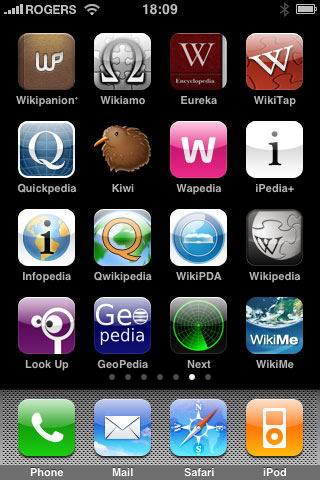
In der heutigen Zusammenstellung werfen wir einen Blick auf die Vielzahl von Wikipedia-Apps, die im App Store erschienen sind, und versuchen, diejenigen hervorzuheben, die mehr als nur ein Browsing-Erlebnis bieten.
Wikipanion / Wikipanion Plus v1.5.1 von
Robert Chin
Wikipanion ist im App Store in zwei Varianten erhältlich: die grundlegende Wikipanion ist eine kostenlose App, die grundlegendes Online-Wikipedia-Browsing mit einer Reihe zusätzlicher nützlicher Funktionen bietet, während Wikipanion Plus (5 $) ein Warteschlangensystem und Offline-Zugriff auf gespeicherte Seiten hinzufügt.
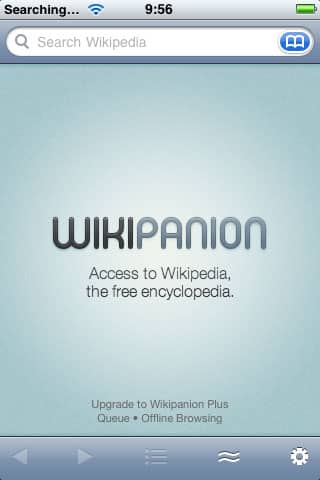
Beide Apps teilen sich die gleiche Standard-Wikipedia-Browsing-Funktionalität und beinhalten eine Reihe nützlicher Funktionen wie die Möglichkeit, Wikipedia zu durchsuchen und die Ergebnisse in einem iPhone-optimierten Format darzustellen, Querverweise zu zusätzlichen Wikipedia-Seiten herzustellen und externe Links im iPhone Safari-Browser zu öffnen.
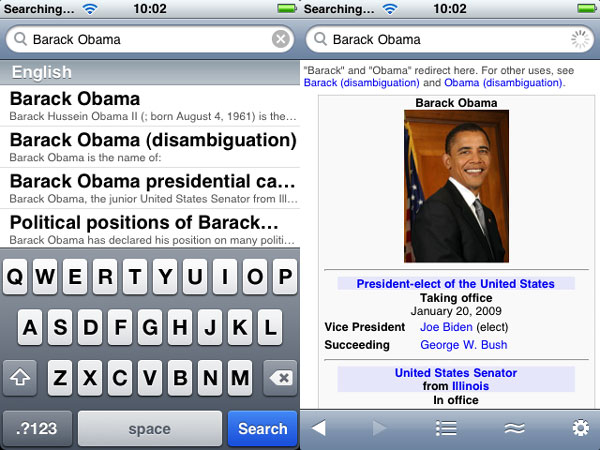
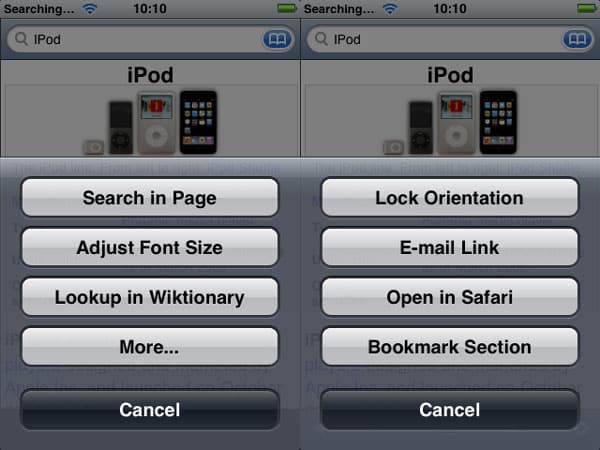
Darüber hinaus können alle resultierenden Seiten als Lesezeichen gespeichert werden, und Lesezeichen können in Ordnern organisiert werden, während ein Verlauf der besuchten Seiten automatisch geführt wird. Ein wichtiges Merkmal der Lesezeichenfunktion von Wikipanion ist die Möglichkeit, nicht nur den Artikel, sondern spezifische Abschnitte innerhalb des Artikels zu markieren.

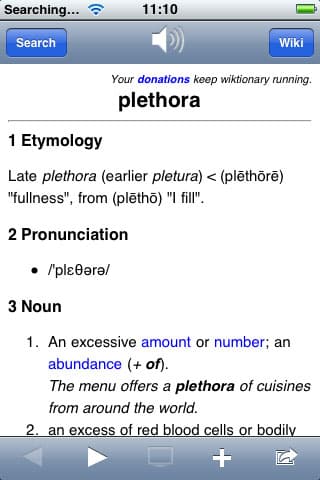
Sie können das Inhaltsverzeichnis für einen bestimmten Wikipedia-Artikel aufrufen oder eine Liste anderer verwandter Artikel anzeigen, indem Sie auf Schaltflächen am unteren Bildschirmrand tippen.
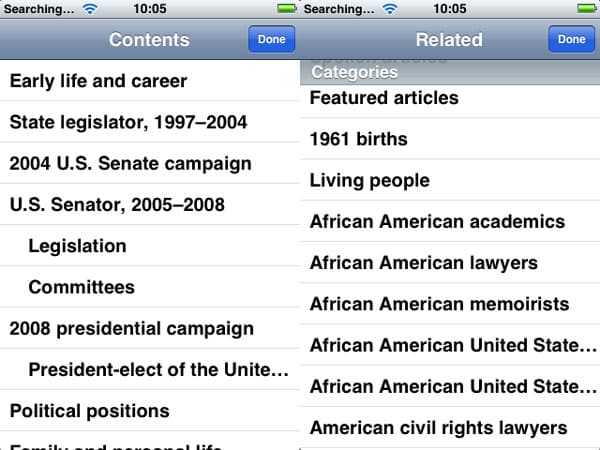
Eine zusätzliche Reihe von Optionen bietet die Möglichkeit, nach Text innerhalb des aktuellen Artikels zu suchen, die angezeigte Schriftgröße anzupassen, Wörter im Wiktionary nachzuschlagen, den Orientierungssensor zu sperren und Links zu Seiten per E-Mail zu versenden oder sie direkt in Safari zu öffnen.
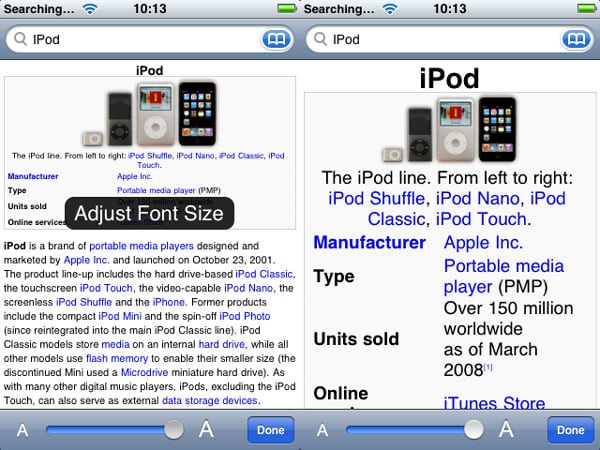
Die Anpassung der Schriftgröße zeigt einfach einen Schieberegler mit einer umrandeten Überlagerung an, um die ausgewählte Schriftgröße anzuzeigen, während Sie den Schieberegler anpassen. Das Loslassen des Schiebereglers für eine Sekunde oder zwei wendet die Schriftgröße an.
Wikipanion funktioniert sowohl im Quer- als auch im Hochformat, jedoch war eine weitere Funktion, die wir besonders nützlich fanden, die Möglichkeit, die aktuelle Ausrichtung zu sperren. Dies wäre nützlich, wenn Sie Wikipedia im Liegen lesen, da Sie das iPhone oder den iPod touch seitlich halten und dennoch die Hochformatansicht beibehalten können.
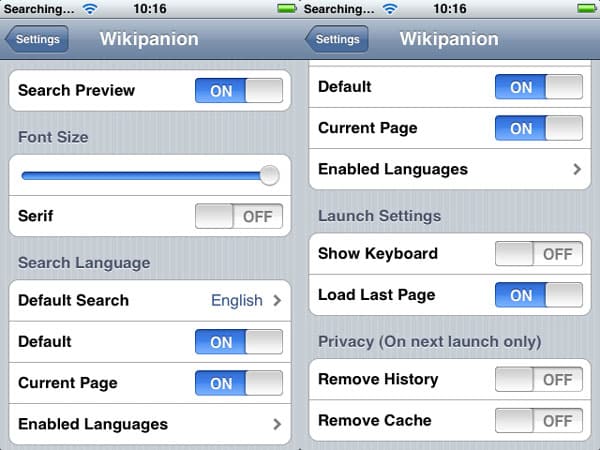
Aus der Hauptanwendung “Einstellungen” des iPhones können Sie die Einstellungen von Wikipanion für Schriftgröße und -stil anpassen, ob Live-Suchergebnisse angezeigt werden, während Sie tippen, die Standardsprache für die Suche und andere aktivierte Sprachen, in denen gesucht werden soll, und sogar den Verlauf und den Cache beim Start für privates Browsen löschen.
Alle oben genannten Funktionen sind in beiden Versionen von Wikipanion verfügbar. Für seinen Preis von 5 $ bietet Wikipanion Plus einige zusätzliche nützliche Funktionen für den ernsthaften Forscher oder Wikipedia-Enthusiasten.
Die beiden Funktionen, die Wikipanion Plus unterscheiden, sind Warteschlangen und Offline-Browsing. Die Warteschlangenfunktion, wenn aktiviert, ermöglicht es Ihnen, Links, auf die Sie tippen, “in die Warteschlange zu stellen”, anstatt sofort zu diesen Seiten zu browsen. Um diese Funktion zu nutzen, tippen und halten Sie einfach auf einen Link, und er wird im Hintergrund zur Warteschlange hinzugefügt, während Sie den aktuellen Artikel weiter durchsuchen und auf die gleiche Weise weitere Links zur Warteschlange hinzufügen können. Sie können auch den Warteschlangenmodus als Standardmodus aktivieren, in diesem Fall fügt ein einfacher Tipp den ausgewählten Link zur Warteschlange hinzu und ein Tipp und Halten öffnet den Link sofort. Wenn Sie einen Link auswählen, erscheint eine Überlagerung, die anzeigt, ob Sie sich entschieden haben, den Link zu öffnen oder ihn zur Warteschlange hinzuzufügen.

Wenn Sie bereit sind, Ihre in der Warteschlange stehenden Seiten durchzugehen, öffnen Sie einfach die Warteschlange und besuchen Sie die verlinkten Seiten direkt von dort. Darüber hinaus können Sie Seiten in der Warteschlange entweder einzeln oder massenhaft für die Offline-Anzeige speichern. Eine Auto-Save-Funktion ist ebenfalls verfügbar, um jede Seite, die zur Warteschlange hinzugefügt wird, automatisch für die spätere Offline-Anzeige zu speichern.
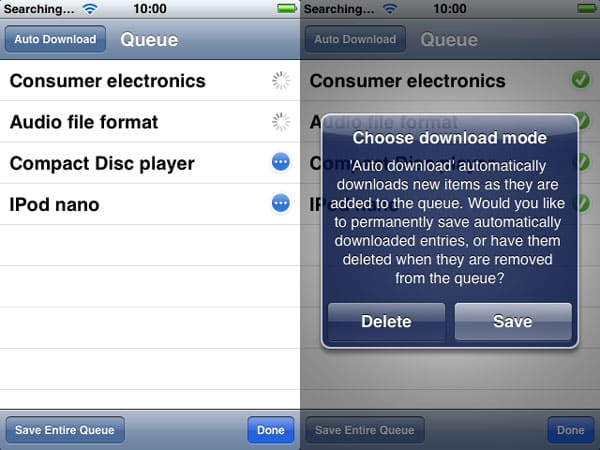
Die Warteschlangenfunktion bietet zusätzlichen Wert für das Offline-Browsing, da Sie Seiten zur Warteschlange hinzufügen können, während Sie offline sind, indem Sie einfach den Warteschlangenmodus aktivieren und auf diese Links tippen – sie werden zur Warteschlange hinzugefügt und sind beim nächsten Mal verfügbar, wenn Sie eine Internetverbindung haben.
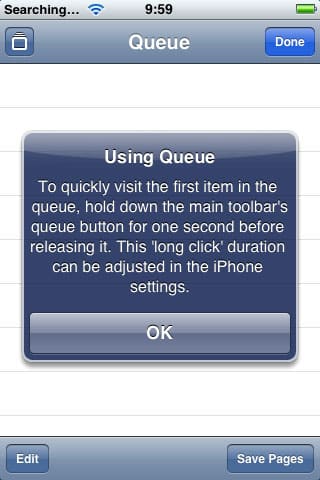
Wenn Sie Seiten aus Ihrer Warteliste besuchen, werden sie aus der Liste entfernt. Wenn Sie diese Seiten für eine spätere Anzeige speichern möchten, müssen Sie sie zuerst als Lesezeichen speichern. Wikipanion Plus ermöglicht es auch, jede Lesezeichen-Seite für die Offline-Anzeige zu speichern, unabhängig davon, ob sie zuvor zur Warteschlange hinzugefügt wurde oder nicht.
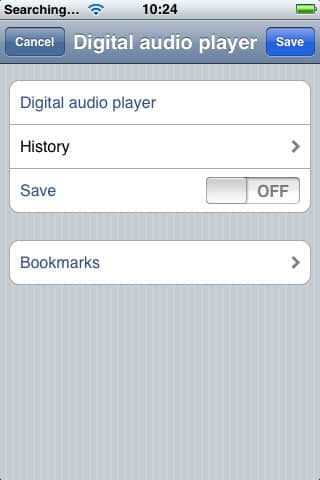
Sowohl Wikipanion als auch Wikipanion Plus sind hervorragende Anwendungen zur Nutzung von Wikipedia, und wir mögen besonders die Tatsache, dass die kostenlose Wikipanion-Anwendung in keiner Weise eine “Lite”-Version ist, sondern vielmehr ein voll ausgestatteter Wikipedia-Browser ist, der kostenlos erhältlich ist. Wikipanion Plus bietet keine “fehlenden” Funktionen der Basis-Wikipanion-App, sondern bietet stattdessen erweiterte Funktionen, die für den ernsthaften Wikipedia-Nutzer von Interesse sind und sehr gut implementiert sind und den Preis von 5 $ wert sind. iLounge Bewertung: A
Wikiamo 1.5 von
Satoshi Nakagawa
Wikiamo war eine der besseren kostenlosen Wikipedia-Apps, die wir uns angesehen haben, und bietet sowohl Lesezeichen- als auch Verlaufssupport sowie Offline-Seiten-Caching.

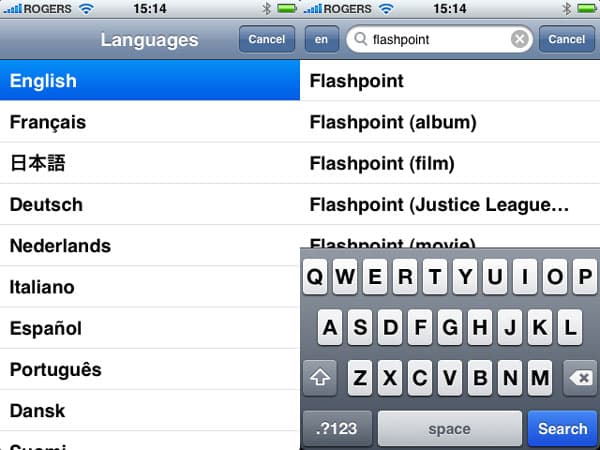
Die Suche in mehreren Sprachen wird direkt aus der Suchleiste unterstützt, und während Sie tippen, gibt Wikiamo dynamisch eine Liste möglicher Suchergebnisse zurück, aus denen Sie wählen können, anstatt einfach die Seite für den ersten Treffer, den es findet, anzuzeigen.
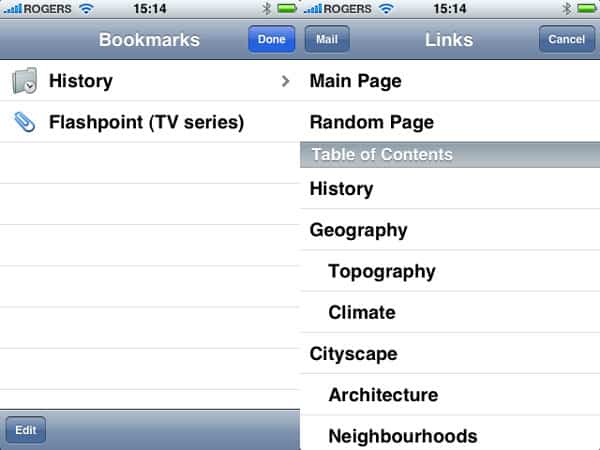
Wikiamo hält einen sieben Tage Cache aller besuchten Seiten für die Offline-Anzeige sowie einen permanenten Cache aller Seiten, die Sie als Lesezeichen speichern. Lesezeichen können auch in Ordnern organisiert werden, und eine Inhaltsverzeichnisansicht ist verfügbar, um Ihnen zu ermöglichen, schnell zu einer bestimmten Position innerhalb eines bestimmten Artikels zu springen.
Sie können wählen, ob Sie zwischengespeicherte Seiten unbegrenzt behalten möchten, über eine Option im Einstellungsmenü der Anwendung, das in der Hauptanwendung “Einstellungen” des iPhones zu finden ist. Von hier aus können Sie auch die Landschaftsansicht aktivieren oder deaktivieren, die Schriftgröße anpassen, wählen, ob das Suchfeld standardmäßig beim Start angezeigt werden soll, und einen “Schütteln-um-zufällig-zu-wählen”-Modus aktivieren oder deaktivieren, der es Ihnen ermöglicht, einfach durch Schütteln des iPhones einen zufälligen Wikipedia-Artikel auszuwählen.
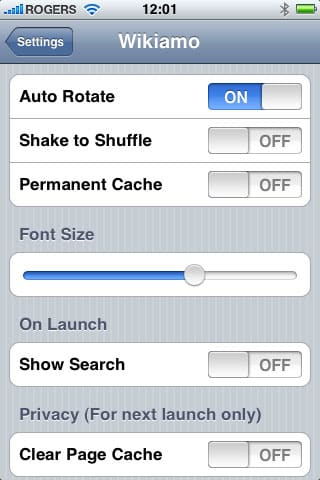
Wikiamo bietet auch die Möglichkeit, externe Links aus einem Wikipedia-Artikel im Safari-Browser Ihres Geräts zu öffnen und einen Link zum aktuellen Artikel über die Mail-Anwendung zu versenden. Die Schaltfläche “Mail” ist jedoch etwas seltsam im oberen rechten Bereich des Inhaltsverzeichnismenüs platziert, was diese Funktion etwas weniger offensichtlich macht.
Überhaupt ist der einzige wirkliche Nachteil von Wikiamo, dass einige der Schaltflächen und Einstellungen nicht so günstig platziert sind, wie sie sein sollten. Die Änderung der Schriftgröße und/oder das Sperren des Orientierungssensors erfordert, dass Sie Wikiamo verlassen und die Wikiamo-Einstellungsseite in der Hauptanwendung “Einstellungen” besuchen, und wie bereits erwähnt, ist die Schaltfläche zum Versenden von Links per E-Mail nicht an der offensichtlichsten Stelle. Trotzdem ist Wikiamo trotz dieser kleinen Einschränkungen immer noch eine sehr voll ausgestattete und vor allem kostenlose Anwendung. iLounge Bewertung: A-
Eureka v1.1 von
Keishi Hattori
Das erste, was uns bei Eureka (kostenlos) auffiel, war ein freundlicher Popup-Ballon, der beim ersten Betreten des Suchdialogfelds “Hallo!” rief. Mehr als nur freundlich, wird dieses Popup jedoch auch als Indikator verwendet, welche Sprache Sie derzeit in der Anwendung ausgewählt haben – Sie können Sprachen im Einstellungsmenü der Anwendung auswählen und durch Klicken auf das kleine Globussymbol rechts neben dem Suchfeld durch diese Sprachen wechseln.
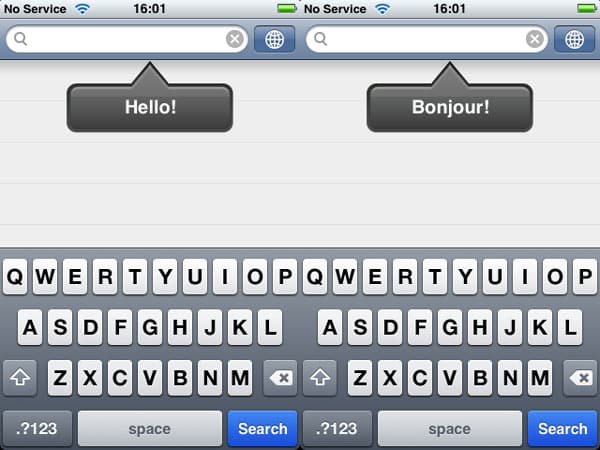
Sobald Sie im Suchfeld zu tippen beginnen, erscheinen die beliebtesten Ergebnisse, während Sie tippen, sodass Sie das passende Ergebnis leicht aus der Liste auswählen können.

Artikel sind im Allgemeinen gut für den iPhone-Bildschirm formatiert, aber während die Anwendung den Landschaftsmodus unterstützt, wählt sie es, jede Zusammenfassungstabelle zu Beginn des Artikels rechts anzuzeigen, ähnlich wie ein Artikel auf einem Desktop angezeigt wird. Dieses Format kann das Lesen erschweren, im Gegensatz zu anderen Apps, die wir überprüft haben, die die Zusammenfassungstabelle inline platzieren.

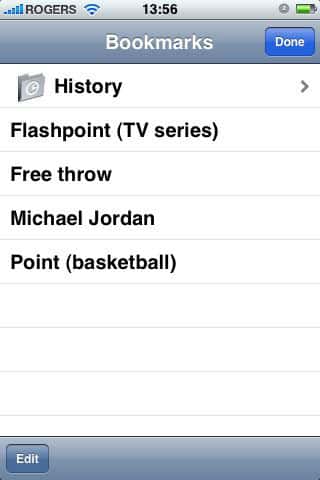
Seiten können einfach durch Tippen auf die kleine Plus-Schaltfläche in der unteren Mitte des Bildschirms als Lesezeichen gespeichert werden. Anstatt jedoch einen Dialog zum Speichern von Lesezeichen anzuzeigen, speichert das Tippen auf diese Schaltfläche einfach die aktuelle Seite sofort als Lesezeichen und zeigt eine Animation ähnlich der Löschanimation in den Mail- oder Notizen-Anwendungen an. Lesezeichen selbst sind alphabetisch sortiert und enthalten einen Verlaufsordner, der bei Bedarf gelöscht werden kann.
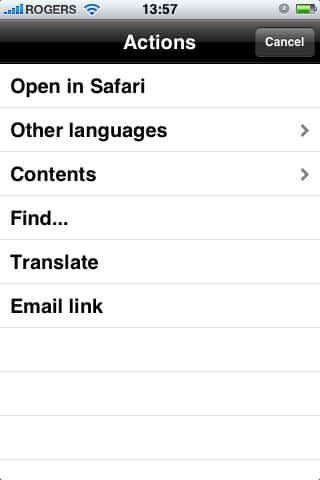
Die Schaltfläche “Aktionen” zeigt mehrere nützliche Funktionen an, einschließlich der Möglichkeit, den Artikel in Safari zu öffnen, andere Sprachen anzuzeigen, in denen der Artikel verfasst wurde, spezifische Abschnitte anzuzeigen und zu springen, Text innerhalb des Artikels zu finden und einen Link per E-Mail zu versenden. Es gibt auch eine Übersetzungsoption, die jedoch anscheinend einfach den Artikel in der nativen Sprache Ihres Geräts bereitstellt und tatsächlich dazu führte, dass die Anwendung auf einigen der Geräte, auf denen wir sie getestet haben, abstürzte, was darauf hindeutet, dass diese Funktion möglicherweise noch nicht vollständig implementiert ist.
In den Anwendungseinstellungen von Eureka, die unter der Hauptanwendung “Einstellungen” Ihres Geräts zu finden sind, können Sie unterstützte Sprachen aktivieren oder deaktivieren, Ihre Muttersprache auswählen, die Schriftgröße anpassen, den “Schütteln-um-zufällig-zu-wählen”-Modus aktivieren oder deaktivieren und wählen, wie lange besuchte Artikel im Cache Ihres Geräts für die Offline-Anzeige verbleiben.
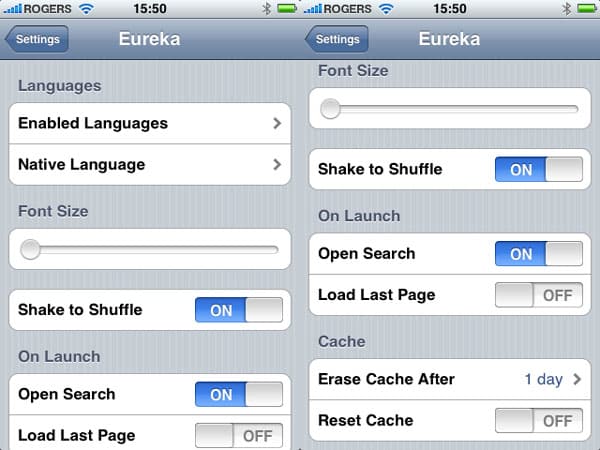
Eureka ist eine ziemlich unkomplizierte App, die einige einzigartige Fähigkeiten wie Mehrsprachigkeit und die Möglichkeit bietet, innerhalb von Wikipedia-Seiten selbst zu suchen – eine von nur zwei Anwendungen, die diese Fähigkeit bieten. Leider leidet sie unter einer etwas rauen Benutzeroberfläche und platziert Steuerungen wie die Anpassung der Schriftgröße unpraktisch im Einstellungsmenü Ihres Geräts. iLounge Bewertung: B+
Wiki Tap 1.1 von
Veveo Inc.
WikiTap ist eine kostenlose Wikipedia-Browsing-App, die als Front-End-Client für den WikiTap-Dienst fungiert. Wiki Tap ist einzigartig, da es nicht nur anständige Wikipedia-Such- und Browsing-Funktionen bietet, sondern auch ermöglicht, alle Fotos oder YouTube-Videos, die von anderen mit dem Artikel verlinkt wurden, anzuzeigen sowie Ihre eigenen einfach zu verlinken.

Um dies zu erreichen, greift Wiki Tap tatsächlich über die Front-End-Proxy-Server von vTap auf Wikipedia zu, anstatt direkt auf die Website von Wikipedia, sodass alle Fotos oder Videos, die Sie zu einem bestimmten Wikipedia-Artikel hinzufügen, im Index von vTap markiert und anderen Wiki Tap-Nutzern zur Verfügung stehen. Videos können hinzugefügt werden, indem Sie auf YouTube suchen und alle gefundenen Videos verlinken, und Bilder können aus der Fotobibliothek Ihres Geräts hinzugefügt oder direkt mit der Kamera des iPhones aufgenommen werden. Während der Tests stellten wir fest, dass die Updates sofort erscheinen und Ihnen durch die Verwendung des ersten Wortes im Namen Ihres Geräts, wie in iTunes angezeigt, zugeordnet werden. Ein Wort der Warnung, da dies bedeutet, dass versehentliche Uploads sofort von anderen Wiki Tap-Nutzern sichtbar sind. Wenn Sie ein Foto oder Video anzeigen, können Sie es bewerten, und eine negative Bewertung scheint es zu entfernen.
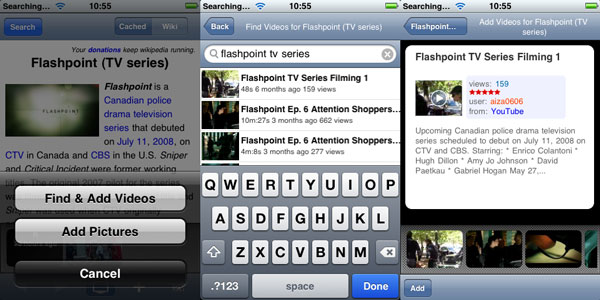
Verlinkte Videos können direkt auf Ihrem Gerät angesehen werden – das Ansehen eines Videos öffnet einfach die integrierte YouTube-Anwendung, um das Video direkt von YouTube abzuspielen.
In Bezug auf andere Wikipedia-bezogene Funktionen bietet WikiTap die erwarteten Wikipedia-Such- und Browsing-Funktionen. Sie haben auch die Möglichkeit, jede Seite entweder als die zwischengespeicherte Version von vTap der Seite, die für Verbindungen mit niedriger Bandbreite optimiert ist, oder als die originale Wikipedia-Seite, die für die iPhone-Anzeige formatiert ist, anzuzeigen. Eine Inhaltsverzeichnisansicht ist für die zwischengespeicherte Version der Seite verfügbar.
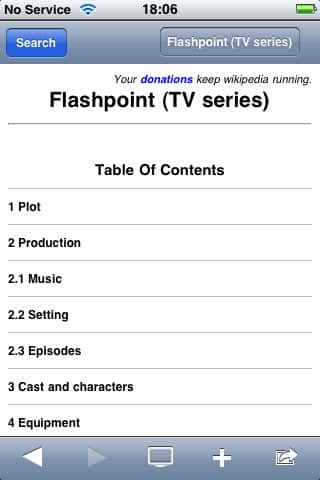
Sie können auch einen Link zu einer bestimmten Seite an jeden in Ihrer Kontaktliste per E-Mail senden. Leider bietet WikiTap Ihnen nur Ihre Kontaktliste zur Auswahl einer Adresse – es erlaubt Ihnen nicht, eine E-Mail-Adresse direkt einzugeben. Darüber hinaus werden die Links nicht von Ihrem eigenen E-Mail-Konto oder der iPhone-Mail-Anwendung gesendet, sondern direkt über die Server von vTap von einer generischen Serveradresse, und enthalten einen Link zur WikiTap-Version der Seite auf vTap.com, anstatt einen Link direkt zu Wikipedia.
Letztendlich ist die nützlichste Funktion von WikiTap die Möglichkeit, Videos und Fotos, die für verschiedene Wikipedia-Artikel relevant sind, innerhalb einer Gemeinschaft von anderen WikiTap-Nutzern zu teilen. Darüber hinaus bietet es wenig von Interesse für den ernsthaften Wikipedia-Forscher, ohne Funktionen wie Lesezeichen, Offline-Anzeige oder sogar Landschaftsorientierung. Für einen kostenlosen Preis ist es jedoch definitiv immer noch eine interessante Anwendung und einen Blick wert. iLounge Bewertung: B
Quickpedia v1.4 von
Next Mobile Web
Quickpedia (kostenlos) bietet eine vertraute Benutzeroberfläche, die anderen nativen iPhone-Anwendungen nicht unähnlich ist. Die Anwendung öffnet sich mit dem Suchfenster, das Ihre Historie oben in der Liste anzeigt. Die Suche ist klar und die Ergebnisse sind gut formatiert.
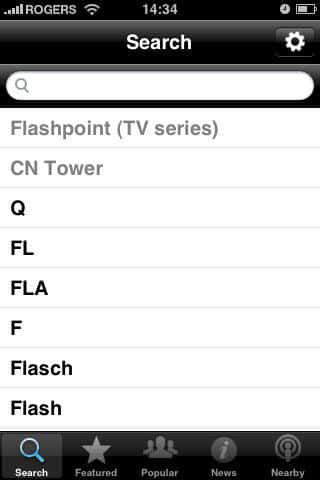
Eine Optionsschaltfläche ermöglicht es Ihnen, den Suchverlauf und die zwischengespeicherten Daten zu löschen. Sie ermöglicht es Ihnen auch, eine ABC-Reihenfolge durchsichtige Tastatur zu aktivieren.
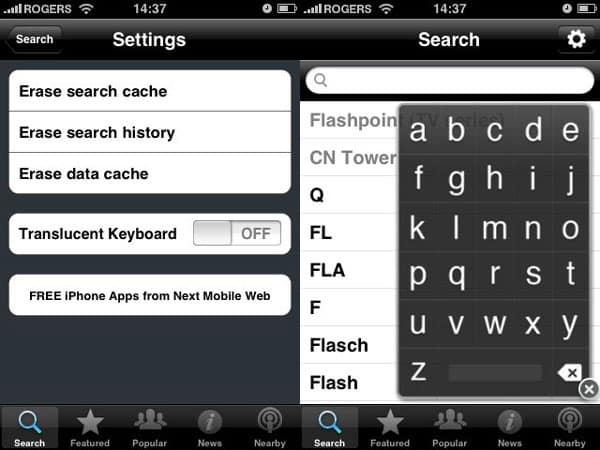
Zusätzliche Schaltflächen am unteren Rand bieten schnelle Links zu hervorgehobenen, beliebten und aktuellen Nachrichtenartikeln.
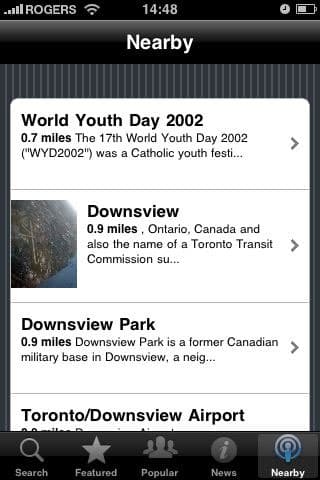
Darüber hinaus ermöglicht eine Schaltfläche “In der Nähe” Ihnen, das GPS Ihres iPhones zu verwenden, um Artikel zu finden, die für Ihren aktuellen Standort relevant sind.
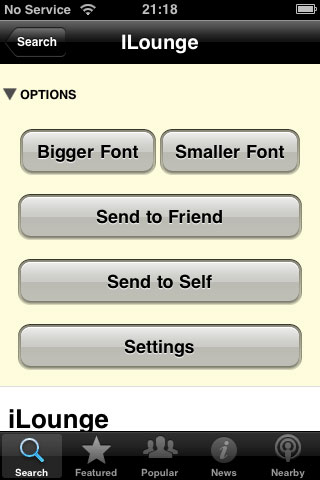
Das Tippen auf eine Optionsüberschrift, die am Anfang jedes Artikels zu finden ist, bietet Optionen zur Anpassung der Schriftgrößen und zum Versenden des Artikels per E-Mail, entweder an einen Freund oder automatisch an Ihre eigene Adresse, wie in den Einstellungen der Anwendung angegeben.
Leider bietet diese Anwendung keine Möglichkeit, Artikel innerhalb der Anwendung selbst zu markieren, obwohl die Funktion “An mich senden” verwendet werden kann, um interessante Artikel an sich selbst zurückzusenden, was ein schlechter Ersatz dafür ist, Ihre Seiten tatsächlich für späteren Bezug innerhalb der Anwendung selbst zu speichern. Darüber hinaus stellten wir fest, dass sie gelegentlich abstürzte, wenn Bilder angezeigt wurden. Hoffentlich wird der Autor in Zukunft bessere Lesezeichen- und Verlauffunktionen hinzufügen, aber insgesamt ist diese Anwendung eine unkomplizierte App, die die Aufgabe für Benutzer erfüllt, die einfach schnell Informationen auf Wikipedia nachschlagen möchten, und die Integration mit dem GPS für standortbasierte Daten ist eine nette Ergänzung. iLounge Bewertung: B-
Kiwi v1.0.1 von
Red Rome Logic
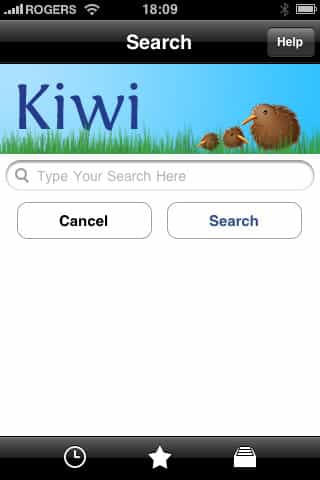
Kiwi (1 $) ist eine grundlegende Wikipedia-Such-App mit einer schön gestalteten Benutzeroberfläche. Es bietet anständige Suchfähigkeiten, indem es eine Liste möglicher Übereinstimmungen bereitstellt, anstatt einfach zum ersten Treffer zu springen, sowie Suchverlauf, Lesezeichenunterstützung und eine “Scrapbook”-Funktion.
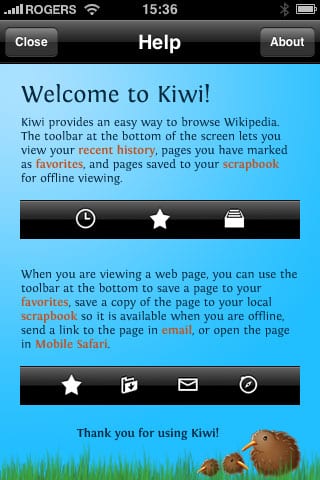
Anstatt automatisch alle Lesezeichen-Seiten für die Offline-Anzeige zwischenzuspeichern, müssen Sie mit Kiwi spezifisch alle Seiten speichern, die Sie offline zugänglich machen möchten, in Ihrem “Scrapbook” – Seiten, die als Favoriten markiert sind, und Seiten in Ihrer Verlaufsliste sind einfach Lesezeichen zu den Online-Wikipedia-Artikeln.
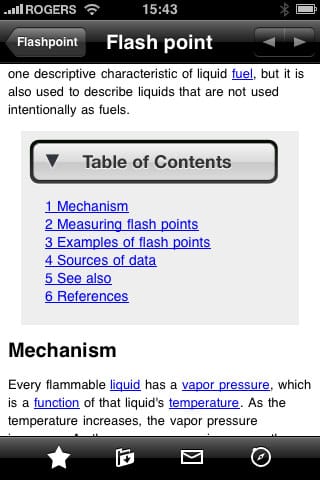
Kiwi unterstützt sowohl Hoch- als auch Querformat für die Anzeige von Artikeln sowie Schaltflächen am unteren Bildschirmrand, die es Ihnen ermöglichen, entweder eine Seite als Favorit zu markieren, die Seite in Ihr Scrapbook zu speichern, einen Link zur Seite über die iPhone-Mail-Anwendung zu versenden oder die Wikipedia-Seite direkt im Safari-Browser zu öffnen.
Es wird kein spezifisches Inhaltsverzeichnis-Menü bereitgestellt, obwohl Sie natürlich auf das Inhaltsverzeichnis für den Artikel zugreifen können, das innerhalb des Wikipedia-Artikels selbst bereitgestellt wird, das in der Nähe des oberen Teils des Artikels inline hervorgehoben ist, mit einer Schaltfläche zum Zusammenklappen oder Erweitern des Inhaltsverzeichnisses.
Kiwi ist eine anständige Anwendung, aber selbst für einen angemessenen Preis von 1 $ bietet sie keinen Vorteil gegenüber ähnlichen kostenlosen Anwendungen und fehlt tatsächlich einige der Funktionen, die in diesen anderen Apps verfügbar sind, wie anpassbare Schriftgrößen und Kontrolle über den Orientierungssensor. iLounge Bewertung: C+
Wapedia mobile Wiki v1.0 von
Wapedia
Wapedia (kostenlos) beginnt mit einem Hauptbildschirm mit Optionen zum Durchsuchen nach Kategorie, aktuellen Nachrichten, interessanten Fakten und zufälligen Artikeln. Diese bieten interessante Optionen zum Durchsuchen und Erkunden von Wikipedia-Inhalten zusätzlich zur normalen Suche.
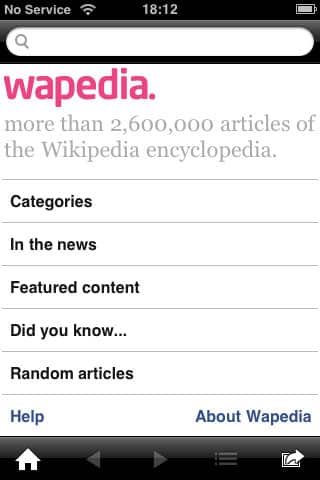
Darüber hinaus bietet Wapedia jedoch nicht viel in Bezug auf bemerkenswerte Funktionen. Artikel können im Quer- oder Hochformat angezeigt werden, und eine Schaltfläche in der unteren rechten Ecke ermöglicht es Ihnen, Artikel-Links per E-Mail zu versenden oder sie in Safari zu öffnen. Es werden jedoch keine Lesezeichen oder Verlaufssupport bereitgestellt, noch gibt es Offline-Unterstützung. Darüber hinaus, während das Suchdialogfeld eine Liste möglicher Ergebnisse anzeigt, während Sie tippen, wird dies durch einen lästigen Fehler eingeschränkt, der verhindert, dass Sie tatsächlich nach unten scrollen, um die Ergebnisse zu sehen, die durch die Tastatur verdeckt werden – das Bewegen Ihres Fingers zum Scrollen nach unten zeigt kurz die Ergebnisse an, aber die Liste „springt“ sofort wieder nach oben, sobald Sie Ihren Finger loslassen. Das Tippen auf die Schaltfläche “Suchen” zeigt Ihnen die vollständige Liste auf einer Wapedia-formatierten Seite an, aber das ist nicht offensichtlich.
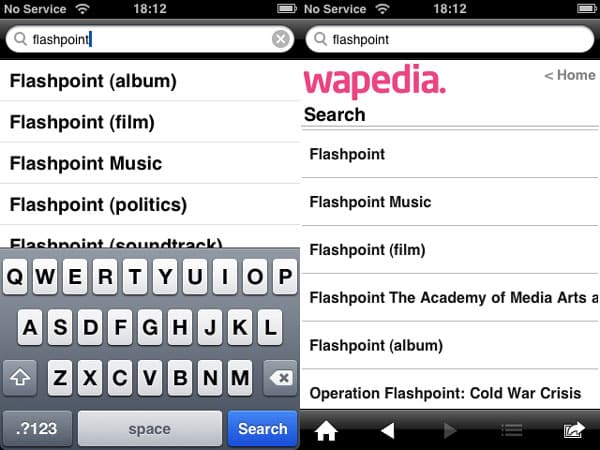
Obwohl die Möglichkeit, Wikipedia zu durchsuchen, mäßig interessant ist, bietet Wapedia im Vergleich zu vielen der anderen Apps, die wir uns angesehen haben, keine anderen besonders nützlichen Funktionen. iLounge Bewertung: C
iPedia Wiki-Enzyklopädie v1.4 von
Hampton Catlin
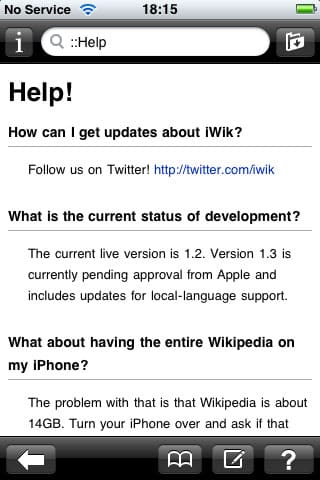
iPedia (1 $) ist eine unkomplizierte Wikipedia-Anwendung mit mehreren Standardfunktionen, einschließlich Lesezeichen, Landschaftsansicht und Offline-Lesen. Beim Anzeigen eines Artikels ist der Text für eine einfache Anzeige auf Ihrem Gerät formatiert. Zwei Symbole erscheinen auf beiden Seiten des Suchfelds: ein “i”, um Sie zurück zum Hauptbildschirm zu bringen, der den Artikel des Tages anzeigt, und ein Download-Symbol, um den aktuellen Artikel für die Offline-Anzeige zu speichern.

Am unteren Bildschirmrand ermöglichen Lesezeichen- und Verfassen-Symbole Ihnen, Ihre gespeicherten Seiten anzuzeigen oder Mail zu öffnen, um einen Link zum aktuellen Artikel zu versenden. Das Hilfe-Symbol, das sich in der unteren rechten Ecke befindet, führt Sie zu einem Artikel, der Informationen darüber bereitstellt, wie Sie den Autor auf Twitter finden oder Probleme mit fehlerhaften Seiten melden können.
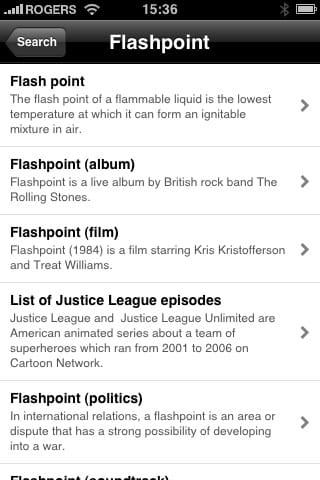
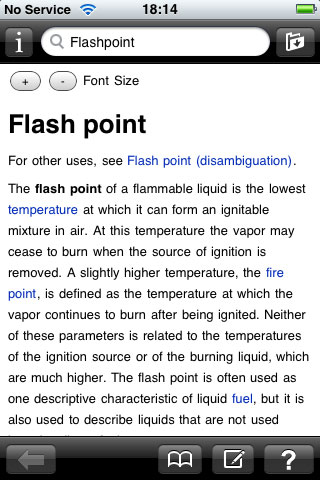
Während die Benutzeroberfläche von iPedia schön und sauber ist und die Möglichkeit, Seiten zu speichern, praktisch ist, leidet sie unter einem ernsthaften Mangel: Beim Suchen zeigt iPedia keine Liste möglicher Ergebnisse an, sondern gibt nur das erste oder beliebteste Ergebnis direkt zurück und verlässt sich darauf, dass Sie durch einen Disambiguierungslink graben, um alternative Treffer zu finden. Während dies nicht anders ist, als direkt auf Wikipedia.org zu suchen, zeigen die meisten der anderen Apps, die wir überprüft haben, zuerst eine Liste möglicher Ergebnisse an, sodass Sie das Ergebnis, nach dem Sie suchen, leichter auswählen können. Zum Beispiel suchten wir in unseren Tests nach dem Begriff “Flashpoint” und suchten speziell nach einem Verweis auf eine TV-Serie. iPedia gab jedoch nur den beliebtesten Treffer von Wikipedia zurück und anstatt mit einer Liste möglicher Treffer aufgefordert zu werden, erhielten wir stattdessen einen Artikel, der den “Flashpunkt” einer brennbaren Flüssigkeit erklärte.
Letztendlich ist iPedia eine durchschnittliche Wikipedia-App mit sehr grundlegenden Suchfähigkeiten im Vergleich zu den anderen, die wir überprüft haben. iPedia bietet für seinen Preis von 1 $ wirklich nichts Besonderes im Vergleich zu einigen der besseren kostenlosen Anwendungen. iLounge Bewertung: C
InfoPedia v1.0 von
SplashData
InfoPedia (2 $) beginnt mit einem schönen Eröffnungsbildschirm, der erklärt, was alle Schaltflächen tun, aber da es dann das letzte Artikel öffnet, das Sie angesehen haben, haben Sie kaum Zeit, den Eröffnungsbildschirm zu schätzen.
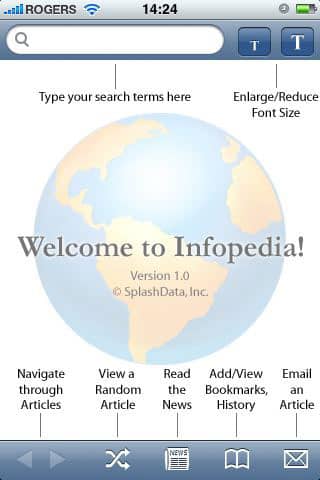
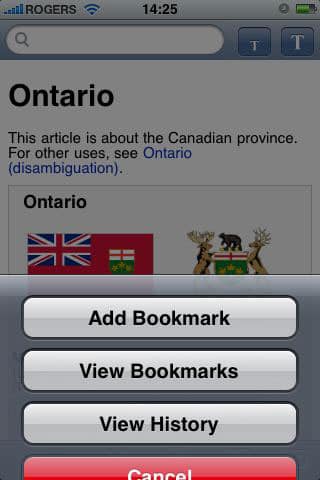
Von hier an beginnen die Dinge zu rutschen. Die Anwendung bietet einfaches Lesezeichen und Verlauf, jedoch „gleiten“ diese Fenster auf und ab in einer sehr ablenkenden Weise. Es bietet auch eine Textvergrößerung, bietet jedoch keine Unterstützung für die Landschaftsansicht. Neben der standardmäßigen E-Mail-Schaltfläche am unteren Rand gibt es Schaltflächen für Nachrichten und zufällige Artikel.
Die Dinge werden jedoch mit der Funktion für zufällige Artikel etwas seltsam. Das Klicken auf die Schaltfläche “Zufälliger Artikel” führt Sie wie erwartet zu einem zufälligen Artikel, und von dort aus können Sie auf alle Links in diesem Artikel klicken. Wenn Sie jedoch auf die Schaltfläche “Zurück” am unteren Bildschirmrand klicken, wird anstelle der Rückkehr zu dem Artikel, den Sie zuvor gelesen haben, stattdessen ein anderer völlig zufälliger Artikel ausgewählt. Dieses Verhalten tritt nur auf, wenn Sie von einem zufälligen Artikel aus starten, aber es ist ein sehr ärgerliches Problem, das die Nützlichkeit der Zufallsfunktion einschränkt.
Letztendlich bietet InfoPedia für eine 2 $-Anwendung nichts Besonderes im Vergleich zu den meisten anderen verfügbaren Anwendungen. iLounge Bewertung: C
Qwikipedia v1.0 von
SMG
Qwikipedia (kostenlos) ist die grundlegendste der Wikipedia-Apps und bietet nichts mehr als ein Wikipedia-Suchdialogfeld und eine nicht optimierte Ansicht der Ergebnisse.
Erhalte neue Beiträge in deinem Posteingang.
Kein Spam. Jederzeit abmelden.