iPhone Einstellungen · 11 min read · Nov 05, 2025
iPhone-Einstellungen, die Sie jetzt ändern müssen, um die iOS-Benutzererfahrung zu verbessern
Jeder, der ein Apple iPhone besitzt, wird mir sicherlich zustimmen, dass iOS und seine Attribute sehr benutzerzentriert sind. Im Laufe der Jahre, und insbesondere in letzter Zeit, hat iOS eine Vielzahl von phänomenalen Funktionen hinzugefügt, die die Benutzererfahrung erheblich verbessern.
Während Apple hardwaretechnisch vielleicht nicht sehr kreativ war, haben sie iOS unter der Haube enorm verbessert. Nein! Ich spreche nicht von Apple Intelligence, denn das ist eine aktuelle Entwicklung.
Außerdem hat iOS den Umfang der Optionen erweitert, die Datenschutz gegen Standortverfolgung, Benutzerkontrolle über Daten, Gerätesicherheit, Barrierefreiheitsfunktionen und vieles mehr bieten.
Das iOS hat so viele Funktionen, die äußerst nützlich sind. Gleichzeitig ist es auch möglich, diese Funktionen zu übersehen, wenn man neu bei iOS ist oder eine sehr alte Person mit weniger technischem Wissen ist.
Das Problem mit Apple iOS-Funktionen
In einigen Fällen bietet Apple mehrere Funktionen auf iOS an, die von einem durchschnittlichen iPhone-Nutzer möglicherweise nicht täglich genutzt werden. Wenn solche Funktionen auf dem Gerät aktiviert sind, verbrauchen sie schneller den Akku und können die Leistung des iPhones auf lange Sicht verlangsamen.
Im Gegenteil, Menschen, die neu in der sich ständig verändernden Landschaft von iOS sind, aktivieren und nutzen möglicherweise nicht wichtige Funktionen, die die meiste Zeit nützlich sein können, wenn sie das iPhone verwenden.
Dieser Leitfaden erklärt die iPhone-Einstellungen, die Sie ändern müssen, um die Benutzererfahrung günstiger zu gestalten und gleichzeitig die Effizienz Ihres iPhones zu erhalten. Die Änderung in diesem Kontext bezieht sich auf das Aktivieren spezifischer wichtiger Funktionen und das Deaktivieren von Funktionen, die auf einem iPhone nicht notwendig sind.
iPhone-Einstellungen, die Sie jetzt ändern müssen
Ich habe einige Einstellungen und Funktionen von iOS zusammengestellt, die Sie für eine bessere Benutzerfreundlichkeit Ihres iPhones aktivieren oder deaktivieren müssen.
1. Installieren Sie das neueste iOS-Update
Beginnen Sie mit der wichtigsten Einstellung, die Sie verwalten müssen. Installieren Sie die neueste Version von iOS, die für Ihr iPhone verfügbar ist. Das neueste iOS-Update bringt Fehlerbehebungen, neue Funktionen und optimiert die Leistung des iPhones.
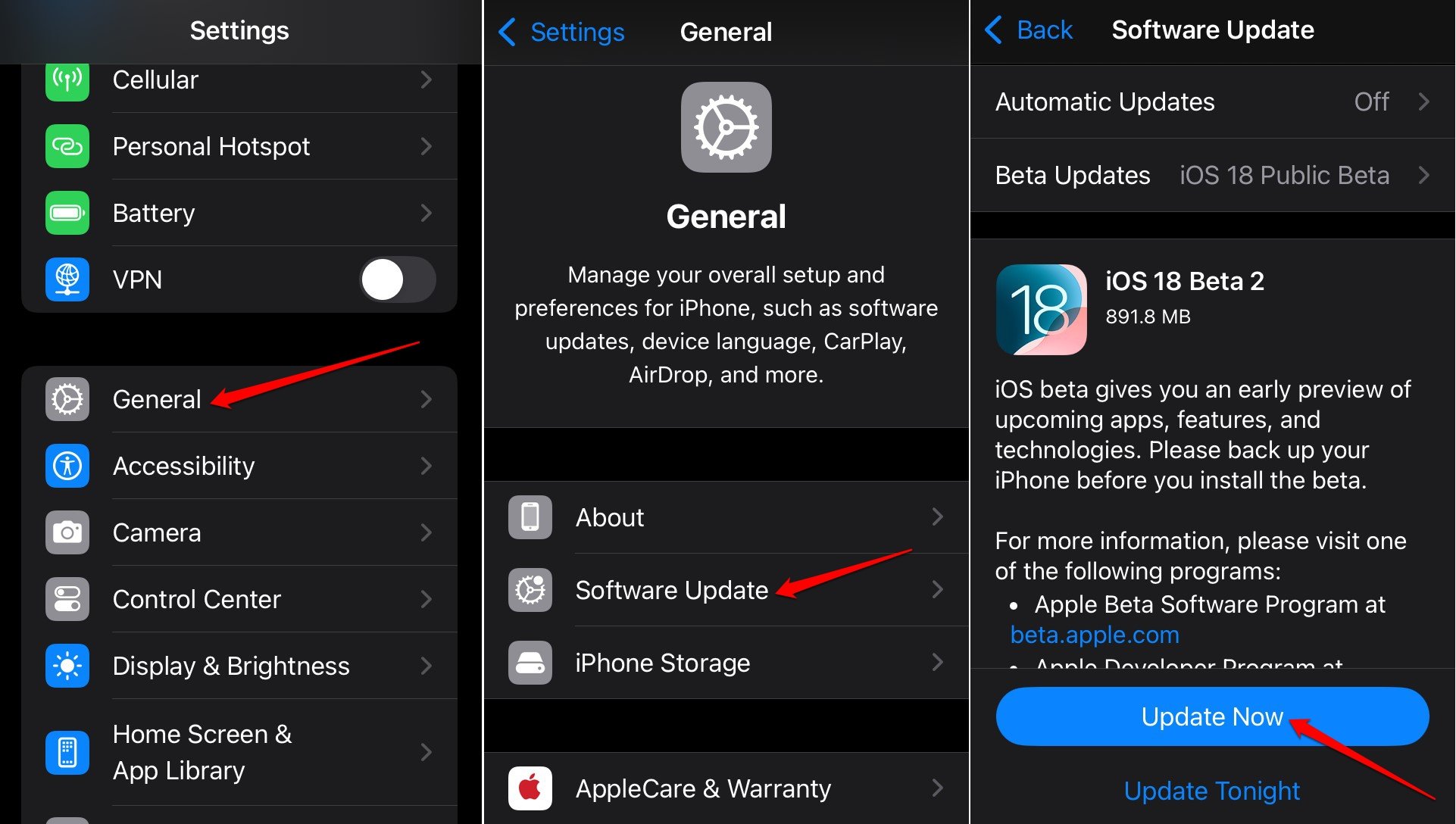
- Gehen Sie zu Einstellungen > Allgemein > Softwareupdate.
- Drücken Sie Jetzt aktualisieren, um das Update herunterzuladen und zu installieren.
Verhindern Sie das Tracking durch Apps
Niemand möchte, dass seine Aktivitäten auf dem iPhone von Apps verfolgt werden. Dieses Tracking ermöglicht es den Apps, das Nutzerverhalten zu verstehen und personalisierte Werbung anzuzeigen. Wenn Sie das Tracking durch Dritte genauso hassen wie ich, ändern Sie die folgenden Einstellungen.
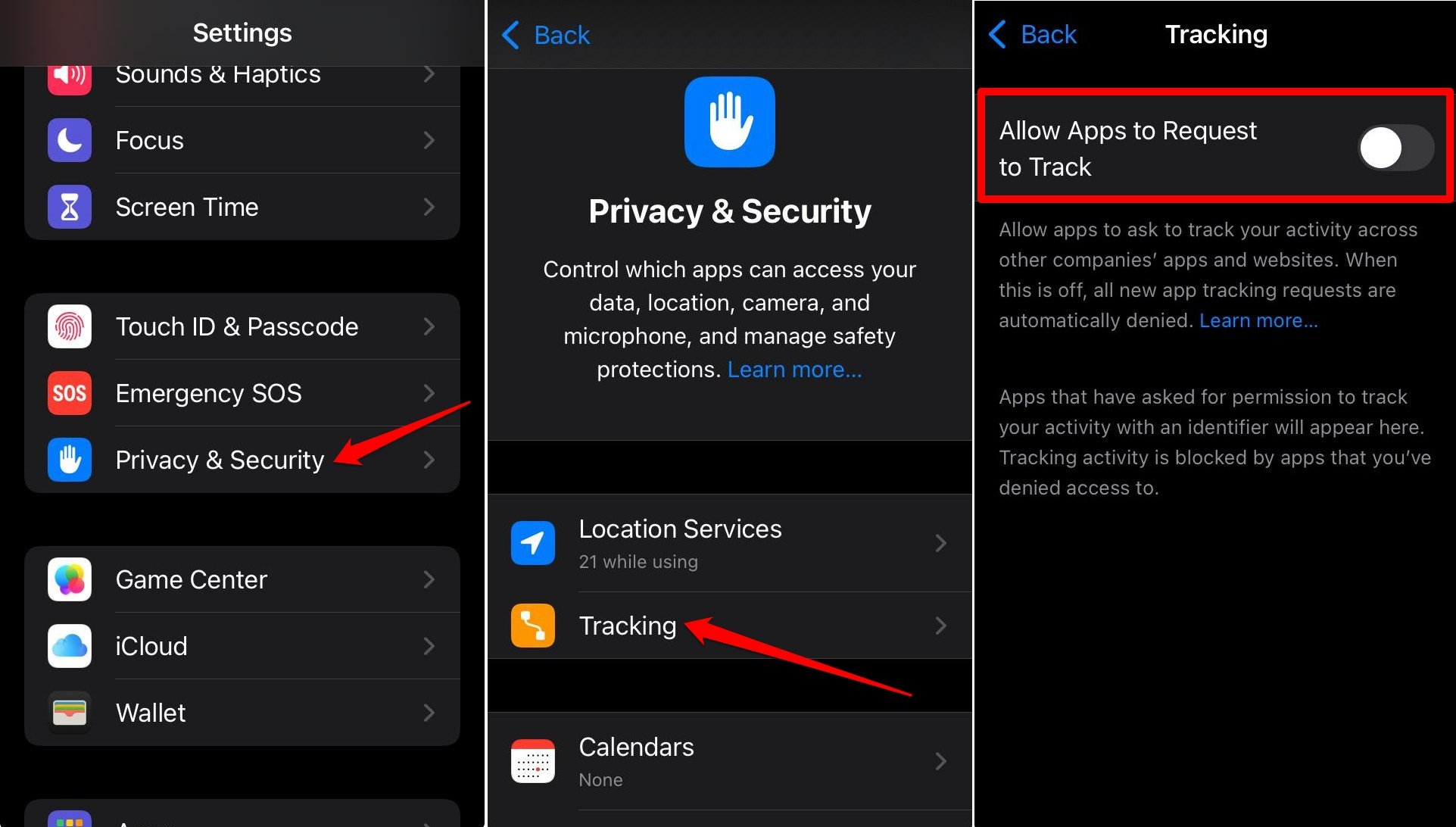
- Öffnen Sie die Einstellungen-App.
- Gehen Sie zu Datenschutz und Sicherheit.
- Tippen Sie auf Tracking.
- Drücken Sie den Schalter, um „ Apps das Anfordern von Tracking zu erlauben. “ zu deaktivieren.
2. Verwalten Sie die Standortfreigabe mit Apps
Es ist nicht notwendig, Ihre Standortdaten mit allen auf Ihrem iPhone installierten Apps jederzeit zu teilen.
Nur für die notwendigen Apps, die auf Echtzeitstandorten basieren, wie z. B. Essenslieferungen, Taxis oder Warenlieferungs-Apps, sollten Sie die Standortberechtigung erlauben, während Sie die betreffende App verwenden.
So sollten Sie den Standortzugriff für iOS-Apps verwalten.
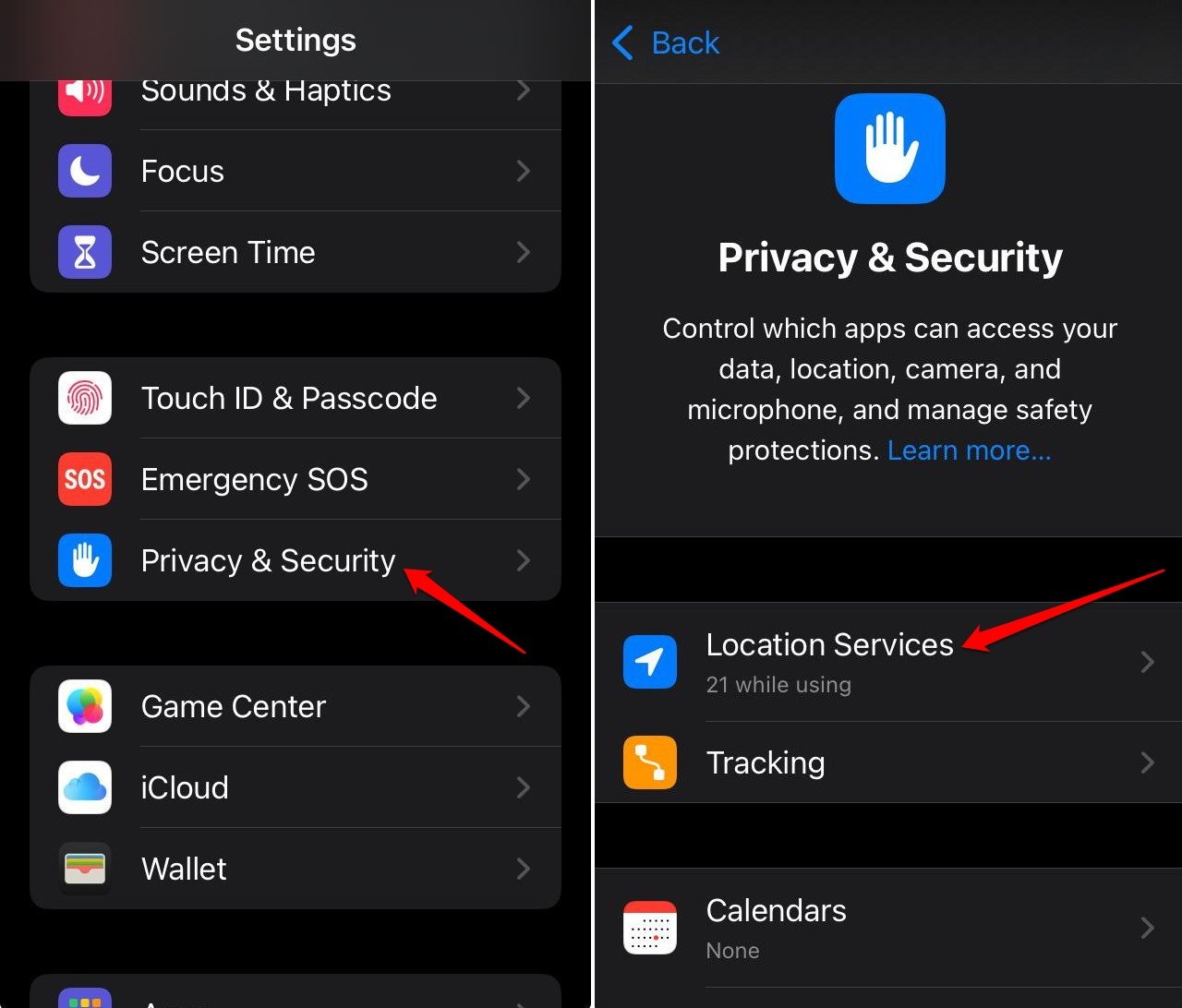
- Gehen Sie zur Einstellungen-App.
- Greifen Sie auf Datenschutz und Sicherheit > Standortdienste zu.
- Tippen Sie auf den App-Namen.
- Wählen Sie aus den Optionen Nie, Nächstes Mal fragen oder Wenn ich teile und Während der Nutzung der App.
- Zusätzlich können Sie die Genauigkeit des Standorts für eine App je nach Nutzung ein- oder ausschalten.
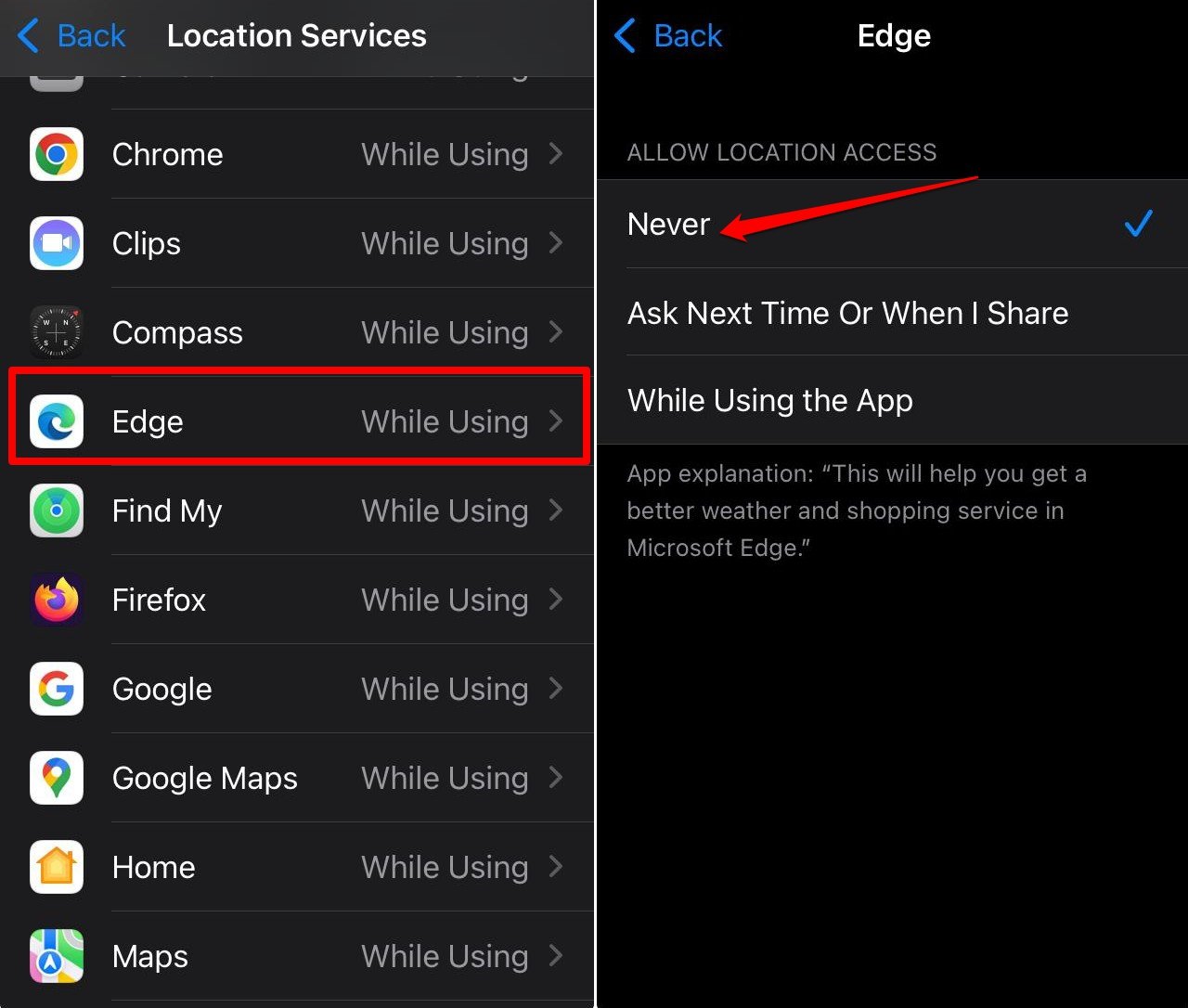
Jede App außer dem Taxi-Service, Essens-/Lebensmittelliefer-Apps (normalerweise auf Zugriff während der Nutzung eingestellt) sollte keinen Zugriff auf Ihre Standortdaten haben.
3. Schalten Sie diese Systemdienste aus
Es gibt bestimmte Systemdienste, die Sie auf Ihrem iPhone deaktivieren sollten. Wenn Sie sie ohne Grund aktiviert lassen, entleeren sie den Akku.
Öffnen Sie die Einstellungen des iPhones.
Gehen Sie zu Datenschutz und Sicherheit.
Tippen Sie auf Standortdienste.
Scrollen Sie zu Systemdienste und tippen Sie darauf.
Jetzt können Sie den Schalter für Systemdienste, die Sie selten verwenden, ausschalten. Zum Beispiel, schalten Sie die Kompasskalibrierung, HomeKit, Vorschläge und Suche oder Systemanpassung aus.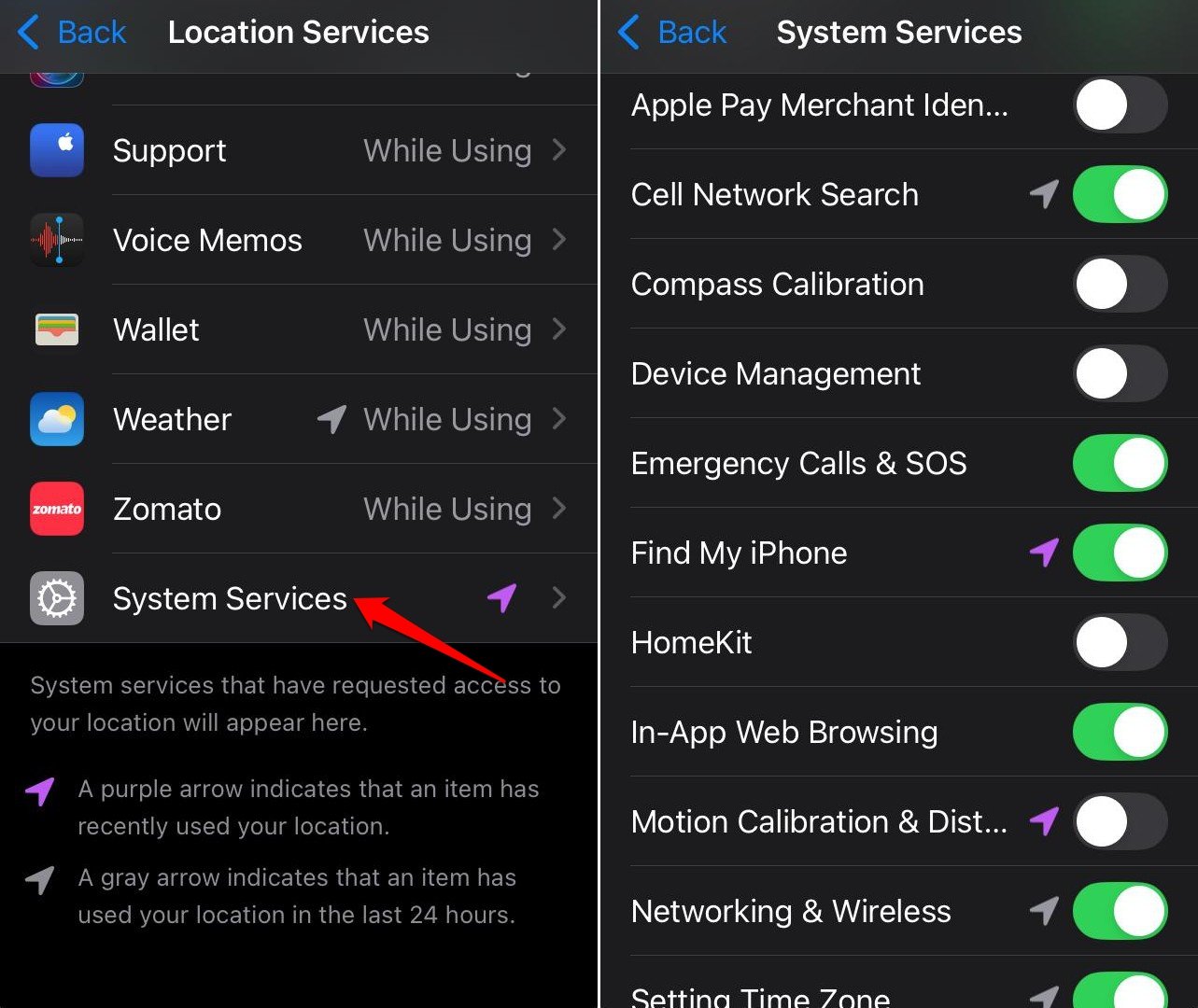
4. Verwalten Sie die Hintergrundaktualisierung für Apps
Die Hintergrundaktualisierung hilft dabei, die App-Daten im Hintergrund zu aktualisieren, wenn sie nicht verwendet wird.
Es ist eine nützliche Funktion, aber Sie sollten sie für bestimmte Apps deaktivieren, die keine ständige Hintergrundaktualisierung benötigen. Meistens könnten es die Apps sein, die Sie selten in einer Woche verwenden.
Dies hilft, den Akku des iPhones zu schonen und die Verarbeitungsbelastung zu reduzieren.
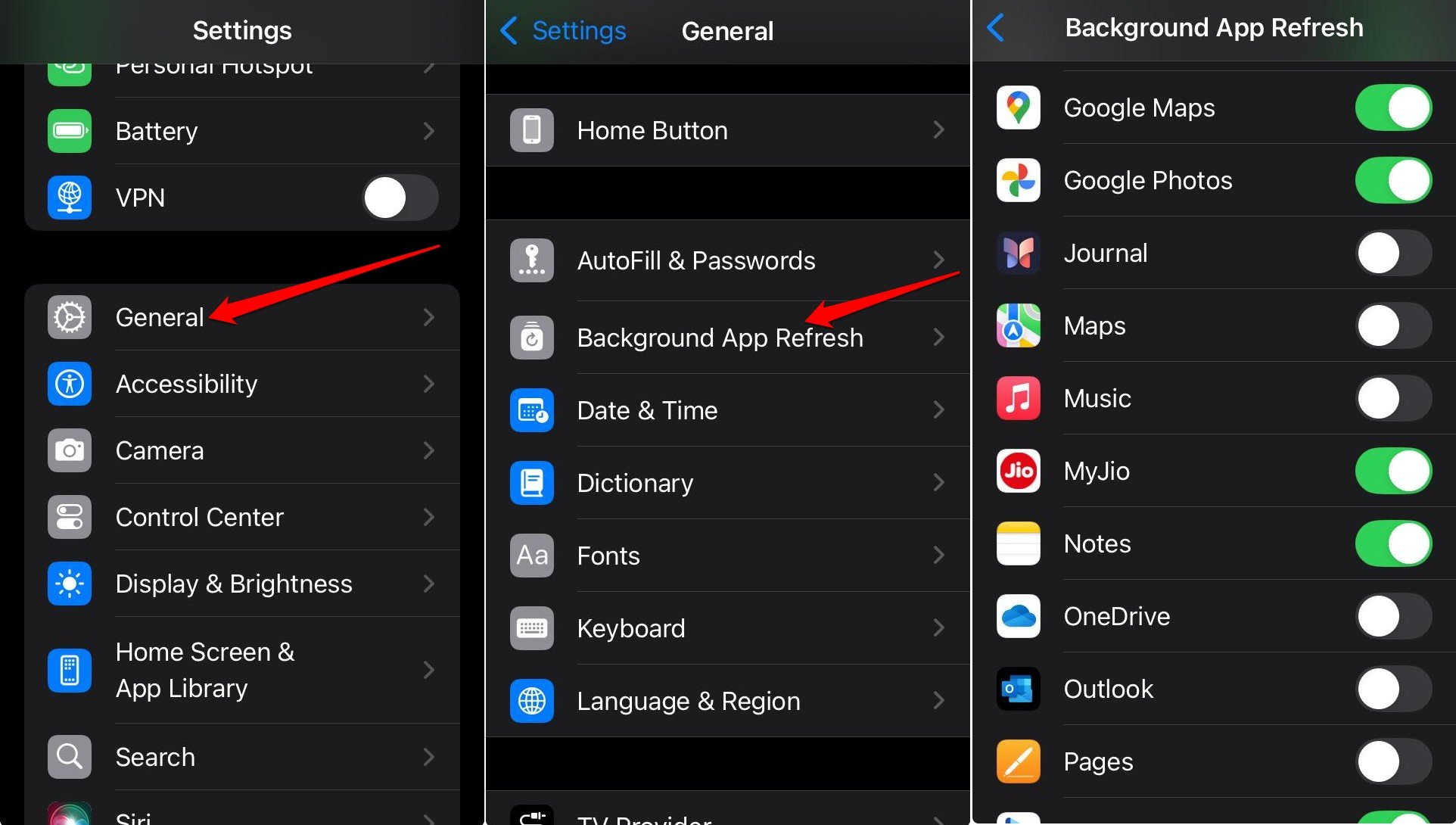
- Starten Sie die Einstellungen des iPhones.
- Gehen Sie zu Allgemein > Hintergrund-App-Aktualisierung.
- Drücken Sie den Schalter neben den Apps, um die Hintergrundaktualisierung auszuschalten.
5. Aktivieren Sie „Mein Gerät suchen“
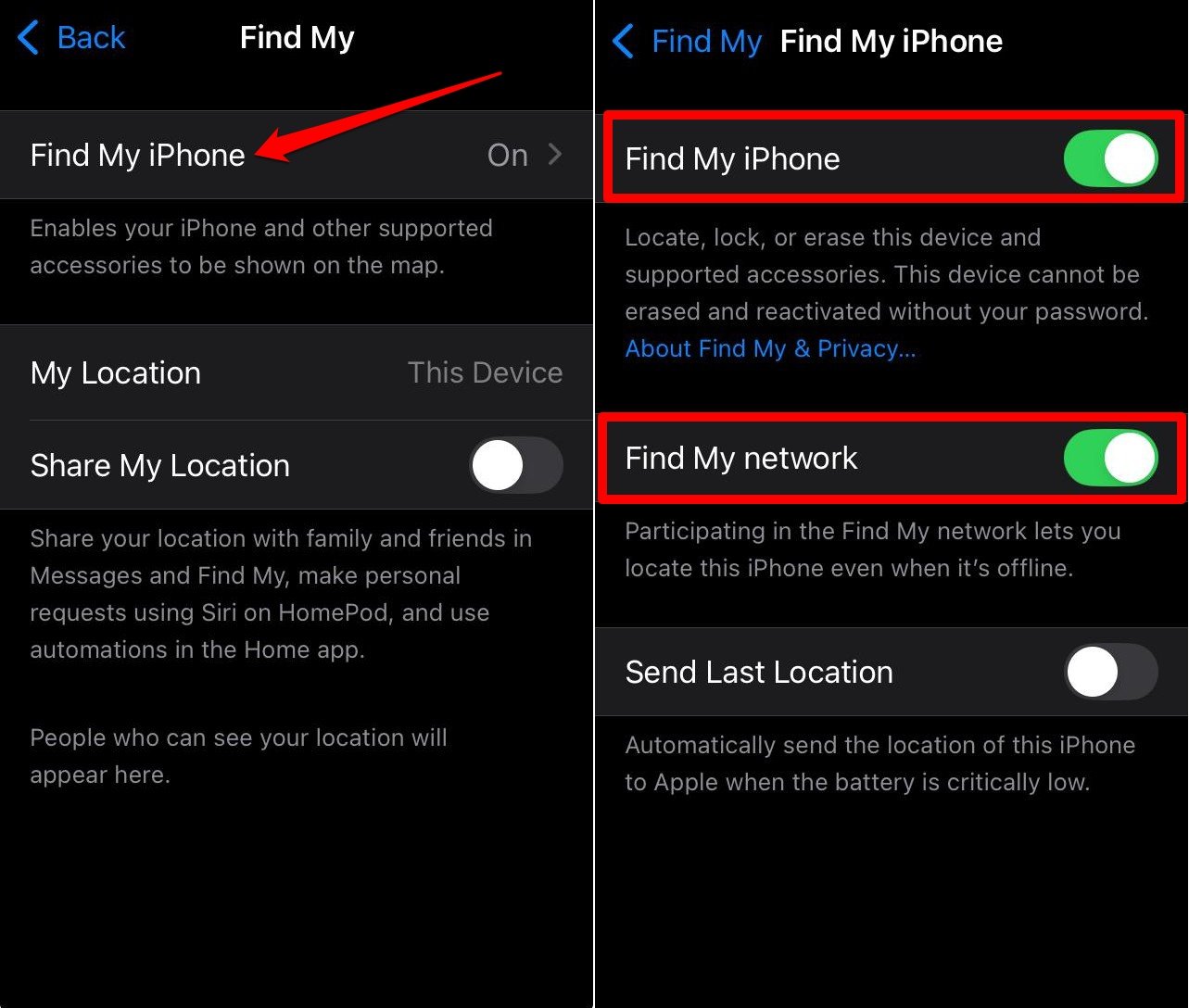
Es ist eine der wichtigsten Einstellungen, die Sie auf Ihrem iPhone aktivieren müssen. Falls Ihr iPhone verloren geht oder schlimmer noch, gestohlen wird, kann Ihnen diese Funktion helfen, es zu verfolgen und zu finden.
Neue iPhone-Nutzer sind sich oft nicht bewusst, dass es diese Funktion gibt. Daher habe ich sie in diesen Artikel aufgenommen.
- Öffnen Sie die Einstellungen-App des iPhones.
- Tippen Sie auf den Apple-ID-Namen oben.
- Scrollen Sie zu Mein iPhone suchen und tippen Sie darauf.
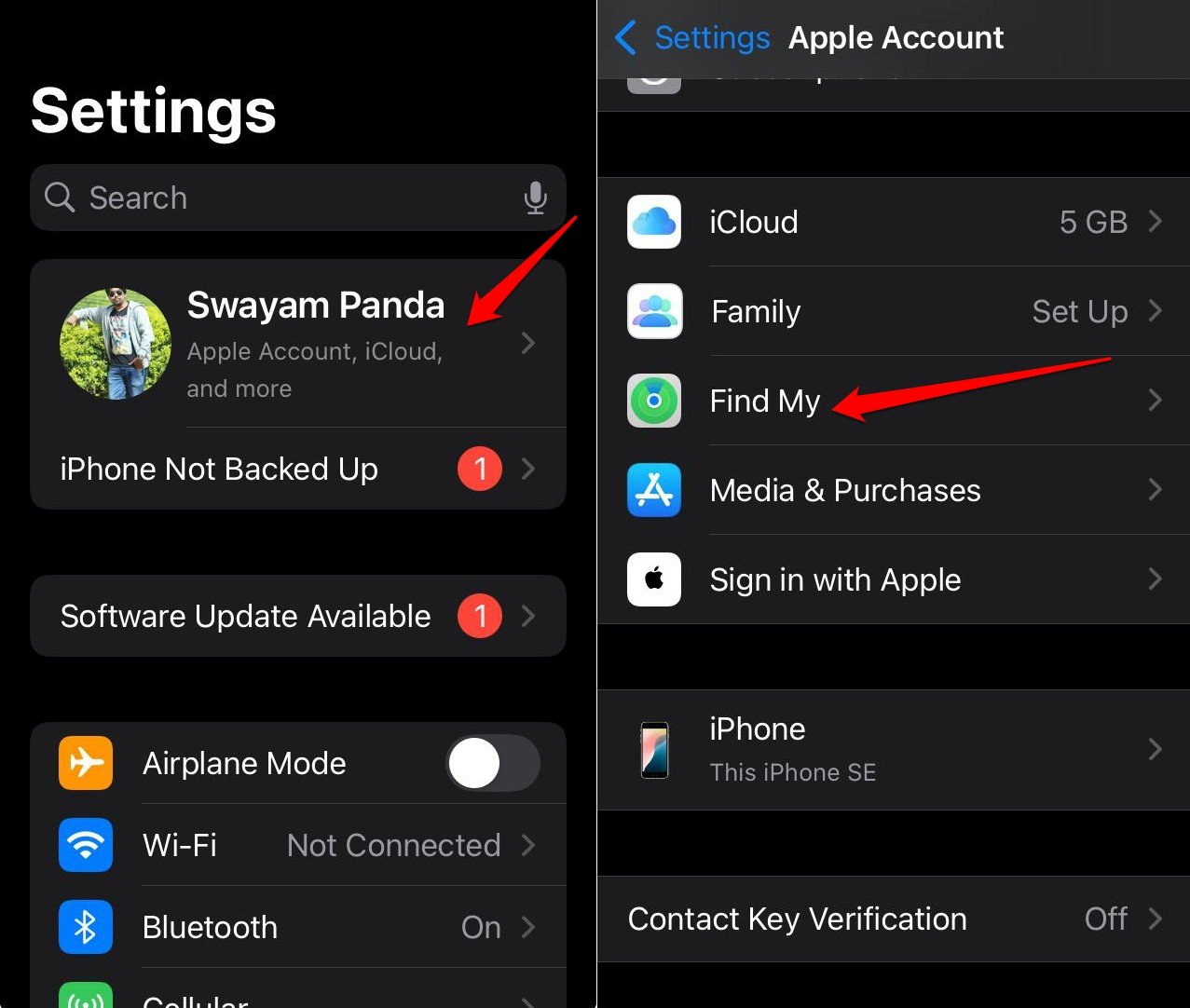
- Tippen Sie auf Mein iPhone suchen.
- Aktivieren Sie den Schalter neben Mein iPhone suchen.
- Aktivieren Sie auch Mein Netzwerk suchen, um Ihr iPhone auch dann zu verfolgen, wenn es offline ist, nachdem es gestohlen wurde.
6. Schalten Sie personalisierte Werbung aus
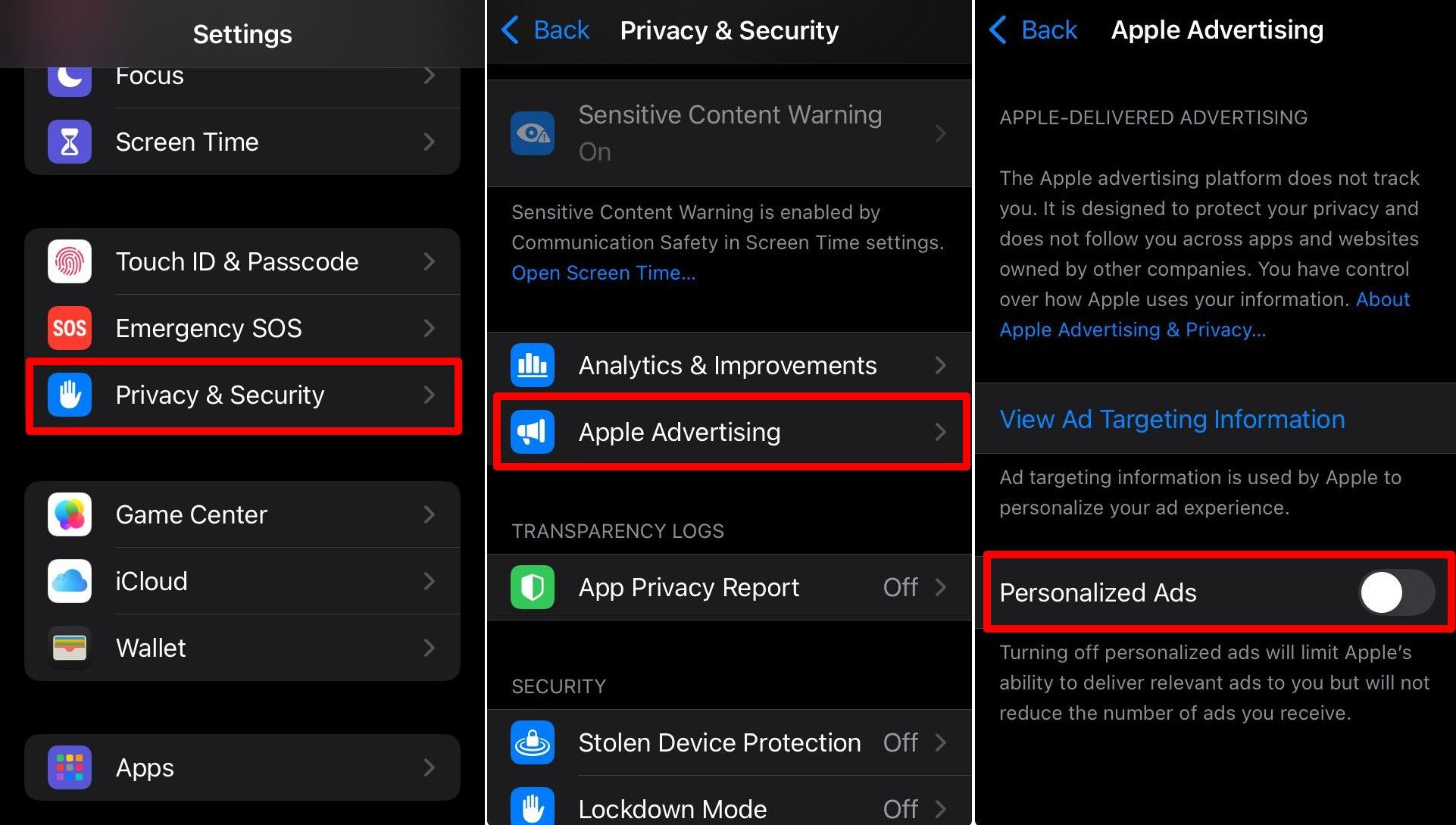
Wir wissen alle, wie personalisierte Werbung funktioniert. Sobald Sie es erlauben, wird Apple ständig Ihr Geräteverhalten überwachen und Ihnen gezielte Werbung im Internet anzeigen.
Wenn Sie Bedenken hinsichtlich der Privatsphäre haben, empfehle ich, die personalisierte Werbung von Apple auf Ihrem iPhone auszuschalten.
- Gehen Sie zu Einstellungen > Datenschutz und Sicherheit.
- Tippen Sie auf Apple-Werbung.
- Drücken Sie den Schalter neben Personalisierte Werbung, um die Funktion auszuschalten.
7. Deaktivieren Sie die Freigabe von iPhone- und iCloud-Analysen
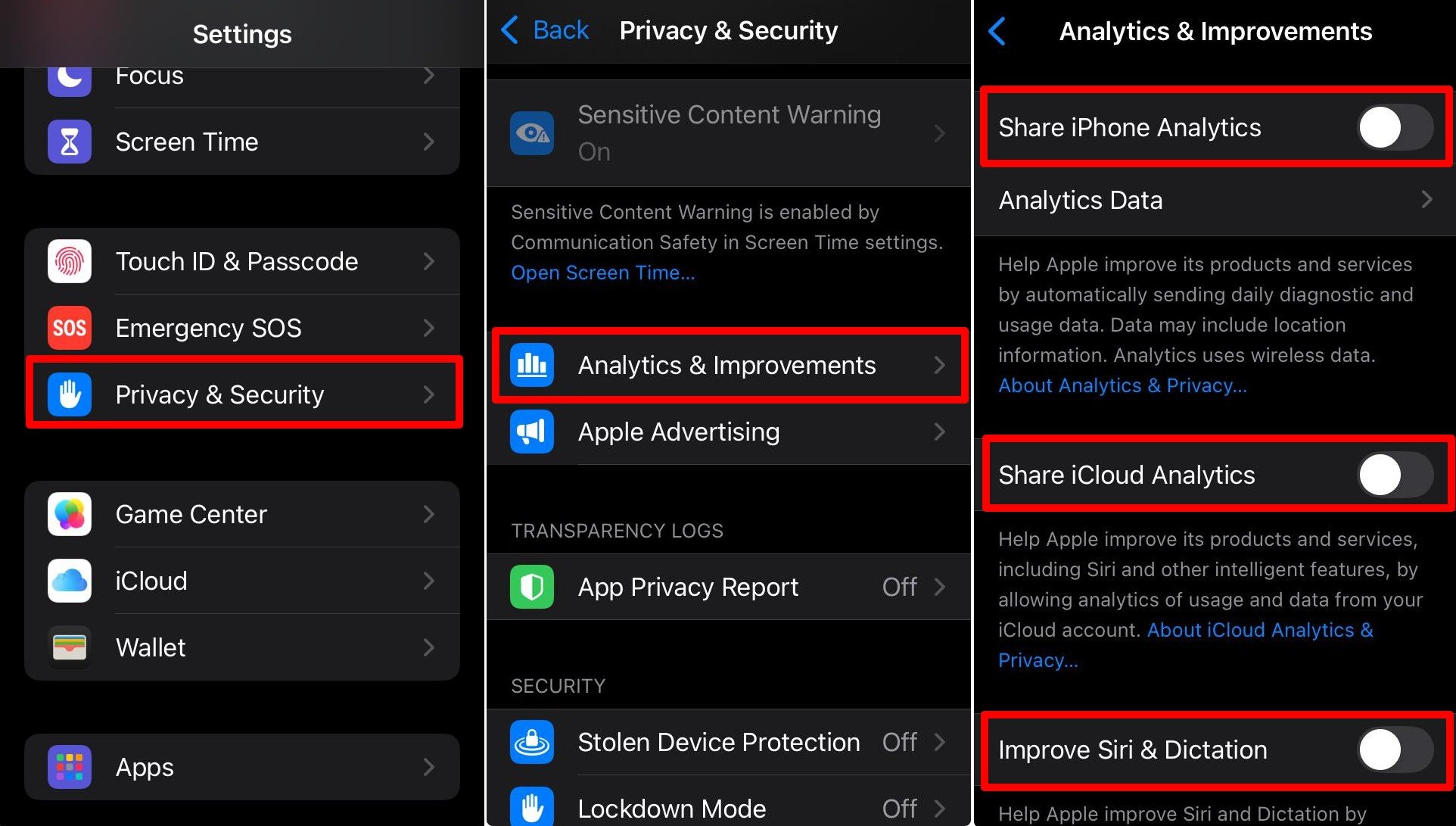
Sie wissen es vielleicht nicht, aber Apple kann Ihre täglichen iPhone-Nutzungs- und Diagnosedaten sammeln, um seine Produkte und Dienstleistungen zu verbessern. Ebenso kann es auch Daten darüber sammeln, wie Sie iCloud verwenden.
Apple hat Zugriff darauf, wie Sie Ihre Apps verwenden, wie viel Zeit Sie mit dem Gerät verbringen usw. Das ist ein solch übergriffiger Eingriff in die Privatsphäre.
Glücklicherweise lässt Apple den Nutzern die Entscheidung, ob sie ihre Nutzungsdaten mit ihnen teilen möchten oder nicht.
- Gehen Sie zu Einstellungen > Datenschutz und Sicherheit.
- Tippen Sie auf Analysen und Verbesserungen.
- Schalten Sie den Schalter für iPhone-Analysen teilen aus.
- Deaktivieren Sie die Funktion iPhone-Analysen teilen.
- Schalten Sie auch Siri und Diktat verbessern aus.
8. Aktivieren Sie den Schutz vor gestohlenen Geräten
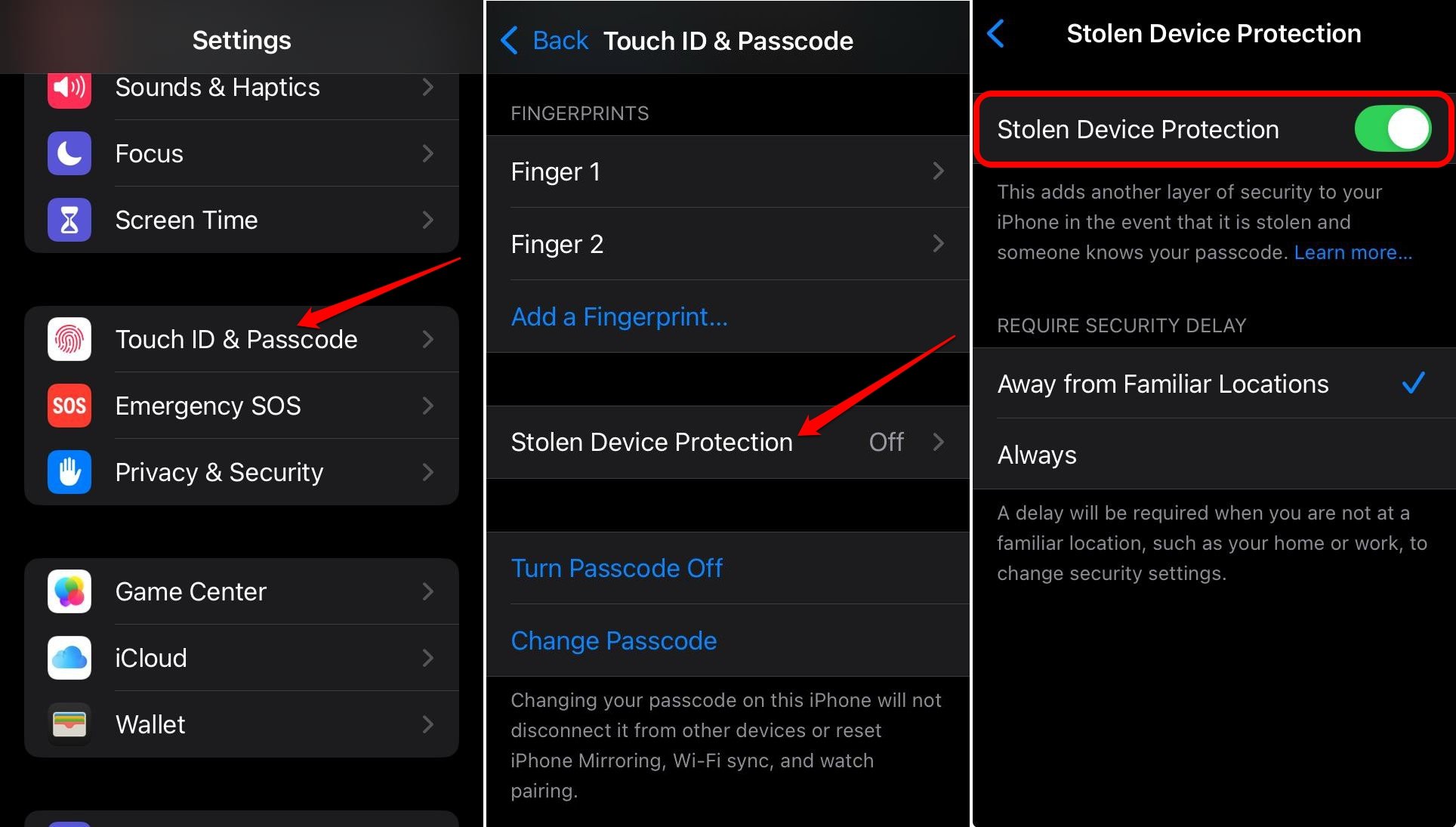
Wenn Sie denken, dass „Mein Gerät suchen“ nicht ausreicht, um Ihr iPhone zu schützen, können Sie die Sicherheit einen Schritt weiter erhöhen, indem Sie den Schutz vor gestohlenen Geräten aktivieren.
Wenn Sie diese Funktion aktivieren, wird es Dieben erschwert, die iPhone-Einstellungen zu ändern. Jede Änderung an einem Element des iPhones erfordert eine Authentifizierung über Face ID/Touch ID.
Außerdem führt diese Funktion eine Zeitverzögerung ein, um Änderungen durch Diebe zu verhindern. Wenn sie versuchen, ein Passwort zu ändern, dauert es eine Stunde, bevor iOS sie erneut auffordert, sich über Touch ID oder Face ID zu authentifizieren.
Um diese Funktion zu aktivieren,
- Öffnen Sie die Einstellungen-App von iOS.
- Gehen Sie zu Touch ID und Code / Face ID und Code.
- Scrollen Sie zu Schutz vor gestohlenen Geräten und aktivieren Sie den Schalter.
9. Aktivieren Sie die Warnung vor sensiblen Inhalten
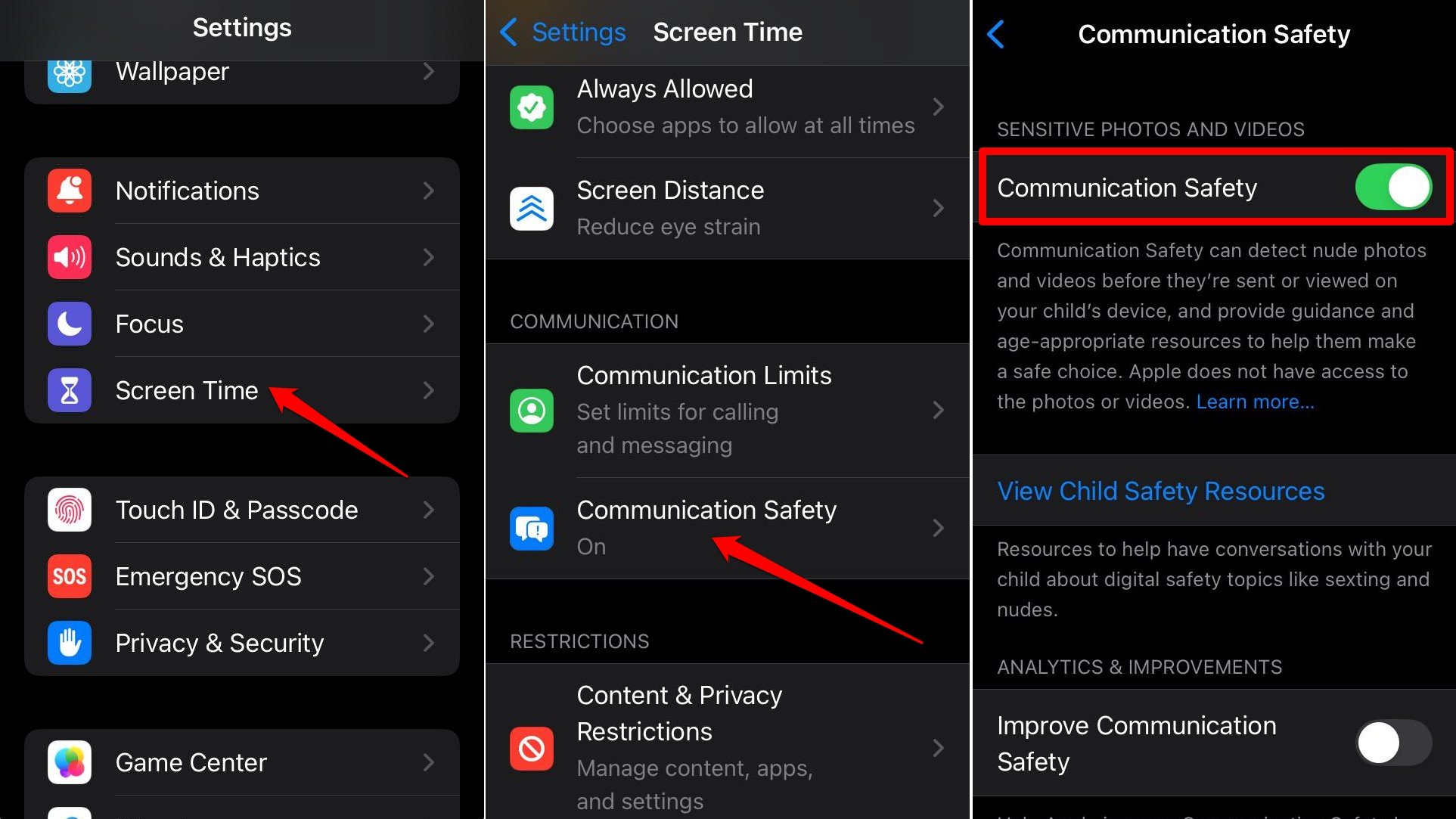
Wenn Sie Ihren Kindern erlauben, Ihr iPhone zu benutzen oder Ihre Apple-ID mit den Geräten von Kindern zu verbinden, ist es besser, die Kommunikationssicherheit darauf zu aktivieren.
Dies verhindert, dass obszöne Fotos und Videos auf Ihr Kind gelangen, während es Ihr iPhone verwendet.
Um diese Funktion zu aktivieren,
- Öffnen Sie Einstellungen > Bildschirmzeit.
- Gehen Sie zu Kommunikationssicherheit und aktivieren Sie den Schalter daneben.
10. Verwenden Sie optimiertes Laden der Batterie
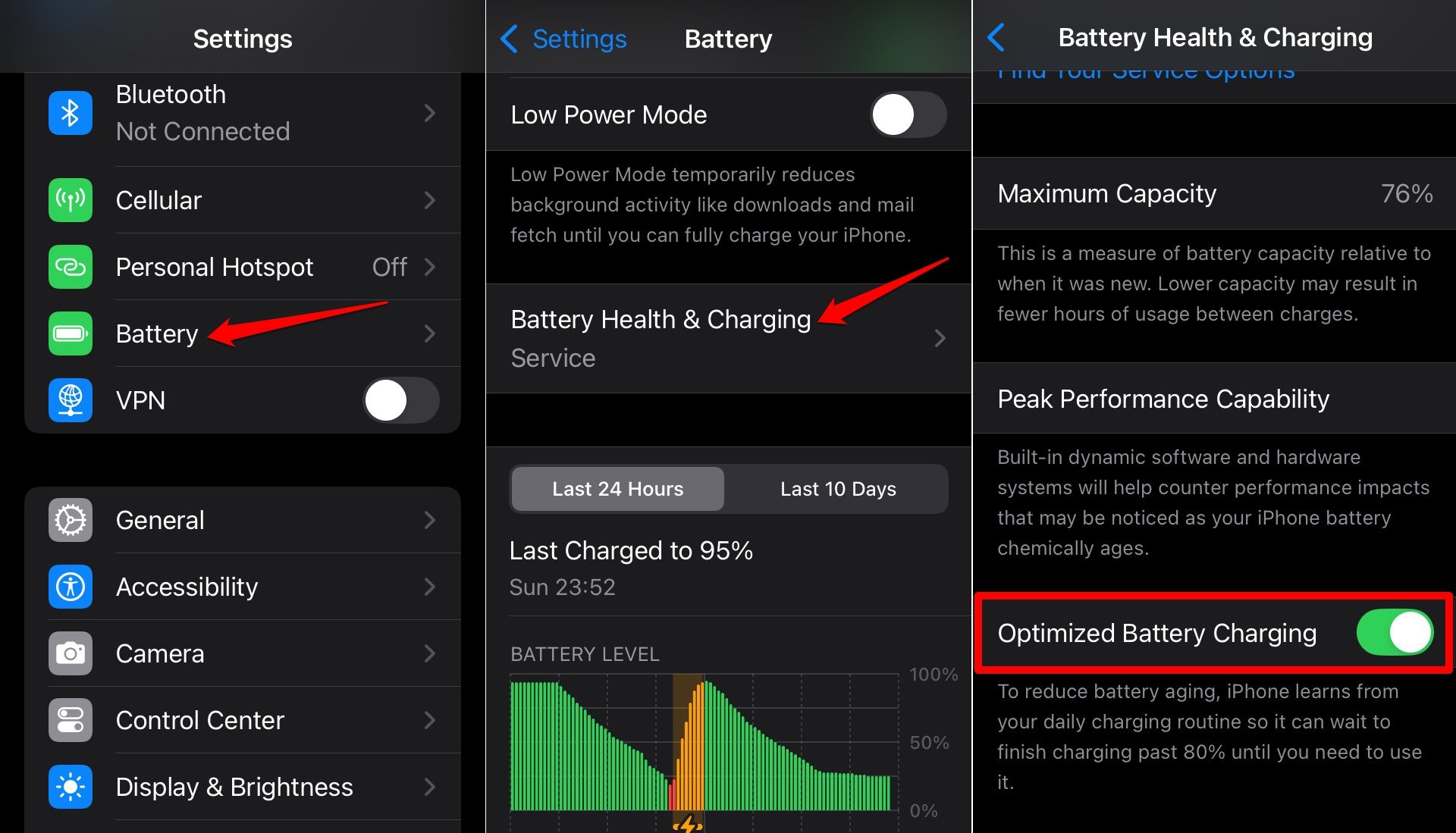
Dies ist keine neue Funktion auf iOS, denn sie ist seit Jahren Teil des iPhone-Betriebssystems. Diese Funktion zu aktivieren hilft, den Akku über die Zeit zu schonen.
Es wird die Akkuladung auf 75 oder 80 Prozent begrenzen, um die Gesundheit des Akkus zu erhalten. Diese Funktion ermöglicht es iOS, Ihre Geräteverwendung zu beobachten und eine Obergrenze festzulegen, um zu verhindern, dass das iPhone überladen wird.
Um die Funktion zu aktivieren,
- Öffnen Sie Einstellungen > Batterie > Batteriezustand und -ladung.
- Aktivieren Sie Optimiertes Laden der Batterie.
11. Aktivieren Sie Untertitel und Beschriftungen
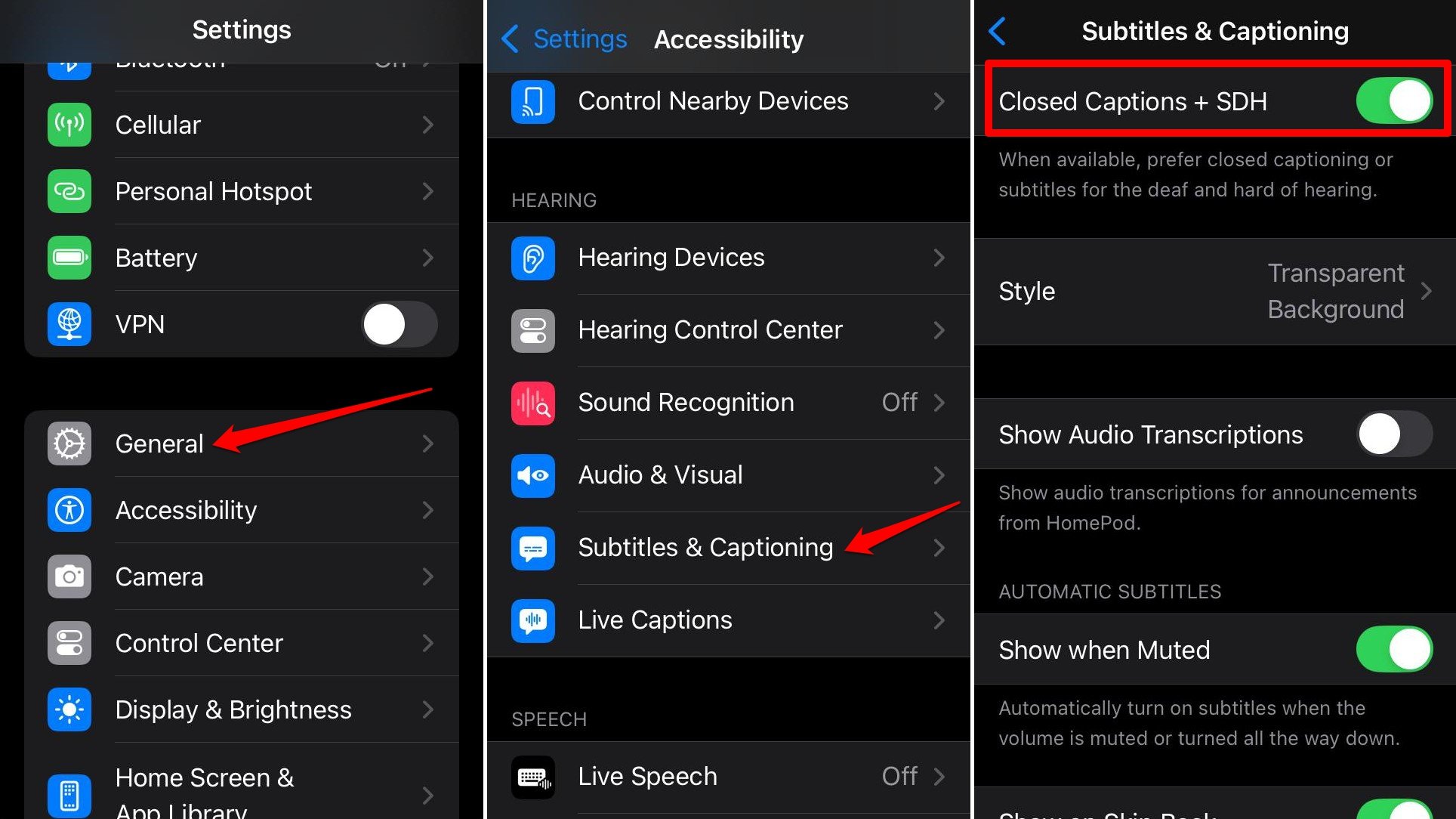
Für ein besseres Verständnis des in einem Video gesprochenen Audios aktivieren Sie die Beschriftungen. Aktivieren Sie auch die Untertitel, um eine Übersetzung der in einem Video gesprochenen Sprache in Ihre Muttersprache oder eine gängige Sprache wie Englisch zu erhalten.
Untertitel und Beschriftungen können in den Barrierefreiheitseinstellungen von iOS aktiviert werden.
- Öffnen Sie die Einstellungen des iPhones.
- Gehen Sie zu Barrierefreiheit.
- Tippen Sie auf Untertitel und Beschriftungen.
- Drücken Sie den Schalter neben Geschlossene Untertitel SDH.
HINWEIS: Sie können auch Live-Untertitel in den Barrierefreiheitseinstellungen aktivieren. Gehen Sie zu Barrierefreiheit > Live-Untertitel.
12. Aktivieren Sie den Bildschirmabstand
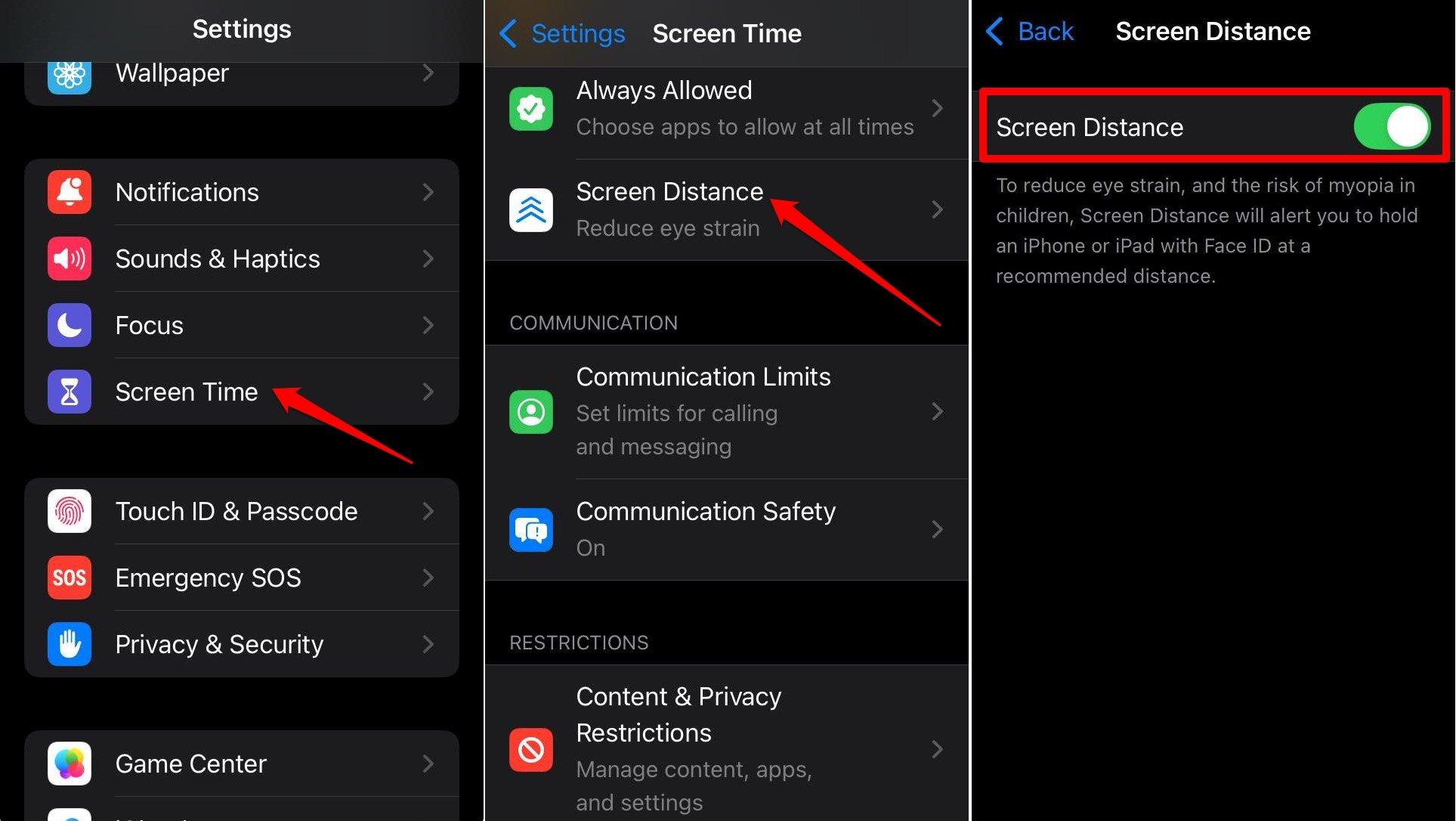
Wenn Sie diese Funktion aktivieren, werden Sie gewarnt, Ihr iPhone/iPad in einem sicheren Abstand von Ihren Augen zu halten.
Dies stellt sicher, dass Ihr Sehvermögen nicht beeinträchtigt wird, wenn Sie den Bildschirm über längere Zeit nutzen.
- Starten Sie die Einstellungen-App.
- Gehen Sie zu Bildschirmzeit.
- Scrollen Sie zu Bildschirmabstand und aktivieren Sie den Schalter.
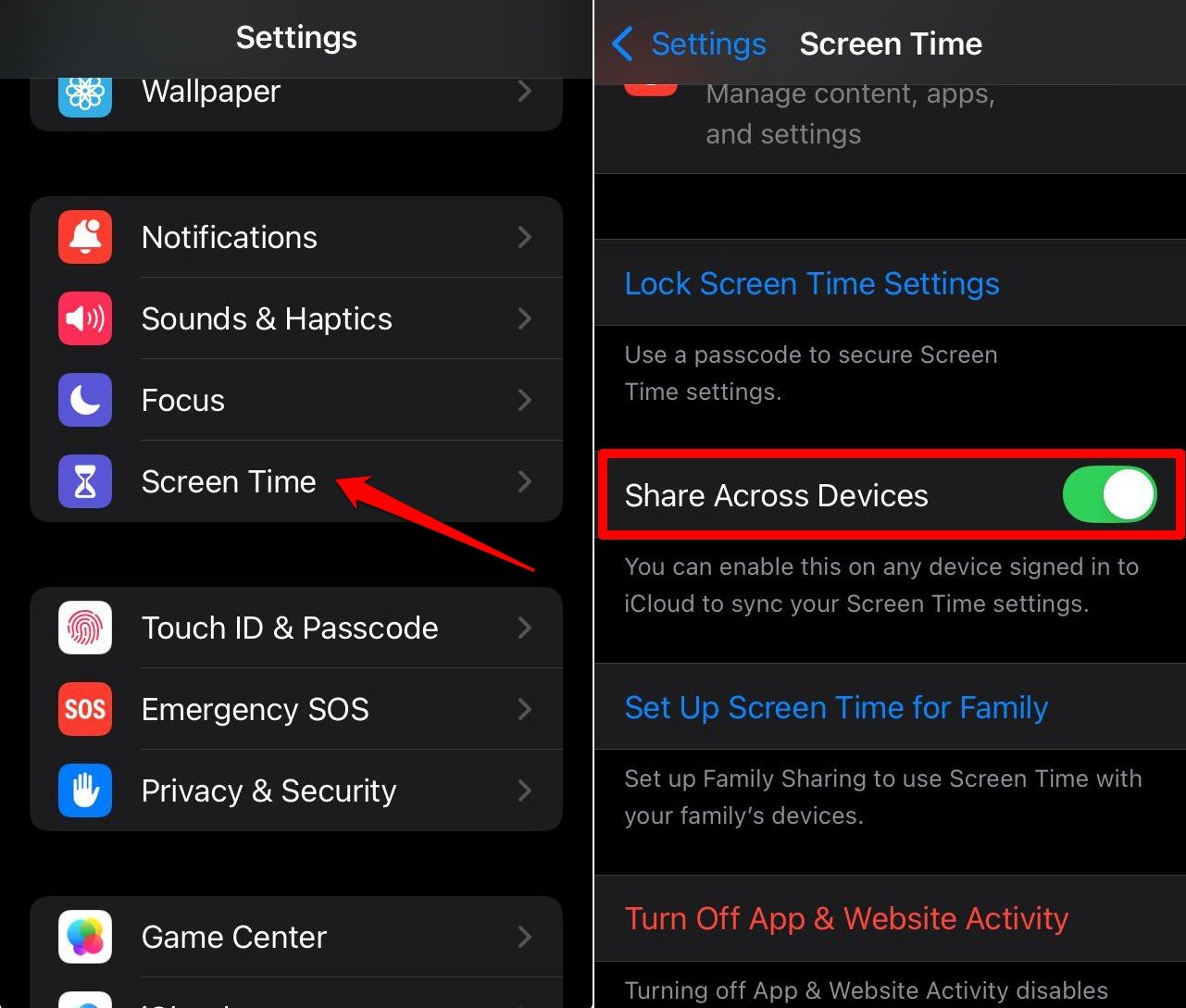
13. Teilen Sie die Bildschirmzeiteinstellungen über mehrere Geräte
Wenn die Apple-Geräte Ihrer Kinder mit Ihrem iCloud-Konto verbunden sind, können Sie die Bildschirmzeiteinstellungen auf Ihrem Gerät festlegen. iOS ermöglicht es Ihnen, dieselben Einstellungen über mehrere Geräte, die mit Ihrem iPhone verbunden sind, zu teilen.
Auf diese Weise müssen Sie sich keine Sorgen machen, die Bildschirmzeitrichtlinien manuell auf den Geräten Ihrer Kinder einzurichten.
- Öffnen Sie die Einstellungen des iPhones.
- Gehen Sie zu Bildschirmzeit.
- Nehmen Sie die erforderlichen Änderungen an den Bildschirmzeiteinstellungen vor.
- Gehen Sie unter Bildschirmzeit zu Über Geräte teilen und aktivieren Sie es.
14. Deaktivieren Sie Push in der Mail-App
Push ist eine Funktion in der Mail-App, die ständig nach den neuesten E-Mails sucht und die Mail-App aktualisiert. Dies verbraucht erheblich Akku, wenn Sie es ständig aktiviert lassen, um E-Mails vom Mail-Server abzurufen und an Sie zu senden.
Schalten Sie einfach die Push-Funktion in der Mail-App aus. Sie können Ihre E-Mail-App manuell überprüfen oder Benachrichtigungen erhalten, wenn eine neue E-Mail eintrifft.
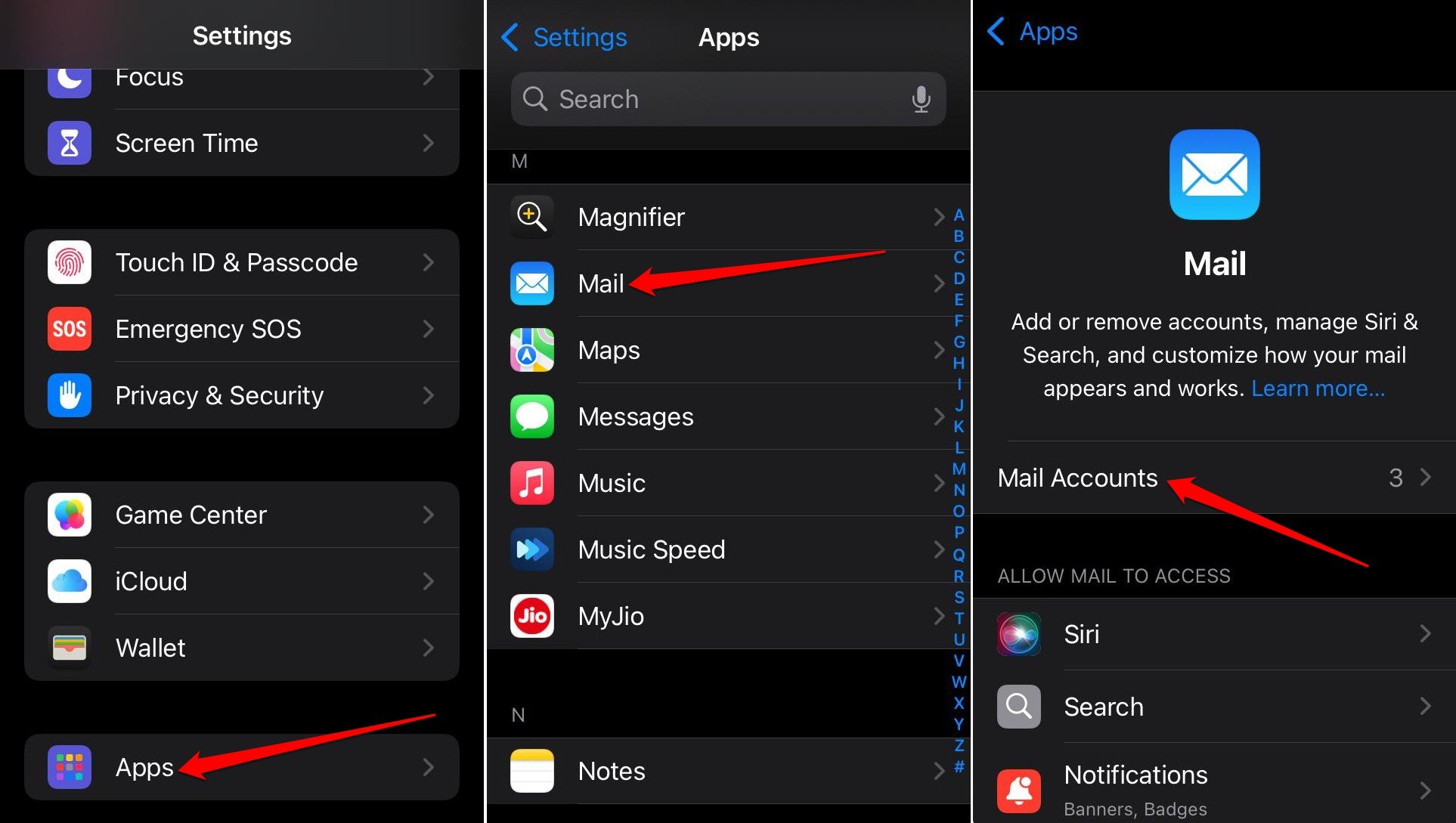
Um Push in der Mail-App auszuschalten,
- Gehen Sie zu Einstellungen.
- Greifen Sie auf Apps > Mail > Mail-Konten zu.
- Tippen Sie auf Neue Daten abrufen.
- Schalten Sie die Funktion Push aus.
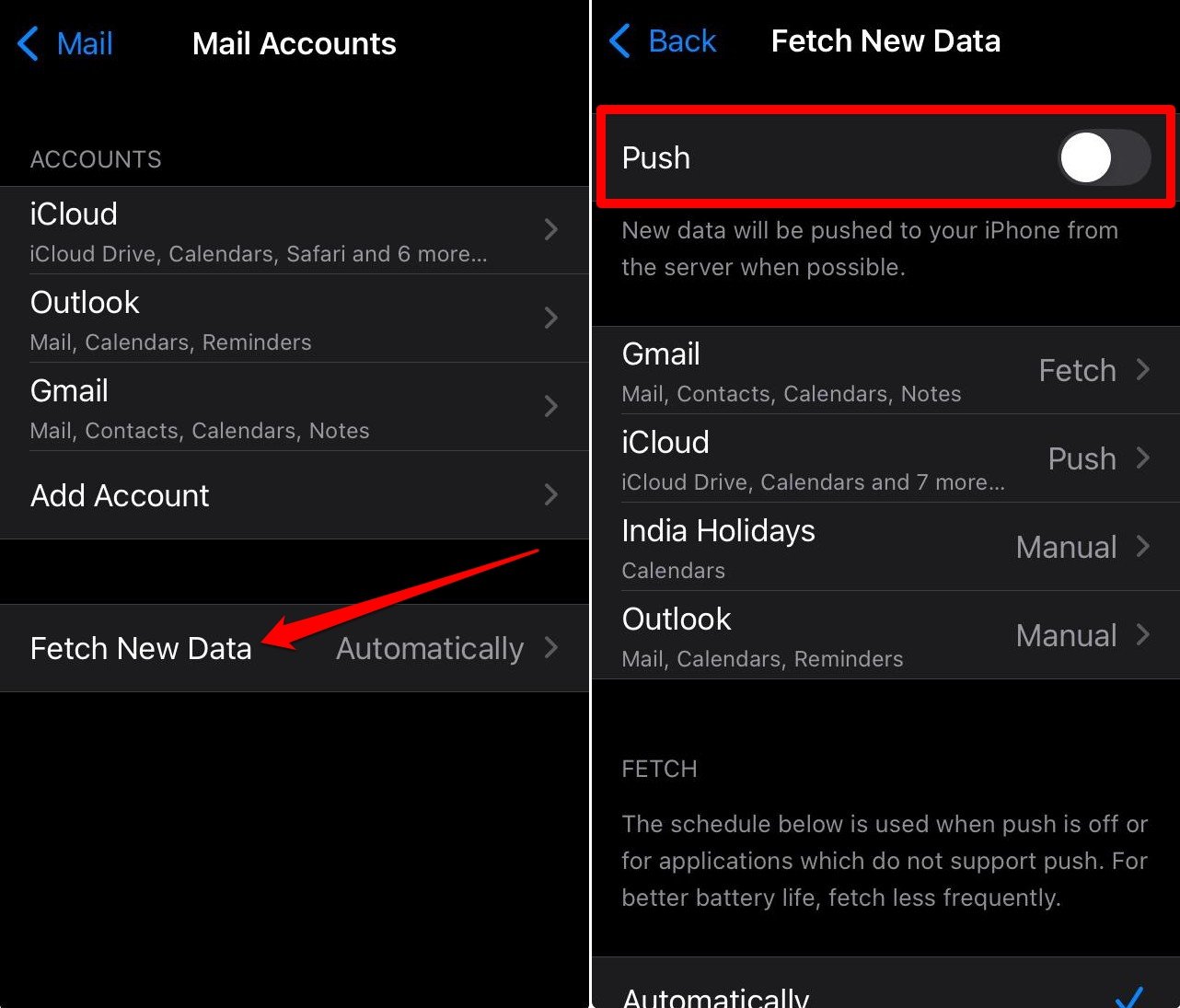
Sie können dasselbe auch für Outlook, Gmail, Kalenderferien und iCloud ändern. Stellen Sie anstelle von Push auf manuell oder Abrufen ein.
15. Schalten Sie das Vorladen des Top-Hits in Safari aus
Safari hat eine Funktion, die Ihren Browserverlauf beobachten und bestimmte Websites in den Suchergebnissen anzeigen kann, von denen es denkt, dass Sie sie am wahrscheinlichsten besuchen.
Die Funktion zielt darauf ab, das Surferlebnis zu beschleunigen, aber sie sammelt und überwacht Ihre Surfgewohnheiten, was Sie nicht zulassen sollten, es sei denn, Sie sind ein Entwickler, der mit Apple zusammenarbeitet, um Safari zu verbessern.
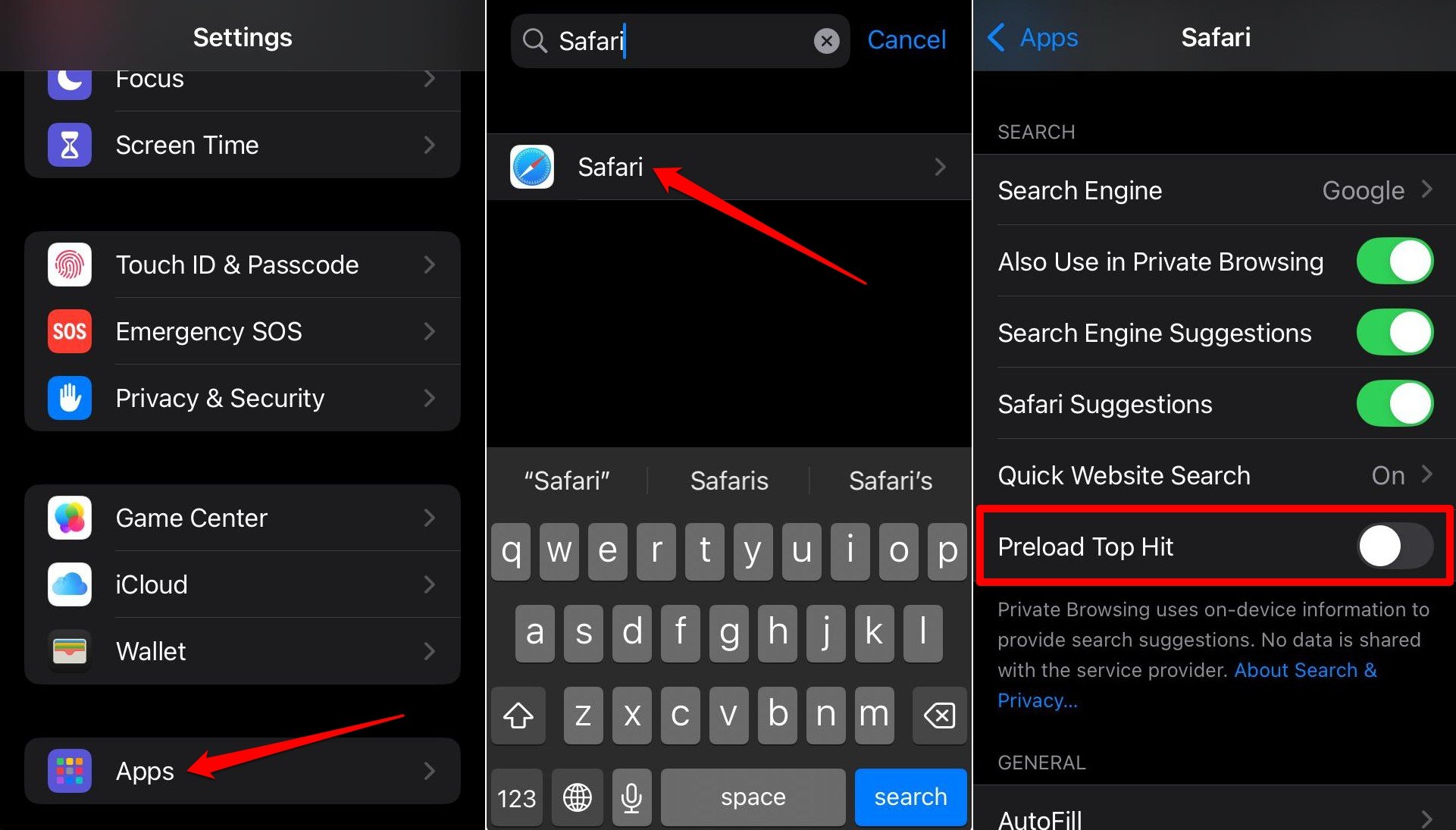
Um das Vorladen des Top-Hits in Safari zu deaktivieren,
- Öffnen Sie die Einstellungen von iOS.
- Gehen Sie zu Apps und greifen Sie auf Safari zu.
- Drücken Sie den Schalter neben Top-Hit vorladen, um die Funktion zu deaktivieren.
16. Pop-ups blockieren und ungenutzte Tabs in Safari schließen
Oft haben Benutzer mehrere ungenutzte Tabs in Safari geöffnet. Diese verbrauchen Daten, Akku und Speicher des iPhones. Es ist also besser, ungenutzte Tabs in Safari zu schließen, anstatt die Ressourcen des Geräts zu verschwenden.
Oh, keine Sorge! Es ist nicht notwendig, die ungenutzten Tabs manuell zu schließen. Sie können eine Zeitgrenze festlegen, nach der die ungenutzten und offenen Tabs automatisch geschlossen werden.
- Öffnen Sie die Einstellungen-App.
- Gehen Sie zu Apps > Safari.
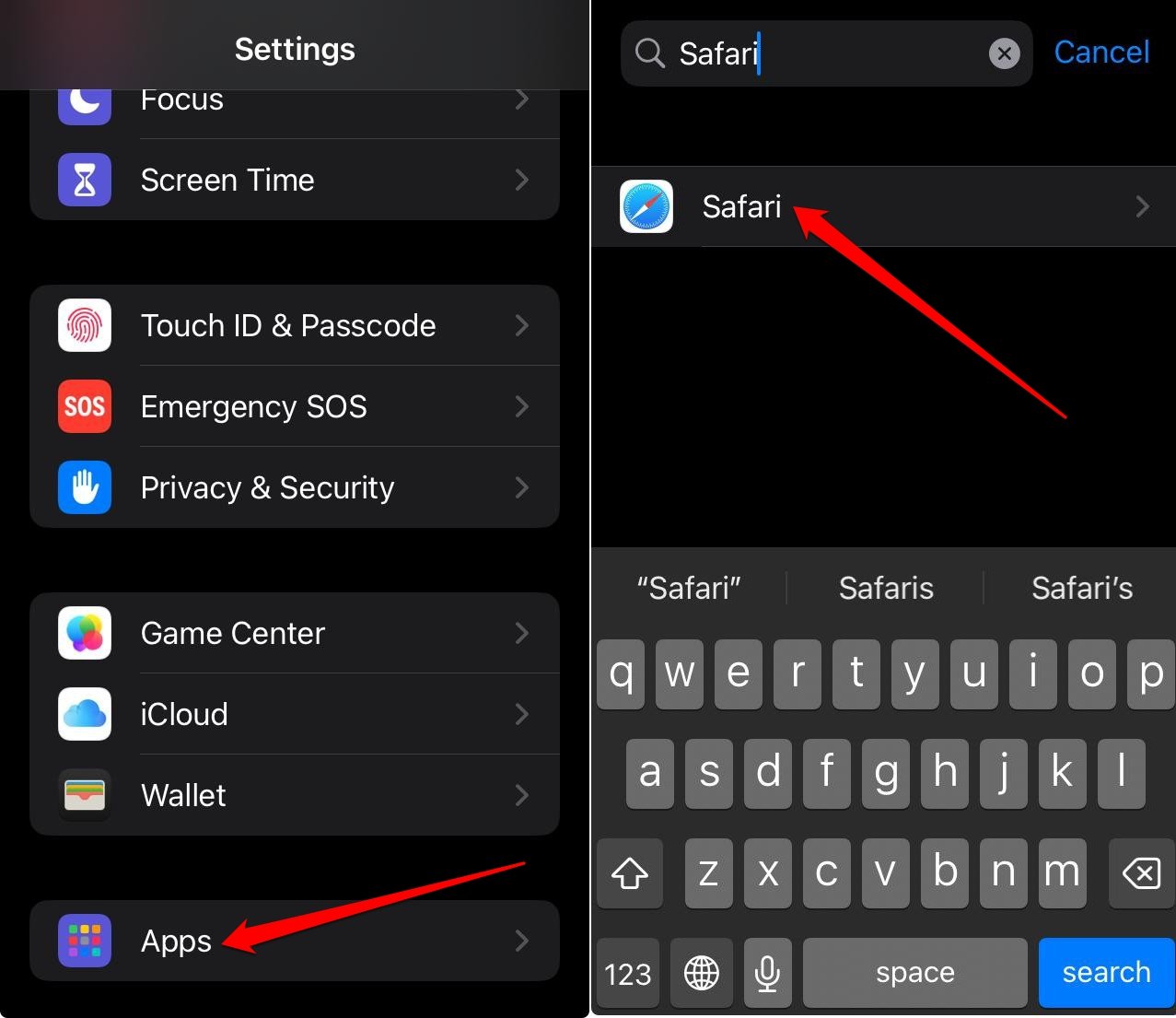
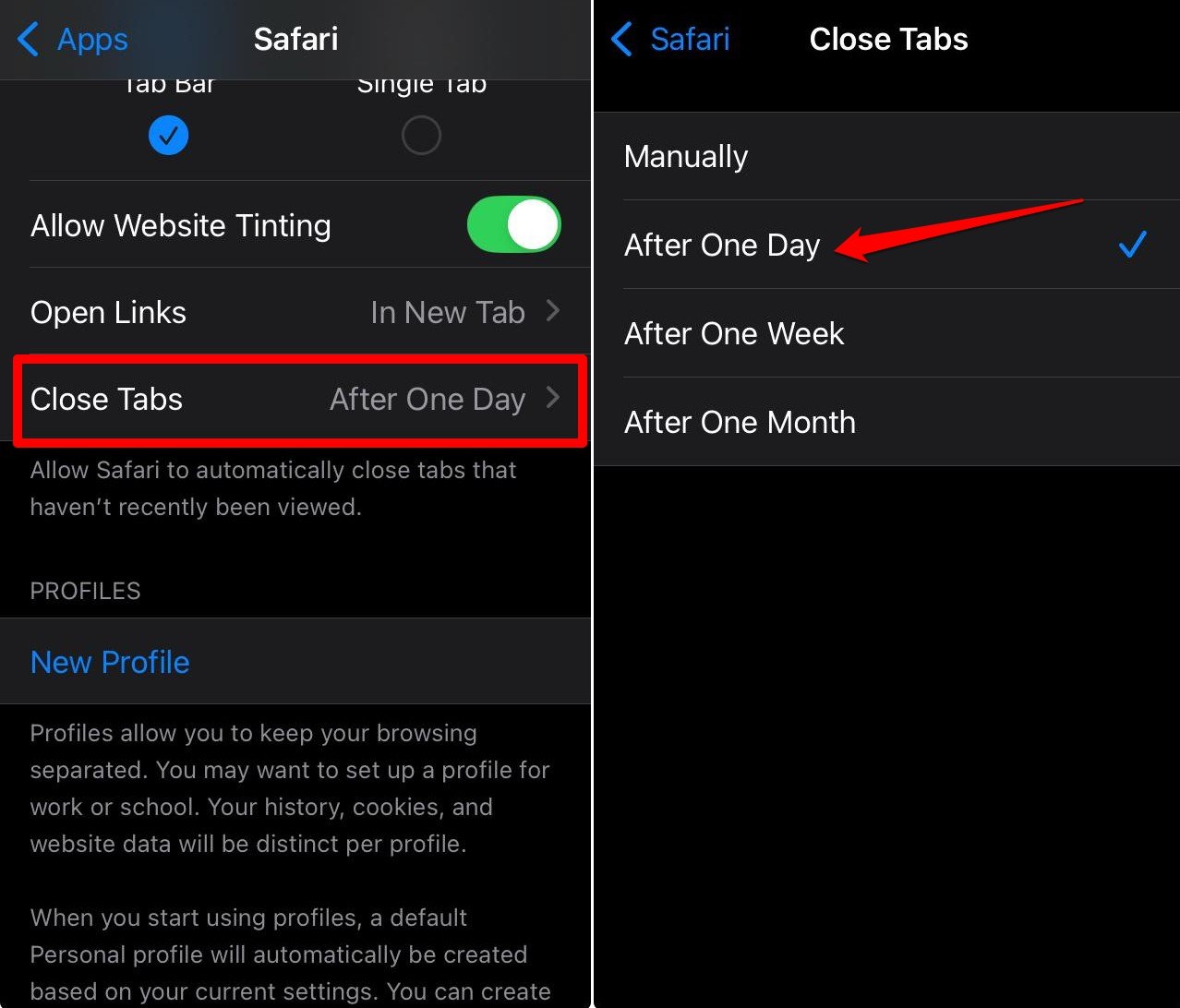
- Tippen Sie auf Tabs schließen.
- Wählen Sie Ihre bevorzugte Zeit, nach der die Tabs von iOS geschlossen werden.
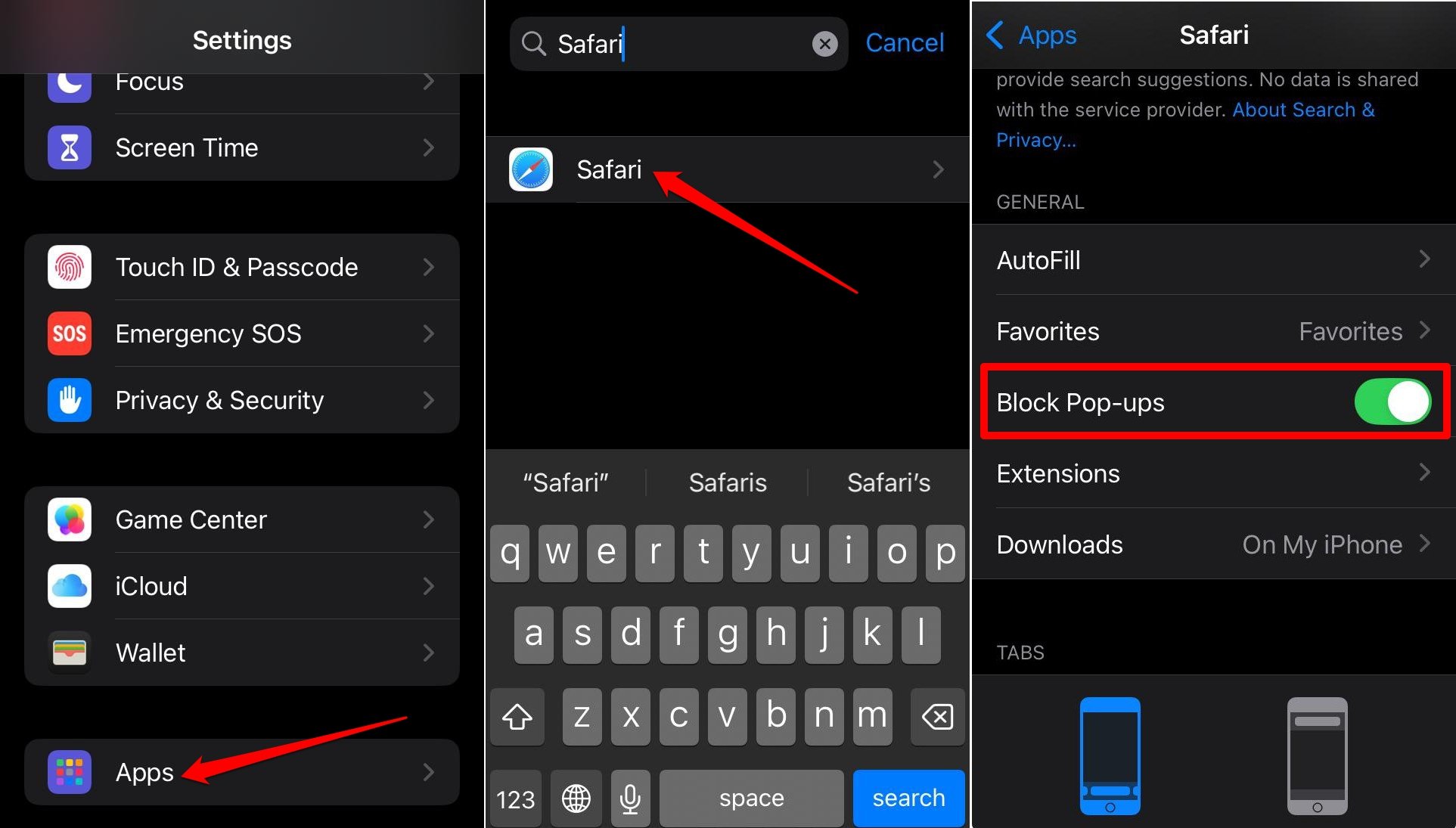
Aktivieren Sie in den Safari-Einstellungen die Funktion, die Pop-ups blockiert. Es ist sehr nützlich, um schädliche Pop-ups zu vermeiden, die Sie auf unzuverlässige Seiten umleiten könnten.
- Öffnen Sie die Einstellungen-App.
- Gehen Sie zu Apps > Safari.
- Drücken Sie den Schalter neben Pop-ups blockieren.
Fazit
Wenn Sie ein erfahrener iPhone-Nutzer sind, bin ich mir sicher, dass Sie mit diesen Einstellungen, die ich vorgeschlagen habe, vertraut sind. Wenn Sie jedoch neu in der Welt von iOS sind, werden die notwendigen Änderungen an den genannten Einstellungen Ihre iOS-Erfahrung reibungsloser und sicherer gestalten.
Wenn Sie Gedanken zu iPhone-Einstellungen, die Sie jetzt ändern müssen, um die iOS-Benutzererfahrung zu verbessern, haben, können Sie gerne unten im Kommentarfeld schreiben. Abonnieren Sie auch unseren DigitBin YouTube-Kanal für Video-Tutorials. Prost!
Erhalte neue Beiträge in deinem Posteingang.
Kein Spam. Jederzeit abmelden.