iPhone Funktionen · 5 min read · Oct 09, 2025
iPhone Standby-Modus: Der ultimative Leitfaden
Entdecken Sie die innovative Welt des iPhone Standby-Modus – die Transformation Ihres iPhones in ein intelligentes, interaktives Display. Erleben Sie eine Revolution im Zugriff auf Informationen direkt zur Hand.
Der iPhone Standby-Modus in iOS 17 hat die Art und Weise, wie wir mit unseren Smartphones interagieren, neu definiert. Dieser Leitfaden taucht in die Tiefen des Standby-Modus ein, einer Funktion, die Ihr iPhone in ein intelligentes Display für schnell abrufbare Informationen verwandelt, egal ob Sie zu Hause oder bei der Arbeit sind. Erfahren Sie, wie Sie diese hochmoderne Funktion aktivieren, anpassen und maximieren können, um Ihren Alltag zu bereichern.
So aktivieren und nutzen Sie den Standby-Modus
Die Aktivierung des Standby-Modus ist unkompliziert. Stellen Sie sicher, dass Ihr iPhone im Querformat und mit einem Ladegerät verbunden ist – MagSafe, Qi-basiertes kabelloses Laden oder Lightning. Es wird automatisch auf gesperrten iPhones aktiviert und zeigt bei Bedarf ein intelligentes Display von Informationen an.
Wenn es nicht standardmäßig aktiviert ist, können Sie es manuell in den Einstellungen -> Standby aktivieren. Diese Funktion stellt die Nutzung Ihres iPhones neu dar und verwandelt es in ein vielseitiges Werkzeug für verschiedene Umgebungen, wie Küchen oder Nachttische.
Um Ihr iPhone in den Standby-Modus zu versetzen, befolgen Sie diese einfachen Schritte:
Navigieren Sie zu Ihrer Einstellungen-App.
Scrollen Sie nach unten und wählen Sie die Standby-Option aus.
Stellen Sie sicher, dass der Standby-Schalter aktiviert ist.
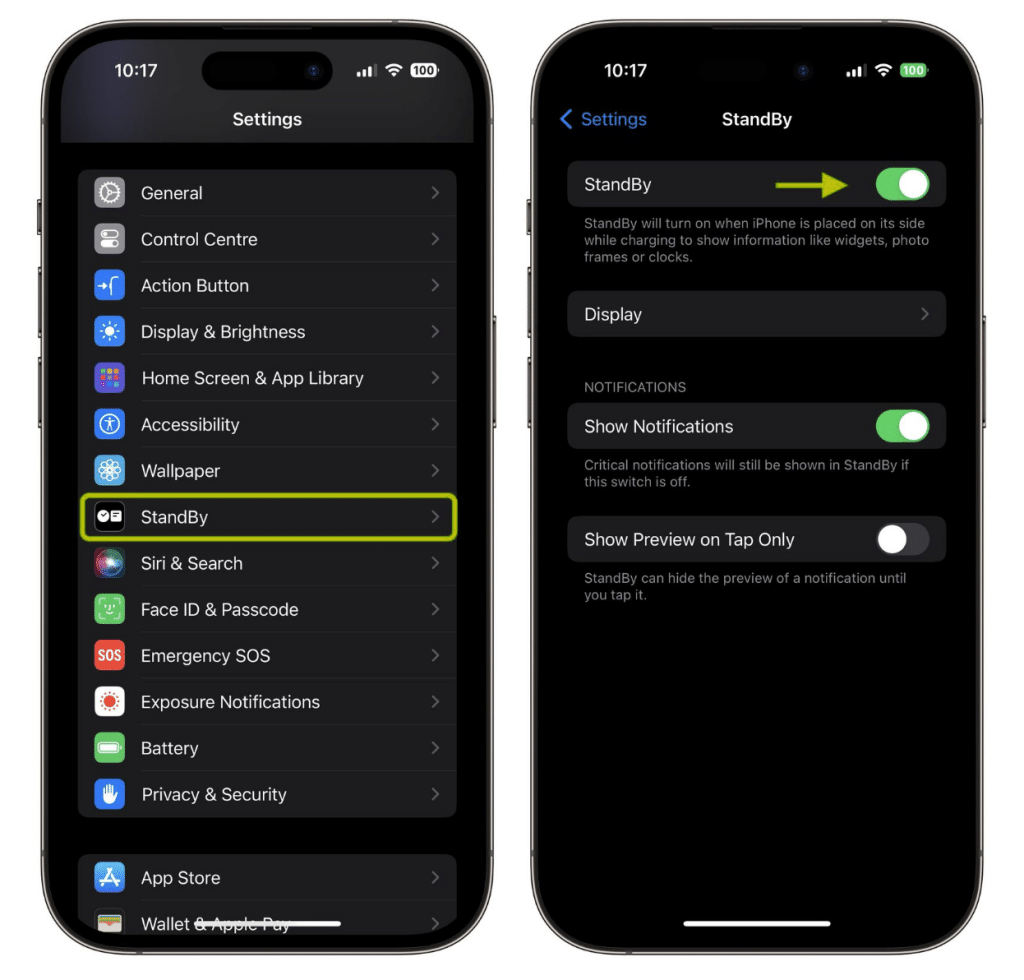
Nachdem Sie sichergestellt haben, dass der Standby-Modus aktiviert ist, verbinden Sie Ihr iPhone mit einem Ladegerät. Positionieren Sie es auf der Seite, damit es stabil bleibt. Drücken Sie dann die Seitentaste. Ihr iPhone befindet sich jetzt im Standby-Modus und ist bereit, Ihnen eine Fülle von Informationen auf einen Blick zu präsentieren.
Wichtige Erkenntnisse
Standby-Modus ist eine fortschrittliche Funktion in iOS 17.
Verfügbar auf allen iPhone-Modellen, die iOS 17 unterstützen; Always-On-Display exklusiv für iPhone 14 Pro und 15 Pro.
Anpassbare Bildschirme für Widgets, Fotos und Uhr.
Verständnis des iPhone Standby-Modus
Standby-Modus ist eine revolutionäre Funktion, die in iOS 17 eingeführt wurde und Ihr iPhone in ein dynamisches Smart-Display verwandelt. Kompatibel mit allen iPhones, die iOS 17 unterstützen, wird der Standby-Modus aktiviert, wenn Ihr Gerät aufgeladen wird und auf der Seite positioniert ist, und bietet schnellen Zugriff auf verschiedene Bildschirme mit schnell abrufbaren Informationen. Besonders effektiv ist es bei Modellen wie dem iPhone 14 Pro und iPhone 15 Pro, dank ihrer Always-On-Display-Fähigkeiten.
Anpassen des Standby-Modus
Standby-Modus bietet drei anpassbare Bildschirme – Widgets, Fotos und Uhr. Wischen Sie horizontal, um auf jeden zuzugreifen. Der Widgets-Bildschirm enthält interaktive Stapel für schnelle Informationen, während der Fotos-Bildschirm die Anzeige persönlicher Fotos ermöglicht.

Der Uhr-Bildschirm bietet verschiedene Themen, darunter digital, analog und mehr, einige zeigen sogar zusätzliche Informationen wie Temperatur oder Alarme an. Passen Sie diese an Ihren Alltag an und verleihen Sie dem Display Ihres iPhones eine persönliche Note.
Erweiterte Funktionen des Standby-Modus
Der Standby-Modus ist mehr als nur ein Anzeige-Tool. Er umfasst den Nachtmodus, der sich bei schwachem Licht mit einem roten Farbton anpasst, um minimale Störungen zu verursachen. Benachrichtigungen und Live-Aktivitäten sind nahtlos integriert, sodass Sie in Echtzeit auf dem Laufenden bleiben.
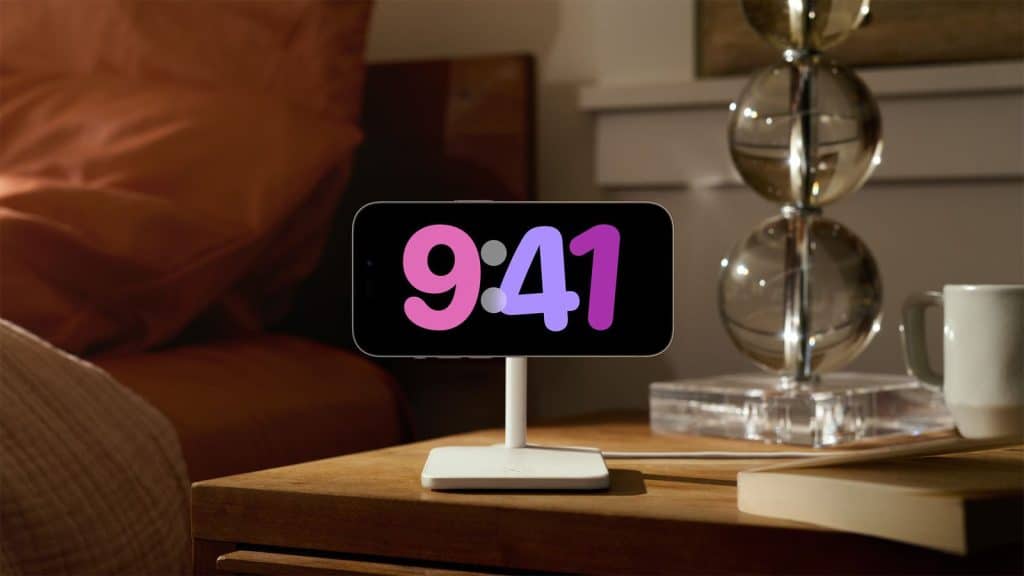
Die MagSafe-Standortbewusstseinsfunktion merkt sich Ihre bevorzugte Bildschirm- und Widget-Einstellung an verschiedenen Ladeorten und bietet ein personalisiertes Erlebnis, egal ob Sie im Büro oder am Nachttisch sind.
Nutzen des Always-On-Displays
Die iPhone-Modelle, iPhone 14 Pro, iPhone 14 Pro Max, iPhone 15 Pro und iPhone 15 Pro Max, sind mit einer Always-On-Display-Funktion ausgestattet. Diese Funktion ermöglicht es, dass der Standby-Modus ständig aktiv bleibt und Ihnen jederzeit nützliche Informationen anzeigt.
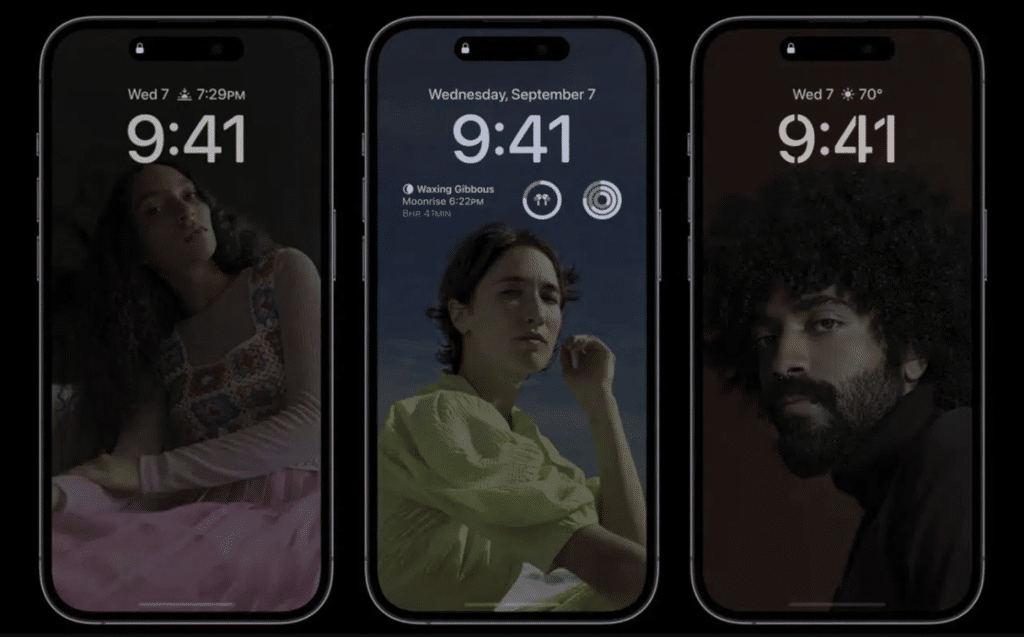
Für alle anderen iPhone-Modelle ist die Aktivierung des Standby-Modus ebenfalls ein Kinderspiel. Sie können den Standby-Modus aktivieren, indem Sie einfach auf den Bildschirm tippen, den Tisch, auf dem Ihr iPhone steht, sanft anstoßen oder sogar Siri verwenden. So ist sichergestellt, dass die Informationen, die Sie benötigen, immer nur einen Tipp oder einen Sprachbefehl entfernt sind.
Personalisierung des Standby-Modus mit MagSafe
Der Standby-Modus führt auch eine einzigartige Funktion ein, die in Verbindung mit MagSafe funktioniert. An jedem Ort, an dem Sie Ihr iPhone mit MagSafe aufladen, merkt sich der Standby-Modus Ihre bevorzugte Ansicht.
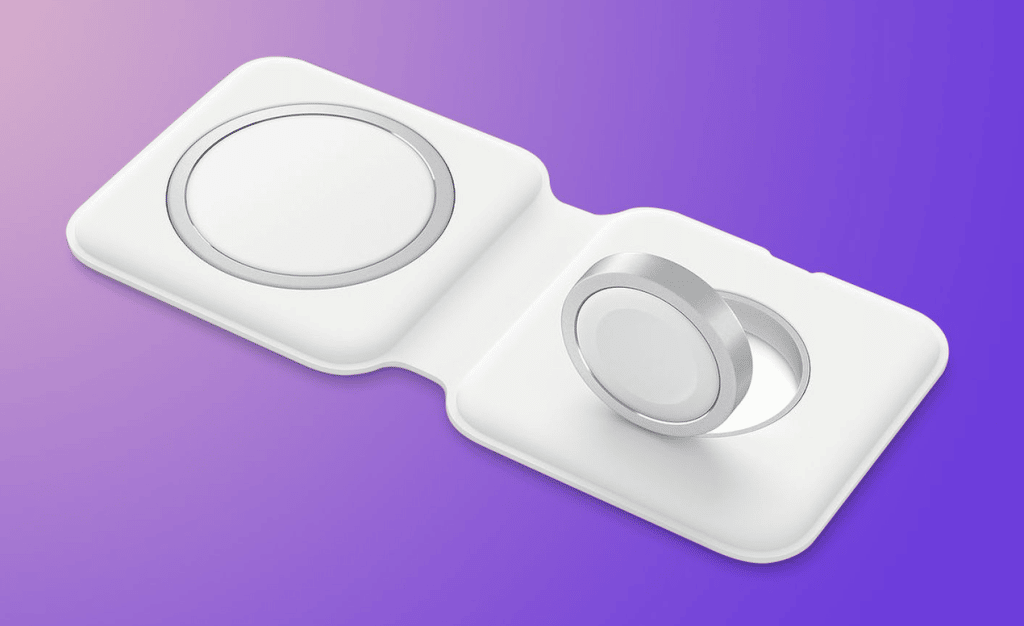
Das bedeutet, dass Sie Ihren Standby-Modus für verschiedene Standorte anpassen können. Beispielsweise können Sie ihn so einstellen, dass er beim Laden in der Küche Familienfotos anzeigt oder ihn in einen Wecker am Nachttisch verwandeln. Dieses Maß an Personalisierung macht den Standby-Modus zu einer vielseitigen Funktion, die sich an Ihren Lebensstil anpasst.
Wie der Standby-Modus mit Benachrichtigungen und Siri funktioniert
Standardmäßig werden eingehende Benachrichtigungen im Vollbildmodus angezeigt, wenn Ihr iPhone im Standby-Modus ist. Das bedeutet, dass, wenn Sie beispielsweise eine iMessage erhalten, diese mit dem Namen des Absenders und dem Nachrichten-Symbol angezeigt wird, sodass Sie wissen, dass Sie eine neue Nachricht haben.
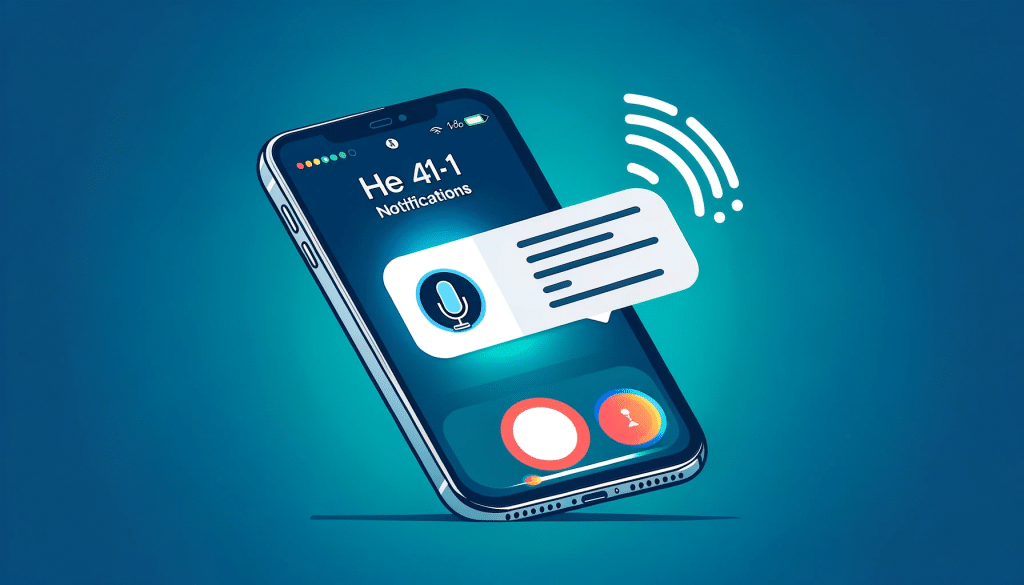
Ähnlich werden die Ergebnisse von Siri-Anfragen und -Befehlen ebenfalls im Vollbildmodus während des Standby-Modus angezeigt. Dies erleichtert es Ihnen, mit Siri zu interagieren und Antworten zu erhalten, ohne den Standby-Modus verlassen zu müssen.
Verbesserung der Akkulaufzeit mit dem Standby-Modus
Es ist erwähnenswert, dass der Standby-Modus nicht nur dazu dient, Informationen auf einen Blick bereitzustellen. Er optimiert auch die Nutzung des Akkus Ihres iPhones.
In einigen Ländern haben die Versionshinweise für iOS-Updates Verbesserungen der Akkulaufzeit bei Verwendung des Standby-Modus erwähnt. Das bedeutet, dass die Nutzung des Standby-Modus nicht nur dafür sorgt, dass Sie mit wichtigen Informationen auf dem Laufenden bleiben, sondern auch zur effizienten Nutzung des Akkus Ihres iPhones beiträgt.
Behebung häufiger Probleme
Selbst mit seinem intuitiven Design können Benutzer auf Probleme mit dem Standby-Modus stoßen. Wenn er nicht aktiviert wird, stellen Sie sicher, dass Ihr iPhone korrekt positioniert ist und dass der Modus in den Einstellungen aktiviert ist. Wenn er unerwartet ausgeschaltet wird, überprüfen Sie die Anzeigeeinstellungen oder ob der Energiesparmodus aktiviert ist, da dies die Funktionalität beeinträchtigen kann. Für eine kontinuierliche Standby-Anzeige beachten Sie, dass diese Funktion exklusiv für iPhone-Modelle mit Always-On-Display ist.
Fazit
Der Standby-Modus in iOS 17 markiert eine bedeutende Evolution in der Art und Weise, wie wir mit unseren iPhones interagieren. Indem er das Gerät in ein vielseitiges Display verwandelt, bietet er Komfort und Anpassungsmöglichkeiten und verbessert das Benutzererlebnis in verschiedenen Umgebungen.
Ob als intelligentes Nachttisch-Display, interaktiver Bilderrahmen oder schnelles Informations-Dashboard, der Standby-Modus erfüllt vielfältige Bedürfnisse. Seine einfache Aktivierung, Anpassungsoptionen und fortschrittliche Funktionen wie Nachtmodus und MagSafe-Standortbewusstsein machen ihn zu einer wertvollen Ergänzung der Fähigkeiten des iPhones. Diese Funktion stellt einen Fortschritt dar, um unsere Smartphones noch integraler und reaktionsschneller für unser tägliches Leben zu gestalten.
Erhalte neue Beiträge in deinem Posteingang.
Kein Spam. Jederzeit abmelden.