iPod Synchronisierung · 8 min read · Dec 13, 2025
iPod-Verbindung und Synchronisierung
Die iPod 101-Serie wurde als Einführungskurs für Mac- und PC-Nutzer erstellt, die völlig neu in iTunes sind. Wir haben viele Themen behandelt, die wir für die grundlegendsten für den Genuss digitaler Musik in iTunes halten. Hier ist eine vollständige Liste dessen, was wir bisher behandelt haben:
iPod 101 Kursliste:
- Wie man CD-Tracks in iTunes importiert
- Wie man Wiedergabelisten in iTunes erstellt
- Wie man intelligente Wiedergabelisten in iTunes erstellt
- Wie man eine CD in iTunes brennt
- Songs in iTunes taggen
- Albumcover in iTunes hinzufügen
- CD-Cover und Listen in iTunes drucken
- Party Shuffle in iTunes verwenden
- Windows Media Audio in iTunes importieren
- Den iTunes Music Store nutzen
Diese Woche bringen wir die grundlegende iTunes-Schulung von iLounge auf ein neues Niveau. Dieser Artikel startet den nächsten Teil unserer Tutorial-Serie. Passend benannt “iPod 201”, wird dieser Kurs denselben detaillierten Tutorial-Inhalt bieten, aber mehr iPod-spezifische Tipps und fortgeschrittene iTunes-Funktionen abdecken. Derzeit auf dem Lehrplan stehen: - iPod-Verbindung und Synchronisierung
- Musik von Ihrem iPod auf Ihren PC kopieren
- Die PDA-Funktionen Ihres iPods nutzen
- Ihre iTunes-Musikbibliothek umziehen
- …
- Audible-Inhalte? eBooks? Reichen Sie Ihre Ideen ein!
Bei iLounge freuen wir uns auf die iPod 201-Serie… wir hoffen, Sie genießen sie! iPod-Synchronisierung Einer der Hauptgründe, warum der iPod zum dominierenden tragbaren MP3-Player geworden ist, ist seine extreme Einfachheit. Die Einfachheit des iPods liegt nicht nur in der Navigation seiner Menüs… der Synchronisierungsprozess kann in den meisten Fällen sehr einfach sein. Stecken Sie einfach Ihren iPod zum ersten Mal ein, folgen Sie den einfachen Pop-up-Anweisungen, und Ihre gesamte Bibliothek wird mit 3-4 Songs pro Sekunde (über Firewire oder USB 2.0) auf Ihren iPod übertragen. Danach ist es noch einfacher – sobald Sie den iPod einstecken, wird iTunes gestartet und alle Änderungen in Ihrer Bibliothek werden scheinbar sofort auf Ihren iPod übertragen, ohne dass Sie die Maus bewegen oder eine Taste berühren müssen. Dieser „Automatische Sync“-Modus ist jedoch nicht die beste Wahl für einige iPod-Nutzer. Oft haben die Nutzer eine zu große Bibliothek, als dass der iPod sie halten könnte. In diesem Fall sollte man beispielsweise eine andere Synchronisierungsmethode verwenden. Hier werden wir den Zweck und die Verwendung der drei Hauptsynchronisierungsmethoden sowie deren Vor- und Nachteile behandeln. Erste Schritte: Die erste Synchronisierung Um Ihre erste Synchronisierung mit Ihrem Computer zu beginnen, stellen Sie sicher, dass Sie iTunes installiert haben. (…und iPod 101 abgeschlossen?) Stecken Sie dann einfach Ihren iPod ein. Je nach Ihrem iPod-Modell haben Sie möglicherweise mehrere Optionen, wie Sie dies tun können: - 1G/2G iPod – Nur Firewire
- 3G iPod – Firewire über das mitgelieferte Kabel ODER USB 2.0 über ein zusätzliches Kombikabel
- iPod mini – Firewire ODER USB2.0 über die mitgelieferten Kabel
- 4G iPod – Firewire ODER USB2.0 über die mitgelieferten Kabel
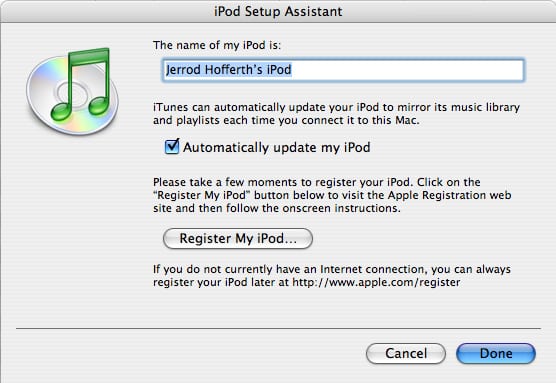
Wenn Ihr Computer kein USB2.0 oder Firewire hat, möchten Sie wahrscheinlich eine Erweiterungskarte kaufen, die eines von beiden unterstützt (PCI für Desktop-Computer, PCMCIA für Laptops). Beachten Sie, dass es möglich ist, einen USB2.0-fähigen iPod an dem weit verbreiteten USB 1.1 zu verwenden, aber die Dateiübertragungen werden quälend langsam sein, und daher ist es nicht etwas, das wir empfehlen. Sobald Sie Ihre Hardwareverbindung ausgewählt haben, verbinden Sie Ihren iPod. Nach dem Anschluss wird iTunes gestartet und zeigt Ihnen den folgenden Einrichtungsdialog an: Hier können Sie Ihren iPod benennen, Ihren iPod registrieren und auswählen, ob Sie die automatische Synchronisierung aktivieren möchten oder nicht. Die automatische Synchronisierung lädt, wenn Sie auf OK klicken, Ihren iPod mit Ihrer gesamten Musikbibliothek. Wenn Ihre bestehende Bibliothek zufällig zu groß für Ihren iPod ist und Sie die automatische Synchronisierung auswählen, wird iTunes Ihnen den folgenden Dialog anzeigen, eine Auswahl von Musik erstellen, die passt, und Ihren iPod in den „Semi-Automatischen“ Modus versetzen, den wir später besprechen werden.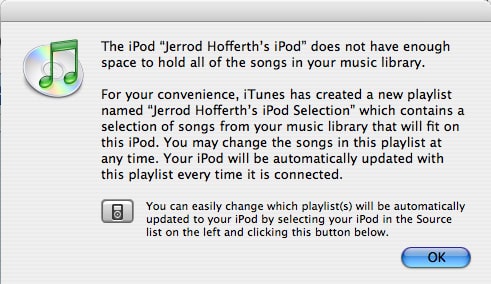 Wenn Sie sich entschieden haben, „Automatische Synchronisierung“ im ursprünglichen Einrichtungsdialog nicht auszuwählen, befinden Sie sich im „Manuellen Modus“, den wir ebenfalls im Detail unten besprechen werden. Machen Sie sich keine Sorgen… unabhängig davon, welche Methode Sie in diesem ersten Dialogfeld wählen, können Sie jederzeit einfach zwischen den drei Hauptmethoden wechseln. Lassen Sie uns über die anfängliche Einrichtung hinausgehen und einen detaillierten Blick auf jede der drei Synchronisierungsmethoden werfen und wie man zwischen ihnen wechselt. Automatische Synchronisierung: Ein Spiegelbild Der automatische Modus ist bei weitem die beliebteste Methode zur Verwaltung von Musik auf dem iPod aufgrund seiner „hands-off“ Einfachheit. In diesem Modus sind der iPod und Ihre iTunes-Bibliothek im Wesentlichen perfekte Spiegelbilder voneinander. Alle Ihre Songs sind an beiden Orten vorhanden. Alle Ihre Wiedergabelisten sind gleich. Bewertungen und Wiedergabezahlen werden in beide Richtungen übertragen. Sogar Audible.com-Lesezeichen synchronisieren in beide Richtungen, sodass Sie immer dort weitermachen, wo Sie aufgehört haben. In den meisten Fällen, wenn Sie genügend Speicherplatz auf Ihrem iPod haben, ist die automatische Synchronisierung der richtige Weg. Hinweis: Wenn Sie sich im automatischen Synchronisierungsmodus befinden, werden Sie feststellen, dass alle Songs „ausgegraut“ und nicht zugänglich sind, wenn Sie Ihren iPod in der Quellenspalte auswählen. Das ist normal. Sie können die Musik auf Ihrem iPod in diesem Modus nicht direkt zugreifen. Da Ihr iPod jedoch ein Spiegelbild Ihrer iTunes-Bibliothek ist, haben Sie ohnehin keinen Grund, dies zu tun. Es ist erwähnenswert, dass in diesem Modus (und im Semi-Automatischen, siehe unten) iTunes und der iPod Kopien voneinander aufrechterhalten, sodass Songs nicht aus iTunes gelöscht werden können und erwartet werden kann, dass sie nach der nächsten Synchronisierung auf dem iPod bleiben. Wenn Sie Musik von Ihrem Computer löschen müssen (um beispielsweise Speicherplatz auf der Festplatte zu sparen), müssen Sie die manuelle Synchronisierung verwenden, die zuletzt beschrieben wird. Es ist auch erwähnenswert, dass die „Automatischen“ Updates nur stattfinden, wenn der iPod bei jeder Sitzung zum ersten Mal eingesteckt wird. Wenn Sie den iPod eingesteckt haben und Änderungen an Ihrer Bibliothek vorgenommen haben, müssen Sie die Aktualisierungssynchronisierung manuell initiieren. Um dies zu tun, klicken Sie mit der rechten Maustaste auf den iPod in der Quellenspalte und wählen Sie „Songs aktualisieren“. Semi-Automatische Synchronisierung: Nur ausgewählte Wiedergabelisten Dieser Modus kann für Benutzer mit Bibliotheken, die größer sind als ihre iPods, nützlich sein, die dennoch eine sehr einfache, wartungsarme Möglichkeit bevorzugen, ihren iPod aktuell zu halten. In diesem Modus können Sie bestimmte Wiedergabelisten auswählen, die „automatisch“ mit dem iPod synchronisiert werden. Dies kann sehr nützlich werden, wenn es mit intelligenten Wiedergabelisten verwendet wird. Erstellen Sie beispielsweise einige intelligente Wiedergabelisten und beschränken Sie jede von ihnen auf eine bestimmte Gesamtdateigröße. Stellen Sie sicher, dass die Summe dieser maximalen Dateigrößen der Größe Ihres iPods entspricht, und Sie haben eine einfache Möglichkeit, Ihren iPod mit Musik zu füllen, die Ihnen gefällt, ohne viel Aufwand. Diese Methode hat jedoch ihre Einschränkungen. Nicht zuletzt ist die Unfähigkeit, zusätzliche Wiedergabelisten auf dem iPod aus der Musik, die darauf ist, zu erstellen. Angenommen, Sie haben 4 Wiedergabelisten ausgewählt, die automatisch mit dem iPod synchronisiert werden. Dies werden die einzigen Wiedergabelisten auf Ihrem iPod sein. Wie bei der automatischen Synchronisierung können Sie nicht direkt auf die Songs auf dem iPod zugreifen, aber – nochmals – Sie müssen das nicht, da alle Songs des iPods in der iTunes-Bibliothek sind. Um in diesen Modus zu gelangen, stecken Sie Ihren iPod ein und klicken Sie auf die vierte Schaltfläche von rechts, in der unteren rechten Ecke. Dies ist die Schaltfläche „iPod-Einstellungen“ und hat ein iPod-Symbol darauf: Ein Klick darauf öffnet das Fenster „iPod-Einstellungen“, das es Ihnen ermöglicht, zwischen den drei Synchronisierungsmethoden zu wählen. Wählen Sie „Nur ausgewählte Wiedergabelisten“ für diesen Modus:
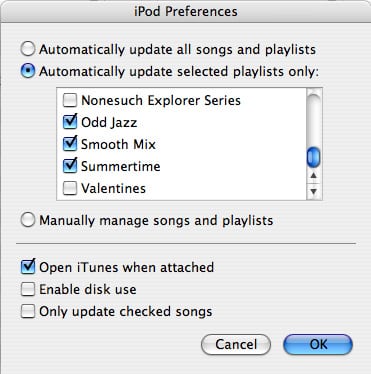 Nach dem Klicken auf „Fertig“ werden Ihre Änderungen vorgenommen und der iPod wird erneut aktualisiert. Manuelle Aktualisierung Diese Methode ist die am wenigsten intuitive Methode, um einen iPod mit iTunes zu synchronisieren, ist jedoch in mehreren Fällen nützlich. Wenn der Speicherplatz Ihrer Festplatte (oder Laptop, wahrscheinlicher) zur Neige geht, ermöglicht der manuelle Aktualisierungsmodus, Ihren iPod mit Musik zu laden und die Originalkopien von Ihrem Computer zu löschen. (iLounge empfiehlt in der Regel, zusätzlichen Speicherplatz zu kaufen und eine automatische Methode zu verwenden, nur weil diese Gewohnheit des „Synchronisierens und Löschens“ sicher dazu führen wird, dass die Musikbibliothek eines Nutzers aufgrund des Verlusts oder Ausfalls des iPods gelöscht wird. Tun Sie dies auf eigene Gefahr.) Um in den manuellen Modus zu wechseln, verwenden Sie dasselbe Steuerfeld, das im Abschnitt „Nur ausgewählte Wiedergabelisten“ oben beschrieben wurde. Bei der manuellen Aktualisierung werden Songs und Wiedergabelisten aus Ihrer iTunes-Bibliothek (manuell) in Ihren iPod in der Quellenspalte auf der linken Seite von iTunes gezogen. Wenn die Songs, die in der Zieh-Auswahl enthalten sind, noch nicht auf dem iPod sind, werden sie entsprechend übertragen. Wenn sie bereits auf dem iPod sind, wird keine Duplikatkopie erstellt, da iTunes den Überblick behält – ziehen Sie nach Belieben, ohne sich um Duplikate zu kümmern. Die manuelle Aktualisierung ermöglicht es Ihnen auch, unterschiedliche Wiedergabelisten auf Ihrem iPod und iTunes zu haben. Um eine iPod-Wiedergabeliste zu erstellen, wählen Sie Ihren iPod in der Quellenspalte auf der linken Seite aus und klicken Sie auf die Schaltfläche „Neue Wiedergabeliste“ oder wählen Sie „Neue Wiedergabeliste…“ im Datei-Menü. Bei der manuellen Aktualisierung werden Sie feststellen, dass alle Songs auf dem iPod vollständig bearbeitbar und abspielbar sind. Dies ermöglicht es Ihnen, Musik direkt vom iPod über die iTunes-Oberfläche zu hören. Während die Dateien aufgrund von Kopiereinschränkungen nicht auf den Computer kopiert werden können, ist es schön, Ihren iPod über die iTunes-Oberfläche zu hören. Ein weiterer Vorteil des manuellen Modus ist, dass Songs von jedem Computer zum iPod hinzugefügt werden können (und davon gehört werden können). Die manuelle Aktualisierung bindet den iPod nicht ausschließlich an einen Computer, wie es „Automatisch“ und „Nur ausgewählte Wiedergabelisten“ tun. Es gibt jedoch eine entscheidende Einschränkung, die mit den manuellen Modi einhergeht, um separate Sammlungen auf dem Computer und dem iPod zu führen, und das ist, dass Bewertungen und Wiedergabezahlen nicht vom iPod zurück zum Computer synchronisiert werden. Für diejenigen, die häufig den iPod hören und oft intelligente Wiedergabelisten verwenden, ist dies ein erheblicher Nachteil. Wenn Sie die zusätzliche Kontrolle, die Möglichkeit, Ihre ursprüngliche Musik zu löschen, und die Möglichkeit, den iPod von mehreren Computern zu laden, mögen, aber nichts dagegen haben, dass Ihre Bewertungen und Wiedergabezahlen nicht synchronisiert sind, dann könnte der manuelle Modus für Sie geeignet sein.
Erhalte neue Beiträge in deinem Posteingang.
Kein Spam. Jederzeit abmelden.