Technologie · 1 min read · Mar 14, 2026
iPod nano Sprachmemo-Format
Q: Ich frage mich, ob es möglich ist, dass mein iPod nano der vierten Generation mit 16 GB Sprachmemos im WAV-Format anstelle von M4A speichert. Ich habe mein erstes Sprachmemo aufgenommen, bevor es mit meinem PC verbunden war, und ich frage mich, ob das der Grund ist, warum es M4A verwendet oder ob dies das einzige Format ist, das der neue iPod nano für Sprachmemos verwendet. Überall, wo ich im Internet schaue, lese ich, dass iPods das WAV-Format für Sprachmemos verwenden, aber mein Nano verwendet M4A.
– Bill
A: Traditionell hat der iPod seine Sprachaufnahmen immer im WAV-Format gespeichert. Der iPod nano 4G ist die Ausnahme, die Aufnahmen im Apple Lossless-Format speichert, um den begrenzten Speicherplatz des iPod nano effizienter zu nutzen.
Wie der Name schon sagt, handelt es sich um ein verlustfreies Audio-Kompressionsformat, das etwa 50-80 % des Speicherplatzes einer rohen WAV-Datei benötigt, ohne die tatsächliche Audioqualität zu beeinträchtigen.
Dies ist das Standard-Audioformat auf dem 4G iPod nano, und es gibt keine Möglichkeit, dies zu ändern. Tatsächlich bietet der iPod nano im Gegensatz zu anderen iPod-Modellen auch keine zusätzlichen Qualitätsoptionen; alle Aufnahmen werden in der höchstmöglichen Qualität gespeichert.
Sprachmemos, die auf dem iPod nano aufgenommen wurden, werden automatisch mit iTunes synchronisiert und können wie andere Audiospuren auf eine CD gebrannt oder auf einen anderen iPod oder eine iTunes-Bibliothek übertragen werden. Wenn Sie sie jedoch wirklich im WAV-Format für die Kompatibilität mit anderen Geräten benötigen, kann iTunes sie problemlos für Sie in WAV konvertieren.
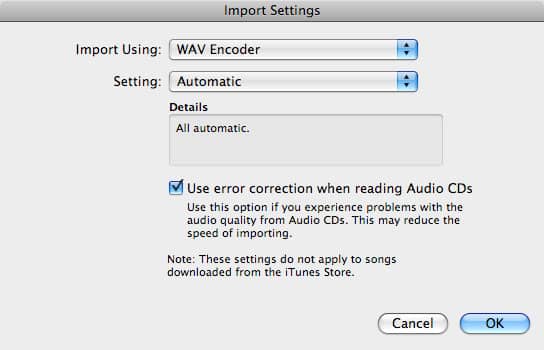
Um dies zu tun, gehen Sie in Ihre iTunes-Einstellungen und wählen Sie die Schaltfläche “Importeinstellungen” im Tab Allgemein. Stellen Sie in diesem Dialog Ihr Standard-Importformat so ein, dass der WAV-Encoder verwendet wird.
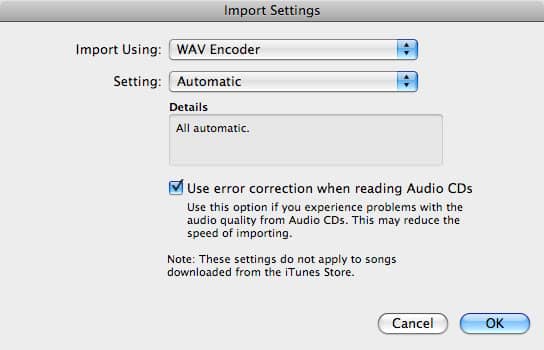
Sobald Sie das Standardformat festgelegt haben, können Sie die betreffenden Titel aus Ihrer iTunes-Bibliothek auswählen und sie ins WAV-Format konvertieren, indem Sie im iTunes-Menü Erweitert, WAV-Version erstellen wählen. Dies erstellt eine Kopie der ausgewählten Titel, die Sie dann aus der iTunes-Bibliothek kopieren und in jeder anderen Anwendung verwenden können, die das WAV-Format unterstützt. Beachten Sie, dass Sie diese M4A-Dateien auch auf ähnliche Weise ins MP3-Format konvertieren können – wählen Sie einfach den MP3-Encoder als Ihren Standard-Encoder und dann MP3-Version erstellen im iTunes-Menü Erweitert.
Erhalte neue Beiträge in deinem Posteingang.
Kein Spam. Jederzeit abmelden.