Technologie · 5 min read · Jan 19, 2026
Funktioniert ChatGPT nicht für Sie? So beheben Sie es selbst
ChatGPT ist ein wesentlicher Bestandteil unseres täglichen Lebens geworden; tatsächlich muss es das ultimative Werkzeug für sowohl Studenten als auch professionelle Kreative sein.
Die Fähigkeit, die es gezeigt hat, um Antworten auf die meisten Anfragen oder durchdachte Antworten zu formulieren, hat die Art und Weise, wie wir kommunizieren und Informationen erwerben, völlig verändert.
Wie alle anderen Online-Plattformen war es jedoch nie immun gegen Anfangsprobleme. Und wenn Sie derzeit frustriert sind, weil ChatGPT nicht funktioniert, machen Sie sich keine Sorgen – Sie sind nicht allein, und es gibt Lösungen für Sie.
Hier ist ein einfacher und effektiver Leitfaden, wie Sie Probleme beheben können, damit Sie wieder problemlos chatten können.
ChatGPT funktioniert nicht; So beheben Sie es?
Falls die Funktionen von ChatGPT nicht richtig funktionieren, können Sie die folgenden Schritte einzeln zur Fehlersuche ausprobieren.
1. Überprüfen Sie den Status des ChatGPT-Dienstes
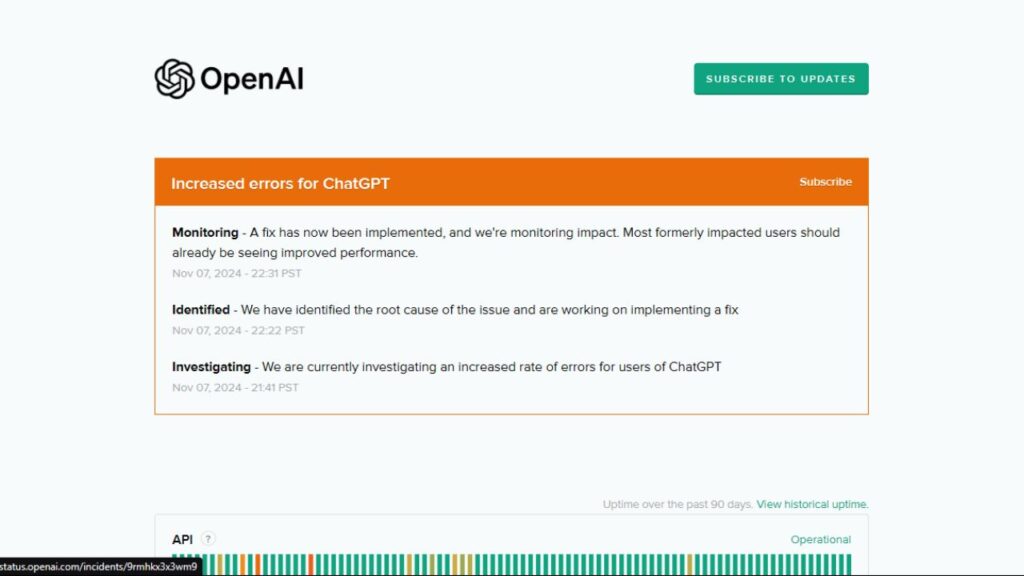
Manchmal hat ChatGPT geplante oder ungeplante Ausfallzeiten. Sie können keine wertvolle Zeit mit vergeblicher Fehlersuche verschwenden, indem Sie den Dienststatus überprüfen. Zu diesem Zweck schauen Sie wie folgt:
Überprüfen Sie die OpenAI-Statusseite: Sie können wirklich live sehen, was ChatGPT gerade macht. Die offizielle Statusseite von OpenAI wird Ihnen sagen, ob sie ein Problem mit ChatGPT oder einem der anderen Dienste haben; also könnte es Ihr bester Plan sein, auf die Behebung des Ausfalls zu warten, wenn dies der Fall ist.
Andere hilfreiche Ressourcen sind DownDetector. Die Website verfolgt Berichte weltweit; so verstehen Sie, ob es sich um einen landesweiten Ausfall handelt, der die gesamte Nation betrifft, oder um alle Abschnitte, und das Probleme mit ChatGPT verursacht.
Nun, wenn Sie einen Stromausfall erleben, müssen Sie sicherlich eine Weile warten. Danach gibt es nicht viel, was Sie tun können, also müssen Sie einfach warten und später nachsehen.
2. Überprüfen Sie Ihre Internetverbindung
Es ist wahrscheinlich, dass die geschwätzige, unzuverlässige Internetverbindung, die Ihr Chat in ChatGPT stört, die meiste Zeit das Problem ist.
Überprüfen Sie jedoch zuerst, ob Ihre Verbindung stabil ist, bevor Sie in technische Fehlersuche-Techniken eintauchen.
Okay, versuchen Sie, Ihren Router neu zu starten: Im Ernst, es könnte einfach damit beginnen, Ihren Router neu zu starten. Ziehen Sie den Stecker für 10 Sekunden und stecken Sie ihn dann wieder ein. Führen Sie einen Internetgeschwindigkeitstest durch.
Es gibt Geschwindigkeitstest-Tools im Internet, mit denen Sie die Download- und Uploadgeschwindigkeit Ihrer Verbindung testen können.
Wenn das langsam ist, ist das bereits teilweise das Problem, das ChatGPT verursacht.
Versuchen Sie ein anderes Netzwerk: Wenn Sie mit einem WLAN verbunden sind, wechseln Sie zu mobilen Daten und umgekehrt.
Sie können ChatGPT mit einem anderen Netzwerk testen, wenn es wirklich am Internet liegt. Eine gute Verbindung wäre für die sichere Nutzung von ChatGPT von Vorteil, also stellen Sie sicher, dass Ihre Verbindung stabil ist.
3. Abmelden und Anmelden

Loggen Sie sich offensichtlich aus und dann wieder ein, um die Sitzung zu aktualisieren und kleine Fehler in der Funktionsweise zu beheben. Manchmal, insbesondere direkt nach einem Update, kann es sogar sein, dass die Sitzungsdaten selbst beschädigt sind, was das Problem verursacht.
Das Abmelden könnte diese Sitzungsdaten zurücksetzen, was das Problem möglicherweise behebt, ohne dass Sie mehr tun müssen.
4. Versuchen Sie den Inkognito-Modus oder einen anderen Browser
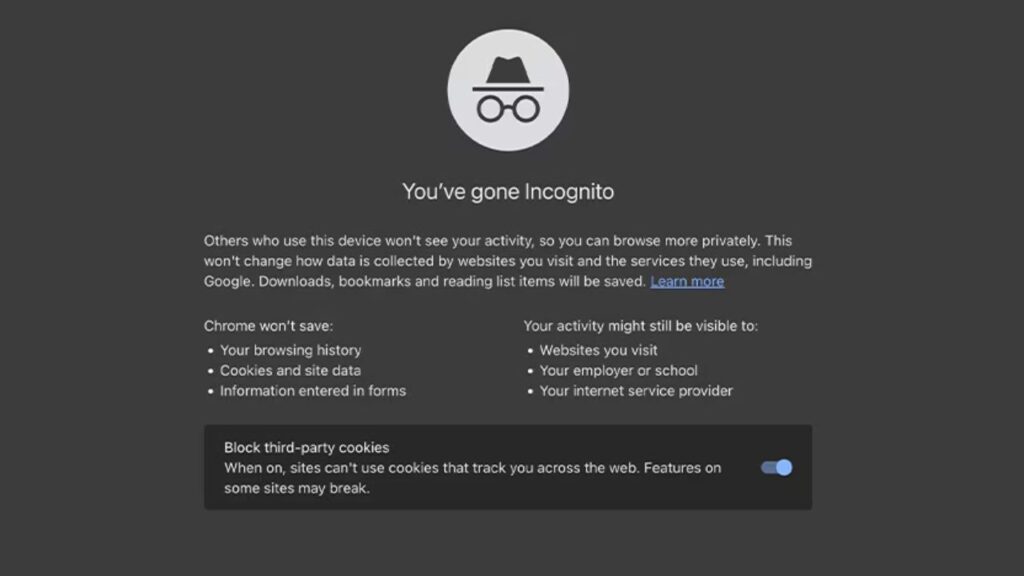
Aber manchmal können einige zwischengespeicherte Daten in Ihrem Browser oder möglicherweise einige Konflikte mit Erweiterungen, die Sie verwenden, die Funktionsweise von ChatGPT stören. Versuchen Sie, ChatGPT in einer anderen Umgebung auszuführen:
Versuchen Sie, ChatGPT im Inkognito-Modus auszuführen: Der Inkognito-Modus/private Browsing-Modus speichert keine Daten und die Erweiterungen, die helfen könnten, Probleme zu beseitigen, die durch einen gespeicherten Cache verursacht werden.
Wechseln Sie die Browser: Wenn Sie Chrome verwenden, probieren Sie Firefox oder Safari und umgekehrt. Dies wird bestimmen, ob das Problem in Ihrem Browser liegt.
Beide oben genannten Schritte sind schnelle Maßnahmen, die manchmal aufdecken, ob das Problem mit Ihren Browsereinstellungen selbst oder mit ChatGPT zusammenhängt.
5. Löschen Sie den Cache und die Cookies Ihres Browsers
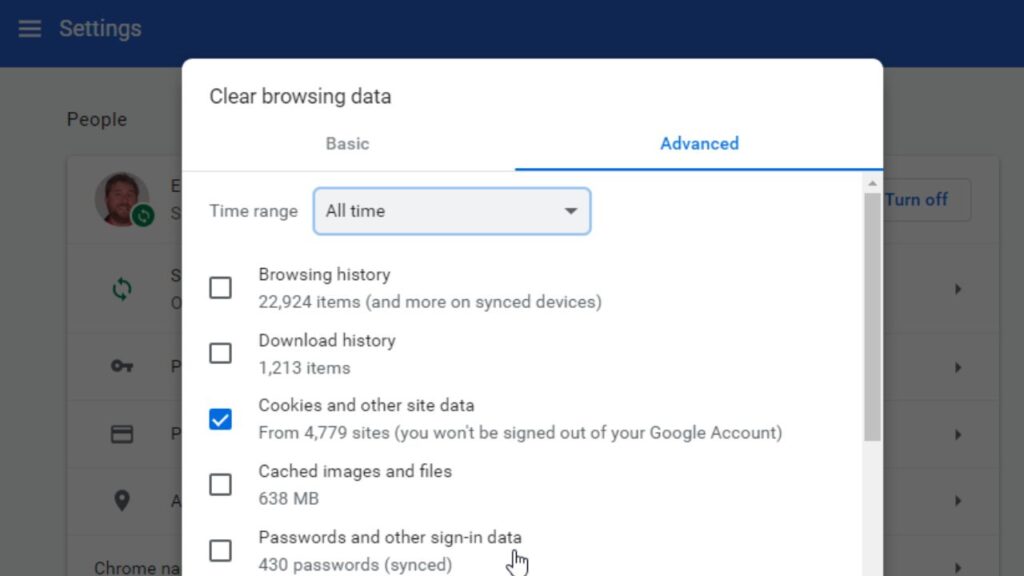
Zwischengespeicherte alte Daten und Cookies können manchmal Probleme damit verursachen, wie ChatGPT geladen wird und funktioniert, daher wird das Löschen dieser Daten in Ihrem Browser die Situation auffrischen.
Für Google Chrome
Öffnen Sie Chrome und wählen Sie die drei Punkte oben rechts
Einstellungen > Datenschutz und Sicherheit > Browserdaten löschen.
Wählen Sie den Zeitraum aus – am häufigsten möchten Sie „Gesamter Zeitraum“.
Aktivieren Sie sowohl „Cookies und andere Websitedaten“ als auch „Zwischengespeicherte Bilder und Dateien“.
Klicken Sie auf Daten löschen
6. Laden Sie die ChatGPT-Mobile-Anwendung herunter und verwenden Sie sie
Gut, wenn Sie die Desktop-Version verwenden, aber versuchen Sie zumindest die mobile App-Version von ChatGPT.
Das Modell der mobilen Anwendung wird auf Ihrem Smartphone implementiert; manchmal verhindert das Ändern der Benutzeroberfläche Probleme, die auf der Website-Version auftreten.
Die mobile App kann manchmal eine gute Alternative sein, wenn das Laden für die Webnutzung nicht richtig funktioniert.
7. Überwachen Sie Ihr Konto auf Nutzungseinschränkungen
Aber jedes Mal, wenn Sie die kostenlose Version von ChatGPT verwenden, ist sie mit einer begrenzten Nutzung für einen bestimmten Zeitraum erstellt.
Dann wird der Zugriff auf eine weitere Nutzung über Ihr Konto eingeschränkt, bis dieser Zeitraum abgelaufen ist. Sie können darauf warten und einen kostenpflichtigen Plan wählen, wenn dies die Grenzen sind, die Sie immer erreichen.
8. Verwenden Sie ChatGPT-Alternativen

Wenn Sie am Ende keinen Zugang zu ChatGPT erhalten können, verzweifeln Sie nicht: Es gibt viele andere AI-Chatbot-Optionen. Weit davon entfernt, ein Nachahmer zu sein, können sie ähnliche Funktionen erfüllen:
Microsoft Bing Chat: Im Wesentlichen wird der Bing-Chatbot von ähnlicher KI für die meisten Aufgaben betrieben, und dieser Chatbot integriert sich in das Microsoft-Ökosystem – es ist eine gute Alternative.
Dies ist vielleicht das kritischste Merkmal von Jasper.ai: seine Produktionskapazität, die für alles nützlich ist, von dem einfachsten Beitrag in sozialen Medien bis hin zu tatsächlich recht umfangreicher Arbeit.
Es hat keine Anwendung wie ChatGPT, hat aber dennoch recht gute Anwendungen in Schreibjobs.
All diese Alternativen variieren in ihren Fähigkeiten und daher wird je nach dem, was Sie benötigen, eine dieser Optionen als Backup nützlich sein.
- Beste Notion-Vorlagen für Studenten von Gowtham Sai
- Ist Chegg es wert? Hilfreich für Studenten? von Gowtham Sai
- Top 5 unglaubliche Entwicklungen von Open AI,… von J. Shanmugam
- Wie man es behebt, wenn Kodi nicht funktioniert? von Mannu Rathore
Zusammenfassung
Es ist frustrierend, wenn man täglich Anwendungen wie ChatGPT durchlaufen muss, wenn sie immer wieder ausfallen. Die gute Nachricht ist, dass leicht identifizierbare Fehlersuche-Schritte oft das Problem lösen.
Den Status von ChatGPT zu überprüfen, sicherzustellen, dass Sie eine stabile Internetverbindung haben, Ihren Browser zu aktualisieren und andere Optionen zu nutzen, wird Ihnen helfen, ChatGPT wieder zum Laufen zu bringen. Zeit und Mühe beiseite, und sogar ChatGPT zurück zu dem nützlichen Assistenten zu bringen, der es einmal war.
Erhalte neue Beiträge in deinem Posteingang.
Kein Spam. Jederzeit abmelden.