Technologie · 2 min read · Nov 10, 2025
Lädt Google-Suche nicht in Safari? Hier ist die Lösung
Safari ist der Standard-Webbrowser für MacBook und iOS, der auf Apples WebKit-Engine läuft. Der Safari-Browser ist flüssig, lädt die Seite schnell und bietet einige coole Anpassungsfunktionen. Obwohl der Browser ziemlich stabil ist und ohne Probleme funktioniert, können einige Benutzer dennoch Probleme haben, wenn sie versuchen, die Google-Suche in Safari zuzugreifen. Entweder lädt die Google-Suche ständig oder kann nicht geöffnet werden.
Es kann mehrere Gründe geben, warum die Google-Suche im Safari-Browser auf Ihrem MacBook nicht funktioniert, aber der häufigste Grund ist ein Problem mit den DNS-Servern oder dem Browser-Cache. Heute werde ich in diesem Beitrag einige der besten Lösungen besprechen, um das Problem mit der Google-Suche, die nicht in Safari lädt, zu beheben.
1. DNS-Adresse ändern
DNS ist wie ein Verzeichnis von IP-Adressen, die abgerufen werden, wenn ein Browser eine anfordert. Das MacBook setzt einen vordefinierten DNS, der vom ISP stammt. Dieser DNS kann manchmal vorübergehend nicht in der Lage sein, mit bestimmten IPs zu verbinden. Ändern Sie einfach den DNS auf die Google-DNS-Server und beheben Sie das Problem mit der Google-Suche, die nicht lädt.
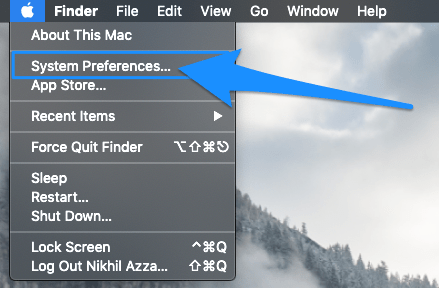
- Öffnen Sie Systemeinstellungen
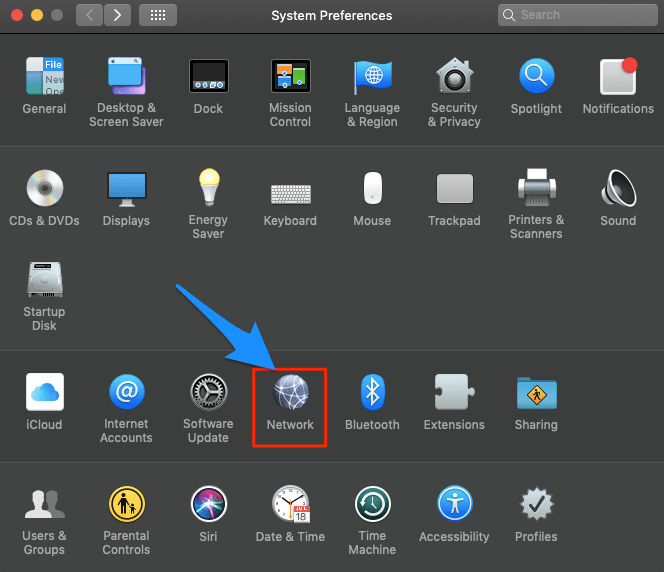
- Öffnen Sie die Netzwerk-Option in den Einstellungen
- Klicken Sie auf die Erweitert-Option im Tab WLAN-Verbindung.
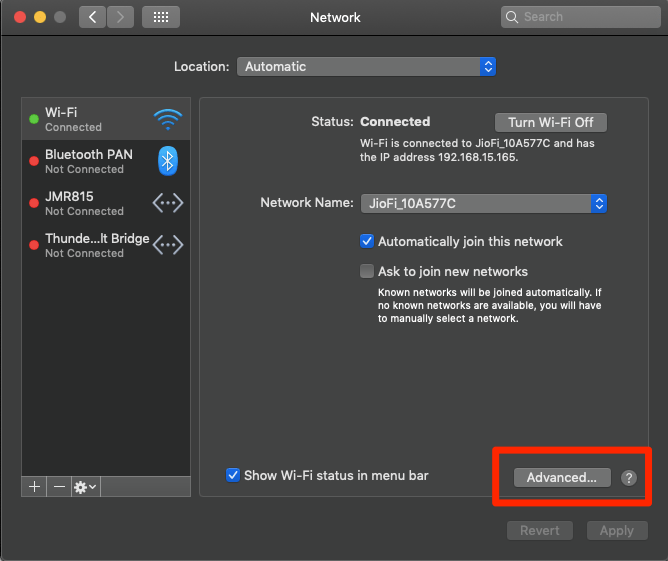
- Klicken Sie hier auf den DNS-Tab.
- Klicken Sie auf das Plus-Symbol und ändern Sie die DNS-Server auf Google DNS und klicken Sie auf OK.
- Verwenden Sie die folgenden Google-DNS-Server.
8.8.8.8 8.8.4.4 2001:4860:4860::8888 2001:4860:4860::8844
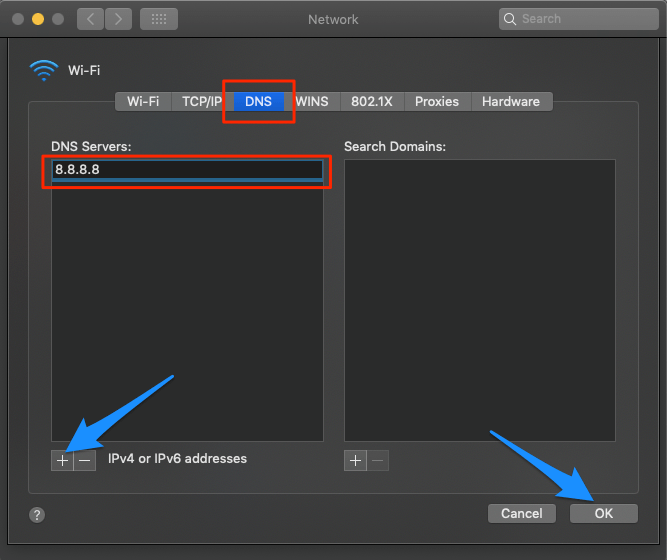
Sobald dies erledigt ist, starten Sie den Browser neu und überprüfen Sie, ob das Problem mit dem Laden der Google-Suche behoben ist.
2. Safari-Cache leeren
Der Cache ist eine Ansammlung von Daten, die die Daten der Website und andere Webinformationen speichert. Wenn sich der Cache aufbaut, können einige Websites möglicherweise nicht geladen werden; das Löschen des Caches behebt den Fehler im Safari-Browser.
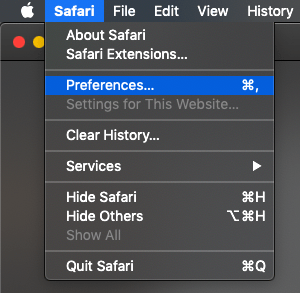
- Öffnen Sie Safari und klicken Sie auf Safari in der Menüleiste
- Klicken Sie nun auf Einstellungen.
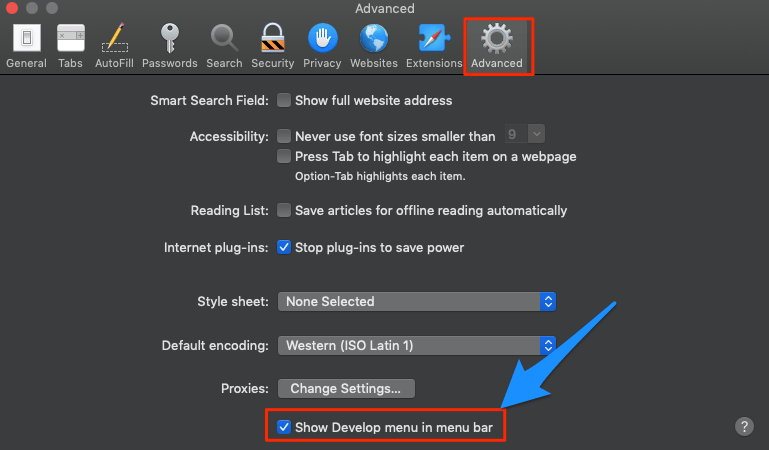
- Klicken Sie hier auf Erweiterte Registerkarte
- Und setzen Sie ein Häkchen bei ‘Entwicklungsmenü in der Menüleiste anzeigen.’
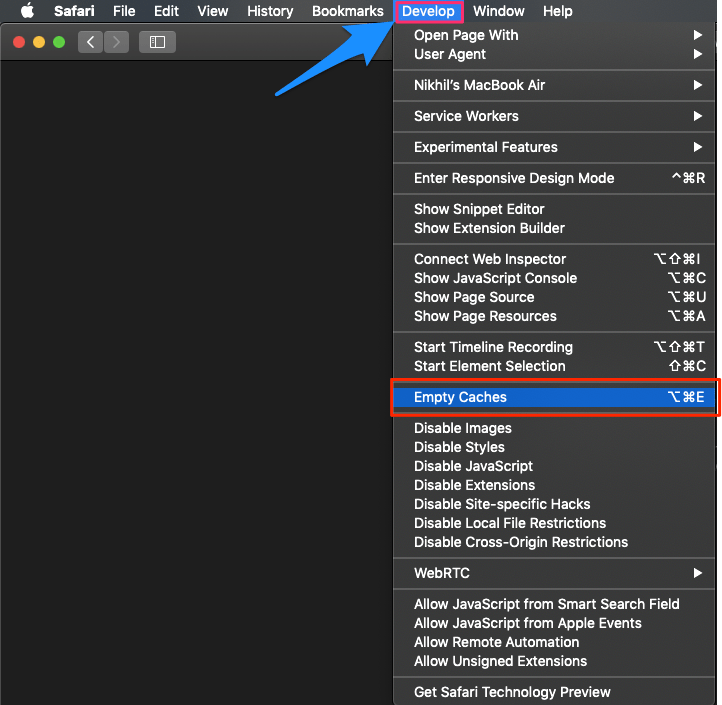
- Klicken Sie nun auf Entwickeln in der Menüleiste
- Hier Cache leeren und den Safari-Browser neu starten
3. TCP/IP4 auf Mac ändern
TCP hilft, Netzwerkgespräche herzustellen, durch die Anwendungsprogramme Daten austauschen können. Eine falsche IP4/TCP kann Verbindungsprobleme in Safari verursachen; die folgenden Einstellungen können Ihnen helfen, das Problem zu beheben.
- Öffnen Sie Systemeinstellungen
- Öffnen Sie die Netzwerk-Option in den Einstellungen
- Klicken Sie auf die Erweitert-Option im Tab WLAN-Verbindung.
- Unter TCP/IP,
- Ändern Sie Konfigurieren IPv4 auf Verwendung von DHCP.
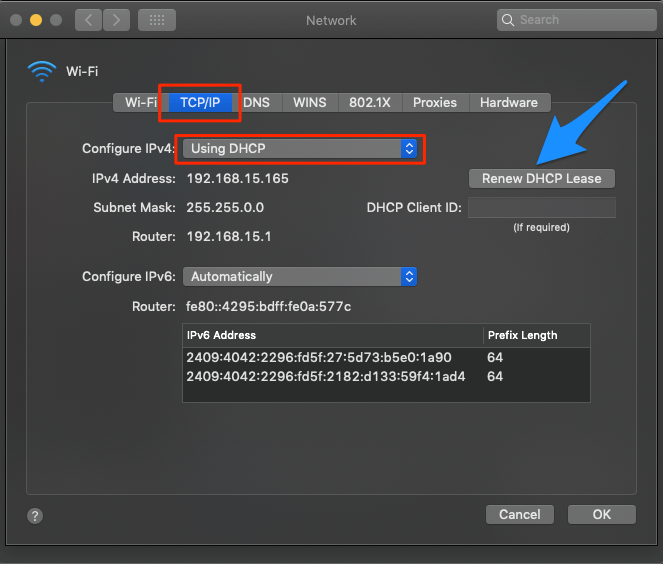
- Klicken Sie auf DHCP-Lease erneuern und klicken Sie auf OK.
Das war’s mit diesem einfachen Leitfaden; Sie können die Google-Suche, die auf dem MacBook-PC nicht funktioniert, beheben.
Wenn Sie Gedanken zu Lädt Google-Suche nicht in Safari? Hier ist die Lösung haben, können Sie gerne unten im Kommentarfeld schreiben. Abonnieren Sie auch unseren DigitBin YouTube-Kanal für Video-Tutorials. Prost!
Erhalte neue Beiträge in deinem Posteingang.
Kein Spam. Jederzeit abmelden.