Gaming · 3 min read · Oct 13, 2025
Ist es möglich, Steam auf Chromebook auszuführen?
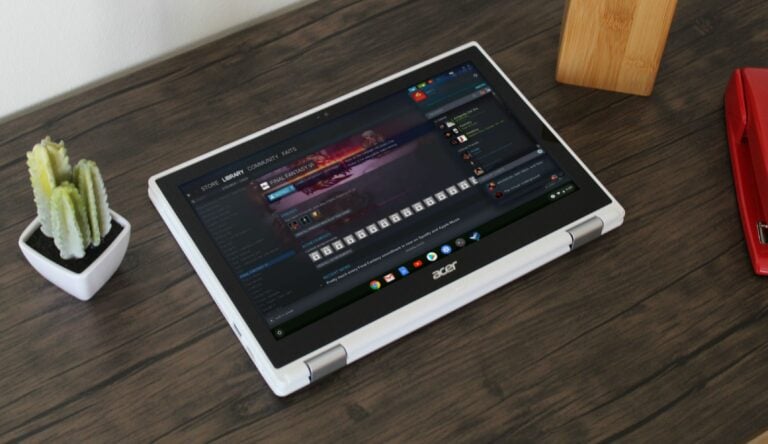
Steam ist eine der besten Gaming-Plattformen und hat auch einen der leistungsstärksten Vertriebsdienste. Diese Plattform wird offiziell auf Windows, Mac und Linux unterstützt. Viele Menschen haben jedoch eine Frage: Kann man Steam auf Chromebook ausführen oder nicht?
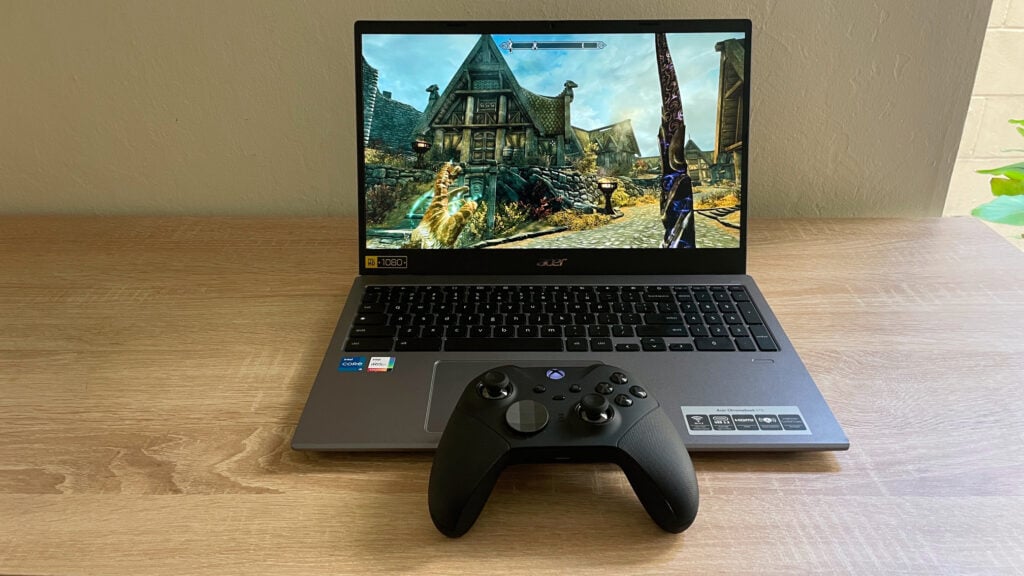
Kann Steam auf Chromebook ausgeführt werden?
Ja, Steam kann auf Chromebook ausgeführt werden. Allerdings unterstützen nicht alle Chromebook-Modelle die Steam-Software. In der Regel unterstützen die Laptops, die mit niedrigeren Spezifikationen des Chromebooks entworfen wurden, Steam nicht.
Da Chromebook nicht viele Ressourcen benötigt, versuchen die meisten Hersteller, diese Laptops mit niedrigen Spezifikationen zu entwerfen. Wenn Sie jedoch planen, Steam auf Chromebook auszuführen, wird empfohlen, die Modelle mit i5- und i7-Prozessoren zu kaufen.
Steam Alpha für Chromebook installieren
Google hat bereits die Alpha-Version von Steam entwickelt, und es wurde offiziell erklärt, dass Google plant, diese Version in ausgewählten Chromebooks zu veröffentlichen. Die Alpha-Version funktioniert nur mit Systemen, die über 11. Generation i5- oder i7-Prozessoren, 8 GB RAM und Iris Xe Graphics verfügen.
Darüber hinaus hat Google eine Liste von Chromebook-Modellen bereitgestellt, die die Steam Alpha nutzen können. Hier ist die Liste:
- Acer Chromebook 514 (CB514-1W)
- ASUS Chromebook Flip CX5 (CX5500)
- Acer Chromebook 515 (CB515-1W)
- Lenovo 5i-14 Chromebook
- ASUS Chromebook CX9 (CX9400)
- HP Pro c640 G2 Chromebook
- Acer Chromebook Spin 713 (CP713-3W)
Wenn Sie eines der oben genannten Modelle haben, folgen Sie den folgenden Schritten, um die Steam Alpha zu installieren:
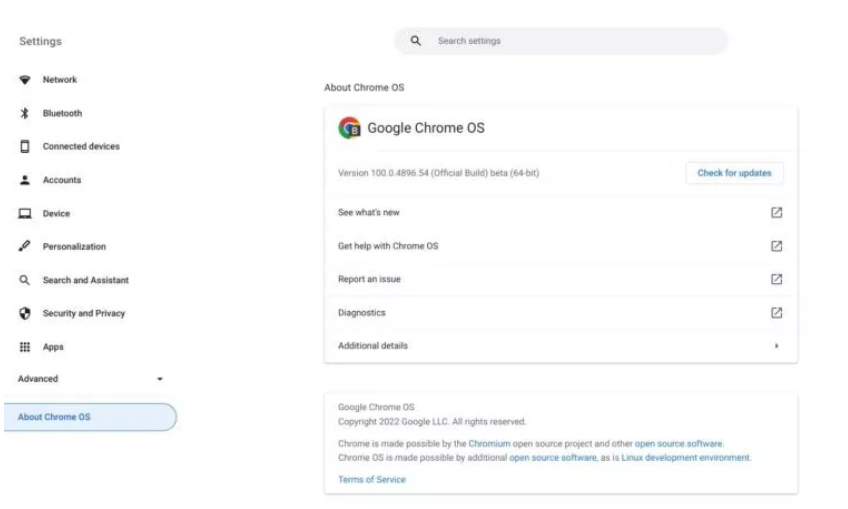
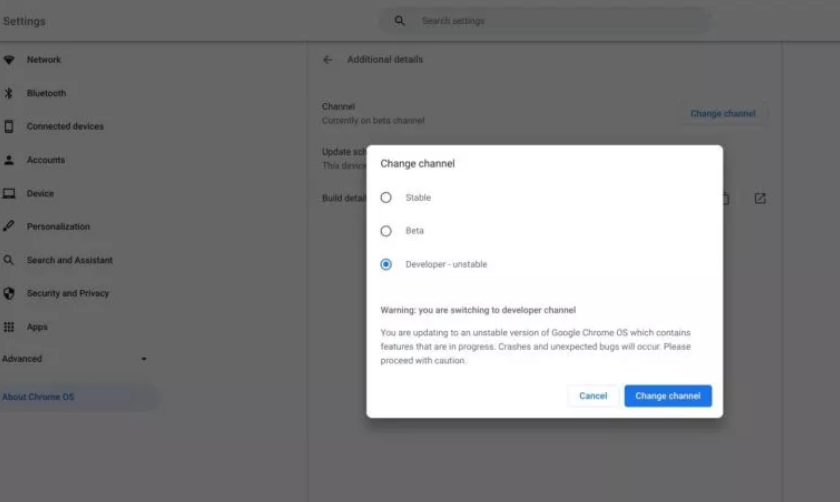
- Zuerst navigieren Sie zum Abschnitt „Einstellungen“ Ihres Chromebooks und klicken Sie auf „Über Chrome OS“ auf der linken Seite. Klicken Sie nun auf die Option „Zusätzliche Details“ auf der rechten Seite.
- Klicken Sie nun auf die Option „Kanal ändern“ auf der rechten Seite des Tabs „Kanal“.
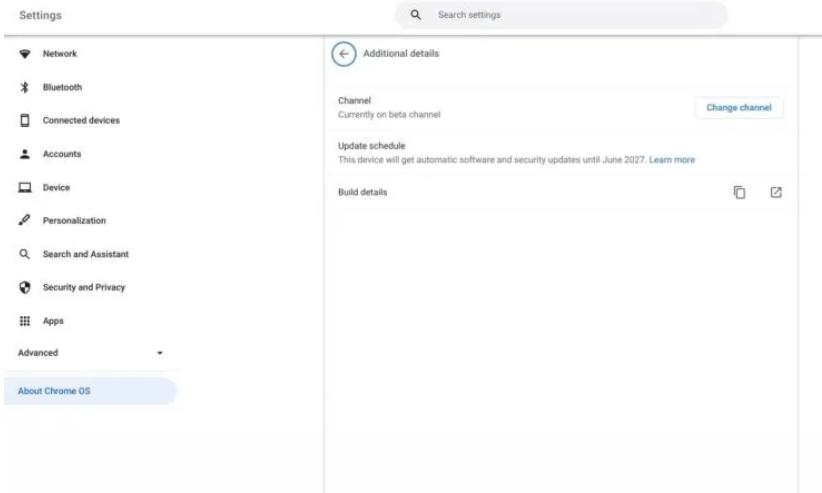
- Wählen Sie die Option „Entwickler – instabil“ und klicken Sie dann auf die Schaltfläche „Kanal ändern“, damit die Änderungen wirksam werden.
Steam über die Android-App installieren
Steam über die Android-App auszuführen, ist eine der einfachsten Möglichkeiten, Spiele zu spielen. Das Chromebook muss jedoch bestimmte Anforderungen erfüllen, die erfüllt werden müssen. Um den Steam-Link zu verwenden, muss man einen anderen PC haben, der mit demselben Netzwerk wie das Chromebook verbunden ist.
Diese Option bringt eine Reihe von Einschränkungen mit sich, da beide Geräte mit demselben Netzwerk verbunden sein müssen.
So können Sie Steam Link installieren:
- Zuerst navigieren Sie zum Google Play Store und geben „Steam Link“ ein.
- Klicken Sie darauf und installieren Sie die App.
- Stellen Sie sicher, dass das Chromebook und das andere System mit demselben Netzwerk verbunden sind und dass Sie dasselbe Steam-Konto verwenden.
- Jetzt koppeln Sie den Controller und verbinden sich mit dem PC.
Ubuntu Linux OS auf Ihrem Chromebook installieren, um Steam zu verwenden
Ein zweites Betriebssystem zu installieren, ist nicht so einfach, wie es klingt. Wenn Sie technische Kenntnisse zur Installation des Betriebssystems haben, können Sie es selbst installieren oder die Hilfe eines Experten in Anspruch nehmen.
So können Sie das Ubuntu Linux OS auf Ihrem Chromebook installieren:
- Zuerst sichern Sie Ihre Daten vom Chromebook.
- Aktivieren Sie nun den „Entwicklermodus“ und starten Sie in den „Wiederherstellungsmodus“.
- Schalten Sie das System aus und drücken Sie die Tastenkombination „Esc + Refresh + Power“.
- Sobald Sie im „Wiederherstellungsmodus“ sind, drücken Sie die Tastenkombination „Strg + D“.
- Jetzt sehen Sie eine Eingabeaufforderung, die fragt, ob die OS-Überprüfung deaktiviert werden soll. Drücken Sie die „Eingabetaste“, um zu akzeptieren.
- Jetzt sehen Sie jedes Mal, wenn Sie neu starten, eine Warnung. Drücken Sie „Strg + D“ und fahren Sie fort.
Installieren Sie Ubuntu mit Crouton, indem Sie den folgenden Prozess befolgen:
- Zuerst laden Sie das Crouton-Skript von diesem Link herunter.
- Drücken Sie nun die Tastenkombination „Strg + Alt + T“, um die Shell zu öffnen.
- Geben Sie nun „Shell“ ein und drücken Sie die „Eingabetaste“.
- Geben Sie „sudo sh ~/Downloads/crouton -t unity“ ein und drücken Sie die Eingabetaste.
- Jetzt beginnt der Installationsprozess. Es dauert eine Weile, bis die Installation abgeschlossen ist.
Steam auf Chromebook über Cloud-Computer verwenden
Ohne einen anderen Personal Computer zu besitzen, können Sie Steam auf Chromebook verwenden, indem Sie ein Abonnement für ein virtuelles Windows-Betriebssystem erwerben. Dies erfordert jedoch eine gute Internetverbindung.
Fazit
Die oben genannten sind einige der besten Möglichkeiten, um Steam auf Chromebook zu installieren und auszuführen. Bitte lassen Sie uns wissen, welche dieser Methoden Ihnen bei der Installation von Steam auf Ihrem Chromebook hilfreich war.
Erhalte neue Beiträge in deinem Posteingang.
Kein Spam. Jederzeit abmelden.