CPU Drosselung · 5 min read · Dec 03, 2025
Drosselt meine CPU? So überprüfen und beheben Sie es
Haben Sie einen High-End-Gaming-PC gebaut? Kämpfen Sie sich durch die Benchmarks, sehen aber nicht ganz die Leistung, die Sie erwartet haben?
Es könnte sein, dass Sie auf eine CPU-Drosselung stoßen – wenn Ihr Prozessor der limitierende Faktor für Ihre GPU wird, was zu Frame-Drops und Unterperformance führt.
Es ist eine besondere Belästigung für Gamer, Streamer und Content-Ersteller, die sicherstellen müssen, dass ihr PC jederzeit reibungslos läuft.
In diesem Leitfaden werden wir uns ansehen, was eine CPU-Drosselung ist, wie man sie mit Software wie dem Task-Manager, MSI Afterburner und unserem eigenen Drosselungsrechner überprüft und wie man sie behebt.
Was meinen Sie mit CPU-Drosselung?
Eine CPU-Drosselung tritt auf, wenn ein Spiel oder ein anderer Prozess mehr von Ihrem Prozessor verlangt, als Ihr Computer bereitstellen kann, vorausgesetzt, Sie haben eine andere leistungsstärkere GPU, die die Leistung nicht zurückhält.
Um es einfach auszudrücken: Ihre CPU arbeitet hart, und Ihre GPU arbeitet kaum.
Beispiel-Szenario:
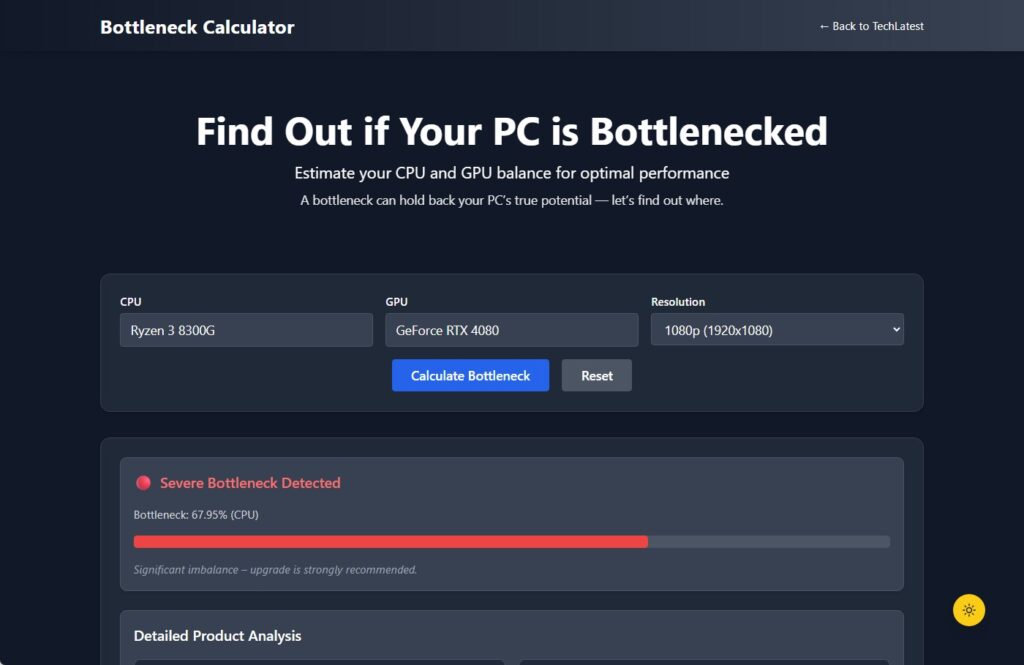
Nehmen wir an, Sie verwenden eine Einsteiger-CPU, wie einen Ryzen 3 8300G, mit einer High-End-Karte wie einer RTX 4080.
In Spielen oder 3D-Rendering wird Ihre CPU schnell 100 % Auslastung erreichen, was verhindert, wie viele Daten Ihre GPU verarbeiten kann.
So sitzt Ihre GPU, obwohl sie eine High-End-Leistung liefern könnte, ungenutzt herum – was zu einer CPU-Drosselung führt.
CPU-gebunden vs. GPU-gebunden:
CPU-gebunden = CPU ist ausgelastet, GPU wird unterutilisiert
GPU-gebunden = GPU ist ausgelastet, CPU hat noch Kapazität
Ausgewogen = Sowohl CPU als auch GPU werden effizient genutzt
Während dies also nichts ist, worüber man sich Sorgen machen sollte, können schwere CPU-Drosselungen Ruckler, FPS-Drops verursachen und sogar leistungsstärkere Hardware negieren, obwohl man mit niedrigeren Einstellungen spielt.
Wie man erkennt, ob Ihre CPU die Drosselung ist
Fragen Sie sich: “Drosselt meine CPU?” Hier erfahren Sie, wie Sie es mit realen Symptomen und Tools, die Ihnen kostenlos zur Verfügung stehen, herausfinden können.
Häufige Symptome einer CPU-Drosselung:
Plötzlicher FPS-Drop oder Ruckeln während des Spiels
CPU-Auslastung konstant über 90–100 %
GPU-Auslastung bleibt niedrig, und plötzlich begann der PC zu ruckeln und zu laggen; es zeigt nur 60-70 % GPU bei intensiven Spielen
Die Leistung ist langsam bei CPU-intensiven Operationen wie Simulationen oder Strategiespielen.
Erhöhte Drehzahl oder überhitzte Lüfter
Tools zur Erkennung einer CPU-Drosselung:
- Task-Manager (Windows)
- Drücken Sie Strg+Shift+Esc
- Gehen Sie zum Tab „Leistung“.
- Beobachten Sie die CPU- und GPU-Auslastung während einer typischen Arbeitslast.
- MSI Afterburner (mit RivaTuner)
- Echtzeit-Overlay während des Spielens
- CPU/GPU-Auslastung, Temperatur und FPS-Diagramme
- Ideal, um zu sehen, welcher Teil Ihres PCs zuerst an die Grenzen stößt
- MSI Afterburner + RivaTuner hilft auch, Daten für eine spätere Analyse zu protokollieren
- Unser CPU-Drosselungsrechner
- Geben Sie einfach Ihre CPU und GPU ein.
- Zeigt sofort den geschätzten Drosselungsprozentsatz an.
- Gibt Vorschläge: CPU sollte aufgerüstet werden, sollte ausgewogen sein oder keine Maßnahmen erforderlich.
Wenn Ihre CPU beschäftigt ist, während Ihre GPU nur halb ausgelastet ist, drosseln Sie fast definitiv.
CPU-Drosselung im Gaming: Reale Beispiele
Mit einer Mischung aus echter Hardware wollen wir die gamingbezogenen CPU-Drosselungen näher untersuchen.
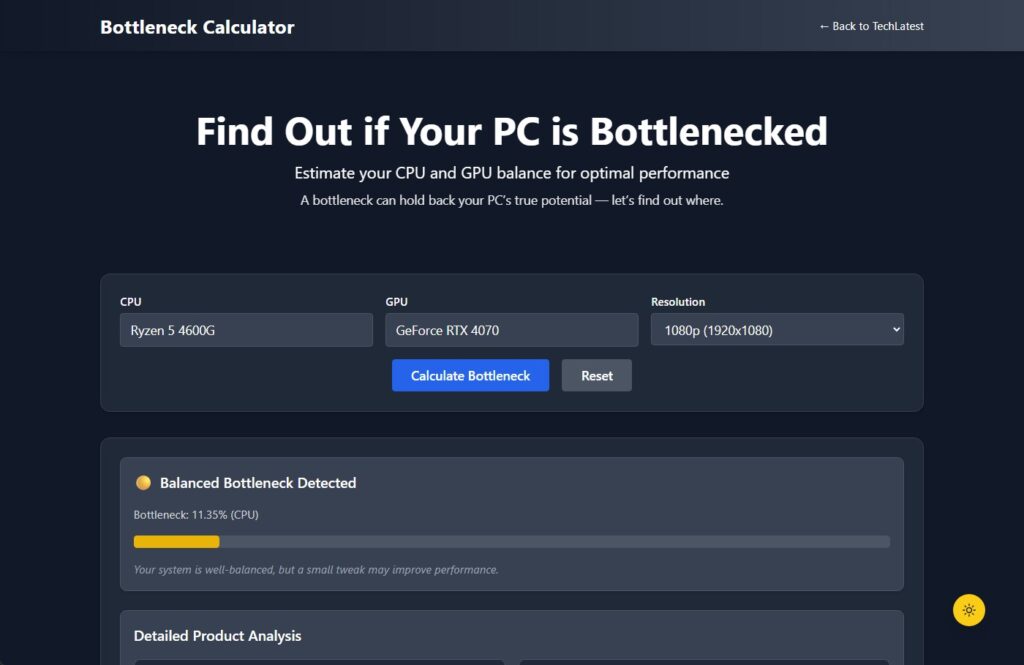
Beispiel 1: Ryzen 5 4600G + RTX 4070
Gut für das Budget, aber nicht ideal mit Anthonys Geschmack bei GPUs.
Bei 1080p in AAA-Spielen wie Hogwarts Legacy oder Starfield wird die CPU-Auslastung 100 % erreichen, während die GPU-Auslastung kaum 60-70 % erreicht.
Ergebnis: Niedrige FPS und Ruckeln auf einer leistungsstarken GPU.
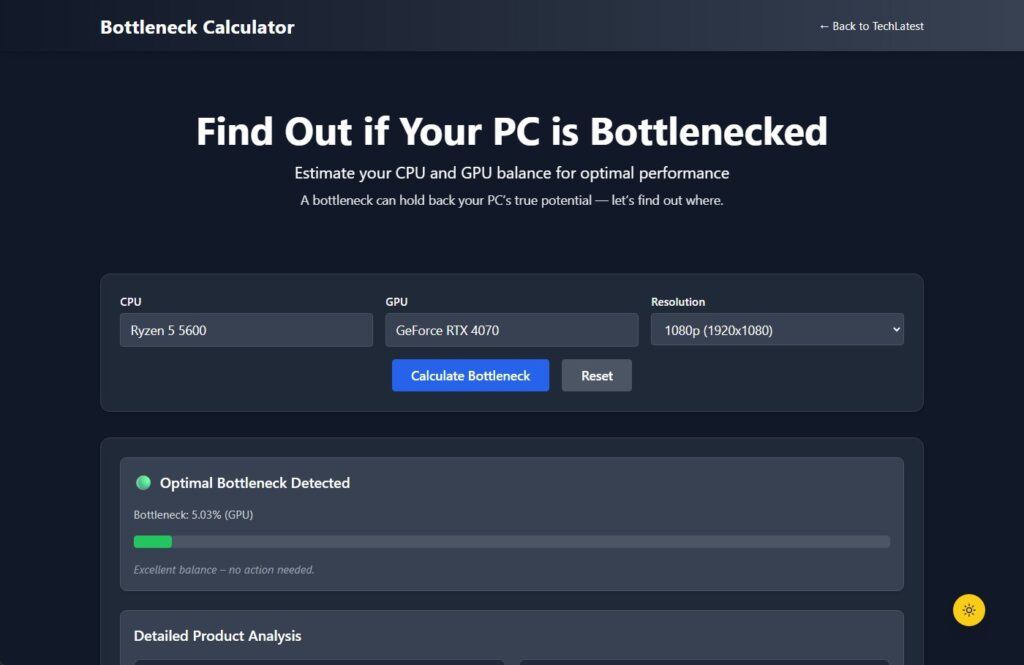
Beispiel 2: Ryzen 5 5600 + RTX 4070
Eine stärkere Kombination: Verbesserungen der Multithread-Leistung
Die CPU und GPU sind näher daran, mit voller Kapazität zu laufen.
Seidenweiche 100+ FPS bei 1080p hohen Einstellungen oder sogar 1440p, selbst in CPU-intensiven Spielen
Warum 1080p mehr CPU-gebunden sein kann:
Bei niedrigeren Auflösungen, 1080p, wird die GPU nicht so stark genutzt, sodass die CPU mehr Arbeit leisten muss.
Höhere Auflösungen, wie 1440p und 4K, verteilen die Last noch mehr auf die GPU, was die niedrige Leistung einer CPU verbergen kann.
Für eine detaillierte Leistungsanalyse und FPS-Schätzungen basierend auf tatsächlichen Testdaten verwenden Sie unseren kostenlosen Leistungs-Drosselungsrechner.
So beheben oder reduzieren Sie eine CPU-Drosselung
Wenn Sie eine CPU-Drosselung haben, machen Sie sich keine Sorgen – es gibt mehrere Möglichkeiten, sie zu beheben oder zumindest zu minimieren.
1. Upgrade Ihrer CPU
Die offensichtlichste Wahl, falls Ihre CPU zu alt oder unterdimensioniert (d.h. drosselnd) für Ihre GPU ist, besteht darin, ein CPU-Upgrade durchzuführen.
Budget-Upgrade-Optionen im Jahr 2025:
Ryzen 5 5600 oder 5600X
Intel Core i5-12400F
Ryzen 7 5700X für Multitasker oder Streamer
2. Übertakten Sie Ihre CPU (wenn unterstützt)
Im BIOS oder im Betriebssystem mit Tools wie Ryzen Master / Intel XTU
Drosselungen können sogar mit einer Erhöhung der Taktrate um 5-10 % minimiert werden.
Stellen Sie sicher, dass die Temperaturen innerhalb sicherer Grenzen bleiben. (Was ist die ideale CPU-Temperatur und wie überwacht man sie?)
3. Senken Sie CPU-intensive Spieleinstellungen
Strategie-, Simulations- und Open-World-Spiele können sehr CPU-intensiv sein.
Senken Sie diese Einstellungen:
Sichtweite
KI-Threads
Schatten
Volumetrische Effekte
Physikbasierte Simulationen
4. Schließen Sie Hintergrundaufgaben
Apps wie Chrome, Discord und sogar Antivirensoftware verbrauchen CPU-Zyklen.
Verwenden Sie Task-Manager > Autostart, um unnötige Autostart-Apps zu deaktivieren.
Schließen Sie Hintergrund-Apps vor dem Spielen
5. Passen Sie die Spielauflösung an, um die Last auszugleichen
- Wenn Sie eine starke GPU haben, können Sie versuchen, bei 1440p oder 4K zu spielen – indem Sie dies tun, würden Sie die Rechenlast von der CPU auf die GPU umverteilen.
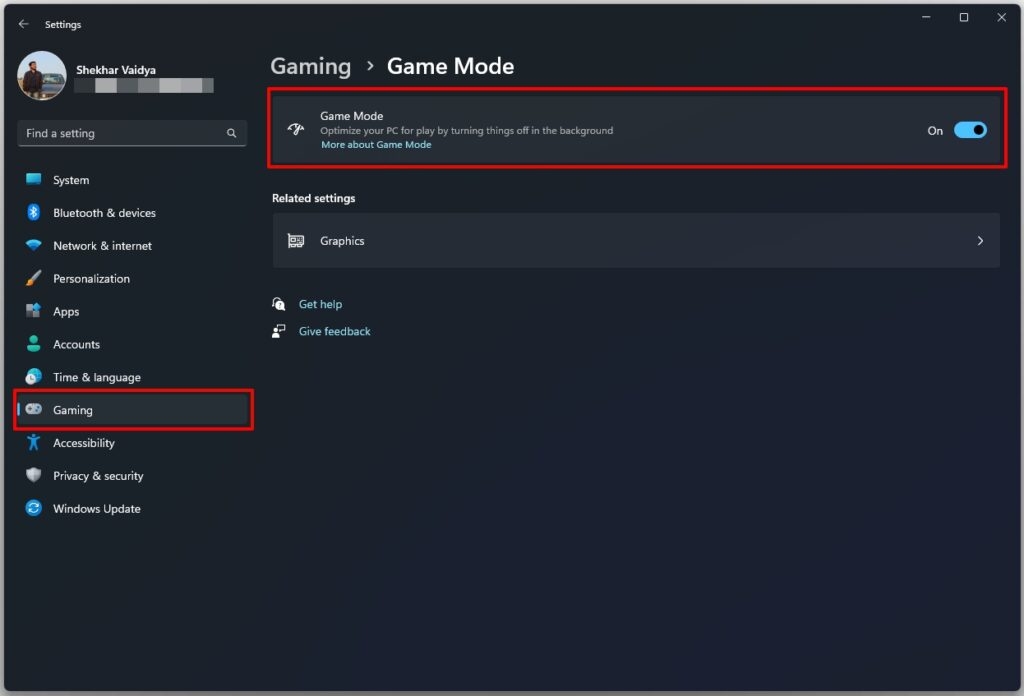
6. Aktivieren Sie den Spielmodus (Windows 10/11)
- Eine der Windows-Funktionen, die Sie nutzen sollten, ist der Spielmodus. Er funktioniert sehr effizient, indem er mehr CPU- oder GPU-Ressourcen dem Spiel zuweist, das Sie gerade spielen.
Wann sollten Sie die CPU aufrüsten?
Sie müssen nicht ständig aufrüsten. Aber hier sind Anzeichen, dass es Zeit ist:
Upgrade, wenn Sie:
Wenn Sie ein wettbewerbsfähiger FPS-Gamer sind, der bei 144 Hz oder mehr spielt?
Gameplay streamen, während Sie spielen
Verwenden Sie Emulatoren, machen Sie Video-Editing oder erstellen Sie 3D-Modelle?
Sehen Sie den Drosselungsprozentsatz >35 % in unserem Tool.
Brandneue GPU und alte CPU, die langsam läuft
Fazit
Es ist eine natürliche Tatsache des Lebens, dass Sie die CPU-Drosselung bei der PC-Leistungsoptimierung finden werden – aber das bedeutet nicht, dass Sie sie übersehen sollten.
Die gute Nachricht? Die meisten Drosselungen sind mit ein wenig Feintuning, Aufrüstungen oder intelligenter Verwaltung der Einstellungen behebbare Probleme.
Testen Sie immer, bevor Sie aufrüsten.
Überwachen Sie Ihre CPU/GPU-Nutzungsmuster, passen Sie die Einstellungen an und testen Sie die Leistung.
Probieren Sie unser Tool zum CPU-Drosselungsrechner kostenlos aus.
Denken Sie daran, es geht nicht um Perfektion – es geht um Balance. Die perfekte Kombination aus CPU und GPU ist eines der besten Dinge, die Sie tun können, um das Beste aus Spielen und Programmen herauszuholen.
Erhalte neue Beiträge in deinem Posteingang.
Kein Spam. Jederzeit abmelden.