Technik · 7 min read · Nov 04, 2025
Funktioniert Ihre Apple-Maus nicht? So beheben Sie das Problem
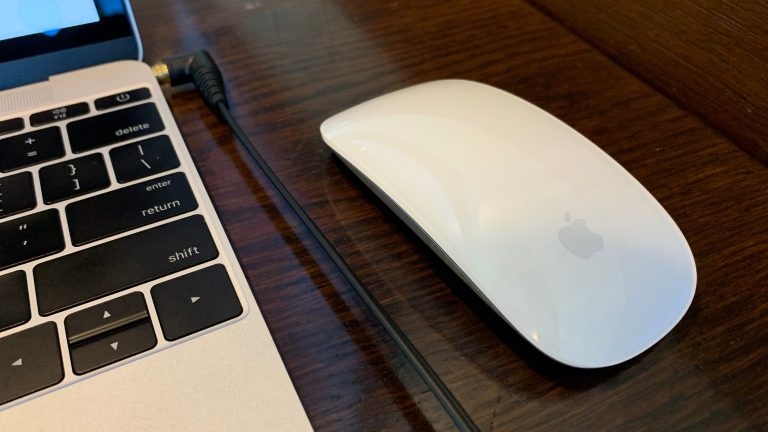
Haben Sie Probleme, Ihre Maus auf Ihrem Mac zum Laufen zu bringen? Wenn ja, wissen wir, wie frustrierend das ist! Glücklicherweise ist es ziemlich einfach zu beheben. Egal, ob Sie eine Magic Mouse oder eine drahtlose, Bluetooth- oder kabelgebundene Maus eines Drittanbieters verwenden, Sie können zu bestimmten Zeiten auf Mausprobleme stoßen.
Es könnte mehrere Gründe geben, warum Ihre Apple-Maus nicht funktioniert. Dazu gehören das Koppeln, die Konnektivität, eine schwache Batterie oder ein Problem mit der Maus selbst.
In diesem Artikel werden wir einige der häufigsten Gründe durchgehen, warum Ihre Apple-Maus nicht funktioniert, und Ihnen zeigen, wie Sie diese beheben können, damit Ihre Maus wieder ordnungsgemäß auf Ihrem Mac funktioniert.
Lassen Sie uns direkt einsteigen und herausfinden, was zu tun ist, wenn Ihre Mac-Maus nicht funktioniert.
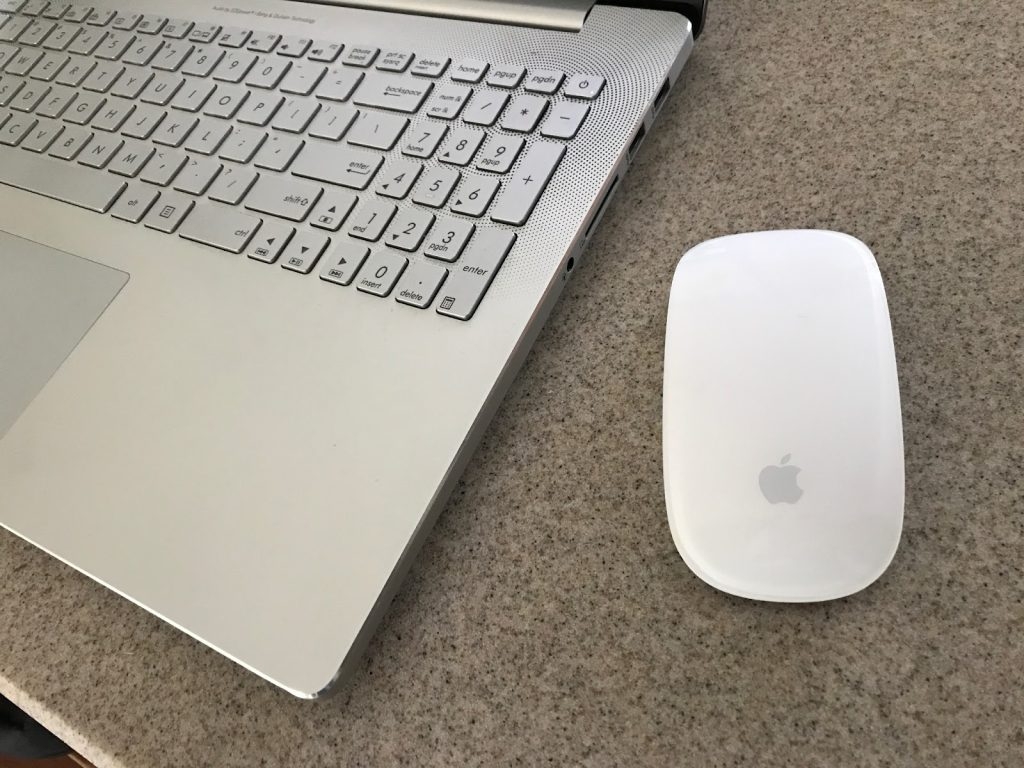
So beheben Sie das Problem mit der nicht funktionierenden Apple-Maus
Die folgenden Lösungen können helfen, das Problem einer nicht funktionierenden Apple-Maus auf einem Mac zu beheben.
Schalten Sie Bluetooth auf Ihrem Mac aus und wieder ein
Wenn Sie eine drahtlose Maus verwenden, sollten Sie zuerst Bluetooth auf Ihrem Mac aus- und wieder einschalten. Dadurch wird die Verbindung zwischen Ihrer Maus und Ihrem Mac zurückgesetzt und häufig werden Verbindungsprobleme behoben.
Um dies zu tun:
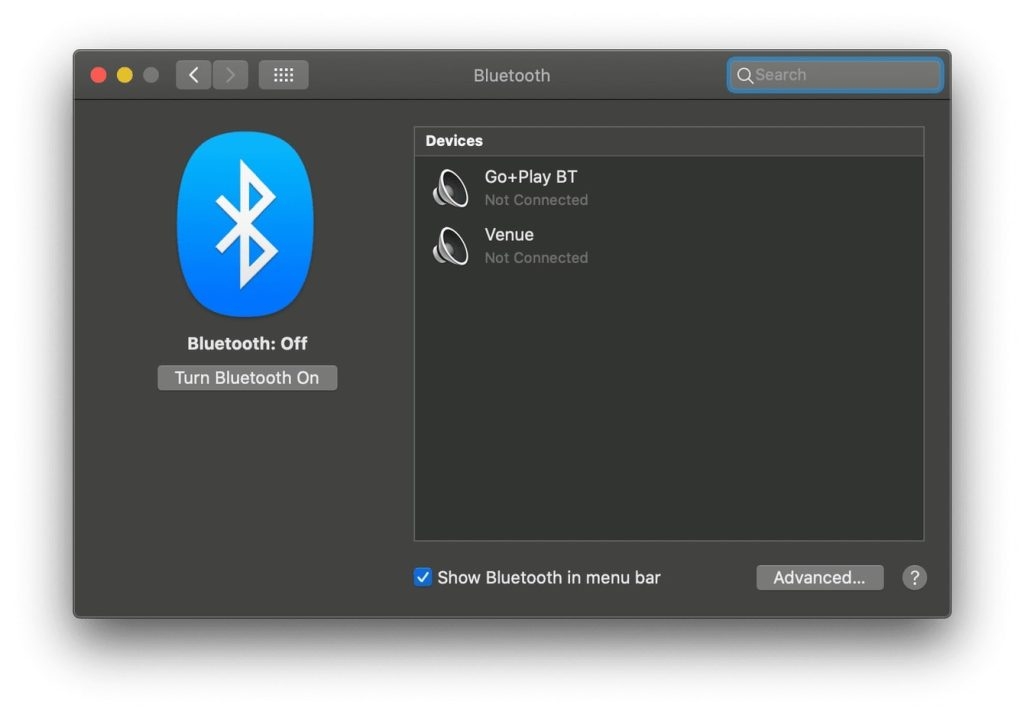
- Gehen Sie zu Systemeinstellungen im Apple-Menü.
- Klicken Sie auf Bluetooth.
- Schalten Sie Bluetooth aus , indem Sie den Schalter daneben klicken, und schalten Sie es nach ein paar Sekunden wieder ein.
- Warten Sie, bis sich Ihre Maus verbindet.
- Jetzt, da Bluetooth eingeschaltet ist, sollte Ihr Mac Ihre Maus wieder verwenden können.
Wenn das nicht funktioniert, fahren Sie mit der nächsten Lösung fort.
Starten Sie Ihren Mac neu
Wenn Ihre Maus immer noch nicht funktioniert, versuchen Sie, Ihren Mac neu zu starten. Dies behebt häufig softwarebezogene Probleme, die Probleme mit Ihrer Maus verursachen könnten.
Um Ihren Mac neu zu starten:
- Klicken Sie auf das Apple-Menü.
- Klicken Sie im Dropdown-Menü auf Neustart.
- Klicken Sie auf Neustart, wenn Sie dazu aufgefordert werden.
Sobald Ihr Mac neu gestartet wurde, versuchen Sie erneut, Ihre Maus zu verwenden.
Schalten Sie den Netzschalter der Maus aus und wieder ein
Eine weitere Möglichkeit, eine nicht funktionierende Maus zu reparieren, besteht darin, sie auszuschalten und dann wieder einzuschalten. Der Ein/Aus-Schalter befindet sich normalerweise auf der Unterseite der Maus. Wenn Ihre Maus eine Bluetooth-Maus ist, müssen Sie sie möglicherweise manuell über das Bluetooth-Statusmenü wieder verbinden, nachdem Sie sie wieder eingeschaltet haben.
Überprüfen Sie die Batterien der Maus
Wenn Sie eine Apple Magic Mouse verwenden, wird sie von zwei AA-Batterien betrieben. Wenn diese Batterien schwach sind, funktioniert Ihre Maus möglicherweise nicht richtig.
Überprüfen Sie die Batterien oder verwenden Sie Batterien von einem anderen Gerät im Haus, wie z. B. einer TV-Fernbedienung; wenn es wieder funktioniert, ist Ihr Problem gelöst.
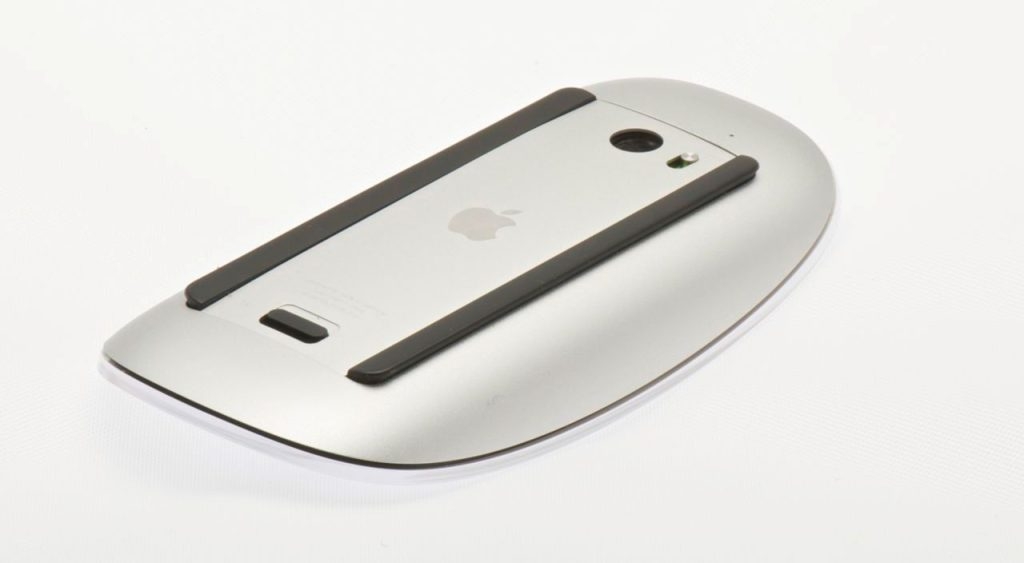
Wenn Sie eine Magic Mouse 2 besitzen, hat sie einen eingebauten Akku. Verbinden Sie die Maus erneut, nachdem sie mindestens 15 Minuten lang aufgeladen wurde.
Wussten Sie das? Sie können den Batteriestatus der Maus ganz einfach überprüfen, indem Sie das Bluetooth-Symbol im oberen Menü auswählen und Ihre Maus auswählen.
Entfernen und Wiederverbinden des USB-Empfängers
Wenn Sie eine Standard-Drahtlosmaus haben, trennen Sie den USB-Empfänger, starten Sie Ihren Mac neu und schließen Sie den Empfänger wieder an. Dies könnte Probleme mit dem Gerät beheben.
Darüber hinaus, wenn Sie einen USB-Hub verwenden, versuchen Sie, den Empfänger direkt an einen USB-Anschluss Ihres Macs anzuschließen. Das sollte sicherstellen, dass der USB-Empfänger genügend Strom hat, um ordnungsgemäß zu funktionieren.
Bluetooth-Maus erneut mit Ihrem Mac koppeln
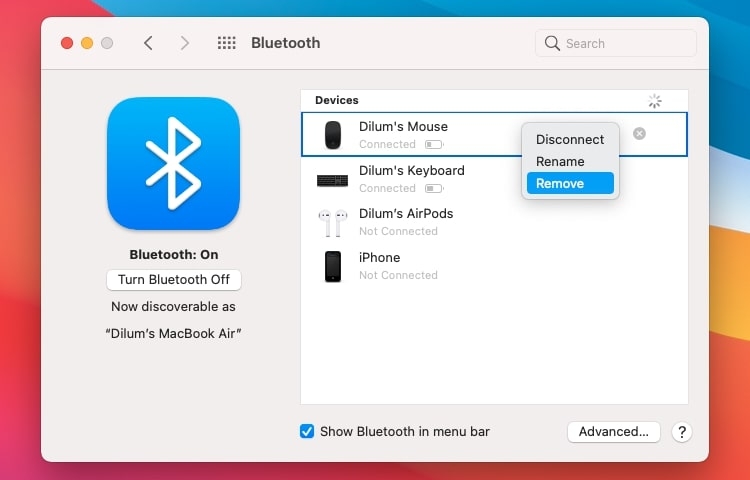
Um Ihre Magic Mouse oder eine andere Bluetooth-Maus mit Ihrem Mac zu koppeln, entfernen Sie sie und versuchen Sie es erneut:
- Klicken Sie auf das Apple-Menü und wählen Sie Systemeinstellungen.
- Klicken Sie auf Bluetooth.
- Um Ihre Bluetooth-Maus zu entfernen, halten Sie die Steuerungstaste gedrückt und klicken Sie auf die Maus, und wählen Sie Entfernen.
- Wählen Sie erneut Entfernen.
- Schalten Sie Ihre Bluetooth-Maus aus, warten Sie einen Moment und schalten Sie sie wieder ein.
- Klicken Sie erneut auf die Schaltfläche Verbinden, um die Maus mit Ihrem Mac zu koppeln.
Überprüfen Sie die Mauseinstellungen Ihres Macs
Ist es schwierig, mit der Magic Mouse einen Rechtsklick zu machen? Haben Sie Probleme mit dem Scrollen Ihrer Maus? Wenn dies der Fall ist, sollten Sie das Bedienfeld der Systemeinstellungen auf Ihrem Mac aufrufen und sicherstellen, dass alles korrekt konfiguriert ist:
- Wählen Sie Systemeinstellungen im Apple-Menü.
- Wählen Sie dann Maus.
- Konfigurieren Sie die Maus gemäß Ihren Vorlieben im Abschnitt Maus.
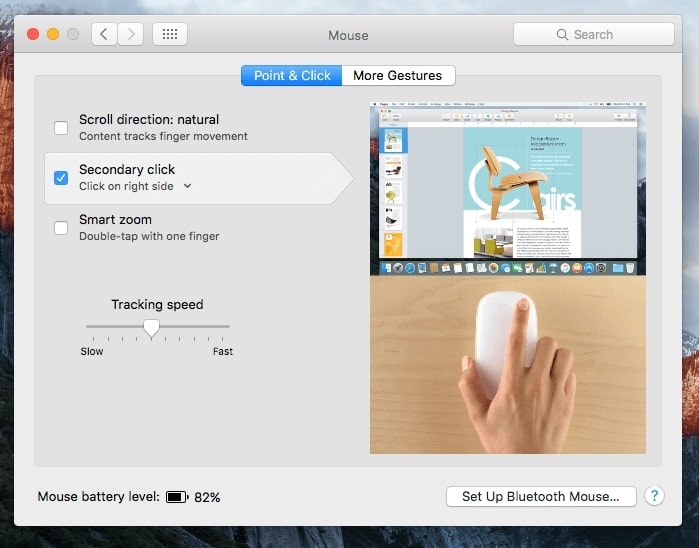
Wenn Sie beispielsweise eine Magic Mouse verwenden, aktivieren Sie das Kontrollkästchen neben Sekundärklick, um das Rechtsklicken zu aktivieren, oder ziehen Sie den Schieberegler unter Zeigergeschwindigkeit, um zu bestimmen, wie schnell der Cursor auf dem Bildschirm bewegt wird.
Darüber hinaus können Sie Ihre Mauseinstellungen ändern, indem Sie auf die Registerkarte Weitere Gesten klicken. Dort können Sie auch alle widersprüchlichen Gesten aktivieren oder deaktivieren, die dazu führen, dass Ihre Apple-Maus nicht richtig funktioniert.
Verwendung einer Maus eines Drittanbieters
Es besteht die Möglichkeit, dass Sie Software auf der Maus installieren müssen, wenn Sie eine Maus eines Drittanbieters verwenden. Beispielsweise ermöglicht die Verwendung zusätzlicher Einstellungen, dass Logitech Options konfiguriert, wie Logitech-Mäuse auf einem Mac funktionieren.
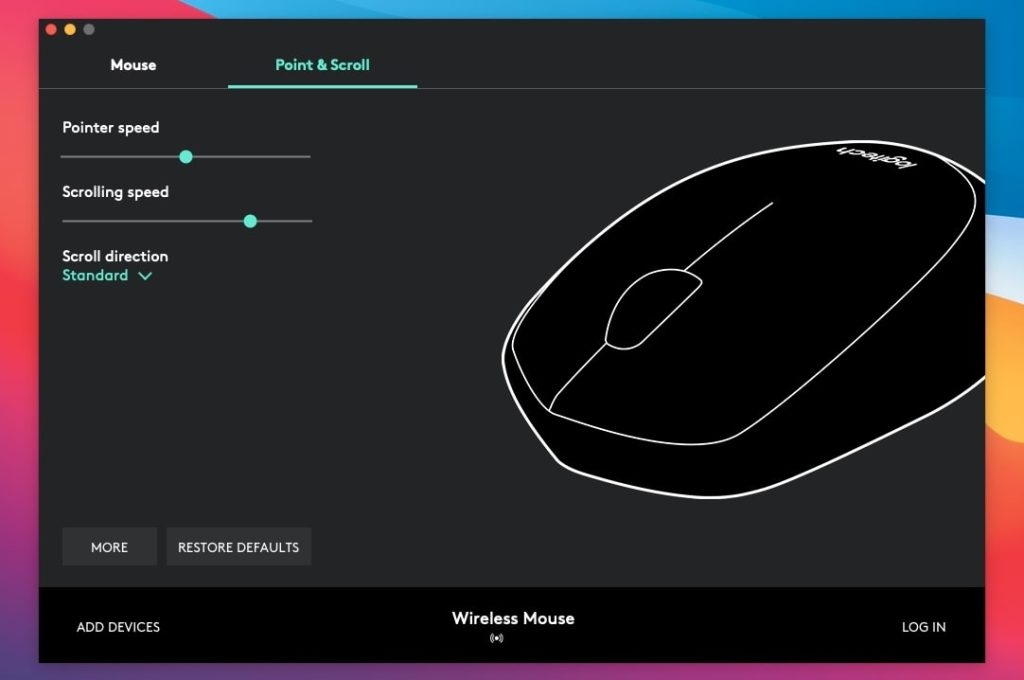
Suchen Sie nach Treiber- oder Softwaredownloads auf der Website des Herstellers (Logitech, Dell, HP usw.) und installieren Sie alle verfügbaren Softwareunterstützungen für Ihre Maus.
Aktualisieren Sie die Software Ihres Macs
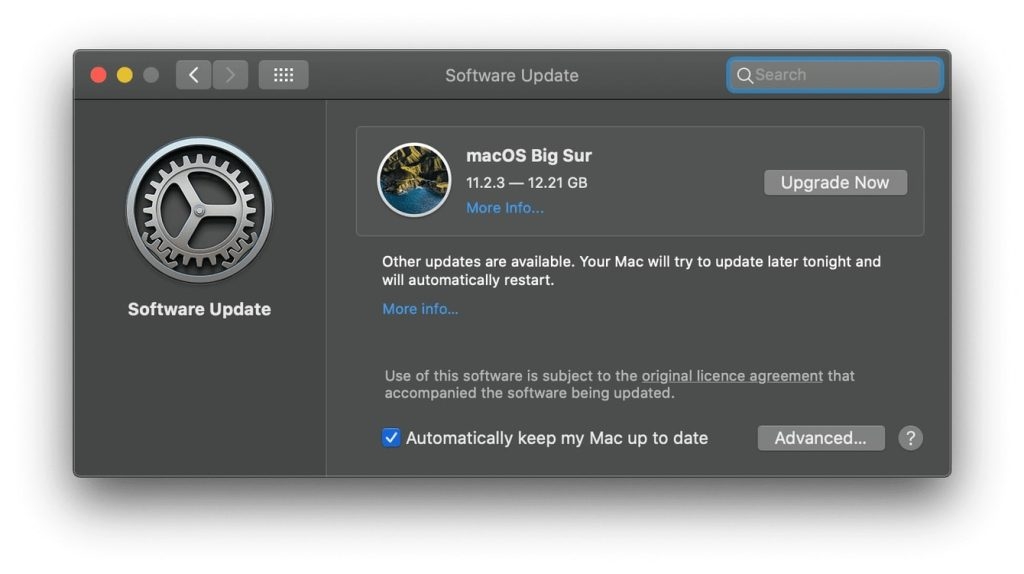
Stellen Sie sicher, dass Ihr Mac ausstehende Systemsoftware-Updates hat und installieren Sie diese. Es ist wichtig, auch Ihre Apps auf dem neuesten Stand zu halten. Sie können dies tun, indem Sie den App Store öffnen und auf die Registerkarte Updates klicken.
Wenn Sie bekannte Fehler oder andere Probleme hatten, die verhindert haben, dass Ihre Maus richtig funktioniert, sollte das dies beheben. Um nach Updates zu suchen, folgen Sie diesen Schritten:
- Wählen Sie im Apple-Menü Systemeinstellungen.
- Klicken Sie auf Software-Update.
- Wählen Sie dann Jetzt aktualisieren, um verfügbare Updates zu installieren.
Löschen Sie die Maus-Property-List-Dateien
Wenn Ihre Maus nicht funktioniert, können Sie versuchen, die Property-List (PLIST)-Dateien zu löschen, die die Präferenzen und Konfigurationseinstellungen der Maus enthalten. Diese Dateien speichern einige Einstellungen für Ihre Maus, sodass sie, wenn sie beschädigt werden, dazu führen können, dass Ihre Maus nicht mehr funktioniert.
Obwohl dies nichts kaputt macht, ist es eine fortgeschrittene Lösung. Daher sollte ein Time Machine-Backup erstellt werden, bevor Sie dies durchgehen. Jetzt, da Sie bereit sind:
- Beenden Sie alle geöffneten Apps.
- Öffnen Sie den Finder und gehen Sie zum Menü Gehe zu.
- Halten Sie die Optionstaste gedrückt und wählen Sie Bibliothek.
- Öffnen Sie den Ordner Preferences.
- Verschieben Sie die folgenden Dateien in den Papierkorb:
- com.apple.AppleMultitouchMouse.plist
- com.apple.driver.AppleBluetoothMultitouch.mouse.plist
- com.apple.driver.AppleHIDMouse.plist
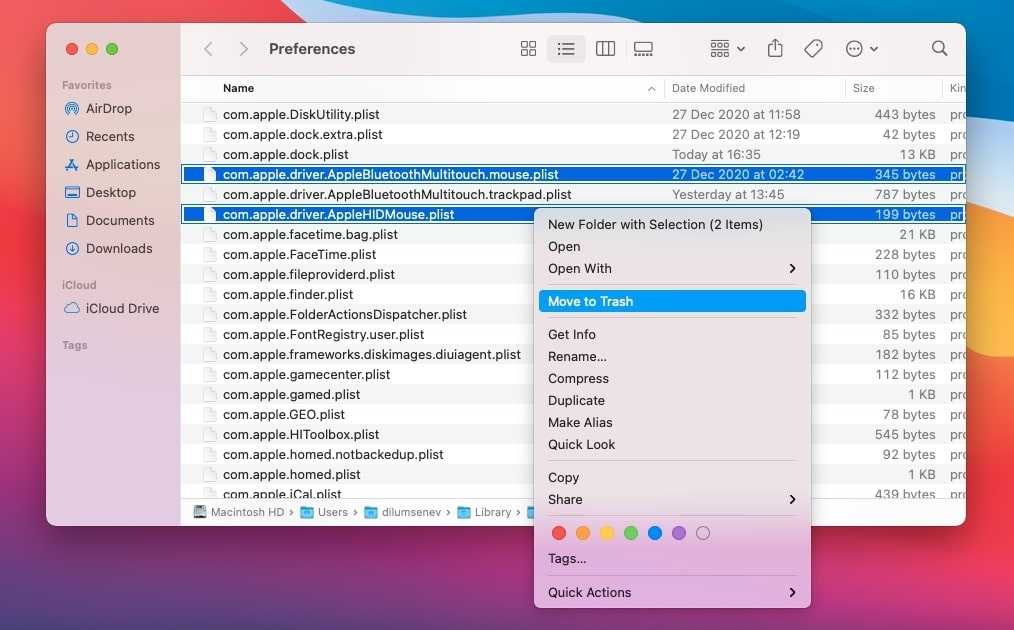
Sobald dies erledigt ist, starten Sie Ihren Mac neu. Die gelöschten PLIST-Dateien werden dann automatisch neu erstellt. Wenn Ihre Maus danach wieder richtig funktioniert, müssen Sie sie im Einstellungsbereich (Systemeinstellungen > Maus) neu konfigurieren. Auch das Zurücksetzen des NVRAM und des SMC (System Management Controller) Ihres Macs ist eine Option.
Reinigen Sie Ihre Maus
Wenn Ihre Maus besonders schmutzig ist, kann dies dazu führen, dass die Sensoren nicht mehr richtig funktionieren. Um Ihre Maus zu reinigen:
- Schalten Sie Ihre Maus aus und ziehen Sie sie von Ihrem Computer ab.
- Entfernen Sie alle Batterien oder andere Stromquellen.
Verwenden Sie ein weiches, trockenes Tuch, um die Außenseite der Maus leicht abzuwischen. Vermeiden Sie es, Wasser oder andere Flüssigkeiten auf die Maus zu bekommen. Verwenden Sie ein Wattestäbchen oder einen Q-Tip, um das Sensorfenster zu reinigen. Seien Sie vorsichtig, nicht zu fest zu drücken, da dies den Sensor beschädigen könnte.
Wenn Ihre Maus ein optisches Objektiv hat, können Sie es auch mit einem Objektivreinigungsset reinigen. Nachdem Sie die Maus gereinigt haben, schließen Sie sie wieder an und schalten Sie sie ein. Überprüfen Sie, ob sie jetzt richtig funktioniert.
Ersetzen Sie die Batterien Ihrer Maus
Die Batterien könnten das Problem sein, wenn Sie eine drahtlose Maus verwenden. Versuchen Sie, die Batterien durch frische zu ersetzen, und sehen Sie, ob das das Problem behebt.
Fazit
Hoffentlich hilft Ihnen eine dieser Lösungen, Ihr Mausproblem schnell zu beheben. Bitte lassen Sie uns wissen, welche Lösungen für Sie funktionieren. Kommentieren Sie unten, wenn Sie weiterhin Probleme haben.
Vielen Dank fürs Lesen.
Erhalte neue Beiträge in deinem Posteingang.
Kein Spam. Jederzeit abmelden.