Apple Pay · 5 min read · Oct 21, 2025
Funktioniert Ihr Apple Pay nicht? So beheben Sie es
Wenn Sie Apple Pay für Online-Zahlungen verwenden, wissen wir, wie frustrierend es sein kann, wenn Apple Pay nicht funktioniert.
Es ist auch erwähnenswert, dass es mehrere Schritte zur Fehlersuche gibt, die Sie ausprobieren können, um Apple Pay wieder zum Laufen zu bringen.
In diesem Artikel werden wir alle Probleme beheben, die Sie mit dem Fehler “Apple Pay funktioniert nicht” haben, und es wieder in den Betriebszustand versetzen:
So beheben Sie, wenn Apple Pay auf dem iPhone nicht funktioniert
Wir zeigen Ihnen mehrere Möglichkeiten, wie Sie Probleme mit Apple Pay auf dem iPhone beheben können, und wir hoffen, dass einer dieser Schritte Ihnen hilft, das Problem zu lösen.
Überprüfen Sie Ihre Akkulaufzeit
Wenn Sie Ihr iPhone den ganzen Tag über verwenden und weniger als 20 % Akkulaufzeit auf Ihrem Telefon haben, könnte das der Grund sein, warum Apple Pay auf Ihrem Gerät nicht funktioniert.
Es ist bekannt, dass iPhones einen Energiesparmodus haben, der nach 20 % aktiviert wird, und einige Apps so weit in den Ruhezustand versetzt, dass Sie sie nicht mehr verwenden können.
Zum Beispiel hätten Sie gesehen, dass, wenn Ihr iPhone unter 5 % fällt, Ihr Blitz deaktiviert wird.
Das gleiche gilt für Apple Pay, und Sie müssen Ihr iPhone aufladen, um Apple Pay wieder auf Ihrem Gerät verwenden zu können.
Überprüfen Sie den Status des Apple Pay-Dienstes
Es ist auch möglich, dass Sie versuchen herauszufinden, warum Apple Pay nicht funktioniert, aber das eigentliche Problem nicht Ihr iPhone, sondern die Server von Apple Pay sind.
Wir haben mehrmals gesehen, dass Apple Pay plötzlich nicht funktioniert, weil seine Server weltweit ausgefallen sind.
Wenn Sie überprüfen möchten, ob Ihr Problem mit Apple Pay nicht funktioniert, auf die Server von Apple Pay zurückzuführen ist, können Sie die Statusseite überprüfen.
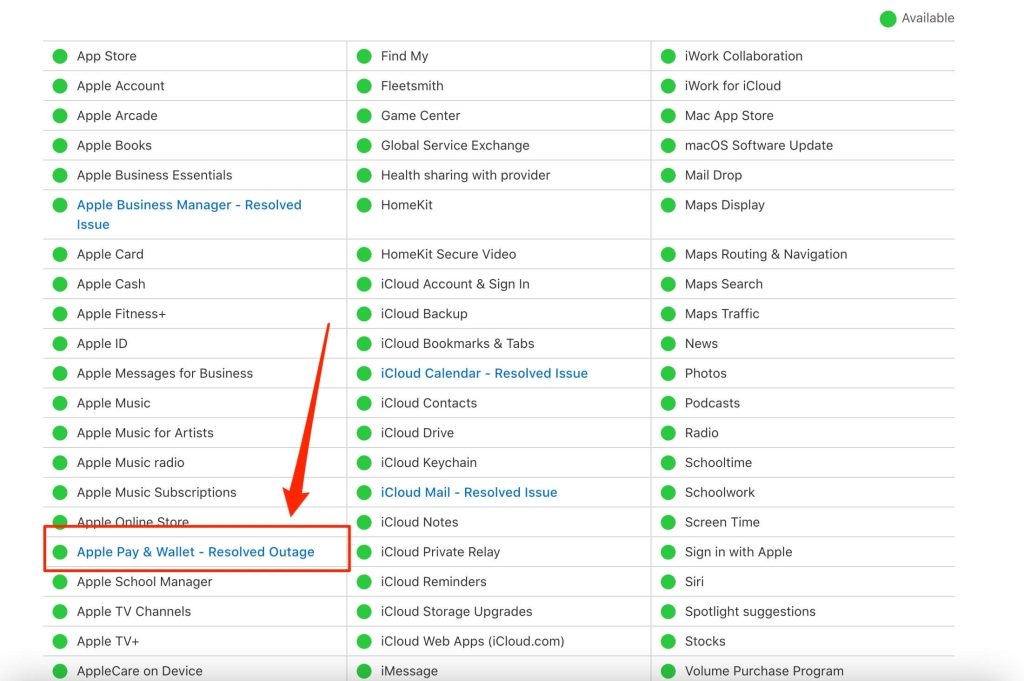
Zum Beispiel, zum Zeitpunkt des Schreibens dieses Artikels, ist alles auf der Service-Statusseite von Apple mit einem grünen Symbol daneben verfügbar.
Wenn ein Dienst von Apple ausgefallen ist, sehen Sie ein rotes Symbol daneben, was bedeutet, dass er nicht verfügbar ist.
In diesem Fall müssen Sie einfach warten, bis die Ingenieure von Apple den Dienst wiederhergestellt haben, und Ihr Apple Pay wird wieder funktionieren.
Überprüfen Sie, ob das Geschäft Apple Pay akzeptiert
Wir haben gesehen, dass es einige Geschäfte gibt, die Apple Pay nicht akzeptieren, daher ist es am besten, beim Geschäft, in dem Sie sich befinden, zu überprüfen, ob sie Apple Pay akzeptieren oder nicht.
Wenn der Mitarbeiter des Geschäfts sagt, dass Apple Pay nicht akzeptiert wird, können Sie Apple Pay im Geschäft nicht verwenden.
Entfernen Sie die Hülle/Abdeckung Ihres iPhones
Manchmal kann es sein, dass die Hülle oder Abdeckung, die Sie auf Ihr iPhone gelegt haben, um es vor Dellen und Kratzern zu schützen, auch der Hauptgrund für Ihr Problem mit Apple Pay ist.
Wenn Sie also wissen, dass der Dienst von Apple verfügbar ist und das Geschäft Apple Pay akzeptiert, und auch Ihr Akku über 20 % liegt, können Sie Ihre Hülle einmal abnehmen und versuchen, erneut über Apple Pay zu bezahlen.
Wechseln Sie zu Kreditkarte anstelle von Debitkarte
Wenn Sie sowohl eine Debitkarte als auch eine Kreditkarte in Ihrem Apple Pay haben und Ihre Debitkarte verwenden, um über Apple Pay zu bezahlen, haben wir gesehen, dass Benutzer gesagt haben, dass sie bezahlen konnten, wenn sie von der Debitkarte zur Kreditkarte gewechselt haben.
Aus irgendeinem Grund funktioniert Apple Pay besser mit Kreditkarten als mit Debitkarten, daher ist es am besten, wenn möglich zu einer Kreditkarte als bevorzugte Zahlungsmethode zu wechseln.
Entfernen und fügen Sie die Karte erneut hinzu
Wir wissen, dass es nicht ideal ist, Ihre Kredit-/Debitkarte aus Apple Pay zu entfernen und sie während einer Transaktion in der Warteschlange bei Walmart oder IKEA oder Starbucks erneut hinzuzufügen.
Aber wir haben gesehen, dass Benutzer bestätigt haben, dass sie Zahlungen über Apple Pay verarbeiten konnten, als sie ihre vorhandene Karte entfernt und die gleichen Kartendaten erneut in die App eingegeben haben.
Um Ihre Karte aus Apple Pay zu entfernen, gehen Sie wie folgt vor:
- Gehen Sie zu Einstellungen auf Ihrem iPhone und dann zu Wallet & Apple Pay.
- Wählen Sie die Karte aus, die Sie entfernen möchten, und tippen Sie darauf.
- Suchen Sie jetzt unten nach der Option Karte entfernen und klicken Sie darauf.
- Bestätigen Sie die Entfernung, und Ihre Karte wird entfernt.
Fügen Sie nun Ihre Karte zu Apple Pay wie folgt hinzu:
- Gehen Sie zu Einstellungen > Wallet & Apple Pay.
- Sie sehen einen Button mit der Bezeichnung „Kredit- oder Debitkarte hinzufügen“ im Abschnitt Karten.
- Tippen Sie darauf und fügen Sie Ihre Kartendaten hinzu, und Ihre Karte wird wieder zu Ihrem Apple Pay-Konto hinzugefügt.
Wir sind sicher, dass dies Ihr Problem mit Apple Pay beheben wird und Sie wieder Zahlungen mit Ihrem iPhone vornehmen können.
Kontaktieren Sie Ihre Bank
Wir haben gesehen, dass manchmal kein Problem mit Apple Pay vorliegt, sondern vielmehr ein Problem mit der Bank, die Ihnen die Karte zur Verfügung gestellt hat.
Zum Beispiel gibt es, ähnlich wie bei den Apple Pay-Servern, auch Server für Ihre Kredit-/Debitkartenanbieter, und diese können ebenfalls ausgefallen sein.
Leider können Sie den Serverstatus nicht überprüfen, da es keine solche Möglichkeit gibt, aber Sie können Ihre Bank kontaktieren, um zu fragen, ob ihre Systeme online sind oder nicht.
Wenn sie Ihnen erneut sagen, dass ihre Systeme ausgefallen sind, haben Sie keine andere Wahl, als zu warten, bis die Server wieder online sind.
Bis dahin können Sie Ihre Karte oder Apple Pay nicht verwenden, um Zahlungen von dieser bestimmten Karte vorzunehmen.
Das ist auch der Grund, warum wir den Leuten empfehlen, mehrere Karten zu haben, und zwar von verschiedenen Banken, damit, wenn eine ausfällt, Sie die Zahlung durch Auswahl einer anderen Karte verarbeiten können und nicht mitten im Nirgendwo stecken bleiben.
Fazit
In diesem Artikel haben wir alle möglichen Wege erwähnt, wie Sie Ihr Problem mit Apple Pay, das nicht funktioniert, beheben können.
Wir sind sicher, dass mindestens eine dieser Methoden Ihr Problem beheben wird und Sie Apple Pay wieder verwenden können.
Fühlen Sie sich frei, diesen Artikel mit Ihren Freunden und Ihrer Familie zu teilen, die ebenfalls Probleme mit Apple Pay haben, damit sie ebenfalls Hilfe erhalten können.
Erhalte neue Beiträge in deinem Posteingang.
Kein Spam. Jederzeit abmelden.