Apple Watch · 9 min read · Oct 08, 2025
Hat Ihre Apple Watch Probleme beim Pairing? So beheben Sie es

Die Apple Watch war eines der am meisten erwarteten Geräte von 2015. Während einige Leute begeistert waren, eine zu bekommen, hatten sie einige Probleme beim Pairing mit iPhones.
Wenn Ihre Apple Watch oder das iPhone-Betriebssystem veraltet oder beschädigt ist, können Sie möglicherweise Ihre Apple Watch nicht mit Ihrem iPhone koppeln. Wenn der Benutzer versucht, die Uhr zum ersten Mal mit dem iPhone zu koppeln, stößt er auf den Fehler.
Berichten zufolge tritt das Problem bei allen Modellen der Apple Watch und des iPhones auf. Nach dem Update des iOS der Apple Watch oder des iPhones berichteten einige Benutzer von dem Problem, während andere sagten, es sei aufgetreten, nachdem der Bildschirm der Uhr ersetzt wurde.
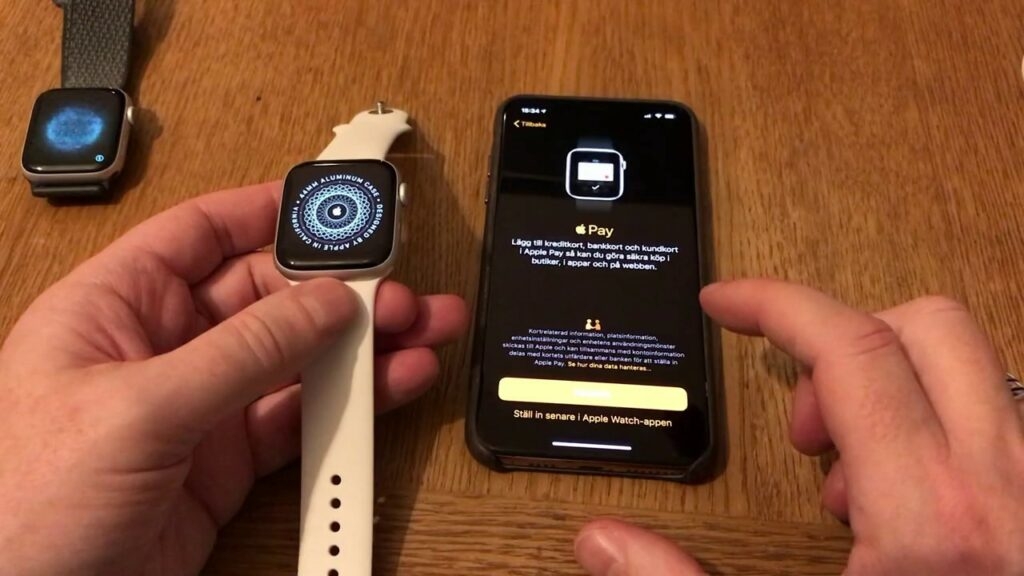
In diesem Blogbeitrag werden wir einige der Gründe untersuchen, warum die Uhr möglicherweise nicht richtig gekoppelt wird und wie Sie das Problem beheben können.
Wir werden auch Tipps zur Nutzung der Uhr nach dem Pairing geben. Wenn Sie also Schwierigkeiten haben, Ihre Apple Watch zum Laufen zu bringen, bleiben Sie dran!
Probleme beim Pairing mit der Apple Watch: So beheben Sie sie?
Wenn Sie Probleme beim Pairing mit Ihrer Apple Watch haben, versuchen Sie die folgenden Methoden, um sie zu beheben.
Methode 1: Entkoppeln Sie Ihre Apple Watch
Wenn Ihre Apple Watch nach erfolgreichem Pairing nicht verbindet, können Sie sie mit Ihrem iPhone entkoppeln. Im Wesentlichen ist dies dasselbe wie das Zurücksetzen Ihrer Apple Watch, da beide alle gespeicherten Informationen darauf entfernen.
Mit der Watch-App Ihres iPhones schließen Sie diesen Prozess ab. Sie können dies tun, indem Sie die folgenden Schritte befolgen:
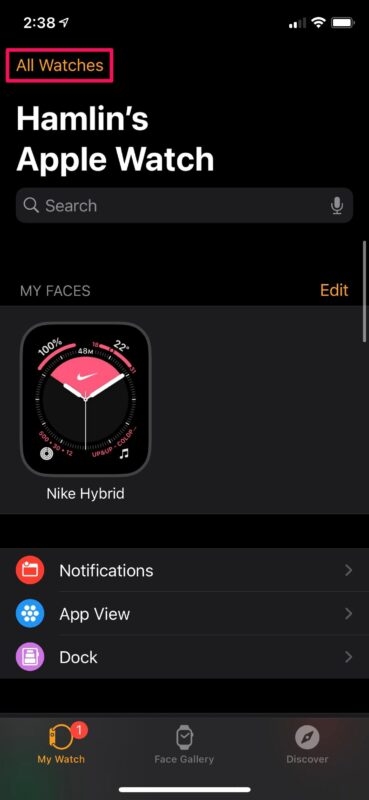
- Gehen Sie dazu zur Watch-App auf Ihrem iPhone, tippen Sie auf Meine Uhr und dann oben auf dem Bildschirm auf Alle Uhren.
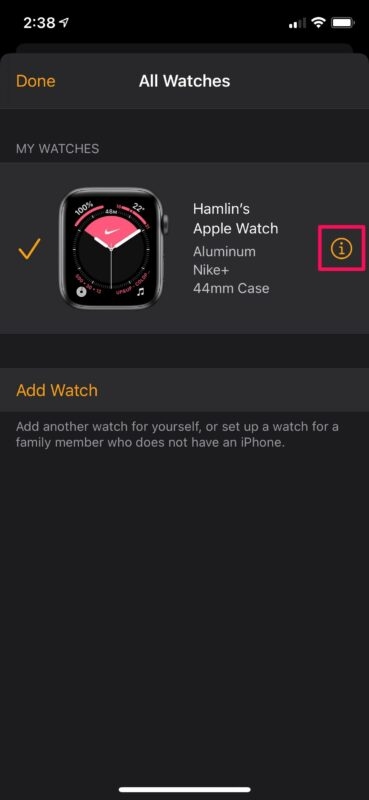
- Um eine Apple Watch zu entkoppeln, tippen Sie auf das „i“-Symbol daneben und dann auf Apple Watch entkoppeln.
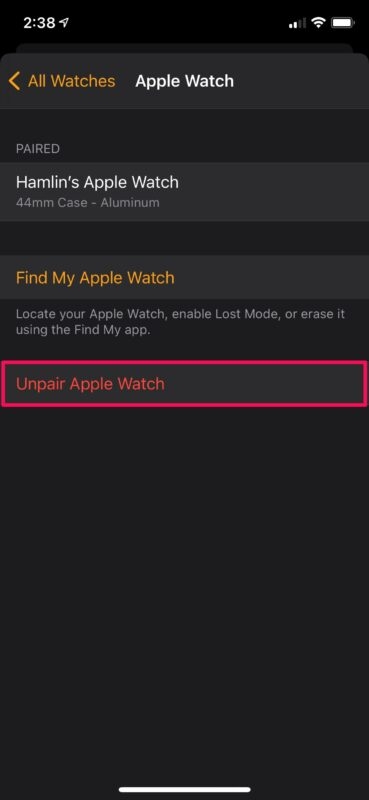
- Warten Sie, bis die Uhr entkoppelt ist, nachdem Sie erneut auf bestätigen getippt haben.
- Sie können die Apple Watch erneut koppeln, nachdem sie vollständig entkoppelt wurde.
Methode 2: Setzen Sie die Netzwerkeinstellungen Ihres iPhones zurück
Alle Netzwerke, die mit dem iPhone verbunden sind, werden gespeichert, damit die erneute Verbindung einfacher ist. Ein iPhone kann Probleme beim Verbinden mit einer Apple Watch verursachen, wenn diese Daten beschädigt werden.
Wenn Sie diese Informationen zurücksetzen, müssen Sie sich möglicherweise erneut in Ihr Heim-WLAN-Netzwerk einloggen. Stellen Sie also sicher, dass Sie Ihr Passwort zur Hand haben, wenn Sie dies tun.
Sie können die Netzwerkeinstellungen Ihres iPhones zurücksetzen, indem Sie die folgenden Schritte ausführen:
- Zuerst gehen Sie zur Einstellungen-App auf Ihrem iPhone.
- Klicken Sie dann auf Allgemein.
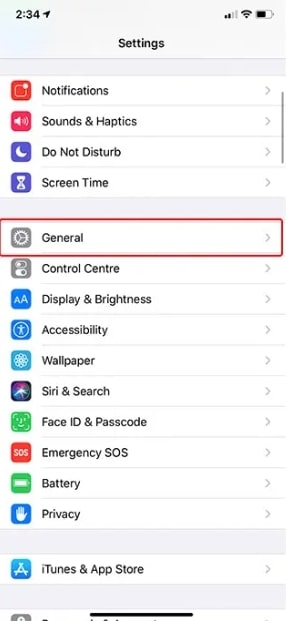
- Scrollen Sie in den Allgemeinen Einstellungen nach unten und klicken Sie auf Zurücksetzen.
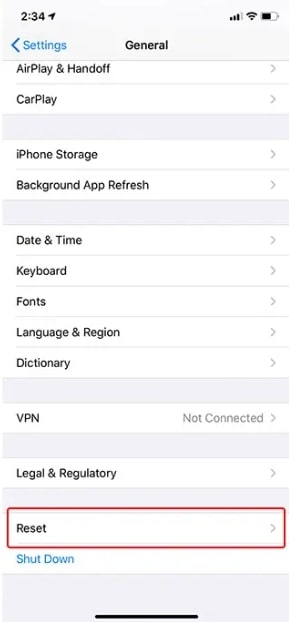
- Tippen Sie danach auf Netzwerkeinstellungen zurücksetzen.
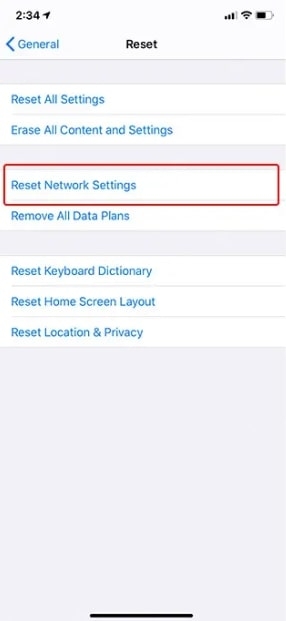
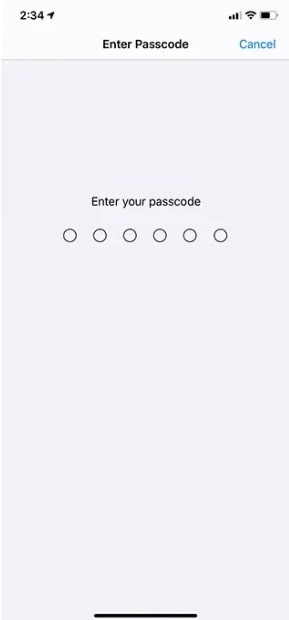
- Um Ihre Anfrage zu bestätigen, werden Sie möglicherweise aufgefordert, Ihren Passcode einzugeben.
Methode 3: Bewegen Sie Ihr Telefon näher an Ihre Uhr
Ihr Telefon könnte ein klares Signal blockieren, wenn es zu weit von Ihrer Apple Watch entfernt ist oder wenn es sich in einer Tasche oder Schublade befindet, die das Signal blockiert. Bluetooth koppelt die Uhr und das Telefon, daher ist die Nähe wichtig. Bringen Sie also beide Geräte näher zusammen und sehen Sie, ob das das Problem löst.
Methode 4: Starten Sie Ihr iPhone neu
Wenn Sie Probleme mit Ihrem iPhone haben, ist das Neustarten das Erste, was Sie versuchen sollten. Dieser Prozess beendet alle laufenden Prozesse und könnte helfen, das Problem zu beheben.
Ein Problem mit Ihrem iPhone könnte sehr gut verhindern, dass Ihre Apple Watch gekoppelt wird. Ein Neustart Ihres Computers kann Ihnen helfen, schnell wieder zu arbeiten. Um Ihr iPhone neu zu starten, drücken und halten Sie die Sleep/Wake-Taste, bis der Schieberegler zum Ausschalten erscheint.
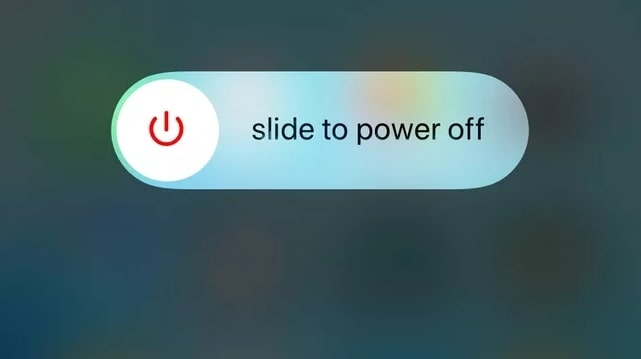
Ziehen Sie den Schieberegler, um Ihr iPhone auszuschalten. Sobald es ausgeschaltet ist, drücken und halten Sie die Sleep/Wake-Taste erneut, bis Sie das Apple-Logo sehen. Wenn Ihr iPhone neu gestartet wurde, versuchen Sie erneut, es zu koppeln, um zu sehen, ob das Problem behoben wurde.
Methode 5: Starten Sie Ihre Apple Watch neu
Im Allgemeinen ist es am besten, das iPhone neu zu starten und dann die Apple Watch neu zu starten, wenn Ihre Apple Watch ein geringfügiges Softwareproblem hat. Dadurch wird sichergestellt, dass das iPhone nicht von verbleibenden Problemen betroffen ist, wenn Sie Ihre Uhr einschalten.
- Zuerst drücken und halten Sie die Seitentaste, bis Sie den Power Off-Schieberegler sehen.
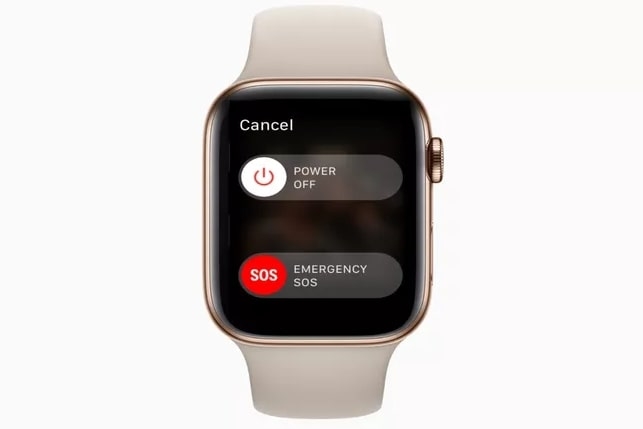
- Um die Apple Watch neu zu starten, klicken Sie auf die Digital Crown, nachdem der Bildschirm für einige Sekunden dunkel wird.
- Sobald sie ausgeschaltet ist, drücken und halten Sie die Seitentaste erneut, bis das Apple-Logo sofort erscheint.
Die meisten Probleme mit dem Pairing der Apple Watch können durch einen Neustart der Geräte behoben werden. Wenn Sie weiterhin Probleme haben, folgen Sie den nächsten Schritten zur Fehlersuche.
Methode 6: Überprüfen Sie die Verbindung Ihrer Apple Watch
Eine weitere Sache, die wir tun sollten, ist, die Apple Watch vom iPhone zu trennen. Es besteht die Möglichkeit, dass die Apple Watch aufgrund eines Problems nicht mit dem iPhone gekoppelt ist. Wischen Sie nach oben, wenn Sie sich auf dem Ziffernblatt Ihrer Apple Watch befinden, um den Verbindungsstatus zu überprüfen.
Mit diesem Menü können Sie auf das Kontrollzentrum der Apple Watch zugreifen, das viele großartige Verknüpfungen und einen Link zum Verbindungsstatus der Uhr enthält.
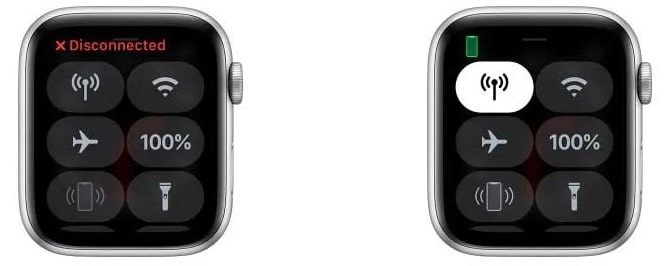
Ihre Apple Watch ist mit Ihrem iPhone verbunden, wenn sie ein grünes iPhone-Symbol anzeigt. Ihre Apple Watch ist nicht von Ihrem Telefon entkoppelt, wenn Sie Probleme haben.
Eine Apple Watch, die ein rotes iPhone-Symbol anzeigt, ist von iPhones getrennt. Wenn Sie Ihr iPhone nicht bei sich haben oder sich nicht in der Nähe befinden, stellen Sie sicher, dass Sie es holen. Die Apple Watch kann möglicherweise keine Verbindung zum iPhone herstellen, wenn Sie zu weit entfernt sind.
Methode 7: Aktualisieren Sie Ihr iPhone und Ihre Apple Watch
Sie sollten sicherstellen, dass die Software Ihres iPhones auf dem neuesten Stand ist, wenn Sie es nicht mit Ihrer Apple Watch koppeln können. Es könnte unmöglich sein, Ihre Geräte zu koppeln, wenn eines oder beide eine ältere Version ihres Betriebssystems verwenden.
- Zuerst verbinden Sie Ihr iPhone mit einem WLAN-Netzwerk und stecken es in ein Ladegerät.
- Gehen Sie dann zu Einstellungen und tippen Sie auf Allgemein -> Software-Update.
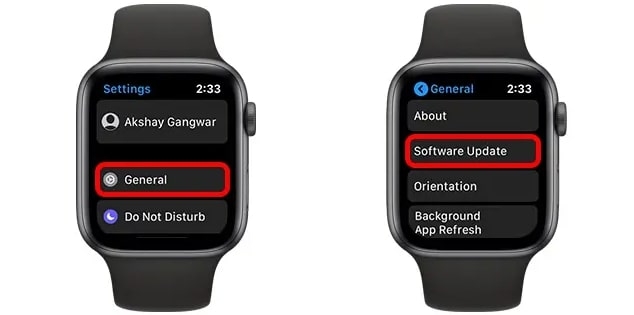
- Sobald Sie sehen, dass ein Update verfügbar ist, können Sie Herunterladen und Installieren oder Jetzt installieren auswählen.
Der nächste Schritt besteht darin, die watchOS zu überprüfen, die Ihre Apple Watch ausführt, sobald Ihr iPhone auf dem neuesten Stand ist.
- Zuerst verbinden Sie Ihre Apple Watch mit Ihrem WLAN-Netzwerk.
- Gehen Sie dann zu Allgemein -> Software-Update in der Watch-App auf Ihrem iPhone.
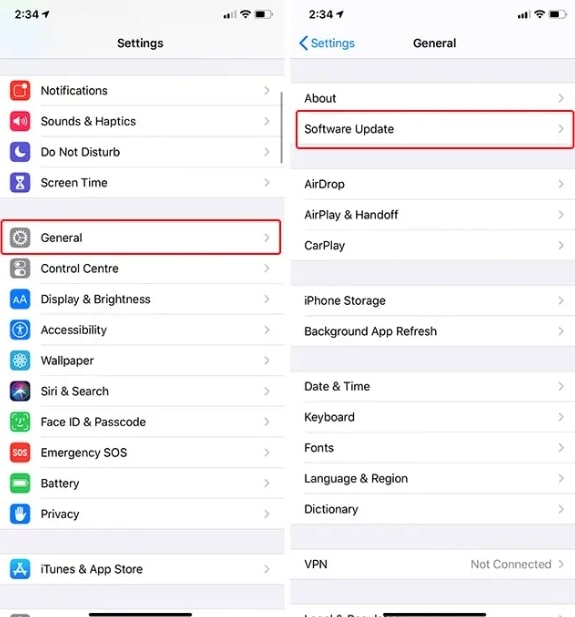
- Sie können ein watchOS-Update herunterladen und installieren, wenn es verfügbar ist.
Sie können Ihre Apple Watch ohne iPhone aktualisieren, wenn sie watchOS 6 oder höher ausführt.
- Öffnen Sie zuerst die Einstellungen Ihrer Apple Watch und klicken Sie auf Allgemein -> Software-Update.
- Wenn Sie danach ein verfügbares Update sehen, tippen Sie auf Installieren.
Methode 8: Stellen Sie sicher, dass der Flugmodus deaktiviert ist
Wenn Ihr iPhone im Flugmodus ist, sind alle drahtlosen Verbindungen, einschließlich Bluetooth, deaktiviert. Der Flugmodus ist sehr nützlich, während Sie reisen, kann jedoch das Verbinden mit Bluetooth-Geräten erschweren. Der Flugmodus könnte Probleme beim Pairing Ihrer Apple Watch verursachen, wenn er aktiviert ist.
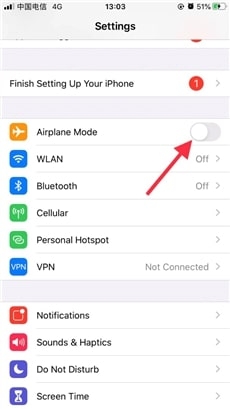
Indem Sie das Kontrollzentrum öffnen, können Sie überprüfen, ob der Flugmodus auf Ihrem iPhone aktiviert ist. Sie können auf das Kontrollzentrum zugreifen, indem Sie von unten auf dem Bildschirm eines iPhones mit Home-Button nach oben wischen.
Wenn Ihr iPhone Face ID verwendet, sollten Sie das Kontrollzentrum sehen, wenn Sie von der oberen rechten Ecke Ihres Bildschirms nach unten wischen. Ein Flugzeugsymbol sollte grau erscheinen, wenn der Flugmodus deaktiviert ist. Der Flugmodus ist aktiv, wenn das Flugzeugsymbol orange ist.
Sie können den Flugmodus deaktivieren, indem Sie einmal auf das Flugzeugsymbol tippen. Der Flugmodus wurde erfolgreich deaktiviert, wenn das Symbol grau wird. Stellen Sie sicher, dass der Flugmodus auf Ihrem iPhone deaktiviert ist, bevor Sie Ihre Apple Watch überprüfen. Verwenden Sie Ihre Apple Watch, wischen Sie von unten auf dem Ziffernblatt nach oben, um das Kontrollzentrum zu öffnen.
Sie können den Flugmodus auf Ihrer Apple Watch deaktivieren, indem Sie einmal auf das Flugzeugsymbol tippen.
Methode 9: Schalten Sie Bluetooth auf Ihrem iPhone aus und wieder ein
Wenn Sie Ihr iPhone kürzlich von einem anderen Gerät getrennt haben, kann es sein, dass es sich nicht mit Ihrer Apple Watch koppeln lässt. Kleinere Verbindungsprobleme können oft behoben werden, indem Sie Bluetooth auf Ihrem iPhone neu starten. Versuchen Sie diese einfache Lösung, wenn Sie weiterhin Probleme haben, Ihr iPhone mit Ihrer Apple Watch zu verbinden.
- Wählen Sie dazu Bluetooth im Einstellungen-Menü aus.
- Schalten Sie dann Bluetooth aus, indem Sie auf den Schalter tippen.
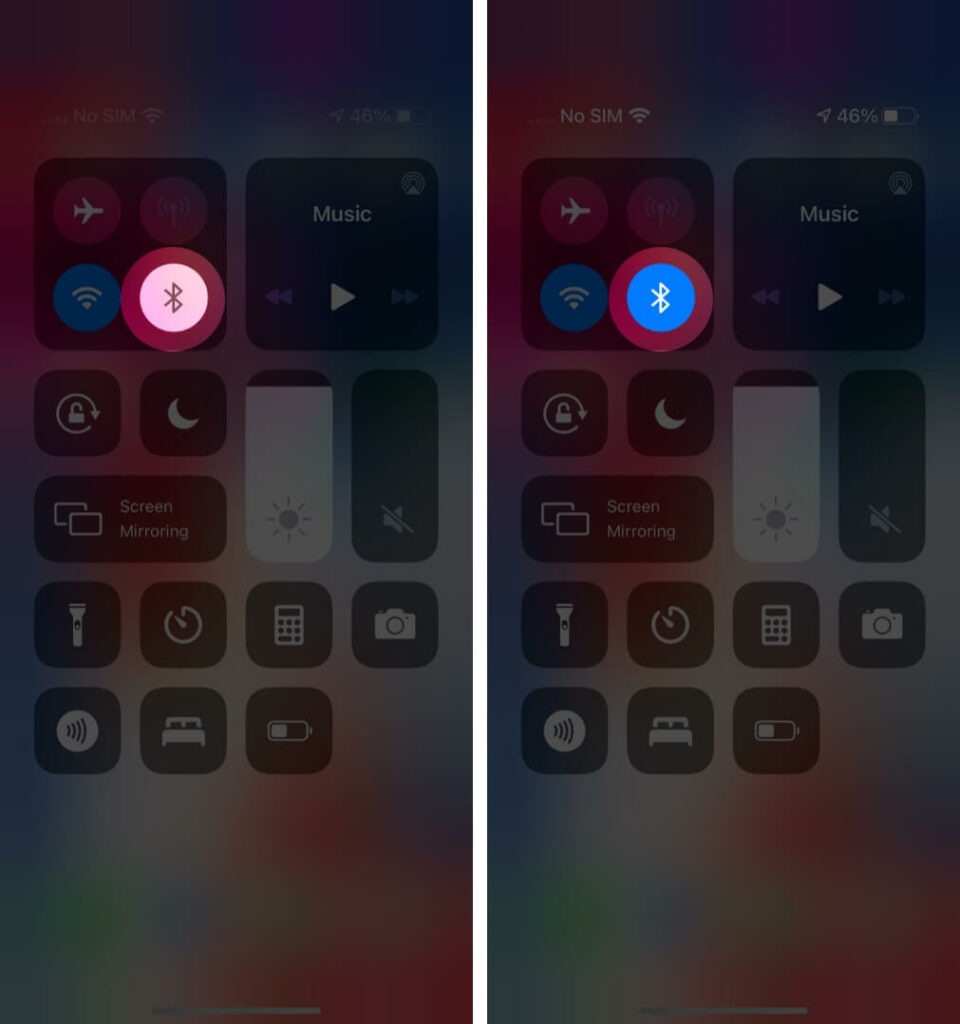
- Wenn Sie erneut auf den Schalter tippen, wird er wieder eingeschaltet.
- Sie können Ihre Apple Watch jetzt erneut koppeln, nachdem Sie Bluetooth neu gestartet haben.
Methode 10: Kontaktieren Sie den Apple Support
Wenn Sie alle Methoden durchgegangen sind und Ihr iPhone sich immer noch nicht mit Ihrer Apple Watch verbindet, könnte es sich um ein Softwareproblem handeln.
In diesem Fall wenden Sie sich bitte an den Apple Support, um weitere Unterstützung zu erhalten. Sie können einen Termin in Ihrem örtlichen Apple Store buchen oder sie online kontaktieren. Alternativ könnte es Hardwareprobleme mit den beiden Geräten geben, die die Probleme verursachen, einschließlich Pairing-Problemen mit Apple Watches.
Fazit: Problem beim Pairing der Apple Watch
Ich hoffe, dieser Artikel hat Ihnen geholfen, das Problem zu beheben, dass Ihr iPhone sich nicht mit Ihrer Apple Watch verbindet. Es gibt viele Gründe, warum Ihre Apple Watch möglicherweise nicht mit Ihrem iPhone verbunden ist. Der häufigste Grund ist, dass die beiden Geräte nicht nah genug beieinander sind oder es Störungen durch andere elektronische Geräte geben könnte.
Wenn Ihre Apple Watch sich immer noch nicht mit Ihrem iPhone verbindet, versuchen Sie einige der oben aufgeführten Schritte zur Fehlersuche. Einer von ihnen sollte das Problem beheben und es Ihnen ermöglichen, Ihre Apple Watch erneut mit Ihrem iPhone zu verbinden.
Wenn Sie weitere Fragen oder Vorschläge haben, lassen Sie es uns in den Kommentaren wissen.
Danke fürs Lesen!
Erhalte neue Beiträge in deinem Posteingang.
Kein Spam. Jederzeit abmelden.