MacBook Hilfe · 8 min read · Sep 22, 2025
Ist Ihre MacBook-Menüleiste verschwunden? So beheben Sie es
Möchten Sie die Finder-Einstellungen verwenden, können aber die Optionen nicht sehen? Oder können Sie das Apple-Menü nicht verwenden, um zu den Systemeinstellungen zu navigieren? Beide Situationen treten auf, wenn Ihre MacBook-Menüleiste verschwunden ist.
Wenn Sie sich fragen, warum das passiert und wie Sie sie zurückbekommen können, haben wir alles für Sie abgedeckt! Außerdem, wenn Sie das Dock nicht sehen können, zeigen wir Ihnen, wie Sie es überprüfen können.
Warum sehen Sie, dass die MacBook-Menüleiste verschwunden ist?
Die MacBook-Menüleiste ist aus mehreren Gründen verschwunden. Lassen Sie uns jeden einzelnen durchgehen:
- Option “Menüleiste automatisch ausblenden und anzeigen” aktiviert:
Der Hauptgrund ist, dass die Option “Menüleiste ausblenden und anzeigen” in Ihren Einstellungen aktiviert ist. Entweder haben Sie sie aktiviert, ein Update hat sie standardmäßig aktiviert oder Sie haben es versehentlich getan.
Verwendung des schnellen Benutzerwechsels: Sie haben möglicherweise mehrere Benutzerprofile auf dem Mac. Es ist wahrscheinlicher, dass Sie den schnellen Benutzerwechsel aktiviert haben, was dazu führt, dass die Mac-Menüleiste verschwindet.
Veraltetes macOS: Möglicherweise verwenden Sie eine veraltete Version von macOS. In einem solchen Szenario sind Softwarefehler und beschädigte Software häufig. Beides könnte zu einer verschwundenen Menüleiste führen.
Jetzt lernen wir, wie Sie Ihre Menüleiste zurückbekommen können!
MacBook-Menüleiste verschwunden: So bekommen Sie sie zurück!
Es gibt mehrere Umgehungsmöglichkeiten, um Ihre Menüleiste auf dem Mac zurückzubekommen, wenn sie verschwunden ist. Sie sollten jede ausprobieren, um zu überprüfen, welche je nach Ihrem System und der Ursache funktioniert.
Deaktivieren Sie “Menüleiste automatisch ausblenden und anzeigen” (macOS Monterey & früher)
Die Menüleiste zu sehen, ist auf einem aktualisierten macOS relativ einfach. Das einzige Problem ist, dass es schwierig wird, die Systemeinstellungen ohne das Apple-Menü zu öffnen. Dennoch haben wir einen alternativen Weg gefunden, um damit umzugehen.
Befolgen Sie die folgenden Schritte, um “Menüleiste automatisch ausblenden und anzeigen” auf aktualisiertem macOS zu deaktivieren:
Drücken Sie gleichzeitig die Command+Leertaste-Tasten, um die Spotlight-Suche zu starten
Suchen Sie nach System Einstellungen und klicken Sie auf das erste Suchergebnis,
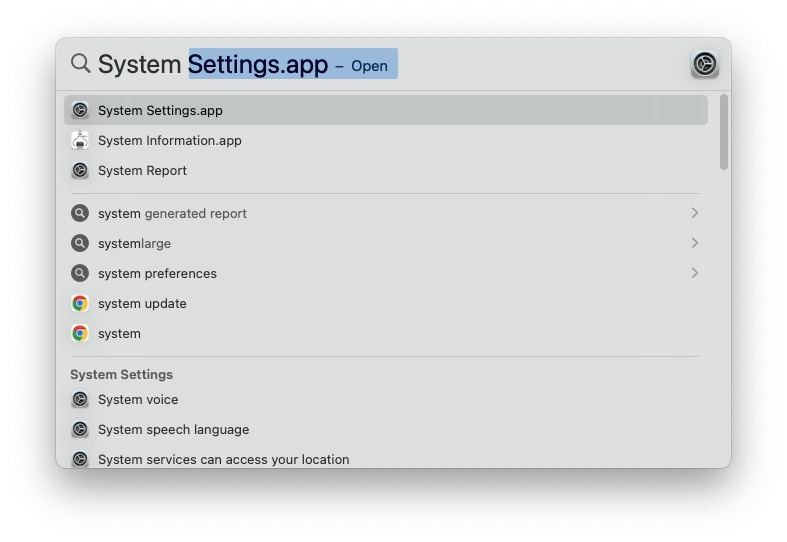
Gehen Sie zu Allgemein.
Klicken Sie dann auf das Kontrollkästchen Menüleiste automatisch ausblenden und anzeigen, um es zu deaktivieren.
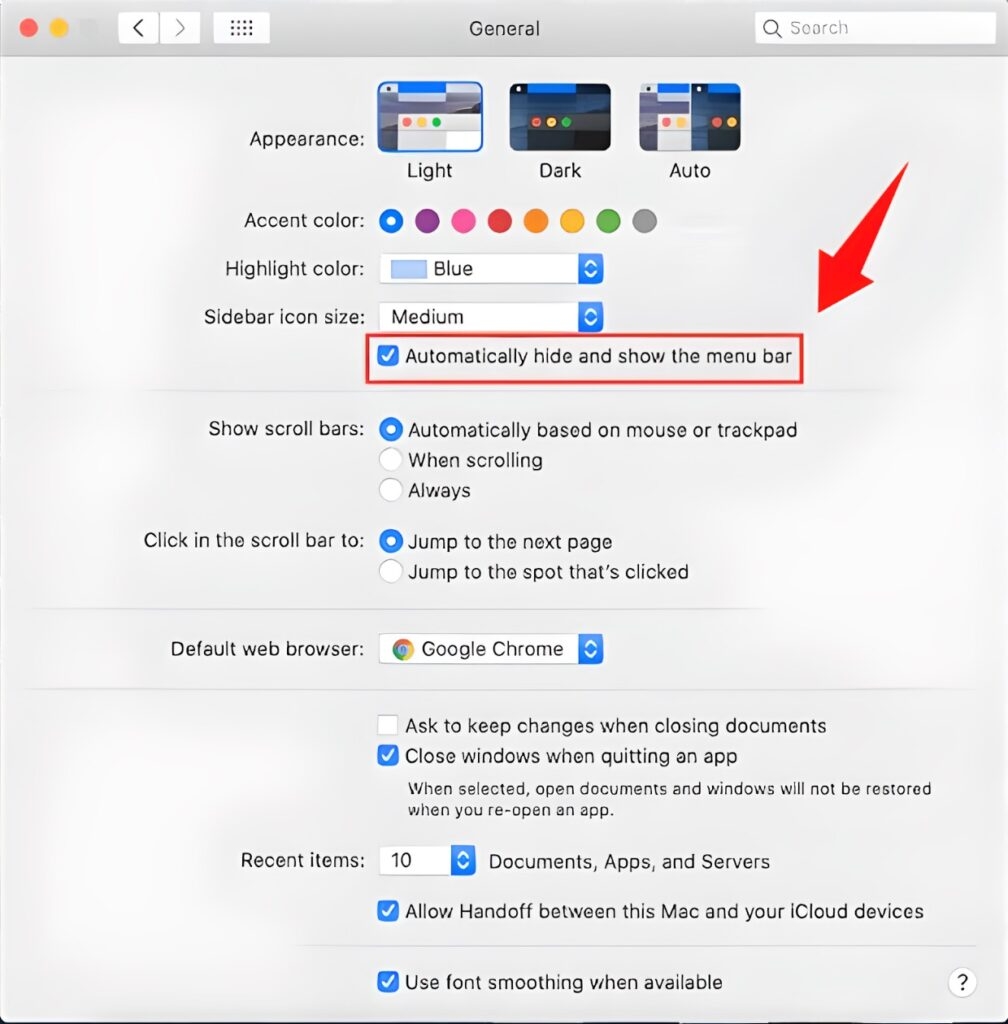
Darüber hinaus wird Ihre Menüleiste nicht mehr vor Ihnen verborgen.
Deaktivieren Sie “Menüleiste automatisch ausblenden oder anzeigen” (macOS Monterey & neuer)
Auf macOS Monterey haben mehrere Benutzer das Problem festgestellt. Wenn Sie sich fragen, warum die obige Lösung nicht verfügbar ist, dann unterscheidet sich die Methode leicht.
So können Sie “Menüleiste automatisch ausblenden und anzeigen” auf Monterey deaktivieren:
Drücken Sie die Cmd+Leertaste-Tasten, um die Spotlight-Suche zu öffnen.
Suchen Sie nach System Einstellungen und öffnen Sie sie.
Navigieren Sie zu Dock & Menüleiste (im Fall von Ventura, Desktop & Dock).
Klicken Sie in den Einstellungen der Menüleiste auf das Kontrollkästchen Menüleiste automatisch ausblenden oder anzeigen auf dem Desktop, um es zu deaktivieren.
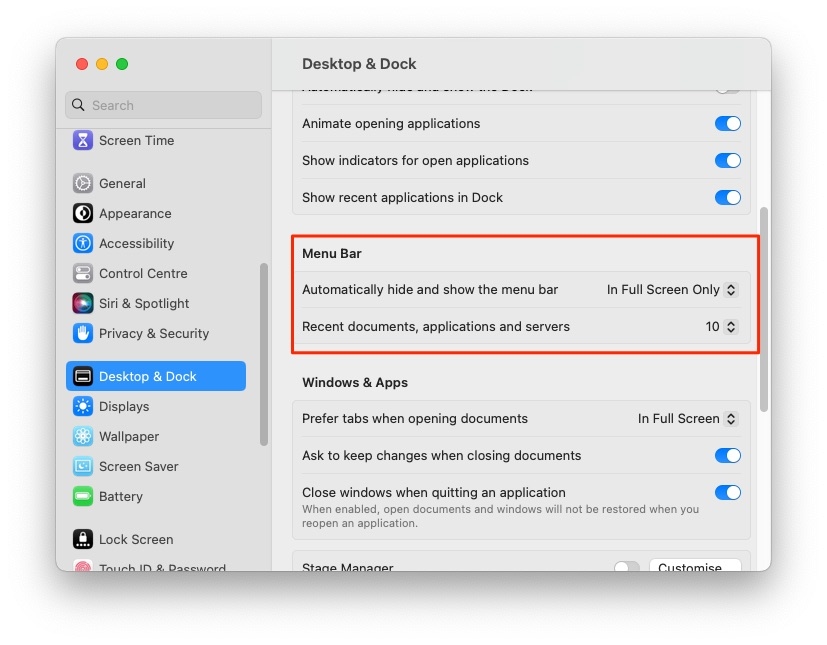
Jetzt wird Ihr System, selbst für macOS Monterey, die Menüleiste nicht häufig ausblenden.
Deaktivieren Sie den schnellen Benutzerwechsel
Die Verwendung mehrerer Benutzerprofile auf dem Mac erfordert die Option des schnellen Benutzerwechsels. Es besteht die Möglichkeit, dass die Option “Automatisch ausblenden” bereits deaktiviert war, sodass Sie die Menüleiste nicht sehen können. In einem solchen Szenario funktioniert das Deaktivieren des schnellen Benutzerwechsels.
So können Sie dies tun:
macOS Ventura und neuer
Öffnen Sie die Spotlight-Suche und gehen Sie zu System Einstellungen.
Navigieren Sie nun zu Kontrollzentrum und deaktivieren Sie den schnellen Benutzerwechsel.
Stellen Sie Nicht anzeigen in der Option “In der Menüleiste anzeigen” ein,
Und schalten Sie aus, dass es im Kontrollzentrum angezeigt wird.
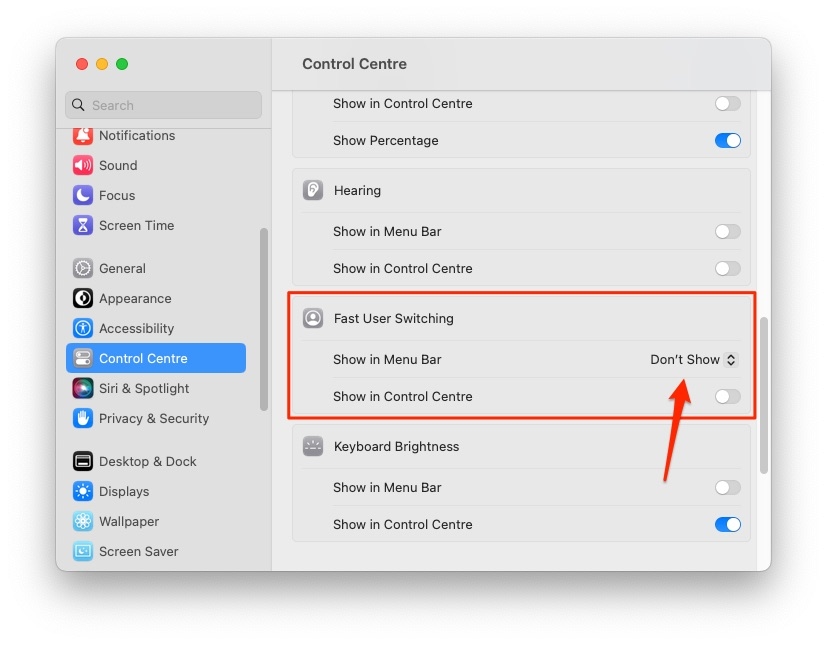
macOS Monterey und früher
Öffnen Sie die Spotlight-Suche und gehen Sie zu System Einstellungen.
Klicken Sie auf Benutzer & Gruppen.
Wählen Sie Anmeldeoptionen im linken Bereich aus.
Klicken Sie auf das Schloss, und Mac wird Sie auffordern, die Admin-Anmeldeinformationen einzugeben.
Klicken Sie auf das Kontrollkästchen Menü für schnellen Benutzerwechsel anzeigen, um es zu deaktivieren.
Navigieren Sie nun zurück zu Dock & Menüleiste in den Systemeinstellungen.
Deaktivieren Sie das Kontrollkästchen für den schnellen Benutzerwechsel.
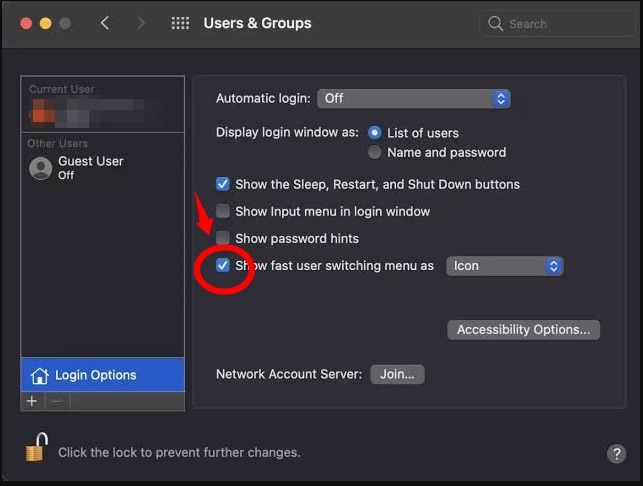
Ihre Menüleiste wird jetzt sichtbar sein. Außerdem, wenn Sie keine mehreren Benutzerprofile eingerichtet haben, wird Ihnen die folgende Methode helfen, Ihre Menüleiste zu bekommen.
Aktualisieren Sie macOS
Ihre macOS-Version könnte Fehler aufweisen, die zu einer verschwundenen Menüleiste führen. Es könnte auch sein, dass Ihre Software beschädigt ist, was zu dem Problem führt. In beiden Szenarien hilft ein Software-Update. Diese Updates enthalten häufig Fehlerbehebungen, und ein Upgrade hilft, beschädigte Installationen zu reparieren.
So können Sie macOS aktualisieren:
Drücken Sie die Command+Space-Tasten, um die Spotlight-Suche zu öffnen.
Geben Sie System Einstellungen ein und gehen Sie dorthin.
Gehen Sie zu Software Update.
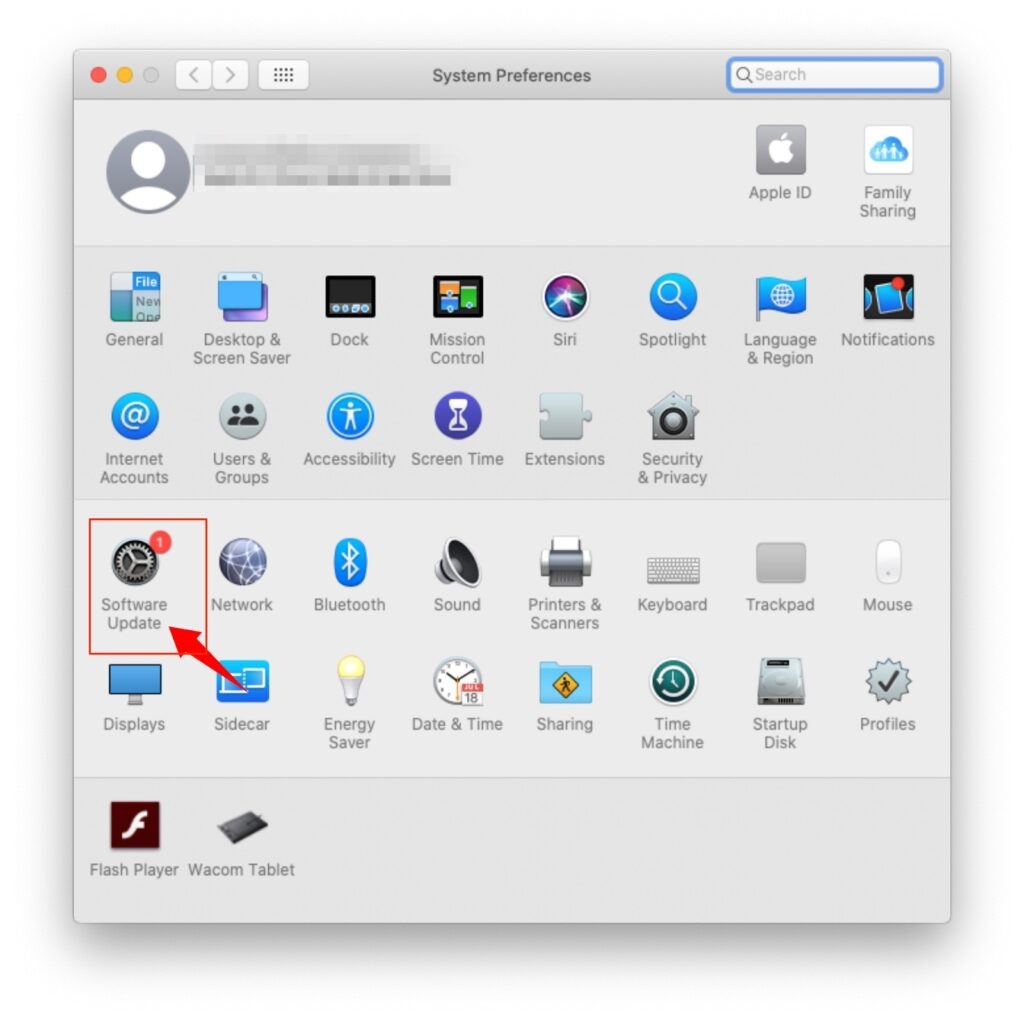
- Jetzt wird Ihr System das Update erkennen, klicken Sie auf die Schaltfläche Jetzt aktualisieren oder Jetzt upgraden, um fortzufahren.
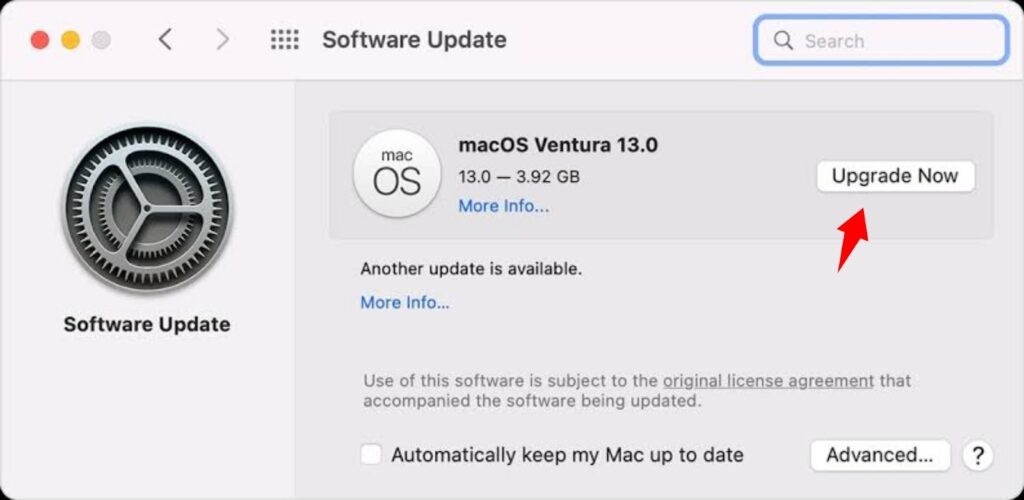
Möglicherweise müssen Sie Ihre Admin-Anmeldeinformationen für die Methode eingeben. Stellen Sie außerdem sicher, dass Sie eine aktive Internetverbindung haben. Ihr Gerät wird die Software herunterladen, installieren und neu starten. Danach erhalten Sie Ihre Menüleiste zurück.
MacBook-Menüleiste verschwindet im Vollbildmodus: So verhindern Sie es!
Die Verwendung des Macs ist bequem, bis das Problem mit der verschwundenen Menüleiste im Vollbildmodus auftritt. Es gibt zwei Situationen in diesem Fall. Entweder verwenden Sie Monterey oder nicht. Die Lösungen unterscheiden sich für beide; lassen Sie uns sehen, wie Sie es beseitigen können!
Menüleiste im Vollbildmodus sichtbar machen für Monterey & neuer
Während Sie den Vollbildmodus mit einem Monterey-Update verwenden, werden Sie eine verschwundene Menüleiste sehen. Sie ist in diesem Modus verborgen und nicht verschwunden. Dennoch können Sie wählen, die Menüleiste zu sehen.
Bewegen Sie Ihre Maus über die obere linke Ecke des Vollbilds, um die Symbolleiste zu sehen, und greifen Sie auf Ihre Menü Leiste zu.
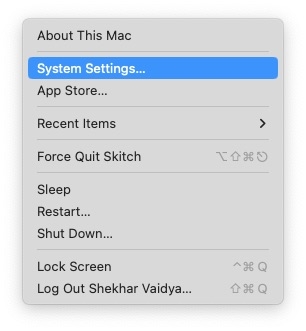
Klicken Sie auf das Apple Logo und wählen Sie System Einstellungen.
Gehen Sie darin zu Dock & Menüleiste (im Fall von Ventura, Desktop & Dock).
Klicken Sie auf Menüleiste automatisch ausblenden und anzeigen im Vollbildmodus, um sie zu entfernen.
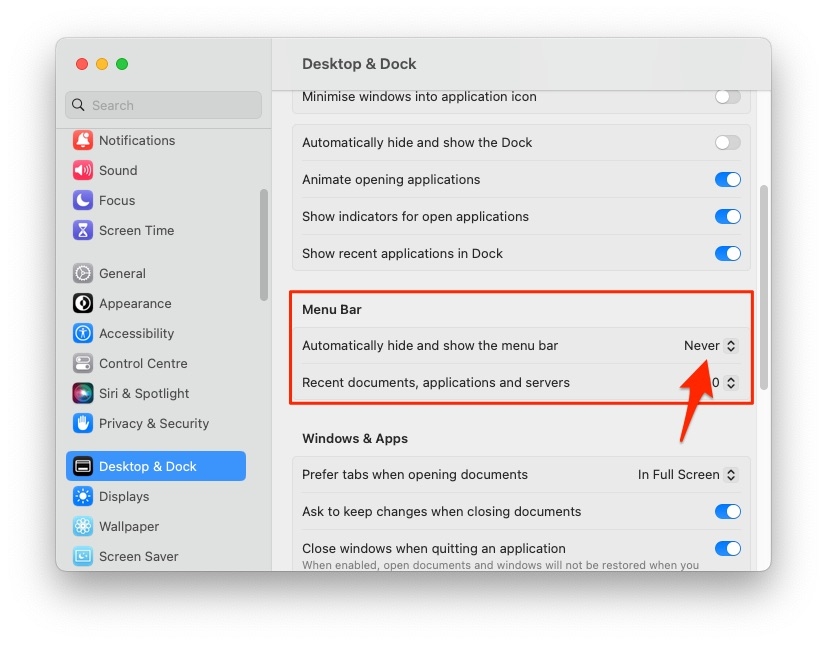
Jetzt wird Ihre Menüleiste im Vollbildmodus nicht mehr verschwinden.
Menüleiste im Vollbildmodus vor Monterey sehen
Wenn Sie eine ältere Version von macOS verwenden, wie die vor Monterey, werden Sie die obige Option nicht finden. Wir werden Ihnen mitteilen, wie Sie die Menüleiste im Vollbildmodus verwenden können. Außerdem, um die Mühe zu vermeiden, die Menüleiste zu sehen, können Sie auch einen anderen Fix verwenden.
Menüleiste im Vollbildmodus anzeigen
Um die Menüleiste im Vollbildmodus anzuzeigen, gehen Sie an die Oberseite Ihres Displays. Eine Symbolleiste erscheint, um von dort auf Ihr Mac-Menü zuzugreifen.
Verwenden Sie Zoom anstelle des Vollbildmodus
Sie können vermeiden, den Vollbildmodus zu verwenden, damit Ihre Menüleiste nicht verschwindet. Drücken und halten Sie dazu die Optionstaste und klicken Sie auf die grüne Schaltfläche mit den zwei Pfeilen. So wird Ihre Anwendung nicht im Vollbild geöffnet, sondern in maximaler Bildschirmgröße geladen.
Mac-Menüsymbole nicht sichtbar: So gehen Sie damit um!
Sie könnten auf eine Situation stoßen, in der die Menüleiste nicht verschwunden ist, aber relativ schlecht sichtbar ist. Das passiert, weil die Transparenz der Menüsymbole niedrig ist.
So können Sie damit umgehen:
Klicken Sie auf das Apple-Logo und wählen Sie System Einstellungen aus dem Dropdown-Menü.
Gehen Sie zu Bedienungshilfen und wählen Sie Anzeige.
Klicken Sie auf Transparenz reduzieren, um es zu deaktivieren.
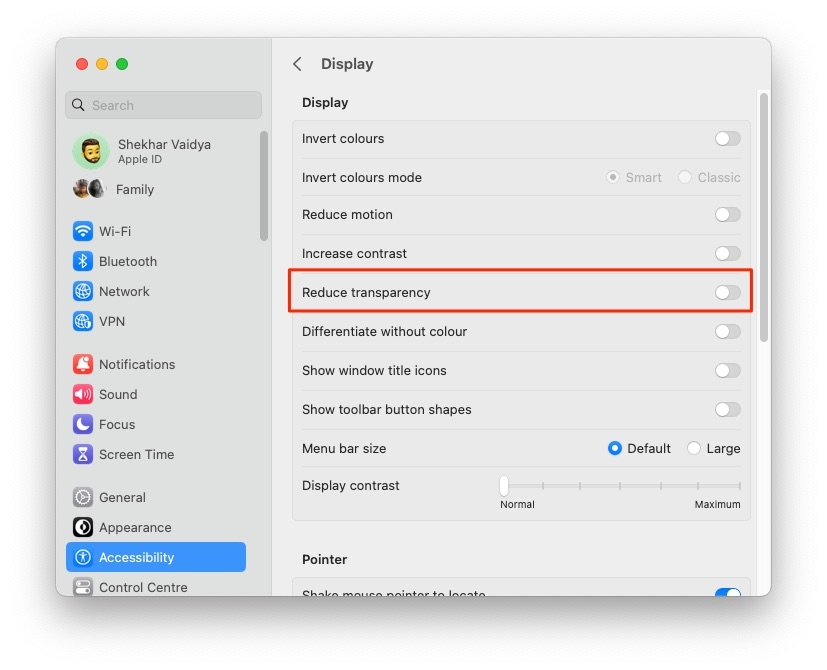
Ihre Menüleiste wird jetzt besser sichtbar sein.
Wie behebt man eine verschwundene Dock auf einem MacBook?
Ist Ihre Menüleiste sichtbar, aber das Dock nicht? Es wird schwierig, Ihre zuletzt verwendeten Apps und Tools auf Ihrem Mac zu navigieren.
Außerdem ist das Dock genauso wichtig wie die Menüleiste und würde Unannehmlichkeiten verursachen. Ihre Einstellungen hätten möglicherweise die Option “Dock automatisch ausblenden” aktiviert, oder Sie hätten versehentlich eine Tastenkombination gedrückt, um dies zu tun.
Ihr Dock würde oft ausgeblendet, und daher sollten Sie das beheben.
Verwenden Sie die Tastenkombination, um Ihr Dock sichtbar zu halten
Wenn Sie mit Tastenkombinationen vertraut sind, können Sie mit der schnellsten Umgehung Ihr Dock zurückbekommen. Alles, was Sie tun müssen, ist, die Tasten Option+Command+D gleichzeitig zu drücken. Dadurch wird das automatische Ausblenden und Anzeigen des Dock-Symbols deaktiviert, und Sie sehen Ihr Dock.
Dock-Einstellungen anpassen
Wenn Sie denken, dass Sie auch keine Tastenkombinationen verwenden können, können Sie auch normalerweise mit den Einstellungen anpassen.
Befolgen Sie die folgenden Schritte, um die Dock-Einstellungen anzupassen:
Klicken Sie auf das Apple-Logo und wählen Sie System Einstellungen aus dem Dropdown-Menü.
Gehen Sie darin zu Dock.
Navigieren Sie zu Dock automatisch ausblenden und anzeigen, und klicken Sie auf das Kontrollkästchen, um es zu deaktivieren.
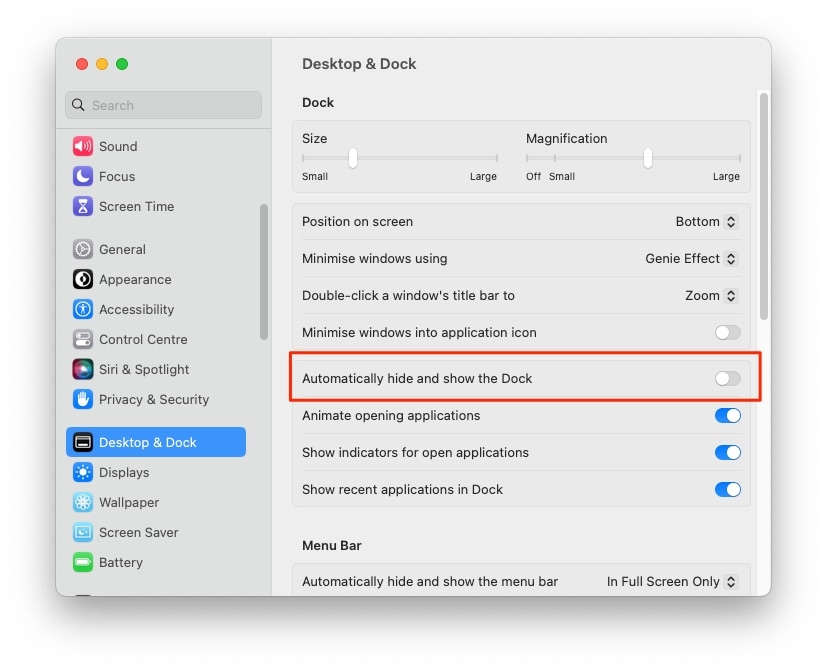
Danach werden Sie Ihr Dock wieder sehen.
Häufig gestellte Fragen
Warum verschwindet meine Menüleiste auf meinem Mac?
Mac hat eine Funktion mit den neuesten Updates, bei der die Menüleiste oft verschwindet. Das liegt daran, dass die Option “Menüleiste automatisch ausblenden und anzeigen” aktiviert ist. Darüber hinaus würden Sie auch im Vollbildmodus feststellen, dass sie wiederholt verschwindet.
Wie heißt die Leiste am unteren Ende eines Macs?
Die Leiste am unteren Ende eines Macs wird Dock genannt. Sie zeigt die zuletzt verwendeten Apps und auch das Launchpad an.
Wie verstecke ich das Dock auf dem Mac?
Drücken Sie gleichzeitig die Tasten Option+Command+D, um das Dock auf dem Mac auszublenden.
Können Sie die Menüleiste des Macs ausblenden?
Sie können die Menüleiste des Macs ausblenden, indem Sie zu Allgemein in den Systemeinstellungen gehen.
Das letzte Wort
Wenn Sie nach einer Lösung gesucht haben, wie Sie die verschwundene MacBook-Menüleiste beheben können, dann haben Sie Ihre Einstellungen gefunden. Sie können die Spotlight-Suche verwenden, um in die Systemeinstellungen zu gelangen.
Überprüfen Sie außerdem die allgemeinen Einstellungen in den Systemeinstellungen. Aktivieren Sie die Option “Menüleiste automatisch ausblenden und anzeigen” darin.
Darüber hinaus verwenden Sie möglicherweise Monterey. In diesem finden Sie isolierte Dock- und Menüleiste-Einstellungen in den Systemeinstellungen. Deaktivieren Sie die Option “Menüleiste automatisch ausblenden oder anzeigen” auf dem Desktop. So können Sie die Menüleiste sehen.
Wenn nichts funktioniert, müssen Sie den Apple Online-Support kontaktieren oder den nächstgelegenen Apple Care besuchen.
Erhalte neue Beiträge in deinem Posteingang.
Kein Spam. Jederzeit abmelden.