Technik Tipps · 8 min read · Sep 20, 2025
Klickt Ihr MacBook-Trackpad nicht? So beheben Sie es
Egal, ob Sie mit Grafiken arbeiten, Textverarbeitungssoftware verwenden oder sogar durch Dateien scrollen möchten, Sie verwenden selten Tastenkombinationen. Es ist eine große Mühe, sich an sie zu erinnern, und hier kommt die Rolle des Trackpads ins Spiel.
Aber das MacBook-Trackpad, das nicht klickt, würde es schwierig machen, Ihr System zu bedienen. Wenn Sie nach einer Lösung suchen, wie Sie ein Mac-Trackpad reparieren können, wenn es nicht funktioniert, haben wir alles für Sie abgedeckt.
So beheben Sie, dass das MacBook-Trackpad nicht klickt
Es gibt mehrere Möglichkeiten, Ihnen zu helfen, wenn Ihr Trackpad auf dem Mac nicht funktioniert. Die Lösungen hängen von den Ursachen ab. Daher sollten Sie eine nach der anderen ausprobieren, bis Sie eine finden, die funktioniert.
Methode 1: Reinigen Sie Ihr MacBook-Trackpad
Ihr MacBook-Trackpad funktioniert nicht, wenn sich viel Staub und Schmutz um es herum angesammelt hat. Daher ist die Reinigung Ihres MacBook-Trackpads die ultimative Lösung.
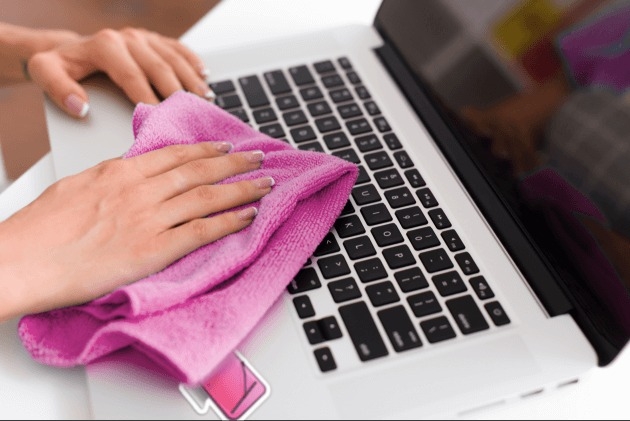
Bevor Sie fortfahren, schalten Sie Ihr Mac aus. Außerdem können Sie ein fusselfreies oder weiches Baumwolltuch verwenden, um es sanft abzuwischen. Stellen Sie sicher, dass Sie keine Chemikalien oder Wasser zur Reinigung verwenden. Wenn Sie ein feuchtes Tuch verwenden, sollte die Feuchtigkeit nicht von den Rändern des Trackpads in die Hardware gelangen.
Methode 2: Trennen Sie angeschlossene Geräte
Oft können externe Geräte wie Bluetooth, Dongles, USB oder ähnliche die optimale Leistung des Macs beeinträchtigen. Es spielt keine Rolle, ob die Verbindung kabelgebunden oder kabellos ist.
Daher sollten Sie, bevor Sie mit einer Lösung fortfahren, alle zusätzlichen externen Peripheriegeräte, die an Ihr Gerät angeschlossen sind, trennen.
Überprüfen Sie nun, ob das Trackpad Klicks registriert. Wenn ja, war eines der externen Peripheriegeräte die Ursache des Problems. Wenn es immer noch nicht funktioniert, liegt der Grund woanders.
Methode 3: macOS aktualisieren
Ein veraltetes macOS führt zu mehreren Leistungsproblemen mit Ihrem Gerät. Daher sollten Sie die Software aktualisieren, wann immer sie verfügbar ist. Die Verwendung älterer Firmware verursacht oft Probleme, und neuere Versionen enthalten auch Fehlerbehebungen.
Das Upgrade wird Probleme wie das Nichtfunktionieren des MacBook-Trackpads beheben.
Befolgen Sie die folgenden Schritte, um macOS zu aktualisieren:
Klicken Sie auf das Apple Logo in der oberen linken Ecke des Bildschirms und wählen Sie System einstellungen.
Navigieren Sie zu Software Update im erscheinenden Popup.
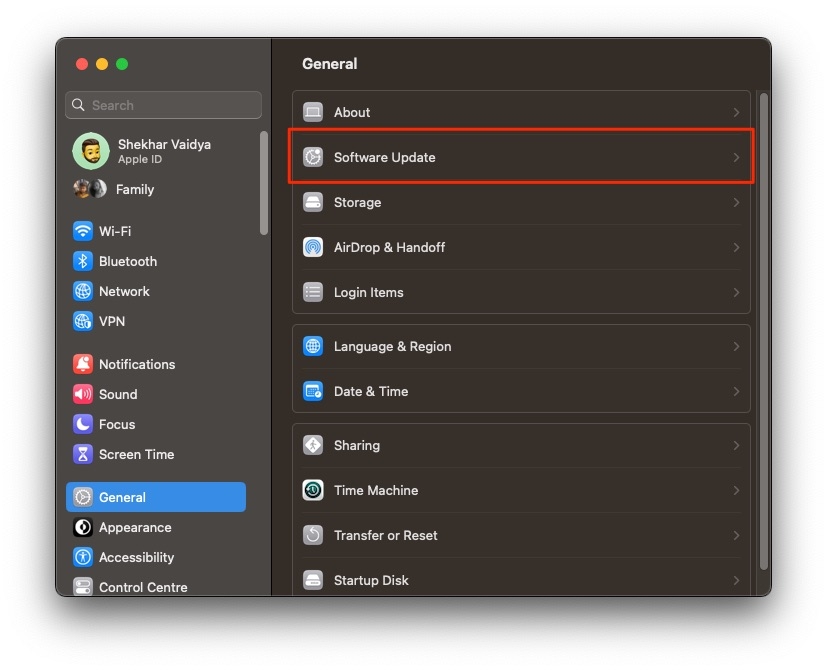
- Wenn macOS neue Software erkennt, drücken Sie die Schaltfläche Jetzt aktualisieren oder Jetzt upgraden.
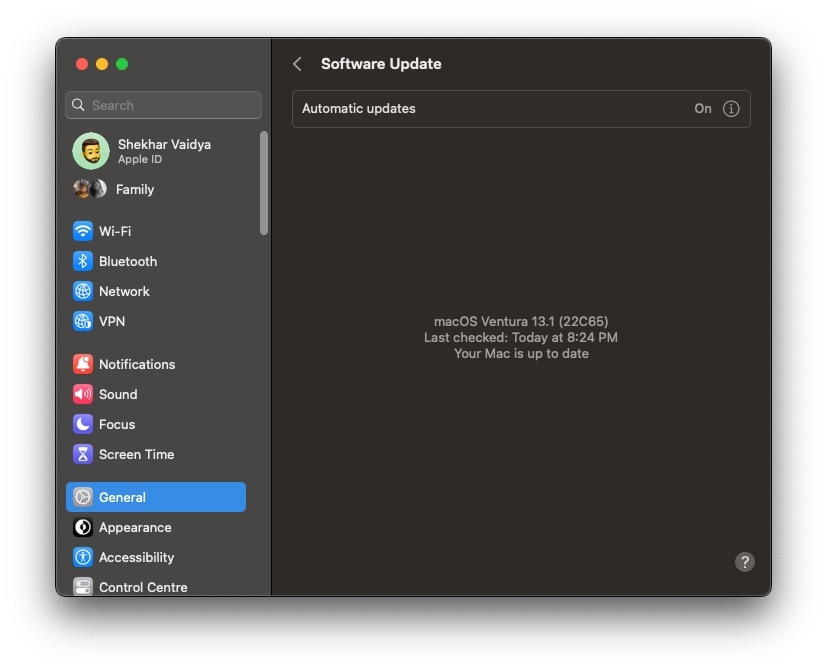
- Wenn Mac dazu auffordert, geben Sie Ihre Admin-Anmeldeinformationen ein.
Ihr System wird jetzt neu gestartet, und ein Fortschrittsbalken für das Software-Update wird angezeigt. Dieser bleibt, bis Ihr Mac den Vorgang abgeschlossen hat.
Um solche Probleme beim nächsten Mal zu vermeiden, sollten Sie das Kontrollkästchen aktivieren, das besagt, dass mein Mac immer auf dem neuesten Stand gehalten werden soll. So wird Ihr Mac beim nächsten Mal automatisch aktualisiert.
Methode 4: Deaktivieren Sie Force Click und haptisches Feedback
Es besteht oft die Möglichkeit, dass Ihre Trackpad-Einstellungen Force Click und haptisches Feedback aktiviert haben. Wenn dies der Fall ist, registriert Ihr Trackpad Klicks nur, wenn Sie fest darauf drücken. Daher würde es bei einem normalen Klick den Eindruck erwecken, dass Ihr MacBook-Trackpad nicht klickt. Sie können es deaktivieren, um das Problem zu lösen.
So können Sie Force Click und haptisches Feedback auf dem Mac deaktivieren:
Drücken Sie das Apple-Logo, um das Menü zu öffnen, und wählen Sie System einstellungen aus dem Dropdown-Menü.
Navigieren Sie zu Trackpad und erweitern Sie den Abschnitt Zeigen & Klicken.
Deaktivieren Sie Force Click und haptisches Feedback.
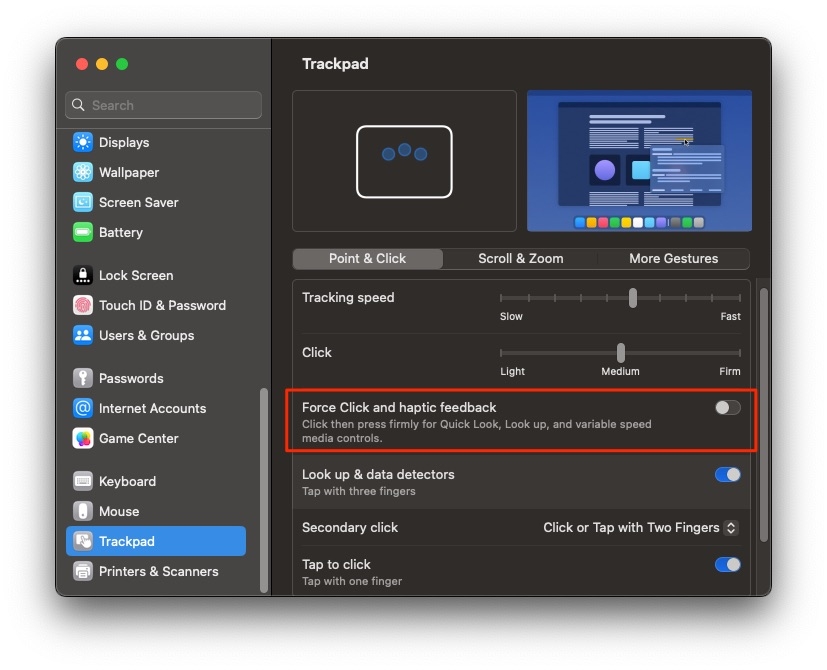
Überprüfen Sie nun, ob Ihr Trackpad funktioniert oder nicht. Wenn Force Click nicht aktiviert war, könnten unangemessene Systemeinstellungen die Ursache sein.
Methode 5: Überprüfen Sie die Systemeinstellungen des Mac
Unsachgemäß konfigurierte Systemeinstellungen auf dem Mac beeinträchtigen oft die Funktion Ihres Trackpads. In einem solchen Fall müssen Sie die Einstellungen durchsuchen, um die Konfigurationen zu finden und zu beheben.
Da es sich um ein umfassendes Set handelt, könnte es für einige von Ihnen schwierig sein, es einzurichten. Daher können Sie die Trackpad-Einstellungen auf dem Mac auf die Standardwerte zurücksetzen. Die folgende Lösung wird Ihnen dabei helfen.
Methode 6: Deaktivieren Sie die natürliche Scrollrichtung
Unsachgemäße Trackpad-Einstellungen beeinträchtigen oft dessen Funktion. Es wäre schwierig, spezifische Einstellungen herauszufinden, daher würde es helfen, sie auf die Standardwerte zurückzusetzen.
Befolgen Sie die folgenden Schritte, um das MacBook-Trackpad auf die Werkseinstellungen zurückzusetzen:
Öffnen Sie das Apple-Menü und gehen Sie zu System einstellungen.
Navigieren Sie zum Trackpad.
Klicken Sie nun auf die Kontrollkästchen für die natürlichen Scroll-Einstellungen, um sie zu deaktivieren.
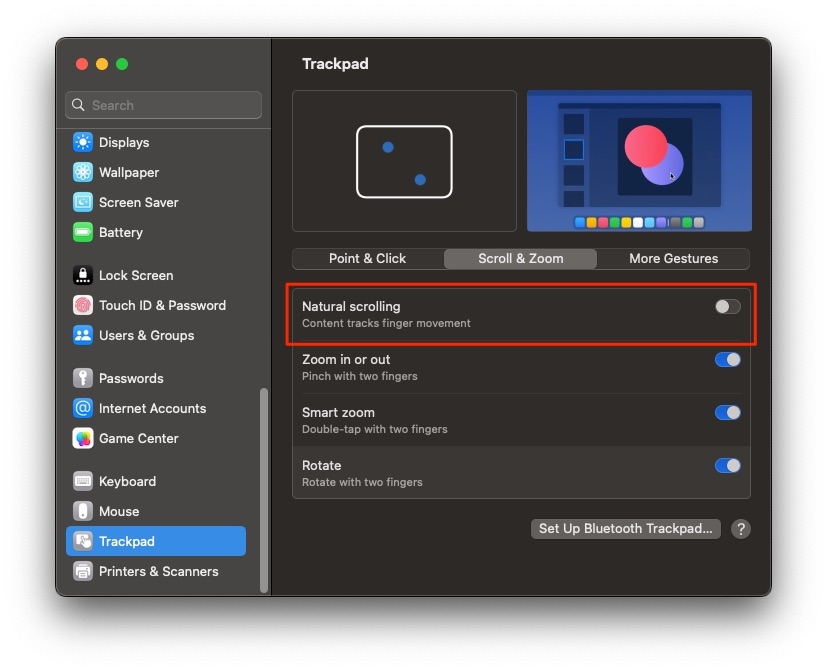
Durch das Anpassen wird die Trackpad-Einstellung auf die Standardwerte zurückgesetzt. Somit wird das Problem mit dem MacBook-Trackpad, das nicht klickt, behoben.
Methode 7: Starten Sie den Mac im sicheren Modus
Wenn Sie Ihren Mac im sicheren Modus starten, werden alle Caches gelöscht und Ihr Gerät ohne Anwendungen von Drittanbietern gestartet. Es werden keine Ihrer Daten außer dem unnötigen Cache gelöscht.
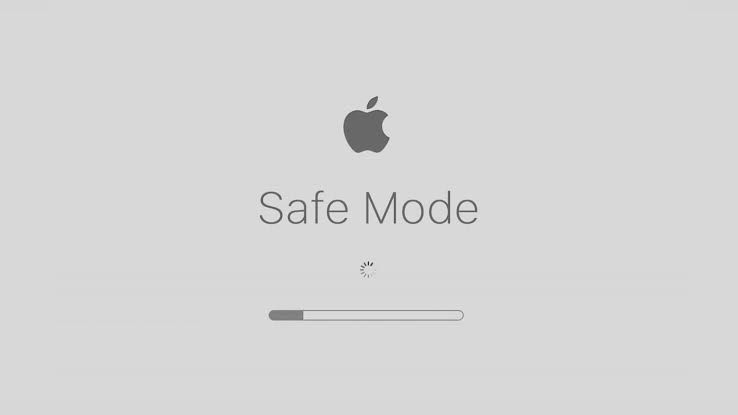
So können Sie Ihren Mac im sicheren Modus starten:
Schalten Sie den Mac aus und halten Sie gleichzeitig die Umschalttaste gedrückt.
Lassen Sie sie los, wenn ein Anmelde-Popup erscheint.
Schalten Sie nun Ihren Mac wie gewohnt ein.
Überprüfen Sie weiter, ob Ihr MacBook Klicks registriert oder nicht. Wenn ja, liegt das Problem normalerweise bei einer Anwendung, einem Programm oder einer Datei, die Sie kürzlich installiert haben. Deinstallieren Sie es, und dann funktioniert das Trackpad Ihres Macs normalerweise wieder.
Methode 8: NVRAM oder PRAM zurücksetzen
NVRAM oder PRAM speichert mehrere grundlegende Einstellungen auf einem Mac. Nach dem Zurücksetzen müssen Sie die Einstellungen erneut einrichten, aber es hilft, ein nicht richtig funktionierendes Mac zu beheben.
Befolgen Sie die folgenden Schritte, um NVRAM oder PRAM zurückzusetzen:
- Schalten Sie den Mac aus und drücken Sie sofort die Tasten Option, Cmd, P und R für 20-22 Sekunden.
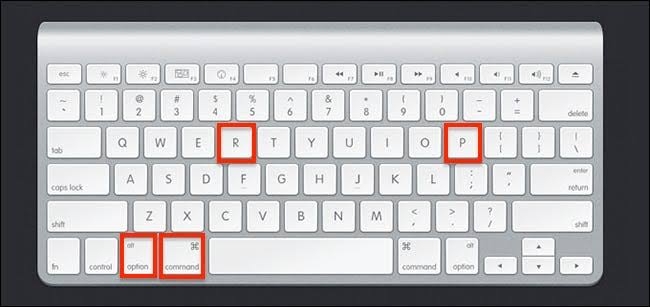
- Wenn Sie das Geräusch des MacBook hören, lassen Sie die Tasten los.
Wenn Ihr Mac über einen T2-Chip verfügt, lassen Sie die Tasten nicht los, bis Sie das Apple-Symbol zweimal sehen.
Methode 9: SMC zurücksetzen
Wenn es ein Problem mit der Hardware des Macs gibt, ist es wichtig, es zu beheben. Ob Trackpad, Strom oder ähnliches, SMC spielt eine entscheidende Rolle. Daher wird das Zurücksetzen das Fehlverhalten des Mac-Trackpads beheben.
Lesen: So führen Sie einen SMC-Reset auf dem Mac durch
Das Zurücksetzen des SMC konfiguriert die Hardwareeinstellungen auf die Standardwerte zurück. Daher werden die meisten hardwarebezogenen Leistungsprobleme behoben.
Methode 10: Präferenzdateien löschen
Präferenzdateien, auch bekannt als Plist-Dateien, speichern notwendige Konfigurationen und Eigenschaften, die Sie auf dem Mac festgelegt haben. Beschädigte .plist-Dateien verursachen leistungsbezogene Probleme auf dem Mac, daher hilft das Löschen.
Befolgen Sie die folgenden Schritte, um Präferenzdateien auf dem Mac zu löschen:
Öffnen Sie den Finder und wählen Sie die Option Gehe zu Ordner.
Geben Sie in die Suchleiste
~/Library/Preferencesein.
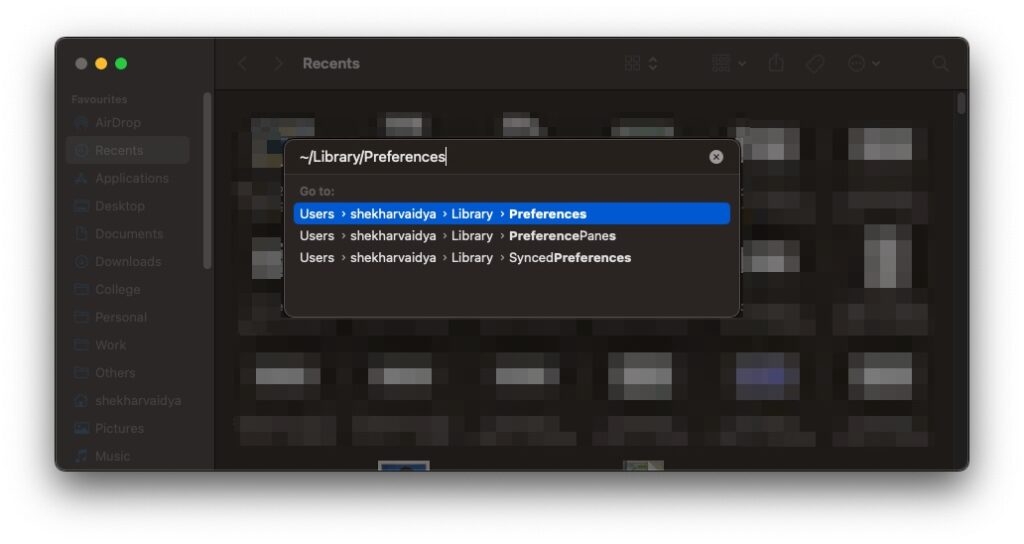
und klicken Sie auf das erste Suchergebnis
- Navigieren Sie zur
com.apple.systempreferences.plist-Datei und drücken Sie die Tasten Ctrl+Del.
Das Löschen von Präferenzdateien führt nicht zu Datenverlust. Daher müssen Sie Ihre Daten vor dem Vorgang nicht sichern.
Methode 11: Apple-Diagnose ausführen
Apple hat ein integriertes Tool, das Probleme mit Ihrem Mac erkennt. Das Apple-Diagnosetool erkennt die Probleme und fordert Sie auf, diese zu lösen.
Befolgen Sie die folgenden Schritte, um Apple-Diagnose auf dem Mac auszuführen:
Schalten Sie Ihren Mac aus und drücken Sie sofort die D-Taste, woraufhin Ihr Mac ein Popup-Fenster zur Auswahl einer Sprache anzeigt.
Wählen Sie Ihre bevorzugte Sprache und klicken Sie dann auf OK.
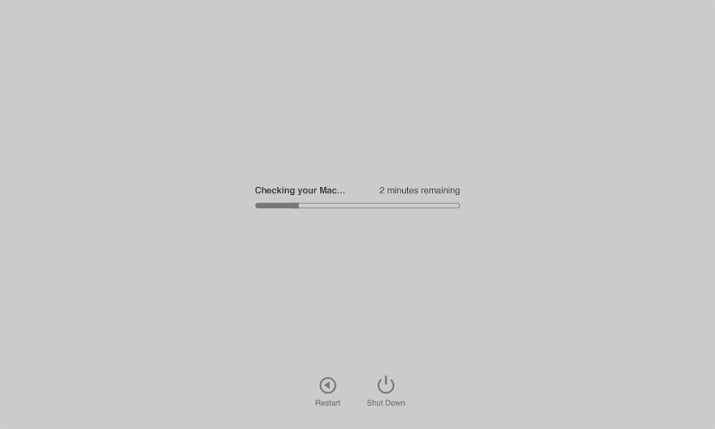
Jetzt beginnt die Apple-Diagnose, das System auf Probleme zu überprüfen. Außerdem werden die erkannten Probleme angezeigt und Sie werden aufgefordert, diese zu lösen.
Methode 12: Verwenden Sie eine externe Maus
Wenn keine der Methoden bei einem fehlerhaften Trackpad zu helfen scheint, könnte es sein, dass die Hardware ausgefallen ist. Daher müssen Sie in einem solchen Fall das technische Support-Team von Mac kontaktieren. Bis dahin können Sie das Problem lösen, indem Sie eine externe Maus an Ihr Gerät anschließen.
Lesen: Beste Gaming-Maus, die derzeit verfügbar ist
Häufig gestellte Fragen
Warum klickt mein Mac-Touchpad nicht?
Ihr Mac-Touchpad klickt nicht, wenn Sie Force Click aktiviert haben. Wenn Sie dies tun, registriert das Touchpad Bewegungen, wenn Sie fest drücken. Daher könnten Sie denken, dass Ihr Mac-Touchpad nicht klickt. Navigieren Sie zu den Systemeinstellungen, suchen Sie das Trackpad und deaktivieren Sie Force Click und haptisches Feedback, damit das Touchpad normal funktioniert.
Wie pflege ich mein MacBook-Trackpad?
Der Hauptfaktor, der Ihr MacBook-Trackpad beeinflusst, ist Schmutz und Staub. Daher sollten Sie sicherstellen, dass Sie es nicht mit schmutzigen Händen verwenden, z. B. beim Essen. Außerdem sollten Sie das Trackpad regelmäßig mit einem fusselfreien oder weichen Baumwolltuch reinigen.
Wie entfriere ich mein Mac-Trackpad?
Drücken und halten Sie die Tasten Option, Command, P und R gleichzeitig für 20 Sekunden. Lassen Sie die Tasten los, wenn Sie den Ton hören und das Apple-Logo auf dem Bildschirm erscheint. Dadurch wird Ihr Mac-Trackpad entfroren.
Warum funktioniert mein Trackpad nicht auf dem Mac?
Es gibt mehrere Gründe, warum Ihr Trackpad nicht funktioniert. Möglicherweise hat sich Staub oder Schmutz angesammelt, oder eine externe Peripherieverbindung könnte die Funktion beeinträchtigen. Darüber hinaus könnten veraltete Firmware, aktiviertes Force Click oder beschädigte Trackpad-Einstellungen die Ursache sein. Außerdem kann eine kürzlich installierte App ebenfalls zu einer fehlerhaften Funktion des Mac-Trackpads führen.
Fazit
Wenn Sie nach einer Lösung gesucht haben, wie Sie das MacBook-Trackpad, das nicht klickt, reparieren können, dann haben Sie Ihre Antwort gefunden. Sie können das Trackpad reinigen oder die externen Geräte trennen, da diese oft die Funktion beeinträchtigen. Auch das Nichtaktualisieren des macOS auf die neueste Version führt zu dem Problem. Daher müssen Sie es aktualisieren.
Sie können auch die Trackpad-Einstellungen auf die Standardwerte zurücksetzen, um das Problem zu beheben. Darüber hinaus können Sie es im sicheren Modus starten, um zu überprüfen, ob eine Anwendung das Problem verursacht. Führen Sie anschließend einen Apple-Diagnosetest durch, um Probleme mit Ihrem MacBook zu bewerten.
Wenn nichts funktioniert, können Sie eine externe Maus verwenden, da möglicherweise ein Hardwarefehler vorliegt. In einem solchen Fall wenden Sie sich an ein technisches Support-Team, um Unterstützung zu erhalten.
Erhalte neue Beiträge in deinem Posteingang.
Kein Spam. Jederzeit abmelden.