Technik · 6 min read · Nov 07, 2025
Funktioniert Ihre Nvidia Shield-Fernbedienung nicht? So beheben Sie das Problem
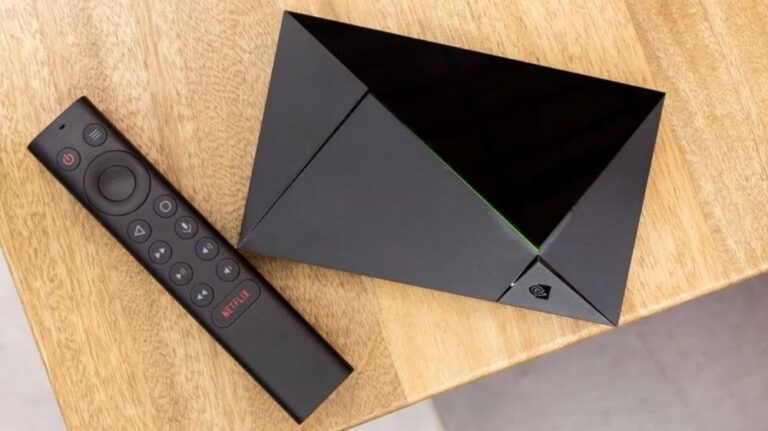
Mit der Nvidia Shield können Gamer und Unterhaltungsfans auf immersive Gaming- und Unterhaltungserlebnisse zugreifen. Dennoch kann sie wie jedes andere elektronische Gerät Probleme haben. Benutzer haben häufig das Problem, dass die Nvidia Shield-Fernbedienung nicht funktioniert.
Wenn Sie ein Videospiel spielen oder durch Ihre Lieblings-Streaming-Apps navigieren, kann das sehr frustrierend sein. In diesem umfassenden Leitfaden erfahren Sie, warum die Nvidia Shield-Fernbedienung nicht funktioniert und wie Sie das Problem beheben können.
Also, lassen Sie uns mit dem Leitfaden beginnen.
Was sind die Gründe für das Problem mit der Nvidia Shield-Fernbedienung?
In den meisten Fällen führen leere Batterien dazu, dass eine Fernbedienung nicht mehr funktioniert.
Für eine nahtlose Kommunikation zwischen der Fernbedienung und der Nvidia Shield müssen sie gekoppelt sein. Es ist möglich, dass die Fernbedienung nicht reagiert, wenn die Kopplung aus irgendeinem Grund verloren geht oder gestört wird.
Es kann Kompatibilitätsprobleme geben, wenn die Firmware oder Software der Nvidia Shield veraltet ist.
Softwarefehler können bei der Nvidia Shield und ihren Zubehörteilen auftreten, wie bei jedem elektronischen Gerät.
Fernbedienungen können mechanisch versagen oder in seltenen Fällen Herstellungsfehler aufweisen.
So beheben Sie das Problem mit der Nvidia Shield-Fernbedienung
Hier sind einige Methoden, die Sie verwenden können, um das Problem mit der Nvidia Shield-Fernbedienung zu lösen:
Fix 1: Überprüfen Sie die Batterien
Ihre Fernbedienung kann langsam und unresponsive sein, wenn Sie eine unzureichende Batterieladung haben, weshalb Sie das Problem mit der Nvidia Shield-Fernbedienung erhalten. Es ist der erste Schritt zur Fehlersuche bei Ihrem Gerät.
Hier sind einige Schritte, die Sie befolgen können, um festzustellen, ob Ihre Batterien genügend Energie haben:
Gehen Sie zum Startbildschirm und wählen Sie Einstellungen.
Wählen Sie Fernbedienung & Zubehör.
Wählen Sie SHIELD-Zubehör.
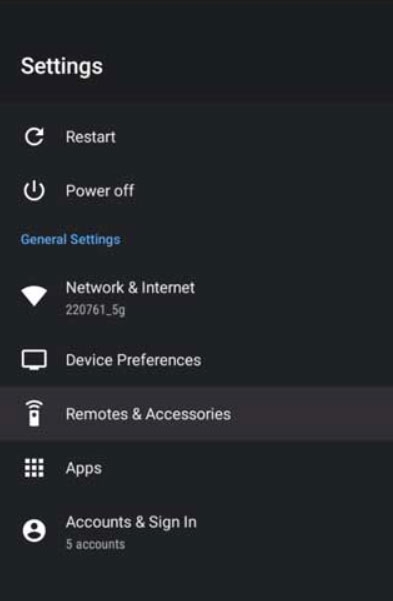
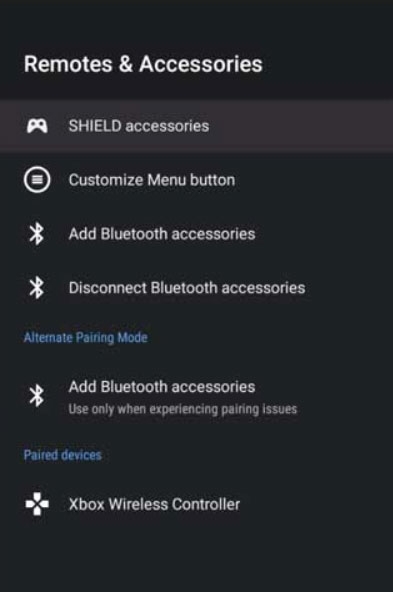
- Auf diesem Bildschirm können Sie die verbleibende Energie Ihrer Fernbedienung sehen.
Fix 2: Aktualisieren Sie die Shield TV-Fernbedienung
Im Rahmen der routinemäßigen Updates aktualisiert NVIDIA auch die Firmware der Fernbedienung. Befolgen Sie diese Schritte, um die Firmware zu aktualisieren:
Klicken Sie auf der Registerkarte Einstellungen auf Fernbedienung & Zubehör.
Wählen Sie dann SHIELD-Zubehör.
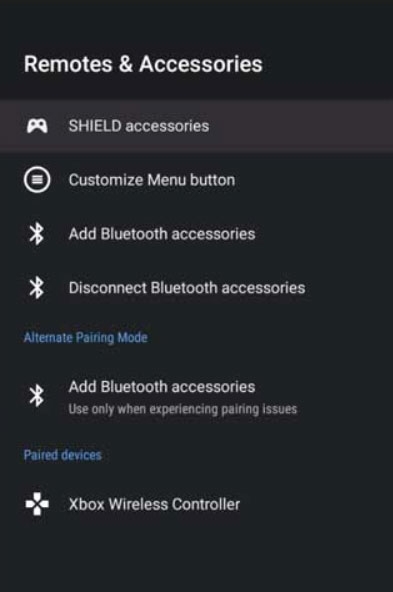
Wählen Sie im Menü der Fernbedienung SHIELD.
Klicken Sie anschließend auf Firmware aktualisieren, um die Firmware zu aktualisieren.
Jetzt, nachdem Sie alles oben Genannte ausprobiert haben, werden Sie sehen, dass die Nvidia Shield-Fernbedienung nicht funktioniert, und das Problem wird behoben.
Fix 3: Fernbedienung entkoppeln/koppeln
Wenn Sie nach dem Entkoppeln der Fernbedienung weiterhin Probleme haben, müssen Sie dies möglicherweise tun. Sie finden eine Liste der gekoppelten Fernbedienungen im Abschnitt „Fernbedienung & Zubehör“ in den Einstellungen. Wählen Sie diejenige aus, die Sie entfernen möchten, danach sehen Sie eine Liste der entfernbaren Fernbedienungen.
Wenn Sie dazu aufgefordert werden, wählen Sie „Zubehör vergessen“ und „OK“, wenn die Batterie in Ordnung aussieht. Nachdem einige Sekunden vergangen sind, wird Ihre Fernbedienung automatisch gekoppelt. Leider ist die automatische Kopplung nicht immer erfolgreich. Dann müssen Sie sie manuell koppeln.
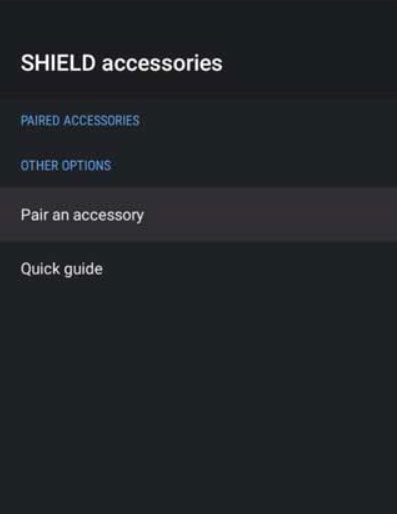
- Wählen Sie im Menü Einstellungen „Fernbedienung & Zubehör“, dann „SHIELD-Zubehör“ und dann „Zubehör koppeln“.
Halten Sie die Fernbedienung während der Verwendung nahe am Fernseher. Drücken Sie auf Ihrer Fernbedienung sowohl die Taste „Zurück“ (Dreieck) als auch die Taste „OK“ (Kreis).
Um sie mit der SHIELD TV zu koppeln, halten Sie die OK-Taste einige Sekunden lang gedrückt.
Ihr Bildschirm zeigt eine Nachricht an, die angibt, dass die Kopplung erfolgreich war. Wenn Sie jedoch weiterhin das Problem mit der Nvidia Shield-Fernbedienung haben, stellen Sie sicher, dass Sie zur nächsten Lösung in diesem Leitfaden weitergehen.
Fix 4: Überprüfen Sie auf Shield TV-Updates
NVIDIA aktualisiert häufig seine Shield TV, um die optimale Leistung aufrechtzuerhalten und Fehler zu beheben, was einer der größten Vorteile des Besitzes einer Shield TV im Vergleich zu einem Android TV ist.
Ihr System kann eine veraltete Version ausführen, unabhängig davon, ob die Auto-Update-Einstellung manuell deaktiviert oder aus irgendeinem seltsamen Grund ausgeschaltet ist. Die Verwendung veralteter Apps und Kanäle auf Ihrer Shield TV kann problematisch sein, da sie neuere Versionen nicht verarbeiten können.
Es könnten Fehler in Ihrem Gerät auftreten, die dazu führen, dass Sie Schwierigkeiten haben, es zu steuern. Sie können diese Störung vermeiden, wenn Sie die Shield TV auf die neueste Version aktualisieren. Befolgen Sie diese Schritte, um dies zu tun:
Gehen Sie zur Registerkarte Einstellungen und klicken Sie auf Gerätepräferenzen.
Klicken Sie auf Über.
Klicken Sie auf Systemupgrade, um manuell zu aktualisieren.
Fix 5: Setzen Sie die Fernbedienung zurück
Haben Sie immer noch nicht geschafft, Ihre Shield TV-Fernbedienung zum Laufen zu bringen? Wenn das Problem nicht bei Ihrer Fernbedienung liegt, machen Sie sich keine Sorgen; Sie können es mit diesem Fix beheben.
Mit einer Shield TV-Fernbedienung müssen Sie die Batterien nicht entfernen oder Hardware ändern, um sie zurückzusetzen. Halten Sie zum Zurücksetzen die Tasten Zurück und Auswählen etwa 15 Sekunden lang gedrückt. Sie haben Ihre Fernbedienung jetzt erfolgreich zurückgesetzt.
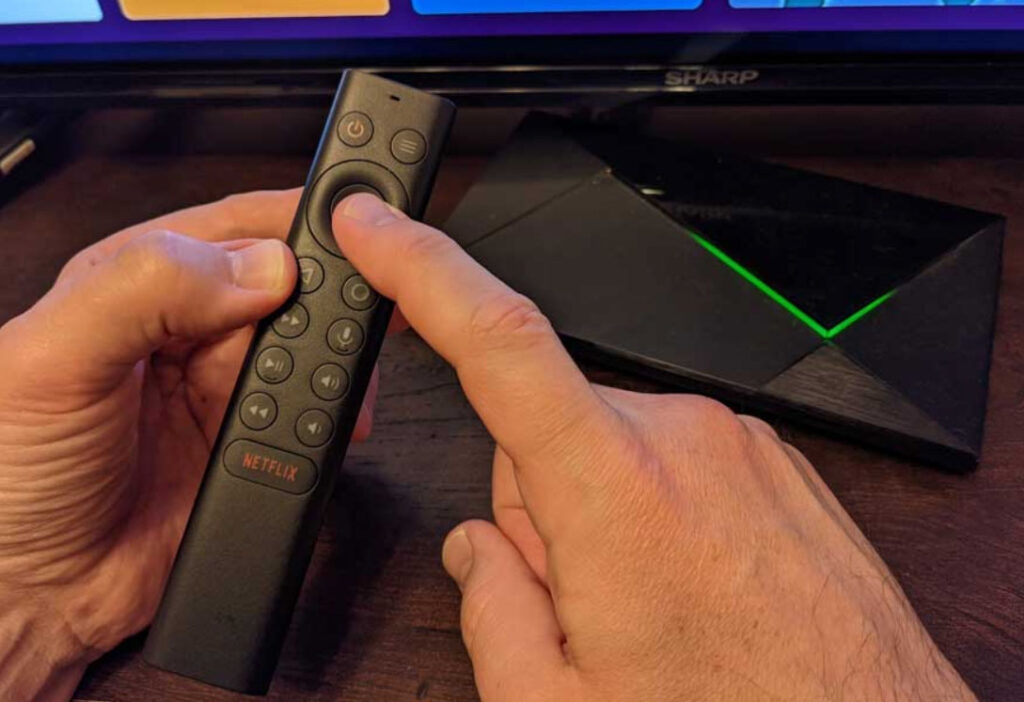
Danach ziehen Sie die Shield TV einige Male ab und stecken Sie sie wieder ein, um sie auszuschalten. Halten Sie die Auswählen-Taste gedrückt, bis das Licht auf dem Startbildschirm zu blinken beginnt (grün oder blau, je nach Modell).
Stellen Sie sicher, dass die Bildschirmanweisungen erscheinen und dass das Gerät gekoppelt werden kann. Es ist möglich, dass Ihre Shield TV oder Fernbedienung ein Problem hat, wenn Sie sie nicht koppeln können.
Fix 6: Cache leeren
Im Laufe der Zeit frisst ein angesammelter Cache eine große Menge Speicher, was zu einer langsamen und unresponsive Geräteleistung führt.
Sie könnten eine unresponsive Fernbedienung erleben, wenn Ihre Bluetooth-Verbindung nicht funktioniert. Es ist eine gute Idee, von Zeit zu Zeit den Cache zu leeren, um die Effizienz Ihres Geräts zu verbessern. Befolgen Sie diese Schritte, um den Cache der Bluetooth-App zu leeren:
- Gehen Sie zur Registerkarte Einstellungen und klicken Sie auf Apps.
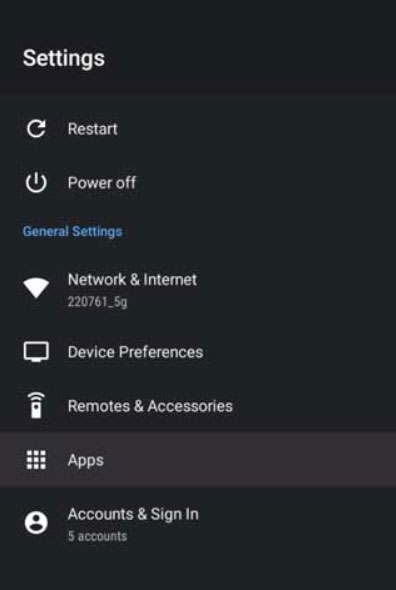
Wählen Sie System-Apps.
Gehen Sie zu Bluetooth und wählen Sie Zwangsstop.
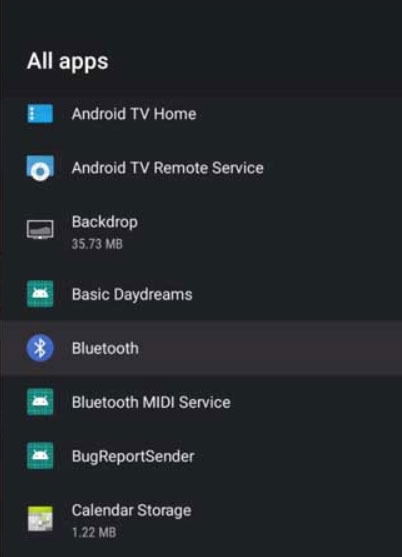
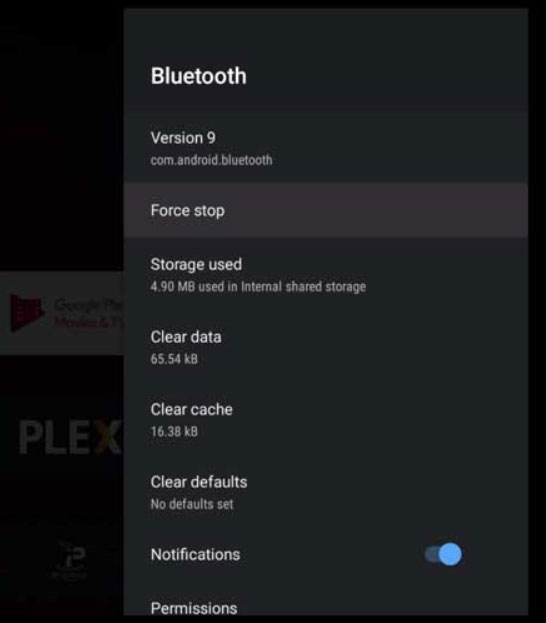
- Um Ihren Speicher zu leeren, wählen Sie Cache und Daten löschen.
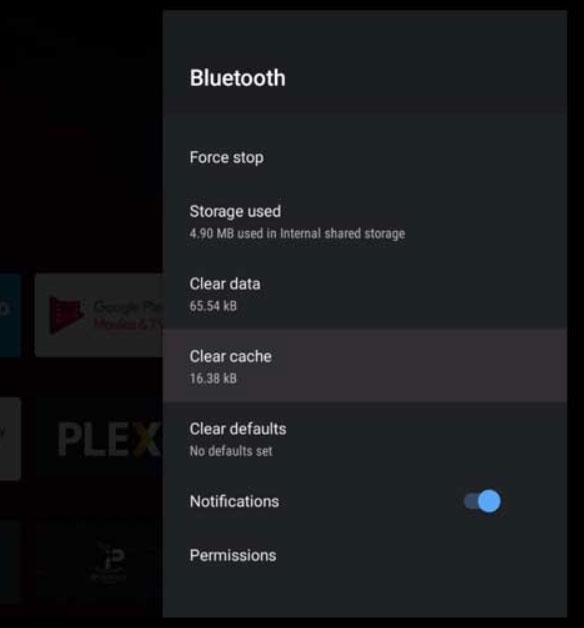
Sobald Sie die Cache-Daten gelöscht haben, werden Sie sehen, dass die Nvidia Shield-Fernbedienung nicht funktioniert, und das Problem ist behoben.
Fix 7: Setzen Sie die Shield TV auf die Werkseinstellungen zurück
Wann immer es ein Softwareproblem mit der TV-Fernbedienung gibt, beginnt sie, Probleme zu haben, und die einfachste Lösung besteht darin, das Gerät auf die Werkseinstellungen zurückzusetzen.
Die Shield TV ist da keine Ausnahme. Es ist möglich, alle temporären Fehler und Probleme, die Ihrem Computer Probleme bereiten, durch einen Systemreset zu beseitigen.
Es ist wichtig zu beachten, dass alle persönlichen Einstellungen und Apps gelöscht werden und die Werkseinstellungen des Geräts erhalten bleiben. Befolgen Sie diese Schritte, um Ihr Gerät zurückzusetzen:
Klicken Sie unter Einstellungen auf Gerätepräferenzen.
Wählen Sie Speicher und Zurücksetzen.
Klicken Sie auf Werksdaten zurücksetzen. Klicken Sie anschließend erneut auf Werksdaten zurücksetzen.
Wählen Sie die Schaltfläche Alles löschen.
Wenn der Reset abgeschlossen ist, müssen Sie die Shield TV gemäß Ihren Vorlieben einrichten; versuchen Sie jetzt, die Fernbedienung zu koppeln.
So können Sie das Problem mit der Nvidia Shield-Fernbedienung einfach beheben. Wir hoffen, dass Ihnen dieser Leitfaden geholfen hat. Wenn Sie jedoch weiterhin Fragen oder Zweifel haben, kommentieren Sie unten und lassen Sie es uns wissen.
Weiterführende Literatur:
Wie installiere ich Kodi auf einem Smart TV?
Wie bekomme ich Discovery Plus auf jedem Smart TV?
Wie bekomme ich Paramount Plus auf Xfinity, Apple TV, Fire TV, Roku, Vizio TV, Samsung TV und anderen Smart TVs
Erhalte neue Beiträge in deinem Posteingang.
Kein Spam. Jederzeit abmelden.