Streaming Probleme · 8 min read · Nov 07, 2025
Funktioniert Ihr Paramount Plus nicht? So beheben Sie das Problem

Paramount Plus ist ein Streaming-Dienst, der eine Vielzahl von Inhalten bietet, darunter Filme, Fernsehsendungen und Live-Sport.
Allerdings hat der Dienst seit seiner Einführung einige technische Schwierigkeiten, wobei viele Benutzer berichten, dass Paramount Plus nicht funktioniert.
Typischerweise ist das häufigste Problem der Anmeldeprozess, bei dem Benutzer sich nicht anmelden können oder aufgefordert werden, ihre Passwörter zurückzusetzen.
Weitere Probleme sind das Abstürzen der Paramount Plus-App, Audio- und Video-Wiedergabeprobleme sowie Probleme mit der Abrechnung und Verwaltung von Abonnements. Wir wissen alle, wie frustrierend es sein kann, wenn Paramount Plus nicht funktioniert.
Aber keine Sorge, wenn Ihre Paramount Plus-App nicht richtig funktioniert, wir helfen Ihnen, das Problem zu beheben. In diesem Artikel zeigen wir Ihnen, wie Sie das Problem “Paramount Plus funktioniert nicht” beheben können.
Lassen Sie uns ohne weitere Verzögerung beginnen!
So beheben Sie das Problem “Paramount Plus funktioniert nicht”
Wenn Sie Probleme mit Paramount Plus haben, gibt es einige Dinge, die Sie tun können, um das Problem zu beheben.
Minimale Systemanforderungen für Paramount Plus
Bevor Sie mit irgendwelchen Lösungen beginnen, überprüfen Sie zunächst, ob Ihr System die minimalen Systemanforderungen erfüllt,
| OS/Device/Browser | Minimale Anforderungen / Unterstützte Geräte |
|---|
| Windows | Pentium 4, 2.33+ GHz
Windows 8 (und neuer)
1GB RAM
JavaScript – Aktiviert
Cookies – Aktiviert
Pop-Ups / Ad-Blocker – Deaktiviert | | Mac | Mac OS X v10.6 (und neuer) | | iPhone / iPad | iOS 13 (und neuer) | | Android | Android 5.0 Lollipop (und neuer) | | Apple TV | Apple TV (4. Generation) (und neuer), Apple TV 4K (und neuer)
Unterstützte Modelle: A1625, A1842 | | Android TV | Nvidia Shield TV, Sony Bravia Android TV (2015 und neuer), Hisense Android TV, TCL 3-Serie Smart TV, Ausgewählte Xiaomi-Geräte | | Fire TV | Fire TV-Geräte mit Zugriff auf den Amazon App Store, Fire TV Stick (Lite, Standard, 4K, 4K Max), Fire Cube | | PlayStation | 4 und 5 | | Xbox | One (S/X), Series S, Series X | | Roku | Roku 2, 3 und 4, Ultra, Ultra LT, HD, LT, Streaming Stick (3500x, 3600x, neuer), Premiere, Premiere Plus, Express, Express Plus, Roku TV, 4K Roku TV | | Samsung TVs | TVs mit Tizer, Alle Modelle von 2017 und neuer | | LG TVs | TVs mit webOS 4.0 und neuer, Alle Modelle von 2018 und neuer | | Vizio TVs | Smartcast 3.0, P-Serie Quantum und Quantum X, M-Serie Quantum, V-Serie, E-Serie, D-Serie | | Xfinity | XG2v2-P, XG1v3, XG1v4, Xi5, Xi6, XiOne, XClass TV | | Google Chrome | Chrome v68 (und neuer) | | Mozilla Firefox | Firefox v48 (und neuer) | | Safari | Safari v9 (und neuer) | | Microsoft Edge | Edge v14 (und neuer) | | Internet Explorer | Nicht unterstützt |
Überprüfen Sie Ihre Internetverbindung
Das erste, was Sie tun sollten, ist, Ihre Internetverbindung zu überprüfen. Eine langsame oder instabile Internetverbindung kann alle möglichen Probleme verursachen, einschließlich Wiedergabeprobleme bei Paramount Plus.
Sie benötigen mindestens 4 Mbps, um ununterbrochenes Streaming zu genießen. Um Ihre Internetverbindung zu testen, können Sie ein Geschwindigkeitstest-Tool wie Speedtest.net verwenden. Sie müssen nur die Website besuchen und auf die Schaltfläche “Los” klicken.
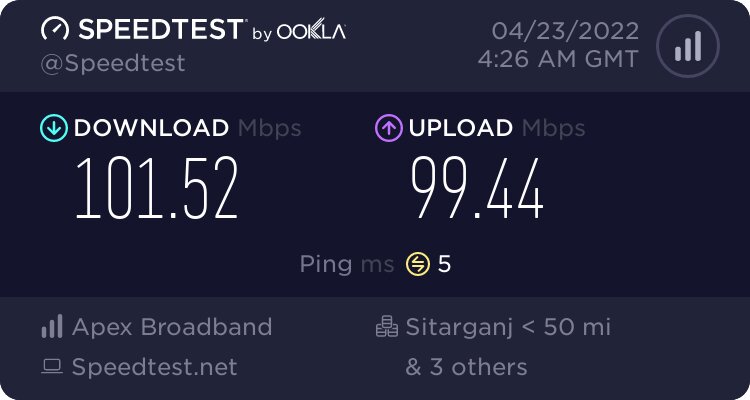
Alternativ können Sie das Tool Fast.com verwenden, um Ihre Internetgeschwindigkeit zu testen.
Wenn Ihre Internetverbindung langsam oder instabil ist, müssen Sie Ihren Router und Ihr Modem zurücksetzen, um die Probleme mit Ihrer Internetverbindung zu beheben. Sie können auch Ihren Internetanbieter kontaktieren, um zu sehen, ob er etwas tun kann, um es zu verbessern.
Starten Sie Ihr Gerät neu
Wenn Sie weiterhin Probleme haben, sollten Sie als Nächstes Ihr Gerät neu starten. Dies kann helfen, temporäre Daten zu löschen, die Probleme verursachen könnten.
Um Ihr Gerät neu zu starten, schalten Sie es einfach aus und dann wieder ein. Sobald Ihr Gerät neu gestartet wurde, versuchen Sie erneut, Paramount Plus zu verwenden, um zu sehen, ob das Problem behoben wurde.
Aktualisieren Sie Ihre Paramount Plus-App
Manchmal funktioniert die App möglicherweise nicht, wenn Sie eine ältere Version verwenden. In diesem Fall sollten Sie sicherstellen, dass Sie die neueste Version der Paramount Plus-App haben.
Für verschiedene Geräte finden Sie hier, wie Sie Paramount Plus aktualisieren.
Auf Android
Befolgen Sie die folgenden Schritte, um die Paramount+-App auf Ihrem Android-Gerät zu überprüfen und zu aktualisieren:
- Zuerst öffnen Sie den Google Play Store auf Ihrem Android-Gerät.
- Klicken Sie dann auf das Menü-Symbol (drei Linien).
- Tippen Sie auf Meine Apps & Spiele.
- Suchen Sie nun unter Updates nach Paramount+. Wenn ein Update verfügbar ist, tippen Sie auf Aktualisieren, um die neueste Version zu installieren.
Auf iOS
Um die App auf iOS zu überprüfen und zu aktualisieren, befolgen Sie einfach die folgenden Schritte:
- Zuerst gehen Sie zum App Store auf Ihrem iOS-Gerät.
- Tippen Sie nun auf Ihr Profilbild oben auf dem Bildschirm.
- Suchen Sie unter Ausstehende Updates nach Paramount Plus.
- Wenn Sie neben der Paramount+-App eine Schaltfläche Aktualisieren sehen, haben Sie nicht die neueste Version. Klicken Sie einfach auf die Schaltfläche Aktualisieren, um die neueste Version zu installieren.
Auf Firestick
So überprüfen und aktualisieren Sie Paramount+ auf Firestick:
- Zuerst navigieren Sie zum Startbildschirm Ihres Firestick-Geräts.
- Fahren Sie über das Suchsymbol und geben Sie Paramount Plus ein.
- Klicken Sie auf die Paramount Plus-App, wenn sie erscheint.
- Klicken Sie dann auf die Schaltfläche Aktualisieren, wenn ein Update verfügbar ist.
Auf Samsung TV
Samsung Smart TVs sind so konzipiert, dass sie die App und die TV-Software automatisch aktualisieren. Sie können auch manuell nach Updates für die Paramount+-App suchen.
Um die Paramount Plus-App manuell auf Ihrem Samsung TV zu überprüfen und zu aktualisieren, befolgen Sie einfach diese Schritte:
- Gehen Sie zum Startbildschirm Ihres Samsung TVs und drücken Sie die Smart Hub-Taste.
- Öffnen Sie den Samsung App Store.
- Geben Sie in die Suchleiste Paramount Plus ein.
- Klicken Sie auf die Paramount Plus-App, wenn sie erscheint.
- Tippen Sie nun auf die Schaltfläche Aktualisieren, wenn ein Update verfügbar ist.
Auf Roku
So überprüfen und aktualisieren Sie die Paramount+-App auf Ihrem Roku-Gerät:
- Zuerst gehen Sie zum Startbildschirm Ihres Roku-Geräts.
- Wählen Sie nun Einstellungen und klicken Sie dann auf System.
- Wählen Sie als Nächstes Systemupdate, und klicken Sie auf Jetzt überprüfen. Nachdem das System nach Updates gesucht hat, werden die Updates automatisch installiert.
Löschen Sie die App-Daten oder den Cache
Wenn das Neustarten Ihres Geräts und das Aktualisieren der Paramount Plus-App nicht funktioniert, können Sie versuchen, die App-Daten oder den Cache zu löschen. Dies kann helfen, Probleme mit der App selbst zu beheben.
Sie finden viele Tutorials online, um die App-Daten oder den Cache auf Ihrem Gerätetyp zu löschen (der Prozess variiert leicht von Gerät zu Gerät). Es ist wichtig zu beachten, dass das Löschen der App-Daten Ihre Anmeldeinformationen löscht, sodass Sie sich erneut anmelden müssen.
Deinstallieren und Neuinstallieren der Paramount Plus-App
Wenn keine der oben genannten Lösungen funktioniert, ist die effektivste Lösung, die Paramount Plus-App zu deinstallieren und dann erneut zu installieren. Dadurch werden alle beschädigten Daten entfernt, die Probleme verursachen könnten.
So deinstallieren Sie die Paramount Plus-App auf verschiedenen Geräten.
Auf Android
- Zuerst gehen Sie zum Startbildschirm Ihres Android-Geräts und tippen auf das Einstellungen-Symbol.
- Scrollen Sie nach unten und tippen Sie auf die Optionen „Apps“, „Anwendungen“ oder „Anwendungsmanager“ (variiert je nach Gerät).
- Scrollen Sie nun nach unten, bis Sie die Paramount Plus-App finden, und tippen Sie darauf.
- Tippen Sie dann auf die Schaltfläche Deinstallieren.
- Bestätigen Sie, dass Sie die App deinstallieren möchten, indem Sie auf die Schaltfläche OK tippen.
- Die Paramount Plus-App wird nun erfolgreich von Ihrem Android-Gerät deinstalliert.
Auf iOS
Um die Paramount Plus-App von Ihrem iOS-Gerät zu deinstallieren, können Sie die folgenden Schritte befolgen:
- Zuerst öffnen Sie die Einstellungen-App auf Ihrem Gerät und tippen dann auf Allgemein.
- Scrollen Sie als Nächstes nach unten und finden Sie den Abschnitt Anwendungen. Hier sehen Sie eine Liste aller Apps, die auf Ihrem Gerät installiert sind.
- Suchen Sie die Paramount Plus-App in der Liste und tippen Sie darauf.
- Tippen Sie schließlich auf die Schaltfläche App löschen und bestätigen Sie, dass Sie die App deinstallieren möchten.
Auf Firestick
Um die Paramount Plus-App auf Firestick zu deinstallieren, befolgen Sie die folgenden Schritte:
- Zuerst gehen Sie zum oberen Menü Ihres Firesticks und wählen Einstellungen.
- Scrollen Sie nun nach unten und klicken Sie auf Anwendungen.
- Tippen Sie dann auf Installierte Anwendungen verwalten.
- Wählen Sie schließlich die Paramount Plus-App aus und klicken Sie auf die Schaltfläche Deinstallieren.
Auf Samsung TV
So deinstallieren Sie die Paramount Plus-App von Ihrem Samsung TV:
- Zuerst drücken Sie einmal die Home-Taste, um das TV-Menü auf Ihrem Samsung Smart TV aufzurufen.
- Navigieren Sie anschließend zu Apps und drücken Sie OK.
- Klicken Sie als Nächstes oben rechts auf Einstellungen.
- Finden und wählen Sie die Paramount Plus-App aus der Liste aus.
- Tippen Sie auf Löschen und bestätigen Sie dann.
Auf Roku
Um Paramount Plus auf Roku zu deinstallieren, befolgen Sie diese Schritte:
- Zuerst drücken Sie die Home-Taste auf Ihrer Roku-Fernbedienung.
- Klicken Sie auf Streaming-Kanäle, um zum Channel Store zu gelangen.
- Suchen Sie die Paramount Plus-App, die Sie entfernen möchten, und klicken Sie auf die OK-Taste auf Ihrer Fernbedienung.
- Wählen Sie dann Kanal entfernen und bestätigen Sie die Auswahl, wenn Sie dazu aufgefordert werden.
Ihre Paramount Plus-App sollte jetzt von Ihrem Roku-Gerät deinstalliert sein.
Sobald Sie die Paramount Plus-App auf Ihrem Gerät deinstalliert haben, starten Sie das Gerät neu und installieren Sie die App erneut aus dem App Store.
Fazit
Wie Sie oben sehen können, haben wir einige effektive Möglichkeiten gezeigt, um das Problem “Paramount Plus funktioniert nicht” zu beheben.
Sie können eine oder alle Lösungen ausprobieren, bis Sie die finden, die für Sie funktioniert. Hoffentlich hat Ihnen dieser Artikel geholfen, das Problem “Paramount Plus funktioniert nicht” zu beheben.
Diese Lösungen können Ihnen helfen, die meisten Probleme mit Paramount Plus zu lösen, wie z.B. das Nichtladen / Nichtanzeigen, kein Stream-Problem, Paramount Plus’ Live-TV funktioniert nicht, Audio-/Video-Wiedergabeprobleme, Einfrieren oder Abstürzen usw.
Wenn Sie weiterhin Probleme haben, können Sie versuchen, den Kundenservice von Paramount Plus für weitere Hilfe zu kontaktieren.
Bitte lassen Sie uns in den Kommentaren unten wissen, wenn Sie weitere Fragen oder Vorschläge zu diesem Thema haben.
Vielen Dank für Ihre Lektüre!
Erhalte neue Beiträge in deinem Posteingang.
Kein Spam. Jederzeit abmelden.