Technologie · 8 min read · Dec 28, 2025
Überhitzt Ihr Pixel 7 zu sehr? So beheben Sie es
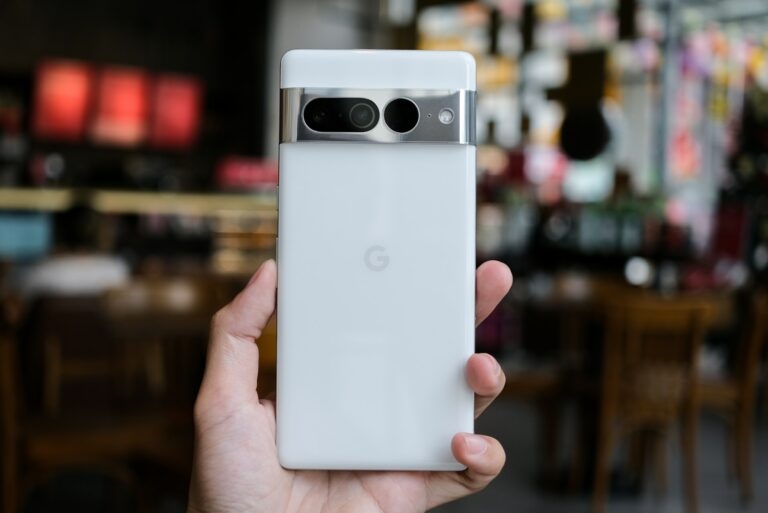
Haben Sie kürzlich das Google Pixel 7 gekauft und haben Probleme mit der Überhitzung Ihres Geräts?
Nun, Sie sind nicht der einzige Pixel 7-Benutzer, der mit diesem Problem konfrontiert ist.
Das Pixel 7 und 7 Pro sind die neuen Flaggschiffgeräte von Google. Beide Flaggschiffgeräte sind mit dem neuen Google Tensor G2-Chipsatz ausgestattet, der in Bezug auf Effizienz und Leistung besser als der ursprüngliche Tensor angesehen wird.
Diese lang erwarteten Geräte, mit verbesserten Kameras, einem schlankeren Aussehen und verschiedenen Softwareverbesserungen, waren weniger anfällig für Fehler und Störungen als ihr Vorgänger, das Pixel 6.
Pixel-Liebhaber möchten das vielleicht nicht hören, aber trotz aller Lobeshymnen, die ihre Marke erhält, gibt es ein Problem, das sie weiterhin verfolgt. Meistens gehen Wärme und Pixel-Handys Hand in Hand.
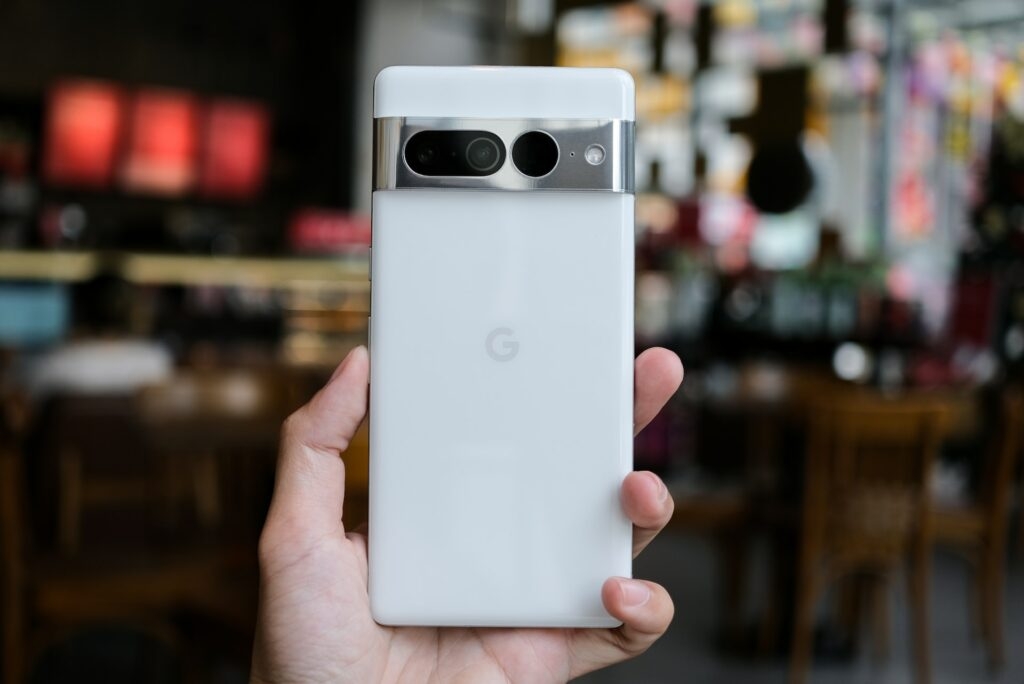
Das Überhitzungsproblem des Google Pixels ist ziemlich ärgerlich, da es häufig auftritt, während Sie Fotos machen oder Videos mit der Kamera aufnehmen. Das am meisten geschätzte Merkmal des Geräts ist zu seinem schwächsten Glied geworden.
Und während mit der neuen Veröffentlichung erwartet wurde, dass das Überhitzungsproblem behoben wird, sieht es kaum danach aus.
Mehrere Pixel 7-Benutzer haben kürzlich Überhitzungsprobleme gemeldet.
Aber gibt es eine Möglichkeit, dieses Problem zu lösen?
Als ehemaliger Pixel-Benutzer habe ich all diese Erfahrungen selbst durchgemacht. Überhitzung tritt häufig aufgrund eines Software- oder Hardwareproblems im Telefon auf.
In diesem Artikel haben wir einige Tipps erwähnt, die Ihnen helfen können, die Überhitzung des Pixel 7 zu beheben und es kühl für eine einfache Nutzung zu halten.
Also, lassen Sie uns loslegen.
Pixel 7 Überhitzung: So beheben Sie es
Die Überhitzung plagt Google Pixel-Geräte schon seit langer Zeit. Es gab mehrere Berichte, in denen Benutzer ihre Telefone aufgrund übermäßiger Hitze nicht mehr halten konnten.
Das häufigste Szenario, in dem Benutzer ihre Geräte überhitzen sahen, war bei der Verwendung der Kamera. Sei es beim Fotografieren, beim Filmen eines Videos oder während eines Videoanrufs, das Pixel 7 begann zufällig zu überhitzen und schaltete die Kamera des Geräts ab.
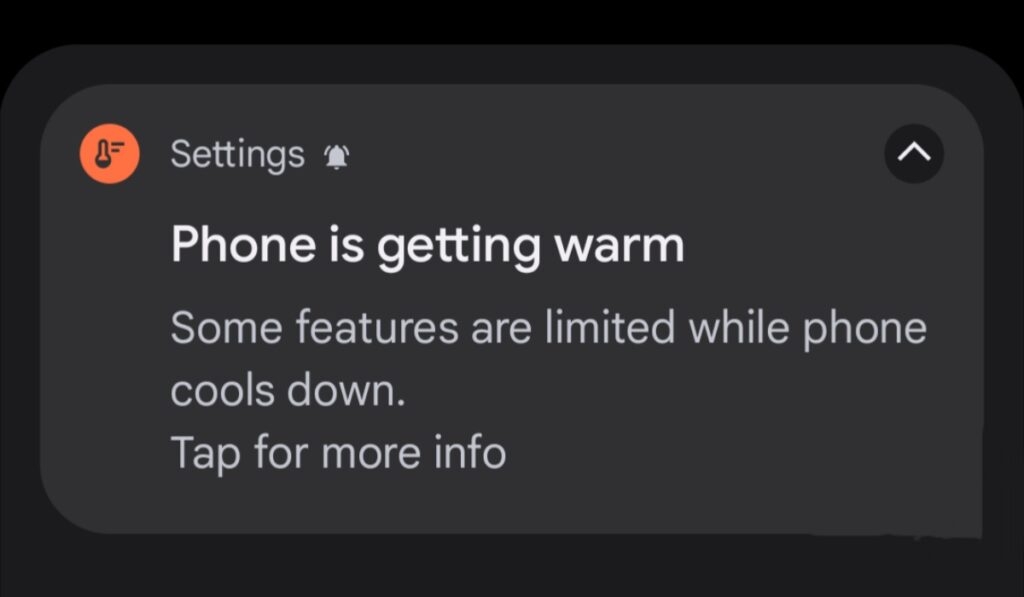
Später erscheint eine Benachrichtigung, die besagt, dass das Gerät warm wird.
In vielen Fällen würde das Telefon vollständig heruntergefahren, was es unmöglich machte, eine Aufgabe auf dem Telefon auszuführen.
Einige Benutzer haben auch Fälle gemeldet, in denen das Pixel 7 während der ersten Einrichtung überhitzt ist.
Lassen Sie uns einige mögliche Lösungen ansehen, die helfen können, das Überhitzungsproblem des Pixel 7 zu beheben.
Adaptive Ladefunktion deaktivieren
Ihr Pixel-Gerät verfügt über eine Funktion namens Adaptive Ladefunktion. Diese Funktion stoppt das Laden Ihres Telefons, sobald es nachts 80 % erreicht, und hält es auf diesem Prozentsatz. Der Rest des Ladevorgangs wird dann kurz vor Ihrem geplanten Aufwachen abgeschlossen, sodass Sie ein vollständig aufgeladenes Telefon erhalten.
Jetzt fragen Sie sich vielleicht, wie Ihr Telefon weiß, wann Sie aufwachen sollen.
Nun, Ihre eingestellten Alarme helfen Ihrem Smartphone dabei.
Während die Adaptive Ladefunktion in der Theorie sehr effizient aussieht, hat sie noch einen langen Weg vor sich. Einige Benutzer haben sich darüber beschwert, dass ihre Geräte auch nach einer ganzen Nacht des Ladevorgangs bei 80 % festhängen und das Telefon nun erneut aufgeladen werden muss.
Das wiederholte Laden des Telefons hat immer wieder zu einer Überhitzung des Geräts geführt. Wenn auch Sie Überhitzungsprobleme mit Ihrem Pixel 7 haben, versuchen Sie zuerst, die adaptive Ladefunktion zu deaktivieren.
Befolgen Sie die folgenden Schritte:
Gehen Sie zum Einstellungen-Menü.
Klicken Sie auf die Akku-Option.
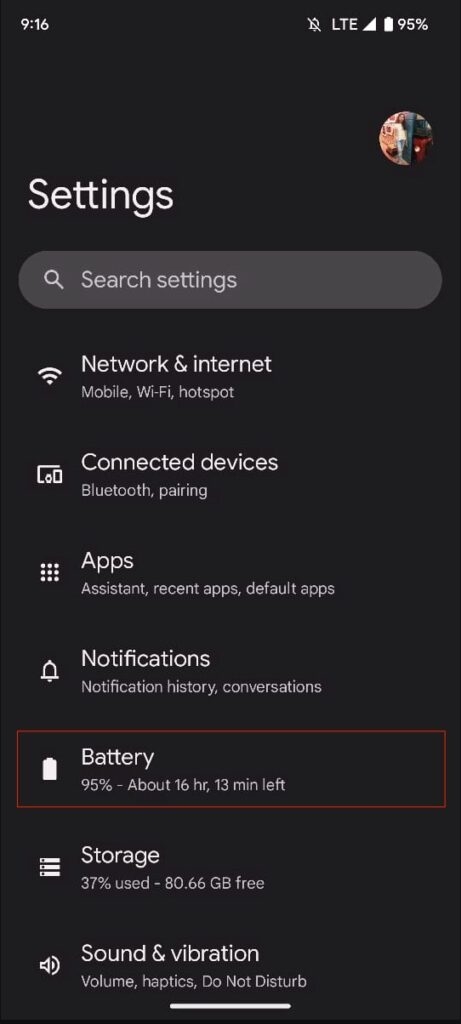
Suchen Sie nun die Option Adaptive Präferenzen und klicken Sie darauf.
Suchen Sie nach Adaptive Ladefunktion und schalten Sie den Schalter daneben aus.
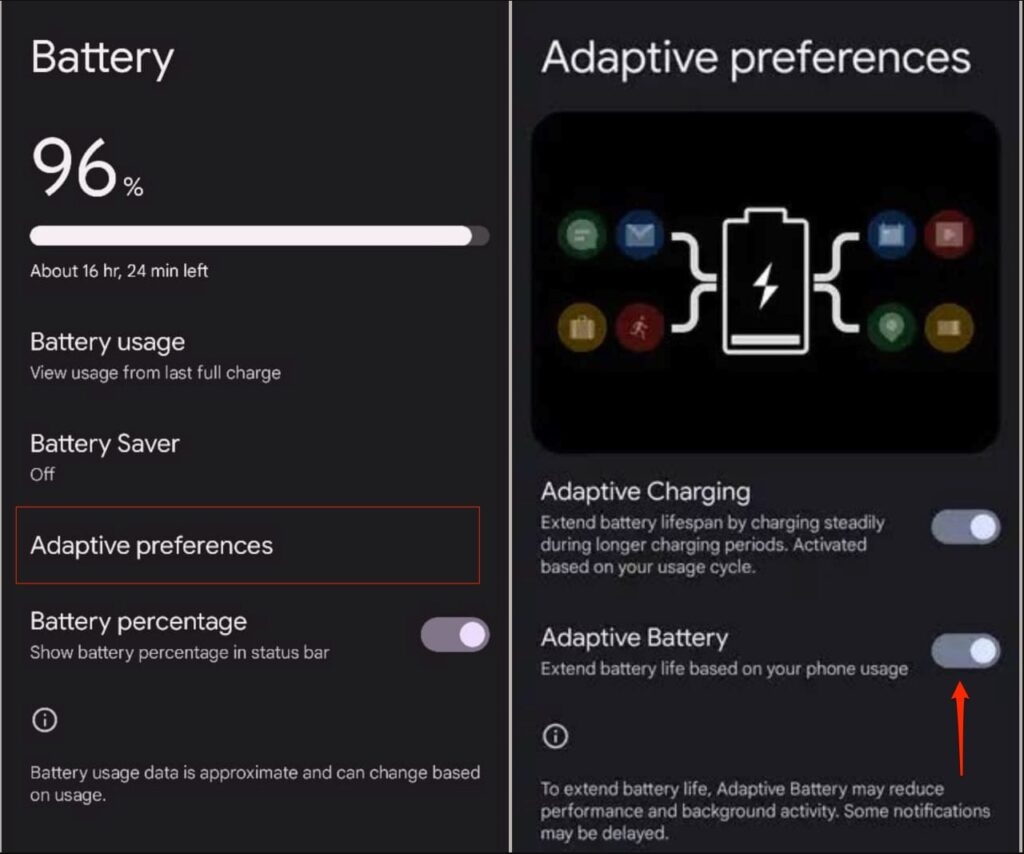
Sobald Sie die Adaptive Ladefunktion deaktiviert haben, überprüfen Sie, ob dies das Überhitzungsproblem Ihres Telefons behoben hat.
Hintergrundnutzung von Apps stoppen
Bestimmte Apps, die Sie nicht oft verwenden, laufen im Hintergrund weiter, was dazu führen kann, dass das Gerät überlastet wird und überhitzt.
Wenn diese unerwünschten Apps dafür verantwortlich sind, dass Ihr Telefon überhitzt, können Sie bestimmte Apps einfach pausieren, es sei denn, sie werden verwendet.
Befolgen Sie die folgenden Schritte:
Gehen Sie zum Einstellungen-Menü.
Klicken Sie auf die Apps-Option.
Klicken Sie auf die Option Alle Apps anzeigen.
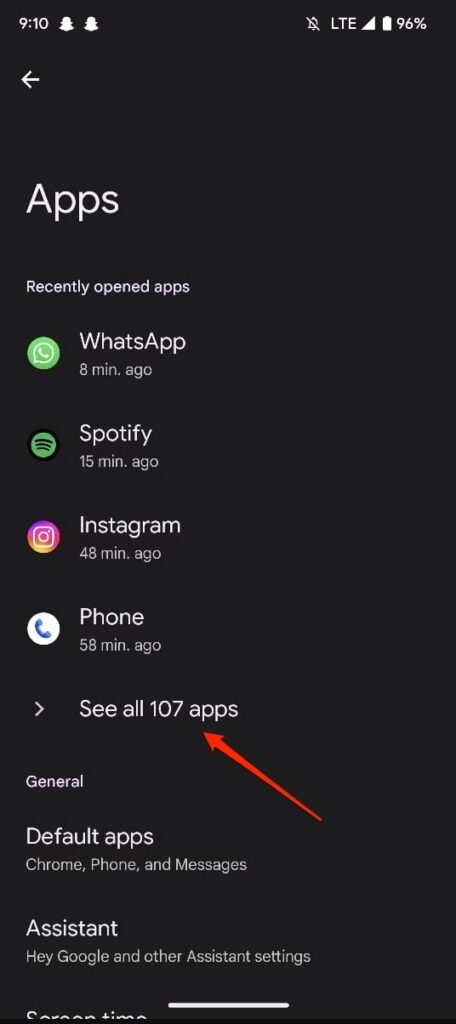
Suchen Sie die App, die Sie schließen möchten, und klicken Sie darauf.
Schalten Sie den Schalter neben „App-Aktivität pausieren, wenn nicht verwendet“ ein.
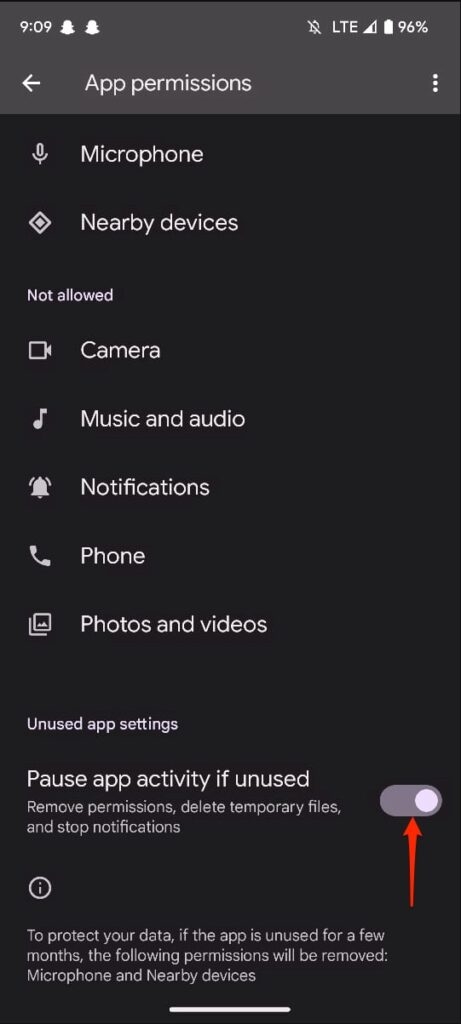
Sobald Sie die Einstellung für alle gewünschten Apps geändert haben, warten Sie und sehen Sie, ob dies das Überhitzen des Geräts gestoppt hat.
Akkuverbrauch für Apps ändern
Wenn einige Apps im Hintergrund oder Vordergrund etwas mehr Strom verbrauchen, kann dies letztendlich dazu führen, dass Ihr Telefon unnötig überhitzt.
Um dies zu verhindern, müssen Sie lediglich den Akkuverbrauch bestimmter Apps, die mehr Strom verbrauchen, einschränken.
Befolgen Sie die folgenden Schritte:
Gehen Sie zum Einstellungen-Menü.
Wählen Sie die Akku-Option.
Öffnen Sie nun den Abschnitt Akkuverbrauch, um eine Liste von Apps zu sehen.
Klicken Sie auf die erste App und wählen Sie hier die Option Optimiert.
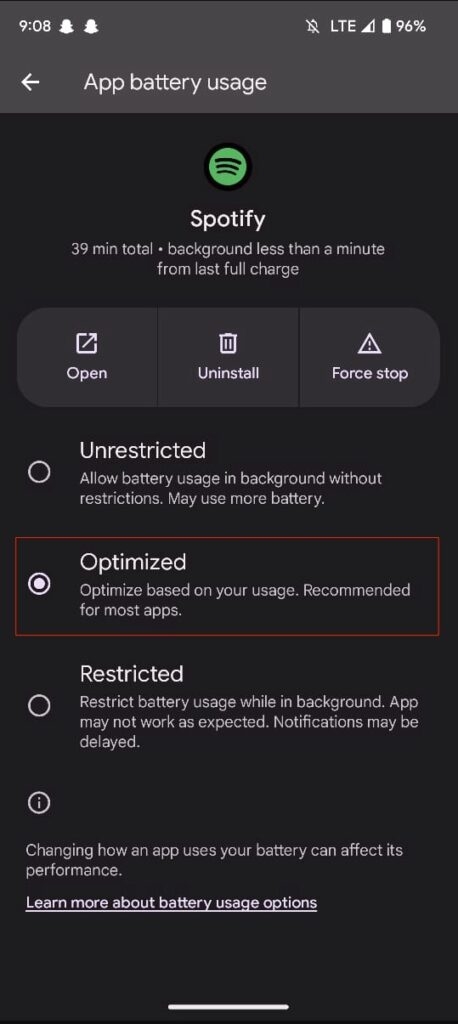
- Fahren Sie fort, dies für alle Apps zu tun, die mehr Strom auf Ihrem Gerät verbrauchen.
Dies kann helfen, die Temperatur Ihres Pixel 7 erheblich zu senken, indem der Stromverbrauch gesenkt wird.
Aktivität von Fitness-Apps deaktivieren
Die meisten Fitness-Apps und Smartwatches neigen dazu, Aktivitäten im Hintergrund fortzusetzen, wie das Zählen von Schritten. Während dies anfangs kein Problem darstellen könnte, kann es bei fortgesetzter Nutzung zu einer Überhitzung Ihres Geräts führen.
Es ist besser, die Berechtigungen für körperliche Aktivitäten von Ihrem Telefon zu deaktivieren und die Daten direkt auf Ihrer Smartwatch zu überwachen.
Um die Berechtigungen für körperliche Aktivitäten zu deaktivieren, befolgen Sie die folgenden Schritte:
Gehen Sie zum Einstellungen-Menü und wählen Sie Apps.
Klicken Sie auf die Option Alle Apps anzeigen.
Suchen Sie die Samsung Health App und klicken Sie darauf.
Klicken Sie im Abschnitt Berechtigungen auf die Option Körperliche Aktivität.
Wählen Sie Nicht erlauben, um die Einstellungen zu ändern.
Vermeiden Sie das Ausführen mehrerer Apps
Das gleichzeitige Ausführen verschiedener Apps belastet das Telefon und führt dazu, dass es überhitzt. Stellen Sie sicher, dass Sie alle Apps schließen, die nicht verwendet werden, insbesondere die Spiele- und Streaming-Apps.
Um Apps auf dem Pixel 7 zu schließen:
Wischen Sie auf der Startseite von unten nach oben, um die Multitasking-Seite zu öffnen.
Wischen Sie nach oben auf die Apps, die Sie schließen möchten, oder drücken Sie auf Alle schließen, um alle laufenden Apps zu schließen.
Fehlerhafte Apps entfernen
Manchmal kann die Installation einer zufälligen Drittanbieter-App dazu führen, dass Ihr Pixel-Gerät überhitzt, da Bugs oder Viren damit einhergehen.
Es ist besser, solche Apps von Ihrem Gerät zu deinstallieren, um ständige Überhitzung zu verhindern.
Öffnen Sie die Google Play Store-App.
Klicken Sie auf das Profil-Symbol in der oberen rechten Ecke.
Suchen Sie die Option Apps und Geräte verwalten und klicken Sie darauf.
Suchen Sie die App, die Sie deinstallieren möchten, in der Liste und drücken Sie neben ihr auf Deinstallieren.
Auf diese Weise können Sie alle Apps entfernen, von denen Sie denken, dass sie das Problem verursachen.
Offiziellen Google-Adapter verwenden
In jedem Fall ist es klüger, das offizielle Google-Ladegerät zu verwenden, da es besser mit dem Pixel-Gerät kompatibel ist. Google stellt den 30W-Ladeadapter und das USB-Kabel für das schnelle Laden Ihrer Geräte zur Verfügung.
Wenn Ihr Pixel 7 weiterhin überhitzt und Sie ein Drittanbieter-Ladegerät verwenden, versuchen Sie, es durch das offizielle zu ersetzen und zu sehen, ob das Problem behoben wird.
Außentemperatur anpassen
Wenn das Pixel über Nacht zum Laden eingesteckt bleibt, hat es mehr Überhitzungsprobleme gezeigt. Es wurde beobachtet, dass die Ladefähigkeit des Geräts sinkt, sobald der Akku auf 40 °C erhitzt.
Das Halten Ihres Pixels in einer kühlen Umgebung kann in solchen Fällen helfen, das Überhitzungsproblem zu lösen.
Ausstehendes Software-Update
Alle Unternehmen neigen dazu, neue Software-Updates herauszugeben, um Änderungen vorzunehmen, neue Funktionen einzuführen und unerwünschte Bugs von Ihrem Gerät zu beseitigen.
Ein mögliches ausstehendes Update könnte der Grund für die plötzliche Überhitzung Ihres Pixel 7 sein.
Überprüfen Sie auf neue Updates und installieren Sie diese, falls vorhanden.
Befolgen Sie die folgenden Schritte:
Gehen Sie zum Einstellungen-Menü.
Klicken Sie auf die System-Option.
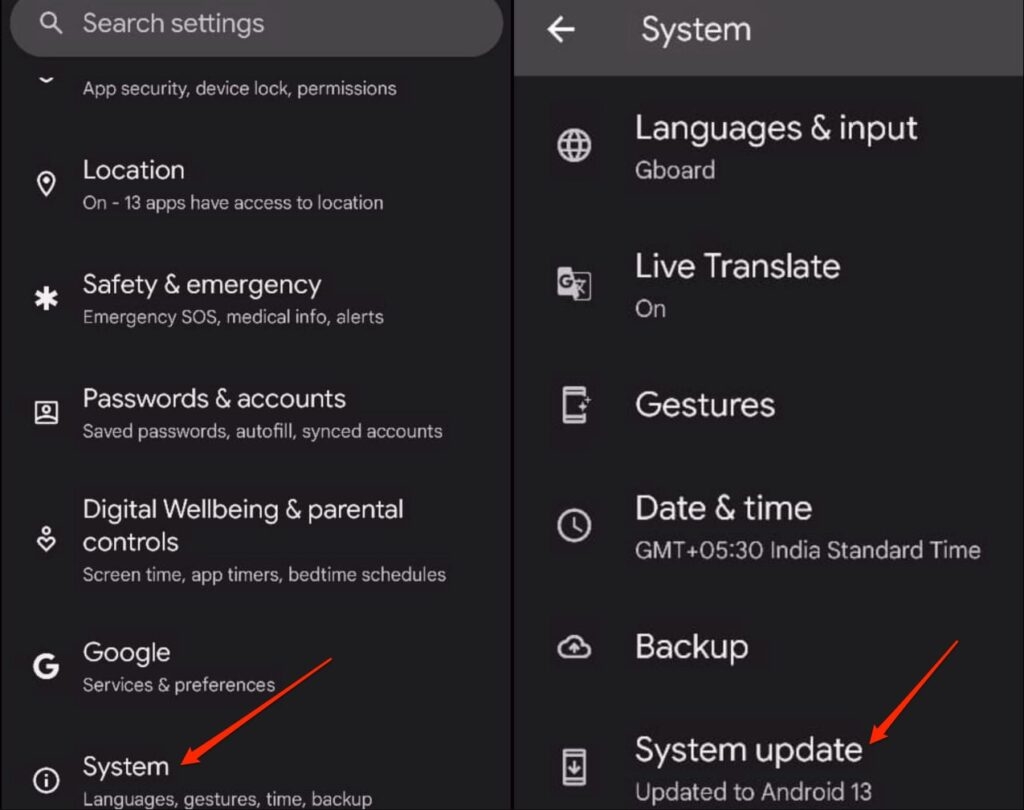
- Wählen Sie die Option System-Update.
Laden Sie Software-Updates herunter und installieren Sie sie, falls vorhanden. Sobald das Telefon mit dem Update fertig ist, wird es neu gestartet.

Jetzt können Sie überprüfen, ob Ihr Gerät weiterhin überhitzt oder nicht.
Unerwünschte Handyhüllen
Einige Handyhüllen schädigen Ihr Gerät. Das kompakte Design Ihrer Handyhülle kann dazu führen, dass das Telefon beim Laden oder bei der Verwendung bestimmter Apps überhitzt.
Sie können versuchen, Ihr Telefon nach dem Entfernen der Handyhülle aufzuladen, um zu sehen, ob das Problem behoben wird.
Starten Sie Ihr Gerät neu
Wenn alles andere nicht funktioniert, kommt diese altbewährte Methode zum Einsatz. Durch das Neustarten Ihres Geräts können Sie einige zufällige Softwarefehler beseitigen.
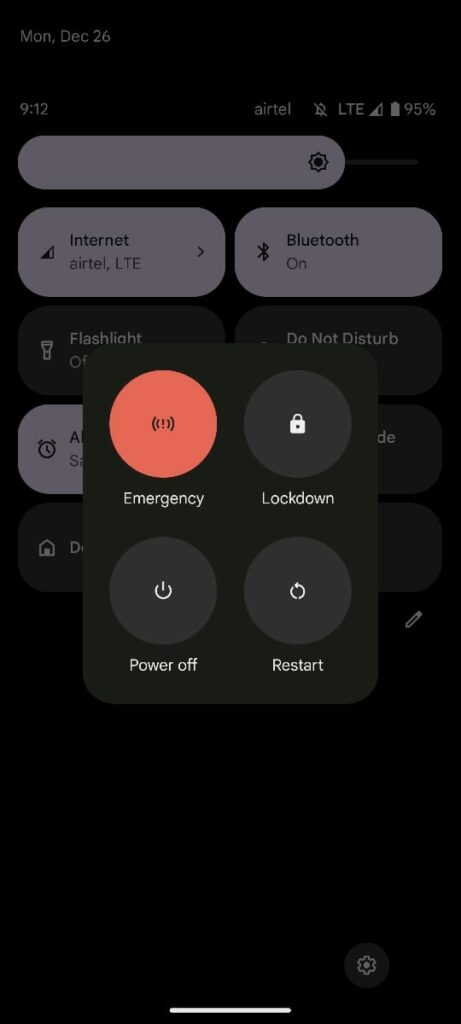
Um Ihr Pixel 7 neu zu starten, befolgen Sie die folgenden Schritte:
Halten Sie die Einschalttaste 20 bis 30 Sekunden lang gedrückt.
Tippen Sie auf die Option Neustart.
Abgenutzter Akku
Im Laufe der Zeit verliert Ihr Telefon seine Haltbarkeit und beginnt von Zeit zu Zeit zu malfunktionieren. Es ist durchaus möglich, dass der Akku Ihres Telefons seine Lebensdauer erreicht hat und jetzt das Telefon überhitzt, indem er weniger Strom liefert.
Sie können Ihr Pixel 7 in einem nahegelegenen Geschäft zur ordnungsgemäßen Überprüfung des Akkus überprüfen lassen.
Ein defekter Akku müsste ersetzt werden, damit Ihr Telefon ordnungsgemäß funktioniert.
Kameraeinstellungen ändern
Wie bereits im Artikel erwähnt, haben viele Benutzer darüber geklagt, dass ihr Pixel 7 beim Verwenden der Kamera überhitzt. Immer wenn die Kamera verwendet wurde, um HD-Videos aufzunehmen, begann das Gerät zu überhitzen.
Dies könnte an den verschiedenen Funktionen der Google Kamera-App liegen, da viele von ihnen zu einem erhöhten Stromverbrauch führen, der die Temperatur Ihres Pixel 7 steigen lässt.
Durch das Deaktivieren einiger dieser Funktionen können Sie ein stabil funktionierendes Telefon nutzen.
Gehen Sie zur Google Kamera-App und öffnen Sie das Einstellungen-Menü.
Hier können Sie Dienste wie Google Lens-Vorschläge, Rahmenhinweise, Belichtung und Soziale Medien teilen deaktivieren.
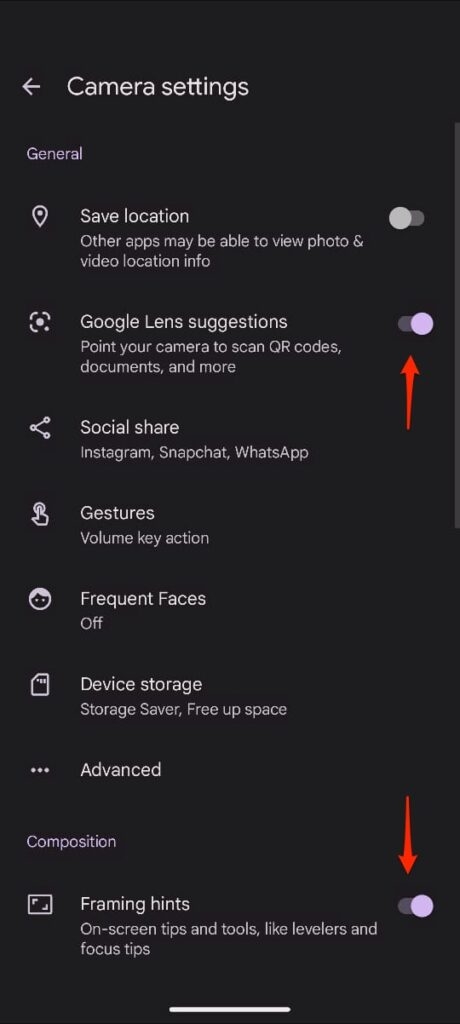
- Öffnen Sie außerdem die Erweiterten Einstellungen, um die Berechtigungen für soziale Medien und die RAW+JPEG-Steuerung zu deaktivieren.
Fazit
Einige dieser Lösungen haben mir geholfen, das Problem der Überhitzung meines Pixel-Geräts zu beheben. Auch wenn dies möglicherweise keine dauerhafte Lösung für das Problem ist, helfen sie bis zu einem gewissen Grad, damit Sie ein funktionierendes Gerät nutzen können.
Probieren Sie diese Tipps aus, wenn auch Sie von der Überhitzung Ihres Pixel 7 betroffen sind, und sehen Sie, ob dies Ihr Problem löst.
Erhalte neue Beiträge in deinem Posteingang.
Kein Spam. Jederzeit abmelden.