iTunes Hilfe · 3 min read · Sep 26, 2025
iTunes-Bibliothek verschwindet nach Aktivierung von iCloud
Q: Ich habe iTunes auf meinem PC. Ich möchte nicht, dass dieses iCloud-Ding mit iTunes herumspielt. Ich habe meinen iPod Classic mit iTunes synchronisiert und dann meinen iPod von iTunes getrennt und iTunes geschlossen. Als ich später iTunes öffnete, las es iCloud-Daten und meine gesamte iTunes-Bibliothek ist jetzt WEG. Die iTunes-Bibliothek zeigt auch die NEUE iCloud-Bibliothek an, NICHT DIE Bibliothek mit all meiner Musik und meinen Wiedergabelisten!
Ich habe die iCloud-Freigabe in iTunes deaktiviert, und jetzt ist iTunes LEER. Wie kann ich dieses iCloud-Ding stoppen? Ich habe über 4000 Songs, einschließlich Wiedergabelisten… sie sind ALLE WEG. Ich habe die CDs in einem Ordner in iTunes, aber KEINE aktuelle Bibliothek.
– Lori
A: Dies ist eine ungewöhnliche Situation, da iTunes niemals etwas aus Ihrer iTunes-Bibliothek entfernen sollte, es sei denn, Sie löschen es ausdrücklich.
Die iCloud-Integration wird hinzufügen zu Ihrer Bibliothek in Bezug auf die Anzeige Ihrer gekauften Inhalte, die sich nicht bereits auf Ihrer Festplatte befinden, aber sie wird niemals etwas entfernen oder ersetzen, es sei denn, Sie löschen es ausdrücklich. Selbst wenn Sie iTunes Match abonnieren, bleibt Ihr ursprünglicher Inhalt auf Ihrer Festplatte, es sei denn, Sie entfernen ihn manuell.
Da alles anscheinend vollständig verschwunden ist, einschließlich Ihrer Wiedergabelisten, klingt es sehr wahrscheinlich, dass Sie irgendwie entweder Ihre zugrunde liegende iTunes-Bibliotheksdatenbank verloren haben oder versehentlich zu einer neuen gewechselt sind. Dies hätte überhaupt nichts mit iCloud zu tun, könnte aber das Ergebnis von etwas anderem sein, das auf Ihrem Computer passiert ist.
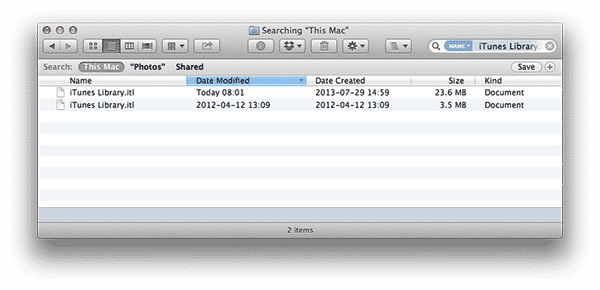
Hoffentlich ist dies nur eine Frage, dass iTunes irgendwo anders eine neue Datenbank erstellt hat und Ihre alte Datenbank noch intakt ist. Wenn Sie den Windows-Explorer oder Finder öffnen, können Sie nach der Datei “iTunes Library.itl” suchen und sehen, was dabei herauskommt. Sie sollten mindestens eine Version in Form der neuen, leeren Datenbank finden, die iTunes erstellt hat, aber wenn Sie andere finden, besteht eine gute Möglichkeit, dass eine davon Ihre alte iTunes-Bibliotheksdatenbank ist. Überprüfen Sie die Größe und das Datum der gefundenen Dateien – eine größere Datei ist wahrscheinlicher Ihre tatsächliche iTunes-Bibliotheksdatenbank.
Beachten Sie, dass iTunes auch eine Kopie vorheriger iTunes-Bibliotheken in einem Ordner “Vorherige iTunes-Bibliothek” unter dem Haupt-iTunes-Ordner aufbewahrt, jedes Mal, wenn Sie auf eine neue Version von iTunes aktualisieren. Selbst wenn Sie keine aktuellere Kopie finden können, kann es besser sein, auf eine dieser älteren zurückzugreifen, als gar nichts zu haben. Diese sind mit dem Datum und der Uhrzeit benannt, zu der sie erstellt wurden.
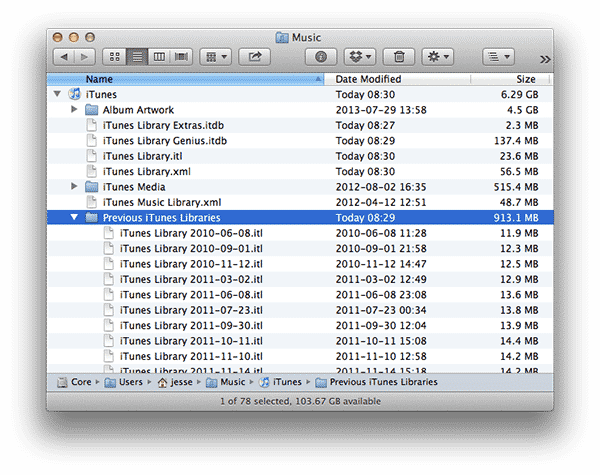
Wenn Sie Ihre Haupt-iTunes-Datenbankdatei an einem anderen Ort gefunden haben, hängt der nächste Schritt davon ab, ob die gesamte iTunes-Ordner-Struktur an diesem anderen Ort ist oder ob nur die iTunes-Bibliotheksdatenbankdatei selbst verschoben wurde. Wenn es nur die einzelne Datei ist, sollte es ausreichen, sie einfach zurück in Ihren Hauptordner “iTunes” zu verschieben, der normalerweise unter Ihrem persönlichen “Musik”-Ordner zu finden ist, da iTunes standardmäßig dort nach ihr sucht.
Wenn die gesamte Ordnerstruktur, einschließlich der anderen Datenbanken und des “iTunes Media”-Ordners, sich am selben Ort wie die tatsächliche Datenbankdatei befindet, müssen Sie iTunes wahrscheinlich anweisen, die Datenbank an diesem Ort zu verwenden. Sie können dies tun, indem Sie die SHIFT-Taste (Windows) oder die OPT-Taste (Mac) gedrückt halten, wenn Sie iTunes starten, was Sie auffordert, entweder eine neue iTunes-Datenbank zu erstellen oder einen Speicherort einer vorhandenen auszuwählen. Wählen Sie einfach die letztere Option und weisen Sie iTunes den Ordner zu, der Ihre tatsächliche iTunes-Bibliotheksdatenbank enthält.
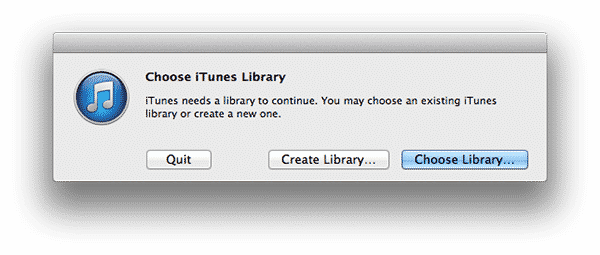
Wenn Sie keine aktuelle Kopie Ihrer iTunes-Bibliotheksdatenbank finden können, aber ein Backup an anderer Stelle verfügbar haben, können Sie dies einfach in “iTunes Library.itl” umbenennen und in Ihren Haupt-iTunes-Ordner verschieben, wie oben beschrieben.
Erhalte neue Beiträge in deinem Posteingang.
Kein Spam. Jederzeit abmelden.