iTunes Match · 5 min read · Dec 10, 2025
iTunes Match und Streaming in iOS 6
Q: Was ich mir von iTunes Match wünsche und was in iOS 5 möglich war, ist die Funktion zu aktivieren, um meine gesamte Musik in der Cloud anzuzeigen und herunterzuladen, was ich hören möchte, und dann die Anzeige meiner gesamten Musik zu deaktivieren und nur die Musik zu verwenden und zu sehen, die auf meinem iPhone ist. Ich möchte nicht streamen wegen meines Datenplans und einiger “blinder Flecken” in meinem 3G. Was hat sich Apple dabei gedacht, als sie diese “neue Funktion” erstellt haben? Die ganze Welt hat denselben Zugang zum Internet wie Apple in San Francisco, und sie sollten den Leuten das Streamen erlauben?
– Dave, in einem Kommentar zu Kann iTunes Match Titel in iOS 6 nicht entfernen
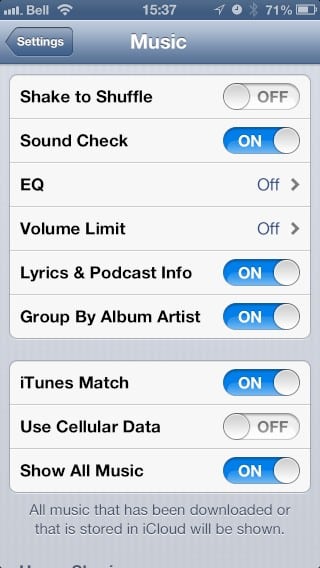
A: Es scheint viel Verwirrung über die Streaming- versus Download-Aspekte von iTunes Match zu geben. Dies scheint teilweise auf kosmetische Änderungen zurückzuführen zu sein, die Apple an der Benutzeroberfläche der Musik-App in iOS 6 vorgenommen hat, zusammen mit einigen fehlerhaften Berichten, die im Internet zirkulierten und auf die frühen iOS 6-Betas zurückgehen, die nahelegten, dass Apple zu einem überwiegend Streaming-Ansatz übergeht.
Die Quintessenz ist jedoch, dass sich in iOS 6 tatsächlich wenig geändert hat, und iTunes Match sowie die iOS Musik-App weiterhin grundsätzlich so funktionieren wie zuvor, wenn es um die Wiedergabe von Inhalten geht. Kurz gesagt, iTunes Match “streamt” keine Musik im Sinne, wie die meisten Dienste “Streaming” definieren.. Die iOS Musik-App lädt immer Musik herunter, unabhängig davon, ob Sie dies speziell tun oder einfach nur zuhören.
Wenn Sie einen Titel auf einem iPhone, iPod touch oder iPad abspielen, überprüft das Gerät, ob dieser Titel bereits lokal gespeichert ist. Wenn ja, wird die lokale Kopie verwendet; andernfalls beginnt iTunes Match, den Titel aus iCloud herunterzuladen, und beginnt mit der Wiedergabe, sobald genug des Titels heruntergeladen wurde, um ein unterbrechungsfreies Erlebnis zu gewährleisten – normalerweise innerhalb von ein oder zwei Sekunden.
Die praktische Folge davon ist, dass, sobald Sie einen Titel einmal gehört haben, er auf Ihrem Gerät bleibt, sodass die Bandbreitennutzung nicht wirklich ein entscheidendes Anliegen ist. Das einmalige Anhören eines Titels führt dazu, dass er auf Ihr Gerät heruntergeladen wird, und diese lokal gespeicherte Kopie wird beim nächsten Abspielen des Titels verwendet. Tatsächlich hat das einfache Anhören eines Ihrer Lieblingsalben oder -playlists einmal denselben Effekt wie das manuelle Herunterladen – jeder dieser Titel wird heruntergeladen und auf Ihrem Gerät gespeichert, während sie abgespielt werden, und bleibt auf Ihrem Gerät für das nächste Mal, wenn Sie diese Playlist anhören.
Die Option, ganze Playlists oder Alben im Voraus herunterzuladen, bleibt jedoch auch in iOS 6 bestehen. Der einzige wesentliche Unterschied in dieser Hinsicht zu iOS 5 besteht darin, dass einzelne Titel nicht mehr auf Abruf spezifisch heruntergeladen werden können. Das einfache Abspielen eines einzelnen Titels wird jedoch eine lokale Kopie davon herunterladen und behalten, und die meisten Benutzer, die Inhalte im Voraus herunterladen, arbeiten wahrscheinlich ohnehin mit Alben oder Playlists, ähnlich wie sie es beim Synchronisieren von Musik aus iTunes getan hätten.
Denken Sie jedoch daran, dass iOS Ihre iTunes Match-Musik als volatil betrachtet, in dem Sinne, dass es beginnt, Inhalte zu löschen, wenn der Speicherplatz auf dem Gerät knapp wird. In diesem Fall scheint manuell heruntergeladener Inhalt Vorrang vor automatisch heruntergeladenem Inhalt zu haben, und iOS versucht, Titel nach dem First-in-First-out-Prinzip zu löschen, was bedeutet, dass die am wenigsten kürzlich heruntergeladenen Titel zuerst entfernt werden.
Beachten Sie auch, dass Sie, wenn Sie einen begrenzten Mobilfunktarif haben, das Herunterladen von iTunes Match-Inhalten über Ihre mobile Datenverbindung ganz einfach deaktivieren können, indem Sie zu den Musik-Optionen in der Einstellungen-App gehen und die Option Mobilfunkdaten verwenden deaktivieren.
Wenn keine gültige Datenverbindung für iTunes Match verfügbar ist – entweder weil Sie vollständig außerhalb der Reichweite sind oder weil Sie die Option Mobilfunkdaten verwenden deaktiviert haben und sich nicht in einem WLAN-Netzwerk befinden – erscheinen alle Titel, die nicht lokal auf Ihrem Gerät gespeichert sind, ausgegraut, was anzeigt, dass sie nicht für die Wiedergabe verfügbar sind. In iOS 5 würde der Versuch, einen dieser Titel auszuwählen, eine Fehlermeldung anzeigen, die darauf hinweist, dass der Titel ohne eine geeignete Datenverbindung nicht für die Wiedergabe verfügbar ist; in iOS 6 können diese Titel einfach überhaupt nicht ausgewählt werden und werden während der Wiedergabe stillschweigend übersprungen. Das Ergebnis ist, dass Sie nicht riskieren, diese Titel versehentlich abzuspielen und mobile Datenbandbreite zu verbrauchen, obwohl Sie immer noch die Möglichkeit haben, Mobilfunkdaten verwenden vorübergehend wieder zu aktivieren, wenn Sie feststellen, dass es einen bestimmten Titel gibt, den Sie wirklich hören möchten und nicht warten können, bis Sie wieder eine WLAN-Verbindung haben.
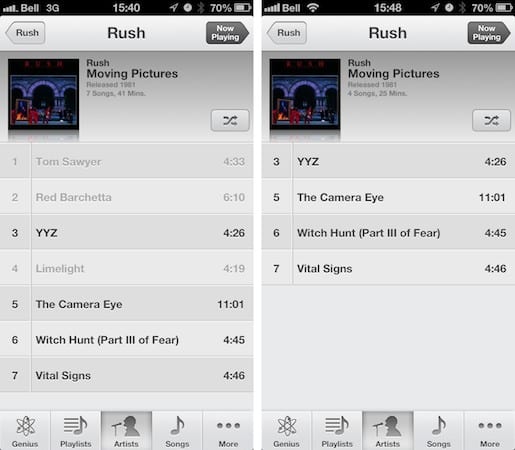
Darüber hinaus bleibt die Option Alle Musik anzeigen unter den Musik-Einstellungen verfügbar, wie es in iOS 5 der Fall war, und das Deaktivieren dieser Option hat denselben Effekt wie zuvor – Musik, die noch nicht auf Ihr Gerät heruntergeladen wurde, wird vollständig ausgeblendet. Auch hier gilt, dass dies sowohl Musik umfasst, die Sie speziell heruntergeladen haben (nach Playlist oder Album), als auch alle Titel, die Sie einfach aus der Cloud gehört haben.
Die einzige wesentliche Änderung in iOS 6 ist die Unfähigkeit, Musik, die Sie nicht mehr auf Ihrem Gerät haben möchten, einfach zu löschen. iOS 6 soll dies für Sie erledigen, wenn es Platz für etwas anderes benötigt, obwohl in unseren eigenen Tests dies anscheinend noch nicht vollständig ausgereift ist; wir haben gesehen, dass Fehler wegen unzureichendem Speicherplatz auftreten, wenn wir versuchen, große Apps oder Videos auf einem eingeschränkten Gerät herunterzuladen, und erst etwas später entscheidet iOS, iTunes Match-Inhalte zu löschen, um Platz für neue Inhalte zu schaffen. Dies scheint teilweise auf den tatsächlich verfügbaren Speicherplatz auf dem Gerät zurückzuführen zu sein, im Gegensatz zur Größe eines neuen Elements, das Sie herunterladen möchten; mit anderen Worten, ein iPhone mit weniger als 1 GB freiem Speicherplatz wird eher automatisch iTunes Match-Inhalte löschen, als zu versuchen, ein 4 GB großes Video auf einem Gerät herunterzuladen, das nur 2 GB frei hat. Dies scheint auch mehr ein Problem zu sein, wenn tatsächlich neue Inhalte heruntergeladen werden, als wenn der Speicherplatz allmählich gefüllt wird, wie beim Fotografieren oder Aufnehmen von Videos.
Erhalte neue Beiträge in deinem Posteingang.
Kein Spam. Jederzeit abmelden.