iTunes Hilfe · 3 min read · Dec 15, 2025
iTunes TV-Show-Größenangaben stimmen nicht mit dem tatsächlichen Speicherplatz überein
Q: Ich sehe eine wirklich verwirrende Inkonsistenz in iTunes, bei der ich hoffe, dass Sie mir erklären können, wie ich sie beheben kann, da ich mir die Haare raufte, um herauszufinden, was falsch ist. Das Problem ist, dass der gesamte Speicherplatz, den iTunes für meine TV-Shows angibt, im Vergleich zum tatsächlich verwendeten Speicherplatz um Dutzende von Gigabyte abweicht. Zuerst dachte ich, vielleicht hätte ich einige zusätzliche Dateien in meinen iTunes-Ordnern, die von meinen eigenen DVDs übrig geblieben sind, aber ich habe sie jetzt zweimal durchgesehen und kann keine zusätzlichen Sachen finden, die nicht bereits in iTunes aufgeführt sind. Ich bin sogar so weit gegangen, alles manuell in der “Größe”-Spalte in iTunes zusammenzuzählen, falls es einen Berechnungsfehler in iTunes gibt, aber es stimmt mit dem überein, was iTunes mir unten auf dem Bildschirm anzeigt. Seltsamerweise scheint dieses Problem nur für TV-Shows zu gelten – Filme, Musik, Podcasts und Bücher addieren sich mehr oder weniger korrekt (oder zumindest nah genug). Haben Sie eine Idee, wie ich den versteckten Inhalt auf meiner Festplatte finden kann, der diesen zusätzlichen Speicherplatz beansprucht?
– George
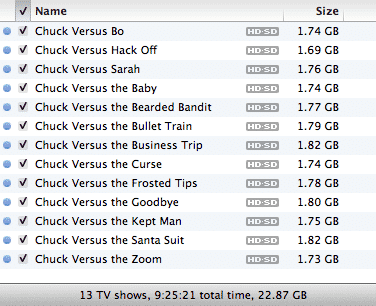
A: Da Sie sagen, dass dieses Problem nur bei Ihren TV-Shows auftritt, klingt es so, als könnte das Problem damit zusammenhängen, wie iTunes mit Elementen umgeht, die in Ihrer Bibliothek in mehreren SD- und HD-Formaten verfügbar sind.
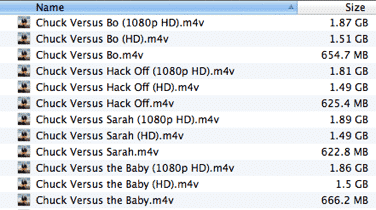
Die in iTunes angezeigten Speichergrößen spiegeln den tatsächlichen Inhalt wider, der in Ihrer iTunes-Bibliothek angezeigt wird. Das Problem ist, dass Sie bei TV-Shows, die im iTunes Store gekauft wurden, bis zu drei verschiedene Versionen desselben Elements auf Ihrer Festplatte gespeichert haben können – Standardauflösung, 720p HD und 1080p HD. Bei diesen Elementen wird sowohl die individuelle Größe als auch die Gesamtsumme unten auf dem Bildschirm nur die Größe der ausgewählten Version anzeigen, nicht die kumulierte Größe aller Versionen, die tatsächlich auf Ihrer Festplatte gespeichert sind.
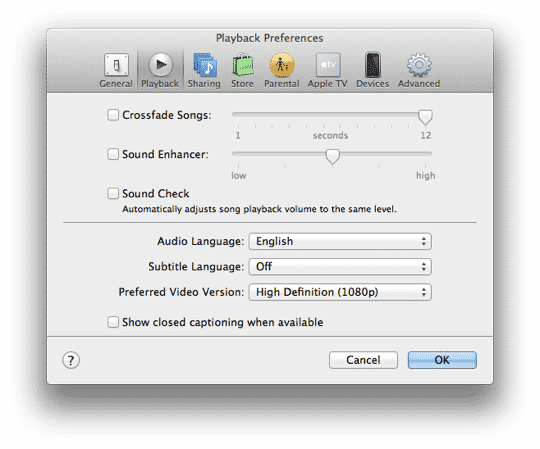
Welche Version standardmäßig für Ihre Filme und TV-Shows angezeigt wird, wird durch die Einstellung Bevorzugte Video-Version in Ihren iTunes-Wiedergabeeinstellungen bestimmt.
Sie können diese Standard-Einstellung auch für jedes Element überschreiben, indem Sie mit der rechten Maustaste auf das Element klicken und Ihre bevorzugte Version aus dem Untermenü Version auswählen.
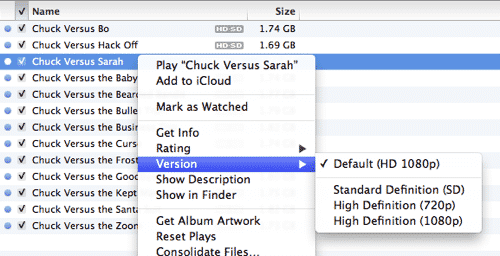
Wenn Sie diese Einstellungen ändern, werden Sie feststellen, dass iTunes die individuellen Speichergrößen und berechneten Gesamtsummen aktualisiert, um widerzuspiegeln, welcher Inhalt tatsächlich zur Wiedergabe in iTunes ausgewählt ist, was in einigen Fällen zu erheblichen Abweichungen führen kann, insbesondere zwischen SD und einer der HD-Formate.

Leider ist es nicht so einfach, eine Gesamtsumme zu erhalten, indem man das Standardformat ändert und die Zahlen addiert, da hier sehr wahrscheinlich viel Überlappung vorliegt. Wie der Name schon sagt, gibt die Einstellung Bevorzugte Video-Version in iTunes nur das bevorzugte Format an, das angezeigt werden soll; wenn ein Element im bevorzugten Format nicht verfügbar ist, zeigt iTunes das beste verfügbare Format an. Das bedeutet, dass Ihre Gesamtsummen für jede Einstellung Inhalte enthalten, die nur in einem der anderen Formate verfügbar sind. Darüber hinaus bietet iTunes keine Möglichkeit, tatsächlich nach Videoformat zu suchen oder zu filtern; keine Smart-Playlist-Kriterien oder sogar Spalten sind verfügbar, um diese Informationen anzuzeigen. Sie können die Suchwerkzeuge von Windows oder Mac OS X verwenden, um Ihre Videodateigrößen manuell zu suchen und zusammenzuzählen – 720p HD-Dateien haben ein (HD)-Suffix und 1080p-Versionen erhalten ein (1080p HD)-Suffix – aber es gibt keine Möglichkeit, dies einfach mit den in iTunes angezeigten Gesamtsummen zu korrelieren.
Wenn Sie besorgt sind, dass sich zusätzlicher Inhalt in Ihrem iTunes-Medienordner befindet, der nicht tatsächlich in Ihrer iTunes-Bibliothek ist, können Sie dies einfach lösen, indem Sie Ihre Bibliothek mit der Konsolidieren-Funktion von iTunes in ein anderes Verzeichnis oder auf eine andere Festplatte übertragen, wie in unserem Artikel über das Übertragen Ihrer iTunes-Bibliothek erklärt.
Erhalte neue Beiträge in deinem Posteingang.
Kein Spam. Jederzeit abmelden.