Router Einstellungen · 4 min read · Mar 12, 2026
Jio Router Login-IP-Adresse & Admin-Einstellungen [Anfängerleitfaden 2025]
Sie können sich auf Jio verlassen, wenn Sie eine Jio Fiber-Breitbandverbindung oder einen Jio-WLAN-Router verwenden, aber es ist entscheidend herauszufinden, wie Sie auf Ihr Jio-Router-Admin-Dashboard zugreifen, um Ihre Internet-Einstellungen zu verwalten.
Ob es darum geht, WLAN-Passwörter zu ändern, verbundene Geräte zu überprüfen oder Kindersicherungen zu aktivieren; Sie können alles über das Router-Login-Panel erledigen.
Dieser Artikel bietet Ihnen einen vollständigen Leitfaden zur Ausführung des Jio-Router-Logins, einschließlich des Standardbenutzernamens und -passworts, des Einrichtungsprozesses und der Fehlersuche bei typischen Problemen.
So greifen Sie auf die Jio Router-Login-Seite zu
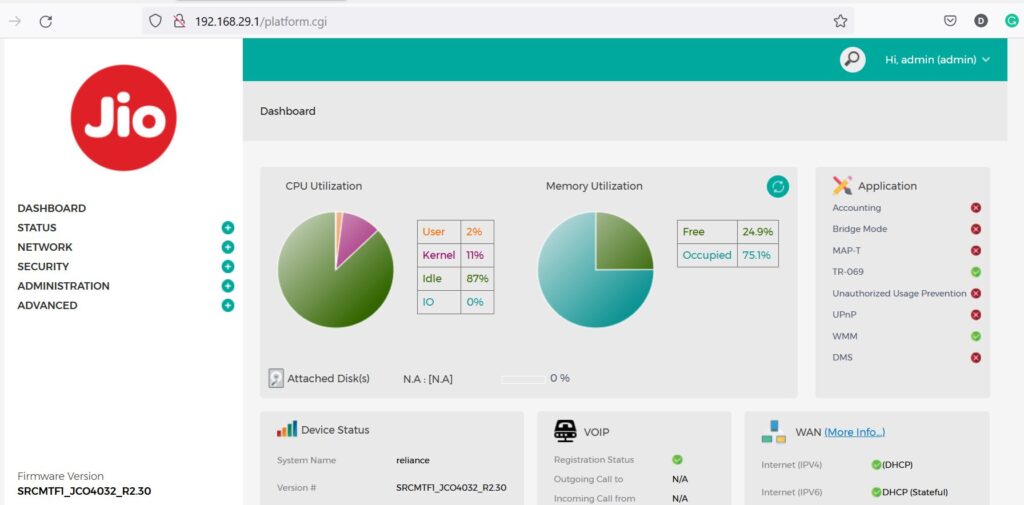
Um sich bei Ihrem Jio-Router anzumelden, befolgen Sie diese Schritte:
Schritt 1: Verbinden Sie sich mit dem Jio-Router
Über WLAN: Auf dem Gerät, mit dem Sie das Internet teilen möchten (Laptop, Smartphone und Tablet), melden Sie sich im WLAN-Netzwerk des Jio-Routers an.
Über Ethernet-Kabel: Für eine kabelgebundene Verbindung können Sie das Elgato direkt mit Ihrem Router und Computer über ein Ethernet-Kabel verbinden.
Schritt 2: Öffnen Sie einen Webbrowser
Öffnen Sie einen beliebigen Webbrowser (Google Chrome, Firefox, Edge, Safari) und geben Sie die Standard-IP-Adresse des Jio-Routers in die Suchleiste ein:
- Standard-Jio-Router-IP: 192.168.29.1 (JioFiber), 192.168.31.1 (Jio AirFiber)
Schritt 3: Geben Sie die Anmeldeinformationen ein
Sie werden zur Jio-Router-Login-Seite weitergeleitet. Geben Sie den Benutzernamen und das Passwort ein, um sich anzumelden.
Schritt 4: Greifen Sie auf das Admin-Dashboard zu
Sobald Sie sich erfolgreich angemeldet haben, gelangen Sie stattdessen zum Admin-Panel des Jio-Routers, wo Sie die Einstellungen ändern können.
Standard-Jio-Router-Anmeldeinformationen
Die meisten Jio-Router werden mit Standard-Anmeldeinformationen geliefert:
Benutzername: admin
Passwort: Jiocentrum
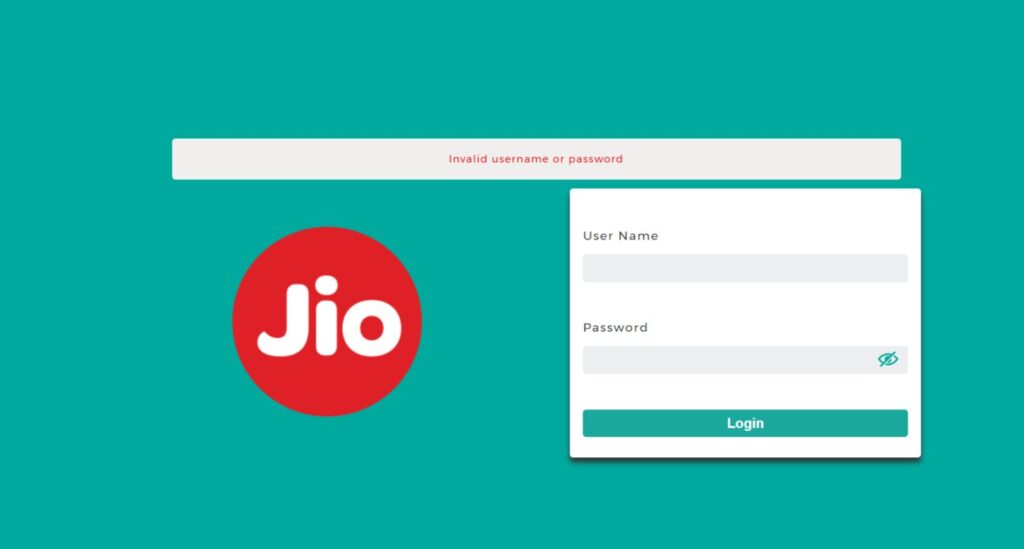
Hinweis:
Das Etikett des Routers oder das Benutzerhandbuch kann das Passwort enthalten, nach dem Sie suchen, wenn die oben genannten Standardanmeldeinformationen nicht funktionieren.
Ändern Sie Ihr Passwort nach der ersten Anmeldung zur Sicherheit.
Ändern des Jio-Router-Passworts
Um das Schutzniveau zu erhöhen, ändern Sie das Passwort des Jio-Routers:
Öffnen Sie das Administrationspanel des Routers, 192.168.29.1 oder 192.168.31.1.
Wählen Sie Administration > Benutzerverwaltung.
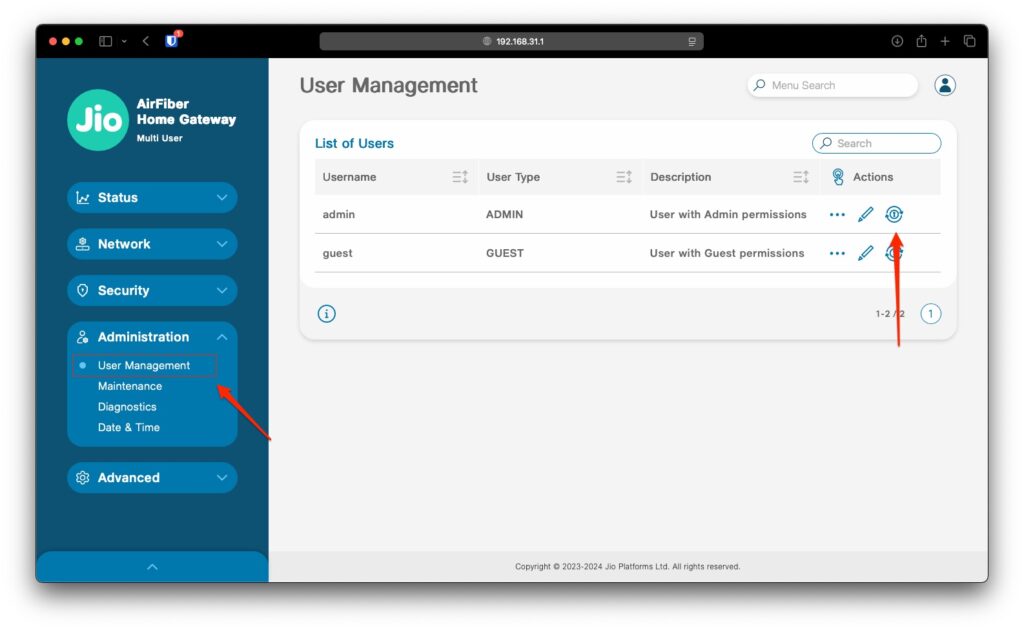
Geben Sie Ihr aktuelles Passwort und Ihr neues Passwort ein.
Speichern Sie die Änderungen und melden Sie sich erneut mit dem neuen Passwort an.
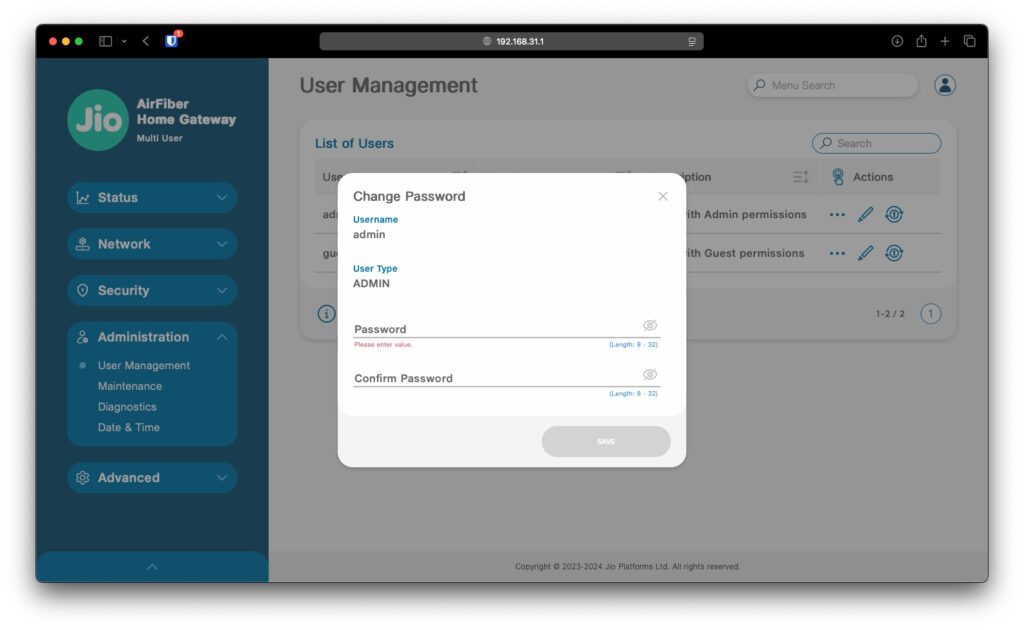
Tipps: Stellen Sie sicher, dass Sie ein starkes Passwort verwenden (Kombinationen aus Groß- und Kleinbuchstaben, Zahlen und Symbolen), um unbefugten Zugriff auf die Daten zu vermeiden.
Fehlersuche bei Jio-Router-Login-Problemen
Wenn Sie nicht auf die Jio-Router-Login-Seite zugreifen können, versuchen Sie diese Lösungen:
Problem 1: Falsche IP-Adresse
Stellen Sie sicher, dass die richtige IP verwendet wird (192.168.29.1 oder 31.1), egal was es ist!
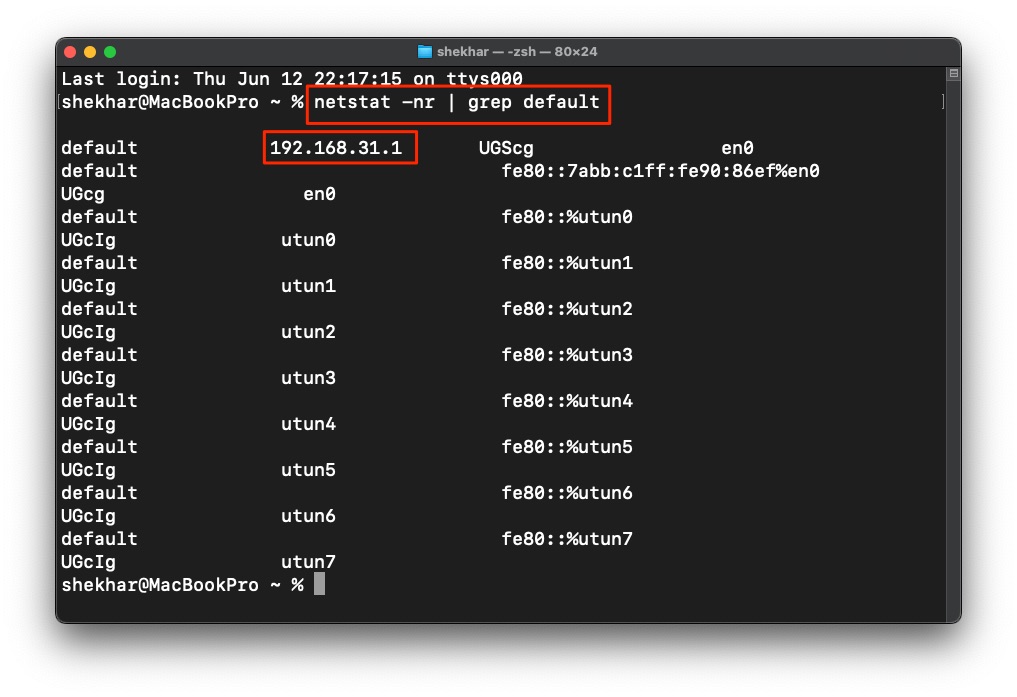
Finden Sie die richtige IP über die Eingabeaufforderung (Windows): ipconfig, Terminal (Mac): netstat -nr | grep default
Suchen Sie die IP-Adresse des Standardgateways.
Problem 2: Netzwerkverbindungsprobleme
Starten Sie den Router und das Gerät neu.
Stellen Sie sicher, dass Ihre Internetverbindung (Ethernet/WLAN) stabil ist.
Problem 3: Passwort vergessen
- Setzen Sie den Router auf die Werkseinstellungen zurück, indem Sie die Reset-Taste auf der Rückseite des Jio-Routers verwenden. Sie müssen einen Stift verwenden, um sie zu drücken. (Vollständige Schritte im folgenden Abschnitt)
Konfigurieren der Jio-Router-Einstellungen
Sobald Sie eingeloggt sind, können Sie verschiedene Parameter anpassen:
A. WLAN-Einstellungen
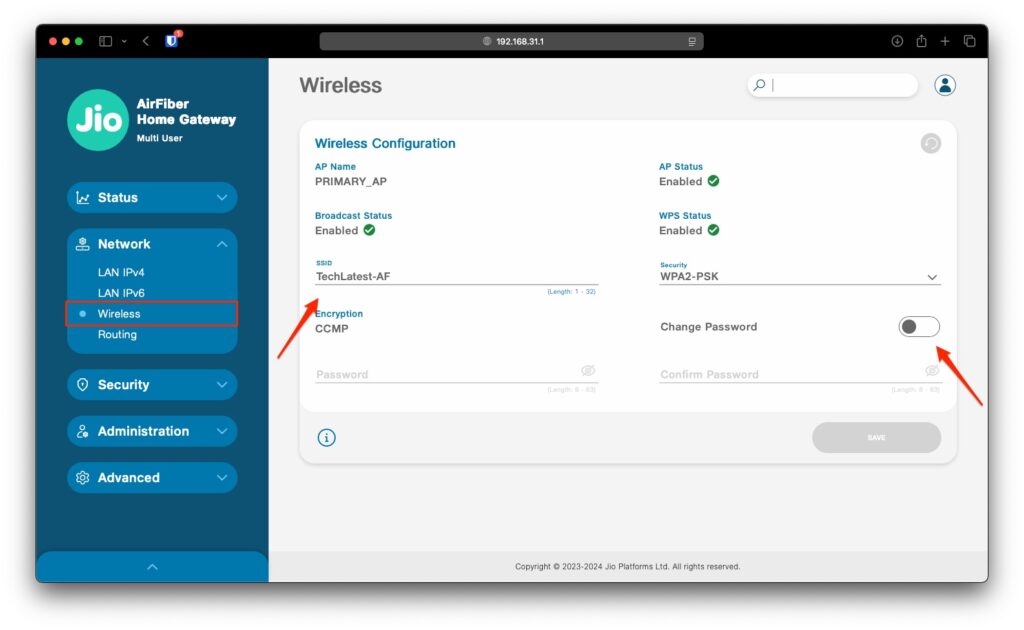
WLAN-Name (SSID) ändern:
Navigieren Sie zu Drahtlose Einstellungen > Grundlegende Einstellungen.
Ändern Sie die SSID und speichern Sie Ihre Änderung.
WLAN-Passwort ändern:
Gehen Sie zu Drahtlose Sicherheit > WPA2-PSK.
Geben Sie ein neues Passwort ein und speichern Sie die Änderungen.
B. Kindersicherungen
- Begrenzen Sie, auf was Ihre Kinder online oder auf anderen Geräten zugreifen können.
C. Portweiterleitung
- Perfekt für Gaming und Server-Hosting.
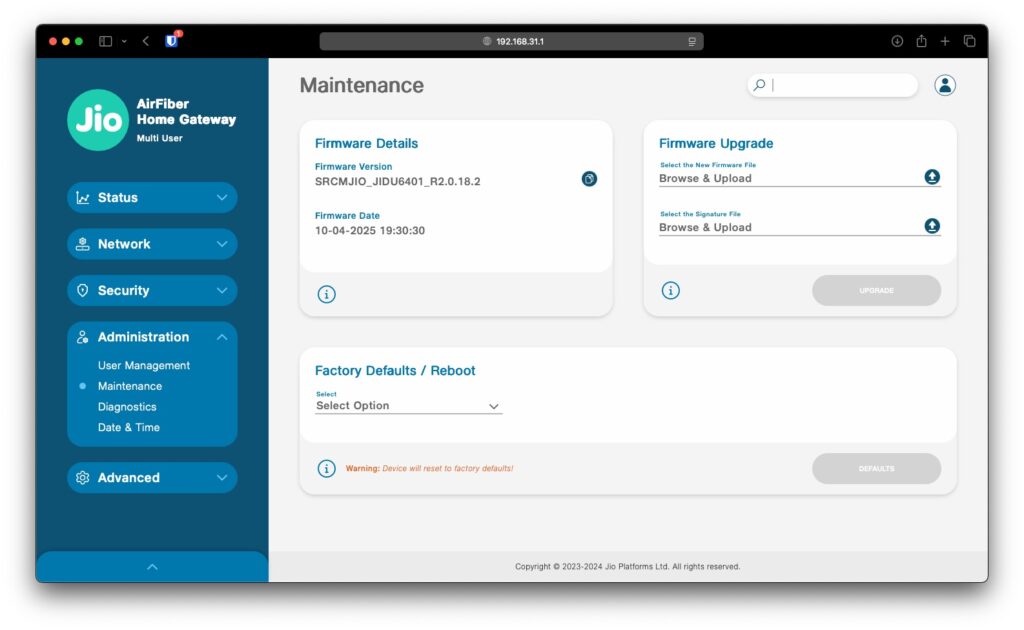
D. Firmware-Updates
- Gehen Sie zu Wartung > Firmware-Upgrade und führen Sie eine Überprüfung auf Updates durch.
Zurücksetzen des Jio-Routers auf die Werkseinstellungen
Wenn Sie Ihr Passwort vergessen haben oder Probleme haben, müssen Sie einen Werksreset durchführen:
Finden Sie die Reset-Taste (normalerweise auf der Rückseite des Routers).
Drücken und halten Sie sie anschließend mit einem Stift für 10-15 Sekunden.
Der Router wird neu gestartet (LED-Leuchten blinken).
Melden Sie sich erneut mit den Standardanmeldeinformationen an.
Hinweis: Wenn Sie einen Reset durchführen, werden alle Ihre Einstellungen gelöscht.
Sicherheitstipps für Jio-Router-Benutzer
Um sicher zu bleiben und zu verhindern, dass andere Ihr WLAN ausnutzen, sollten Sie Folgendes tun:
Ändern Sie nach der Anmeldung das Standard-Admin-Passwort.
Verschlüsseln Sie mit WPA2/WPA3 (kein offenes Netzwerk).
Deaktivieren Sie WPS, wenn Sie es nicht tatsächlich verwenden - es ist ein beliebter Angriffsvektor.
Überprüfen Sie regelmäßig die Liste der verbundenen Geräte Ihres Routers.
Aktivieren Sie beim Teilen die Option für Gäste-WLAN.
Halten Sie auch Ihre Firmware auf dem neuesten Stand, um Fehler zu beheben und die Leistung zu verbessern.
Fazit
Sobald Sie die richtigen Schritte kennen, können Sie ganz einfach auf die Jio-Router-Login-Seite (192.168.1.1) zugreifen. Dieses Handbuch enthielt, wie man sich anmeldet, wie man das Passwort ändert, einige Verfahren zur Fehlersuche und einige erweiterte Konfigurationen.
Wie immer sollten Sie sicherstellen, dass Sie die Firmware Ihres Routers aktualisieren und ein starkes Passwort verwenden, um Ihr Netzwerk zu schützen. Kontaktieren Sie den Jio-Kundendienst (198) für weitere Informationen oder senden Sie eine E-Mail über die MyJio-App.
Das ist alles, was wir über die Jio Router Login-IP-Adresse & Admin-Einstellungen für Sie haben. Wir hoffen, dass Ihnen dieser Leitfaden geholfen hat. Für weitere Informationen kommentieren Sie bitte unten.
Erhalte neue Beiträge in deinem Posteingang.
Kein Spam. Jederzeit abmelden.