Videokonferenzen · 4 min read · Jan 28, 2026
JioMeet ist jetzt offiziell, hier ist alles, was Sie wissen müssen

Reliance Industries JioMeet, die Videokonferenzplattform, ist jetzt offiziell für alle mobilen Benutzer verfügbar. Sie können die eigene Videokonferenz-App von Reliance Industries im Google Play Store für Android und im Apple Store für iOS herunterladen, und die JioMeet-Website ist sowohl für Windows als auch für Mac verfügbar.
Aufgrund des Coronavirus-Ausbruchs sind immer mehr Menschen gezwungen, zu Hause zu bleiben, was zu einem massiven Anstieg von Videoanrufen und Konferenzen führt. Daher hat Reliance Industries Limited (RIL) einen indischen Konkurrenten für Zoom, Google Meet, Microsoft Teams und andere ins Leben gerufen.
Nach dem Aufruf der indischen Regierung und des ehrenwerten Premierministers, Herrn Narendar Modi, zu “Aatam Nirbhar Bharat”, wechseln und suchen alle nationalistischen Inder nach indischen Alternativen für jede Art von Produkt, sei es eine Softwareanwendung, Medizin, Gadgets oder ein kleines Plastikspielzeug. Und nach dem größten Schritt der Regierung, 59 chinesische Anwendungen, einschließlich des äußerst beliebten TikTok, zu verbieten, unterstützen die Bürger des Landes lokale Produkte und sagen einen Slang: “Be Vocal Toward Local”.
Auch lesen: Chingari App springt nach TikTok-Verbot in Indien von 100.000 auf 10 Millionen Downloads
JioMeet

JioMeet ist kostenlos zu nutzen, und das Wichtigste ist, dass es in Indien hergestellt wird, sodass das Unternehmen nicht viel Geld für Marketing ausgeben muss. Dies zeigt sich daran, dass die App nach wenigen Stunden nach dem Start über 10.000 Downloads im Android App Store erhält. Darüber hinaus kompromittiert Reliance Industries nicht die Funktionen für den kostenlosen Benutzerdomäne; kostenlose Benutzer erhalten die gleichen Funktionen.
Funktionen
- JioMeet ist sehr einfach zu bedienen und hat eine benutzerfreundliche Oberfläche, die jedoch fast identisch mit der von ZOOM ist.
- Sie können Konferenzgespräche mit bis zu 100 Personen (einschließlich Ihnen selbst) ohne Zeitlimit genießen.
- Jeder Videoanruf kann bis zu 24 Stunden dauern, und Sie können so viele Anrufe tätigen, wie Sie möchten.
- Die Planung von Meetings und die Bildschirmfreigabe sind ebenfalls verfügbare Funktionen.
- Genießen Sie Full High Definition (720p) Videoqualität.
- Ein sicherer Fahrmodus ist verfügbar.
- Multi-Geräte-Login.
- Gerätewechsel während eines laufenden Anrufs.
Auch lesen: Die Geschichte von Zoom: Von einem massiven Anstieg der Nutzerzahlen zu…
So laden Sie die JioMeet-App herunter
- Öffnen Sie den Google Play Store/App Store auf Ihrem Android-Smartphone.
- Geben Sie JioMeet in die Suchleiste ein.
- Und installieren Sie es.
- Oder laden Sie die App hier herunter
Geräteanforderungen
- Android – OS-Version 5.0 und höher, min. 2 GB RAM.
- iOS – OS-Version 9 und höher, min. 1 GB RAM.
- Mac – OS-Version 10.13 und höher, min. 2 GB RAM.
- Windows – Windows 10 mit Microsoft .NET Framework 4.5.2 (x86 und x64) und höher, min. 4 GB RAM.
Auch lesen: So entfernen Sie die Zoom-App von Ihrem Telefon und PC?
So verwenden Sie JioMeet
- Nach der erfolgreichen Installation von JioMeet auf Ihrem Smartphone.
- Öffnen Sie Jio Meet.
- Melden Sie sich mit Ihrer E-Mail-Adresse/Handynummer an.
- Geben Sie Ihren Namen ein.
- Aktivieren Sie das Kästchen, wenn Sie den Allgemeinen Geschäftsbedingungen zustimmen.
- Tippen Sie auf Weiter.
- Bestätigen Sie Ihre Identität.
- Tippen Sie auf Weiter.
Oder besuchen Sie die JioMeet-Website > Anmelden.
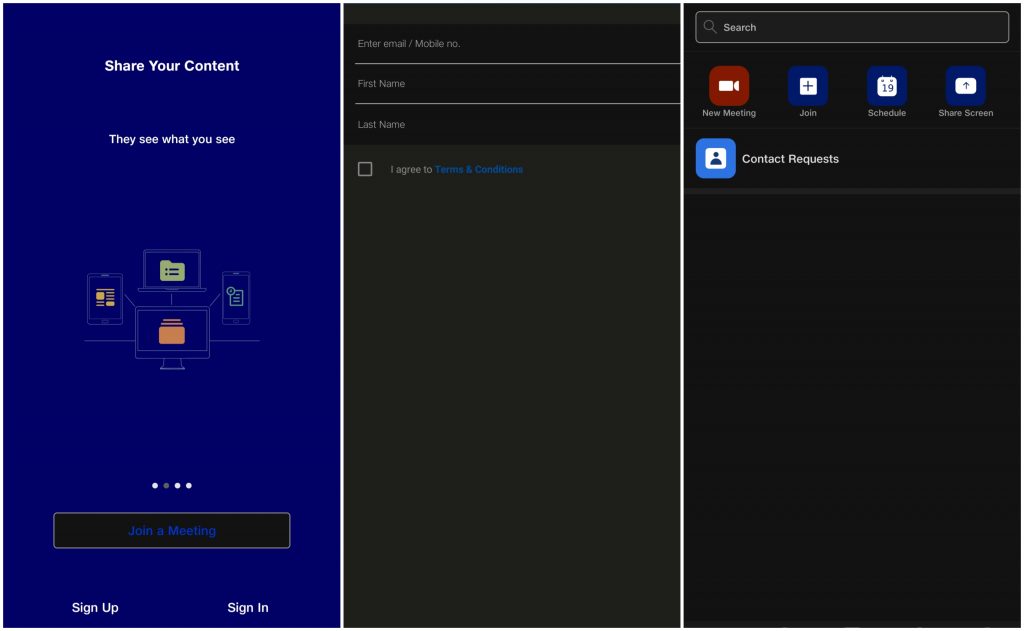
Das war’s, Sie haben sich erfolgreich angemeldet und sind in die JioMeet-Videokonferenzplattform eingetreten. Jetzt können Sie ein Meeting initiieren oder einem Meeting beitreten. Sie können auch einem Meeting ohne Anmeldung beitreten. Wenn Sie jedoch Ihr eigenes Meeting starten möchten, lesen Sie die unten genannten Methoden.
Auch lesen: Die 5 besten Video-Editor-Apps für Android im Jahr 2020
So treten Sie einem Meeting in JioMeet bei
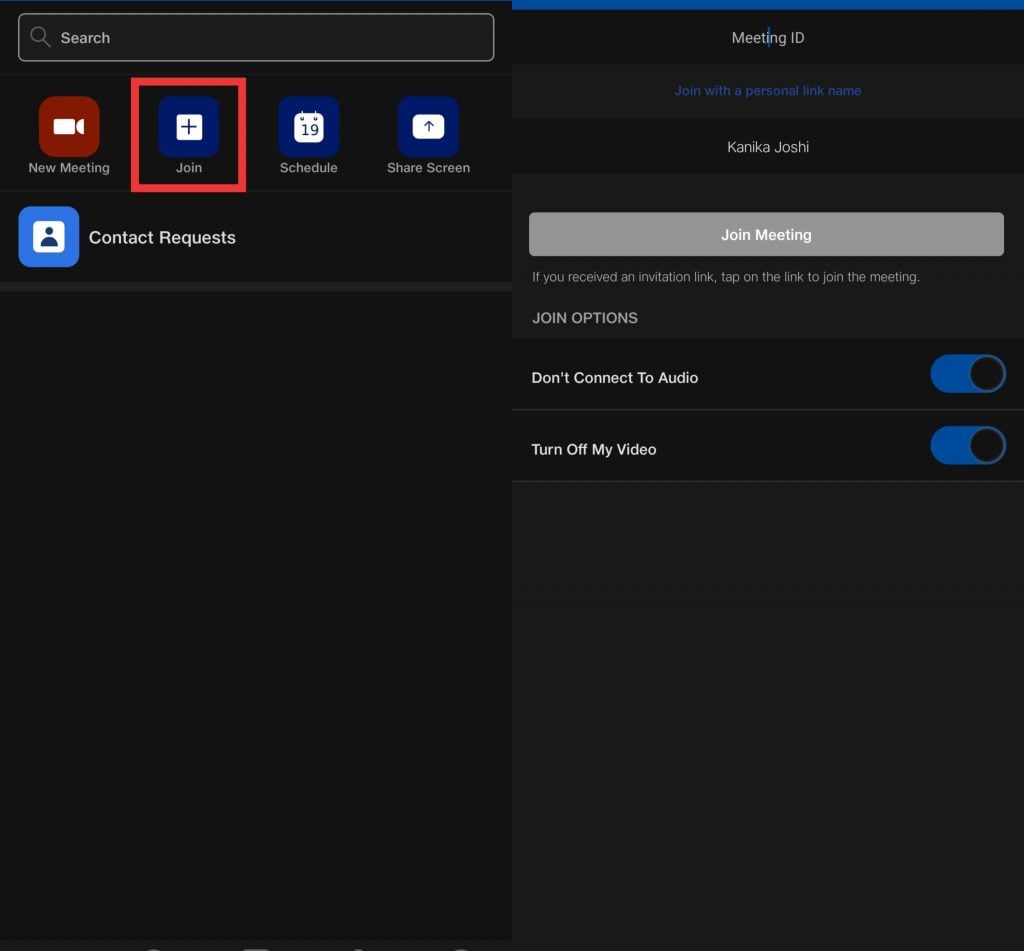
- Öffnen Sie die JioMeet-App auf Ihrem Smartphone.
- Tippen Sie auf das Join-Symbol auf der Startseite.
- Geben Sie den Meeting-ID-Link ein.
- Tippen Sie auf Meeting beitreten.
Oder besuchen Sie die JioMeet-Website > Meeting beitreten.
Auch lesen: Die 5 besten Zoom-Alternativen für Videoanrufe
So treten Sie als Teilnehmer einem Meeting bei
- Klicken Sie auf den Link, der Ihnen für das Meeting bereitgestellt wurde.
- Geben Sie das Passwort ein (falls vom Gastgeber festgelegt).
So starten Sie ein Meeting
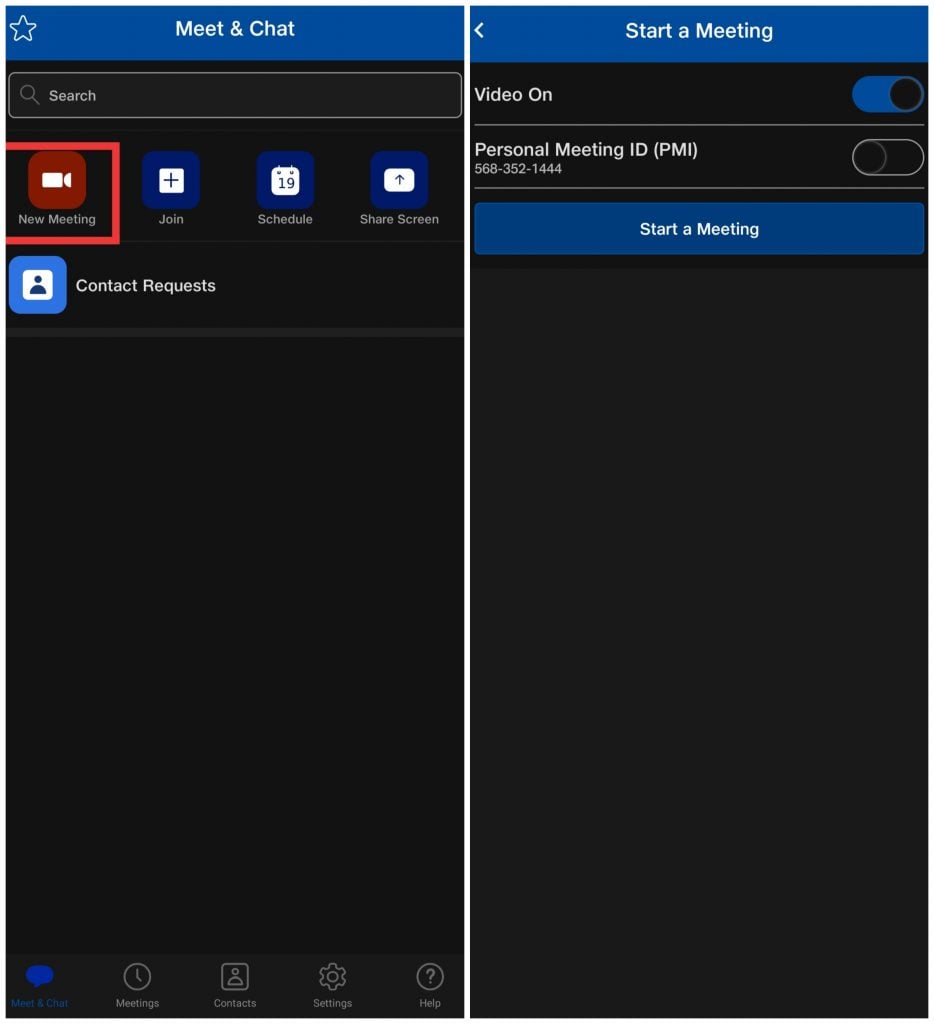
- Öffnen Sie die JioMeet-App auf Ihrem Smartphone.
- Tippen Sie auf Neues Meeting auf der Startseite.
- Geben Sie den Meeting-ID-Link ein.
- Tippen Sie auf Meeting starten.
Auch lesen: ‚Sagen Sie Namaste‘ zur indischen Videokonferenz-App!
So planen Sie ein Meeting
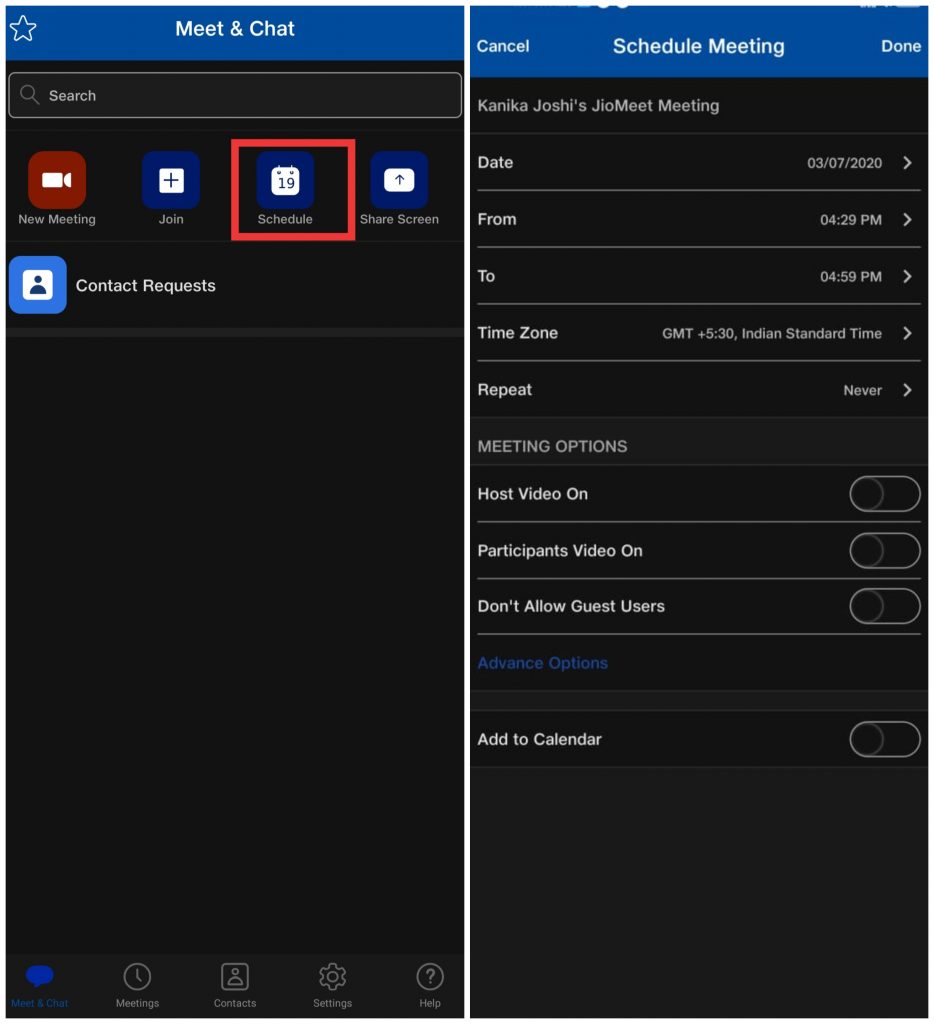
- Öffnen Sie die JioMeet-App auf Ihrem Smartphone.
- Tippen Sie auf Planen auf der Startseite.
- Legen Sie alle Details (Datum/Uhrzeit) des Meetings und einige andere Meeting-Optionen fest.
- Tippen Sie nun auf Fertig in der oberen rechten Ecke.
Auch lesen: So verwischen Sie den Hintergrund während der Videokonferenz
So laden Sie Teilnehmer ein
Vor dem Meeting: Wenn Sie Teilnehmer vor dem Meeting einladen möchten, befolgen Sie die angegebenen Schritte:
- Öffnen Sie die JioMeet-App auf Ihrem Smartphone.
- Navigieren Sie zum Tab Meetings,
- Tippen Sie auf Einladung senden.
- Sie können eine Einladung über verschiedene Modi senden.
Während eines laufenden Meetings: Wenn Sie während eines laufenden Konferenz-Videoanrufs mehr Personen einladen möchten, tippen Sie auf den Bildschirm und dann auf Teilnehmer hinzufügen. Laden Sie weitere Teilnehmer ein.
Einige Nachrichten deuten darauf hin, dass die Anrufe Ende-zu-Ende-verschlüsselt und passwortgeschützt sein werden. Allerdings sind die Anrufe mit Passwörtern geschützt, aber die Ende-zu-Ende-Verschlüsselung von Videoanrufen bleibt ein Rätsel. Einige Nachrichten deuten auch darauf hin, dass RIL an einer Pro-Version von JioMeet arbeitet, die sich in der Entwicklung befindet und bald veröffentlicht wird. JioMeet Pro könnte einige fortgeschrittenere Funktionen wie Anrufaufzeichnung, Hintergrundanpassung und vieles mehr haben.
Auch lesen: So verwenden Sie benutzerdefinierte Hintergründe während der Videokonferenz auf Skype, Microsoft Team, Zoom
Erhalte neue Beiträge in deinem Posteingang.
Kein Spam. Jederzeit abmelden.