Tastaturprobleme · 5 min read · Oct 25, 2025
Tastatur funktioniert nicht im Windows-Suchmenü: Jetzt beheben!
Dieses Thema gewinnt täglich an Bedeutung, da viele Benutzer sich beschweren, dass die Tastatur nach dem letzten Windows 11-Patch-Update automatisch in den manuellen Modus wechselt und Benutzer sie nicht verwenden können, während sie das Windows-Suchmenü verwenden. Nun, es ist ziemlich unbekannt, warum das passiert, aber das bedeutet nicht, dass wir nichts für Sie haben.
Also, keine Sorge, denn wir haben einige Lösungen für dieses Problem, die Ihnen wieder helfen werden, in Ihrer Windows-Suchleiste zu tippen. Lassen Sie uns also überprüfen, wie Sie das Problem “Tastatur funktioniert nicht im Windows-Suchmenü” beheben können.
Top-Wege, um die Tastatur im Windows-Suchmenü zum Laufen zu bringen
In einigen Fällen funktioniert die Windows-Suche nicht. Wenn Sie darauf klicken, sehen Sie kein Suchfeld erscheinen. Es gibt jedoch auch andere, die nichts in das Suchfeld eingeben können. Infolgedessen ist das Suchfeld leer, und es werden keine Ergebnisse angezeigt, obwohl andere im Suchfeld tippen. Lassen Sie uns also sehen, wie wir das beheben können:
Fix 1: Starten Sie Ihr Gerät neu
Zunächst müssen Sie Ihr System neu starten, um sicherzustellen, dass die Tastatur nicht aufgrund des Cache-Speichers nicht mehr funktioniert. Ja, durch das Neustarten Ihres Geräts wird der RAM geleert, und Ihr System erhält einen frischen neuen Start, um ordnungsgemäß zu funktionieren. Um also die Cache-Speicherreste zu entfernen, müssen Sie Ihr Gerät neu starten und überprüfen, ob das Problem behoben ist oder nicht.
Fix 2: Aktivieren Sie den Suchdienst
Haben Sie versucht, Ihr Gerät neu zu starten und erhalten immer noch denselben Fehler? Nun, keine Sorge! Sie können die Tastatur für die Windows-Suchleiste über die Suchdienste erneut aktivieren. Manchmal wird die Tastatureingabe automatisch auf manuelle Anweisung gesetzt und funktioniert aufgrund zufälliger Fehler nicht richtig. Daher ist es in dieser Situation die richtige Option, es auf Automatisch zu setzen. Um dies zu tun,
- Öffnen Sie zunächst den Task-Manager, indem Sie Strg+Alt+Esc gleichzeitig drücken.
- Tippen Sie dann auf die Registerkarte Dienste und klicken Sie auf Dienste öffnen.
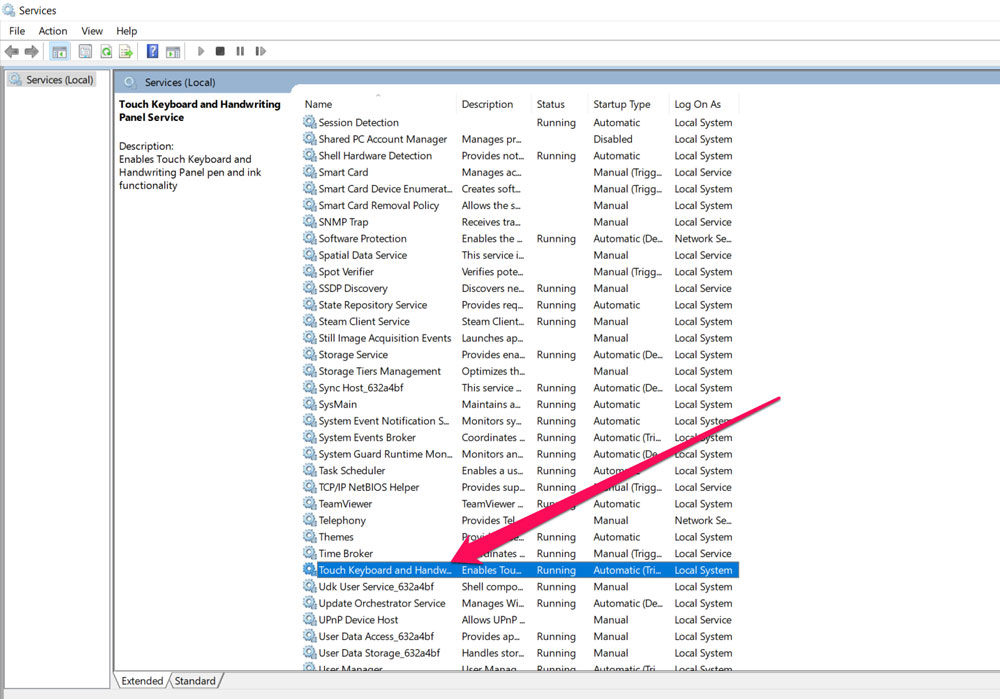
- Suchen Sie nun im neuen Fenster nach Touch-Tastatur und Handwriting Panel und doppelklicken Sie darauf.
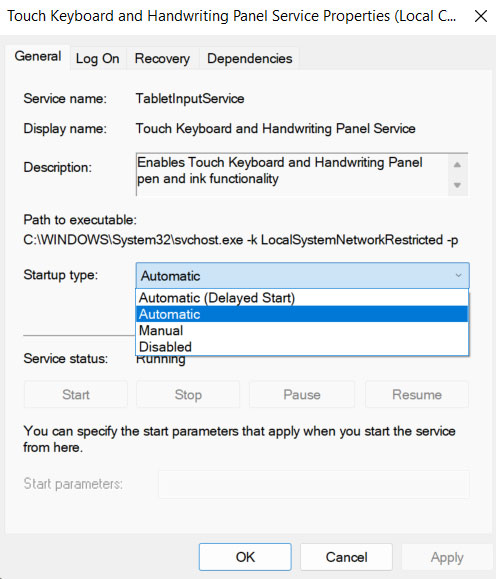
- Tippen Sie danach auf die Registerkarte Allgemein und setzen Sie die Option Starttyp auf Automatisch.
- Klicken Sie schließlich unter dem Status der Dienste auf die Schaltfläche Start. Tippen Sie danach auf Übernehmen > OK.
Das war’s. Schließen Sie jetzt alles und öffnen Sie die Windows-Suche, um zu überprüfen, ob Sie tippen können oder nicht. Höchstwahrscheinlich wird diese Methode für Sie funktionieren.
Fix 3: Windows-Explorer neu starten
Falls Fix Nummer 2 in Ihrem Fall nicht funktioniert (obwohl die Chancen sehr gering sind), können Sie versuchen, den Windows-Explorer auf Ihrem Windows-System neu zu starten. Viele Benutzer haben berichtet, dass dies ihnen geholfen hat, diesen Fehler zu beheben. Wenn Ihre Tastatur also im Windows-Suchmenü nicht funktioniert und Sie den Windows-Explorer neu starten möchten, verwenden Sie diese Schritte:
- Sie können einfach den Task-Manager öffnen, indem Sie Strg+Alt+Esc gleichzeitig drücken.
- Tippen Sie dann auf Weitere Details und gehen Sie zur Registerkarte Prozesse.
- Scrollen Sie danach nach unten und suchen Sie nach Windows-Explorer.
- Klicken Sie dann mit der rechten Maustaste darauf und wählen Sie die Option Neustarten.
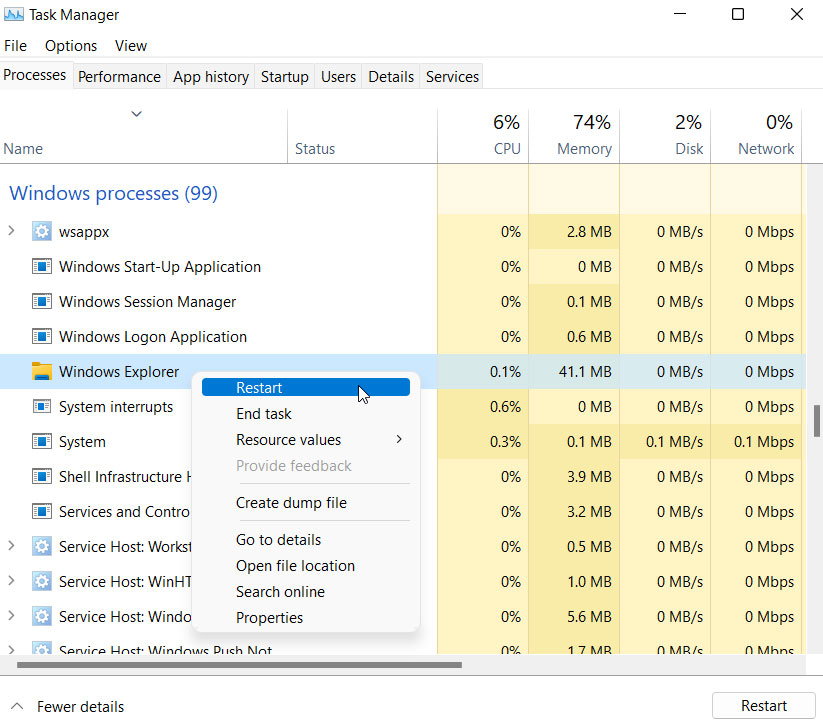
Da haben Sie es. Sie haben erfolgreich Ihren Windows-Explorer neu gestartet, und jetzt ist es an der Zeit zu überprüfen, ob die Tastatur beim Tippen im Windows-Suchmenü funktioniert. Wenn es nicht behoben ist, machen Sie dasselbe mit den Such-Prozessen.
Fix 4: Führen Sie CTFMON.exe aus
In Windows 11 überprüft CTFMON.EXE die Tastatur-, Sprach-, Handschrift- und ähnliche Eingabedienste, die auf Ihrem System verarbeitet werden. Wenn die Windows-Suche jedoch nicht zulässt, dass Sie tippen, müssen Sie es aktivieren. Um dies zu tun,
- Klicken Sie mit der rechten Maustaste auf das Windows-Startmenü und wählen Sie Ausführen.
- Suchen Sie jetzt mit Ausführen nach C:\Windows\System32\ctfmon.exe .
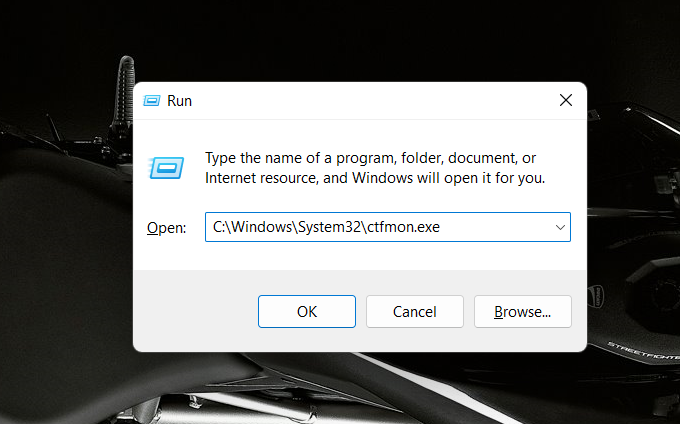
Das war’s. Hoffentlich wird die Windows-Suche jetzt geöffnet, und Sie können mit der Tastatur tippen.
Fix 5: Versuchen Sie, den Suchindex neu zu erstellen
Die Windows-Suche kann manchmal Probleme aufgrund alter oder beschädigter Indizes haben. Das Neu-Erstellen des Suchindex wird dies beheben. Viele Benutzer haben berichtet, dass dies ihnen geholfen hat, wenn die Tastatur im Windows-Suchmenü nicht funktioniert. Warum sollten Sie es also nicht versuchen? Lassen Sie uns sehen, wie Sie dies tun können,
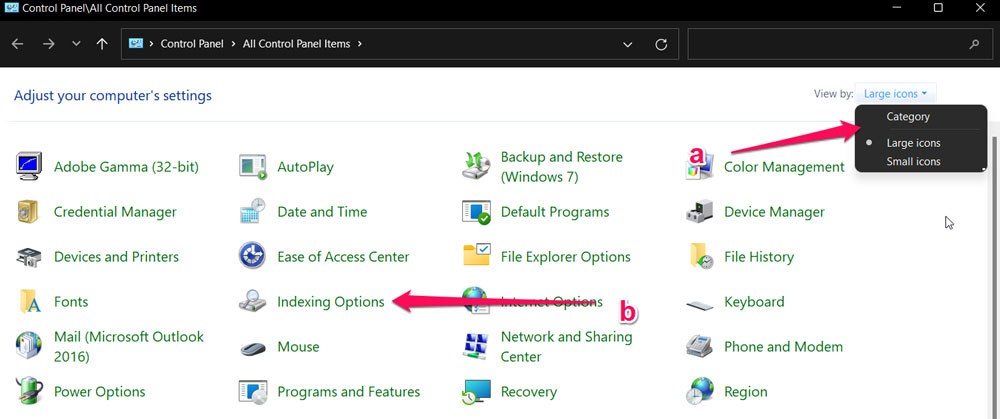
- Gehen Sie zu Startmenü > Windows-System > Systemsteuerung, um die Systemsteuerung zu öffnen.
- Sie können entweder Kleine Symbole oder Große Symbole im Anzeige nach-Modus in der Systemsteuerung auswählen.
- Wählen Sie Indizierungsoptionen.
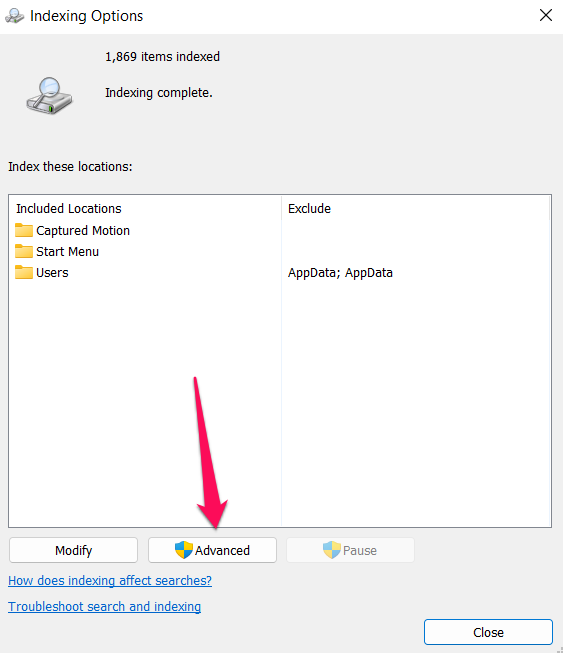
- Klicken Sie im Abschnitt Indizierungsoptionen auf Erweitert.
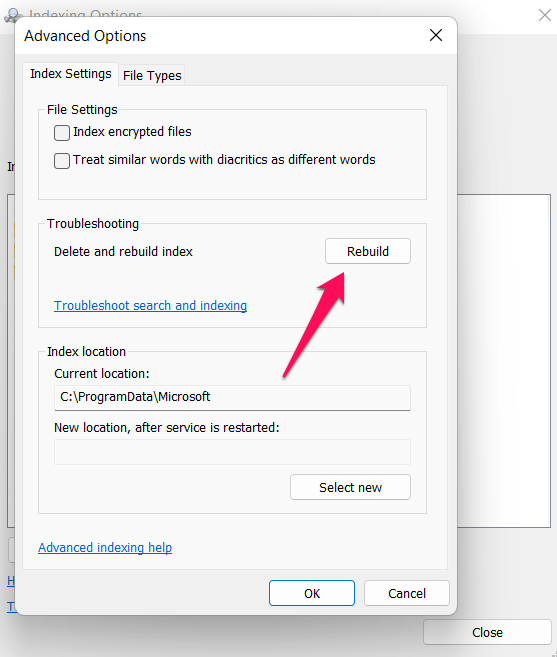
- Klicken Sie auf die Schaltfläche Neu erstellen, um den Vorgang zu starten. Bitte warten Sie, bis der Indizierungsprozess von Ihrem Computer abgeschlossen ist. Danach müssen Sie Ihren Computer neu starten.
Fix 6: Versuchen Sie, die Windows-Suche zu beheben
Wenn Sie den Windows-Fehlerbehebungsassistenten noch nicht ausgeführt haben, um das Tippproblem mit Ihrer Tastatur zu lösen, müssen Sie dies tun, da er das Potenzial hat, diesen Fehler für Sie leicht zu beheben. Um dies zu tun,
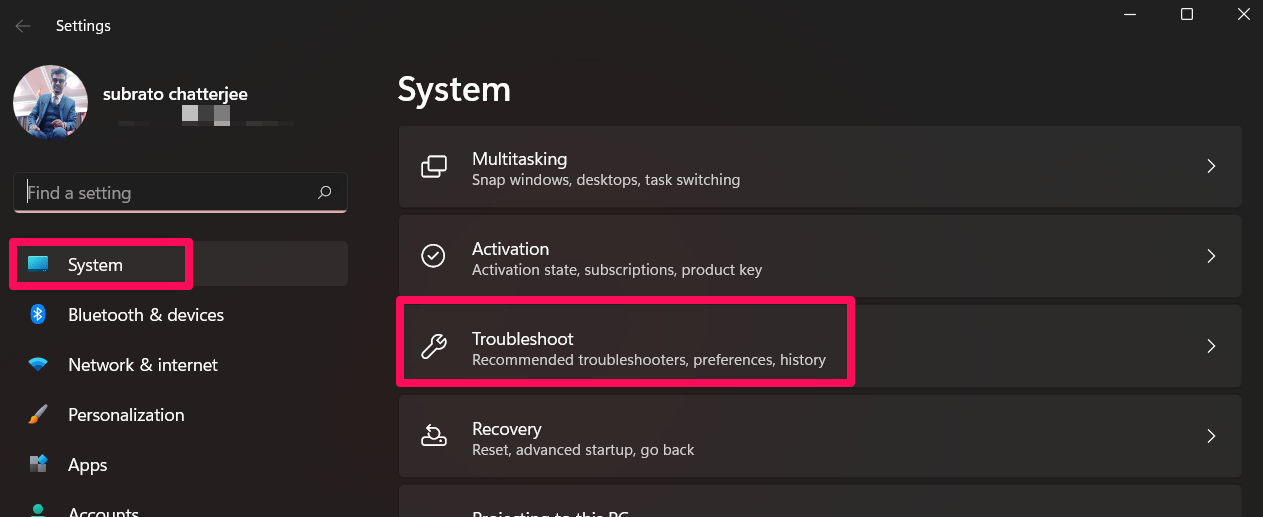
- Öffnen Sie die Windows-Einstellungen.
- Tippen Sie auf die Registerkarte System.
- Wählen Sie danach die Option Problembehandlung.
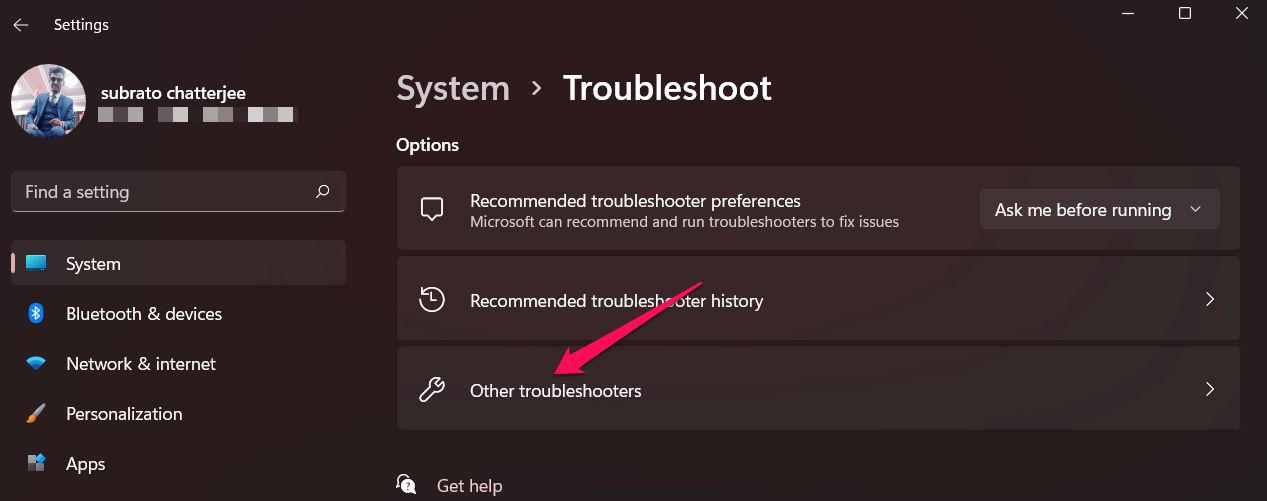
- Tippen Sie dann auf die Option Andere Problembehandlungen.
- Klicken Sie jetzt auf die Schaltfläche Ausführen neben Suche und Indizierung.
Fix 7: Über Windows PowerShell
Sie können dieses Problem auch mit Windows PowerShell beheben. Darüber hinaus haben wir auch im Microsoft-Community-Forum gesehen, dass Benutzer dieses Problem erfolgreich mit Windows PowerShell gelöst haben. Daher sollten Sie dies mit den folgenden Schritten versuchen:
- Öffnen Sie zunächst Windows PowerShell mit Administratorrechten.
- Führen Sie danach den Befehl aus:
Get-AppXPackage -AllUsers |Where-Object {$_.InstallLocation -like "*SystemApps*"} | Foreach {Add-AppxPackage -DisableDevelopmentMode -Register "$($_.InstallLocation)\AppXManifest.xml"}
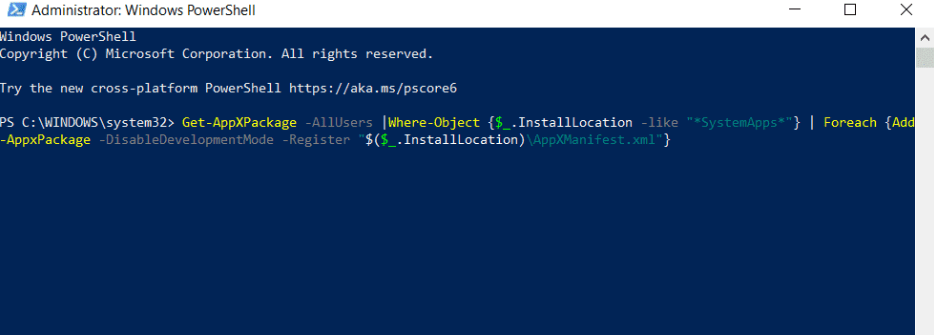
Sobald der Befehl erfolgreich ausgeführt wurde, starten Sie einfach Ihr System neu und überprüfen Sie, ob das Problem mit der nicht funktionierenden Tastatur im Windows-Suchmenü behoben ist oder nicht.
Fix 8: Kontaktieren Sie den Microsoft-Support
Verzweifeln Sie nicht, wenn Sie immer noch feststellen, dass Sie mit Ihrer Tastatur nicht im Windows-Suchfeld tippen können, da wir noch eine Lösung für Sie haben. Nun, es ist keine Lösung, sondern ein Vorschlag; Sie können einfach das offizielle Kundenserviceteam von Microsoft per E-Mail oder Live-Chat kontaktieren. Warten Sie danach, bis die Mitarbeiter Sie bezüglich dieses Problems kontaktieren. Sie werden Ihnen sicherlich helfen, diesen lästigen Fehler zu beheben.
Wenn Sie Gedanken zu Tastatur funktioniert nicht im Windows-Suchmenü: Jetzt beheben! haben, können Sie gerne unten im Kommentarfeld schreiben. Abonnieren Sie auch unseren DigitBin YouTube-Kanal für Video-Tutorials. Prost!
Erhalte neue Beiträge in deinem Posteingang.
Kein Spam. Jederzeit abmelden.