Video-Editor · 7 min read · Sep 10, 2025
KineMaster Bewertung | Der Video-Editor, den Sie nicht ignorieren können
Wenn es ein Genre gibt, das mit einer Vielzahl von Apps gefüllt ist, dann ist es der Bereich der Video-Bearbeitung. Eine Suche im Play Store wird unzählige Video-Editor-Anwendungen hervorbringen. Darüber hinaus haben all diese Apps es geschafft, eine ziemlich gesunde Bewertung und eine Menge guter Rezensionen zu erhalten. All dies pflanzt einen Samen des Zweifels im Kopf der Benutzer. Und daher führt es letztendlich zu einem verwirrenden Szenario, welche App sie wählen sollten.
Um diese Verwirrung zu minimieren, haben wir eine Handvoll Video-Editor-Apps ausprobiert und festgestellt, dass KineMaster die meisten grundlegenden Funktionen mit Leichtigkeit ausführen konnte. Obwohl einige zusätzliche Funktionen Sie dazu bringen könnten, etwas Geld auszugeben, erfordern die grundlegenden Funktionen keinen Cent. Also, ohne weiteres, lassen Sie uns überprüfen, was die App alles zu bieten hat, ihre Benutzeroberfläche, UI und Funktionsliste.
Was ist KineMaster?
KineMaster ist ein voll ausgestatteter professioneller Video-Editor für Android, der mehrere Ebenen von Video, Bildern und Text mit modernsten Schnitt- und Trimmfunktionen unterstützt; Sie können Mehrspur-Audio, Lautstärkekontrolle, 3D-Übergänge, Chroma-Key, Animationen, Effekte, VFX und mehr kostenlos haben.
App-Oberfläche und Benutzerfreundlichkeit
Beim Starten der App werden Sie mit drei Optionen begrüßt: ein neues Video zu erstellen, auf den YouTube-Kanal der App zuzugreifen oder im Store nach zusätzlichen Schriftarten, Themen, Animationen und Assets zu stöbern. Wenn Sie diese App zum ersten Mal verwenden, können Sie diesen Asset-Bereich überspringen und auf das zentrale Symbol tippen, um Ihr Projekt zu starten.
Grundlagen
Zunächst müssen Sie das Seitenverhältnis des Videos auswählen - 16:9 bietet den Landschaftsmodus, 9:16 den Hochformatmodus oder das benutzerdefinierte 1:1. Das nächste Menü teilt Ihren Bildschirm in zwei Hälften: die obere sollte jetzt Ihr Fokus sein. Wählen Sie das gewünschte Video (oder die Videos) aus, auf die Sie einwirken möchten. Alle Ihre Auswahlen werden dann in der unteren Hälfte platziert. Sie können eines Ihrer Videos auswählen, um weiter daran zu arbeiten.
Operationen
Zum Beispiel könnten Sie es zuschneiden oder streichen, schwenken oder zoomen oder den Ton anpassen. Darüber hinaus gibt es drei weitere Optionen: Clip-Grafiken, Geschwindigkeit und Rückwärts. Die erste Option gibt Ihnen die Möglichkeit, Effekte auf den ausgewählten Teil des Videos anzuwenden. Die Standardeffekte sind ebenfalls recht beeindruckend, aber wenn Sie das Spiel aufpeppen möchten, gibt es im Store (sowohl kostenlos als auch kostenpflichtig) noch viel mehr auf Sie.
Die nächste Funktion (Geschwindigkeit) ermöglicht es Ihnen, das Video je nach Bedarf vorwärts zu spulen oder zu verlangsamen. Sobald dies erledigt ist, sehen Sie ein kreisförmiges Rad mit weiteren Optionen. Diese sind Medien, Audio, Stimme und Ebene.
KineMaster APK herunterladen
Video-Ebenenunterstützung
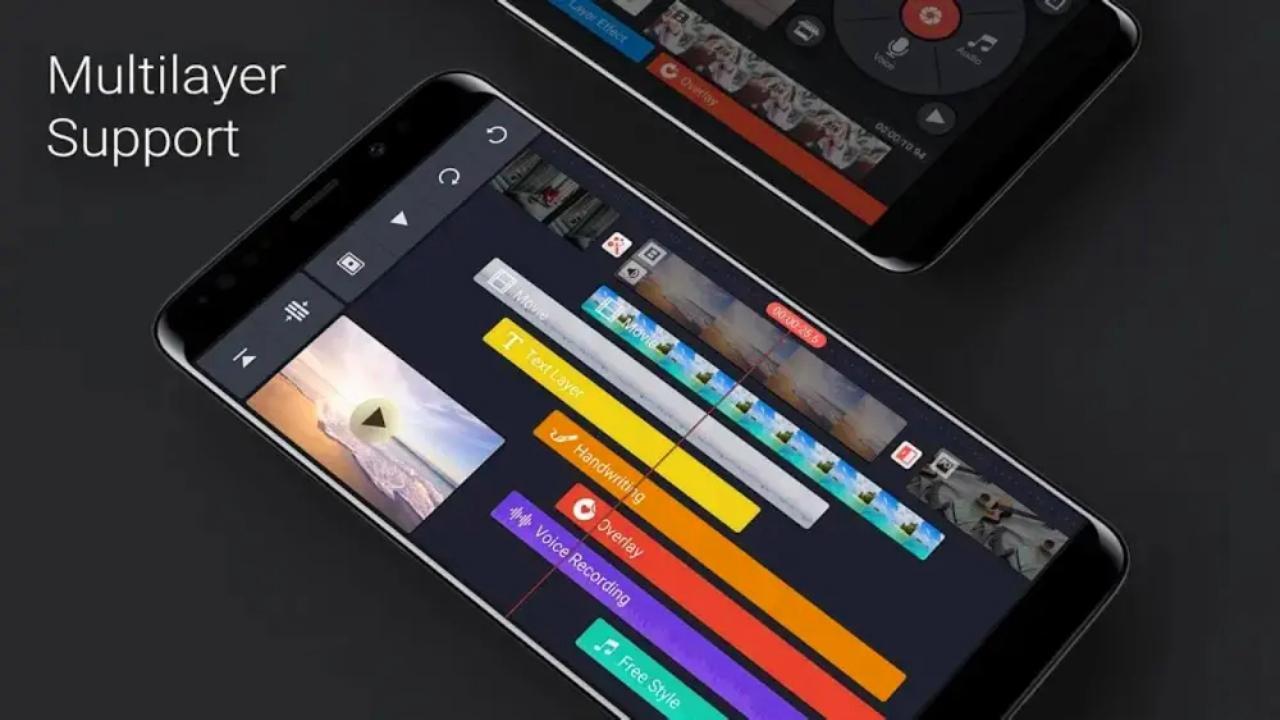
Die Medienoption ermöglicht es Ihnen, weitere Videos zur bestehenden Gruppe hinzuzufügen. Die Audio-Funktion ermöglicht es Ihnen, benutzerdefinierte Klänge hinzuzufügen, während die Sprachfunktion es Ihnen ermöglicht, Ihre Stimme aufzunehmen und hinzuzufügen. Dann gibt es die Ebenenfunktion, die einige ziemlich interessante Optionen bietet. Wie der Name schon sagt, wird jede Funktion, die Sie aus diesem Abschnitt auswählen, als Ebene über Ihrem Video angewendet.
Verschiedene Funktionen
Sie können dieses hinzugefügte Video weiter anpassen, indem Sie eine Vielzahl anderer Funktionen nutzen, die die App bietet, nämlich: Ein- und Aus-Animationen, Chroma-Key, Zuschneiden Rückwärts, Opazität, Farbfilter, Hall, Stimmenverzerrer, Spiegelung usw. Denken Sie daran, dass Sie auch viele andere solcher Assets für jede dieser Arten im Store-Bereich erhalten können.
Wenn Sie alle Anpassungen vorgenommen haben, tippen Sie auf das Wiedergabesymbol, um Ihr erstelltes Video in der Vorschau anzuzeigen, und tippen Sie dann auf das Freigabesymbol, um das Export- und Freigabefenster zu öffnen. Wählen Sie einfach die Auflösung (von SD 540P bis 4K 2160p Qualität), die Bildrate (von 12 bis 30) und die Bitrate aus und drücken Sie die Export-Taste, um diesen Clip zu speichern.
Chroma-Key
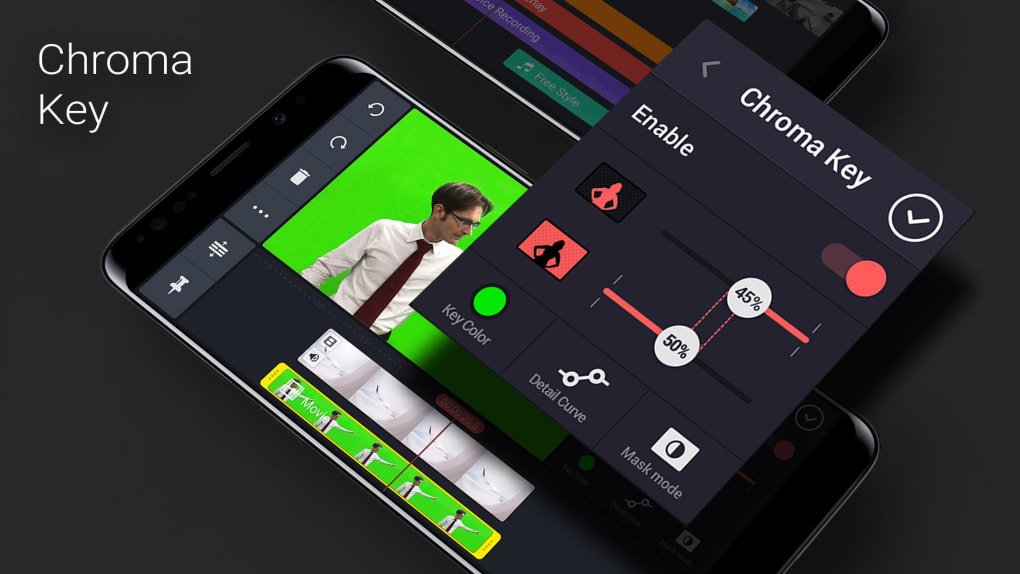
Chroma-Key ist eine Technik für visuelle Effekte zur Komposition (Schichtung) von zwei Bildern oder Video-Streams. Die Technik wurde in vielen Bereichen verwendet, um einen Hintergrund vom Motiv eines Fotos oder Videos zu entfernen. Sie hilft, eine Video- oder Bildebene auf eine vorhandene Mediendatei zu überlagern. Sie können mit der Chroma-Key-Option auf Ihrem Mobilgerät hochwertige VFX-Effekte erstellen.
Audio-Balance
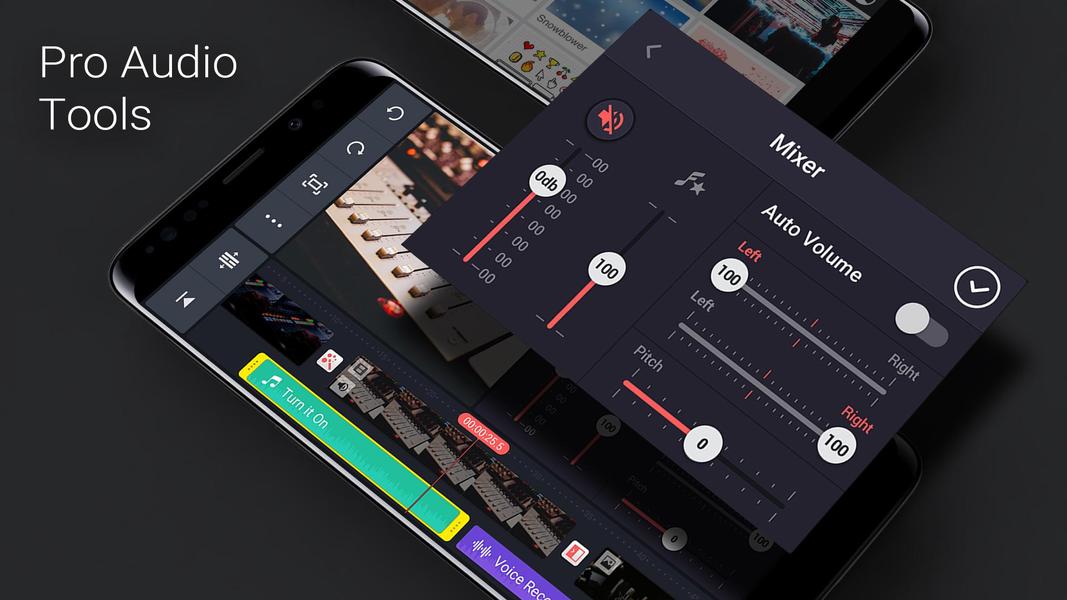
Die App kommt mit Audio-Verbesserungen, Voice-Over, Audio-Hüllkurve, Tonhöhen-Einstellungen, Audio-Mischer, Template-Mischer, Bass-Einstellungen, Equalizer und weiteren komplexen Toneinstellungen für eine bessere Audioausgabe.
Preisstrategie
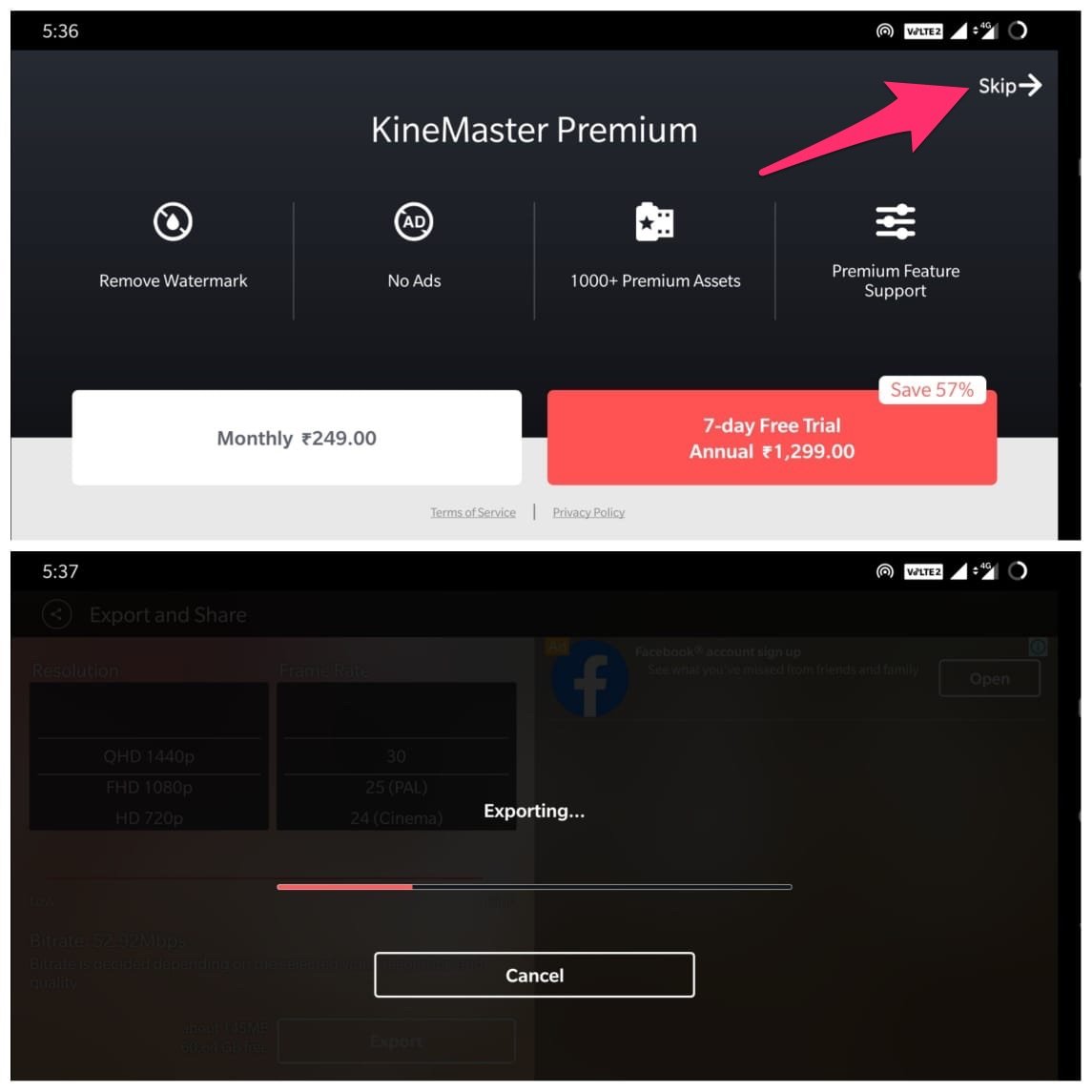
Alle Ihre Videos haben standardmäßig das KineMaster-Wasserzeichen. Um es zu entfernen, müssen Sie etwa 249/Monat ausgeben oder es gibt eine 7-tägige kostenlose Testversion, nach der Sie etwa 1299 Rs/Jahr berechnet werden. Darüber hinaus entfernt die Premium-Version auch Werbung, bietet Ihnen über 1000+ Premium-Assets und bietet Ihnen ein Fenster für Premium-Funktionen.
Wenn Sie die Premium-Version nicht ausprobieren möchten, drücken Sie einfach die Schaltfläche Überspringen oben rechts, und der Exportprozess beginnt dann. Dies kann einige Zeit in Anspruch nehmen, abhängig von der Größe des Videos und seiner Bitrate, Qualität und Auflösung. Sie können auf alle Ihre erstellten Videos auf dem rechten Bildschirm zugreifen, mit der Option, sie anzusehen, zu löschen oder sie über die bevorzugten sozialen Medien-Apps zu teilen.
Weitere nützliche Funktionen
Lassen Sie uns nun einige der anderen bemerkenswerten Funktionen von KineMaster betrachten.
Elegante Benutzeroberfläche
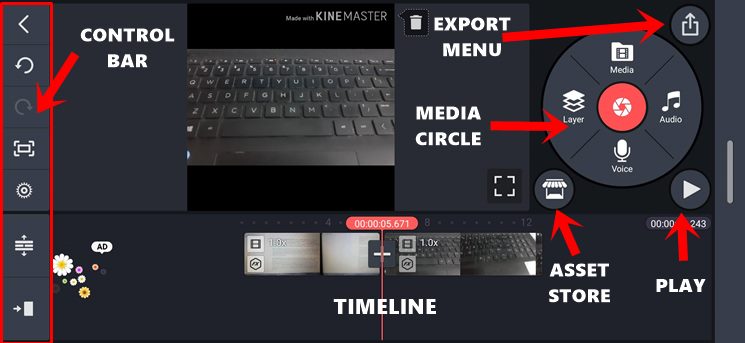
Ein Gleichgewicht zwischen der Fülle an Funktionen und einer sauberen UI zu halten, war immer eine schwierige Aufgabe. Die App scheint jedoch in dieser Hinsicht einen ziemlich anständigen Job gemacht zu haben. In der Mitte Ihres Bildschirms befindet sich das Video, das Sie gerade bearbeiten. Links davon finden Sie eine Steuerleiste mit Optionen wie Wiederholen, Rückgängig, Teilen und Projekteinstellungen mit einigen erweiterten Funktionen.
Dann gibt es einen Medienkreis oben rechts, der die Optionen zum Hinzufügen von Video, Audio, einem anderen Medium aus Ihrer Galerie oder zum Hinzufügen eines geschichteten Videos über das aktuelle bietet. Unten links in diesem Medienkreis befindet sich der Asset-Store, während die rechte Seite die Wiedergabetaste enthält. Oben rechts haben Sie die Option, Ihre Kreationen zu exportieren.
Die untere Leiste hat die Zeitleiste, die alle Videos zeigt, mit denen Sie derzeit arbeiten, deren Dauer und die hinzugefügten Bearbeitungen und Ebenen. Sie können auch auf ein beliebiges Video von der Zeitleiste tippen, um das Bearbeitungswerkzeug für das ausgewählte Video zu öffnen.
Echtzeit-Bearbeitungsfunktionen
Dies ist vielleicht eine der nützlichsten Funktionen der App, die Ihnen die Möglichkeit gibt, Audio und Videos unterwegs zu bearbeiten. Sie können das Video weiter aufnehmen und gleichzeitig die Bearbeitungsfunktionen der App ausprobieren. Darüber hinaus können Sie sogar eine zweite Audio-/Clip-Ebene hinzufügen. All dies geschieht in Echtzeit, ohne dass Sie Ihre Aufnahme beenden müssen.
Video-Anpassungswerkzeuge
Es stehen eine Vielzahl von Video-Anpassungswerkzeugen für Benutzer zur Verfügung. Die Helligkeit, Sättigung, Wärme und Farbkorrektur können alle recht einfach durchgeführt werden, um Ihren Videos ein reichhaltiges und konsistentes Aussehen zu verleihen.
Asset-Store
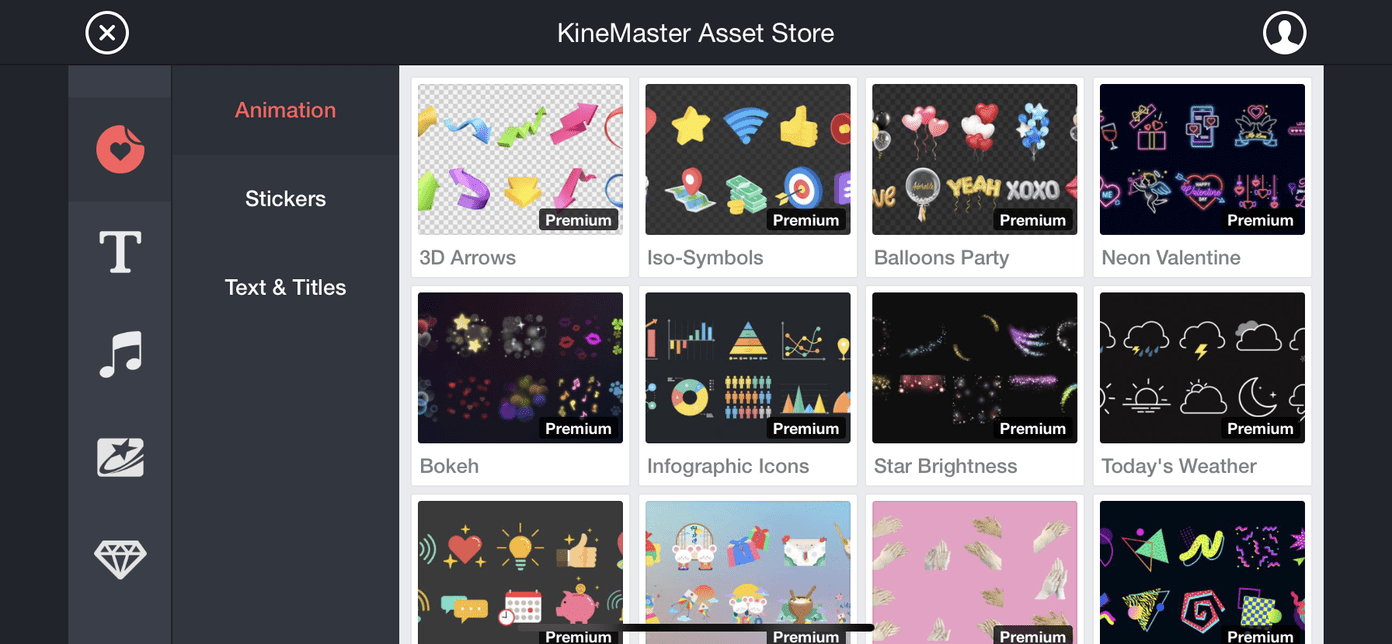
Während die App selbst viele Anpassungsoptionen bietet, können Sie diese weiter erweitern, indem Sie den Store besuchen. Darüber hinaus sind nicht alle im Store verfügbaren Artikel kostenpflichtig, Sie können immer noch anständige Assets erhalten, die keinen Cent kosten.
Geschichtete Bearbeitungsfunktionen
Die App hat einige raffinierte Tricks im Ärmel, wenn es darum geht, eine sekundäre Ebene von Video oder Audio-Clip über die primäre hinzuzufügen. Vom Anpassen der Größe und Position des geschichteten Videos bis hin zu separaten Animationen, Klängen, visuellen Anpassungen und Übergangseffekten nur für die zweite Ebene, während die primäre Ebene intakt bleibt. Dies verleiht beiden Videos separate Identitäten. Sie können sogar das Handschrift-Tool verwenden, um über Ihr Video zu kritzeln, oder die Textfunktion nutzen, um stilisierte Texte hinzuzufügen.
Aber denken Sie daran, nicht zu viele Übergänge zum sekundären Video hinzuzufügen, wenn Ihr primärer Clip bereits einen hat. Es könnte auf die falsche Seite enden und es animierter machen, als es erforderlich war. Darüber hinaus mischt die App beide Ebenen so, dass es schwer ist, eine Ebene von der anderen zu unterscheiden und zu trennen. Sie hat in diesem Segment definitiv einige Pluspunkte gesammelt.
Integration sozialer Medien
Wenn Sie bereits mit Ihren Kreationen fertig sind, ist es alles andere als offensichtlich, dass Sie sie über verschiedene soziale Medienplattformen teilen möchten. Die App scheint dies ebenfalls zur Kenntnis genommen zu haben. Im Export-Video-Bildschirm haben Sie die Möglichkeit, Ihre Arbeit auf YouTube, Instagram Story, Feed, WhatsApp, Telegram und unzähligen anderen Apps zu teilen. Dieser direkte Weg, Ihre Kreationen zu teilen, ist ein echter Zeitersparnis, da der Wechsel zwischen Apps nicht erforderlich ist.
Android (Play Store) | iOS (App Store)
Abschließende Bemerkungen
Zusammenfassend war dies alles aus diesem Leitfaden zur KineMaster Video-Editor-App. Obwohl es tonnenweise nützliche Funktionen gibt, hat die App sichergestellt, dass sie kein überladenes UI-Erlebnis bietet. Darüber hinaus gibt es, wie bereits erwähnt, viele weitere Apps in diesem Bereich. Dennoch machen die schiere Anzahl an Funktionen, die mühelosen Bearbeitungsmöglichkeiten und die Benutzerfreundlichkeit der App dies zu einer Video-Editor-App für die Massen.
In diesem Sinne würden wir gerne Ihre Meinung zu dieser App hören. Ist dies Ihre bevorzugte Anwendung oder haben Sie sich für eine andere entschieden? Teilen Sie Ihre Meinungen im Kommentarfeld unten mit.
Wenn Sie Gedanken zu KineMaster Bewertung | Der Video-Editor, den Sie nicht ignorieren können haben, können Sie gerne das Kommentarfeld unten nutzen. Abonnieren Sie auch unseren DigitBin YouTube-Kanal für Video-Tutorials. Prost!
Erhalte neue Beiträge in deinem Posteingang.
Kein Spam. Jederzeit abmelden.