Laptop Probleme · 5 min read · Nov 08, 2025
Laptop wird langsamer, wenn er aufgeladen wird: Wie kann man das beheben?
Verlangsamt sich Ihr Laptop, wenn Sie ihn nach dem Anschließen zum Laden verwenden? Dieser Leitfaden erklärt die möglichen Gründe, die zur Verlangsamung Ihres Geräts beitragen können. Außerdem sind in diesem Leitfaden Tipps enthalten, die Ihnen helfen, das Problem zu beheben.
Normalerweise lädt das Gerät nicht richtig auf, wenn ein Fehler im Ladeadapter oder im Anschlussstift vorliegt, der den Laptop mit dem Ladegerät verbindet. Dies verlangsamt auch die PC-Leistung. Wenn mehrere ressourcenintensive Aufgaben im Hintergrund ausgeführt werden, verlangsamen sie den Computer, wenn er aufgeladen wird.
Gründe, warum der Laptop langsamer wird, wenn er aufgeladen wird
Lassen Sie uns einige häufige Phänomene verstehen, die dazu führen, dass ein Laptop langsamer wird, wenn er eingesteckt ist.
Der Kühlventilator des Laptops könnte defekt sein. Daher hat der Laptop beim Laden mit den Wärmeproblemen zu kämpfen, die durch die vom Laptop ausgeführten Aufgaben entstehen. Da die Wärme nicht abgeführt wird, verlangsamt sich die Gesamtleistung der Maschine drastisch.
Bestimmte Laptops mit Nvidia-GPU können beim Laden aufgrund der nativen Funktion WhisperMode auf Leistungsprobleme stoßen. Diese Funktion auf der Nvidia-GPU ermöglicht es dem Laptop, eine ausgewogene Leistung zu liefern, wenn er an eine AC-Stromquelle angeschlossen ist.
Wenn die Leistung ausgewogen ist, erhalten Sie nicht die maximale Leistung vom Laptop. Daher erleben Sie eine langsame Ausgabe beim Ausführen von Aufgaben auf dem Laptop.
Oft kaufen Laptop-Nutzer billige Drittanbieter-Laptop-Ladegeräte, um ihre Laptops aufzuladen. Diese können fehlerhaft sein und den Ladevorgang verlangsamen.
Top-Wege zur Behebung, dass Windows-PC langsam wird, wenn er aufgeladen wird
Überprüfen Sie diese Fehlersuche-Tipps und setzen Sie sie um, um den langsamen Laptop zu beheben, wenn Sie ihn zum Laden anschließen.
1. Verwalten Sie die Energieeinstellungen in Windows 11
Sie können die Energieeinstellungen manuell verwalten, um Ihrem Laptop zu helfen, eine großartige Leistung zu erbringen, ohne langsamer zu werden.
- Drücken Sie Windows + I, um die Einstellungen zu öffnen.
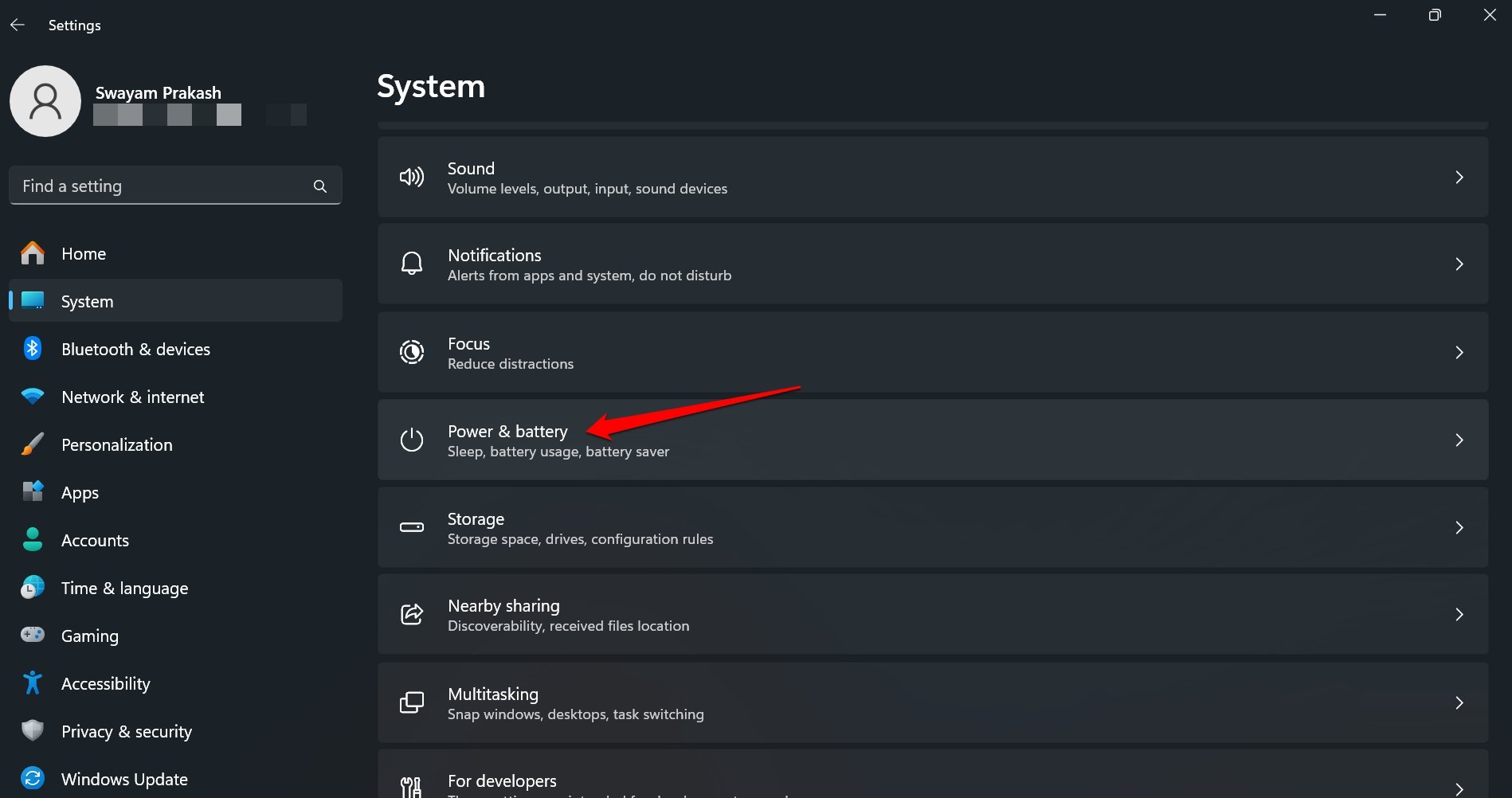
- Klicken Sie auf System > Strom und Akku.
- Stellen Sie den Energiesparmodus auf Ausgewogen ein.
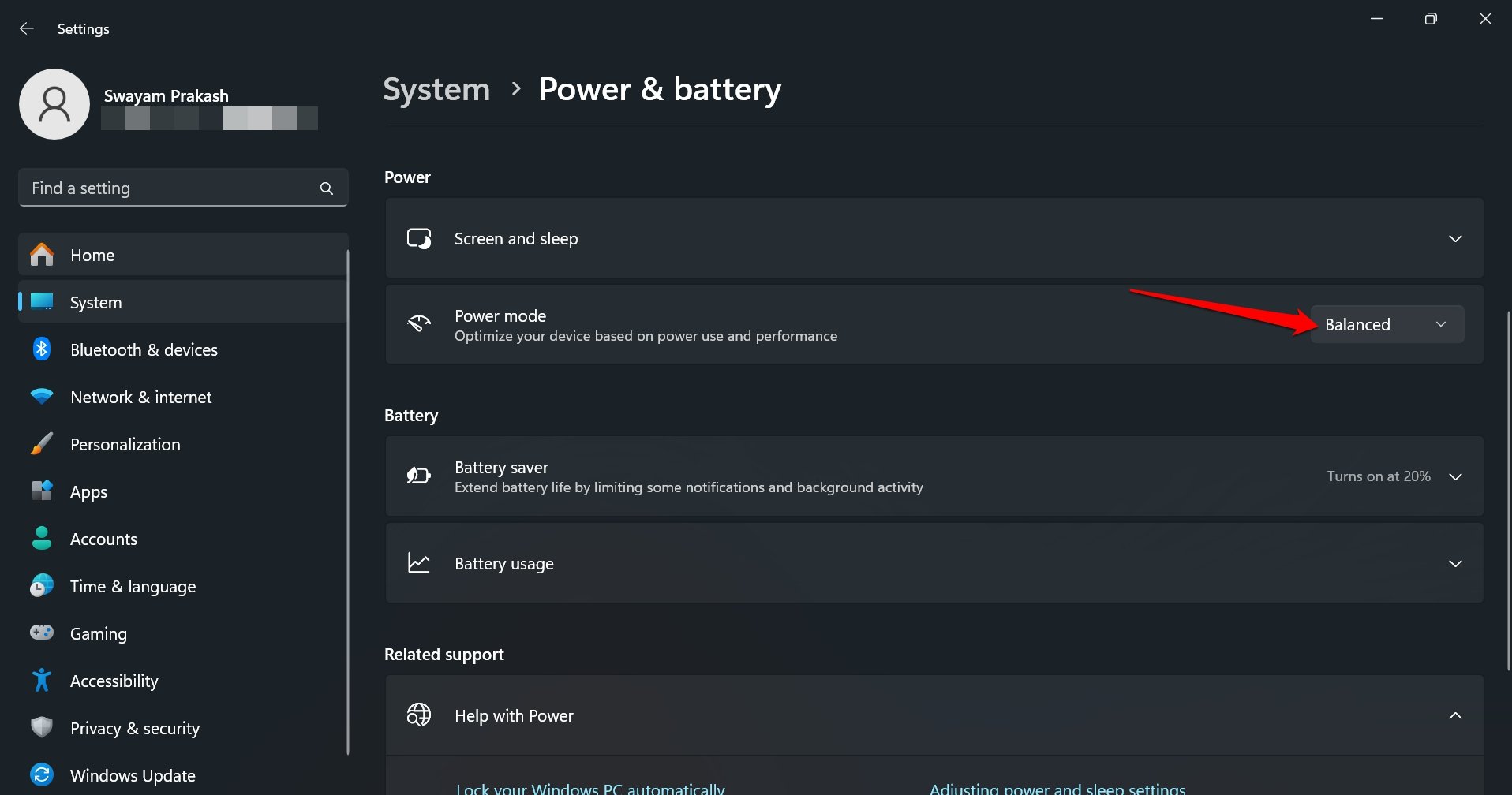
Wenn die Option „Ausgewogen“ bereits für den Energiesparmodus ausgewählt ist, sind keine Änderungen erforderlich.
2. Änderungen an der Prozessor-Energieverwaltung vornehmen
Wenn die Änderungen am Energiesparmodus in den Windows-Einstellungen das Problem nicht behoben haben, greifen Sie auf die Prozessor-Energieverwaltung in der Systemsteuerung zu, um Änderungen am maximalen Prozessorzustand vorzunehmen.
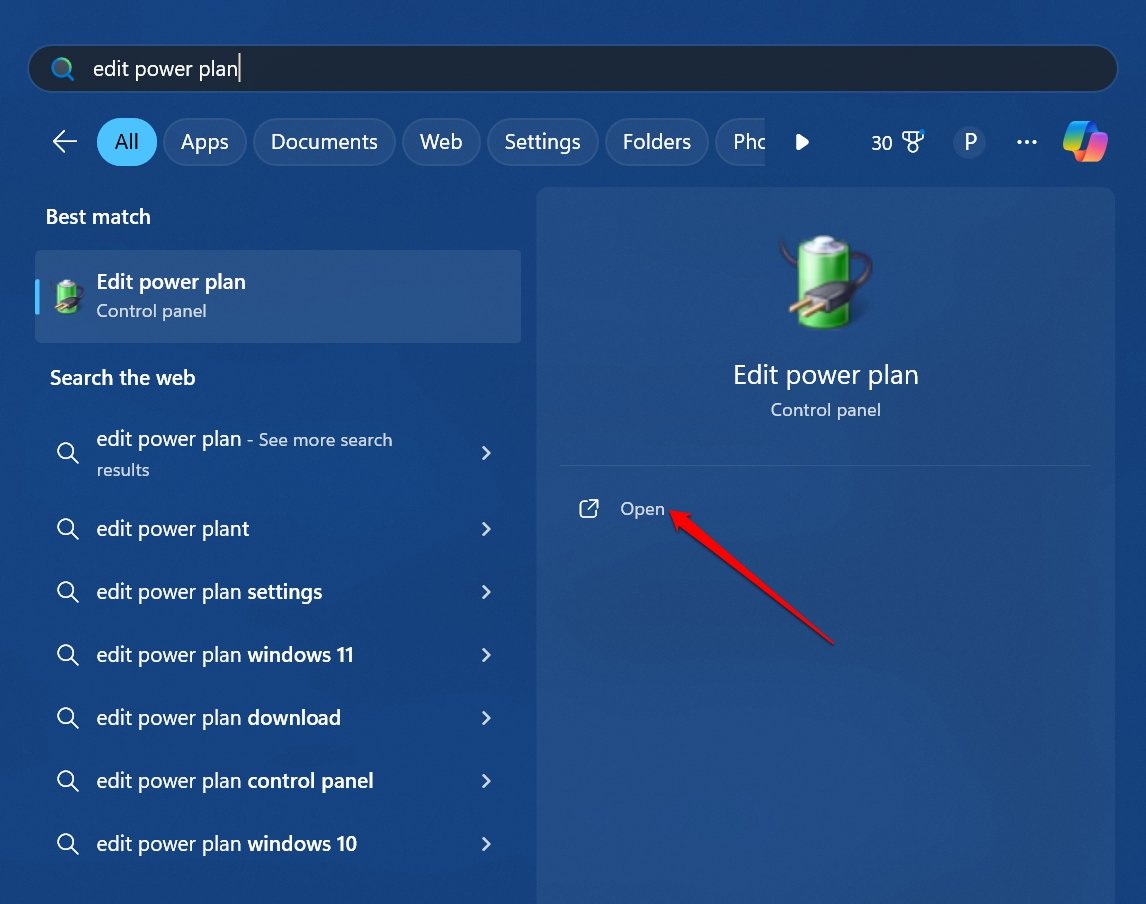
- Drücken Sie Windows + S, um die Suche zu öffnen.
- Geben Sie „Energieplan bearbeiten“ ein und klicken Sie auf Öffnen, wenn das entsprechende Suchergebnis angezeigt wird.
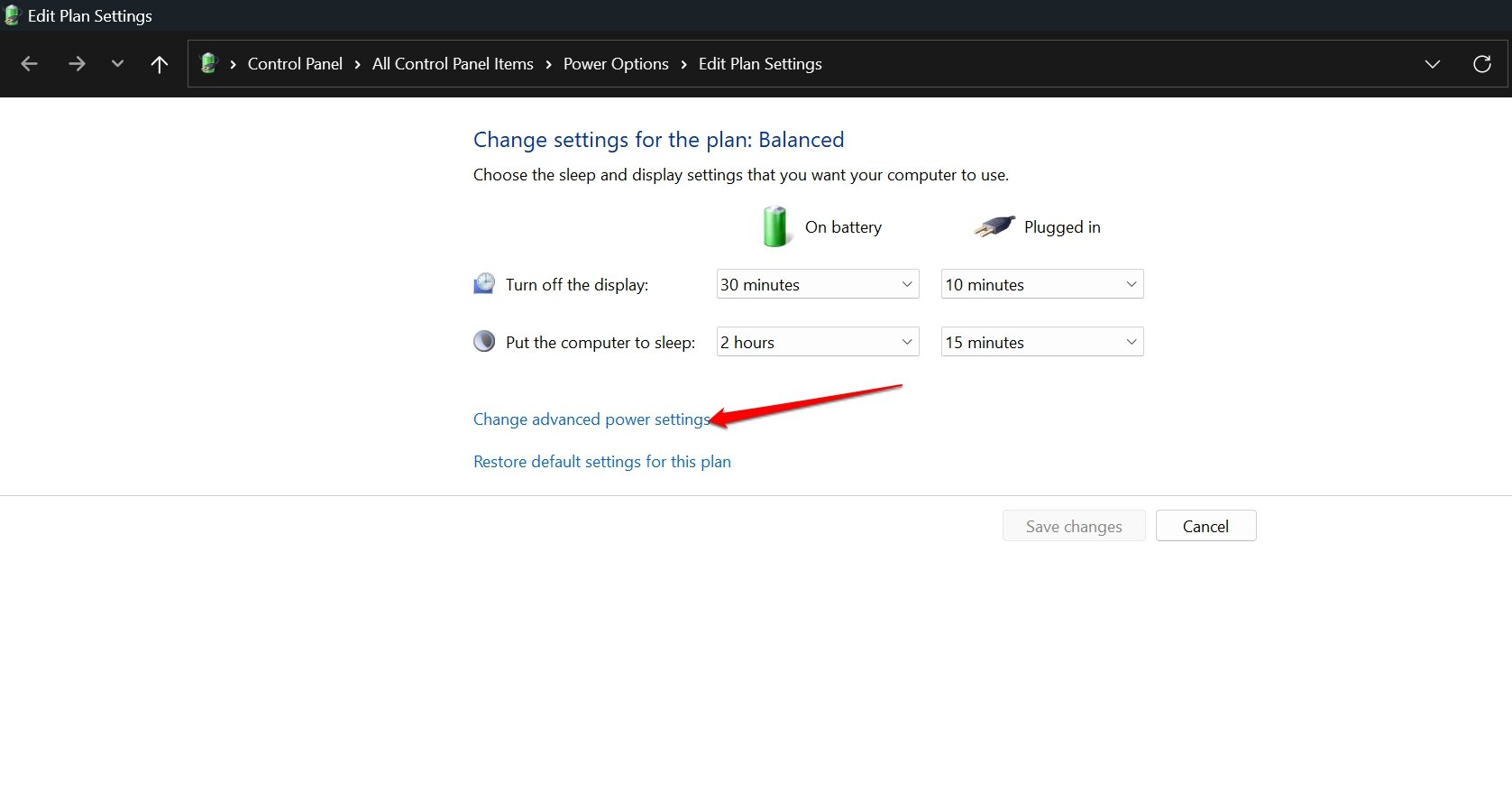
- Klicken Sie auf Erweiterte Energieeinstellungen ändern.
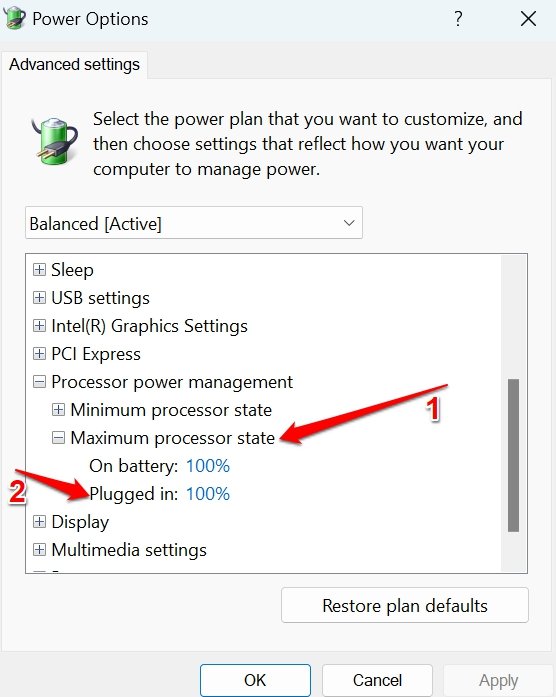
- Klicken Sie im Fenster „Erweiterte Einstellungen“ auf das Pluszeichen neben Maximaler Prozessorzustand.
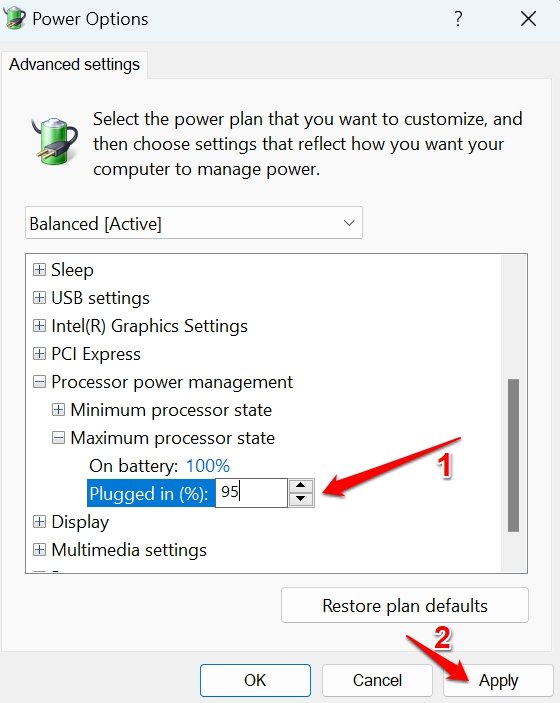
- Ändern Sie den Batteriestatus von Eingesteckt auf 95 Prozent.
- Drücken Sie Übernehmen > OK, um die Änderungen zu speichern.
3. Verwenden Sie das vorgesehene Ladegerät für Ihren Laptop
Verwenden Sie immer das Ladegerät, das offiziell mit Ihrem Laptop-Paket geliefert wird. Wenn das Original-Ladegerät verloren gegangen, beschädigt oder defekt ist, ersetzen Sie es durch ein originales Ladegerät vom selben OEM wie Ihr Laptop.
Vermeiden Sie die Verwendung von billigen, inoffiziellen Drittanbieter-Laptop-Ladegeräten. Diese können fehlerhaft sein und Ihren Laptop verlangsamen. Langfristig können sie auch Ihren Computer aufgrund von Spannungsschwankungen beschädigen, da solche billigen Ladegeräte den elektrischen Strom nicht effizient an das Gerät übertragen können, mit dem sie verbunden sind.
4. Reparieren oder ersetzen Sie das defekte Laptop-Ladegerät
Überprüfen Sie, ob das aktuelle Ladegerät (offiziell/inoffiziell), das Sie zum Laden des Laptops verwenden, defekt ist. Wenn der Ladeanschluss am Ladegerät beschädigt ist, arbeitet der Laptop langsamer als gewöhnlich, wenn Sie ihn anschließen und verwenden.
Bringen Sie das Ladegerät zum nächstgelegenen Servicezentrum und lassen Sie es von einem Techniker überprüfen. Reparieren oder ersetzen Sie das defekte Ladegerät. Wenn Sie das offizielle Ladegerät ersetzen möchten, stellen Sie sicher, dass Sie nur ein offizielles Ladegerät erhalten. Vermeiden Sie unzuverlässige, billige Ladegeräte, die die Leistung Ihres Laptops weiter beeinträchtigen oder ihn beschädigen können.
5. Deaktivieren Sie den Nvidia Whisper Mode
Wenn Sie einen Laptop mit Nvidia-GPU haben, bei dem die native Whisper Mode-Funktion aktiviert ist, deaktivieren Sie sie. Normalerweise haben Gamer, die nach dem Anschließen ihrer Laptops spielen möchten, mit langsamerer Leistung und Verlust der Bildrate während des Spiels zu kämpfen. Dies ist eine unerwünschte Situation für die Gamer.
Um den Whisper Mode auszuschalten,
- Starten Sie die Nvidia GeForce Experience auf Ihrem jeweiligen Laptop.
- Gehen Sie zu Einstellungen > Allgemein.
- Drücken Sie den Schalter neben Whisper Mode, um ihn auszuschalten. [Schalter ausgegraut]

Überprüfen Sie nun die Leistung Ihres Laptops, wenn er zum Laden eingesteckt ist.
6. Beenden Sie die ressourcenintensiven Aufgaben
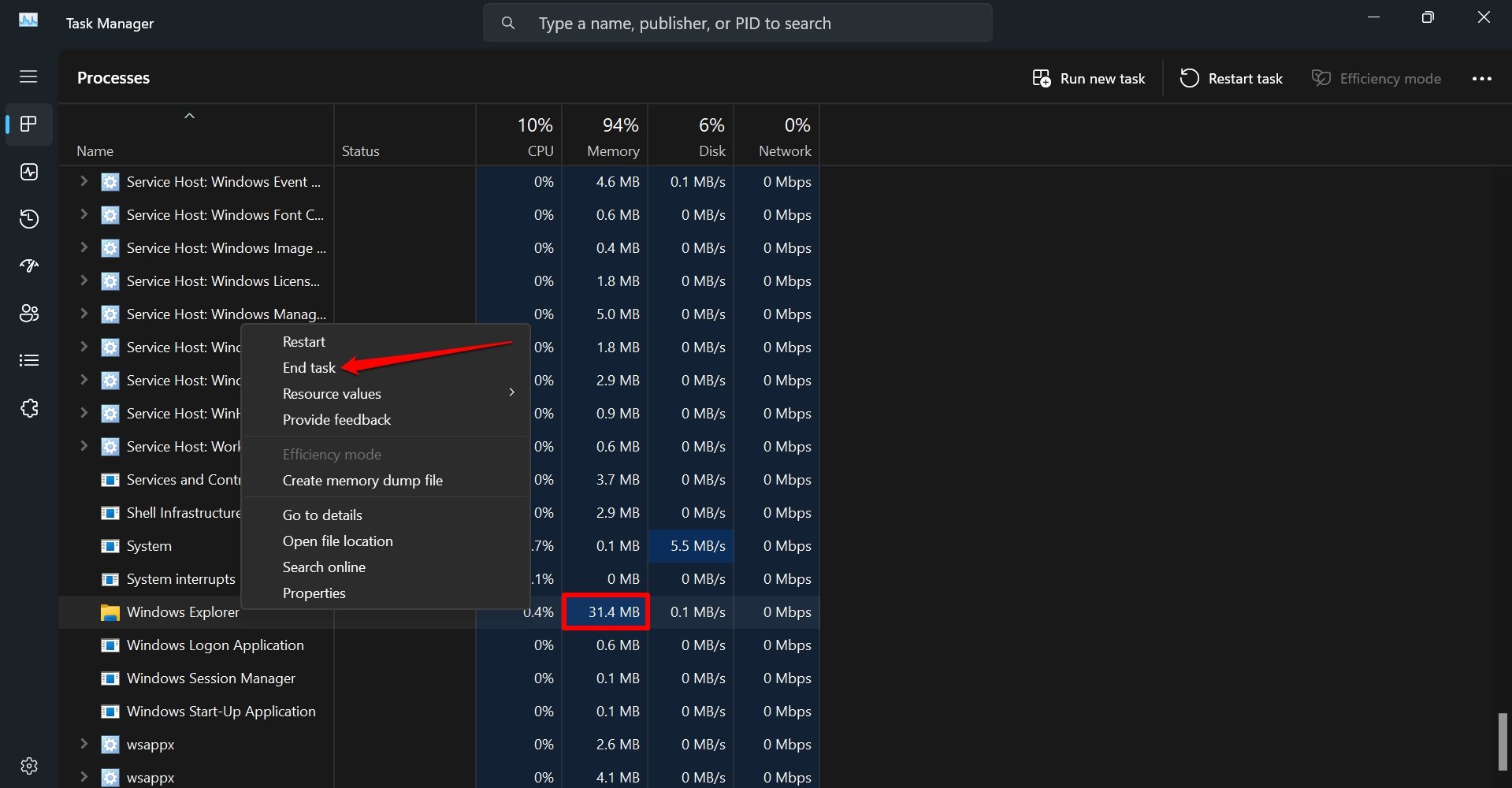
Gehen Sie zum Windows 11 Task-Manager und überprüfen Sie die Prozesse, die zu viele Ressourcen verbrauchen. Schließen Sie diese Aufgaben, wenn sie nicht dringend benötigt werden.
- Drücken Sie Strg + Shift + Esc, um den Task-Manager zu öffnen.
- Gehen Sie zu Prozesse.
- Überprüfen Sie die Aufgaben, die viel Speicher verbrauchen. Überprüfen Sie die Spalte „Speicher“ für die jeweilige Aufgabe, um die Speichernutzung anzuzeigen.
- Um eine Aufgabe zu schließen, klicken Sie mit der rechten Maustaste darauf und wählen Sie Task beenden.
7. Verwenden Sie Ihren Laptop, nachdem er vollständig aufgeladen ist
Wenn Ihr Laptop beim Verwenden langsamer wird, während er eingesteckt ist, lassen Sie ihn zuerst aufladen. Sobald die Maschine vollständig aufgeladen ist, ziehen Sie den Stecker und setzen Sie Ihre Arbeit fort.
Beobachten Sie, ob das System sich auch dann verlangsamt, wenn es nicht eingesteckt ist. Das Problem könnte bei der Systemkonfiguration oder einer fehlerhaften App liegen.
Versuchen Sie, Windows 11 auf Ihrem Laptop zu aktualisieren. Aktualisieren Sie auch die Gerätetreiber und einzelnen Apps, die möglicherweise ein Versionsupdate benötigen.
Fazit
Die meisten der im Artikel beschriebenen Fehlersuche-Tipps sollten die Verlangsamung Ihres Laptops beheben, wenn er zum Laden eingesteckt ist. Wenn jedoch keiner der Tipps Ergebnisse liefert, überprüfen Sie Ihren Laptop im autorisierten Servicezentrum auf Probleme mit dem Kühlventilator. Professionelle Techniker können eine Lösung anbieten, um die Kühlmittel Ihres Laptops zu reparieren oder zu ersetzen und so das Problem der langsamen Leistung zu beheben.
Wenn Sie Gedanken zu Laptop wird langsamer, wenn er aufgeladen wird: Wie kann man das beheben? haben, können Sie gerne unten im Kommentarbereich schreiben. Abonnieren Sie auch unseren DigitBin YouTube-Kanal für Video-Tutorials. Prost!
Erhalte neue Beiträge in deinem Posteingang.
Kein Spam. Jederzeit abmelden.