Technologie · 5 min read · Nov 18, 2025
Live Text funktioniert nicht auf iOS 15: So beheben Sie es
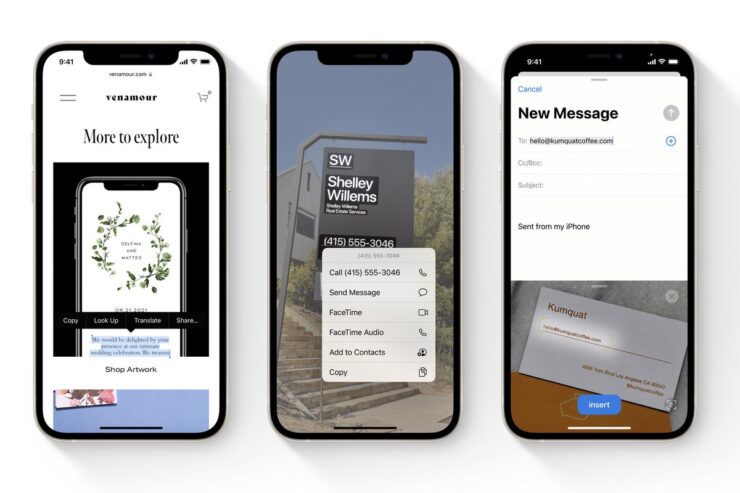
In diesem Leitfaden werde ich Ihnen sagen, wie Sie das Problem beheben können, wenn der Live-Text auf iOS 15 nicht funktioniert. Die neueste iOS-Version bietet viele interaktive Funktionen. Live Text ermöglicht es Ihnen, einen Textsatz, ein Wort oder einen Satz, der in einem Bild vorhanden ist, auszuwählen und darüber im Internet zu suchen.
Sie können das Wort oder den Satz sogar in jede Sprache Ihrer Wahl übersetzen. Die Funktion wird bei einem Bild unterstützt, das bereits im Album vorhanden ist, oder bei einem Bild, das sich im Sichtfeld der iPhone-Kamera-App befindet, bevor es aufgenommen wird.
Einige Benutzer haben nach dem Upgrade auf iOS 15 berichtet, dass sie die Live-Text-Funktion auf iOS 15 nicht nutzen können. Es kann Probleme wie einen Fehler in der iOS-Version ihres iPhones geben, der es ihnen nicht erlaubt, die Live-Text-Funktion zu verwenden.
Die Live-Text-Funktion auf iOS 15 muss zuerst in den Einstellungen aktiviert werden. Vielleicht haben einige Benutzer sie nicht aktiviert. Überprüfen Sie die in diesem Leitfaden beschriebenen Fehlersuche-Methoden, um dieses Problem zu beheben.
Unterstützen alle iPhones die Live-Text-Funktion auf iOS 15?
Während die Mehrheit der iPhones auf iOS 15 aktualisiert wurde, ist die Live-Text-Funktion nur auf den neueren iPhones verfügbar. Ich habe sie unten aufgelistet. Wenn Ihr iPhone-Modell dort nicht aufgeführt ist, wird die Live-Text-Funktion darauf noch nicht unterstützt. Vielleicht wird Apple später großzügig genug sein, um die Funktion auch auf andere ältere iPhone-Modelle auszurollen.
Hier ist die Liste der iPhones, die die Live-Text-Funktion von iOS 15 unterstützen.
- iPhone 11 Serie
- iPhone 12 Serie
- iPhone 13 Serie
- iPhone XR
- iPhone XS/XS Max
- iPhone SE 2. Generation (2020 Modell)
Auch ausgewählte Modelle von iPads unterstützen die Live-Text-Funktion von iPadOS 15. Hier ist die Liste der unterstützten Modelle.
- 2018 iPad Pro
- 2021 iPad Pro
- iPad 8. Generation und spätere Modelle.
- iPad Air 3. Generation und spätere Modelle.
Es versteht sich von selbst, dass Sie, selbst wenn das Modell die Live-Text-Funktion unterstützt, Ihr iPhone oder iPad auf iOS 15 bzw. iPadOS 15 aktualisieren müssen, um die Funktion nutzen zu können.
Beste Möglichkeiten zur Behebung von Live-Text, der auf iOS 15 nicht funktioniert
Neben iPhones, die iOS 15 ausführen, können Sie auch versuchen, den Leitfaden zur Fehlersuche auf Ihren iPads zu verwenden, um das Problem mit dem nicht funktionierenden Live-Text im Kamerasichtfinder des Geräts zu beheben.
Starten Sie das iPhone oder iPad neu
Es kann sich um ein zufälliges Problem handeln, das aus dem Nichts aufgetaucht ist. Oft können solche Probleme durch einen Neustart des Geräts behoben werden. Je nachdem, ob Sie ein iPhone oder iPad haben, können Sie es neu starten.
- Drücken Sie die Einschalttaste, um den Bildschirm zum Ausschalten aufzurufen.
- Halten Sie die Option “Zum Ausschalten schieben” gedrückt und schieben Sie sie.
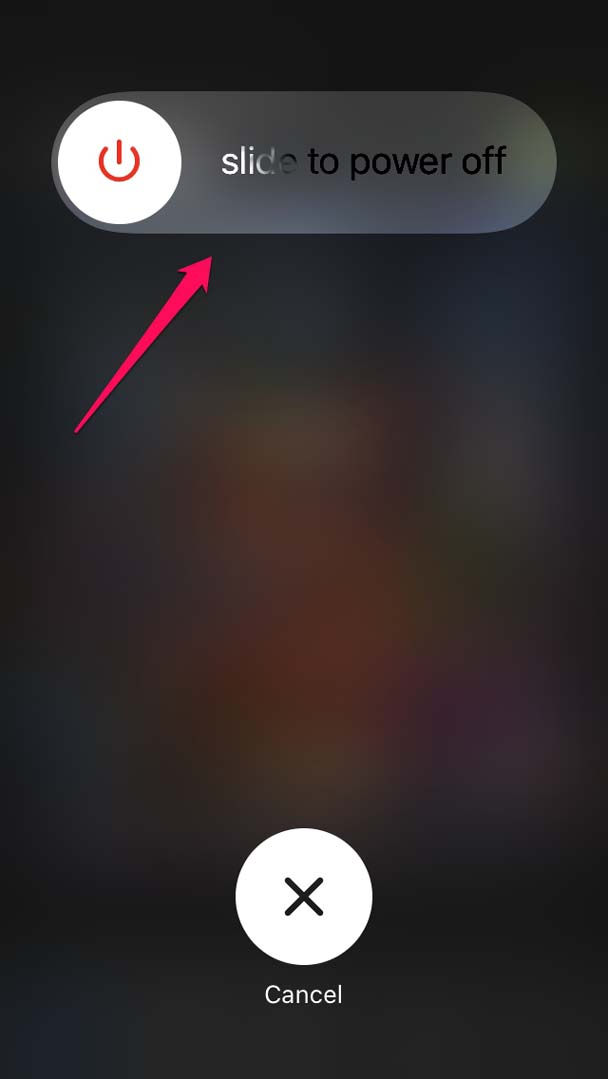
- Starten Sie das iPhone neu, indem Sie nach ein paar Sekunden die Seitentaste drücken.
Greifen Sie nun auf die Kamera zu und richten Sie sie auf ein Bild mit Text und überprüfen Sie, ob Sie den Text aus dem Bild auswählen können.
Aktivieren Sie die Live-Text-Funktion auf Ihrem iPhone
Selbst wenn Ihr iPhone die Live-Text-Funktion standardmäßig unterstützt (vorausgesetzt, das Modell unterstützt die Funktion), sollten Sie überprüfen, ob die Funktion möglicherweise irgendwie auf Ihren Geräten deaktiviert wurde.
- Öffnen Sie die Einstellungen-App.
- Gehen Sie zu Kamera und tippen Sie darauf, um auf die Einstellungen zuzugreifen.
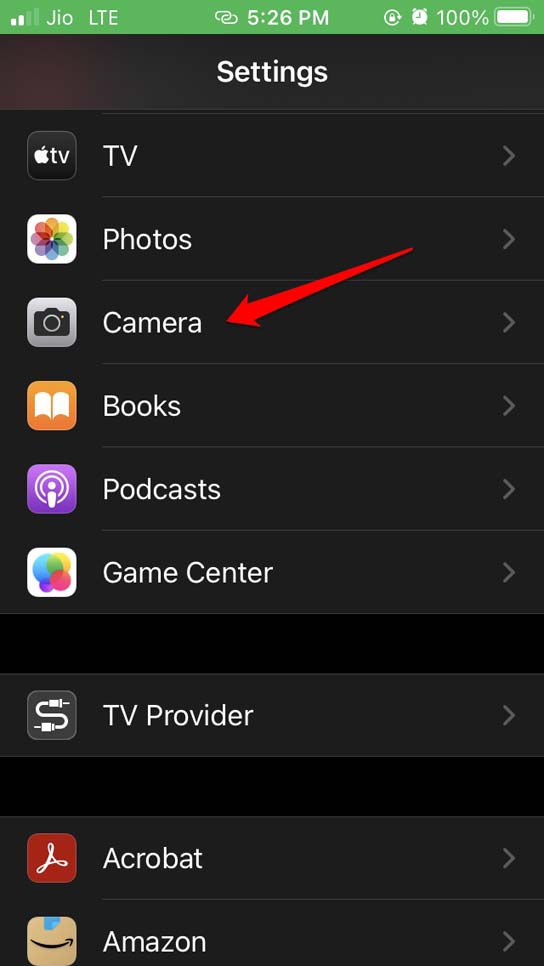
- Navigieren Sie zu Live-Text und tippen Sie auf den Schalter daneben, um ihn zu aktivieren.
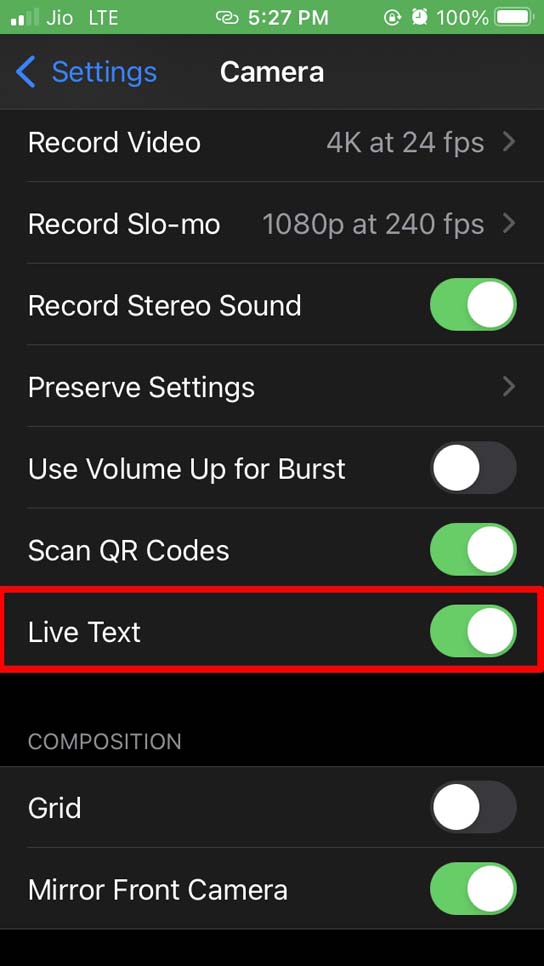
Wenn Sie ein iPad haben, können Sie die obigen Schritte befolgen, da sie die gleichen sind wie bei dem iPhone.
Verstehen Sie die richtige Verwendung des Live-Texts
Die meisten Menschen, die neu bei iOS 15 oder der Verwendung eines iPhones sind, wissen möglicherweise nicht, wie man die Live-Text-Funktion richtig verwendet. Ich werde Ihnen erklären, wie Sie es richtig machen.
Wenn Sie die Kamera Ihres iPhones verwenden,
- Richten Sie Ihre Kamera auf das Objekt mit Textphrasen.
- Der Kamerasichtfinder erkennt automatisch den Text.
- Sie sehen einen gelben Rahmen um den hervorgehobenen Text.
- In der unteren rechten Ecke der Kamera wird das Live-Text-Symbol angezeigt.
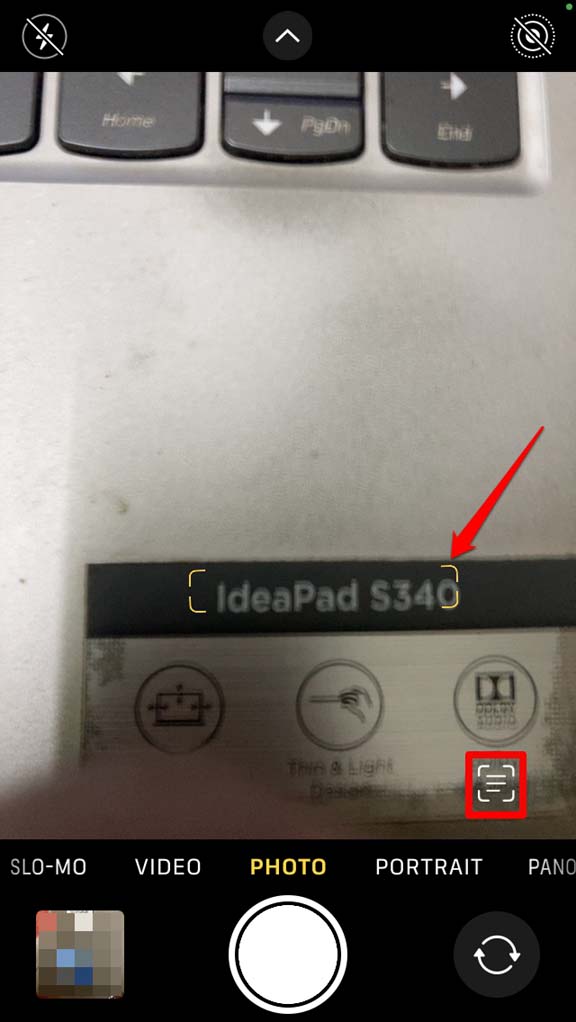
- Sobald der Text mit dem gelben Rahmen hervorgehoben ist, tippen Sie auf das Live-Text-Symbol.
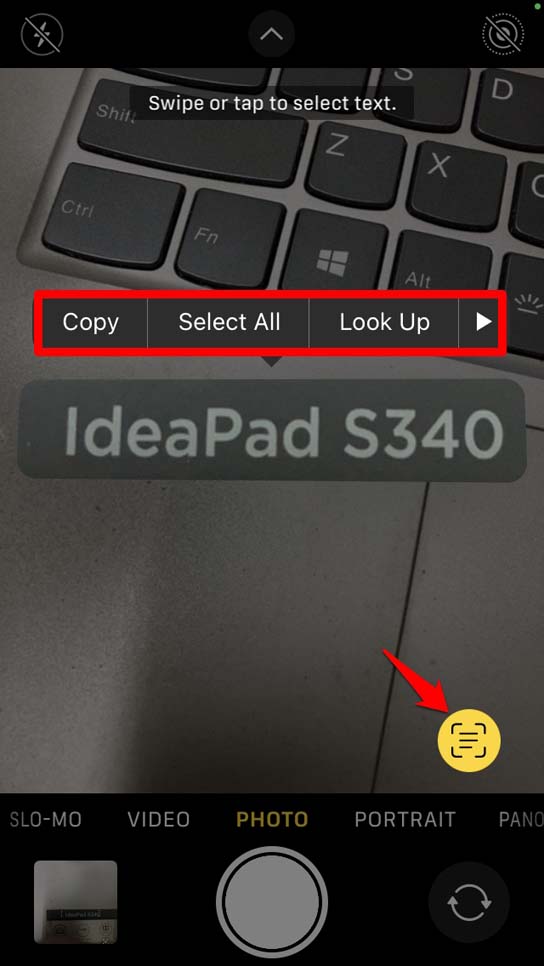
- Dann wird der Text von der Kamera erfasst.
- Sie sehen die Optionen, um diesen Text zu kopieren, auszuwählen, zu übersetzen oder ihn als Text zu teilen usw.
Zweitens, wenn Sie den Text aus einem Bild auswählen möchten, das sich in Ihrer Kamerarolle oder im iPhone-Album befindet,
- Öffnen Sie das Bild.
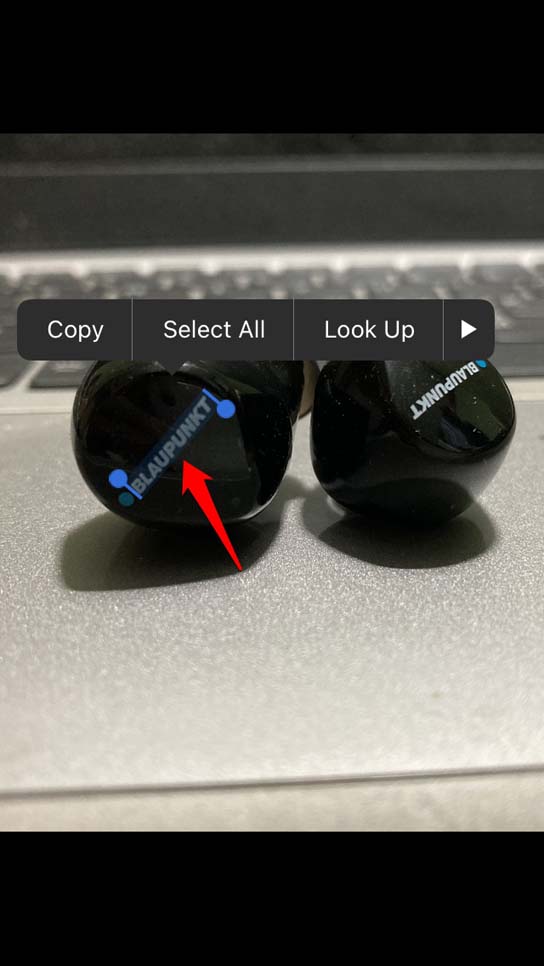
- Tippen Sie zweimal auf den Text, der im Bild vorhanden ist.
- Der Text wird hervorgehoben und Sie haben die Optionen, den gesamten Text auszuwählen, den Text zu übersetzen, ihn zu kopieren oder je nach Bedarf zu teilen.
iOS aktualisieren
Die iOS-Version könnte einen Fehler haben, der dazu führt, dass die Live-Text-Funktion nicht funktioniert. Daher ist es eine kluge Entscheidung, die iOS-Version zu aktualisieren, während Sie das Problem beheben. Außerdem sind einige Benutzer möglicherweise noch auf iOS 14, das die Live-Text-Funktion nicht unterstützt. Daher ist ein Update von iOS notwendig. Wenn Sie ein iPad haben, versuchen Sie auch, das iPadOS zu aktualisieren.
- Gehen Sie zur Einstellungen-App.
- Tippen Sie auf Allgemein.
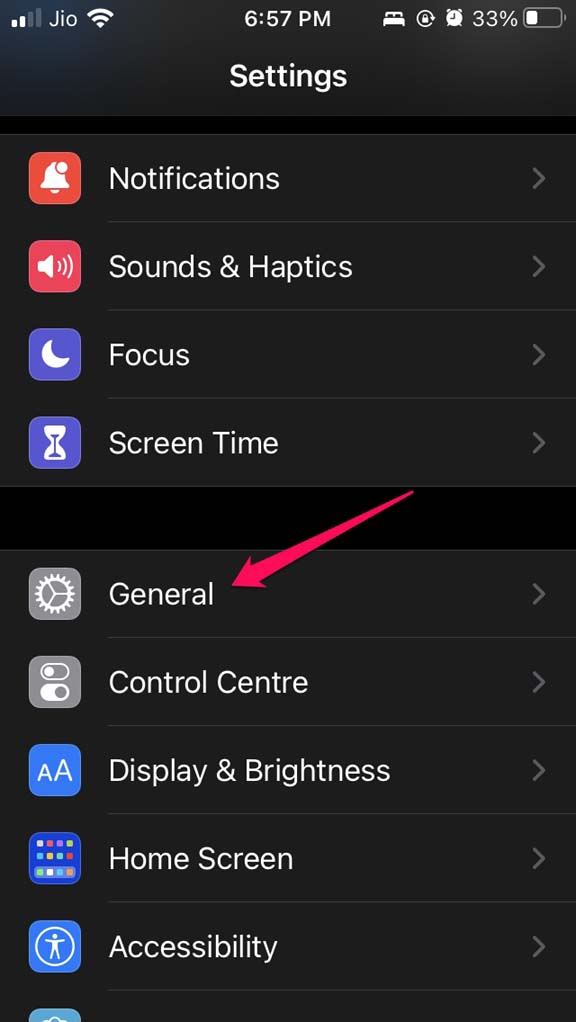
- Navigieren Sie dann zu Software-Update und tippen Sie darauf.
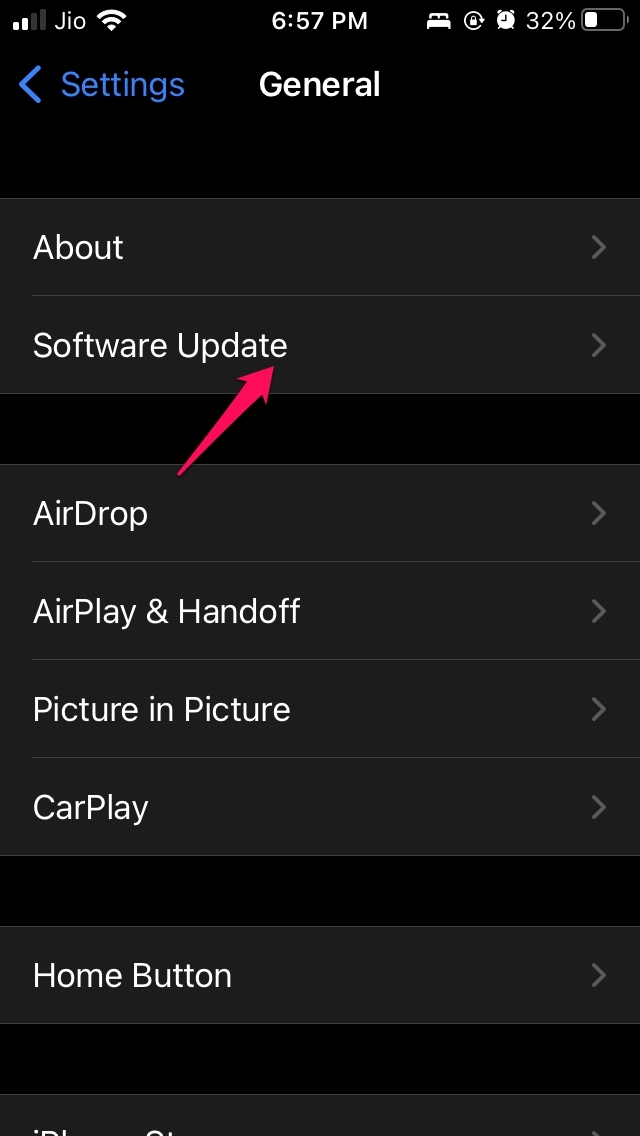
- Wenn eine neue iOS-Version zum Installieren verfügbar ist, tippen Sie auf Herunterladen und Installieren.
- Nach der Aktualisierung von iOS greifen Sie auf die Bilder oder den Kamerasichtfinder zu und überprüfen Sie, ob Sie Text aus Bildern mit der Live-Text-Funktion auswählen können.
Schließen und erneut starten der Kamera-App
Sie können versuchen, die Kamera-App über den App-Wechsler zu schließen, anstatt sie im Hintergrund aktiv zu lassen.
- Wischen Sie nach oben oder drücken Sie die Home-Taste (je nach Ihrem iPhone-Modell), um auf den App-Wechsler zuzugreifen.
- Halten Sie die Kamera-App gedrückt und wischen Sie nach oben, um sie aus dem App-Wechsler zu entfernen und somit zu schließen.
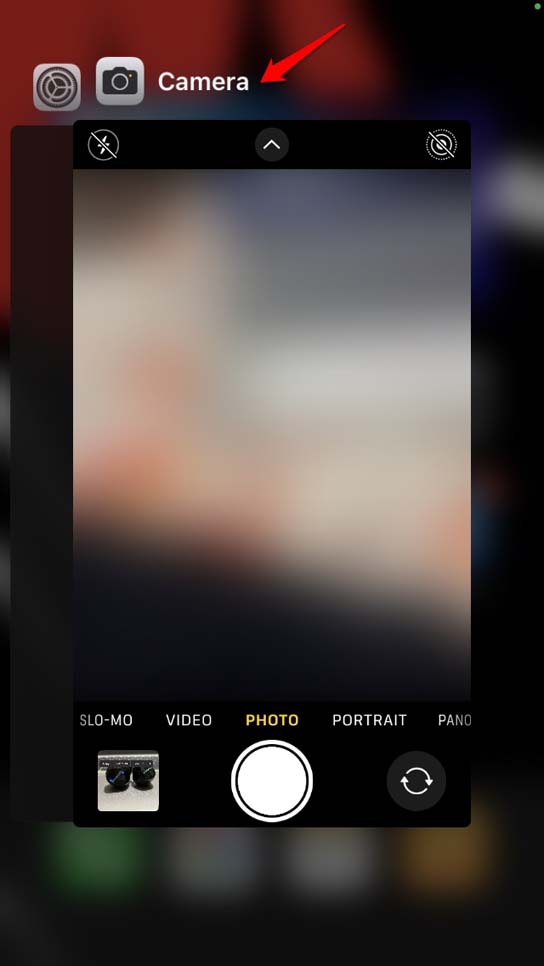
- Tippen Sie dann auf die Kamera-App auf dem Home-Bildschirm oder in der App-Bibliothek und öffnen Sie sie.
- Verwenden Sie nun den Kamerasichtfinder, um auf Textphrasen in einem Bild zu zeigen oder wählen Sie einfach ein Bild aus dem iPhone-Album/Kamerarolle aus.
Das sind alle Schritte zur Fehlersuche, die Sie befolgen müssen, um das Problem mit der nicht funktionierenden Live-Text-Funktion auf iOS 15 oder iPadOS 15 zu beheben.
Wenn Sie Gedanken zu Live Text funktioniert nicht auf iOS 15: So beheben Sie es haben, können Sie gerne unten im Kommentarfeld schreiben. Abonnieren Sie auch unseren DigitBin YouTube-Kanal für Video-Tutorials. Prost!
Erhalte neue Beiträge in deinem Posteingang.
Kein Spam. Jederzeit abmelden.