Windows Sicherheit · 6 min read · Dec 10, 2025
„Der Schutz der lokalen Sicherheitsbehörde ist deaktiviert“ in Windows 11: Was ist das? Sollten Sie es beheben?
Friedlich die Windows-Sicherheit entweder versehentlich oder zufällig zu öffnen und die Warnung „Der Schutz der lokalen Sicherheitsbehörde ist deaktiviert“ in Windows 11 zu sehen, könnte sich wie Spam anfühlen oder Sie in Panik versetzen.
Die meisten von Ihnen würden es schwer finden, das Problem und seine Bedeutung zu entschlüsseln. Überlegen Sie, ob Sie es ignorieren oder ihm Aufmerksamkeit schenken sollten. Einige von Ihnen würden versuchen, es zu beheben, aber die Bemühungen enden vergeblich.
Hier haben wir Licht darauf geworfen, ob Sie es lösen sollten und wenn ja, wie! Lassen Sie uns in die Details eintauchen!
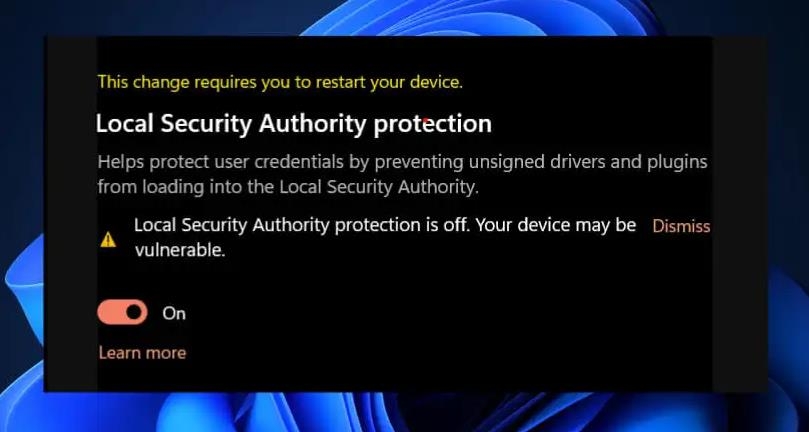
Sollten Sie das Problem „Der Schutz der lokalen Sicherheitsbehörde ist deaktiviert“ in Windows 11 beheben?
Ja, Sie sollten das Problem „Der Schutz der lokalen Sicherheitsbehörde ist deaktiviert“ beheben. Dies liegt daran, dass der Fehler darauf hinweist, dass die LSA die Sicherheit Ihrer Anmeldeinformationen gefährdet.
Es erhöht die Wahrscheinlichkeit von Cyber-Bedrohungen, die Betrug, Verleumdung, Geldwäsche usw. verursachen. Daher müssen Sie es beheben, um die Datensicherheit zu gewährleisten, anstatt es zu ignorieren.
Wie beheben Sie den Fehler „Der Schutz der lokalen Sicherheitsbehörde ist deaktiviert“ in Windows 11?
Aus verschiedenen Gründen erhalten Sie den Fehler „Der Schutz der lokalen Sicherheitsbehörde ist deaktiviert“ in Windows. Es ist bemerkenswert, dass dies nicht immer ein Fehler ist; manchmal ist es eine Pseudo-Aussage, ein Fehler oder ein Software-Bug.
1. PC neu starten
Benutzer erhalten oft den Fehler „Der Schutz der lokalen Sicherheitsbehörde ist deaktiviert“, obwohl die Funktion aktiviert ist. Dies liegt daran, dass zu viel Cache-Speicher vorübergehende Fehler verursacht. Daher sollten Sie alle Anwendungen schließen und Ihren PC neu starten, um das Problem zu beheben.
2. Windows aktualisieren
Wenn der Fehler nach einem problematischen Update aufgetreten ist, das sich als Software-Bug erwiesen hat, hat Microsoft es bald identifiziert und einen Bugfix in einem weiteren Update veröffentlicht, um es zu beheben.
Drücken Sie die Win + I-Tasten, um die Einstellungen zu öffnen.
Gehen Sie zu Update & Sicherheit und wählen Sie Windows Update.
Klicken Sie auf „Nach Updates suchen“ und lassen Sie das System nach Updates suchen.
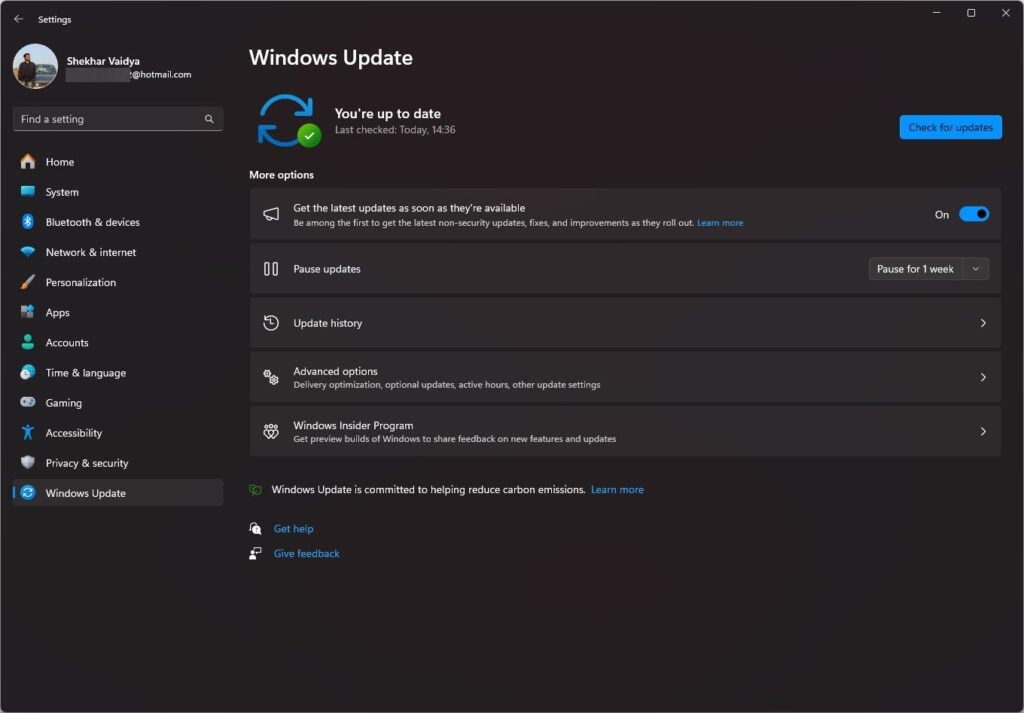
Sie werden aufgefordert, es zu installieren, und damit wird das Problem behoben. Wenn der Fehler zufällig aufgetreten ist und nicht nach einem Update, wäre die LSA tatsächlich deaktiviert. Hier werden die folgenden Lösungen Ihnen helfen, es zu beheben.
3. LSA in Windows aktivieren
Der einfachste Ansatz zur Behebung des Problems besteht darin, die LSA auf Ihrem PC zu aktivieren. Während Sie die Fehlermeldung gesehen haben und keinen Weg gefunden haben, die LSA manuell zu deaktivieren, werden wir Ihnen helfen!
Drücken Sie die Win-Taste und suchen Sie nach Windows-Sicherheit.
Wählen Sie Gerätesicherheit im linken Bereich.
Gehen Sie zu Details zur Kernisolierung.
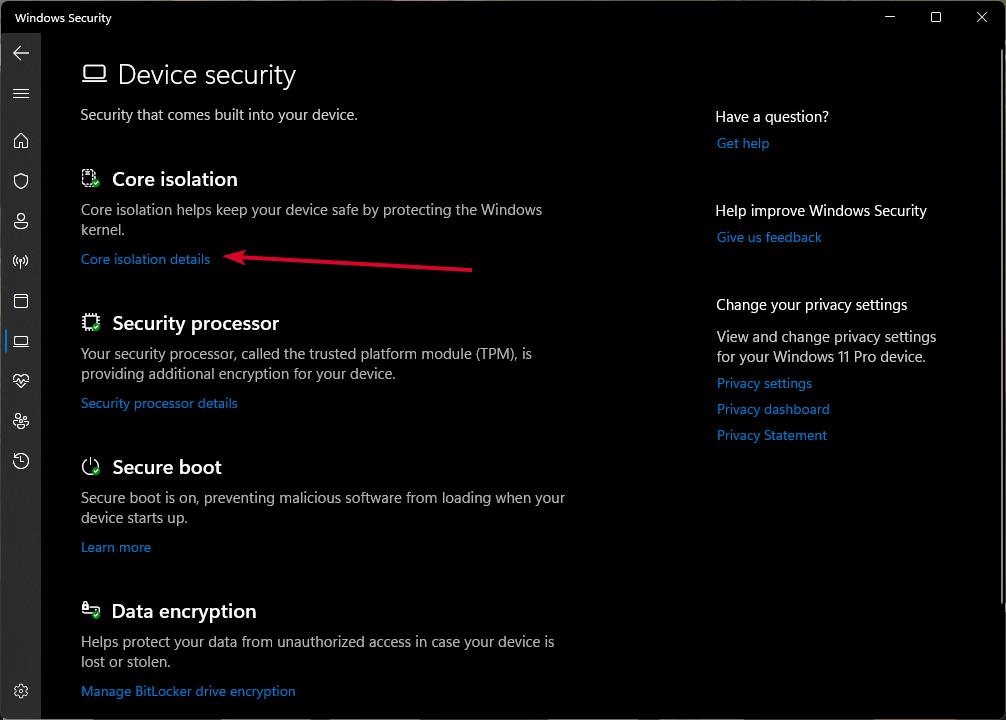
- Aktivieren Sie dann LSA oder Schutz der lokalen Sicherheitsbehörde, je nachdem, was Sie in Ihrer Version sehen.
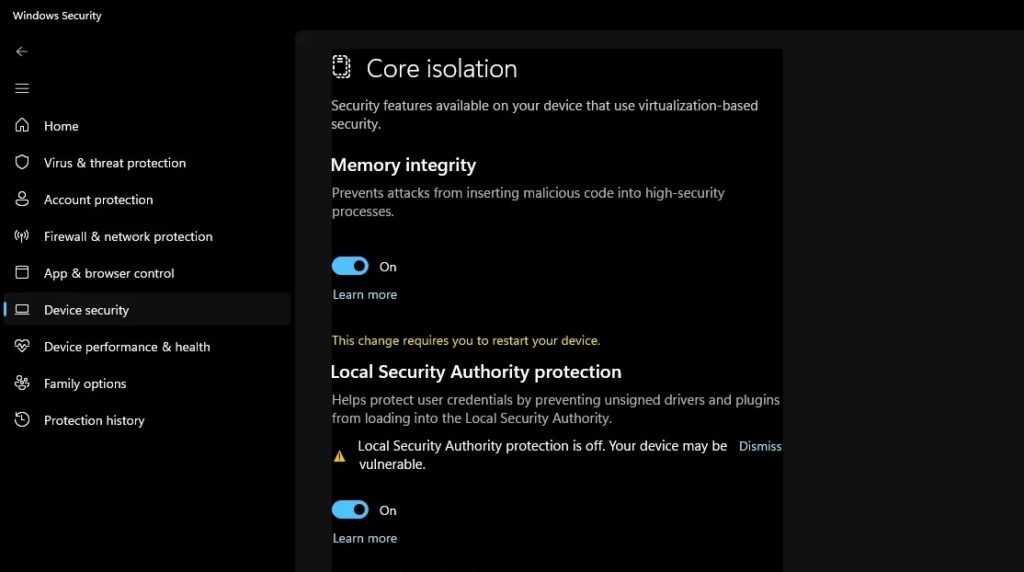
Wenn das Aktivieren auch nicht geholfen hat, müssen Sie eine andere Methode verwenden, damit die Änderungen besser reflektiert werden.
4. LSA-Schutz über den Gruppenrichtlinien-Editor aktivieren
Sie können Ihre Anmeldeinformationen und verwandte Daten in Windows sichern, indem Sie den LSA-Schutz über den Gruppenrichtlinien-Editor aktivieren. Darüber hinaus, wenn Sie denken, dass die Verwendung von Sicherheitsanwendungen es sicher hält, selbst wenn Sie den Fehler erhalten, liegen Sie falsch. Sie müssen den LSA-Schutz aktivieren.
Drücken Sie die Win + R-Tasten, um das Ausführen-Dialogfeld zu öffnen.
Geben Sie GPEDIT.msc ein und drücken Sie die Eingabetaste.
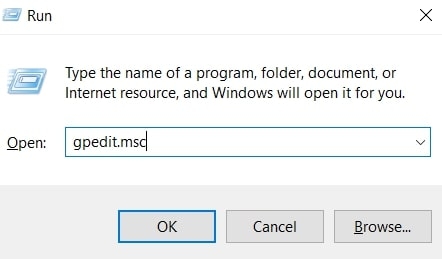
- Der lokale Gruppenrichtlinien-Editor öffnet sich; suchen Sie jetzt den angegebenen Pfad und öffnen Sie ihn:
Computer Configuration\Administrative Templates\System\Local Security Authority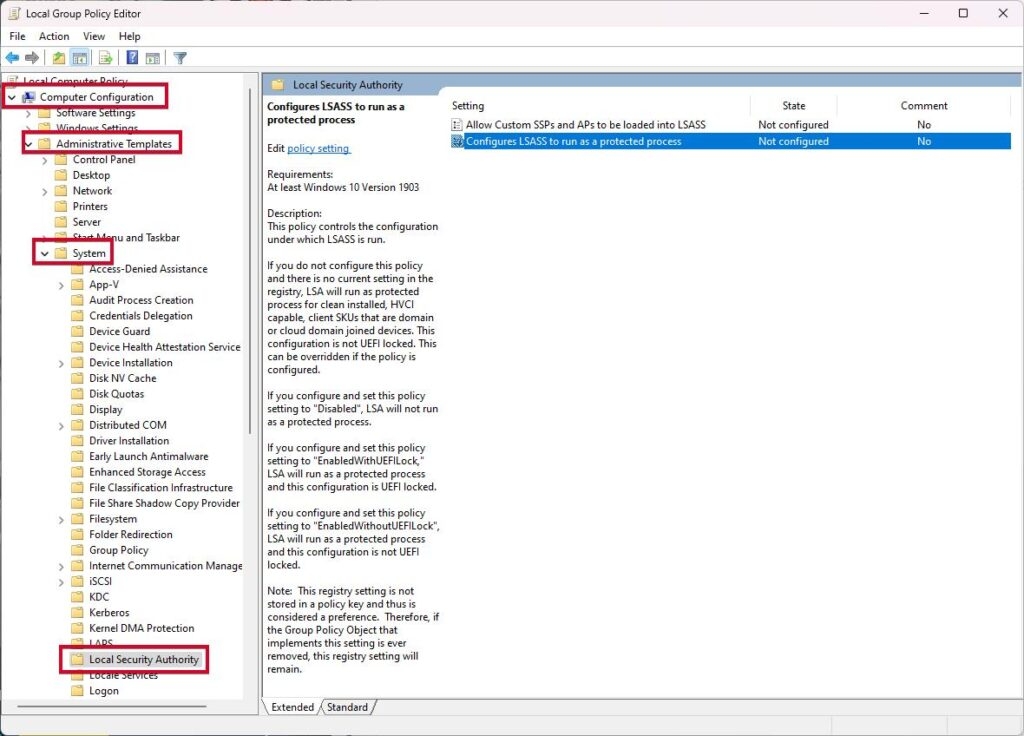
- Navigieren Sie darin zu Konfiguriert LSASS, um als geschützter Prozess zu laufen und doppelklicken Sie darauf. Wählen Sie dann die Option Aktivieren aus dem Kontextmenü.
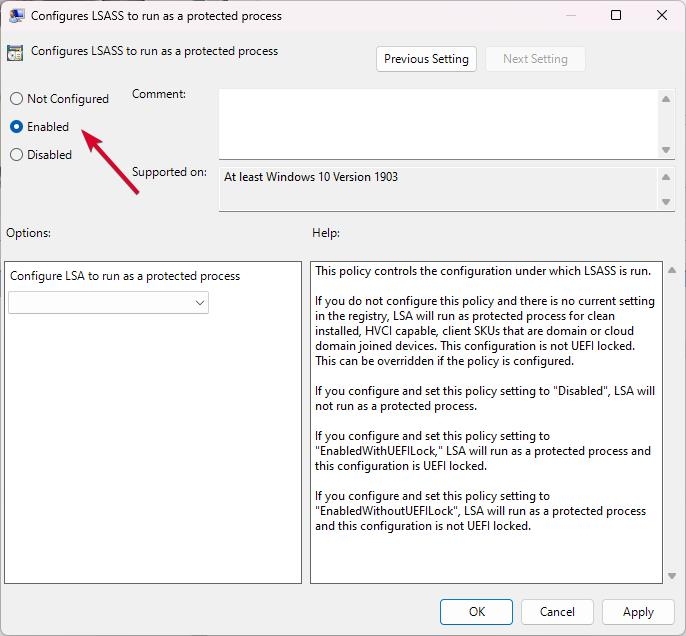
Starten Sie nun Ihr Gerät neu, damit die Änderungen wirksam werden. Wenn Sie diese Option nicht finden können oder sie sich als ineffektiv erweist, könnte Ihnen der Registrierungs-Editor helfen.
5. LSA mit dem Registrierungs-Editor aktivieren.
Der Registrierungs-Editor hat auch eine Option zur Aktivierung der LSA. Sie können die Situation damit leicht bewältigen, und viele verwenden es. Aber um Datenverlust zu vermeiden, müssen Sie den Registrierungs-Editor vorher sichern.
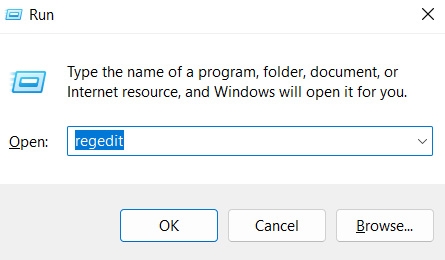
- Drücken Sie die Win + R-Tasten, um das Ausführen-Dialogfeld zu öffnen und geben Sie regedit ein.
- Gehen Sie im Registrierungs-Editor zu dem Pfad
Computer\HKEY_LOCAL_MACHINE\SYSTEM\CurrentControlSet\Control\Lsa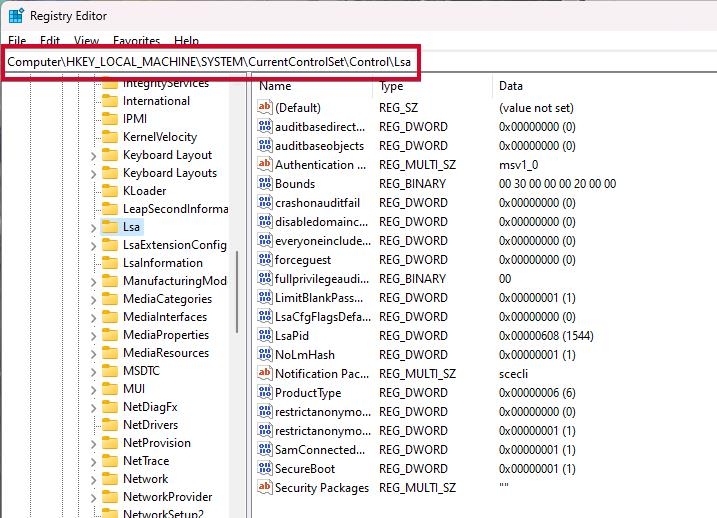
- Doppelklicken Sie auf RunAsPPL & RunAsPPLBoot und setzen Sie die Wertdaten auf 2. Stellen Sie sicher, dass die Option Hexadezimal aktiviert ist, dann!
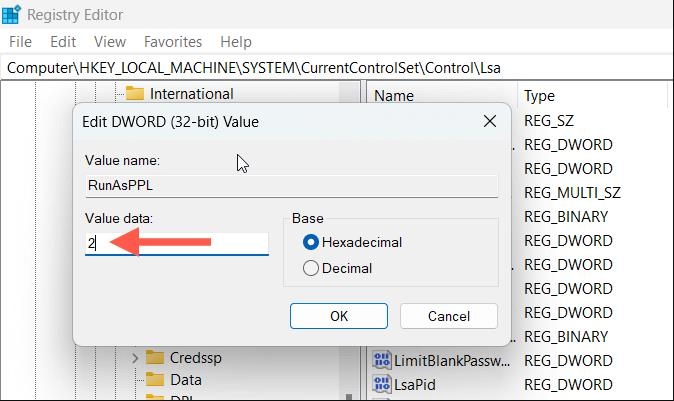
- Klicken Sie auf OK, um die Änderungen zu speichern.
Sie sollten wissen, dass die Systemkonfigurationen, Update-Versionen und Builds von PC zu PC variieren, was zu geringfügigen Unterschieden führt. Sogar die Gründe für den Fehler variieren. Daher besteht eine geringe Wahrscheinlichkeit, dass Sie die RunAsPPL-Option nicht finden.
Speichern Sie die Änderungen und starten Sie Ihren PC in jedem Fall neu, damit die Änderungen wirksam werden, und Ihr Problem wird gelöst.
Wie überprüfen Sie, ob der Schutz der lokalen Sicherheitsbehörde in Windows aktiviert ist?
Sie würden immer bevorzugen, die Sicherheitsmaßnahmen als Sicherheitsmaßnahme doppelt zu überprüfen. Richtig, wie Fehler und Bugs das Problem verursachen, ist es üblich, dass sie anzeigen, dass der Fehler vorübergehend behoben ist. In einem solchen Fall sollten Sie immer überprüfen, ob die LSA nach den oben genannten Fixes aktiviert ist:
Drücken Sie die Win-Taste, suchen Sie nach Ereignisanzeige und öffnen Sie sie.
Wählen Sie Windows-Protokolle > System im linken Bereich.
Klicken Sie jetzt auf Suchen im rechten Menü.
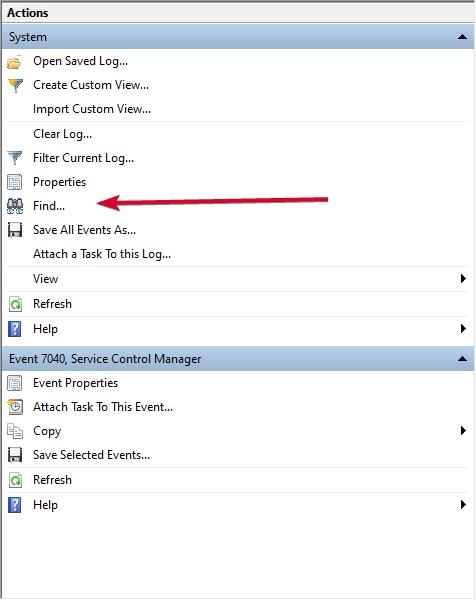
Suchen Sie jetzt nach lsass.exe im Feld Was suchen.
Im allgemeinen Bereich sollten Sie sehen „LSASS.exe wurde als geschützter Prozess mit dem Level: 4 gestartet“.
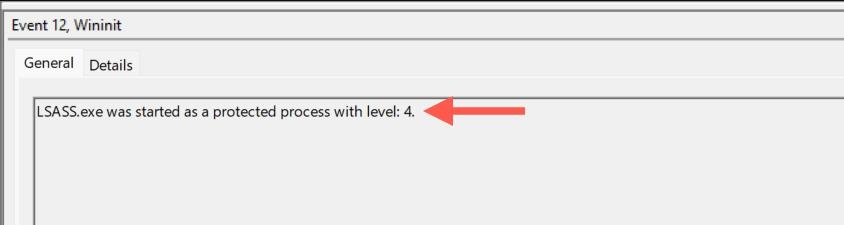
Es bestätigt, dass die LSA aktiviert ist, sodass Ihre Anmeldeinformationen sicher sind. Außerdem, wenn Sie dies nicht tun, dann besteht die Möglichkeit, dass Sie einen Schritt verpasst haben oder etwas nicht implementiert ist. Versuchen Sie die Fixes erneut, und Ihr Problem wird gelöst.
Fazit
Wenn Sie nach der Warnung „Der Schutz der lokalen Sicherheitsbehörde ist deaktiviert“ gesucht haben, dann zeigt dies an, dass die LSA deaktiviert ist. Windows benachrichtigt Sie, da es impliziert, dass Ihre Anmeldeinformationen durch das Deaktivieren dieser Einstellung einem Sicherheitsrisiko ausgesetzt sind. Daher sollten Sie es aktivieren.
Aber stellen Sie vorher sicher, dass es nicht aufgrund eines vorübergehenden Fehlers ist. Wenn es nach einem Update ist, installieren Sie einen Bugfix, um das Problem zu beheben.
Darüber hinaus, wenn beides nicht die Gründe sind, überprüfen Sie, ob es nach einer kürzlich installierten App aufgetreten ist. Dies liegt daran, dass einige Software die Sicherheit gefährdet oder die Funktion anpasst.
Wenn dies nicht die Gründe sind, dann ist die LSA deaktiviert. Aktivieren Sie es also direkt oder verwenden Sie den Gruppenrichtlinien-/Registrierungs-Editor, um das Problem zu beheben. Überprüfen Sie außerdem, ob Sie die LSA erfolgreich aktiviert haben.
Weiterführende Literatur:
10+ Beste Windows-Reinigungstools (Kostenlos und Bezahlt)
Microsoft Hyper-V für Windows 11: Alles, was Sie wissen sollten
CPU-GPU-Flaschenhals-Rechner – Was ist das? und 3 der besten Rechner
Erhalte neue Beiträge in deinem Posteingang.
Kein Spam. Jederzeit abmelden.