YouTube Tipps · 5 min read · Jan 19, 2026
YouTube-Bildschirm während der Video-Wiedergabe sperren: Android und iOS
Das Anschauen Ihres Lieblingsfilms auf YouTube und plötzlich stoppt das Video in einem spannenden Moment und bringt uns zur Startseite. All dies passiert aufgrund eines einzigen versehentlichen Berührens, frustrierend, nicht wahr? Darüber hinaus schließen wir manchmal auch unabsichtlich die Anwendung, was definitiv das Benutzererlebnis stört. Dies sind einige sehr häufige Probleme, die wir alle beim Ansehen von YouTube-Inhalten erlebt haben.
Leider gibt es nicht viel, was Sie dagegen tun können. Aber was wäre, wenn ich Ihnen sagen würde, dass Sie den YouTube-Bildschirm während der Video-Wiedergabe sperren können? Das klingt doch gut. Tatsächlich gibt es ein paar Möglichkeiten, wie Sie den YouTube-Bildschirm während der Video-Wiedergabe ganz einfach sperren können. Wenn Sie das noch nicht wussten, sind wir hier, um Sie mit den Grundlagen aufzuklären. In diesem Artikel werden wir einige Tricks hervorheben, mit denen Sie dies in kürzester Zeit erreichen können.
Möglichkeiten, den YouTube-Bildschirm während der Video-Wiedergabe zu sperren
Das Sperren des YouTube-Bildschirms ermöglicht es Ihnen, Ihre Videos ohne Unterbrechung anzusehen, bis Sie ihn wieder entsperren. Ich persönlich sperre meinen YouTube-Bildschirm, während ich Musik höre, wenn ich zum Laufen gehe, oder während ich Podcasts im Bett höre. Und jetzt können Sie dasselbe tun, ohne sich Sorgen machen zu müssen, durch versehentliche Berührungen oder Klicks auf den Bildschirm unterbrochen zu werden.
Damit gesagt, lassen Sie uns einen Blick darauf werfen, wie wir unseren YouTube-Bildschirm während der Video-Wiedergabe genau sperren können.
1. YouTube-Bildschirm mit der Sperrbildschirm-Funktion sperren
YouTube bietet uns eine integrierte Sperrbildschirm-Option, die den Bildschirm sofort sperrt, ohne viel tun zu müssen. Hoffentlich haben Sie diese Funktion auch beim Abspielen von Videos auf YouTube gesehen. Wenn Sie es jedoch nie bemerkt haben, hier ist, wie Sie Ihren YouTube-Bildschirm während der Video-Wiedergabe sperren können.
- Starten Sie YouTube und spielen Sie ein beliebiges Video ab.
- Klicken Sie nun auf das Einstellungen-Symbol.
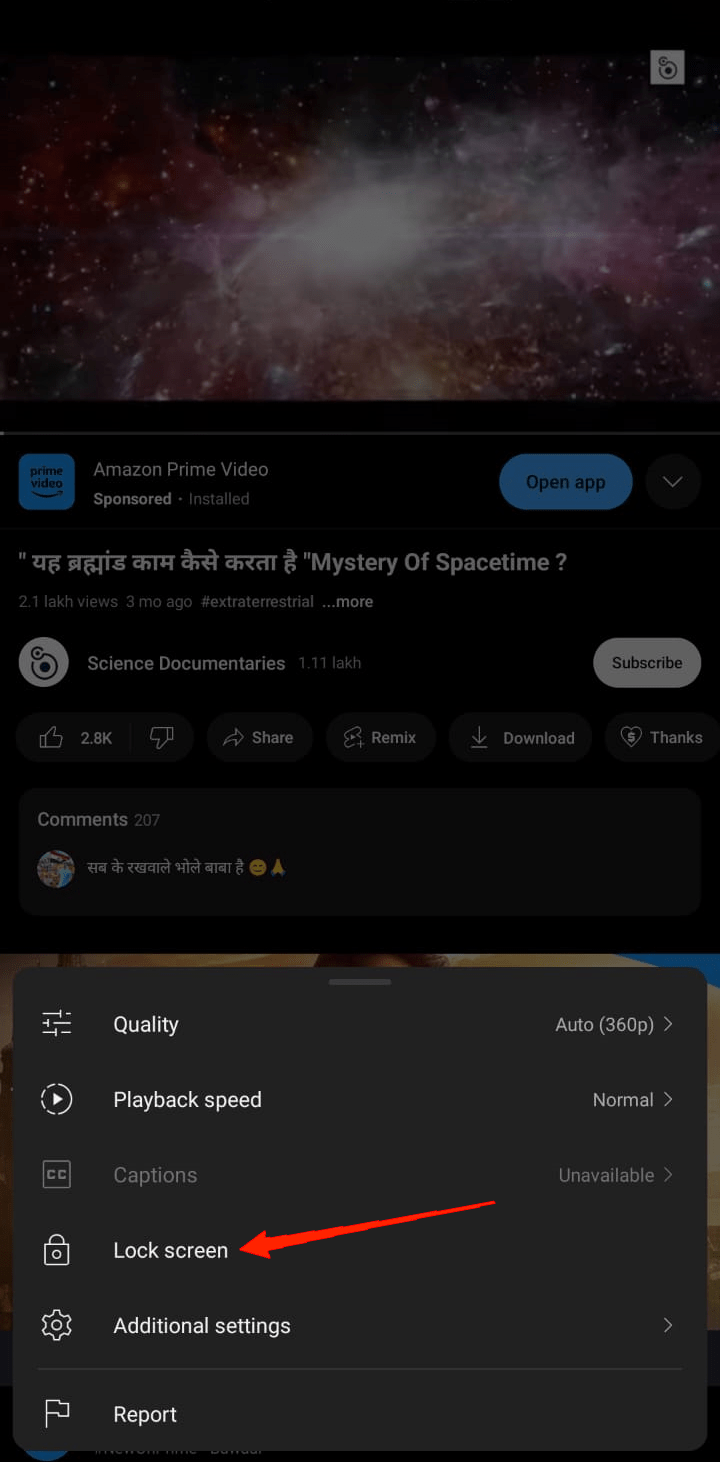
- Sie finden die Sperrbildschirm-Option im Menü. Klicken Sie einfach darauf, und es wird Ihren Bildschirm sperren, während das Video abgespielt wird.
Diese Funktion finden Sie in der YouTube-App, egal ob Sie ein Android- oder iOS-Gerät verwenden. Aber es gibt einen Haken. Wenn Sie die integrierte Sperrbildschirm-Funktion verwenden, wird das Video im Vollbildmodus angezeigt. Ich persönlich bevorzuge das nicht so sehr, ich ziehe es vor, den Bildschirm während der Video-Wiedergabe zusammen mit anderen Optionen wie Videobeschreibung, Likes, Kommentaren usw. zu sperren.
Wenn Sie solche Anforderungen haben, wird die integrierte Sperrbildschirm-Funktion Ihnen das nicht bieten. Stattdessen müssen Sie auf Drittanbieter-Apps zurückgreifen, um Ihren YouTube-Bildschirm während der Video-Wiedergabe im Hochformat zu sperren.
2. YouTube-Bildschirm mit einer Drittanbieter-App sperren
Heute haben wir viele Drittanbieter-Optionen, wenn es darum geht, YouTube-Bildschirme während der Video-Wiedergabe zu sperren. Sie können viele Optionen ausprobieren, jedoch werden wir in diesem Artikel betrachten, wie Sie Ihren YouTube-Bildschirm mit Touch Lock sperren können. Lassen Sie uns also mit den Schritten beginnen, die im gesamten Prozess erforderlich sind.
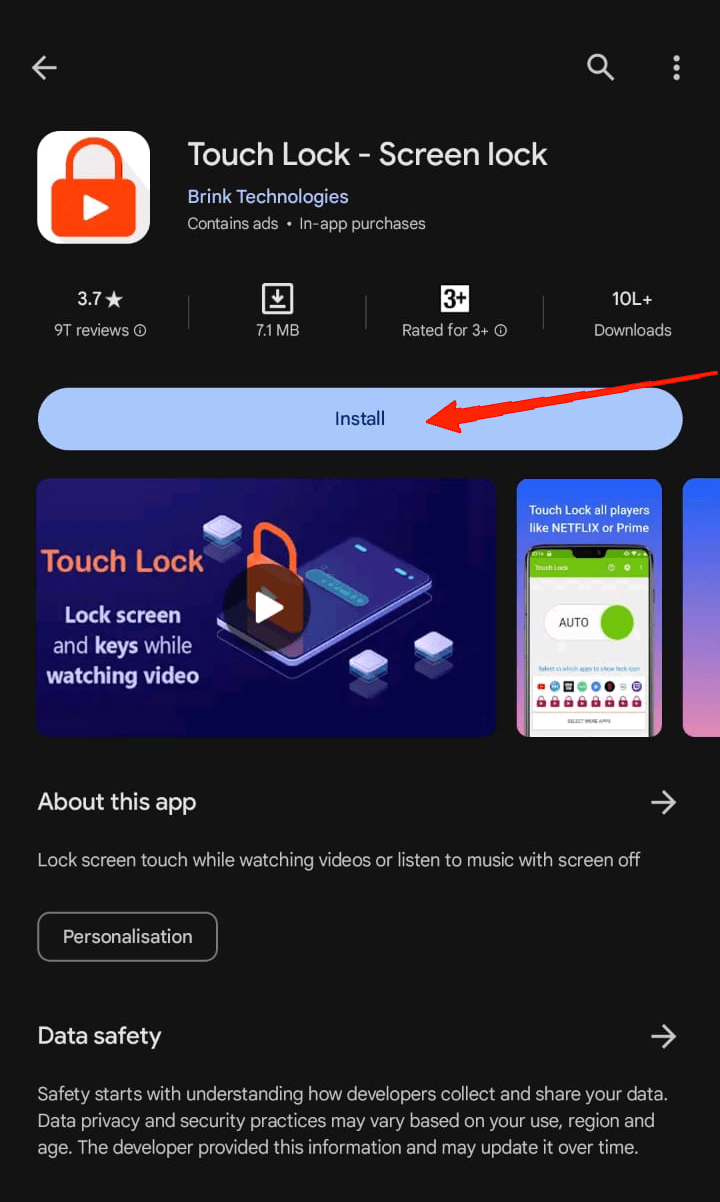
- Zuerst starten Sie den PlayStore auf Ihrem Gerät und suchen nach Touch Lock. Installieren Sie die App auf Ihrem Gerät.
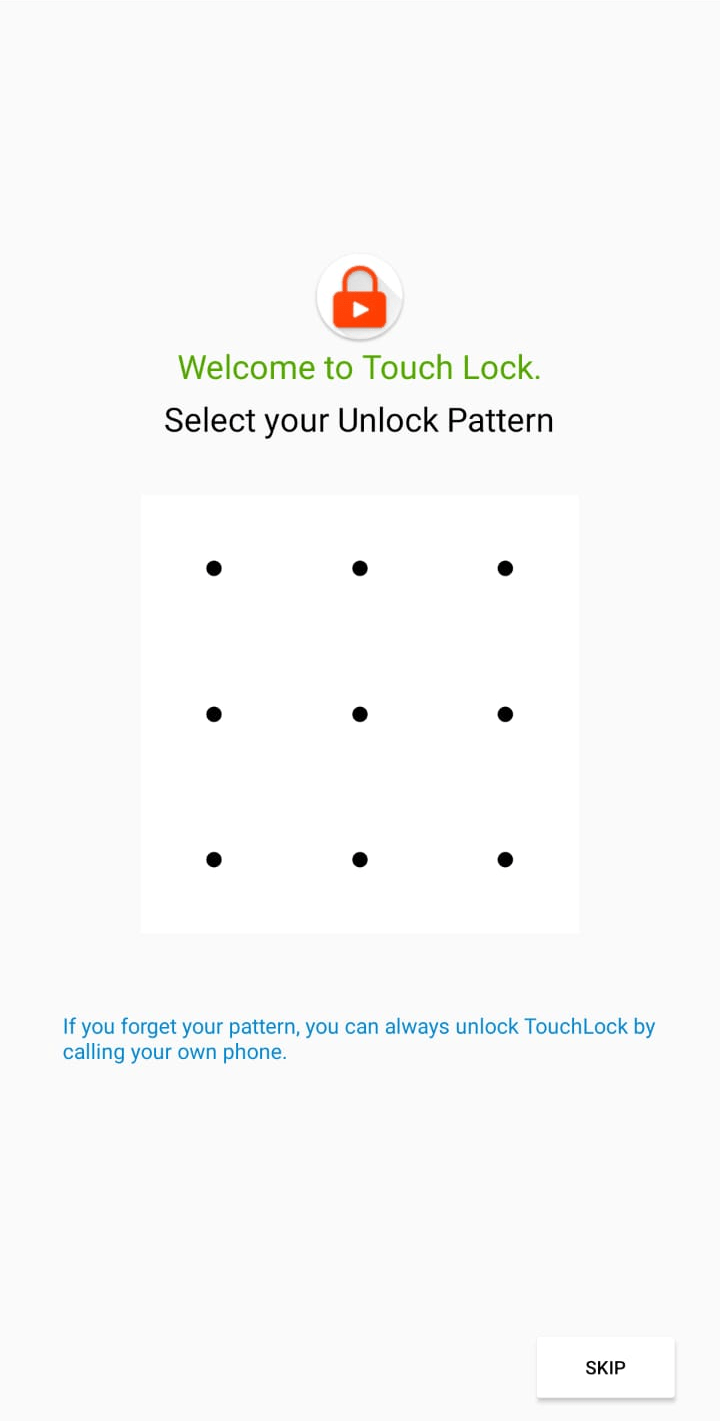
- Öffnen Sie die Touch Lock-App, und sie wird Sie auffordern, ein Muster-Passwort festzulegen. Zeichnen Sie ein beliebiges Muster Ihrer Wahl und zeichnen Sie das gleiche Muster erneut, um das Passwort zu bestätigen.
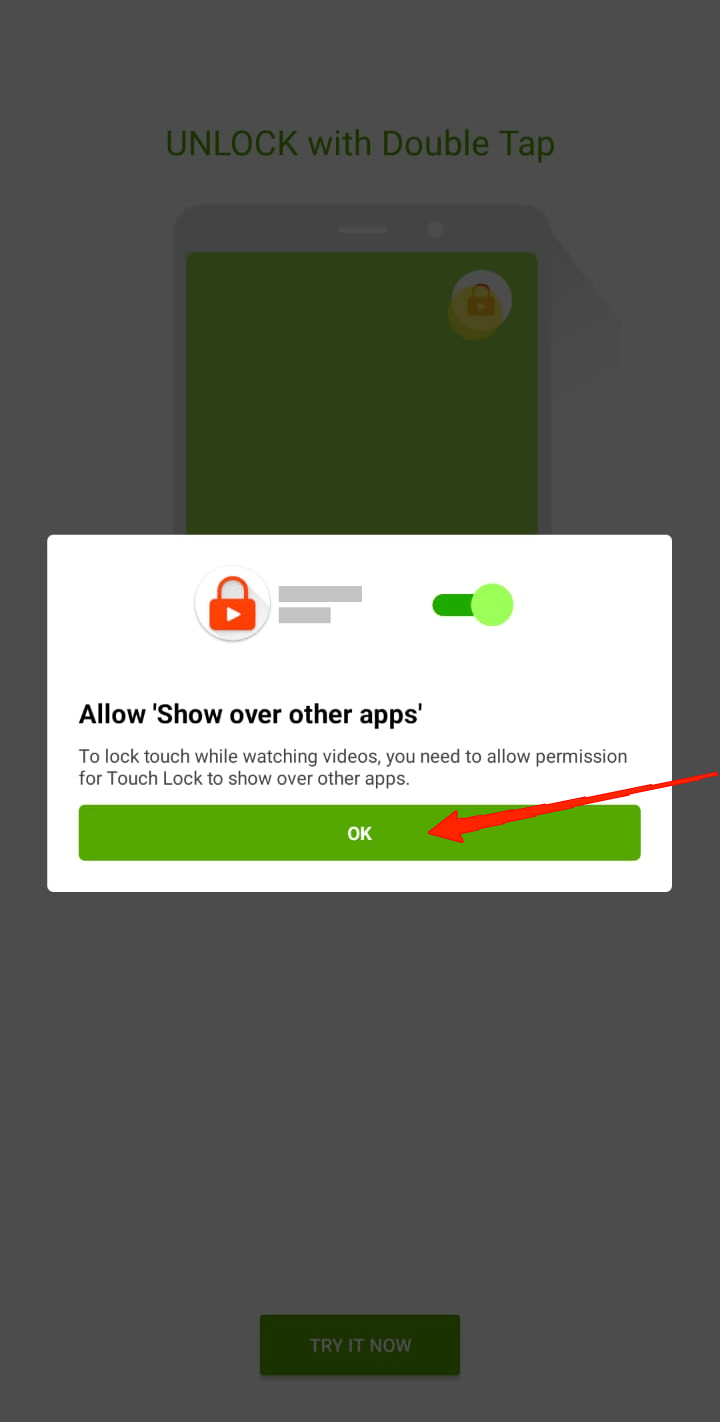
- Als nächstes wird eine Popup-Nachricht angezeigt, die sagt: “Erlauben Sie ‘Über den Apps anzeigen’”. Klicken Sie einfach auf die OK-Schaltfläche.
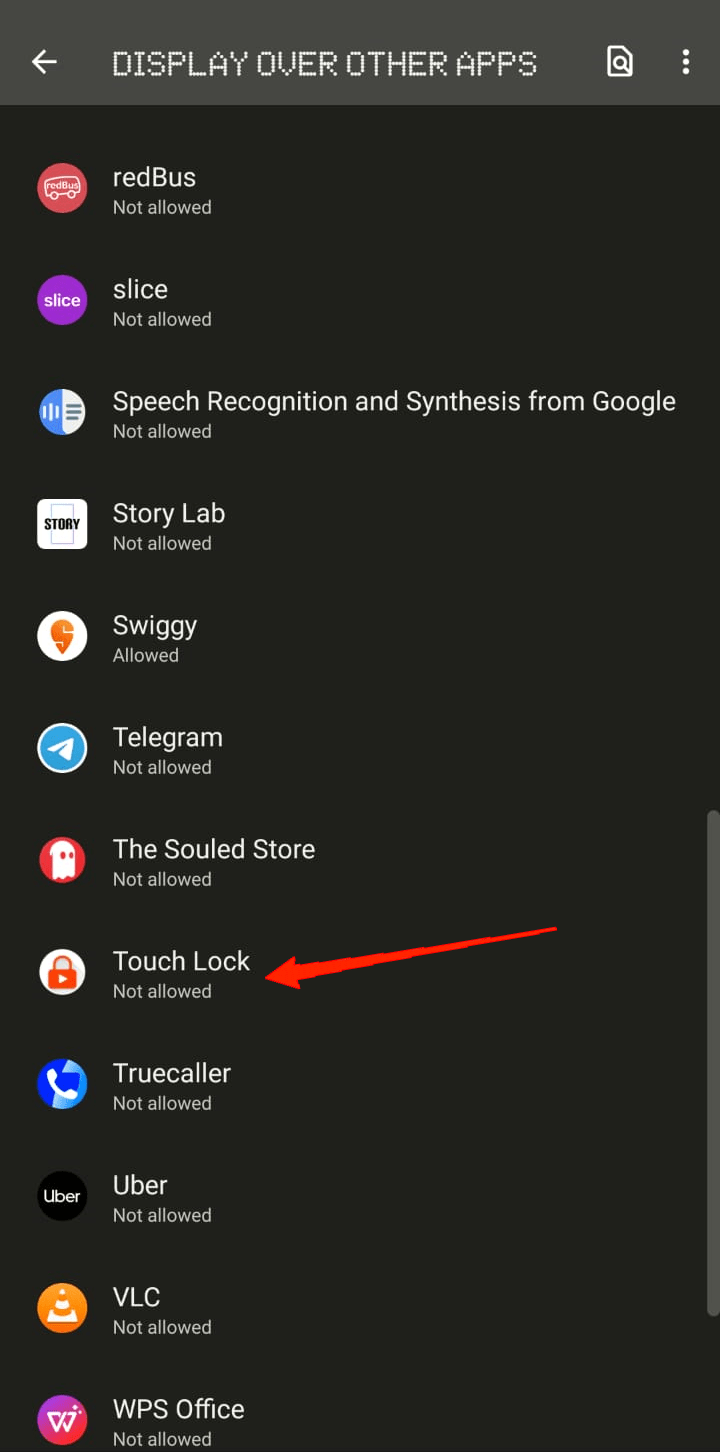
- Dies öffnet die Anzeige über anderen Apps in Ihren Einstellungen. Scrollen Sie nach unten, suchen Sie Touch Lock und aktivieren Sie die Berechtigung.
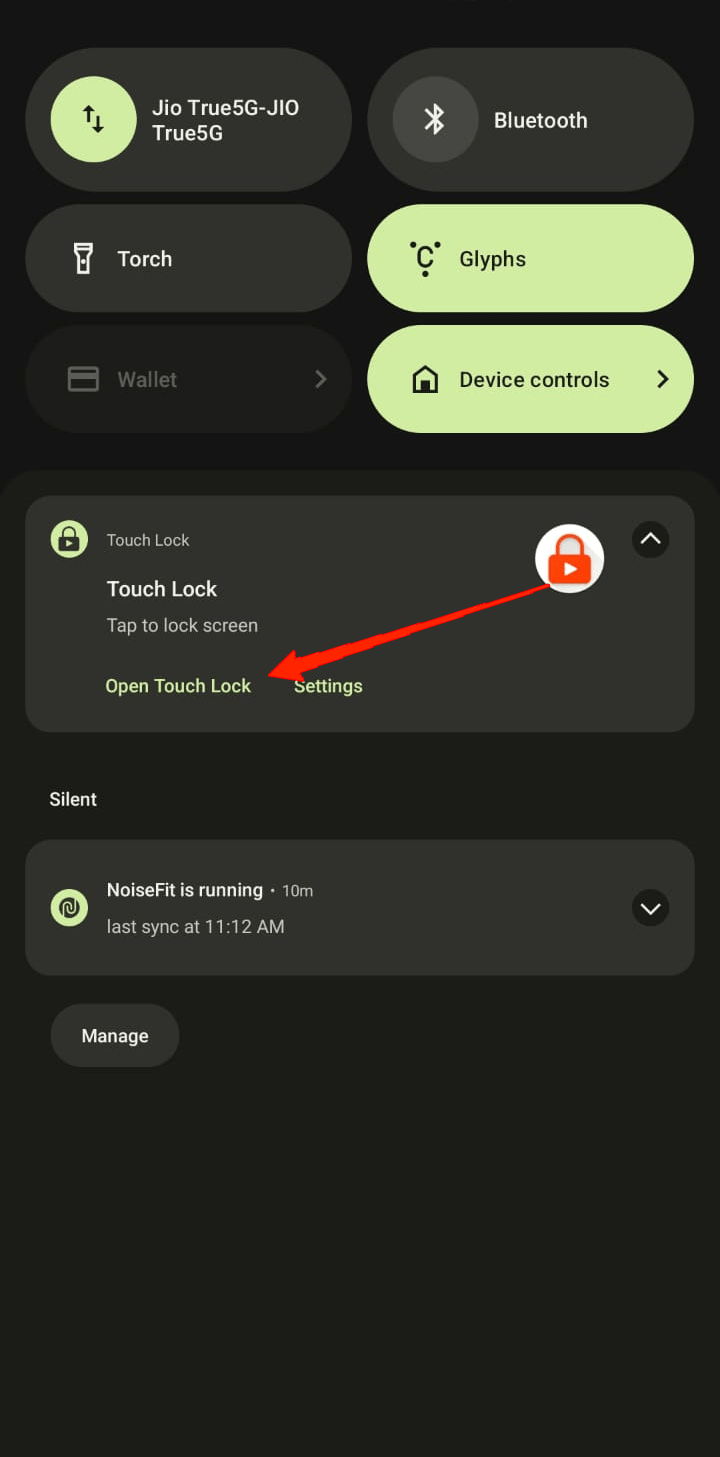
- Scrollen Sie von der Oberseite Ihres Bildschirms nach unten und tippen Sie auf die Touch Lock-Benachrichtigung.
- Aktivieren Sie die Option Musik abspielen mit ausgeschaltetem Bildschirm.
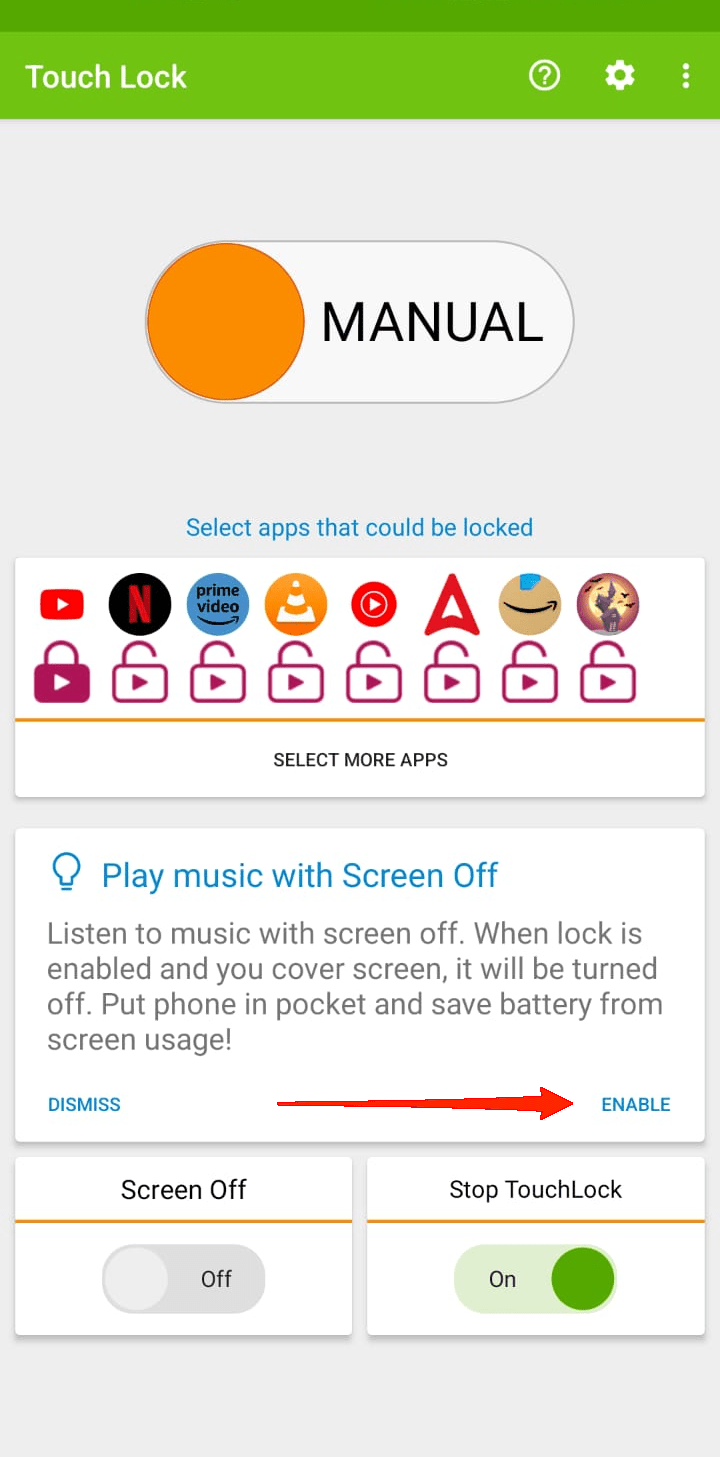
- Tippen Sie als nächstes auf die manuelle Option, um sie auf Auto zu ändern.
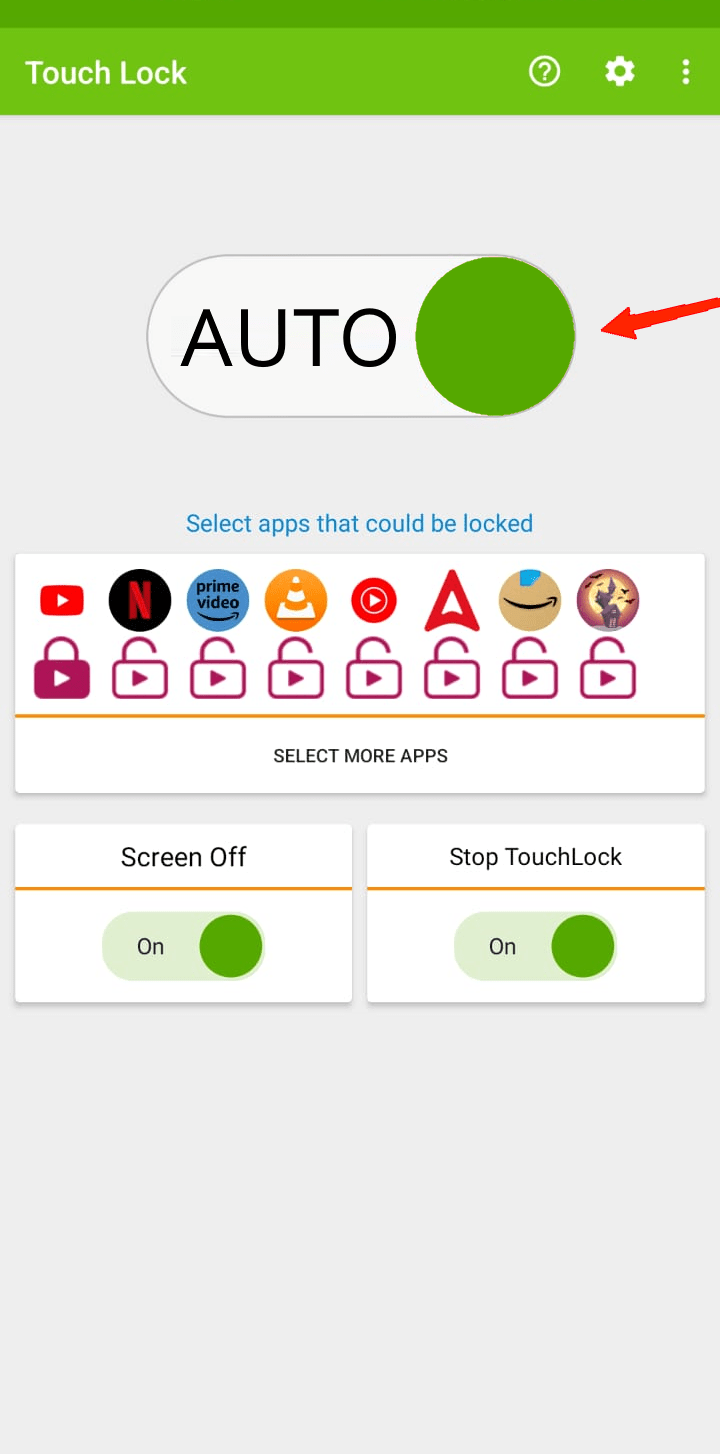
- Wieder wird es Sie zu den Einstellungen weiterleiten, gehen Sie zu Touch Lock und aktivieren Sie die Berechtigung.
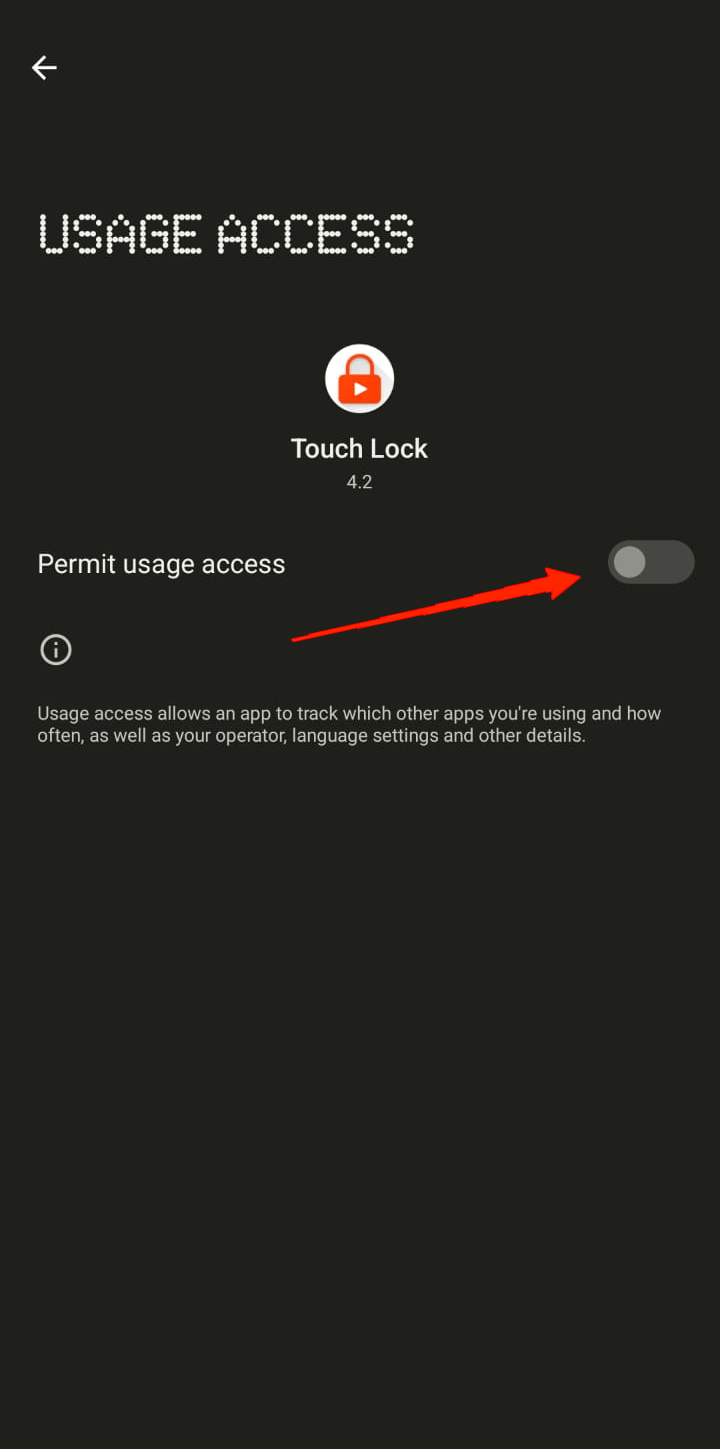
- Sobald Sie sehen, dass die Option auf Auto umgeschaltet ist, schließen Sie die Touch Lock-App.
- Öffnen Sie schließlich YouTube auf Ihrem Gerät und spielen Sie ein beliebiges Video ab. Die Touch Lock-Benachrichtigung wird automatisch erscheinen.
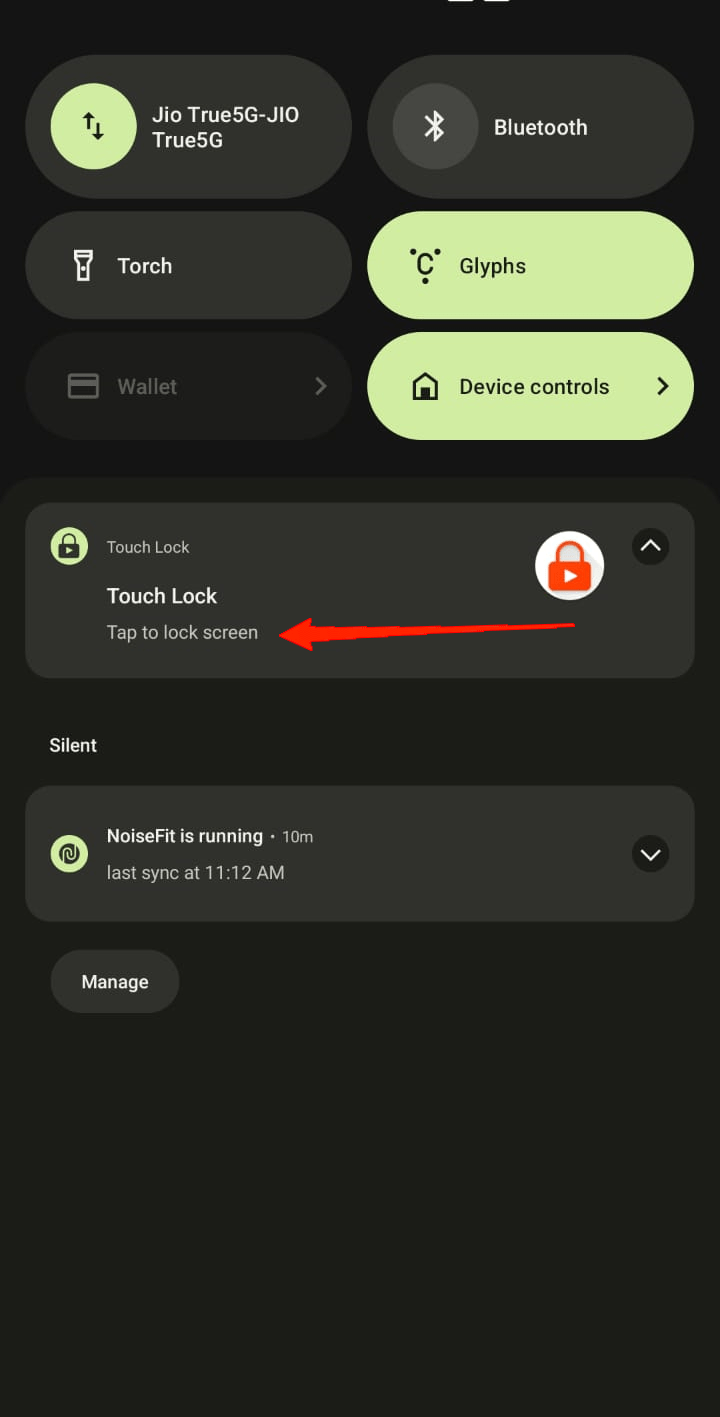
- Scrollen Sie von der Oberseite Ihres Bildschirms nach unten und tippen Sie auf die Touch Lock-Benachrichtigung. Ihr YouTube-Bildschirm ist jetzt gesperrt.
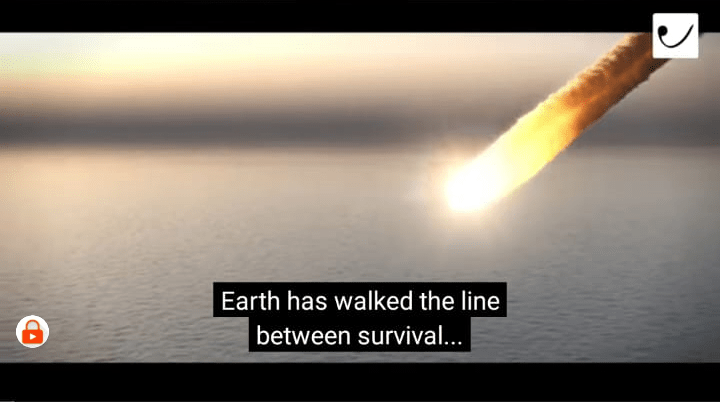
- Schauen Sie genau hin, und Sie werden ein Schloss-Symbol sehen, das über Ihrem YouTube-Video schwebt. Doppeltippen Sie auf das Schloss und zeichnen Sie das festgelegte Muster, um den Bildschirm wieder zu entsperren.
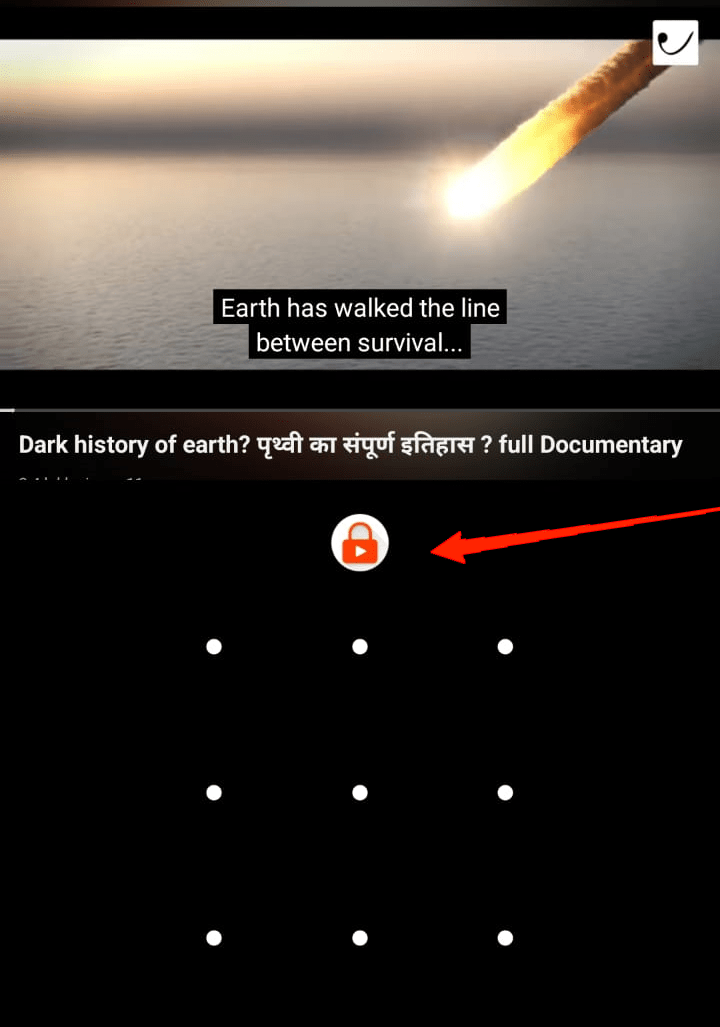
3. YouTube-Bildschirm auf iOS sperren
Glücklicherweise, wenn Sie ein iOS-Nutzer sind, gibt es tatsächlich keinen Grund, nach einer Drittanbieter-Anwendung zu suchen. Überraschenderweise bietet iOS seinen Nutzern eine integrierte Funktion, um YouTube-Bildschirme ohne viel Aufwand zu sperren. Wenn Sie das noch nicht wussten, hier ist, was Sie tun müssen.
- Zuerst starten Sie die Einstellungen-App auf Ihrem iPhone oder iPad.
- Scrollen Sie nach unten und gehen Sie zu Barrierefreiheit.
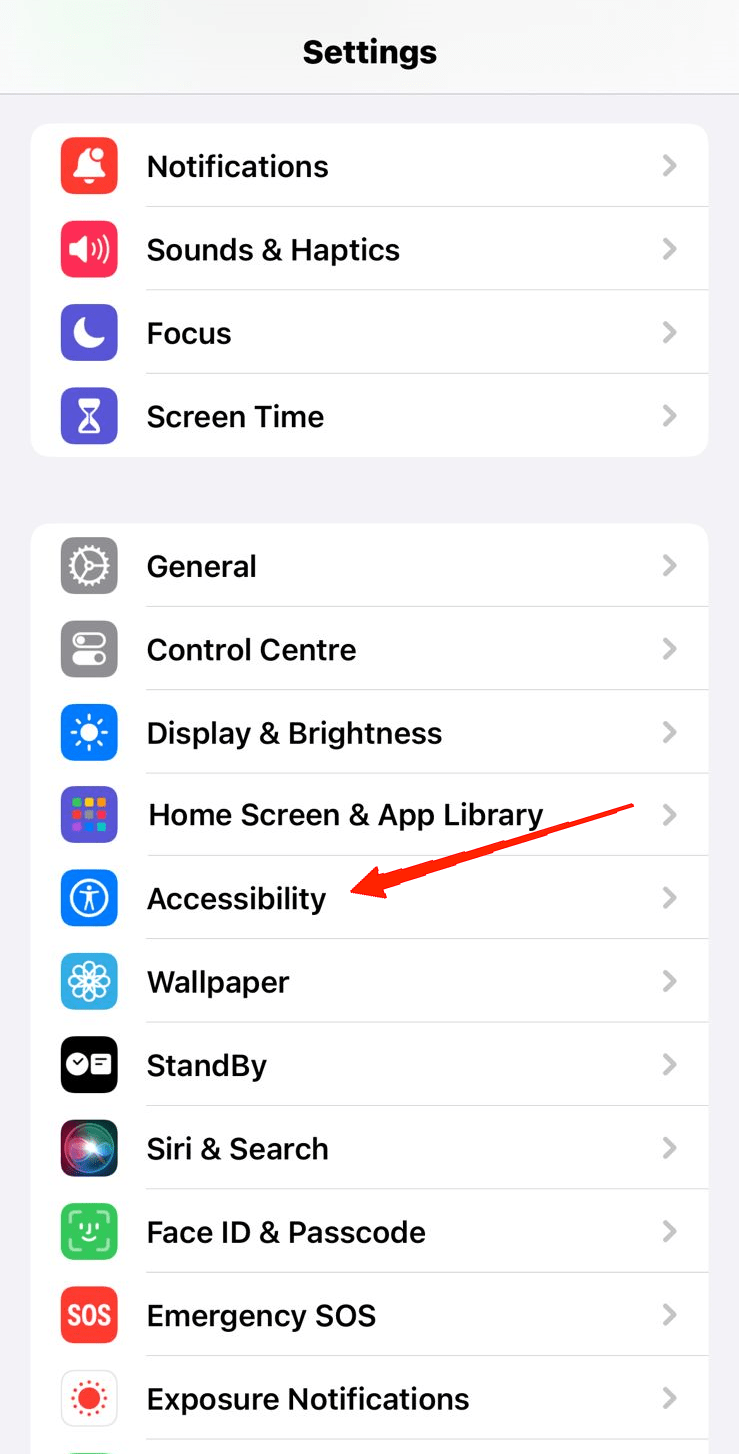
- Scrollen Sie erneut nach unten zum Ende und tippen Sie unter dem Allgemein-Tab auf Geführter Zugriff.
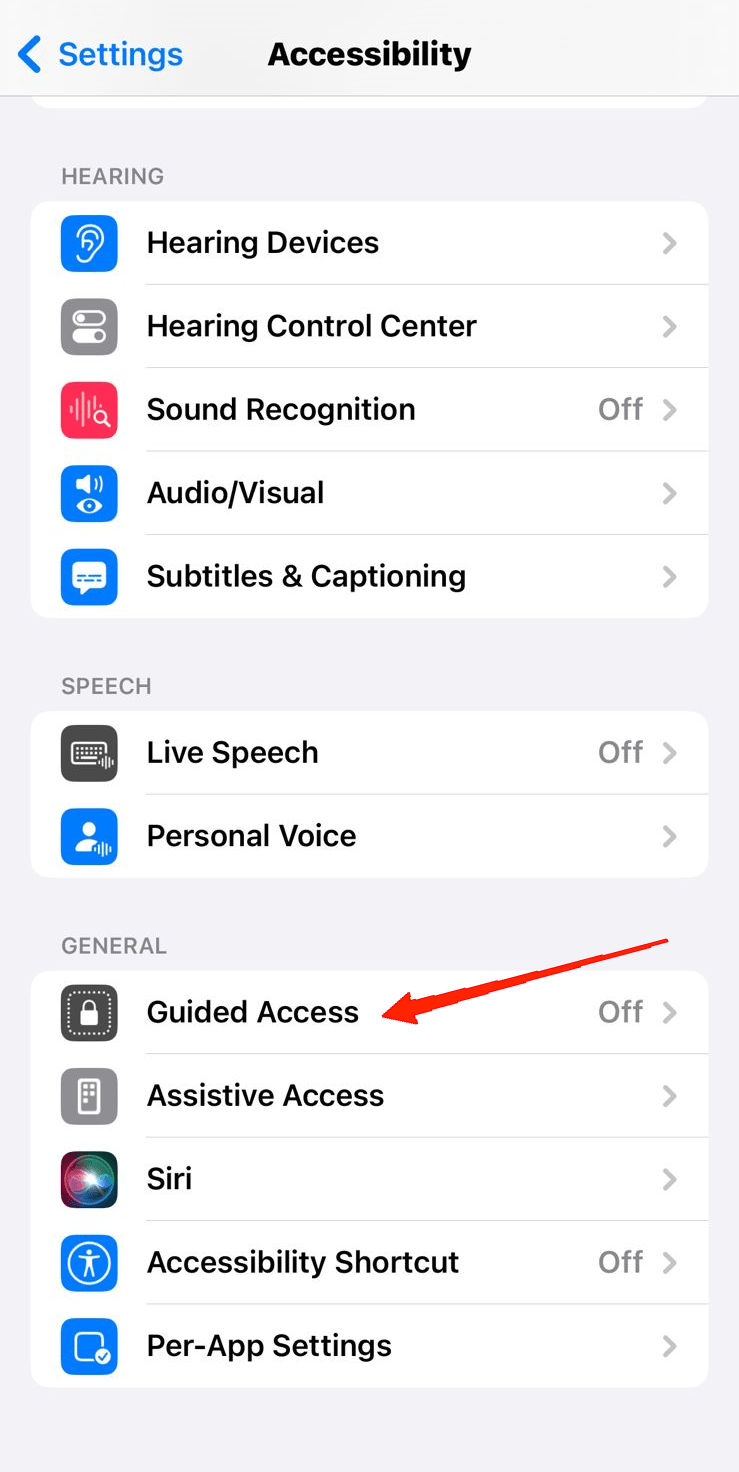
- Aktivieren Sie die Option Geführter Zugriff.
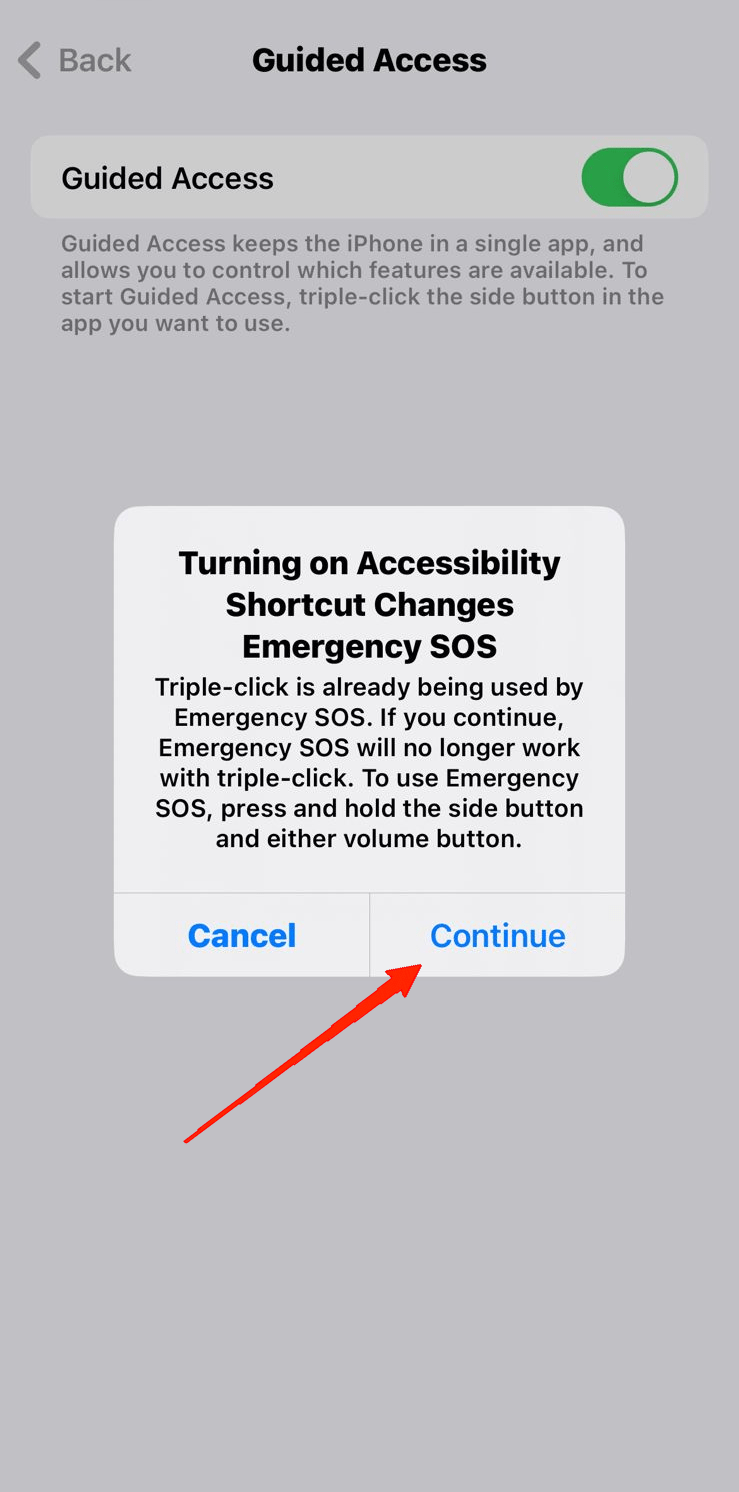
- Tippen Sie nun auf Passcode-Einstellungen.
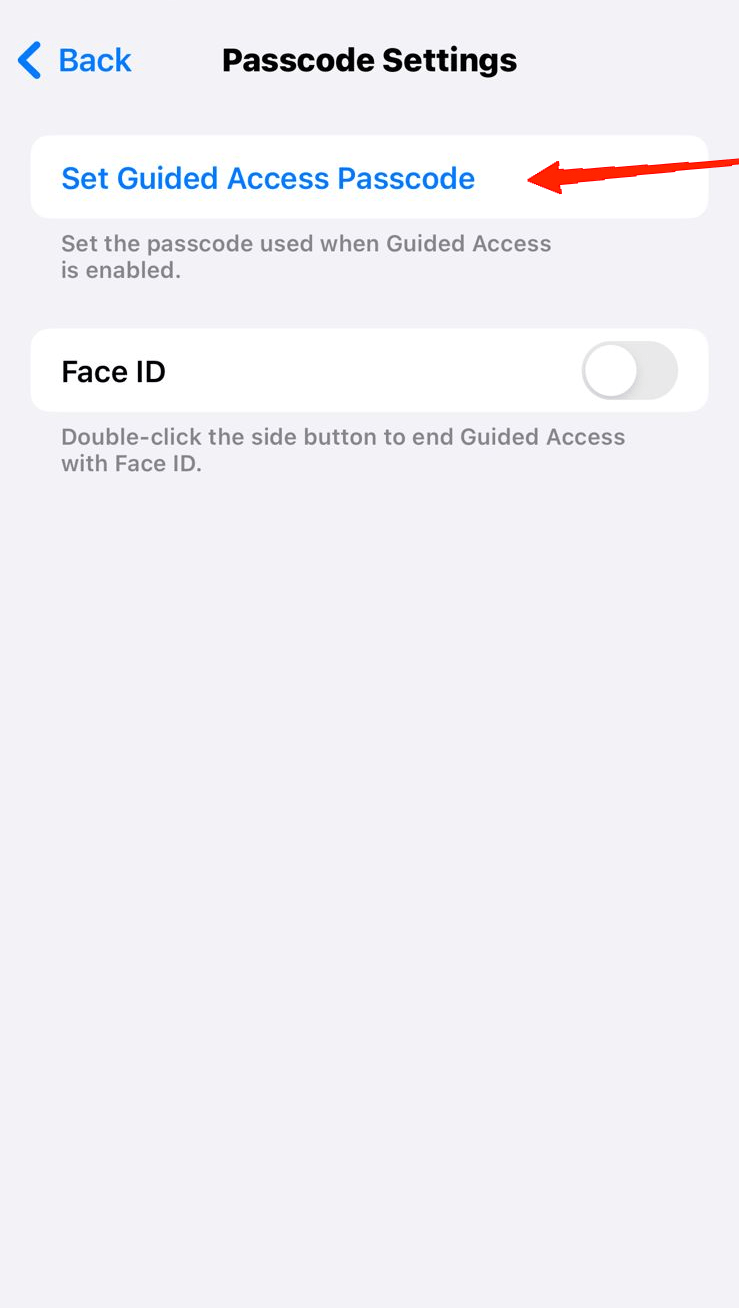
- Wählen Sie ‘ Passcode für geführten Zugriff festlegen ‘ und geben Sie einen Passcode Ihrer Wahl ein.
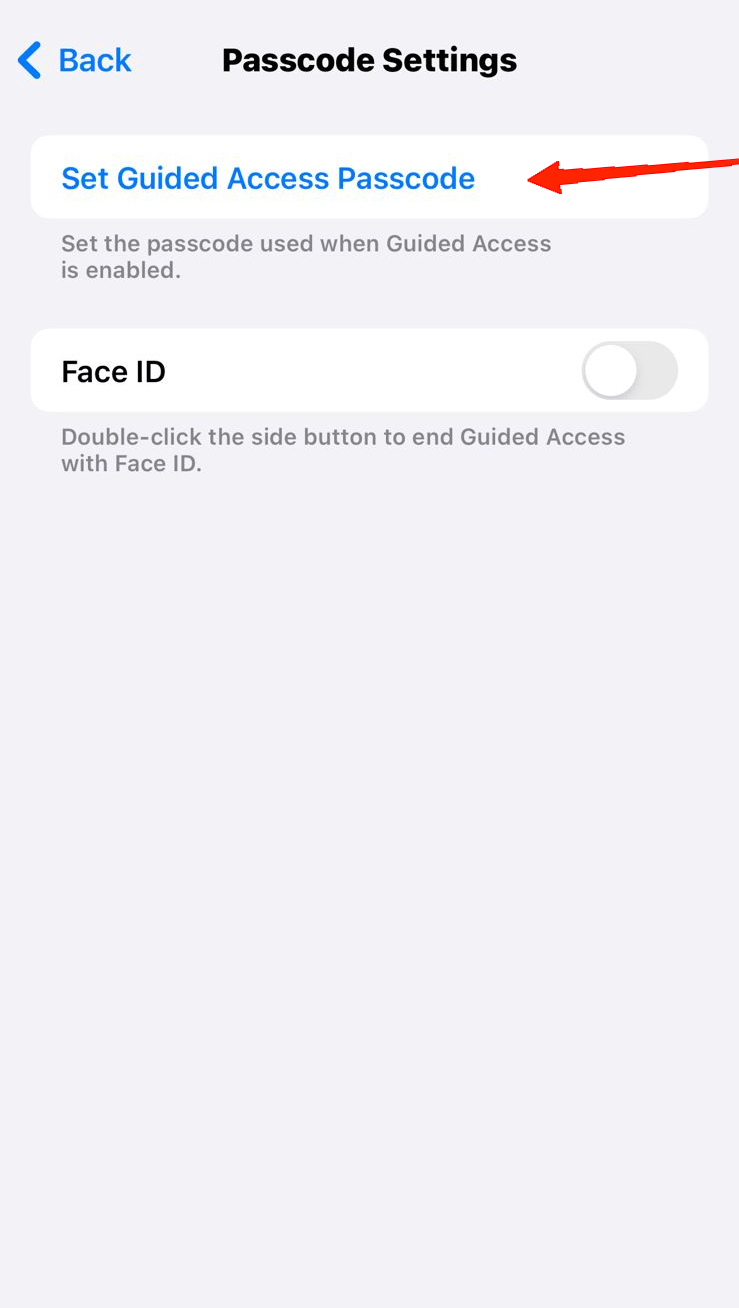
- Öffnen Sie als nächstes die YouTube-App und spielen Sie ein beliebiges Video ab.
- Drücken Sie dreimal die Seitentaste und klicken Sie auf Optionen in der linken unteren Ecke.
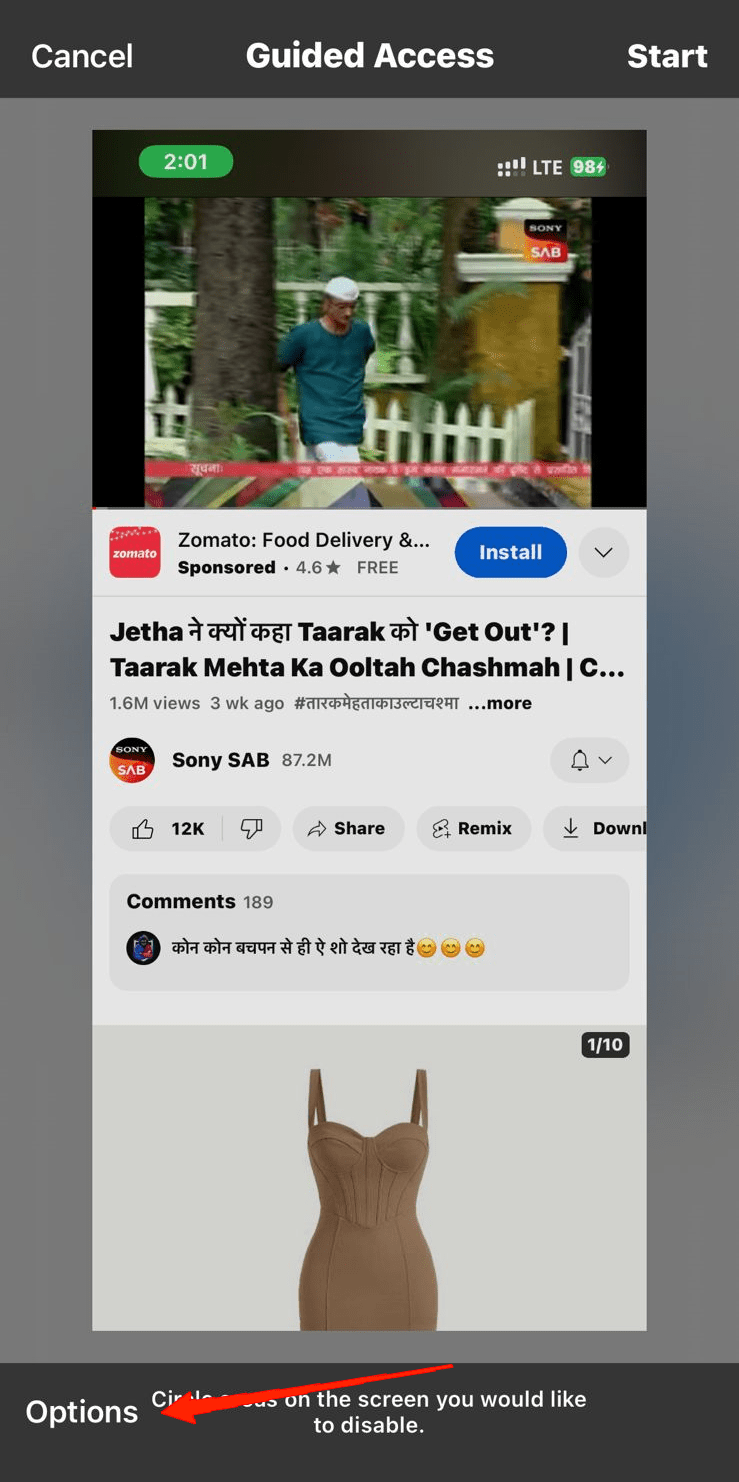
- Deaktivieren Sie einfach Touch.
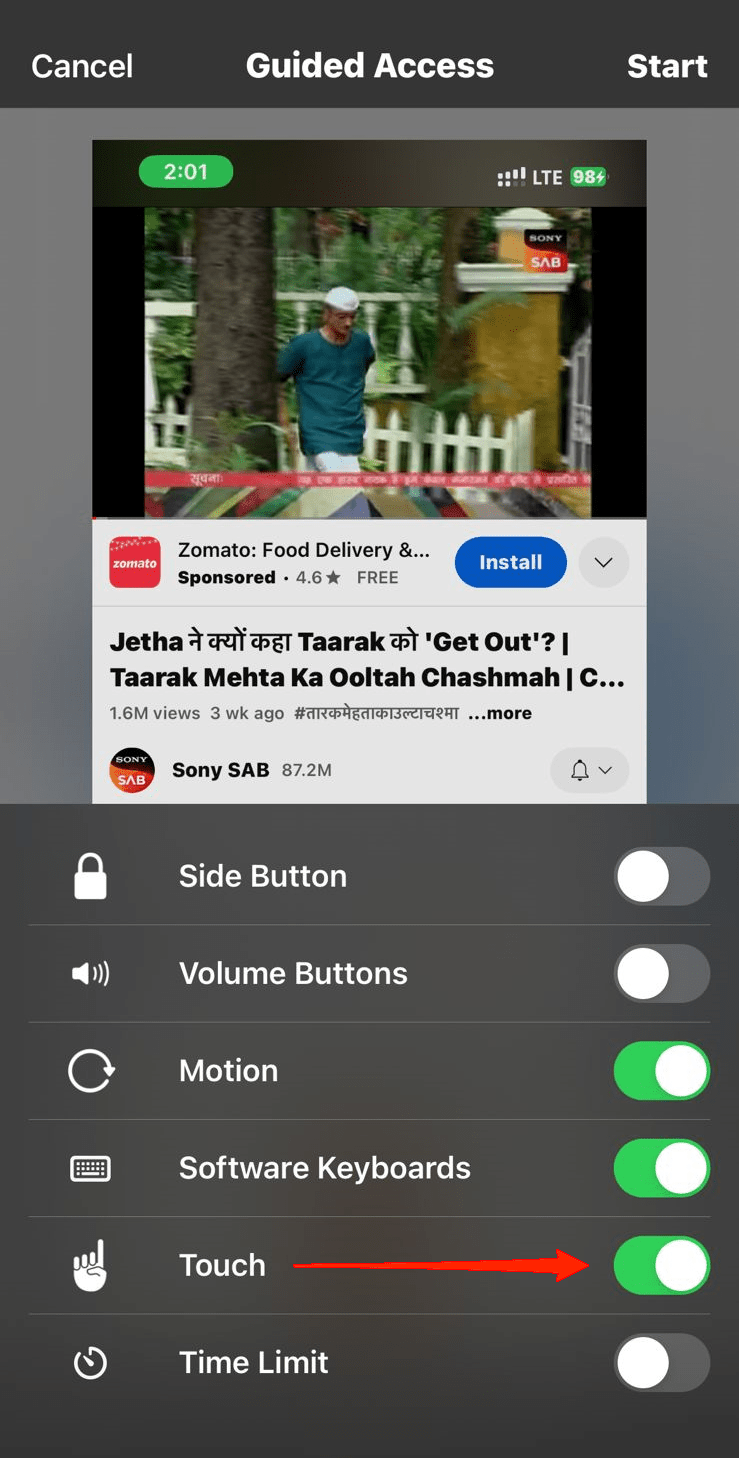
- Klicken Sie schließlich auf die Start-Option, und der geführte Zugriff wird gestartet.
Um den geführten Zugriff zu deaktivieren, drücken Sie dreimal die Home-Taste und geben Sie den Passcode ein, den Sie festgelegt haben.
Schlussfolgerung
Obwohl YouTube zu unserer bevorzugten Plattform für jede Art von Video-Inhalten geworden ist, mangelt es ihm immer noch in vielen Bereichen. Aber mit der Hinzufügung der Sperrbildschirm-Option können wir es nicht wirklich als einen Nachteil zählen. Dennoch könnte es für einige nicht bevorzugt sein, dass das Video im Vollbildmodus abgespielt wird. In diesem Fall wissen Sie jetzt, wie Sie den YouTube-Bildschirm während der Video-Wiedergabe sperren können.
Sicherlich haben iOS-Nutzer hier einen Vorteil, da sie bereits eine integrierte Option dafür haben. Für Android-Nutzer gibt es jedoch immer einen Weg, und wir haben oben einen solchen Weg geteilt. Schließlich möchten wir am Ende sehr gerne von Ihnen hören, ob Ihnen dieser Artikel hilfreich war.
Wenn Sie Gedanken zu YouTube-Bildschirm während der Video-Wiedergabe sperren: Android und iOS haben, dann zögern Sie nicht, unten im Kommentarfeld zu schreiben. Abonnieren Sie auch unseren DigitBin YouTube-Kanal für Video-Tutorials. Prost!
Erhalte neue Beiträge in deinem Posteingang.
Kein Spam. Jederzeit abmelden.